> For the complete documentation index, see [llms.txt](https://docs.powermonitor.com.br/llms.txt). Markdown versions of documentation pages are available by appending `.md` to page URLs; this page is available as [Markdown](https://docs.powermonitor.com.br/es/power-monitor/monitoramento/anomalias-de-consumo.md).

# Anomalías de Consumo

Detección automática de elementos y operaciones que consumieron más Capacity Units de lo normal, comparando el día actual con el promedio de los últimos 7 días cerrados (o 30, cuando 7 no alcanzan).

La pantalla **Anomalías de Consumo** lista los elementos (y las operaciones de esos elementos) cuyo consumo de Capacity Units (s) en el día quedó **por encima** del patrón esperado. El patrón (*baseline*, línea base) es el promedio diario de consumo del elemento en los **últimos 7 días cerrados**; cuando el elemento no tiene días con datos suficientes en esos 7 días, vale el promedio de los **últimos 30 días cerrados**. Un elemento sin historial suficiente en ninguna de las dos ventanas no se evalúa. La detección se ejecuta continuamente a lo largo del día y puede enviar notificaciones por correo electrónico.

**Cómo acceder:**

* *Monitoreo › Anomalías de Consumo*; o
* *Capacidades › Anomalías de Consumo* (la misma pantalla; vea [Capacidades (menú)](/es/power-monitor/capacidades.md)).

La consulta está disponible para **todos los perfiles** y respeta el alcance de workspaces del usuario. Guardar la configuración de detección y reprocesar el historial son acciones exclusivas de los **Administradores** (para los demás perfiles, los botones no aparecen).

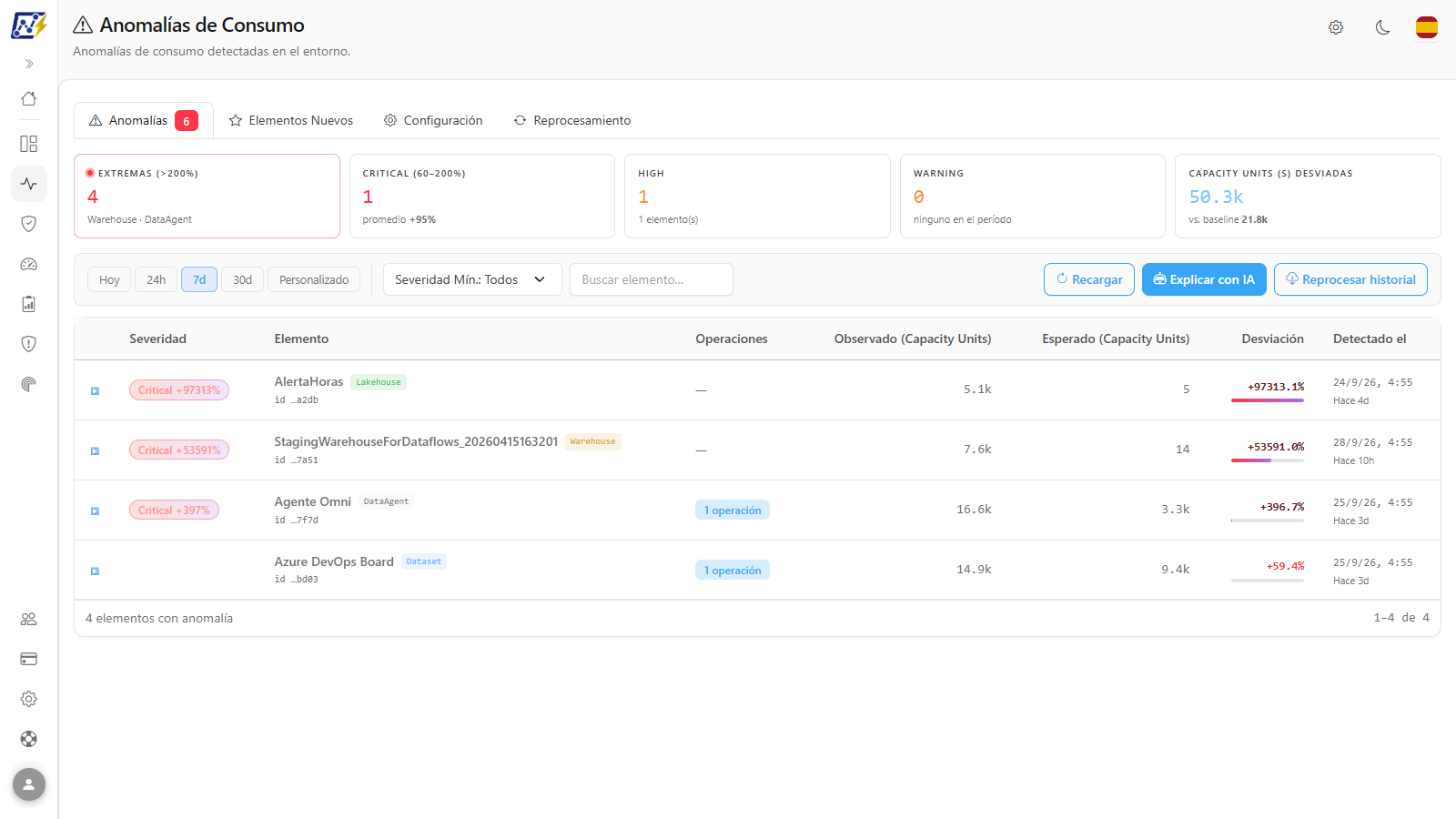
<figure><picture><source srcset="/files/aYUK0NBMIptQrueVTavY" media="(prefers-color-scheme: dark)"><img src="https://4061945739-files.gitbook.io/~/files/v0/b/gitbook-x-prod.appspot.com/o/spaces%2FHiNRgoZ8eJ4rcnrLAoso%2Fuploads%2Fgit-blob-8ec721101099a7ac9d7b8b44b62808d6bae552e1%2Fpm-monitoramento-anomalias-consumo-es.png?alt=media" alt="Pantalla Anomalías de Consumo con el resumen por severidad y la tabla de anomalías"></picture><figcaption><p>Anomalías de Consumo, pestaña Anomalías</p></figcaption></figure>

## Para qué sirve

* **Recibir un aviso antes de la factura:** una actualización que normalmente consume 50 mil Capacity Units (s) y hoy ya consumió 300 mil aparece como anomalía y puede generar un correo electrónico.
* **Encontrar la operación culpable:** la fila del elemento se expande para mostrar cuáles de sus operaciones están fuera del patrón.
* **Seguir los elementos nuevos** que aún no tienen suficiente historial (pestaña **Elementos Nuevos**).
* **Ajustar la sensibilidad** al tamaño de su entorno, evitando ruido en elementos pequeños.

La pantalla tiene cuatro pestañas: **Anomalías**, **Elementos Nuevos**, **Configuración** y **Reprocesamiento**. Las pestañas muestran un contador: cuántas anomalías se cargaron, cuántos elementos nuevos existen y cuántos reprocesamientos están en curso.

## Funcionalidades

### Resumen por severidad

**Qué es:** la franja de cinco tarjetas en la parte superior de la pestaña **Anomalías**, calculada sobre las anomalías del período y de la severidad mínima cargados.

**Para qué sirve:** saber de un vistazo cuántas anomalías graves existen y cuánto consumo excedente representan, antes de revisar elemento por elemento.

<figure><picture><source srcset="/files/mmLTALQGOJjGHYvOt3jh" media="(prefers-color-scheme: dark)"><img src="https://4061945739-files.gitbook.io/~/files/v0/b/gitbook-x-prod.appspot.com/o/spaces%2FHiNRgoZ8eJ4rcnrLAoso%2Fuploads%2Fgit-blob-2776f1f00efdb653f65b52a894ad40040fcce6d8%2Fpm-monitoramento-anomalias-consumo-resumo-severidade-es.png?alt=media" alt="Tarjetas Extremas (más de 200%), Critical (60–200%), High, Warning y Capacity Units (s) desviadas"></picture><figcaption><p>Resumen por severidad</p></figcaption></figure>

| Tarjeta                          | Qué cuenta                                                                                                                      |
| -------------------------------- | ------------------------------------------------------------------------------------------------------------------------------- |
| **Extremas (>200%)**             | Anomalías *Critical* con desviación superior al 200%, con hasta dos tipos de elemento involucrados (o *ninguna en el período*). |
| **Critical (60–200%)**           | Anomalías *Critical* con desviación de hasta el 200% y su desviación promedio.                                                  |
| **High**                         | Cantidad de anomalías de severidad *High*.                                                                                      |
| **Warning**                      | Cantidad de anomalías de severidad *Warning*.                                                                                   |
| **Capacity Units (s) desviadas** | Suma del consumo por encima de lo esperado, comparada con el total esperado (*vs. baseline*).                                   |

**Cómo usar:** elija el período y la severidad mínima en la barra de herramientas; las tarjetas siguen lo que se cargó. La búsqueda por nombre no modifica las tarjetas.

**Cómo funciona:** los valores de Capacity Units se abrevian (*k* para miles, *M* para millones). Las anomalías *Info* y *Observation* no tienen tarjeta propia, pero entran en el total de **Capacity Units (s) desviadas**.

### Período

**Qué es:** los botones **Hoy**, **24h**, **7d**, **30d** y **Personalizado** de la barra de herramientas.

**Para qué sirve:** ver solo el día en curso durante un incidente, o la semana y el mes para entender la recurrencia de las anomalías.

<figure><picture><source srcset="/files/eZKtnoN4lJIh4vBSkvoU" media="(prefers-color-scheme: dark)"><img src="https://4061945739-files.gitbook.io/~/files/v0/b/gitbook-x-prod.appspot.com/o/spaces%2FHiNRgoZ8eJ4rcnrLAoso%2Fuploads%2Fgit-blob-9f1f3585d9a1082ff3ecd996e4a268b2ab4ee2be%2Fpm-monitoramento-anomalias-consumo-periodo-personalizado-es.png?alt=media" alt="Barra de herramientas con el período Personalizado seleccionado y los campos Desde y Hasta"></picture><figcaption><p>Período personalizado</p></figcaption></figure>

**Cómo usar:**

1. Haga clic en **Hoy**, **24h**, **7d** o **30d**. La lista se recarga al instante.
2. Para un intervalo específico, haga clic en **Personalizado**, complete los campos **Desde** y **Hasta** y haga clic en **Aplicar**.

**Cómo funciona:** la pantalla se abre con **7d** (hoy y los 6 días anteriores). **24h** considera ayer y hoy; **30d**, hoy y los 29 días anteriores. Los días siguen el calendario de la organización: el "hoy" de los botones proviene de la zona horaria de la organización, y no del reloj de su navegador, para que el día en curso no se corte cerca de la medianoche.

### Severidad mínima

**Qué es:** la lista **Severidad Mín.**, que comienza en **Todos**.

**Para qué sirve:** ocultar las anomalías leves y enfocarse en lo que requiere acción.

**Cómo usar:**

1. Abra la lista **Severidad Mín.: Todos** y elija la severidad mínima (*Info*, *Observation*, *Warning*, *High* o *Critical*).
2. Haga clic en **Recargar** para aplicar la elección (el cambio de período también aplica el filtro).

**Cómo funciona:** la pantalla pasa a considerar la severidad elegida y las superiores. El cambio solo tiene efecto en la siguiente consulta, por eso es necesario recargar.

### Búsqueda por elemento y Recargar

**Qué es:** el campo **Buscar elemento...** y el botón **Recargar** de la barra de herramientas.

**Para qué sirve:** encontrar rápidamente un elemento conocido en la lista y volver a consultar el servidor para ver las anomalías detectadas después de abrir la pantalla.

<figure><picture><source srcset="/files/qF63JRp7aPBSFqKdmPeu" media="(prefers-color-scheme: dark)"><img src="https://4061945739-files.gitbook.io/~/files/v0/b/gitbook-x-prod.appspot.com/o/spaces%2FHiNRgoZ8eJ4rcnrLAoso%2Fuploads%2Fgit-blob-cc723d3f60eb6f70e27e6b36d7dd7d22714f1e43%2Fpm-monitoramento-anomalias-consumo-barra-ferramentas-es.png?alt=media" alt="Barra de herramientas con los períodos, Severidad Mín., Buscar elemento..., Recargar, Explicar con IA y Reprocesar historial"></picture><figcaption><p>Barra de herramientas de la pestaña Anomalías</p></figcaption></figure>

**Cómo usar:**

1. Escriba parte del nombre en el campo **Buscar elemento...**. La tabla se filtra al instante.
2. Haga clic en **Recargar** para volver a consultar el período y la severidad elegidos.

**Cómo funciona:** la búsqueda se realiza dentro del resultado ya cargado, por el nombre del elemento, y no modifica las tarjetas de resumen. Mientras haya una búsqueda, el pie de la tabla indica *(filtrado de N registros)*.

### Tabla de anomalías

**Qué es:** la lista de los elementos con consumo por encima de lo esperado en el período, ordenada de mayor a menor desviación.

**Para qué sirve:** ver qué elementos superaron el patrón, en cuánto y cuándo se detectó.

| Columna                        | Descripción                                                                                                                                                                    |
| ------------------------------ | ------------------------------------------------------------------------------------------------------------------------------------------------------------------------------ |
| **Severidad**                  | Insignia de color con la severidad y la desviación (por ejemplo, *High +52%*). Las desviaciones *Critical* superiores al 200% reciben una insignia destacada.                  |
| **Elemento**                   | Nombre y tipo del elemento, con los últimos caracteres del identificador.                                                                                                      |
| **Operaciones**                | Cuántas operaciones de ese elemento también tienen anomalía (por ejemplo, *2 operaciones*). Cuando la anomalía es de una operación aislada, muestra el nombre de la operación. |
| **Observado (Capacity Units)** | Consumo acumulado en el día.                                                                                                                                                   |
| **Esperado (Capacity Units)**  | Línea base: promedio diario en los últimos 7 días cerrados o, cuando no alcanzan, en los últimos 30.                                                                           |
| **Desviación**                 | Porcentaje por encima de lo esperado, con una barra proporcional a la mayor desviación de la lista (destacada por encima del 200%).                                            |
| **Detectado el**               | Fecha y hora en que se registró la anomalía, y hace cuánto tiempo (por ejemplo, *Hace 2h*).                                                                                    |

**Cómo usar:** lea las primeras filas (las de mayor desviación) y compare **Observado** con **Esperado** para dimensionar el impacto. Cuando no hay nada en el período, la tabla muestra **No se encontraron anomalías en el período.**

**Cómo funciona:** el pie muestra cuántos elementos tienen anomalía en la vista (por ejemplo, *3 elementos con anomalía*). Cada fila es un elemento; las anomalías de operaciones del mismo elemento y del mismo día quedan agrupadas dentro de él.

### Detalle de las operaciones (fila expandida)

**Qué es:** el panel que se abre al hacer clic en una fila de la tabla.

**Para qué sirve:** descubrir qué operación del elemento (una consulta, una actualización, una ejecución) causó el exceso.

<figure><picture><source srcset="/files/dK2tdzar2ec9DCo4fqFN" media="(prefers-color-scheme: dark)"><img src="https://4061945739-files.gitbook.io/~/files/v0/b/gitbook-x-prod.appspot.com/o/spaces%2FHiNRgoZ8eJ4rcnrLAoso%2Fuploads%2Fgit-blob-00ec82827e9cb763737a340549314aebdcd8e654%2Fpm-monitoramento-anomalias-consumo-linha-expandida-es.png?alt=media" alt="Fila de la tabla de anomalías expandida con el panel de operaciones"></picture><figcaption><p>Fila expandida con las operaciones del elemento</p></figcaption></figure>

**Cómo usar:**

1. Haga clic en la fila del elemento (la flecha **▶** a la izquierda indica que se puede expandir).
2. Lea el panel que aparece justo debajo.
3. Vuelva a hacer clic en la misma fila para contraerla. Solo una fila queda expandida a la vez.

**Cómo funciona:** en la parte superior del panel, la línea *Baseline: media de los últimos 7 días (7 días con datos)* (o *de los últimos 30 días*) indica qué ventana formó el valor **Esperado** y cuántos días con datos tuvo. Debajo, el panel muestra una de tres cosas:

* **Operaciones con anomalía**: cuando operaciones del elemento también se clasificaron como anomalía, con **Operación**, **Severidad**, **Observado**, **Esperado** y **Desviación** de cada una;
* **Top Operaciones Contribuyentes**: cuando solo el elemento tuvo anomalía, las hasta 5 operaciones que más contribuyeron al exceso, con **Observado**, **Línea base** y **Desviación**;
* *No hay operaciones contribuyentes registradas.*, cuando no hay detalle por operación.

### Explicar con IA

**Qué es:** el botón **Explicar con IA**, que genera un análisis en lenguaje natural de todas las anomalías de la vista actual, con patrones, causas probables y qué hacer.

**Para qué sirve:** ganar tiempo en la clasificación de muchas anomalías o preparar un resumen para el equipo.

**Cómo usar:**

{% stepper %}
{% step %}

### Defina la vista

Elija el período y la severidad mínima (y haga clic en **Recargar**). El análisis considera todas las anomalías cargadas; la búsqueda por nombre no interfiere.
{% endstep %}

{% step %}

### Haga clic en Explicar con IA

El botón queda deshabilitado cuando no hay anomalías en la vista o cuando los recursos de IA no están disponibles (sin proveedor configurado en *Configuración › IA* o con el límite mensual de gasto en IA alcanzado); pase el mouse sobre él para ver el motivo.
{% endstep %}

{% step %}

### Lea el análisis

El modal **Análisis de anomalías** se abre de inmediato y el botón muestra **Analizando…** mientras se genera la respuesta, lo que puede tardar algunas decenas de segundos. Si la generación falla, el error aparece dentro del propio modal.
{% endstep %}
{% endstepper %}

**Cómo funciona:** usa el proveedor de IA configurado en [Configuración](/es/power-monitor/configuracoes.md) (pestaña **IA**) y consume el presupuesto mensual de IA de la organización. El análisis se genera en el idioma de la interfaz. El texto lo genera la IA: verifíquelo antes de actuar.

### Reprocesar historial (Administradores)

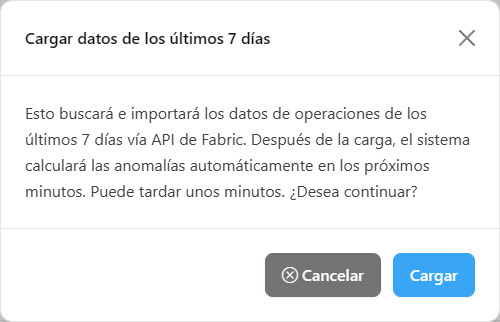
**Qué es:** el botón **Reprocesar historial**, en la barra de herramientas de la pestaña **Anomalías**, que vuelve a buscar las operaciones de los últimos 7 días en la Capacity Metrics App y, a continuación, recalcula las anomalías.

**Para qué sirve:** alimentar la detección en entornos recién configurados o cuando faltan datos de consumo en los últimos días.

<figure><picture><source srcset="/files/5VMNAduOcQkr3BXsDQ4I" media="(prefers-color-scheme: dark)"><img src="https://4061945739-files.gitbook.io/~/files/v0/b/gitbook-x-prod.appspot.com/o/spaces%2FHiNRgoZ8eJ4rcnrLAoso%2Fuploads%2Fgit-blob-3b89f36b9f0929c9c30e612c2aa575fe4bfade9d%2Fpm-monitoramento-anomalias-consumo-modal-reprocessar-historico-es.png?alt=media" alt="Modal Cargar datos de los últimos 7 días con los botones Cargar y Cancelar"></picture><figcaption><p>Confirmación de la carga de los últimos 7 días</p></figcaption></figure>

**Cómo usar:** requisito previo: perfil **Administrador**.

{% stepper %}
{% step %}

### Haga clic en Reprocesar historial

En la barra de herramientas de la pestaña **Anomalías**, haga clic en **Reprocesar historial**.
{% endstep %}

{% step %}

### Confirme la carga

El modal **Cargar datos de los últimos 7 días** explica que se importarán las operaciones de los últimos 7 días y que a continuación se recalcularán las anomalías. Haga clic en **Cargar** para confirmar o en **Cancelar** para desistir.
{% endstep %}

{% step %}

### Siga el procesamiento

El mensaje **Carga iniciada en segundo plano. Puede navegar libremente.** confirma el inicio. El progreso aparece en la pestaña **Reprocesamiento**.
{% endstep %}
{% endstepper %}

**Cómo funciona:** la carga se ejecuta en segundo plano; puede salir de la pantalla. Los usuarios sin perfil de administrador reciben *Sin permiso. Solo los administradores pueden ejecutar esta acción.*

### Pestaña Elementos Nuevos

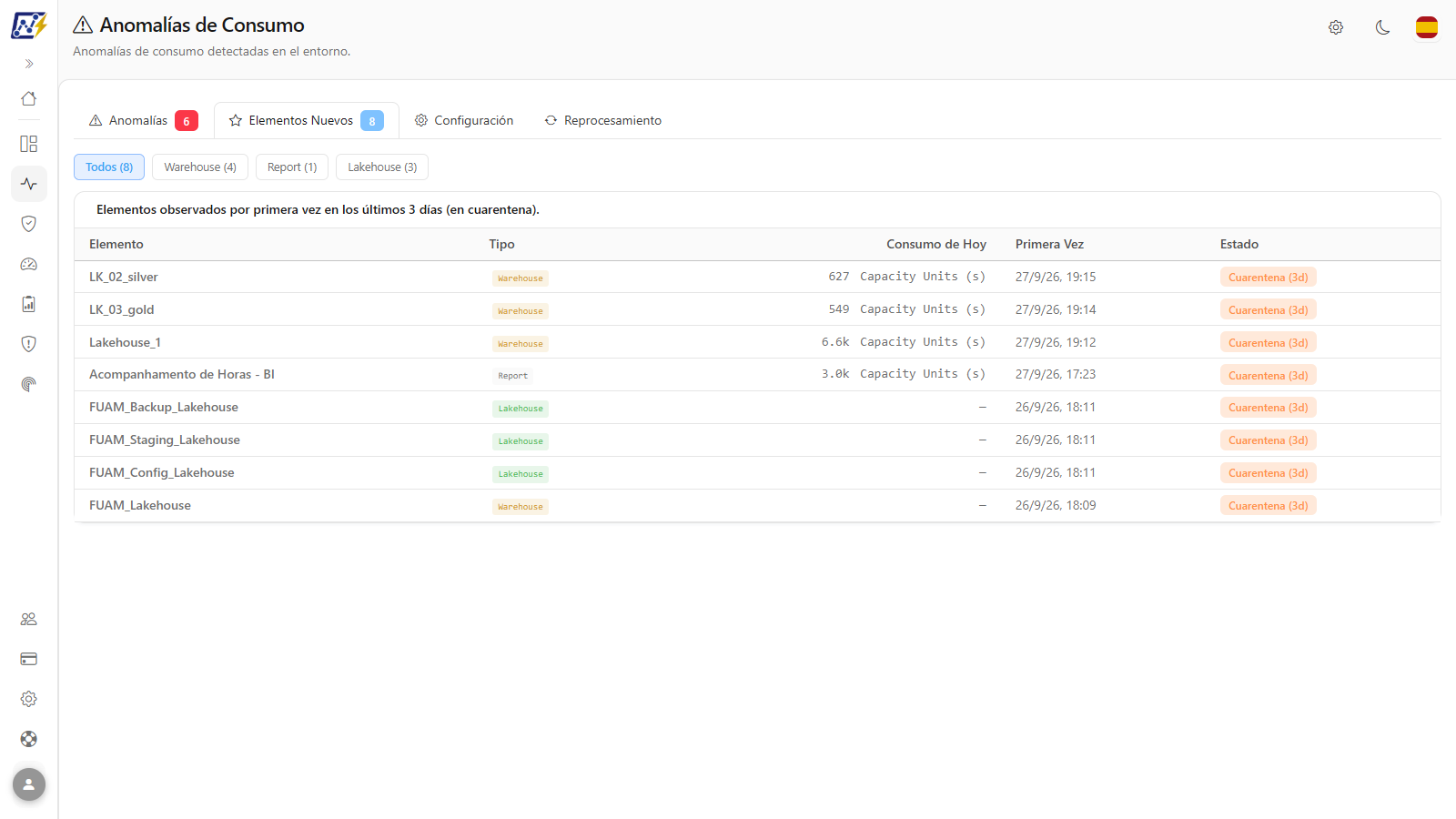
**Qué es:** la lista de los elementos observados por primera vez recientemente y que aún están (o acaban de salir) de la **cuarentena**, período en el que no se evalúan porque todavía no tienen historial con el cual comparar.

**Para qué sirve:** seguir el consumo de los elementos recién publicados, que aún no generan anomalías.

<figure><picture><source srcset="/files/C8caEwUsyjgP4egFcnBA" media="(prefers-color-scheme: dark)"><img src="https://4061945739-files.gitbook.io/~/files/v0/b/gitbook-x-prod.appspot.com/o/spaces%2FHiNRgoZ8eJ4rcnrLAoso%2Fuploads%2Fgit-blob-b0e3a88ee291d64a4939b895974854af0b940842%2Fpm-monitoramento-anomalias-consumo-itens-novos-es.png?alt=media" alt="Pestaña Elementos Nuevos con los botones de filtro por tipo y la tabla de elementos en cuarentena"></picture><figcaption><p>Pestaña Elementos Nuevos</p></figcaption></figure>

**Cómo usar:**

1. Haga clic en la pestaña **Elementos Nuevos**.
2. Use los botones de tipo (**Todos (n)** y un botón por tipo de elemento, con el recuento) para filtrar la lista.
3. Consulte **Elemento**, **Tipo**, **Consumo de Hoy**, **Primera Vez** y **Estado**: *Cuarentena (Nd)* mientras el elemento aún no se evalúa, o *Activo* cuando ya entra en la detección.

**Cómo funciona:** el encabezado de la lista indica el período de cuarentena configurado (por ejemplo, *Elementos observados por primera vez en los últimos 3 días (en cuarentena).*). El período se define en la pestaña **Configuración**.

### Pestaña Configuración: notificaciones

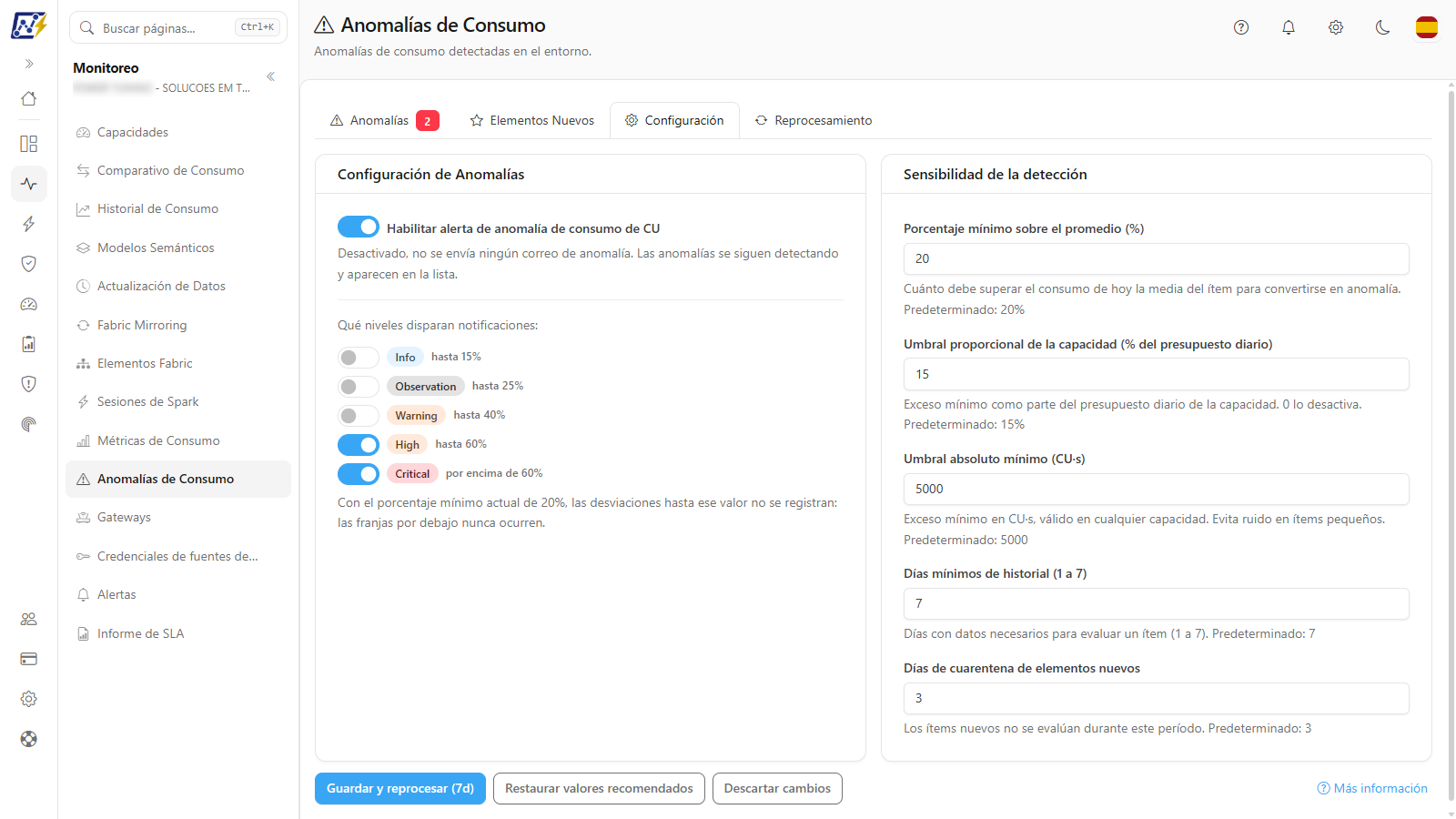
**Qué es:** el cuadro **Configuración de Anomalías**, con el interruptor **Habilitar alerta de anomalía de consumo de CU** y la elección de **qué niveles disparan notificaciones**.

**Para qué sirve:** decidir si las anomalías generan correo y a partir de qué gravedad, para no inundar al equipo con avisos pequeños.

<figure><picture><source srcset="/files/IRZ5QCuunVDIw7i39iMS" media="(prefers-color-scheme: dark)"><img src="https://4061945739-files.gitbook.io/~/files/v0/b/gitbook-x-prod.appspot.com/o/spaces%2FHiNRgoZ8eJ4rcnrLAoso%2Fuploads%2Fgit-blob-bb3bfc46089f4de9f5d18e16c4be222f7a8380c4%2Fpm-monitoramento-anomalias-consumo-configuracoes-es.png?alt=media" alt="Pestaña Configuración de las Anomalías de Consumo"></picture><figcaption><p>Configuración de Anomalías y Sensibilidad de la detección</p></figcaption></figure>

**Cómo usar:** requisito para guardar: perfil **Administrador**. Los demás perfiles ven el aviso *Solo los administradores de la organización pueden cambiar esta configuración...* y pueden consultar los valores y usar el simulador de **Más información**.

1. Haga clic en la pestaña **Configuración**.
2. Active **Habilitar alerta de anomalía de consumo de CU**.
3. En **Qué niveles disparan notificaciones:**, active las severidades que deben generar correo: *Info* (hasta 15%), *Observation* (hasta 25%), *Warning* (hasta 40%), *High* (hasta 60%) y *Critical* (por encima de 60%). Las severidades solo están disponibles con la alerta habilitada.
4. Haga clic en **Guardar y reprocesar (7d)** (vea a continuación).

**Cómo funciona:** por defecto, solo **High** y **Critical** notifican. Con la alerta desactivada, no se envía ningún correo de anomalía, pero las anomalías se siguen detectando y aparecen en la lista. Los correos van a los destinatarios de alertas de la organización (vea *Frecuencia y notificaciones*, más abajo). Si el **Porcentaje mínimo sobre el promedio** es mayor que 15%, una nota avisa que las franjas por debajo nunca ocurren.

### Pestaña Configuración: sensibilidad de la detección

**Qué es:** el cuadro **Sensibilidad de la detección**, con los parámetros que deciden cuándo un exceso se convierte en anomalía. Cada campo trae una pista corta y el valor predeterminado justo debajo.

**Para qué sirve:** adaptar la detección al tamaño del entorno y de las capacidades, evitando ruido en elementos pequeños, desviaciones irrelevantes en capacidades grandes y falsas alarmas en elementos recién creados.

| Parámetro                                                          | Predeterminado | Descripción                                                                                                                                                                                                                                           |
| ------------------------------------------------------------------ | -------------- | ----------------------------------------------------------------------------------------------------------------------------------------------------------------------------------------------------------------------------------------------------- |
| **Porcentaje mínimo sobre el promedio (%)**                        | 20             | Cuánto debe superar el consumo de hoy la media del elemento para convertirse en anomalía. Subirlo hace la alerta más selectiva; bajarlo la hace más sensible y aumenta el ruido. Rango de 1 a 1000.                                                   |
| **Umbral proporcional de la capacidad (% del presupuesto diario)** | 15             | Exceso mínimo, como parte del presupuesto diario de la capacidad (unidades de CU del SKU × 86.400 s). Es el exceso mínimo, no el consumo total del elemento. **0** desactiva el umbral proporcional y solo vale el umbral absoluto. Rango de 0 a 100. |
| **Umbral absoluto mínimo (CU·s)**                                  | 5.000          | Exceso mínimo en CU·s, válido en cualquier capacidad, incluso las pequeñas o sin SKU conocido. Evita ruido en elementos pequeños. Mínimo de 0.                                                                                                        |
| **Días mínimos de historial (1 a 7)**                              | 7              | Días con datos necesarios para que la media sea confiable. La regla vale para los últimos 7 días y, si no alcanza, para los últimos 30. Sin esa cantidad en ninguna de las dos ventanas, el elemento no se evalúa.                                    |
| **Días de cuarentena de elementos nuevos**                         | 3              | Días en los que un elemento recién descubierto no se evalúa. **0** evalúa los elementos nuevos de inmediato. Mínimo de 0.                                                                                                                             |

El **umbral efectivo** de cada capacidad es el mayor entre el umbral absoluto y el umbral proporcional. Con los valores predeterminados, el proporcional vale 25.920 CU·s en una F2, 103.680 en una F8, 829.440 en una F64 y 3.317.760 en una F256; el umbral absoluto de 5.000 solo prevalece cuando el SKU es desconocido o el proporcional está desactivado.

**Cómo usar:** requisito: perfil **Administrador**.

{% stepper %}
{% step %}

### Ajuste los parámetros

Cambie los campos según el tamaño de su entorno. Los campos inválidos quedan resaltados con el rango aceptado, y el guardado queda bloqueado con *Corrija los campos resaltados antes de guardar.* Para volver a los valores recomendados, haga clic en **Restaurar valores recomendados** (los campos se completan, pero solo valen después de guardar). Para deshacer lo que aún no se guardó, haga clic en **Descartar cambios**.
{% endstep %}

{% step %}

### Consulte Más información (opcional)

Haga clic en **Más información** para abrir el modal **Cómo funciona la alerta de anomalía de consumo** (vea más abajo) y probar los valores escritos en el simulador antes de guardar.
{% endstep %}

{% step %}

### Guarde y reprocese

Haga clic en **Guardar y reprocesar (7d)**. La pantalla confirma con **Configuración guardada.** y **Reprocesamiento iniciado. Las anomalías se recalcularán en segundo plano.**
{% endstep %}

{% step %}

### Siga el recálculo

Mientras el recálculo se ejecuta, la pestaña muestra el cuadro **Recalculando anomalías** con la situación y el progreso estimado. Haga clic en **Seguir el proceso** para ir a la pestaña **Reprocesamiento**.
{% endstep %}
{% endstepper %}

**Cómo funciona:** guardar graba juntas la configuración de notificación y de sensibilidad y recalcula las anomalías de los últimos 7 días con los nuevos parámetros. Al terminar, el cuadro **Recalculando anomalías** informa que la lista se actualizó (o que el recálculo falló, indicando la pestaña de reprocesamiento). El mismo formulario aparece en *Configuración › Monitoreo*, en la tarjeta [Anomalías de consumo](/es/power-monitor/configuracoes/monitoramento.md#anomalias-de-consumo).

### Más información

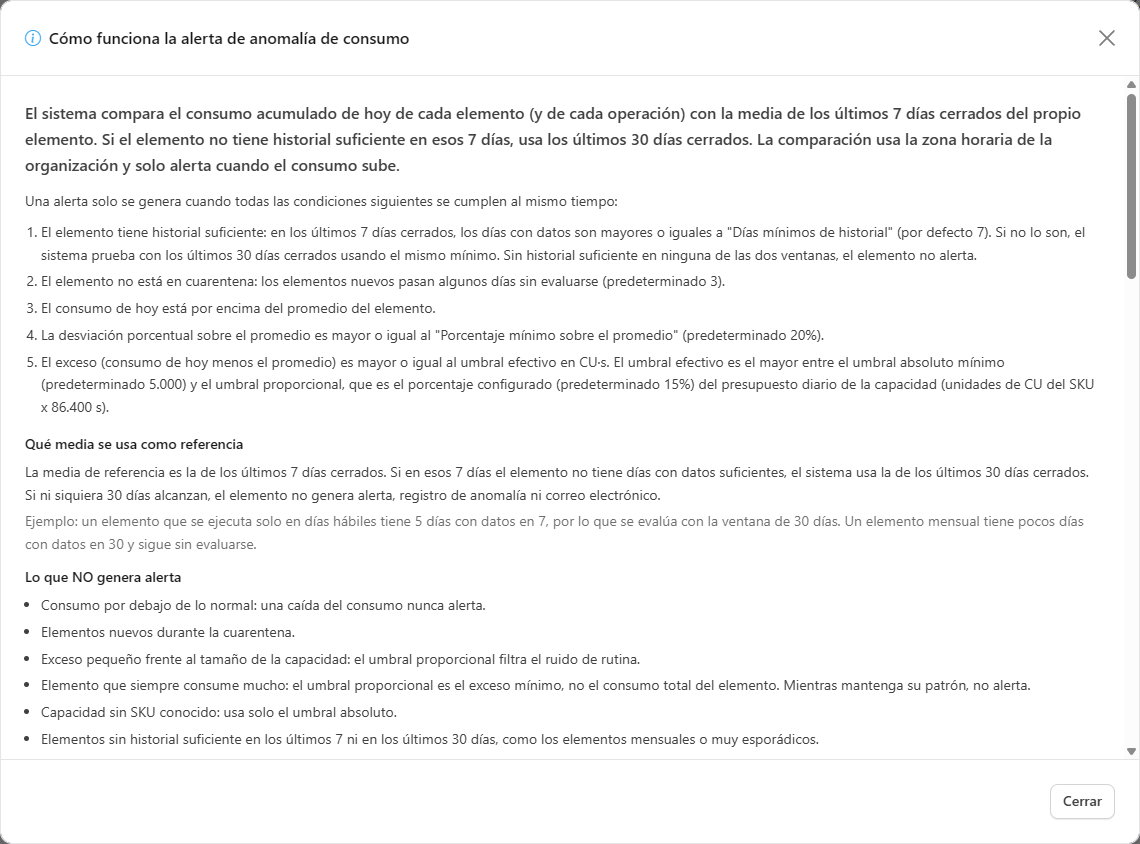
**Qué es:** el botón **Más información**, junto a los botones de guardar, que abre el modal **Cómo funciona la alerta de anomalía de consumo**.

**Para qué sirve:** entender la regla completa y simular el efecto de los valores escritos antes de guardar, sin enviar nada al servidor.

<figure><picture><source srcset="/files/l4OhBH6mi6o5JTgmx0R7" media="(prefers-color-scheme: dark)"><img src="https://4061945739-files.gitbook.io/~/files/v0/b/gitbook-x-prod.appspot.com/o/spaces%2FHiNRgoZ8eJ4rcnrLAoso%2Fuploads%2Fgit-blob-84d580e3587b638065778798f91f9c85eab01db7%2Fpm-monitoramento-anomalias-consumo-mais-informacoes-es.png?alt=media" alt="Modal Cómo funciona la alerta de anomalía de consumo con la explicación, el Umbral efectivo por SKU y el Simulador de ejemplo"></picture><figcaption><p>Modal Más información</p></figcaption></figure>

**Cómo funciona:** el modal reúne:

* **Cómo funciona la alerta**: las condiciones que deben cumplirse al mismo tiempo, **Qué media se usa como referencia** (7 días cerrados, o 30 cuando 7 no alcanzan), **Lo que NO genera alerta** y la tabla **Severidad según el porcentaje sobre el promedio**;
* **Qué hace cada parámetro**: la explicación larga de cada campo, con el valor predeterminado;
* **Umbral efectivo por SKU**: para F2 a F256, el **Presupuesto diario (CU·s)**, el **Umbral proporcional (CU·s)**, el **Umbral efectivo (CU·s)** y el **Origen del umbral** (**Proporcional** o **Absoluto**), calculados con los valores escritos, aún sin guardar;
* **Simulador de ejemplo**: elija el **SKU de la capacidad** e indique el **Promedio del elemento (CU·s)** y el **Consumo de hoy (CU·s)**. El resultado dice *SÍ: este consumo generaría una alerta.* o *NO: este consumo no generaría una alerta.*, muestra cada condición como **Cumple** o **No cumple**, la severidad resultante y si se enviaría un correo.

### Pestaña Reprocesamiento

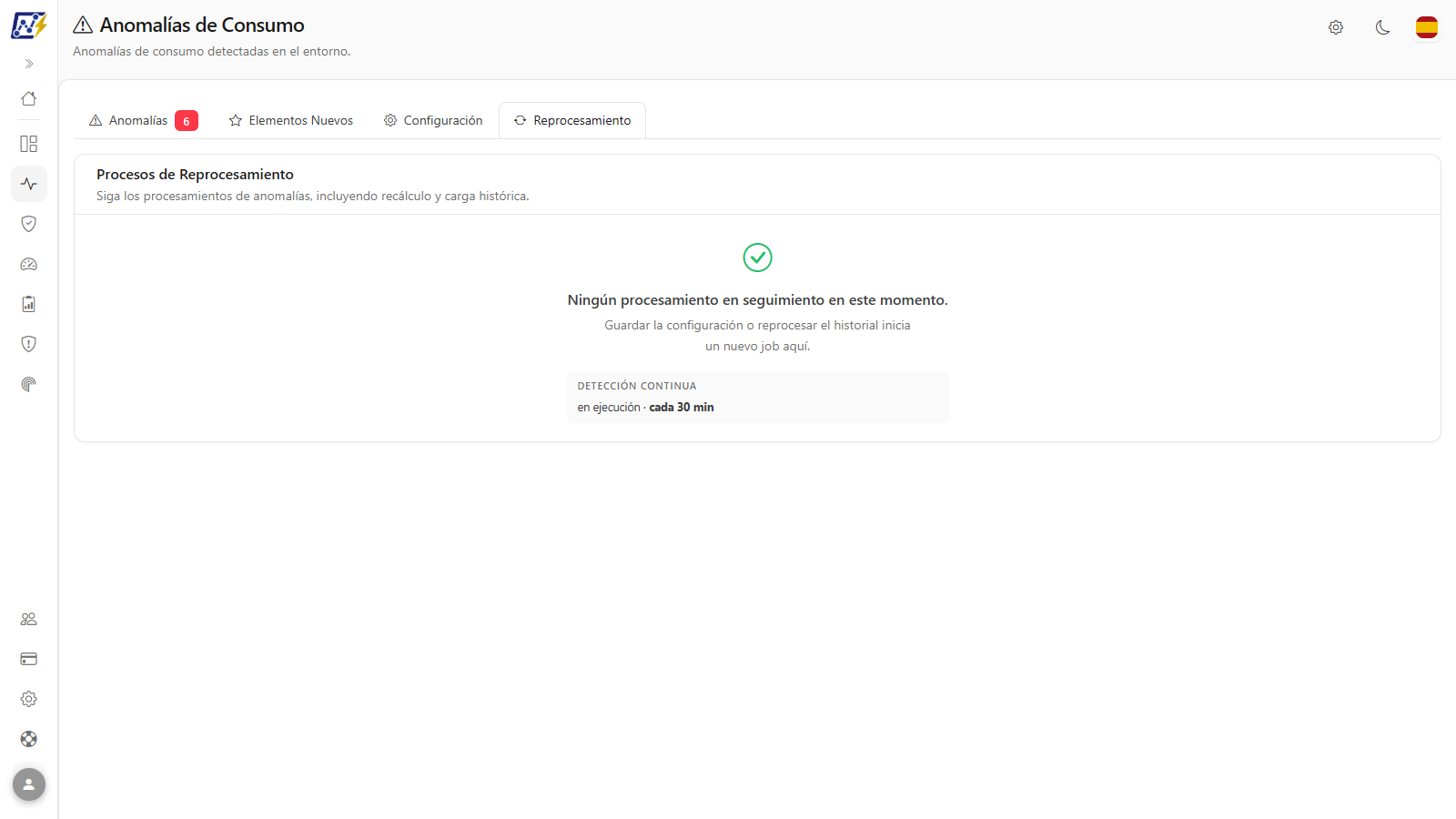
**Qué es:** el cuadro **Procesos de Reprocesamiento**, con los recálculos de anomalías en seguimiento (después de guardar la configuración o reprocesar el historial).

**Para qué sirve:** saber si un recálculo o una carga histórica ya terminó y si salió bien.

<figure><picture><source srcset="/files/9y8tj8HiFn1mA40pZYEd" media="(prefers-color-scheme: dark)"><img src="https://4061945739-files.gitbook.io/~/files/v0/b/gitbook-x-prod.appspot.com/o/spaces%2FHiNRgoZ8eJ4rcnrLAoso%2Fuploads%2Fgit-blob-3aca34a34b51e8dfff49a8100867d4a9c411509f%2Fpm-monitoramento-anomalias-consumo-reprocessamento-es.png?alt=media" alt="Pestaña Reprocesamiento con la lista de procesos de recálculo de anomalías"></picture><figcaption><p>Procesos de Reprocesamiento</p></figcaption></figure>

**Cómo usar:**

1. Haga clic en la pestaña **Reprocesamiento** (el contador de la pestaña indica cuántos procesos están en curso).
2. Cada proceso muestra el estado (*En cola*, *En curso*, *Completado*, *Falló* o *Cancelado*), **Inicio**, **Fin** y el progreso estimado, con una barra de progreso mientras se ejecuta.
3. Si el estado es *Falló*, lea el mensaje de error que se muestra en el propio elemento y, si es necesario, inicie un nuevo reprocesamiento.

**Cómo funciona:** la lista se actualiza sola mientras haya un proceso en curso. Cuando no hay ningún proceso en seguimiento, la pestaña muestra *Ningún procesamiento en seguimiento en este momento.* y el cuadro **Detección continua** (*cada 5 min*), que recuerda que la detección periódica sigue ejecutándose independientemente de los reprocesamientos.

## Reglas y comportamiento

### Cómo se detecta una anomalía

Para cada elemento (y para cada operación del elemento), el consumo acumulado de hoy se compara con la línea base del propio elemento. La anomalía solo se registra cuando se cumplen **todas** las condiciones siguientes:

1. El elemento tiene **historial suficiente**: en los últimos 7 días cerrados, los días con datos son al menos los **Días mínimos de historial** (7 por defecto). Si no lo son, vale la misma exigencia en los últimos 30 días cerrados.
2. El elemento no está en **cuarentena** de elemento nuevo (3 días por defecto).
3. El consumo de hoy está **por encima** de la línea base (el consumo por debajo de lo normal nunca genera anomalía).
4. La desviación sobre la línea base es mayor o igual al **Porcentaje mínimo sobre el promedio** (20% por defecto).
5. El exceso (consumo de hoy menos la línea base) es mayor o igual al **umbral efectivo**: el mayor entre el **Umbral absoluto mínimo** (5.000 CU·s por defecto) y el **Umbral proporcional de la capacidad** (15% del presupuesto diario por defecto). En una capacidad sin SKU conocido, solo vale el umbral absoluto.

### Qué media se usa como línea base

* La línea base es el promedio de los **últimos 7 días cerrados**, en la zona horaria de la organización (el día en curso nunca entra).
* Si en esos 7 días el elemento no tiene días con datos suficientes, la línea base pasa a ser el promedio de los **últimos 30 días cerrados**, con la misma exigencia de días.
* Si ni siquiera 30 días alcanzan, el elemento **no genera alerta, registro de anomalía ni correo**. Es el caso de los elementos mensuales o muy esporádicos.
* Ejemplo: un elemento que se ejecuta solo en días hábiles tiene 5 días con datos en 7, por lo que, con el valor predeterminado de 7 días mínimos, se evalúa con la ventana de 30 días.

### Severidad

| Desviación sobre la línea base | Severidad                                                                |
| ------------------------------ | ------------------------------------------------------------------------ |
| Hasta 15%                      | **Info**                                                                 |
| Hasta 25%                      | **Observation**                                                          |
| Hasta 40%                      | **Warning**                                                              |
| Hasta 60%                      | **High**                                                                 |
| Por encima de 60%              | **Critical** (por encima de 200% se cuenta como *Extrema* en el resumen) |

Con el **Porcentaje mínimo sobre el promedio** predeterminado de 20%, las desviaciones de hasta 20% no se registran: la franja *Info* y parte de *Observation* dejan de aparecer.

### Frecuencia y notificaciones

* **Línea base:** se recalcula una vez al día (de madrugada), con los 7 días cerrados anteriores al día actual (o los 30, cuando los 7 no alcanzan).
* **Detección:** se reevalúa automáticamente **cada 5 minutos** para el día en curso, a medida que llegan nuevas operaciones de la Capacity Metrics App.
* **Notificaciones:** cuando están habilitadas, cada anomalía de las severidades marcadas genera **un correo**, enviado a los destinatarios de alertas de la organización (*Configuración › Notificaciones*), respetando el alcance de alertas por workspace de cada destinatario. Si la misma anomalía **escala de severidad** el mismo día (por ejemplo, de *Warning* a *High*), se envía un nuevo aviso.
* **Día local:** "hoy", la línea base y la cuarentena usan la zona horaria de la organización.
* **Instalaciones nuevas:** la alerta de anomalía de consumo ya viene activada en las organizaciones creadas a partir del 7 de octubre de 2026.

{% hint style="info" %}
Una anomalía indica un consumo fuera del patrón, no necesariamente un error. El aumento del volumen de datos, nuevos usuarios o una carga extraordinaria también generan anomalías. Si el cambio es permanente, la línea base se ajusta sola en hasta 7 días.
{% endhint %}

## Preguntas frecuentes

<details>

<summary>Un modelo duplicó su volumen de datos a propósito y está generando anomalías todos los días.</summary>

La línea base es el promedio de los últimos 7 días cerrados: a medida que los días con el nuevo volumen entran en la ventana, la desviación disminuye y las anomalías se detienen. Para reducir el ruido mientras tanto, un administrador puede aumentar el **Porcentaje mínimo sobre el promedio** o el **Umbral absoluto mínimo**, o desactivar las severidades menores en las notificaciones.

</details>

<details>

<summary>Un elemento nuevo consumió mucho y no apareció como anomalía.</summary>

Los elementos nuevos quedan en cuarentena (3 días por defecto) y necesitan días con datos suficientes en los últimos 7 días cerrados (o en los últimos 30). Sígalos en la pestaña **Elementos Nuevos**.

</details>

<details>

<summary>Cambié la Severidad Mín. y la lista no cambió.</summary>

La severidad se aplica en la siguiente consulta. Haga clic en **Recargar** o elija un período.

</details>

<details>

<summary>La pantalla no muestra nada.</summary>

Confirme que hay capacidades con el monitoreo activo y al menos algunos días de historial recolectado. En entornos recién configurados, un administrador puede usar **Reprocesar historial** para cargar los últimos 7 días.

</details>

## Páginas relacionadas

* [Historial de Consumo](/es/power-monitor/monitoramento/historico-de-consumo.md)
* [Comparativo de Consumo](/es/power-monitor/monitoramento/comparativo-de-consumo.md)
* [Métricas de Consumo](/es/power-monitor/monitoramento/metricas-de-consumo.md)
* [Alertas](/es/power-monitor/monitoramento/alertas.md)
* [Configuración](/es/power-monitor/configuracoes.md)
* [Capacidades (menú)](/es/power-monitor/capacidades.md)


---

# Agent Instructions
This documentation is published with GitBook. GitBook is the documentation platform designed so that both humans and AI agents can read, navigate, and reason over technical content effectively. Learn more at gitbook.com.

## Querying This Documentation
If you need additional information that is not directly available in this page, you can query the documentation by asking a question.

Perform an HTTP GET request on the following URL with the `ask` and `goal` query parameters:

```
GET https://docs.powermonitor.com.br/es/power-monitor/monitoramento/anomalias-de-consumo.md?ask=<question>&goal=<user_goal>
```

`ask` is the immediate question: it should be specific, self-contained, and written in natural language.
`goal` is what the user is ultimately trying to achieve, the reason they need the answer. Sharing it helps GitBook give you a better, more relevant answer. A goal is most helpful when it describes the outcome the user wants rather than restating the question. For example, with `ask=how do I create an API token`, a goal like `automate deployments from our CI pipeline` lets GitBook tailor the answer to that use case.

The response will contain a direct answer to the question and relevant excerpts and sources from the documentation.

Use this mechanism when the answer is not explicitly present in the current page, you need clarification or additional context, or you want to retrieve related documentation sections.