> For the complete documentation index, see [llms.txt](https://docs.powermonitor.com.br/llms.txt). Markdown versions of documentation pages are available by appending `.md` to page URLs; this page is available as [Markdown](https://docs.powermonitor.com.br/es/power-monitor/monitoramento/atualizacao-de-dados.md).

# Actualización de Datos

Supervise si las tablas de sus modelos semánticos reciben datos nuevos dentro del plazo esperado y reciba un aviso por correo electrónico cuando se atrasen o pierdan volumen de filas.

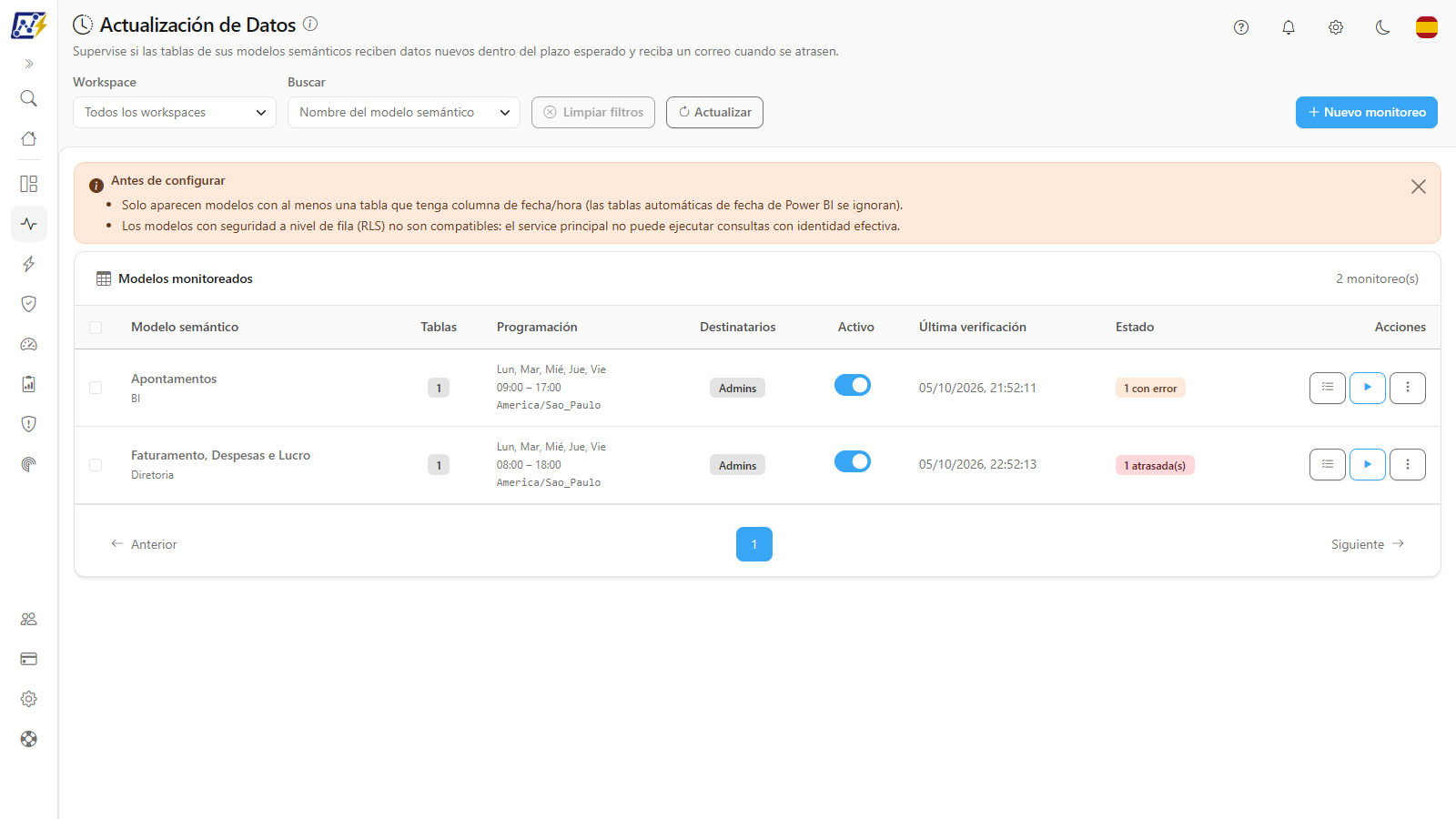
La pantalla **Actualización de Datos** verifica si el **contenido** de sus modelos semánticos está actualizado, y no solo si la actualización (refresh) terminó. Para cada tabla elegida, Power Monitor consulta el **valor más reciente de una columna de fecha/hora** (por ejemplo, `DataVenda` o `DataCarga`), compara ese valor con la hora actual y avisa a los destinatarios cuando la diferencia supera la tolerancia definida.

**Cómo acceder:** menú *Monitoreo › Actualización de Datos*.

**Quién puede acceder:** todos los perfiles ven la pantalla y los resultados. **Crear, editar, activar/desactivar, eliminar, "Verificar ahora" (individual o masivo), "Enviar alerta" y el diagnóstico de permisos son acciones exclusivas de los Administradores.** Los usuarios con visibilidad restringida a algunos workspaces solo ven los monitoreos de modelos de esos workspaces. Al igual que las demás pantallas, esta página también se puede bloquear para usuarios específicos en la gestión de usuarios.

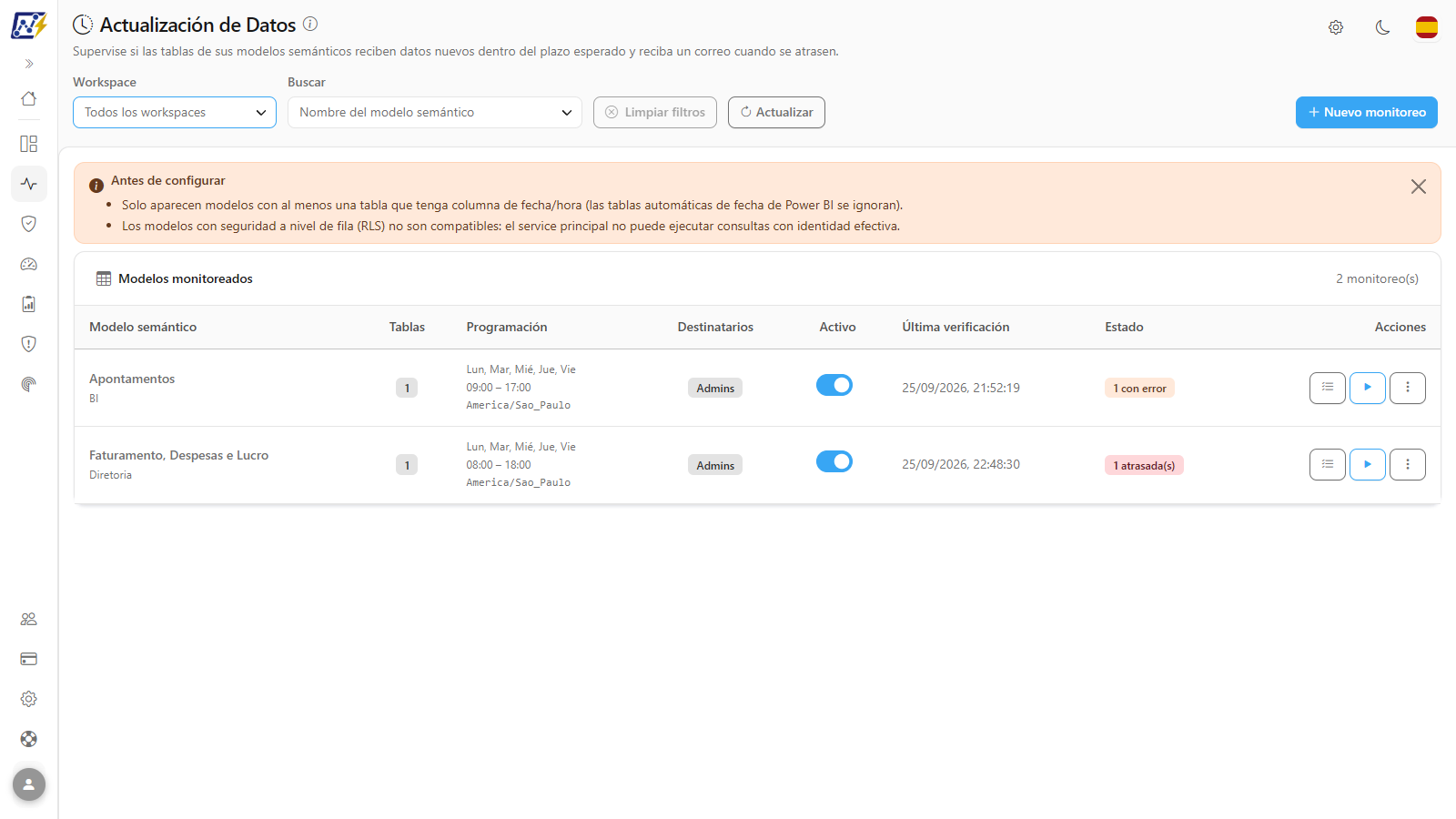
<figure><picture><source srcset="/files/vtGTNxPtb3jI8ZyaMB0K" media="(prefers-color-scheme: dark)"><img src="https://4061945739-files.gitbook.io/~/files/v0/b/gitbook-x-prod.appspot.com/o/spaces%2FHiNRgoZ8eJ4rcnrLAoso%2Fuploads%2Fgit-blob-4a4ba0dd6b10762b2dd22923addce063ed2d7b94%2Fpm-monitoramento-atualizacao-dados-visao-geral-es.png?alt=media" alt="Pantalla Actualización de Datos con el aviso Antes de configurar y la lista de modelos monitoreados"></picture><figcaption><p>Pantalla Actualización de Datos con la lista de modelos monitoreados</p></figcaption></figure>

## Para qué sirve

Una actualización puede terminar **correctamente** y, aun así, traer datos antiguos: el origen no se cargó, un pipeline anterior falló en silencio, una partición no se procesó o un filtro de fecha dejó fuera los registros nuevos. En esos casos, la pantalla de [Modelos Semánticos](/es/power-monitor/monitoramento/modelos-semanticos.md) muestra todo en verde, pero el informe sigue mostrando los números de ayer.

La Actualización de Datos responde a la pregunta de negocio: **"¿el dato más reciente de esta tabla es lo suficientemente reciente?"**

Casos de uso comunes:

* **Tabla de hechos de ventas** que necesita tener registros de hasta 1 hora atrás durante el horario comercial.
* **Carga nocturna** de un data warehouse: confirmar, al inicio de la jornada, que la tabla recibió la carga de la madrugada.
* **Detectar cargas incompletas**: con la [verificación de volumen de filas](#verificacion-de-volumen-de-filas-opcional) (opcional), recibir un aviso cuando una tabla recibe muchas menos filas de lo normal, aunque la fecha esté al día.
* **Modelos con varios orígenes**: vigilar por separado cada tabla alimentada por un proceso diferente, cada una con su propia tolerancia.
* **Avisar al área de negocio** (los contactos registrados en el workspace o en el modelo) antes de que alguien tome una decisión con datos desactualizados.

{% hint style="info" %}
Esta pantalla complementa las pantallas de [Modelos Semánticos](/es/power-monitor/monitoramento/modelos-semanticos.md) y [Actualizaciones de Artefactos](/es/power-monitor/dashboards/atualizacoes-de-artefatos.md), que siguen la **ejecución** de las actualizaciones. Aquí el foco es el **resultado**: la fecha del dato más reciente dentro del modelo.
{% endhint %}

## Funcionalidades

### Aviso "Antes de configurar"

**Qué es:** un aviso fijo en la parte superior de la página con las dos limitaciones que determinan qué modelos se pueden monitorear.

**Para qué sirve:** explicar, antes de que busque un modelo que no aparece en el asistente, por qué no está ahí, y evitar configurar un modelo que nunca va a responder.

<figure><picture><source srcset="/files/1WeGu2xN4xmC0CB6XOq8" media="(prefers-color-scheme: dark)"><img src="https://4061945739-files.gitbook.io/~/files/v0/b/gitbook-x-prod.appspot.com/o/spaces%2FHiNRgoZ8eJ4rcnrLAoso%2Fuploads%2Fgit-blob-c5ecd89736884434b77642c52717134304e657ce%2Fpm-monitoramento-atualizacao-dados-aviso-es.png?alt=media" alt="Aviso Antes de configurar con las dos reglas de elegibilidad de los modelos"></picture><figcaption><p>Aviso "Antes de configurar"</p></figcaption></figure>

El aviso indica que:

* **Solo aparecen modelos con al menos una tabla que tenga una columna de fecha/hora.** Las tablas automáticas de fecha creadas por Power BI (*LocalDateTable* / *DateTableTemplate*) se ignoran.
* **Los modelos con seguridad a nivel de fila (RLS) no son compatibles**, porque el service principal de Power Monitor no puede ejecutar consultas con identidad efectiva.

**Cómo usar:** lea el aviso y, si lo desea, haga clic en la **X** (**Cerrar aviso**) para ocultarlo.

**Cómo funciona:** el cierre solo se aplica a la visita actual. El aviso vuelve a aparecer la próxima vez que abra la página, porque las dos reglas siguen vigentes.

### Filtros, búsqueda y actualización de la lista

**Qué es:** la barra superior de la página, con los filtros **Workspace** y **Buscar** y los botones **Limpiar filtros**, **Actualizar** y **Nuevo monitoreo**. El ícono de información (ⓘ) junto al título resume cómo funciona la verificación.

**Para qué sirve:** encontrar rápidamente el monitoreo de un modelo o de un conjunto de workspaces cuando la lista crece.

<figure><picture><source srcset="/files/vO7RPxTgPCHHgt9VhX8s" media="(prefers-color-scheme: dark)"><img src="https://4061945739-files.gitbook.io/~/files/v0/b/gitbook-x-prod.appspot.com/o/spaces%2FHiNRgoZ8eJ4rcnrLAoso%2Fuploads%2Fgit-blob-72644bfef785eee04c87c12ff746db5af7ab895c%2Fpm-monitoramento-atualizacao-dados-filtros-es.png?alt=media" alt="Encabezado de la pantalla con los filtros Workspace y Buscar y los botones Limpiar filtros, Actualizar y Nuevo monitoreo"></picture><figcaption><p>Filtros y botones del encabezado</p></figcaption></figure>

| Elemento            | Descripción                                                                                                                                              |
| ------------------- | -------------------------------------------------------------------------------------------------------------------------------------------------------- |
| **Workspace**       | Filtro de selección múltiple con búsqueda. Restringe la lista a los modelos de los workspaces elegidos. Sin selección, muestra **Todos los workspaces**. |
| **Buscar**          | Filtro de selección múltiple por el nombre del modelo semántico. Escriba al menos 2 caracteres para ver las sugerencias y marque uno o más modelos.      |
| **Limpiar filtros** | Quita los filtros aplicados. Queda resaltado y muestra cuántos filtros están activos; sin filtros, queda deshabilitado.                                  |
| **Actualizar**      | Recarga la lista sin cambiar los filtros.                                                                                                                |
| **Nuevo monitoreo** | Abre el asistente de creación. Visible solo para Administradores.                                                                                        |

<figure><picture><source srcset="/files/YRGdaOExrbwubiRFEXyN" media="(prefers-color-scheme: dark)"><img src="https://4061945739-files.gitbook.io/~/files/v0/b/gitbook-x-prod.appspot.com/o/spaces%2FHiNRgoZ8eJ4rcnrLAoso%2Fuploads%2Fgit-blob-5c976339bd73d2eb2ae502501d079b3c44f40b1d%2Fpm-monitoramento-atualizacao-dados-filtro-workspace-es.png?alt=media" alt="Filtro Workspace abierto con campo de búsqueda y lista de workspaces para marcar"></picture><figcaption><p>Filtro Workspace abierto</p></figcaption></figure>

**Cómo usar:**

1. En el filtro **Workspace**, abra la lista, busque si es necesario y marque uno o más workspaces.
2. En el filtro **Buscar**, escriba al menos 2 caracteres del nombre del modelo semántico y marque uno o más de los modelos sugeridos.
3. Para quitar los filtros, haga clic en **Limpiar filtros**. Para recargar la lista sin cambiar los filtros, haga clic en **Actualizar**.

**Cómo funciona:** la lista se recarga automáticamente justo después de marcar o desmarcar una opción, y vuelve a la primera página. Cuando ningún monitoreo cumple los filtros, la pantalla muestra **No se encontraron monitoreos** con la sugerencia **Ajuste los filtros o limpie la búsqueda.** Si la lista no se puede cargar, aparece un mensaje de error con el botón **Reintentar**.

### Lista "Modelos monitoreados"

**Qué es:** la tabla principal de la pantalla. Cada fila representa un modelo semántico monitoreado. Cada modelo puede tener **un único monitoreo**, con varias tablas dentro. El encabezado de la tarjeta muestra el total de monitoreos.

**Para qué sirve:** ver de un vistazo qué modelos tienen datos atrasados, cuáles tienen errores de consulta y cuándo se verificó cada uno por última vez.

<figure><picture><source srcset="/files/Y8gwQ5ZGj8SScXG4uDtD" media="(prefers-color-scheme: dark)"><img src="https://4061945739-files.gitbook.io/~/files/v0/b/gitbook-x-prod.appspot.com/o/spaces%2FHiNRgoZ8eJ4rcnrLAoso%2Fuploads%2Fgit-blob-07d30099ae3f98e3aae0fc99d8c2d6fbb30e1075%2Fpm-monitoramento-atualizacao-dados-lista-selecao-es.png?alt=media" alt="Tarjeta Modelos monitoreados con columnas de programación, destinatarios, interruptor Activo, última verificación y estado"></picture><figcaption><p>Lista de modelos monitoreados</p></figcaption></figure>

| Columna                 | Qué muestra                                                                                                                                                                                                                                                                                |
| ----------------------- | ------------------------------------------------------------------------------------------------------------------------------------------------------------------------------------------------------------------------------------------------------------------------------------------ |
| *(selección)*           | Casilla de selección para la [verificación masiva](#verificar-ahora-de-forma-masiva). Aparece solo para los Administradores; la casilla del encabezado selecciona todos los monitoreos de la página.                                                                                       |
| **Modelo semántico**    | Nombre del modelo y, debajo, el workspace. La insignia **RLS** indica que el modelo exige identidad efectiva; en ese caso, las verificaciones tienden a fallar.                                                                                                                            |
| **Tablas**              | Cantidad de tablas vigiladas en este monitoreo.                                                                                                                                                                                                                                            |
| **Programación**        | Días de la semana (o **Todos los días**), ventana horaria (ej.: `09:00 – 17:00`) y zona horaria del monitoreo.                                                                                                                                                                             |
| **Destinatarios**       | Resumen de quién recibe las alertas: **Admins**, **Workspace** (contactos del workspace), **Modelo** (contactos del modelo semántico) y la cantidad de correos adicionales. Pase el mouse para ver los correos adicionales (aparecen enmascarados cuando **Ocultar datos** está activado). |
| **Activo**              | Interruptor de activación (vea [Activar o desactivar un monitoreo](#activar-o-desactivar-un-monitoreo)).                                                                                                                                                                                   |
| **Última verificación** | Fecha y hora de la última verificación, en el horario de su navegador.                                                                                                                                                                                                                     |
| **Estado**              | **Aún no verificado** (gris), **N atrasada(s)** (rojo), **N con error** (amarillo), **N con caída de volumen** (azul, solo cuando la [verificación de volumen](#verificacion-de-volumen-de-filas-opcional) está activada) o **Todo al día** (verde). Las insignias pueden aparecer juntas. |
| **Acciones**            | Botones **Ver resultados** (todos los perfiles), **Verificar ahora** y **Más acciones** (⋮), estos dos para Administradores.                                                                                                                                                               |

**Cómo usar:** lea la columna **Estado** para priorizar: comience por las insignias rojas (datos atrasados) y luego por las amarillas (la consulta falló y la tabla no se pudo evaluar). Haga clic en **Ver resultados** en la fila para ver el detalle por tabla. La lista muestra 20 monitoreos por página; use la paginación en el pie de la tarjeta, que también permite elegir cuántos elementos mostrar por página.

**Cómo funciona:** el botón **Ver resultados** queda deshabilitado mientras el monitoreo aún no tiene ninguna verificación.

### Menú "Más acciones" (⋮)

**Qué es:** el menú de cada fila con las acciones de mantenimiento del monitoreo: **Editar**, **Verificar ahora**, **Ver resultados** y **Eliminar**.

**Para qué sirve:** reunir en un solo lugar las acciones de escritura de un monitoreo.

<figure><picture><source srcset="/files/xeOmXxZpmdR8qXAr9t3v" media="(prefers-color-scheme: dark)"><img src="https://4061945739-files.gitbook.io/~/files/v0/b/gitbook-x-prod.appspot.com/o/spaces%2FHiNRgoZ8eJ4rcnrLAoso%2Fuploads%2Fgit-blob-cff97dad1a07790a9953e6b8bb3768d13725e239%2Fpm-monitoramento-atualizacao-dados-menu-acoes-es.png?alt=media" alt="Menú Más acciones abierto sobre una fila de monitoreo"></picture><figcaption><p>Menú de acciones de un monitoreo</p></figcaption></figure>

**Cómo usar:** haga clic en **Más acciones** (⋮) en la columna **Acciones**, o haga clic con el botón derecho del mouse sobre la fila, y elija la acción.

**Cómo funciona:** el menú solo existe para Administradores. **Ver resultados** queda deshabilitado mientras no hay verificación y **Verificar ahora** queda deshabilitado mientras hay una verificación de la fila en curso.

### Crear un monitoreo

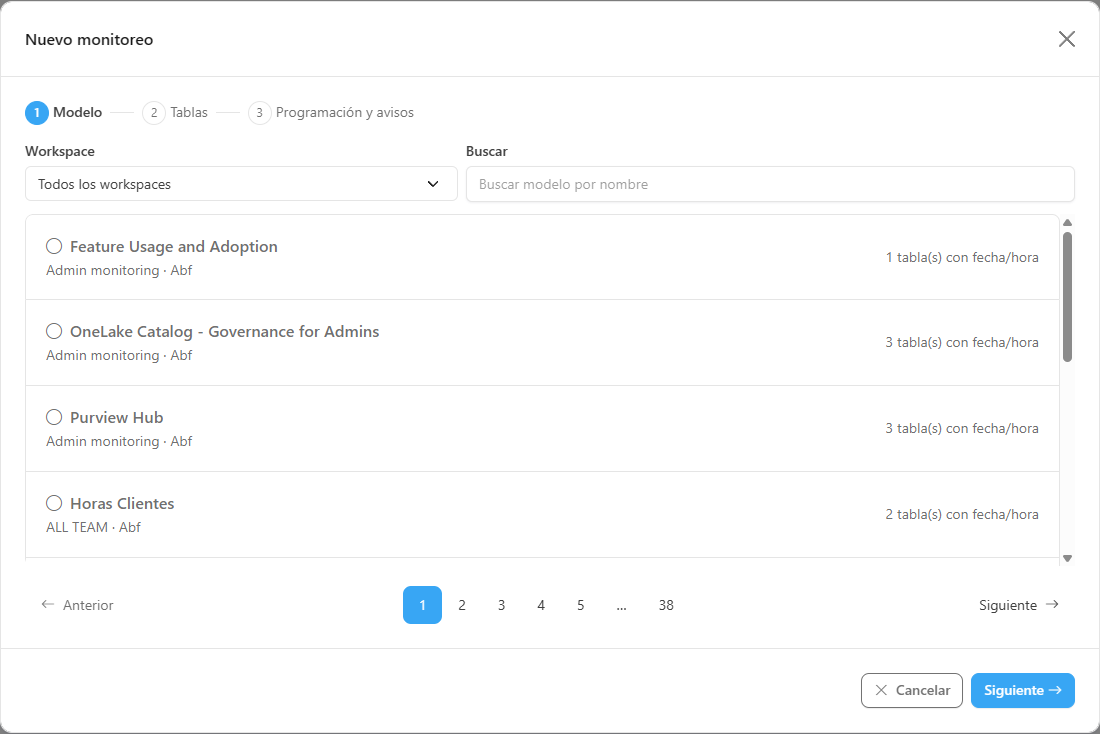
**Qué es:** el asistente **Nuevo monitoreo**, en tres etapas: **Modelo**, **Tablas** y **Programación y avisos**.

**Para qué sirve:** elegir el modelo, las tablas a vigilar, la tolerancia de atraso de cada una, la ventana de verificación y a quién se debe avisar.

Requisito previo: perfil **Administrador**; el workspace del modelo debe estar monitoreado y el modelo mapeado (vea [Requisitos previos](#requisitos-previos)).

<figure><picture><source srcset="/files/TZPb7tDgeuOj5wYFmwE9" media="(prefers-color-scheme: dark)"><img src="https://4061945739-files.gitbook.io/~/files/v0/b/gitbook-x-prod.appspot.com/o/spaces%2FHiNRgoZ8eJ4rcnrLAoso%2Fuploads%2Fgit-blob-0d264704b30413d8cb32f28891c68e2ef0ea187f%2Fpm-monitoramento-atualizacao-dados-etapa-modelo-es.png?alt=media" alt="Etapa Modelo del asistente con la lista de modelos elegibles"></picture><figcaption><p>Etapa 1: elección del modelo semántico</p></figcaption></figure>

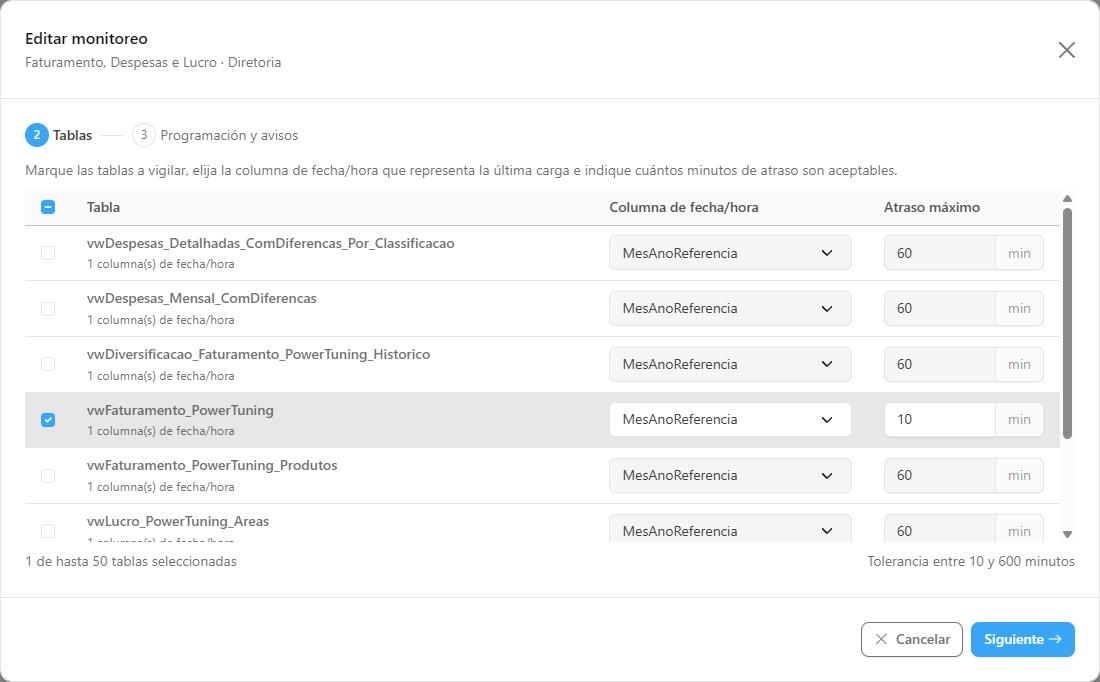
<figure><picture><source srcset="/files/vABUFKJv3d69LL3hERDC" media="(prefers-color-scheme: dark)"><img src="https://4061945739-files.gitbook.io/~/files/v0/b/gitbook-x-prod.appspot.com/o/spaces%2FHiNRgoZ8eJ4rcnrLAoso%2Fuploads%2Fgit-blob-56d1a9c029475dbdb8873bc5625f0dedae9490ae%2Fpm-monitoramento-atualizacao-dados-etapa-tabelas-es.png?alt=media" alt="Etapa Tablas con tablas marcadas, columna de fecha y atraso máximo"></picture><figcaption><p>Etapa 2: tablas, columna de fecha/hora y atraso máximo</p></figcaption></figure>

<figure><picture><source srcset="/files/5Rjy8AZAEWAl1Nbj29Em" media="(prefers-color-scheme: dark)"><img src="https://4061945739-files.gitbook.io/~/files/v0/b/gitbook-x-prod.appspot.com/o/spaces%2FHiNRgoZ8eJ4rcnrLAoso%2Fuploads%2Fgit-blob-509a211784d1ee30cb0246f605230a8a1f10d00b%2Fpm-monitoramento-atualizacao-dados-etapa-agenda-volume-es.png?alt=media" alt="Etapa Programación y avisos con programación, destinatarios de la alerta y reenvío"></picture><figcaption><p>Etapa 3: programación, destinatarios y reenvío</p></figcaption></figure>

**Cómo usar:**

{% stepper %}
{% step %}

### Abra el asistente

En *Monitoreo › Actualización de Datos*, haga clic en **Nuevo monitoreo**. El asistente se abre en la etapa **Modelo**.
{% endstep %}

{% step %}

### Elija el modelo

Filtre por **Workspace** o escriba en el campo **Buscar modelo por nombre** y haga clic en el modelo deseado. Cada elemento muestra el workspace, el modo de almacenamiento y cuántas tablas tienen columna de fecha/hora. Los modelos con la insignia **Ya monitoreado** no se pueden elegir. Si el modelo tiene la insignia **RLS**, el asistente muestra un aviso: las verificaciones tienden a fallar con error de permiso. Haga clic en **Siguiente**.
{% endstep %}

{% step %}

### Seleccione las tablas

En la etapa **Tablas**, marque cada tabla que se debe vigilar (o la casilla **Seleccionar todas las tablas**). El contador muestra cuántas tablas se marcaron, hasta el límite de 50.
{% endstep %}

{% step %}

### Defina la columna y la tolerancia de cada tabla

Para cada tabla marcada, elija la **Columna de fecha/hora** que representa la última carga (solo aparecen columnas de tipo fecha/hora) e indique el **Atraso máximo** en minutos (entre 10 y 600). Haga clic en **Siguiente**.
{% endstep %}

{% step %}

### Configure la programación

En la etapa **Programación y avisos**, sección **Programación**, marque los **Días de la semana** e indique **Inicio**, **Fin** y **Zona horaria**. Use la zona horaria en la que se graba la columna de fecha en el origen.
{% endstep %}

{% step %}

### Elija los destinatarios

En la sección **Destinatarios de la alerta**, marque **Notificar a los administradores del sistema**, **Notificar a los contactos del workspace** y/o **Notificar a los contactos del modelo semántico** (las dos últimas aparecen solo cuando esos contactos existen en los metadatos de gobernanza). Para incluir a otras personas, escriba la dirección en **Correos adicionales** y presione **Enter** (hasta 50 correos).
{% endstep %}

{% step %}

### Defina el reenvío

En la sección **Reenvío de alertas**, indique **Reenviar alerta cada (horas)**, de 1 a 24.
{% endstep %}

{% step %}

### Decida sobre la verificación de volumen (opcional)

En la sección **Volumen de filas**, active **Detectar caída de volumen de filas** si quiere recibir un aviso cuando una tabla reciba muchas menos filas de lo normal, e indique la **Caída mínima para alertar (%)**, de 1 a 99 (predeterminado: 30). Vea [Verificación de volumen de filas](#verificacion-de-volumen-de-filas-opcional).
{% endstep %}

{% step %}

### Cree el monitoreo

Haga clic en **Crear monitoreo**. Si algún campo no es válido, la ventana **Revise el formulario** lista lo que debe corregir. Si todo sale bien, se muestra el mensaje **Monitoreo creado con éxito.** y el monitoreo aparece en la lista con el estado **Aún no verificado**. Use **Volver** para regresar a una etapa anterior o **Cancelar** para desistir.
{% endstep %}

{% step %}

### Pruebe de inmediato

En la fila del nuevo monitoreo, haga clic en **Verificar ahora** para ver el primer resultado sin esperar el siguiente ciclo.
{% endstep %}
{% endstepper %}

**Cómo funciona / reglas:**

| Regla                           | Valor                                                                                                                                             |
| ------------------------------- | ------------------------------------------------------------------------------------------------------------------------------------------------- |
| Modelos elegibles               | No eliminados, de workspaces monitoreados, con al menos una tabla (sin contar las tablas automáticas de fecha) con una columna de tipo fecha/hora |
| Monitoreos por modelo           | 1                                                                                                                                                 |
| Tablas por monitoreo            | hasta **50**                                                                                                                                      |
| Atraso máximo por tabla         | entre **10** y **600 minutos** (10 horas); sugerido: 60 minutos                                                                                   |
| Programación predeterminada     | lunes a viernes, de 09:00 a 17:00, zona horaria *America/Sao\_Paulo*                                                                              |
| Frecuencia dentro de la ventana | cada \~10 minutos                                                                                                                                 |
| Destinatarios                   | al menos una opción de notificación marcada o al menos un correo; hasta 50 correos adicionales                                                    |
| Reenvío                         | de 1 a 24 horas (predeterminado: 4)                                                                                                               |
| Verificación de volumen         | desactivada de forma predeterminada; caída mínima de 1% a 99% (predeterminado: 30%)                                                               |

* **Notificar a los administradores del sistema** envía a todos los Administradores de la organización. **Notificar a los contactos del workspace** y **Notificar a los contactos del modelo semántico** envían al responsable y al contacto del área de negocio registrados en los metadatos de gobernanza del [workspace](/es/power-monitor/governanca/workspaces.md) o del [modelo semántico](/es/power-monitor/governanca/modelos-semanticos.md).
* Los errores de llenado (por ejemplo, fin de la ventana antes del inicio o atraso fuera del rango) aparecen en una ventana de aviso al avanzar o guardar.
* Debajo del indicador de pasos, la nota **Esta funcionalidad consume capacidad**, con una **i**, recuerda que cada verificación hace una consulta en el modelo. Vea [Consumo de capacidad](#consumo-de-capacidad).

### Editar un monitoreo

**Qué es:** el modal **Editar monitoreo**, con las etapas **Tablas** y **Programación y avisos**.

**Para qué sirve:** incluir o quitar tablas, ajustar tolerancias, cambiar la ventana, los destinatarios o el reenvío, y activar/desactivar el monitoreo.

Requisito previo: perfil **Administrador**.

**Cómo usar:**

1. En la fila del monitoreo, haga clic en **Más acciones** (⋮), o haga clic con el botón derecho del mouse sobre la fila, y elija **Editar**. El modal se abre directamente en la etapa **Tablas**.
2. Ajuste las tablas, columnas y tolerancias y haga clic en **Siguiente**.
3. Cambie la programación, los destinatarios, el reenvío o el interruptor **Monitoreo activo** (desactivado, muestra **Monitoreo desactivado (no se realiza ninguna verificación)**).
4. Haga clic en **Guardar**. El mensaje **Monitoreo actualizado con éxito.** confirma el cambio. Para desistir, haga clic en **Cancelar**.

**Cómo funciona:** la etapa **Modelo** no aparece en la edición, porque el modelo de un monitoreo no se puede cambiar; para vigilar otro modelo, cree un nuevo monitoreo. El interruptor **Monitoreo activo** solo existe en la edición.

### Activar o desactivar un monitoreo

**Qué es:** el interruptor de la columna **Activo** de cada fila.

**Para qué sirve:** suspender temporalmente las verificaciones y los correos de un modelo (por ejemplo, durante un mantenimiento del origen) sin perder la configuración.

Requisito previo: perfil **Administrador** (para los demás perfiles, el interruptor aparece deshabilitado).

**Cómo usar:**

1. En la columna **Activo**, haga clic en el interruptor de la fila del monitoreo.
2. El mensaje **Monitoreo desactivado.** (o **Monitoreo reactivado.**) confirma el cambio.

**Cómo funciona:** el interruptor cambia al instante; si la operación falla, vuelve a la posición anterior y la pantalla muestra el motivo. Un monitoreo desactivado no se verifica y no envía correos, pero conserva la configuración y los resultados anteriores.

### Verificar ahora

**Qué es:** el botón **Verificar ahora** (ícono ▶ en la columna **Acciones**, también disponible en el menú **Más acciones** y dentro del modal de resultados).

**Para qué sirve:** probar un monitoreo recién creado o confirmar que una carga o un permiso corregido resolvió el atraso, sin esperar el siguiente ciclo.

Requisito previo: perfil **Administrador**.

**Cómo usar:**

1. En la columna **Acciones**, haga clic en **Verificar ahora**. La verificación entra en la cola del servicio de recolección y aparece *Verificación en cola. El resultado aparecerá aquí en unos instantes.* El botón solo queda deshabilitado mientras se envía la solicitud.
2. La pantalla sigue la verificación hasta el final, sin recargar. Al terminar, la fila de la lista se actualiza y un aviso en la parte superior informa *Verificación completada: {modelo}.*, con el botón **Ver resultados**, que abre el modal de resultados. Si el modal ya está abierto, su título pasa a **Verificación completada**. Si la verificación falla, el aviso muestra el motivo.
3. Si el resultado tarda más de lo esperado, la fila muestra la insignia **Aún pendiente**. Actualice la pantalla en unos minutos.

**Cómo funciona:** la verificación manual consulta el modelo al instante, incluso fuera de la ventana, y **no envía el correo de incidente**. Si muestra que el problema se resolvió, el cierre de la ocurrencia y el correo de resuelto se producen normalmente. Para avisar a los destinatarios al instante, use [Enviar alerta](#enviar-alerta).

### Verificar ahora de forma masiva

**Qué es:** la selección de varios monitoreos en la lista, seguida del botón **Verificar ahora** de la barra de acciones masivas, que verifica todos los seleccionados, uno por vez. Exclusivo de los **Administradores**.

**Para qué sirve:** reverificar de una vez varios monitoreos, por ejemplo después de corregir una carga o un permiso que afectaba a muchos modelos.

**Cómo usar**

{% stepper %}
{% step %}

#### Seleccione los monitoreos

Marque la casilla de las filas deseadas, o la casilla del encabezado para seleccionar todos los monitoreos de la página. Una barra muestra *N monitoreos seleccionados*.
{% endstep %}

{% step %}

#### Inicie la verificación

En la barra, haga clic en **Verificar ahora**. Una ventana de confirmación (*¿Verificar ahora?*) recuerda que los monitoreos se pondrán en cola para verificarse, uno por vez, que el resultado de cada uno aparece en la lista en unos instantes y que no se envía ningún correo. Confirme.
{% endstep %}

{% step %}

#### Siga el avance y, si quiere, detenga

La barra pasa a mostrar el progreso de la puesta en cola (*Encolando N de M...*). Para interrumpir, haga clic en **Detener**: la detención vale entre un monitoreo y el siguiente, y los que ya están en cola se verifican.
{% endstep %}

{% step %}

#### Revise el resultado

Al final de la puesta en cola, un mensaje informa cuántas verificaciones quedaron en cola (*N verificaciones en cola. Los resultados aparecen en la lista en unos instantes.*, o *Puesta en cola interrumpida. N de M en cola.* si usted detuvo antes del final). Si algún monitoreo no puede ponerse en cola, una ventana lista el motivo de cada uno (*N en cola, M con error*). La pantalla sigue las verificaciones hasta el final: las filas se actualizan con los nuevos resultados y un aviso informa *Verificación completada para N monitoreos.* (o cuántas fallaron, con el primer motivo).
{% endstep %}
{% endstepper %}

**Cómo funciona**

* Para no sobrecargar el modelo ni la API de Power BI, los monitoreos se ponen en cola **uno por vez**, en el orden de la lista.
* Igual que la verificación individual, la verificación masiva **no envía el correo de incidente**.
* Durante la puesta en cola, la selección, los interruptores **Activo** y los botones de verificación quedan bloqueados. La selección se borra al recargar la lista, cambiar de página o modificar los filtros.

### Ver resultados

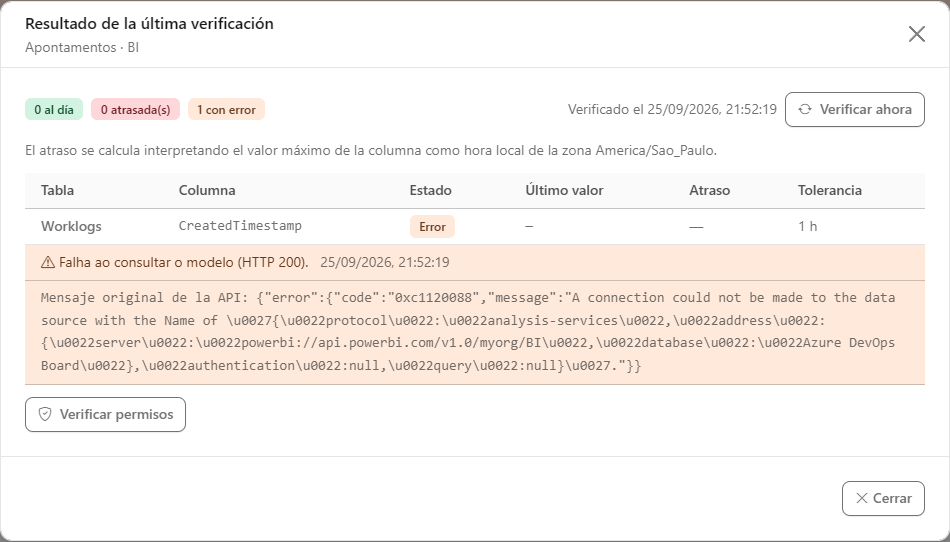
**Qué es:** el modal **Resultado de la última verificación**, abierto con **Ver resultados**, en la fila o en el aviso que aparece cuando termina un **Verificar ahora** (si está abierto durante la verificación, el título pasa a **Verificación completada** cuando termina). Muestra el resultado de cada tabla del monitoreo.

**Para qué sirve:** saber exactamente qué tabla está atrasada, desde hace cuánto tiempo y cuál era la tolerancia, o por qué falló la consulta.

<figure><picture><source srcset="/files/q66u9x9B0qLxUzRASzAd" media="(prefers-color-scheme: dark)"><img src="https://4061945739-files.gitbook.io/~/files/v0/b/gitbook-x-prod.appspot.com/o/spaces%2FHiNRgoZ8eJ4rcnrLAoso%2Fuploads%2Fgit-blob-318465c4a32cc9f59ab11ac616fe8b2ec7ccbe0e%2Fpm-monitoramento-atualizacao-dados-resultados-es.png?alt=media" alt="Modal de resultados con contadores, tablas al día y atrasadas"></picture><figcaption><p>Modal de resultados de la verificación</p></figcaption></figure>

En la parte superior están los contadores **N al día**, **N atrasada(s)** y **N con error** (y **N con caída de volumen**, cuando la [verificación de volumen](#verificacion-de-volumen-de-filas-opcional) está activada), la fecha en **Verificado el** y los botones **Verificar ahora** y **Enviar alerta**.

| Columna          | Qué muestra                                                                                                                                                                      |
| ---------------- | -------------------------------------------------------------------------------------------------------------------------------------------------------------------------------- |
| **Tabla**        | Nombre de la tabla (pase el mouse para ver el nombre completo).                                                                                                                  |
| **Columna**      | Columna de fecha/hora consultada.                                                                                                                                                |
| **Estado**       | **OK**, **Atrasada**, **Error** o **Pendiente** (tabla aún no verificada). Una tabla con caída de volumen recibe además el chip **Caída de volumen**, junto al estado.           |
| **Último valor** | Valor más alto encontrado en la columna.                                                                                                                                         |
| **Atraso**       | Diferencia entre la hora actual y el último valor, en días, horas y minutos (resaltado cuando la tabla está atrasada).                                                           |
| **Tolerancia**   | Atraso máximo configurado para la tabla.                                                                                                                                         |
| **Filas**        | Solo aparece con la verificación de volumen activada: el último conteo de filas y, entre paréntesis, la mediana de los 7 días anteriores. Pase el mouse para ver la explicación. |

**Cómo usar:**

1. En la columna **Acciones**, haga clic en **Ver resultados** (disponible para todos los perfiles).
2. Lea los contadores y la fecha en **Verificado el**.
3. En la tabla, revise para cada tabla el **Estado**, el **Último valor**, el **Atraso** y la **Tolerancia**. En las tablas con **Error**, lea el mensaje y el **Mensaje original de la API** en las filas resaltadas justo debajo.
4. Haga clic en **Cerrar** para volver a la lista.

**Cómo funciona:** cuando una tabla tiene **Error**, una fila adicional muestra el mensaje del problema y, cuando está disponible, el **Mensaje original de la API** devuelto por Power BI, para facilitar el diagnóstico. Un aviso recuerda que el atraso se calcula interpretando el valor de la columna como hora local de la zona horaria del monitoreo.

### Enviar alerta

**Qué es:** el botón **Enviar alerta** del modal de resultados.

**Para qué sirve:** avisar a los destinatarios de inmediato, sin esperar la siguiente verificación automática ni el final del intervalo de reenvío.

Requisito previo: perfil **Administrador**; al menos una tabla **Atrasada** o con **Caída de volumen** en el resultado.

**Cómo usar:**

1. Abra el modal de resultados (**Ver resultados** o **Verificar ahora**).
2. Haga clic en **Enviar alerta**. El botón solo aparece cuando hay una tabla atrasada o con caída de volumen.
3. El mensaje **Alerta enviada a los destinatarios.** confirma el envío.

**Cómo funciona:** el correo va a los destinatarios del monitoreo **ignorando el intervalo de reenvío**, y el siguiente reenvío automático pasa a contarse a partir de este envío. Las tablas solo **con error** no habilitan el botón, porque en ellas no hay un atraso medido que informar.

### Diagnóstico de permisos

**Qué es:** el botón **Verificar permisos**, que aparece en el modal de resultados cuando alguna tabla tiene error. Ejecuta, bajo demanda y solo con lecturas, una secuencia de comprobaciones que explican por qué el service principal de Power Monitor no puede consultar el modelo.

**Para qué sirve:** descubrir qué capa de acceso falta cuando el mensaje de error no es suficiente, sin necesidad de abrir el portal de Power BI.

Requisito previo: perfil **Administrador**. Para conceder el permiso con el botón **Agregar permiso**, el Administrador también debe ser propietario o administrador del modelo en Power BI.

Cada comprobación aparece con ✓ o ✗ y un detalle:

| Comprobación                              | Qué confirma                                                                                                                                                                                                                                                                                                        |
| ----------------------------------------- | ------------------------------------------------------------------------------------------------------------------------------------------------------------------------------------------------------------------------------------------------------------------------------------------------------------------- |
| Acceso al workspace                       | El service principal ve el workspace y con qué identidad (la propia aplicación o el grupo de seguridad).                                                                                                                                                                                                            |
| Tipo de capacidad del workspace           | Informativa, nunca reprueba. En capacidad dedicada: en una capacidad Fabric o Premium, la consulta del monitoreo consume su CU; en Premium por Usuario (PPU), no consume CU de capacidad de la organización. En un workspace Pro: la consulta funciona normalmente y no consume CU de capacidad de la organización. |
| Acceso al modelo                          | El modelo es visible dentro del workspace.                                                                                                                                                                                                                                                                          |
| Modo de almacenamiento                    | El modelo no está en modo Compuesto.                                                                                                                                                                                                                                                                                |
| Permiso de Build                          | La aplicación o el grupo de seguridad de la organización tiene permiso de Build en el modelo.                                                                                                                                                                                                                       |
| RLS                                       | El modelo no exige identidad efectiva.                                                                                                                                                                                                                                                                              |
| Single Sign-On                            | Ningún origen de datos del modelo usa SSO.                                                                                                                                                                                                                                                                          |
| Live Connection / Azure Analysis Services | El modelo no es solo un puntero a un Azure Analysis Services.                                                                                                                                                                                                                                                       |
| DirectQuery a otro modelo de Power BI     | Aparece cuando el modelo es compuesto y consulta otro modelo semántico. Esa conexión siempre usa SSO y **no funciona con service principal**, independientemente de los permisos.                                                                                                                                   |
| Nivel de compatibilidad                   | Aparece cuando la definición del modelo ya se mapeó; los modelos con un nivel muy antiguo no son compatibles.                                                                                                                                                                                                       |
| Consulta de prueba                        | Siempre al final: ejecuta una consulta mínima en el modelo.                                                                                                                                                                                                                                                         |

**Cómo usar:**

{% stepper %}
{% step %}

### Abra los resultados

Haga clic en **Ver resultados** y lea el mensaje y el **Mensaje original de la API** de la tabla con error.
{% endstep %}

{% step %}

### Ejecute el diagnóstico

Haga clic en **Verificar permisos**. Cada comprobación se muestra con ✓ o ✗ y un detalle. Identifique la primera que falló.
{% endstep %}

{% step %}

### Conceda el permiso de Build, si corresponde

Cuando la falta de Build es la causa probable, aparece el botón **Agregar permiso**. Haga clic en él; la primera vez, Microsoft Entra ID solicita consentimiento en una ventana emergente. El mensaje **Permiso de Build concedido al service principal.** confirma la concesión y el diagnóstico se vuelve a ejecutar automáticamente.
{% endstep %}

{% step %}

### Trate las limitaciones de la plataforma

Si la comprobación que falló es RLS, Single Sign-On, Live Connection con Azure Analysis Services o DirectQuery a otro modelo de Power BI, la pantalla no puede corregirlo: ajuste el modelo o monitoree directamente el modelo de origen.
{% endstep %}

{% step %}

### Vuelva a verificar

Después de corregir, haga clic en **Verificar ahora** en el mismo modal para confirmar que la tabla volvió a **OK**.
{% endstep %}
{% endstepper %}

**Cómo funciona:** **Agregar permiso** concede el permiso de Build en el modelo al **grupo de seguridad** de la organización, usando la cuenta del Administrador que hizo clic. El botón solo aparece cuando la consulta de prueba falla y el permiso de Build aún no está confirmado para el grupo. También aparece para modelos en un workspace Pro, cuando lo que falta es el permiso de Build.

{% hint style="info" %}
Los botones **Verificar ahora**, **Enviar alerta** y **Verificar permisos** del modal de resultados aparecen para todos los perfiles, pero solo se ejecutan para Administradores; para los demás perfiles, la operación se rechaza.
{% endhint %}

### Debug de la consulta

**Qué es:** el botón **Debug**, que aparece en el diagnóstico cuando **todas** las comprobaciones pasan y la consulta de prueba sigue fallando.

**Para qué sirve:** reproducir la llamada exacta en otra herramienta (Postman, curl) cuando la causa está fuera del alcance de la pantalla.

**Cómo usar:**

1. En el diagnóstico, lea el aviso sobre las causas más probables: la configuración del inquilino que permite a las entidades de servicio usar las API de Power BI y la pertenencia directa del service principal al grupo de seguridad.
2. Haga clic en **Debug**.
3. Use los datos que se muestran (Tenant ID, Client ID, punto de conexión y alcance del token, método y punto de conexión de la consulta y el cuerpo exacto de las consultas de prueba y de cada tabla) para armar la llamada en la herramienta de su preferencia.

**Cómo funciona:** el panel **nunca muestra el Client Secret ni un token de acceso**. Aun así, trate esta información con cuidado al compartirla.

### Verificación de volumen de filas (opcional)

**Qué es:** una detección opcional, activada por monitoreo, que compara el **conteo de filas** de cada tabla vigilada con lo normal para ella y avisa cuando el volumen cae con fuerza, **incluso con la fecha al día**.

**Para qué sirve:** detectar cargas que se ejecutaron "con éxito" y trajeron la fecha correcta, pero con pocas filas (un filtro equivocado en el origen, una carga parcial, una partición sin procesar).

Requisito previo: perfil **Administrador** para activar la detección, en el paso **Programación y avisos** del asistente (creación o edición), sección **Volumen de filas**.

**Cómo usar**

1. Al crear o editar el monitoreo, en el paso **Programación y avisos**, active **Detectar caída de volumen de filas**.
2. En **Caída mínima para alertar (%)**, indique un valor de 1 a 99 (predeterminado: 30).
3. Después de algunas verificaciones, abra **Ver resultados**: la columna **Filas** muestra el último conteo y la mediana de comparación.

**Cómo funciona**

* En cada verificación, la misma consulta que lee la fecha más reciente también cuenta las filas de la tabla.
* Power Monitor guarda **una muestra de conteo por día** (en la zona horaria del monitoreo). La base de comparación es la **mediana de las 7 muestras diarias anteriores** (la de hoy no cuenta).
* La base solo existe con **al menos 5 muestras**. Por eso la alerta empieza a funcionar unos 5 días después de activar la detección; antes, la columna **Filas** muestra solo el último conteo.
* La tabla entra en **caída de volumen** cuando el conteo actual está **más de X%** por debajo de la mediana (X es la caída mínima configurada). Los aumentos nunca generan alerta, y una tabla que suele estar vacía no genera alerta de caída.
* La caída de volumen es un motivo de alerta **adicional**: una tabla puede estar atrasada y con caída de volumen a la vez. Se cuenta por separado (**N con caída de volumen**) y entra en el mismo correo y en la misma ocurrencia en [Alertas](/es/power-monitor/monitoramento/alertas.md). El botón **Enviar alerta** también queda disponible.
* Si el conteo no se puede leer en una verificación, la tabla simplemente queda sin información de volumen en esa ronda; esto no se convierte en un error de actualización.

### Eliminar un monitoreo

**Qué es:** la acción **Eliminar** del menú **Más acciones**.

**Para qué sirve:** quitar el monitoreo de un modelo que se discontinuó o que ya no necesita vigilarse.

Requisito previo: perfil **Administrador**.

<figure><picture><source srcset="/files/0n6FmIUYqioUCCogwuoa" media="(prefers-color-scheme: dark)"><img src="https://4061945739-files.gitbook.io/~/files/v0/b/gitbook-x-prod.appspot.com/o/spaces%2FHiNRgoZ8eJ4rcnrLAoso%2Fuploads%2Fgit-blob-f7fff1882c52bf3a069c7745181ef0f7e0759ef1%2Fpm-monitoramento-atualizacao-dados-excluir-es.png?alt=media" alt="Modal de confirmación Eliminar monitoreo"></picture><figcaption><p>Confirmación de eliminación</p></figcaption></figure>

**Cómo usar:**

1. En la fila del monitoreo, haga clic en **Más acciones** (⋮) y elija **Eliminar**.
2. En el modal **Eliminar monitoreo**, lea el aviso y haga clic en **Eliminar** para confirmar, o en **Cancelar**.
3. El mensaje **Monitoreo eliminado.** confirma la eliminación.

**Cómo funciona:** la eliminación borra los resultados anteriores e interrumpe el envío de correos. No se puede deshacer; para volver a monitorear el modelo, cree un nuevo monitoreo.

## Reglas y comportamiento

### Cómo funciona la verificación

* La verificación automática se ejecuta **cada 10 minutos**. Un monitoreo solo se verifica cuando está **activo** y el momento actual está **dentro de la ventana** (día de la semana e intervalo horario, en la zona horaria del monitoreo). Fuera de la ventana, no se consulta ni se envía nada.
* En cada verificación, Power Monitor ejecuta en el modelo una consulta que busca el **valor máximo** de la columna elegida en cada tabla, usando el service principal de la organización.
* El valor encontrado se interpreta como **hora local de la zona horaria del monitoreo** y se compara con la hora actual en esa misma zona. El atraso se cuenta en minutos enteros; un valor en el futuro cuenta como atraso cero.
* La tabla queda **Atrasada** cuando el atraso es **mayor** que el atraso máximo configurado, y **OK** cuando es igual o menor.
* Con la [verificación de volumen](#verificacion-de-volumen-de-filas-opcional) activada, la consulta también cuenta las filas de la tabla, y una caída marcada respecto de la mediana reciente se señala como un motivo adicional.
* La ventana no puede cruzar la medianoche (por ejemplo, de 22:00 a 02:00). En ese caso, cree la ventana hasta el final del día o ajuste el horario.

{% hint style="warning" %}
Elija la zona horaria del monitoreo según la forma en que se graba la columna. Si el origen graba la fecha en UTC y el monitoreo está en *America/Sao\_Paulo*, el atraso calculado quedará desplazado 3 horas.
{% endhint %}

### Estados de las tablas

| Estado               | Significado                                                                                                                                                                                                                                                                             |
| -------------------- | --------------------------------------------------------------------------------------------------------------------------------------------------------------------------------------------------------------------------------------------------------------------------------------- |
| **OK**               | El dato más reciente está dentro de la tolerancia.                                                                                                                                                                                                                                      |
| **Atrasada**         | El dato más reciente es más antiguo que el atraso máximo.                                                                                                                                                                                                                               |
| **Error**            | No se pudo consultar la tabla. Mensajes posibles: sin permiso en el modelo, modelo no encontrado en Power BI, la tabla o columna ya no existe en el modelo, modelo con RLS no compatible, nombre de tabla o columna inválido, valor máximo imposible de interpretar o fallo inesperado. |
| **Pendiente**        | La tabla aún no se verificó (por ejemplo, se acaba de agregar).                                                                                                                                                                                                                         |
| **Caída de volumen** | Motivo adicional (chip junto al estado): con la verificación de volumen activada, el conteo de filas quedó por debajo de la mediana de los 7 días anteriores en más del límite configurado.                                                                                             |

### Alertas generadas

* Cuando una verificación automática encuentra al menos una tabla **atrasada**, **con error** o **con caída de volumen**, los destinatarios reciben el correo **"Actualización de datos atrasada"**, con la lista de tablas, último valor, atraso, tolerancia y estado (y la descripción de la caída de volumen, cuando exista).
* Mientras el problema continúe, solo se envían nuevos correos (**"Recordatorio: actualización de datos aún atrasada"**) después del intervalo de **Reenviar alerta cada (horas)**.
* Cada correo de incidente también registra una ocurrencia de tipo **Actualización de Datos** en la central de [Alertas](/es/power-monitor/monitoramento/alertas.md).
* Cuando todas las tablas vuelven a estar al día, la ocurrencia se cierra y se envía el correo de **alerta resuelta**, que sigue las reglas generales de notificación de alertas de la organización (Administradores y usuarios que reciben alertas del workspace, además de los canales externos configurados). El intervalo de reenvío se reinicia, para que un nuevo atraso se avise de inmediato.
* Los destinatarios de cada fuente (administradores, contactos del workspace y del modelo) se resuelven **en el momento del envío**: los cambios en los Administradores o en los metadatos de gobernanza se aplican a la siguiente alerta sin editar el monitoreo.
* Los monitoreos con problemas también aparecen en el panel **Actualización de Datos con Problemas** del [Dashboard de Monitoreo](/es/power-monitor/dashboards/dashboard-de-monitoramento.md).

### Consumo de capacidad

Cada verificación ejecuta una consulta DAX simple en el modelo monitoreado (el valor más reciente de la columna de fecha y, con la verificación de volumen activada, el conteo de filas). Toda consulta a un modelo es una operación interactiva de Power BI:

* con el modelo en una capacidad **Fabric** o **Premium**, la consulta consume CU de esa capacidad, en un nivel **bajo** por verificación, en la frecuencia de cada monitoreo;
* con el modelo en un workspace **Pro** o **Premium por Usuario (PPU)**, la consulta funciona normalmente y no consume CU de capacidad de la organización;
* en modelos **DirectQuery**, la consulta también llega a la fuente de datos.

Por eso el pie de la pantalla muestra *Este monitoreo consume capacidad de Fabric para verificar los datos.* y la ventana de crear o editar muestra **Esta funcionalidad consume capacidad**, ambas con una **i** que explica el consumo. Vea [Consumo de capacidad de Fabric](/es/power-monitor/configuracoes/monitoramento.md#consumo-de-capacidad-de-fabric).

### Requisitos previos

* El workspace del modelo debe estar **monitoreado** por Power Monitor y el modelo debe haberse mapeado (es el mapeo el que informa las tablas y columnas de fecha/hora).
* El service principal de Power Monitor debe poder ejecutar consultas en el modelo: acceso al workspace, permiso de **Build** en el modelo (concedido a la aplicación o al grupo de seguridad de la organización) y la configuración del inquilino que permite a las entidades de servicio usar las API de Power BI y ejecutar consultas mediante la API REST.
* El modelo puede estar en un workspace Pro o en una capacidad dedicada. La consulta del monitoreo es DAX común, que funciona en ambos casos; solo las funciones DAX `INFO.*`, que el monitoreo no usa, requieren una capacidad.
* No son compatibles: los modelos con **RLS**, los orígenes con **Single Sign-On**, los modelos que son solo una conexión con **Azure Analysis Services** y las tablas que dependen de **DirectQuery a otro modelo de Power BI**.

## Preguntas frecuentes

<details>

<summary>Mi modelo no aparece en la lista al crear un monitoreo. ¿Por qué?</summary>

El modelo debe estar en un workspace monitoreado, no puede estar eliminado y debe tener al menos una tabla con una columna de tipo fecha/hora (las tablas automáticas de fecha de Power BI no cuentan). Si la columna existe en Power BI pero no aparece, verifique si Power Monitor ya mapeó el modelo y si la columna tiene el tipo *Fecha/Hora* en el modelo. Si el modelo aparece deshabilitado con la insignia **Ya monitoreado**, edite el monitoreo existente.

</details>

<details>

<summary>La actualización del modelo terminó correctamente, pero la tabla aparece como atrasada.</summary>

Es exactamente el escenario que detecta esta pantalla: la actualización se ejecutó, pero el origen no trajo registros nuevos. Revise el proceso que alimenta el origen (pipeline, carga del data warehouse, etc.). Compruebe también si la zona horaria del monitoreo corresponde a la zona horaria en la que se graba la columna.

</details>

<details>

<summary>Recibo muchos correos sobre el mismo atraso.</summary>

Aumente el valor de **Reenviar alerta cada (horas)** en la etapa *Programación y avisos*. El máximo es 24 horas. Mientras continúe el mismo atraso, solo se envía un correo por intervalo.

</details>

<details>

<summary>Activé la verificación de volumen, pero ninguna tabla aparece con caída.</summary>

La alerta solo empieza a funcionar después de 5 días de muestras (una por día), porque compara el conteo actual con la mediana de los 7 días anteriores. Antes de eso, la columna **Filas** del resultado muestra solo el último conteo. Después, solo hay alerta si el conteo cae más que la **Caída mínima para alertar (%)** configurada.

</details>

<details>

<summary>Necesito monitorear una carga que se realiza de madrugada, entre las 23 h y las 2 h.</summary>

La ventana no puede cruzar la medianoche. Como el objetivo normalmente es confirmar que la carga llegó, configure la ventana para después del horario esperado de la carga (por ejemplo, de 06:00 a 18:00) con un atraso máximo compatible.

</details>

<details>

<summary>La tabla aparece con el error "Sin permiso en el modelo".</summary>

Use **Verificar permisos** en el modal de resultados. Las causas más comunes son la falta de permiso de Build del service principal (o del grupo de seguridad) en el modelo y la configuración del inquilino que no habilita las API para las entidades de servicio. Un modelo en un workspace Pro no es causa de error: la consulta funciona allí.

</details>

<details>

<summary>El botón "Ver resultados" está deshabilitado.</summary>

El monitoreo aún no se ha verificado ninguna vez. Espere la siguiente verificación dentro de la ventana o pida a un Administrador que haga clic en **Verificar ahora**.

</details>

<details>

<summary>¿Los usuarios que no son Administradores pueden usar esta pantalla?</summary>

Sí, para consultar: ven la lista y los resultados de cada monitoreo (respetando los workspaces a los que tienen acceso). Crear, editar, eliminar, activar/desactivar, verificar ahora (individual o masivo), enviar alerta y diagnosticar permisos son acciones de Administrador.

</details>

## Páginas relacionadas

* [Modelos Semánticos](/es/power-monitor/monitoramento/modelos-semanticos.md)
* [Actualizaciones de Artefactos](/es/power-monitor/dashboards/atualizacoes-de-artefatos.md)
* [Fabric Mirroring](/es/power-monitor/monitoramento/fabric-mirroring.md)
* [Alertas](/es/power-monitor/monitoramento/alertas.md)
* [Dashboard de Monitoreo](/es/power-monitor/dashboards/dashboard-de-monitoramento.md)
* [Workspaces (Gobernanza)](/es/power-monitor/governanca/workspaces.md)
* [Modelos Semánticos (Gobernanza)](/es/power-monitor/governanca/modelos-semanticos.md)
* [Visión general del Monitoreo](/es/power-monitor/monitoramento.md)


---

# Agent Instructions
This documentation is published with GitBook. GitBook is the documentation platform designed so that both humans and AI agents can read, navigate, and reason over technical content effectively. Learn more at gitbook.com.

## Querying This Documentation
If you need additional information that is not directly available in this page, you can query the documentation by asking a question.

Perform an HTTP GET request on the following URL with the `ask` and `goal` query parameters:

```
GET https://docs.powermonitor.com.br/es/power-monitor/monitoramento/atualizacao-de-dados.md?ask=<question>&goal=<user_goal>
```

`ask` is the immediate question: it should be specific, self-contained, and written in natural language.
`goal` is what the user is ultimately trying to achieve, the reason they need the answer. Sharing it helps GitBook give you a better, more relevant answer. A goal is most helpful when it describes the outcome the user wants rather than restating the question. For example, with `ask=how do I create an API token`, a goal like `automate deployments from our CI pipeline` lets GitBook tailor the answer to that use case.

The response will contain a direct answer to the question and relevant excerpts and sources from the documentation.

Use this mechanism when the answer is not explicitly present in the current page, you need clarification or additional context, or you want to retrieve related documentation sections.