> For the complete documentation index, see [llms.txt](https://docs.powermonitor.com.br/llms.txt). Markdown versions of documentation pages are available by appending `.md` to page URLs; this page is available as [Markdown](https://docs.powermonitor.com.br/es/power-monitor/monitoramento/capacidades.md).

# Capacidades

Supervise casi en tiempo real el estado y el uso de Capacity Units de cada capacidad monitoreada de Microsoft Fabric / Power BI.

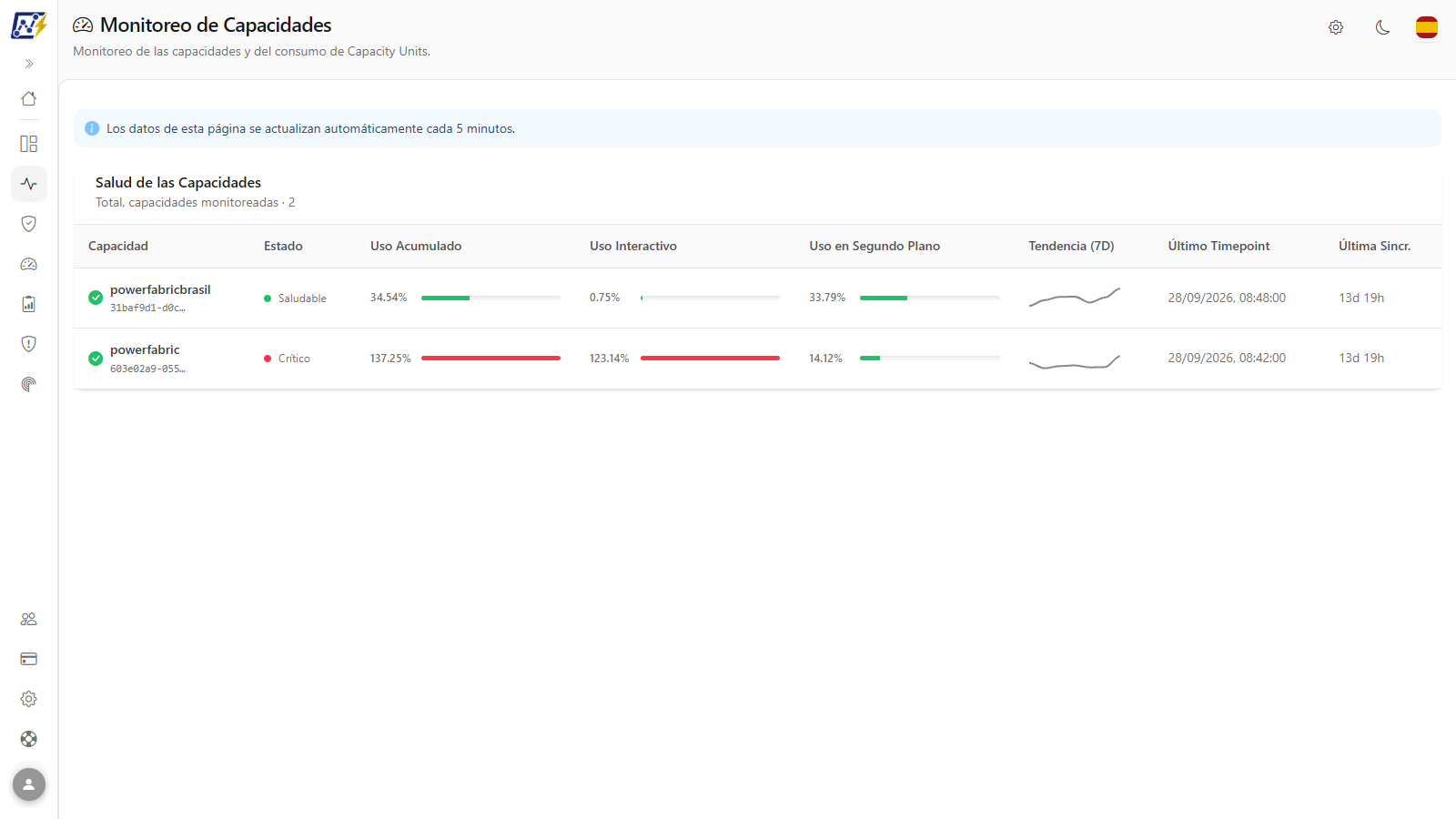
La pantalla **Capacidades** (título en la página: **Monitoreo de Capacidades**) muestra, para cada capacidad Fabric / Power BI que su organización activó para el monitoreo, el último porcentaje de uso de Capacity Units (CU) medido, dividido entre carga **Interactiva** y en **Segundo plano** (background), la tendencia de los últimos 7 días y la hora de la última sincronización.

**Cómo acceder:**

* *Monitoreo › Capacidades*; o
* *Capacidades › Monitoreo de Capacidades* (la misma pantalla, desde el dominio que reúne todas las páginas de capacidad; vea [Capacidades (menú)](/es/power-monitor/capacidades.md)).

La pantalla está disponible para **todos los perfiles** de usuario. Activar o desactivar el monitoreo de una capacidad es una acción exclusiva de los **Administradores**, que se realiza en *Configuración › Monitoreo* (vea [Activar Monitoreo de Capacidad](/es/power-monitor/monitoramento/capacidades/ativar-monitoramento-de-capacidade.md)). Si un administrador bloquea esta página para su usuario, deja de aparecer en el menú.

Cada fila tiene además un **menú de acciones** (⋮ o clic derecho) con los mismos elementos de *Gobernanza › Capacidades*: abrir los detalles, pausar o activar, **Cambiar tamaño (SKU)** y ver el **Historial de Cambios** (vea [Menú de acciones de la fila](#menu-de-acciones-de-la-fila)).

<figure><picture><source srcset="/files/ayS41cCHg7VpKlSZoX3k" media="(prefers-color-scheme: dark)"><img src="https://4061945739-files.gitbook.io/~/files/v0/b/gitbook-x-prod.appspot.com/o/spaces%2FHiNRgoZ8eJ4rcnrLAoso%2Fuploads%2Fgit-blob-ab6a66aefa7ecbc384413f0733ccefccb4fc7e2b%2Fpm-monitoramento-capacidades-es.png?alt=media" alt="Pantalla Monitoreo de Capacidades con la tabla Salud de las Capacidades"></picture><figcaption><p>Monitoreo de Capacidades: una fila por capacidad monitoreada</p></figcaption></figure>

## Para qué sirve

* **Saber, de un vistazo, si alguna capacidad está cerca del límite** del SKU contratado (uso acumulado en amarillo o rojo).
* **Separar quién está consumiendo:** usuarios que interactúan con informes (Interactivo) o rutinas automáticas como actualizaciones, pipelines y notebooks (Segundo plano).
* **Confirmar que la recolección sigue activa:** las columnas *Último Timepoint* y *Última Sincr.* muestran cuándo se midió el dato y cuándo llegó a Power Monitor.
* **Verificar si una capacidad se pausó** en el horario previsto (estado *Inactiva*).

Para análisis históricos y de causa (qué workspace, elemento o usuario consumió), use el [Dashboard de Capacidad](/es/power-monitor/dashboards/dashboard-de-capacidade.md), el [Historial de Consumo](/es/power-monitor/monitoramento/historico-de-consumo.md) y el [Comparativo de Consumo](/es/power-monitor/monitoramento/comparativo-de-consumo.md).

## Funcionalidades

La tabla no tiene filtros, ordenación ni exportación; las acciones disponibles son las del [menú de la fila](#menu-de-acciones-de-la-fila). Para vistas filtradas y exportación en CSV, use el [Historial de Consumo](/es/power-monitor/monitoramento/historico-de-consumo.md) y el [Comparativo de Consumo](/es/power-monitor/monitoramento/comparativo-de-consumo.md).

### Actualización automática

**Qué es:** la franja informativa en la parte superior de la página, con el texto *"Los datos de esta página se actualizan automáticamente cada 5 minutos."*

**Para qué sirve:** dejar la pantalla abierta en un monitor o en una pestaña fija y seguir las capacidades sin necesidad de recargar la página.

<figure><picture><source srcset="/files/aT5PMJFgzV9Z5Ow2c4yt" media="(prefers-color-scheme: dark)"><img src="https://4061945739-files.gitbook.io/~/files/v0/b/gitbook-x-prod.appspot.com/o/spaces%2FHiNRgoZ8eJ4rcnrLAoso%2Fuploads%2Fgit-blob-1d3bcb0e91327c08524969b7df476c648ba86285%2Fpm-monitoramento-capacidades-aviso-atualizacao-es.png?alt=media" alt="Franja informativa de actualización automática en la parte superior de la pantalla Monitoreo de Capacidades"></picture><figcaption><p>Aviso de actualización automática</p></figcaption></figure>

**Cómo usar:**

1. Acceda a *Monitoreo › Capacidades* y mantenga la página abierta.
2. No es necesario recargar: la lista se vuelve a consultar sola.

**Cómo funciona:** mientras la página esté abierta, la lista se vuelve a consultar cada 6 minutos, alineada con el reloj. La recolección de los datos en sí se ejecuta cada 5 minutos en Power Monitor (vea [Reglas y comportamiento](#reglas-y-comportamiento)).

### Capacidades trial por vencer

**Qué es:** la franja **Capacidades trial por vencer**, en la parte superior de la página, con una línea por cada capacidad de evaluación de Fabric que tiene workspaces asignados y vence en 14 días o menos (o ya venció): el nombre, la fecha de vencimiento (UTC), cuántos workspaces se verán afectados y, cuando corresponde, el aviso de fecha estimada.

**Para qué sirve:** planificar la migración de los workspaces a una capacidad de pago antes de que termine el trial y se pierda el acceso al contenido.

**Cómo usar:** lea las líneas de la franja y mueva los workspaces de cada capacidad listada a una capacidad de pago, por ejemplo con el [cambio de capacidad en masa](/es/power-monitor/governanca/workspaces.md#cambiar-capacidad-en-masa) en *Gobernanza › Workspaces*.

**Cómo funciona:** la franja usa el mismo resumen del aviso global de trial que se muestra en la parte superior de todas las páginas (vea [Avisos en la parte superior de las páginas](/es/power-monitor/interface-e-navegacao.md#avisos-en-la-parte-superior-de-las-paginas)). Sin capacidades en esa situación, no aparece. La fecha se estima a partir de la creación cuando el nombre de la capacidad no incluye la fecha.

### Leyenda de capacidades bajo demanda (F0)

**Qué es:** la franja informativa **Capacidades bajo demanda (F0)**, que se muestra en la parte superior cuando hay al menos una capacidad F0 en la lista.

**Para qué sirve:** explicar por qué esas filas no tienen porcentajes de uso: las capacidades F0 son serverless, no tienen CU aprovisionadas, por eso no muestran % de utilización, no cuentan como apagadas y su costo es variable (por consumo).

**Cómo funciona:** en las filas F0, la columna **Capacidad** muestra el distintivo **Bajo demanda (F0)**, la columna **Estado** muestra **Bajo demanda**, las columnas de uso y la **Tendencia (7D)** muestran "—" (pase el mouse para leer "Sin % de utilización: F0 no tiene un límite de CU aprovisionado.") y el menú de acciones muestra **Pausar Capacidad** y **Cambiar tamaño (SKU)** deshabilitados.

### Tabla "Salud de las Capacidades"

**Qué es:** la tarjeta principal de la pantalla, con una fila por capacidad monitoreada. El subtítulo de la tarjeta (*Total, capacidades monitoreadas*) muestra cuántas capacidades hay en la lista.

**Para qué sirve:** tener, en un solo lugar, el estado, el uso, la tendencia y la actualidad del dato de todas las capacidades monitoreadas de la organización.

<figure><picture><source srcset="/files/GFwPwzLjfq9ILAjwECwL" media="(prefers-color-scheme: dark)"><img src="https://4061945739-files.gitbook.io/~/files/v0/b/gitbook-x-prod.appspot.com/o/spaces%2FHiNRgoZ8eJ4rcnrLAoso%2Fuploads%2Fgit-blob-1e1a7c58eb622d983e879c984a9bb3fa3043f54f%2Fpm-monitoramento-capacidades-tabela-saude-es.png?alt=media" alt="Tarjeta Salud de las Capacidades con las columnas de estado, uso, tendencia y sincronización"></picture><figcaption><p>Tarjeta Salud de las Capacidades</p></figcaption></figure>

| Columna                  | Qué muestra                                                                                                                                                                                                                                                                                 |
| ------------------------ | ------------------------------------------------------------------------------------------------------------------------------------------------------------------------------------------------------------------------------------------------------------------------------------------- |
| **Capacidad**            | Ícono del estado de la capacidad, nombre y el identificador (GUID) abreviado, con el distintivo **Bajo demanda (F0)** en las capacidades F0 y el distintivo de vencimiento del trial (**Trial: vence en&#x20;*****N*****&#x20;días** o **Trial vencido**) en las capacidades de evaluación. |
| **Estado**               | Estado de salud derivado del estado y del uso acumulado (vea [Estado de salud](#estado-de-salud-columna-estado)).                                                                                                                                                                           |
| **Uso Acumulado**        | Porcentaje de uso de Capacity Units del SKU en el último punto medido, considerando el suavizado (*smoothing*) aplicado por Microsoft, con barra de color.                                                                                                                                  |
| **Uso Interactivo**      | Parte facturable del uso proveniente de operaciones interactivas (consultas de informes, objetos visuales, DAX).                                                                                                                                                                            |
| **Uso en Segundo Plano** | Parte facturable proveniente de operaciones en segundo plano (actualización de modelos, pipelines, notebooks, Dataflows, etc.).                                                                                                                                                             |
| **Tendencia (7D)**       | Minigráfico del uso en los últimos 7 días.                                                                                                                                                                                                                                                  |
| **Último Timepoint**     | Fecha y hora (en su zona horaria) del último punto de medición (*timepoint*) informado por Capacity Metrics App.                                                                                                                                                                            |
| **Última Sincr.**        | Hace cuánto tiempo Power Monitor recibió ese dato (tiempo relativo).                                                                                                                                                                                                                        |
| **Acciones**             | Botón ⋮ con el [menú de acciones de la fila](#menu-de-acciones-de-la-fila) (columna sin título visible; el menú también se abre con el clic derecho sobre la fila).                                                                                                                         |

**Cómo usar:**

1. Acceda a *Monitoreo › Capacidades* (o *Capacidades › Monitoreo de Capacidades*).
2. Recorra las filas de la tarjeta **Salud de las Capacidades**. Cada columna se detalla en las funcionalidades siguientes.

**Estado vacío:** el mensaje **"No se encontraron capacidades."** indica que ninguna capacidad tiene el monitoreo activo. Un administrador debe activarlo en *Configuración › Monitoreo* (vea [Activar Monitoreo de Capacidad](/es/power-monitor/monitoramento/capacidades/ativar-monitoramento-de-capacidade.md)).

### Identificación de la capacidad (nombre y GUID)

**Qué es:** la columna **Capacidad**, con el ícono de estado, el nombre de la capacidad y el inicio de su identificador (GUID) en Fabric / Power BI.

**Para qué sirve:** reconocer la capacidad por el nombre y obtener el GUID completo cuando sea necesario cruzar la información con el portal de Fabric, Azure o un ticket de soporte.

<figure><picture><source srcset="/files/90cq5uHulTRjTsJMJO0W" media="(prefers-color-scheme: dark)"><img src="https://4061945739-files.gitbook.io/~/files/v0/b/gitbook-x-prod.appspot.com/o/spaces%2FHiNRgoZ8eJ4rcnrLAoso%2Fuploads%2Fgit-blob-dbe32c235407cb9fbf894b32bca5e56c68bce528%2Fpm-monitoramento-capacidades-tooltip-guid-es.png?alt=media" alt="Información sobre herramientas con el GUID completo de la capacidad al pasar el mouse sobre el identificador abreviado"></picture><figcaption><p>GUID completo de la capacidad</p></figcaption></figure>

**Cómo usar:**

1. Localice la capacidad por el nombre en la columna **Capacidad**.
2. Pase el mouse sobre el identificador abreviado, justo debajo del nombre, para ver el GUID completo.

**Cómo funciona:** los identificadores de más de 12 caracteres se abrevian en la tabla. El ícono junto al nombre indica el estado informado por Microsoft: verde para activa, gris para inactiva (por ejemplo, pausada) y amarillo para desconocido.

{% hint style="warning" %}
Tenga cuidado al pegar GUID y nombres de capacidades en tickets o conversaciones externas: son datos de su entorno.
{% endhint %}

### Estado de salud (columna Estado)

**Qué es:** una insignia con un punto de color que resume la situación de cada capacidad en una palabra.

**Para qué sirve:** saber, de un vistazo, si alguna capacidad está cerca del límite del SKU contratado o si se pausó.

<figure><picture><source srcset="/files/wLrMEYKZxv8xRdnaFgWR" media="(prefers-color-scheme: dark)"><img src="https://4061945739-files.gitbook.io/~/files/v0/b/gitbook-x-prod.appspot.com/o/spaces%2FHiNRgoZ8eJ4rcnrLAoso%2Fuploads%2Fgit-blob-ee9e77e9afa9794b611d700b2ddaa14e76d1133f%2Fpm-monitoramento-capacidades-estados-es.png?alt=media" alt="Filas de la tabla con el estado de salud de cada capacidad"></picture><figcaption><p>Estado de salud por capacidad</p></figcaption></figure>

| Estado                     | Cuándo aparece                                                                                     |
| -------------------------- | -------------------------------------------------------------------------------------------------- |
| **Saludable** (verde)      | Capacidad activa y uso acumulado por debajo del 60%.                                               |
| **Atención** (amarillo)    | Uso acumulado entre el 60% y el 79,99%.                                                            |
| **Crítico** (rojo)         | Uso acumulado igual o superior al 80%.                                                             |
| **Inactiva** (gris)        | La capacidad está inactiva (por ejemplo, pausada en Azure).                                        |
| **Desconocido** (amarillo) | No se informó el estado de la capacidad y el uso está por debajo del 60%.                          |
| **Bajo demanda** (azul)    | Capacidad F0 (bajo demanda), sin límite de CU aprovisionado: no hay porcentaje de uso que evaluar. |

**Cómo usar:**

1. Recorra la columna **Estado**: **Atención** (amarillo) indica un uso acumulado a partir del 60% y **Crítico** (rojo), a partir del 80%.
2. Si la columna muestra **Inactiva** y el ícono junto al nombre está gris, la capacidad está pausada o inactiva. El historial de pausas y reanudaciones está en [Acciones de Capacidad](/es/power-monitor/auditoria/acoes-de-capacidade.md).

**Cómo funciona:** el estado **Inactiva** tiene prioridad; para las demás capacidades, el estado se calcula a partir del **Uso Acumulado**, con los umbrales del 60% y el 80%.

{% hint style="info" %}
**Estos umbrales (60% / 80%) se aplican a los colores de esta pantalla.** En otras pantallas, como el registro de [Acciones de Capacidad](/es/power-monitor/auditoria/acoes-de-capacidade.md), Power Monitor usa la clasificación **Inactiva / Normal / Saturada / Crítica** (por debajo del 20%, del 20% al 84,9%, del 85% al 99,9% y a partir del 100% del uso total). Vea la explicación completa en [Capacidades (menú)](/es/power-monitor/capacidades.md#estados-y-umbrales-usados-en-las-pantallas-de-capacidad).
{% endhint %}

### Uso Acumulado, Interactivo y en Segundo Plano

**Qué es:** tres columnas con el porcentaje de uso de Capacity Units en el último punto medido, cada una con una barra de color: el uso total (**Uso Acumulado**) y las partes facturables de carga **Interactiva** y en **Segundo plano**.

**Para qué sirve:** medir qué tan ocupada está la capacidad y separar quién está consumiendo: usuarios que interactúan con informes (Interactivo) o rutinas automáticas como actualizaciones, pipelines y notebooks (Segundo plano).

<figure><picture><source srcset="/files/UgqZa0yETzUfMBiX1oAT" media="(prefers-color-scheme: dark)"><img src="https://4061945739-files.gitbook.io/~/files/v0/b/gitbook-x-prod.appspot.com/o/spaces%2FHiNRgoZ8eJ4rcnrLAoso%2Fuploads%2Fgit-blob-904cd88b185c4a1d508cb048d5830a1d0d5aede2%2Fpm-monitoramento-capacidades-uso-es.png?alt=media" alt="Fila de una capacidad con las barras de Uso Acumulado, Uso Interactivo y Uso en Segundo Plano"></picture><figcaption><p>Columnas de uso de una capacidad</p></figcaption></figure>

**Cómo usar:**

1. En la columna **Uso Acumulado**, verifique el porcentaje exacto de la capacidad. Por encima del 100%, la capacidad está sujeta a limitación (*throttling*).
2. Compare las columnas **Uso Interactivo** y **Uso en Segundo Plano**: si predomina el Interactivo, el consumo proviene de personas que usan informes; si predomina el Segundo plano, proviene de actualizaciones, pipelines, notebooks y demás rutinas.
3. Para descubrir qué elemento o usuario causó el consumo, vaya al [Historial de Consumo](/es/power-monitor/monitoramento/historico-de-consumo.md) o a [Métricas de Consumo](/es/power-monitor/monitoramento/metricas-de-consumo.md).

**Cómo funciona:** las barras siguen los mismos colores del estado: verde por debajo del 60%, amarillo del 60% al 79,99% y rojo a partir del 80%. Capacity Metrics App publica los tres porcentajes para el mismo *timepoint*; el Uso Acumulado refleja el suavizado de Microsoft y no es necesariamente la suma simple de las dos partes (vea las preguntas frecuentes).

### Tendencia (7D)

**Qué es:** un minigráfico de líneas, en la columna **Tendencia (7D)** de la tarjeta Salud de las Capacidades, con el uso de la capacidad en los últimos 7 días.

**Para qué sirve:** percibir si la capacidad viene ganando o perdiendo carga antes de que el uso llegue al límite.

**Cómo usar:**

1. Observe el minigráfico de la columna **Tendencia (7D)** en la fila de la capacidad.
2. Una línea **roja** indica que el uso subió más de 2 puntos porcentuales en el período; **verde**, que bajó más de 2 puntos; **gris**, que se mantuvo estable o que no hay suficientes puntos para comparar.
3. Para comparar períodos en detalle, use el [Comparativo de Consumo](/es/power-monitor/monitoramento/comparativo-de-consumo.md) o el [Historial de Consumo](/es/power-monitor/monitoramento/historico-de-consumo.md).

**Cómo funciona:** el color compara el primer y el último punto disponibles en la ventana de 7 días. Sin ningún punto de historial en el período, la columna muestra "—".

### Último Timepoint y Última Sincr.

**Qué es:** dos columnas de fecha: **Último Timepoint** es el momento del último punto de medición publicado por Capacity Metrics App; **Última Sincr.** es hace cuánto tiempo ese dato llegó a Power Monitor, en tiempo relativo.

**Para qué sirve:** confirmar que la recolección funciona y saber qué tan reciente es el número que está leyendo.

<figure><picture><source srcset="/files/NhD0d71KR7ilECGr9GIX" media="(prefers-color-scheme: dark)"><img src="https://4061945739-files.gitbook.io/~/files/v0/b/gitbook-x-prod.appspot.com/o/spaces%2FHiNRgoZ8eJ4rcnrLAoso%2Fuploads%2Fgit-blob-b7b463947c5b4301616bcad14cc99b8a15013c1c%2Fpm-monitoramento-capacidades-ultima-sincronizacao-es.png?alt=media" alt="Información sobre herramientas con la fecha y la hora exactas de la última sincronización de una capacidad"></picture><figcaption><p>Última sincronización con fecha y hora exactas</p></figcaption></figure>

**Cómo usar:**

{% stepper %}
{% step %}

### Revise el último punto medido

En la columna **Último Timepoint**, vea la fecha y la hora del último punto publicado por Capacity Metrics App. Un retraso de unos minutos es normal.
{% endstep %}

{% step %}

### Revise la última sincronización

En la columna **Última Sincr.**, vea hace cuánto tiempo llegó el dato a Power Monitor. Pase el mouse sobre el valor para ver la fecha y la hora exactas.
{% endstep %}

{% step %}

### Actúe si la sincronización está detenida

Si el valor es muy antiguo, pida a un **Administrador** que siga la pregunta frecuente *"La columna Última Sincr. está detenida desde hace mucho tiempo"* más abajo, verificando la Fuente de Métricas en *Configuración › Monitoreo*.
{% endstep %}
{% endstepper %}

**Cómo funciona:** las fechas se muestran en la zona horaria de su navegador. El *timepoint* más reciente depende de la propia Capacity Metrics App, que publica los datos con cierto retraso con respecto al tiempo real.

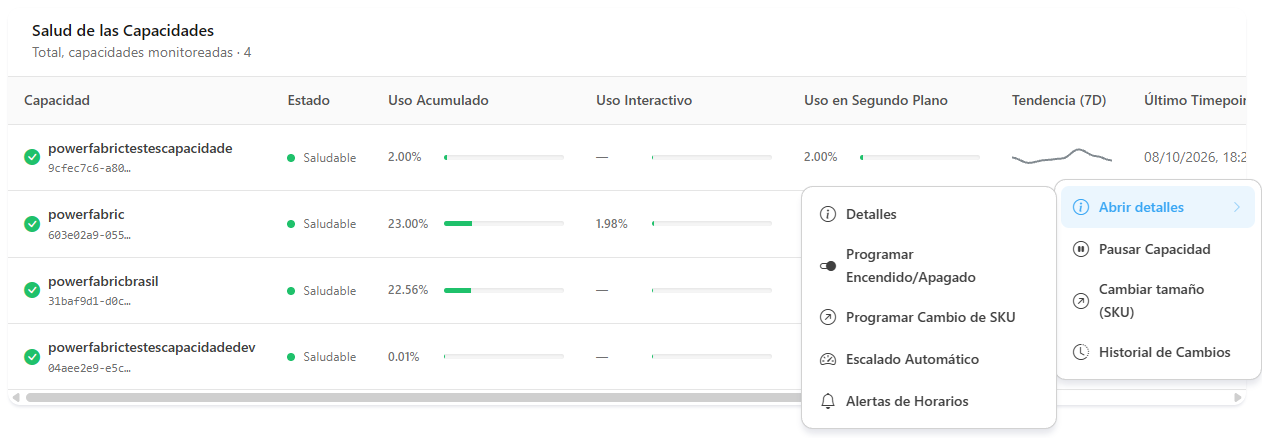
### Menú de acciones de la fila

**Qué es:** el menú ⋮ al final de cada fila de la tabla (columna sin título visible, rotulada **Acciones** para lectores de pantalla), que también se abre con el clic derecho sobre la fila. Es el **mismo menú y los mismos modales** de la pantalla [Gobernanza › Infraestructura › Capacidades](/es/power-monitor/governanca/infraestrutura/capacidades.md#menu-de-acciones-de-la-fila).

**Para qué sirve:** actuar sobre la capacidad sin salir del monitoreo: al ver una capacidad en **Crítico**, por ejemplo, puede cambiar su tamaño (SKU) en el momento, o pausar una capacidad ociosa.

<figure><picture><source srcset="/files/emyCWiXwAkYYNvAhjKCY" media="(prefers-color-scheme: dark)"><img src="https://4061945739-files.gitbook.io/~/files/v0/b/gitbook-x-prod.appspot.com/o/spaces%2FHiNRgoZ8eJ4rcnrLAoso%2Fuploads%2Fgit-blob-4c086ea4ef83c3cc5d6b2f2a6fbb61a4cd51fca5%2Fpm-monitoramento-capacidades-menu-acoes-es.png?alt=media" alt="Menú de acciones abierto sobre una capacidad de la tabla Salud de las Capacidades, con el submenú Abrir detalles"></picture><figcaption><p>Menú de acciones de una capacidad en Monitoreo › Capacidades</p></figcaption></figure>

| Elemento                                     | Qué hace                                                                                                                                                                                     |
| -------------------------------------------- | -------------------------------------------------------------------------------------------------------------------------------------------------------------------------------------------- |
| **Abrir detalles**                           | Abre el modal de detalles. El submenú lleva directamente a cada pestaña: *Detalles*, *Programar Encendido/Apagado*, *Programar Cambio de SKU*, *Escalado Automático* y *Alertas de Horarios* |
| **Pausar Capacidad** / **Activar Capacidad** | La etiqueta cambia según el estado actual. Pide confirmación y ejecuta la acción de inmediato en Azure                                                                                       |
| **Cambiar tamaño (SKU)**                     | Abre el modal *Cambiar tamaño de la capacidad (SKU)* para cambiar el SKU ahora, con vista previa del costo                                                                                   |
| **Historial de Cambios**                     | Abre el registro de actividades del recurso en Azure (solo aparece cuando la capacidad tiene Subscription y Resource Group configurados)                                                     |

**Cómo usar:**

1. Haga clic en **⋮** al final de la fila de la capacidad (o haga clic derecho sobre la fila).
2. Haga clic en el elemento deseado o, para ir directamente a una pestaña del modal, pase el mouse sobre **Abrir detalles** y elija la pestaña en el submenú.
3. Después de pausar, activar o cambiar el tamaño, la tabla y el inventario de Gobernanza se actualizan solos, sin ocultar la tabla con el indicador de carga.

**Reglas:**

* **Quién puede ejecutar:** la pantalla es visible para todos los perfiles, pero las acciones de escritura (pausar, activar, cambiar el tamaño (SKU), programaciones, escalado automático, alertas de horarios y guardar la ubicación en Azure) son exclusivas de **Administradores**, con las mismas reglas de [Gobernanza › Capacidades](/es/power-monitor/governanca/infraestrutura/capacidades.md): para los demás perfiles el menú aparece, pero el servidor rechaza la acción y, en el modal de detalles, los campos de guardado quedan deshabilitados con la sugerencia "Acción restringida a los administradores de la organización.".
* **Capacidades de evaluación (Fabric Trial, SKU FT):** el menú muestra solo **Abrir detalles** (solo la pestaña *Detalles*) y, cuando corresponde, **Historial de Cambios**.
* **Capacidades bajo demanda (F0):** **Pausar Capacidad** y **Cambiar tamaño (SKU)** aparecen deshabilitados, con la sugerencia "No disponible para F0: una capacidad bajo demanda no se puede pausar, reanudar, redimensionar ni programar.".
* **Historial de Cambios** solo aparece cuando la capacidad tiene **Subscription** y **Resource Group** conocidos (vea [Gobernanza › Capacidades](/es/power-monitor/governanca/infraestrutura/capacidades.md#como-preparar-una-capacidad-para-ser-operada-por-power-monitor)).
* **Filas sin menú:** la fila no muestra el botón ⋮ ni abre el menú con el clic derecho cuando la capacidad aún no consta en el inventario de Gobernanza (por ejemplo, acaba de ser descubierta y todavía no fue recolectada) o cuando es **Premium por usuario (PP3)**, que Gobernanza no lista.
* **Si el inventario de Gobernanza no carga** (por ejemplo, la página *Gobernanza › Capacidades* está bloqueada para su usuario), solo desaparece el menú; la tabla **Salud de las Capacidades** sigue funcionando normalmente.

### Incluir una capacidad que no aparece en la lista

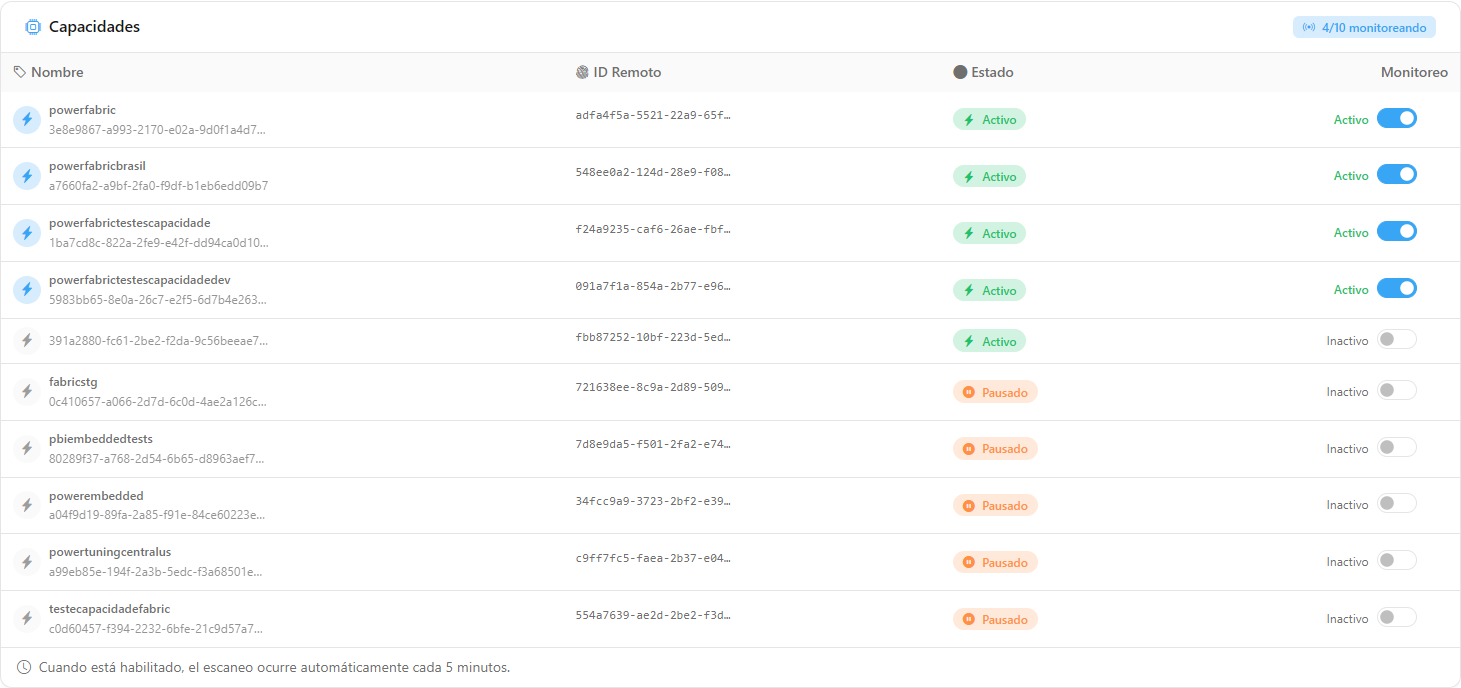
**Qué es:** el camino para empezar a monitorear una capacidad. La inclusión no se realiza en esta pantalla, sino en la tarjeta **Capacidades** de *Configuración › Monitoreo*.

**Para qué sirve:** empezar a seguir una capacidad nueva o una que tenía el monitoreo desactivado.

<figure><picture><source srcset="/files/BVfWgul9tNQuvFKeHweO" media="(prefers-color-scheme: dark)"><img src="https://4061945739-files.gitbook.io/~/files/v0/b/gitbook-x-prod.appspot.com/o/spaces%2FHiNRgoZ8eJ4rcnrLAoso%2Fuploads%2Fgit-blob-e21edd55fa063337a5981d9feeb033f4fb9f75b5%2Fpm-configuracoes-monitoramento-capacidades-es.png?alt=media" alt="Tarjeta Capacidades en Configuración › Monitoreo con los interruptores de monitoreo por capacidad"></picture><figcaption><p>Los interruptores de monitoreo están en Configuración › Monitoreo</p></figcaption></figure>

**Cómo usar** (requisito previo: perfil **Administrador**):

1. Abra *Configuración › Monitoreo*.
2. En la tarjeta **Capacidades**, active el interruptor de la columna **Monitoreo** de la capacidad deseada. Si no aparece en la lista, ejecute el escaneo de capacidades (botón **Realizar escaneo inicial**, cuando la lista está vacía, o la pantalla [Escaneo de Capacidades](/es/power-monitor/mapeamento/capacidades.md)).
3. Vuelva a esta pantalla: la capacidad empieza a aparecer después de la siguiente recolección. El paso a paso completo está en [Activar Monitoreo de Capacidad](/es/power-monitor/monitoramento/capacidades/ativar-monitoramento-de-capacidade.md).

## Reglas y comportamiento

* **Origen de los datos:** los porcentajes provienen de **Microsoft Fabric Capacity Metrics App** instalada en su tenant, leída por el Service Principal de Power Monitor. Sin la aplicación configurada como fuente de métricas, no hay datos de consumo (vea [Activar Monitoreo de Capacidad](/es/power-monitor/monitoramento/capacidades/ativar-monitoramento-de-capacidade.md)).
* **Frecuencia de recolección:** mientras haya al menos una capacidad con el monitoreo activo, Power Monitor recopila el consumo de capacidad **cada 5 minutos**. El *timepoint* más reciente depende de la propia Capacity Metrics App, que publica los datos con cierto retraso con respecto al tiempo real.
* **Solo capacidades monitoreadas:** las capacidades cuyo monitoreo está desactivado en *Configuración › Monitoreo* no aparecen aquí ni entran en las sumas de las demás pantallas de consumo.
* **Las capacidades son recursos del tenant:** aparecen para todos los usuarios, independientemente del alcance de workspaces configurado para cada usuario.
* **Capacidades F0 (bajo demanda):** quedan fuera de los conteos de activas e inactivas y de todo cálculo de % de uso, y no generan alerta de capacidad apagada, porque nunca quedan pausadas.

### Alertas generadas por el monitoreo de capacidad

La misma recolección de 5 minutos evalúa la salud de cada capacidad monitoreada y registra alertas en la pantalla [Alertas](/es/power-monitor/monitoramento/alertas.md), con envío de correo electrónico a los destinatarios configurados en *Configuración › Notificaciones*:

| Situación                                                     | Alerta / correo electrónico                                                                                                                                                |
| ------------------------------------------------------------- | -------------------------------------------------------------------------------------------------------------------------------------------------------------------------- |
| Uso acumulado **igual o superior al 80%**                     | Abre un incidente y envía un correo de límite de uso. Mientras el incidente siga abierto, se envían nuevos avisos después de 30 minutos y, luego, como máximo cada 1 hora. |
| Uso en **segundo plano** alto (a partir de alrededor del 50%) | Envía un correo de uso elevado en segundo plano, **como máximo una vez al día para cada rango** (50%, 70%, 80% y 100%).                                                    |
| Capacidad **inactiva** o en desaprovisionamiento              | Abre un incidente y envía un correo de capacidad sin conexión.                                                                                                             |
| La capacidad vuelve a la normalidad                           | Cierra el incidente y envía un correo de recuperación con el consumo actual.                                                                                               |
| Ningún dato de consumo nuevo durante **más de 45 minutos**    | Envía una alerta de "datos no disponibles" (una vez por episodio). No se aplica a las capacidades Premium Per User y Pro, que no publican telemetría.                      |

Además, el checklist por hora del entorno usa el **umbral de background** configurado en *Configuración › Monitoreo* (50% de forma predeterminada).

## Preguntas frecuentes

<details>

<summary>Una capacidad que existe en Fabric no aparece en esta lista.</summary>

Esta pantalla solo lista las capacidades con el **monitoreo activo**. Pida a un administrador que abra *Configuración › Monitoreo*, verifique si la capacidad aparece en la tarjeta **Capacidades** y active su interruptor. Si ni siquiera aparece en Configuración, confirme que la Fuente de Métricas de Capacidad está en **Configurado y validado** y ejecute el escaneo de capacidades: con la lista vacía, con el botón **Realizar escaneo inicial** de la propia tarjeta; con la lista ya completa, desde la pantalla [Escaneo de Capacidades](/es/power-monitor/mapeamento/capacidades.md).

</details>

<details>

<summary>La columna "Última Sincr." está detenida desde hace mucho tiempo.</summary>

La recolección puede haberse detenido por falta de acceso a Capacity Metrics App (por ejemplo, el Service Principal perdió el acceso al workspace de la aplicación o la aplicación se volvió a instalar). En *Configuración › Monitoreo*, use **Probar conexión** en la tarjeta Fuente de Métricas de Capacidad y verifique si aparece el aviso **"El ciclo automático se detuvo"** en la tarjeta Capacidades; en ese caso, haga clic en **Reactivar monitoreo**. Después de 45 minutos sin datos, Power Monitor también envía una alerta de datos no disponibles.

</details>

<details>

<summary>¿Por qué algunas filas no tienen el botón ⋮ (menú de acciones)?</summary>

La capacidad aún no está en el inventario de Gobernanza (espere la próxima recolección de capacidades o ejecute el escaneo en [Mapeo › Capacidades](/es/power-monitor/mapeamento/capacidades.md)), es **Premium por usuario (PP3)** o la lista de Gobernanza no pudo cargarse para su usuario. En esos casos la tabla de salud sigue completa; solo se omite el menú.

</details>

<details>

<summary>Hice clic en Pausar o Cambiar tamaño (SKU) y recibí un mensaje de error.</summary>

Esas acciones solo funcionan para **Administradores** y requieren que la capacidad esté preparada (ubicación en Azure conocida y rol **Contributor** del Service Principal). Vea [Gobernanza › Capacidades](/es/power-monitor/governanca/infraestrutura/capacidades.md#como-preparar-una-capacidad-para-ser-operada-por-power-monitor).

</details>

<details>

<summary>¿Por qué la suma de Interactivo y Segundo plano no coincide con el Uso Acumulado?</summary>

Capacity Metrics App publica los tres porcentajes para el mismo *timepoint*, pero el uso acumulado refleja el suavizado de Microsoft (la carga en segundo plano se distribuye en 24 horas y la interactiva en unos minutos) y puede incluir ajustes que no se reducen a la suma simple de las dos partes. Use el Uso Acumulado para evaluar el riesgo de limitación (*throttling*) y las dos partes para entender el perfil de consumo.

</details>

<details>

<summary>El uso superó el 100%. ¿Es posible?</summary>

Sí. Por encima del 100%, la capacidad usa más de lo que admite el SKU y Microsoft puede aplicar retrasos o rechazos (*throttling*) a nuevas operaciones. Investigue qué consumió en el [Dashboard de Capacidad](/es/power-monitor/dashboards/dashboard-de-capacidade.md) y en las [Anomalías de Consumo](/es/power-monitor/monitoramento/anomalias-de-consumo.md).

</details>

## Páginas relacionadas

* [Activar Monitoreo de Capacidad](/es/power-monitor/monitoramento/capacidades/ativar-monitoramento-de-capacidade.md)
* [Capacidades (menú)](/es/power-monitor/capacidades.md)
* [Gobernanza › Capacidades](/es/power-monitor/governanca/infraestrutura/capacidades.md)
* [Dashboard de Capacidad](/es/power-monitor/dashboards/dashboard-de-capacidade.md)
* [Historial de Consumo](/es/power-monitor/monitoramento/historico-de-consumo.md)
* [Comparativo de Consumo](/es/power-monitor/monitoramento/comparativo-de-consumo.md)
* [Anomalías de Consumo](/es/power-monitor/monitoramento/anomalias-de-consumo.md)
* [Alertas](/es/power-monitor/monitoramento/alertas.md)
* [Configuración](/es/power-monitor/configuracoes.md)


---

# Agent Instructions
This documentation is published with GitBook. GitBook is the documentation platform designed so that both humans and AI agents can read, navigate, and reason over technical content effectively. Learn more at gitbook.com.

## Querying This Documentation
If you need additional information that is not directly available in this page, you can query the documentation by asking a question.

Perform an HTTP GET request on the following URL with the `ask` and `goal` query parameters:

```
GET https://docs.powermonitor.com.br/es/power-monitor/monitoramento/capacidades.md?ask=<question>&goal=<user_goal>
```

`ask` is the immediate question: it should be specific, self-contained, and written in natural language.
`goal` is what the user is ultimately trying to achieve, the reason they need the answer. Sharing it helps GitBook give you a better, more relevant answer. A goal is most helpful when it describes the outcome the user wants rather than restating the question. For example, with `ask=how do I create an API token`, a goal like `automate deployments from our CI pipeline` lets GitBook tailor the answer to that use case.

The response will contain a direct answer to the question and relevant excerpts and sources from the documentation.

Use this mechanism when the answer is not explicitly present in the current page, you need clarification or additional context, or you want to retrieve related documentation sections.