> For the complete documentation index, see [llms.txt](https://docs.powermonitor.com.br/llms.txt). Markdown versions of documentation pages are available by appending `.md` to page URLs; this page is available as [Markdown](https://docs.powermonitor.com.br/es/power-monitor/monitoramento/capacidades/ativar-monitoramento-de-capacidade.md).

# Activar el Monitoreo de Capacidad

Paso a paso para instalar Fabric Capacity Metrics App, configurar la Fuente de Métricas de Capacidad y activar el monitoreo de sus capacidades.

Todas las pantallas de consumo de Power Monitor (Monitoreo de Capacidades, Dashboard de Capacidad, Comparativo, Historial y Métricas de Consumo, Anomalías de Consumo) dependen de una fuente: **Microsoft Fabric Capacity Metrics App**, una aplicación oficial de Microsoft instalada en su tenant. Power Monitor lee el modelo semántico de esa aplicación con su Service Principal y, a partir de ahí, recopila el consumo de Capacity Units (CU) cada 5 minutos.

**Cómo acceder:** la configuración está en *Configuración › Monitoreo*, en las tarjetas **Capacidades** y **Fuente de Métricas de Capacidad**. El área de Configuración es exclusiva de los **Administradores**; los demás perfiles no ven ese menú.

Esta guía cubre las cinco etapas:

1. Instalar (o actualizar) Capacity Metrics App en el servicio Power BI.
2. Dar acceso al Service Principal de Power Monitor en el workspace de la aplicación.
3. Asegurarse de que el workspace de la aplicación esté en el inventario de Power Monitor.
4. Configurar la **Fuente de Métricas de Capacidad** en *Configuración › Monitoreo*.
5. Activar el monitoreo de cada capacidad.

{% hint style="success" %}
**Organizaciones nuevas:** el asistente de instalación de Power Monitor tiene un paso opcional **Fuente de Métricas de Capacidad**. Lista los workspaces del tenant que ya tienen Capacity Metrics App, agrega el Service Principal como Administrador del workspace elegido y, al guardar, **activa automáticamente el monitoreo de todas las capacidades** de la organización en cuanto una recolección de validación confirma que la fuente funciona. Si realizó ese paso, normalmente solo necesita verificar el resultado en la etapa 5 más abajo.
{% endhint %}

## Requisitos previos

* Perfil **Administrador** en Power Monitor (la pestaña *Configuración › Monitoreo* es exclusiva de los administradores).
* En Power BI / Fabric, una cuenta que sea **administradora de las capacidades** que desea monitorear (es la que instala y parametriza la aplicación). En una **capacidad de prueba (Trial) de Fabric**, use la cuenta que inició la prueba.
* Permiso para administrar el acceso al workspace donde se instale la aplicación.
* La configuración del inquilino de Fabric **API REST de ejecución de consultas de modelo semántico** (*Dataset Execute Queries REST API*) habilitada para el grupo de seguridad de Power Monitor. Power Monitor detecta cuando está desactivada y ofrece un botón para habilitarla (vea [Habilitar la API de consultas a modelos semánticos](#habilitar-la-api-de-consultas-a-modelos-semanticos)).

{% hint style="warning" %}
Tenga cuidado al compartir capturas de pantalla o pegar información de estas pantallas (ID de capacidad, nombres de workspaces, correos electrónicos) en tickets o conversaciones: son datos de su entorno.
{% endhint %}

## Cómo activar el monitoreo de capacidad por primera vez

{% stepper %}
{% step %}

### Instale Microsoft Fabric Capacity Metrics App

En el [servicio Power BI](https://app.powerbi.com), abra **Aplicaciones › Obtener aplicaciones**.

<figure><img src="https://4061945739-files.gitbook.io/~/files/v0/b/gitbook-x-prod.appspot.com/o/spaces%2FHiNRgoZ8eJ4rcnrLAoso%2Fuploads%2Fgit-blob-a3905a99f48624593ddfe2554b9720913f1b875b%2Fimage%20(19).png?alt=media" alt="Botón Obtener aplicaciones en el servicio Power BI"><figcaption><p>Aplicaciones › Obtener aplicaciones</p></figcaption></figure>

Busque **Fabric Capacity Metrics** y haga clic en **Obtener ahora**.

<figure><img src="https://4061945739-files.gitbook.io/~/files/v0/b/gitbook-x-prod.appspot.com/o/spaces%2FHiNRgoZ8eJ4rcnrLAoso%2Fuploads%2Fgit-blob-dc73068a21fda9dad5106e826bc02961eec335d7%2Fimage%20(21).png?alt=media" alt="Microsoft Fabric Capacity Metrics en la tienda de aplicaciones"><figcaption><p>Microsoft Fabric Capacity Metrics en AppSource</p></figcaption></figure>

Confirme la instalación en **Instalar**.

<figure><img src="https://4061945739-files.gitbook.io/~/files/v0/b/gitbook-x-prod.appspot.com/o/spaces%2FHiNRgoZ8eJ4rcnrLAoso%2Fuploads%2Fgit-blob-4a6b036f775dcb8be47a23e5572732ca0fd4175b%2Fimage%20(22).png?alt=media" alt="Confirmación de instalación de Microsoft Fabric Capacity Metrics"><figcaption><p>Confirmación de la instalación</p></figcaption></figure>

Si la aplicación ya está instalada en el tenant, Microsoft pregunta cómo actualizarla. Puede **actualizar la instalación existente** o **instalar otra copia de la aplicación en una nueva área de trabajo**; una copia dedicada a Power Monitor evita que alguien la modifique o elimine sin percibir el impacto. El nombre del nuevo workspace es libre.

{% hint style="success" %}
**Prefiera un workspace Pro.** Microsoft recomienda instalar la Capacity Metrics App en un workspace Pro para evitar la limitación (throttling), y Power Monitor funciona normalmente con ella allí. En un workspace Pro, las consultas que Power Monitor hace en la app cada 5 minutos no consumen capacidad. En un workspace en una capacidad, consumen CU de esa capacidad (el mayor consumo de la plataforma) y los administradores pasan a ver un aviso en la parte superior de las pantallas. Vea [Consumo de capacidad de Fabric](/es/power-monitor/configuracoes/monitoramento.md#consumo-de-capacidad-de-fabric).
{% endhint %}

<figure><img src="https://4061945739-files.gitbook.io/~/files/v0/b/gitbook-x-prod.appspot.com/o/spaces%2FHiNRgoZ8eJ4rcnrLAoso%2Fuploads%2Fgit-blob-aebeec5fe97a4d387e463350e922e4533bc3ddff%2Fimage%20(23).png?alt=media" alt="Opción Instalar otra copia de la aplicación en una nueva área de trabajo"><figcaption><p>Instalación de una copia dedicada en un nuevo workspace</p></figcaption></figure>

Al abrir la aplicación por primera vez, conéctela a los datos indicando los parámetros que solicita Microsoft, principalmente el **ID de la capacidad** (parámetro *DefaultCapacityID*) y el **UTC\_offset** (zona horaria de su organización, por ejemplo `-3` para Brasilia). Power Monitor usa esa zona horaria para definir el "día" en todas las pantallas de consumo.

{% hint style="info" %}
**Ya no es necesario cambiar el nombre del workspace a "PowerMonitor-Metrics".** El workspace y el modelo semántico de la aplicación se eligen explícitamente en la etapa 4. Las organizaciones que ya usaban un workspace con ese nombre siguen funcionando.
{% endhint %}

{% hint style="warning" %}
Mantenga la aplicación **actualizada**. Las versiones antiguas tienen una estructura diferente y se rechazan en la validación con el mensaje de que el modelo no tiene la estructura esperada (columna *Capacity Id* de la tabla *Capacities*). En ese caso, desinstale la aplicación y vuelva a instalarla.
{% endhint %}
{% endstep %}

{% step %}

### Dé acceso al Service Principal en el workspace de la aplicación

Abra el workspace donde se instaló la aplicación y haga clic en **Administrar acceso › Agregar personas o grupos**.

<figure><img src="https://4061945739-files.gitbook.io/~/files/v0/b/gitbook-x-prod.appspot.com/o/spaces%2FHiNRgoZ8eJ4rcnrLAoso%2Fuploads%2Fgit-blob-869be17ce7ac35dfdc12a0fb4f416b2e416db8a6%2Fimage%20(26).png?alt=media" alt="Administrar acceso del workspace"><figcaption><p>Administrar acceso del workspace de la aplicación</p></figcaption></figure>

Busque el Service Principal de Power Monitor (de forma predeterminada, **PowerMonitor-APP**, o el nombre definido en la instalación de su organización) y agréguelo como **Administrador** del workspace.

<figure><img src="https://4061945739-files.gitbook.io/~/files/v0/b/gitbook-x-prod.appspot.com/o/spaces%2FHiNRgoZ8eJ4rcnrLAoso%2Fuploads%2Fgit-blob-073523459cda817f0aa1073a36abbe94e4c8d4d0%2Fimage%20(27).png?alt=media" alt="Agregando el Service Principal PowerMonitor-APP al workspace"><figcaption><p>Agregando el Service Principal como Administrador</p></figcaption></figure>

El Service Principal necesita, como mínimo, el permiso **Build** en el modelo semántico de la aplicación, que ya se concede a los roles Administrador, Miembro y Colaborador del workspace. La propagación del permiso en Microsoft puede tardar unos minutos.
{% endstep %}

{% step %}

### Asegúrese de que el workspace de la aplicación esté en el inventario de Power Monitor

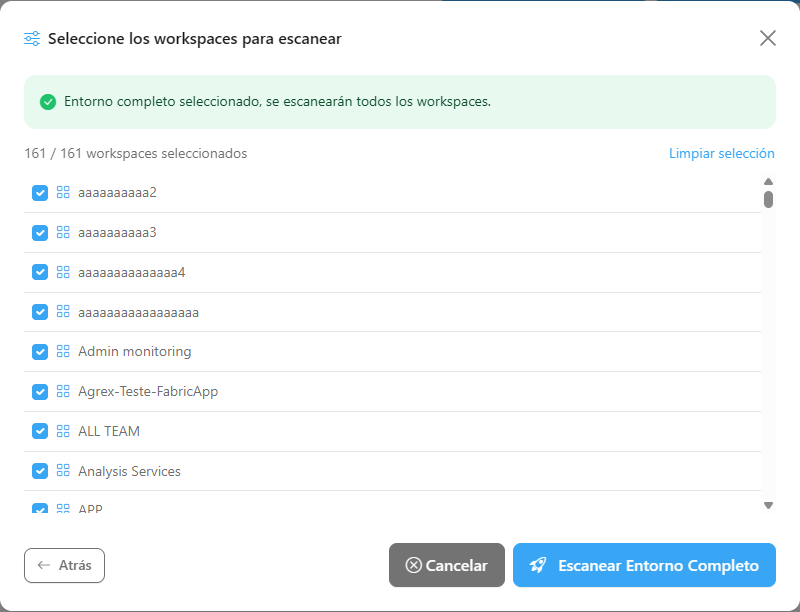
La lista de workspaces de la siguiente etapa muestra solo los workspaces que el Service Principal alcanza **y** que están entre los workspaces monitoreados por Power Monitor. Si el workspace de la aplicación es nuevo:

1. Acceda a *Mapeo › Inventario* y ejecute un escaneo que incluya ese workspace (vea [Escaneo de Inventario](/es/power-monitor/mapeamento/inventarios.md)).
2. Espere a que termine y confirme que aparece en *Gobernanza › Workspaces*.

<figure><picture><source srcset="/files/EEx9P0jdYVw2Of56vwPj" media="(prefers-color-scheme: dark)"><img src="https://4061945739-files.gitbook.io/~/files/v0/b/gitbook-x-prod.appspot.com/o/spaces%2FHiNRgoZ8eJ4rcnrLAoso%2Fuploads%2Fgit-blob-fa73d1fc230187a7ae6738424e791774ac159036%2Fpm-mapeamento-scan-inventarios-modal-selecionar-workspaces-es.png?alt=media" alt="Escaneo de Inventario con el workspace de Capacity Metrics App seleccionado"></picture><figcaption><p>Escaneo de Inventario incluyendo el workspace de la aplicación</p></figcaption></figure>
{% endstep %}

{% step %}

### Configure la Fuente de Métricas de Capacidad

En Power Monitor, acceda a *Configuración › Monitoreo*, localice la tarjeta **Fuente de Métricas de Capacidad**, elija el **Workspace** y el **Modelo semántico** de la aplicación, haga clic en **Probar conexión** y después en **Guardar**. La insignia de la tarjeta cambia a **Configurado y validado**.

Los detalles de cada campo, botón y mensaje están en [Tarjeta Fuente de Métricas de Capacidad](#tarjeta-fuente-de-metricas-de-capacidad) y en las funcionalidades siguientes.
{% endstep %}

{% step %}

### Active el monitoreo de las capacidades

Todavía en *Configuración › Monitoreo*, en la tarjeta **Capacidades**:

* Si la lista está vacía (**No se encontraron capacidades**), haga clic en **Realizar escaneo inicial** y espere a que termine.
* Para cada capacidad, active el interruptor de la columna **Monitoreo**.

En pocos minutos la capacidad aparece en [Monitoreo › Capacidades](/es/power-monitor/monitoramento/capacidades.md) y las demás pantallas de consumo empiezan a considerarla. Vea [Tarjeta Capacidades](#tarjeta-capacidades) e [Interruptor de monitoreo por capacidad](#interruptor-de-monitoreo-por-capacidad).
{% endstep %}
{% endstepper %}

## Funcionalidades

### Pestaña Monitoreo

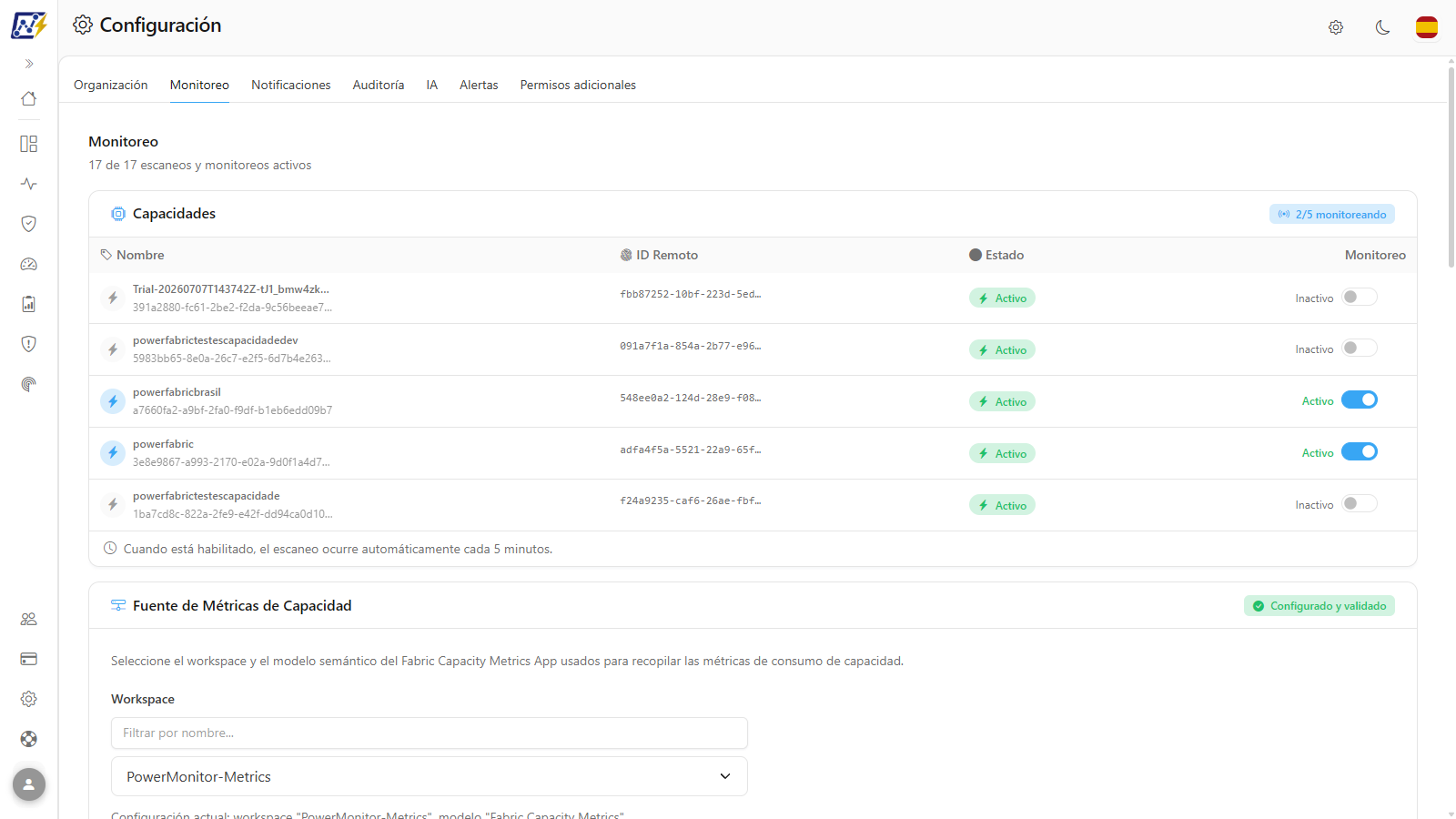
**Qué es:** la pestaña *Configuración › Monitoreo*, que reúne, de arriba hacia abajo, la tarjeta **Capacidades**, la tarjeta **Fuente de Métricas de Capacidad** y las demás configuraciones de escaneos y monitoreos de la organización. El encabezado de la pestaña resume cuántos escaneos y monitoreos están activos (por ejemplo, *5 de 24 escaneos y monitoreos activos*); en esa cuenta, el monitoreo de capacidad entra como un elemento, activo cuando al menos una capacidad está monitoreada.

**Para qué sirve:** es el único lugar donde un administrador activa la recolección de consumo de capacidad y define de dónde provienen los números.

<figure><picture><source srcset="/files/2TOjAotfmTk7fP951B1h" media="(prefers-color-scheme: dark)"><img src="https://4061945739-files.gitbook.io/~/files/v0/b/gitbook-x-prod.appspot.com/o/spaces%2FHiNRgoZ8eJ4rcnrLAoso%2Fuploads%2Fgit-blob-c324ec2f05f76f8bb801d9763aa95f21fea3ba9f%2Fpm-configuracoes-monitoramento-es.png?alt=media" alt="Pestaña Monitoreo en Configuración con las tarjetas Capacidades y Fuente de Métricas de Capacidad"></picture><figcaption><p>Pestaña Configuración › Monitoreo</p></figcaption></figure>

**Cómo usar:**

1. En el menú, abra **Configuración** y haga clic en la pestaña **Monitoreo**.
2. Espere a que se cargue: la pestaña solo se muestra después de que todas las secciones terminan de cargarse.
3. Los mensajes de éxito o error de las acciones aparecen en una franja en la parte superior de la pestaña y desaparecen solos después de unos segundos.

**Cómo funciona:** la pestaña es exclusiva de los **Administradores**. Las demás secciones (escaneos de gobernanza, monitoreo por recurso y desviación del tiempo medio de ejecución) se describen en [Configuración](/es/power-monitor/configuracoes.md).

### Tarjeta Fuente de Métricas de Capacidad

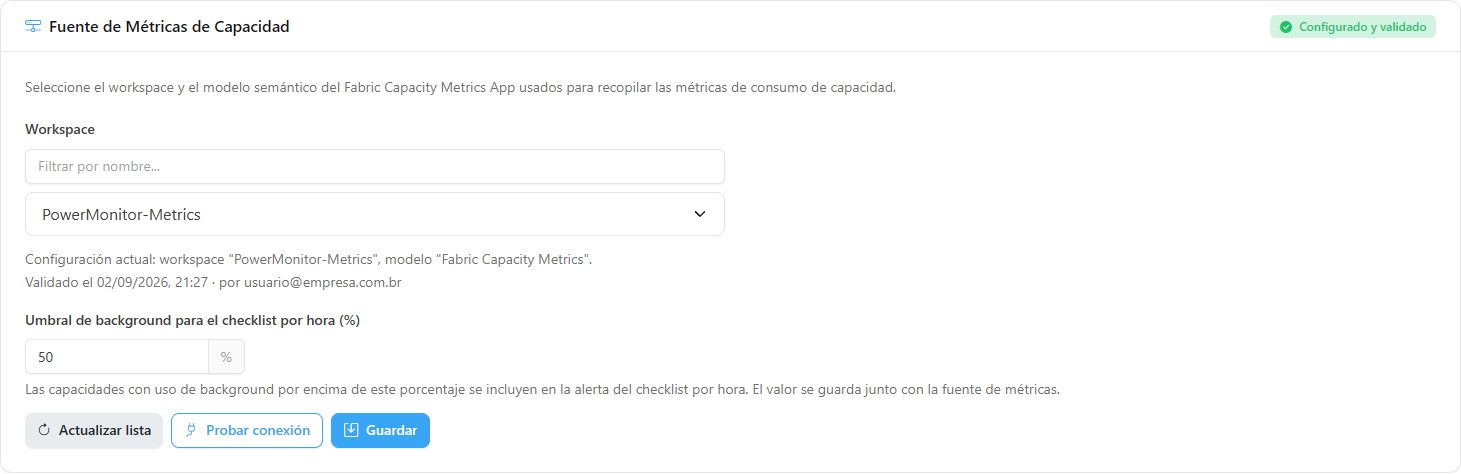
**Qué es:** la tarjeta en la que usted indica a Power Monitor qué workspace y qué modelo semántico de Fabric Capacity Metrics App usar para recopilar las métricas de consumo. La insignia en la esquina de la tarjeta muestra el estado de la fuente: **Configurado y validado**, **No configurado** o **Validación fallida**.

**Para qué sirve:** sin una fuente configurada y validada, no hay datos en ninguna pantalla de consumo y Power Monitor rechaza la activación del monitoreo de las capacidades.

<figure><picture><source srcset="/files/FSG3cMjEM93fMjcqGcri" media="(prefers-color-scheme: dark)"><img src="https://4061945739-files.gitbook.io/~/files/v0/b/gitbook-x-prod.appspot.com/o/spaces%2FHiNRgoZ8eJ4rcnrLAoso%2Fuploads%2Fgit-blob-f7cdf677579ddd1081376e50ad9a3e9947dc70cd%2Fpm-configuracoes-monitoramento-fonte-metricas-es.png?alt=media" alt="Tarjeta Fuente de Métricas de Capacidad en Configuración › Monitoreo"></picture><figcaption><p>Tarjeta Fuente de Métricas de Capacidad</p></figcaption></figure>

**Cómo usar:**

1. En *Configuración › Monitoreo*, localice la tarjeta **Fuente de Métricas de Capacidad**.
2. Revise la insignia de la tarjeta. Si está en **Configurado y validado**, la línea *Configuración actual: workspace "...", modelo "..."* muestra la fuente en uso, con la fecha de la validación (*Validado el ...*) y quién la realizó.
3. Si está en **No configurado** o **Validación fallida**, siga las funcionalidades de abajo para elegir, probar y guardar la fuente.

**Estado "Ningún workspace disponible":** aparece cuando el Service Principal aún no tiene acceso a ningún workspace monitoreado. El botón **Conceder acceso a workspaces** abre *Gobernanza › Workspaces*; después de conceder el acceso, vuelva a las etapas 2 y 3 del paso a paso anterior.

### Selección del workspace y del modelo semántico

**Qué es:** los campos **Workspace** (con la búsqueda **Filtrar por nombre...**) y **Modelo semántico**, que apuntan a Capacity Metrics App instalada en el tenant.

**Para qué sirve:** indicar exactamente qué copia de la aplicación debe leer Power Monitor, incluso cuando hay más de una instalación en el tenant.

<figure><picture><source srcset="/files/ELta5ZsWnSF8aF1qnfB2" media="(prefers-color-scheme: dark)"><img src="https://4061945739-files.gitbook.io/~/files/v0/b/gitbook-x-prod.appspot.com/o/spaces%2FHiNRgoZ8eJ4rcnrLAoso%2Fuploads%2Fgit-blob-ddfb1c4b60fb03cd0eecbeb65546024f32a130d2%2Fpm-configuracoes-monitoramento-fonte-metricas-workspace-es.png?alt=media" alt="Campo Workspace con la búsqueda Filtrar por nombre y la lista de workspaces"></picture><figcaption><p>Elección del workspace de Capacity Metrics App</p></figcaption></figure>

**Cómo usar:**

1. En **Workspace**, escriba parte del nombre en el campo **Filtrar por nombre...** y seleccione el workspace de la aplicación en la lista (*Seleccione un workspace*).
2. Si el workspace no está en la lista, haga clic en **Actualizar lista**. El botón muestra **Actualizando...** mientras se recarga la lista.
3. Si el workspace tiene más de un modelo semántico, aparece el campo **Modelo semántico**: elija el modelo de Capacity Metrics App. Con un único modelo, se selecciona automáticamente y el campo no se muestra.

**Cómo funciona:** la lista muestra solo los workspaces que el Service Principal alcanza **y** que ya están en el inventario de Power Monitor. Si el workspace elegido no tiene ningún modelo semántico, la tarjeta avisa *El workspace seleccionado no contiene ningún modelo semántico.* y los botones de prueba y guardado quedan no disponibles.

### Probar conexión

**Qué es:** el botón **Probar conexión**, que ejecuta una consulta de validación en el modelo elegido y muestra el resultado en la propia tarjeta.

**Para qué sirve:** confirmar, antes de guardar, que el Service Principal puede leer la aplicación; y diagnosticar la causa cuando las pantallas de consumo dejan de recibir datos.

<figure><picture><source srcset="/files/Ia7s2vUxUmBAF85ZFqc9" media="(prefers-color-scheme: dark)"><img src="https://4061945739-files.gitbook.io/~/files/v0/b/gitbook-x-prod.appspot.com/o/spaces%2FHiNRgoZ8eJ4rcnrLAoso%2Fuploads%2Fgit-blob-de60bbe24714e1e77f1405155e3d328a9cbfcb25%2Fpm-configuracoes-monitoramento-fonte-metricas-acoes-es.png?alt=media" alt="Botones Actualizar lista, Probar conexión y Guardar de la tarjeta Fuente de Métricas de Capacidad"></picture><figcaption><p>Botones de la tarjeta Fuente de Métricas de Capacidad</p></figcaption></figure>

**Cómo usar:**

1. Verifique el **Workspace** y el **Modelo semántico** seleccionados (el botón solo está disponible con ambos elegidos).
2. Haga clic en **Probar conexión**. El botón muestra **Probando...** mientras se ejecuta la consulta.
3. Lea el resultado. Cuando Power BI devuelve un error, el texto original aparece en **Respuesta de Power BI:**, para el diagnóstico.

| Mensaje                                                                                                     | Qué hacer                                                                                                                                             |
| ----------------------------------------------------------------------------------------------------------- | ----------------------------------------------------------------------------------------------------------------------------------------------------- |
| *Configuración válida.*                                                                                     | Nada, puede guardar.                                                                                                                                  |
| *El Service Principal no tiene permiso de Build en el modelo semántico seleccionado.*                       | Revise la etapa 2 del paso a paso y espere la propagación.                                                                                            |
| *El modelo semántico seleccionado no tiene la estructura esperada del Fabric Capacity Metrics App...*       | Eligió otro modelo, o la aplicación está desactualizada: vuelva a instalarla.                                                                         |
| *La Fabric Capacity Metrics App de este workspace todavía no tiene ninguna capacidad cargada...*            | Abra la app en Power BI, complete la conexión de los datos y espere a que se actualice el modelo semántico; después haga clic en **Probar conexión**. |
| *No fue posible acceder al workspace o al modelo semántico seleccionado.*                                   | Verifique si el workspace y el modelo siguen existiendo y si el Service Principal tiene acceso.                                                       |
| *El tenant de Fabric tiene desactivada la API de consultas a modelos semánticos (DatasetExecuteQueries)...* | Cambiar el workspace no lo resuelve. Vea [Habilitar la API de consultas a modelos semánticos](#habilitar-la-api-de-consultas-a-modelos-semanticos).   |

### Habilitar la API de consultas a modelos semánticos

**Qué es:** el bloque con los botones **Habilitar y volver a probar** y **Abrir configuración de Fabric**, que aparece en la tarjeta cuando la prueba informa que la API de consultas a modelos semánticos (*DatasetExecuteQueries*) está desactivada en el tenant.

**Para qué sirve:** habilitar, sin salir de Power Monitor, la configuración del inquilino de la que depende la recolección de métricas.

**Cómo usar** (requisitos previos: perfil **Administrador** en Power Monitor y cuenta de **administrador de Fabric**):

{% stepper %}
{% step %}

### Haga clic en Habilitar y volver a probar

La acción habilita solo esa configuración para el grupo de seguridad de Power Monitor, conservando los demás grupos y exclusiones. El botón muestra **Habilitando…** mientras se ejecuta la acción.
{% endstep %}

{% step %}

### Conceda el consentimiento, si se le solicita

Microsoft puede abrir una ventana solicitando consentimiento. Acéptelo con la cuenta de administrador de Fabric.
{% endstep %}

{% step %}

### Revise el resultado

La prueba se vuelve a ejecutar automáticamente. Si Microsoft sigue informando que la API está desactivada, espere unos minutos y haga clic en **Probar conexión**. Si la habilitación automática falla, haga clic en **Abrir configuración de Fabric** e incluya manualmente el grupo de Power Monitor en *Configuración de integración › API REST de ejecución de consultas de modelo semántico*.
{% endstep %}
{% endstepper %}

### Umbral de background para el checklist por hora

**Qué es:** el campo **Umbral de background para el checklist por hora (%)**, en la tarjeta Fuente de Métricas de Capacidad.

**Para qué sirve:** definir a partir de qué porcentaje de uso en segundo plano (background) una capacidad entra en la alerta del checklist por hora del entorno.

<figure><picture><source srcset="/files/gHQLUFEcYRDSGhoAQ6t8" media="(prefers-color-scheme: dark)"><img src="https://4061945739-files.gitbook.io/~/files/v0/b/gitbook-x-prod.appspot.com/o/spaces%2FHiNRgoZ8eJ4rcnrLAoso%2Fuploads%2Fgit-blob-80d861a20c0b913b801ec41b56a408777b749b47%2Fpm-configuracoes-monitoramento-limiar-background-es.png?alt=media" alt="Campo Umbral de background para el checklist por hora con el valor en porcentaje"></picture><figcaption><p>Umbral de background del checklist por hora</p></figcaption></figure>

**Cómo usar:**

1. Cambie el valor del campo **Umbral de background para el checklist por hora (%)**.
2. Haga clic en **Guardar** en la misma tarjeta. El valor se aplica a los siguientes checklists por hora.

**Cómo funciona:** acepta números enteros de 1 a 100; el valor predeterminado es 50. Fuera de ese rango, la pantalla muestra *Ingrese un número entero entre 1 y 100.* y el botón **Guardar** queda no disponible. El umbral se guarda junto con la fuente de métricas, por eso el **Workspace** y el **Modelo semántico** también deben estar completos para guardar.

### Guardar y cambiar la fuente de métricas

**Qué es:** el botón **Guardar** de la tarjeta Fuente de Métricas de Capacidad, que graba el workspace, el modelo y el umbral de background.

**Para qué sirve:** activar la fuente por primera vez o cambiarla, por ejemplo después de volver a instalar Capacity Metrics App en otro workspace.

**Cómo usar:**

1. Elija el **Workspace** y el **Modelo semántico** (y, si lo desea, ajuste el umbral de background).
2. Haga clic en **Probar conexión** y revise el resultado.
3. Haga clic en **Guardar**. El botón muestra **Guardando...** y el mensaje *Fuente de métricas configurada y validada con éxito.* confirma el guardado. La insignia de la tarjeta pasa a **Configurado y validado**.

**Cómo funciona:** la configuración solo se guarda si la validación es correcta. La nueva fuente se usa en las recolecciones siguientes.

### Tarjeta Capacidades

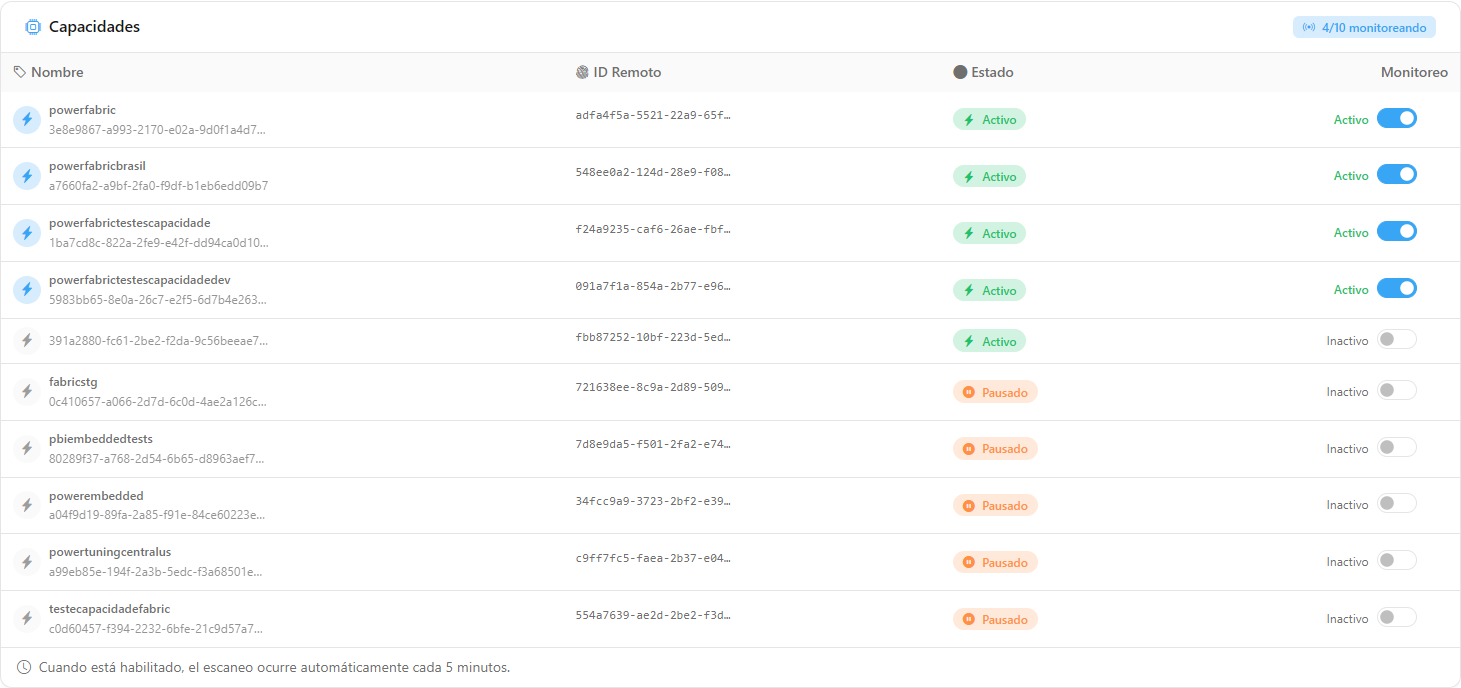
**Qué es:** la primera tarjeta de la pestaña, con todas las capacidades del catálogo del tenant (las que encontró el escaneo de capacidades, excepto las Premium por Usuario) y, en la esquina, la insignia con cuántas se están monitoreando (por ejemplo, *2/5 monitoreando*).

**Para qué sirve:** elegir qué capacidades entran en las pantallas de consumo y en las alertas.

<figure><picture><source srcset="/files/BVfWgul9tNQuvFKeHweO" media="(prefers-color-scheme: dark)"><img src="https://4061945739-files.gitbook.io/~/files/v0/b/gitbook-x-prod.appspot.com/o/spaces%2FHiNRgoZ8eJ4rcnrLAoso%2Fuploads%2Fgit-blob-e21edd55fa063337a5981d9feeb033f4fb9f75b5%2Fpm-configuracoes-monitoramento-capacidades-es.png?alt=media" alt="Tarjeta Capacidades con los interruptores de monitoreo por capacidad"></picture><figcaption><p>Tarjeta Capacidades: un interruptor por capacidad</p></figcaption></figure>

<figure><picture><source srcset="/files/taiCoUklUWRycUuQDxCJ" media="(prefers-color-scheme: dark)"><img src="https://4061945739-files.gitbook.io/~/files/v0/b/gitbook-x-prod.appspot.com/o/spaces%2FHiNRgoZ8eJ4rcnrLAoso%2Fuploads%2Fgit-blob-074b083ae0f9331b3ef40cc28d5249674f96b07e%2Fpm-configuracoes-monitoramento-capacidades-selo-es.png?alt=media" alt="Encabezado de la tarjeta Capacidades con la insignia de capacidades monitoreadas"></picture><figcaption><p>Insignia de capacidades monitoreadas</p></figcaption></figure>

| Columna       | Qué muestra                                                                                |
| ------------- | ------------------------------------------------------------------------------------------ |
| **Nombre**    | Nombre de la capacidad y el identificador interno.                                         |
| **ID Remoto** | GUID de la capacidad en Fabric / Power BI.                                                 |
| **Estado**    | **Activo**, **Pausado**, **Inactivo** o **Desconocido**, según lo informado por Microsoft. |
| **Monitoreo** | Interruptor Activo/Inactivo (vea la funcionalidad siguiente).                              |

**Cómo usar:**

1. Localice la capacidad por el **Nombre** o por el **ID Remoto**. Pase el mouse sobre un nombre o GUID truncado para ver el valor completo.
2. Verifique en la insignia del encabezado cuántas capacidades están monitoreadas.

**Cómo funciona:** las capacidades que aún no tienen monitoreo aparecen en la lista con el interruptor desactivado, listas para activar. El pie de la tarjeta recuerda que, cuando está habilitado, el escaneo se realiza automáticamente **cada 5 minutos**.

### Interruptor de monitoreo por capacidad

**Qué es:** el interruptor de la columna **Monitoreo**, uno por fila de la tarjeta Capacidades, con el texto **Activo** o **Inactivo** al lado.

**Para qué sirve:** activar o desactivar la recolección de consumo de una capacidad específica.

<figure><picture><source srcset="/files/waPn0d58Izq5Vz23nY01" media="(prefers-color-scheme: dark)"><img src="https://4061945739-files.gitbook.io/~/files/v0/b/gitbook-x-prod.appspot.com/o/spaces%2FHiNRgoZ8eJ4rcnrLAoso%2Fuploads%2Fgit-blob-29d04423a814d86b1e58b10f82930190ccf37641%2Fpm-configuracoes-monitoramento-capacidades-interruptor-es.png?alt=media" alt="Fila de una capacidad con el interruptor de monitoreo"></picture><figcaption><p>Interruptor de monitoreo de una capacidad</p></figcaption></figure>

**Cómo usar** (requisitos previos: perfil **Administrador** y Fuente de Métricas de Capacidad configurada y validada):

1. En la tarjeta **Capacidades**, localice la capacidad.
2. Haga clic en el interruptor de la columna **Monitoreo**. Mientras se guarda el cambio, aparece un indicador de carga al lado.
3. El mensaje *Monitoreo habilitado con éxito.* (o *Monitoreo deshabilitado con éxito.*) confirma el cambio, y la insignia de la parte superior de la tarjeta se actualiza.

**Cómo funciona:** solo las capacidades con el interruptor activado aparecen en las pantallas de consumo y generan alertas. Desactivarlo quita la capacidad de las pantallas y de las alertas, pero conserva el historial ya recopilado. Sin la Fuente de Métricas de Capacidad configurada, Power Monitor rechaza la activación y solicita la configuración.

### Escaneo inicial de capacidades

**Qué es:** el botón **Realizar escaneo inicial**, que se muestra en la tarjeta Capacidades cuando la lista está vacía (**No se encontraron capacidades**), junto con la indicación de que la organización necesita tener un workspace asociado a una capacidad Fabric.

**Para qué sirve:** hacer que Power Monitor identifique por primera vez las capacidades disponibles.

**Cómo usar:**

1. En la tarjeta **Capacidades**, con la lista vacía, haga clic en **Realizar escaneo inicial**.
2. El botón dispara el escaneo de capacidades y la tarjeta muestra **Escaneo en curso...**. Espere: el escaneo se sigue hasta el final y aparece *Escaneo completado. La lista de capacidades se ha actualizado.*
3. Con la lista ya completa, para identificar capacidades nuevas, ejecute un escaneo en [Escaneo de Capacidades](/es/power-monitor/mapeamento/capacidades.md).

**Cómo funciona:** las capacidades listadas vienen del catálogo armado por el escaneo de capacidades y entran con el monitoreo desactivado; el consumo de cada una solo se recopila después de que usted activa su interruptor. Si el seguimiento se detiene antes del final, la tarjeta avisa que el escaneo puede seguir en segundo plano: recargue la página más tarde.

### Reactivar el ciclo automático de recolección

**Qué es:** el aviso **El ciclo automático se detuvo**, que se muestra en la parte superior de la tarjeta Capacidades cuando el monitoreo está habilitado pero la recolección se detuvo después de fallos internos, con el **Último error** y el botón **Reactivar monitoreo**.

**Para qué sirve:** volver a activar la recolección sin necesidad de desactivar y activar cada capacidad.

**Cómo usar:**

1. Corrija la causa indicada en el **Último error** (normalmente, el acceso del Service Principal a Capacity Metrics App; use [Probar conexión](#probar-conexion) para confirmarlo).
2. Haga clic en **Reactivar monitoreo**. El botón muestra **Reactivando...** mientras se vuelve a activar la recolección.
3. El mensaje *Monitoreo reactivado con éxito.* confirma la reactivación.

## Reglas y comportamiento

* **El monitoreo es por capacidad.** Solo las capacidades con el interruptor activado aparecen en las pantallas de consumo y generan alertas. Desactivar el monitoreo quita la capacidad de las pantallas, pero no borra el historial ya recopilado.
* **Activarlo requiere una fuente de métricas válida.** Sin la Fuente de Métricas de Capacidad configurada, Power Monitor rechaza la activación y solicita la configuración.
* **Recolección cada 5 minutos:** mientras haya una capacidad monitoreada, Power Monitor recopila el estado y el porcentaje de uso de las capacidades y las operaciones por elemento (base del Historial, del Comparativo, de las Métricas y de las Anomalías de Consumo).
* **Historial retroactivo:** Capacity Metrics App guarda solo las últimas semanas de datos. En la pantalla [Métricas de Consumo](/es/power-monitor/monitoramento/metricas-de-consumo.md), los administradores pueden recargar hoy y los 7 días anteriores; los días fuera de la retención de la aplicación no se pueden recuperar.
* **Zona horaria:** el "día" de todas las pantallas de consumo es el día local de la organización, definido por el parámetro *UTC\_offset* de Capacity Metrics App.
* **Ciclo automático detenido:** si la recolección falla repetidamente, la tarjeta Capacidades muestra el aviso **"El ciclo automático se detuvo"** con el último error. Corrija la causa (normalmente, el acceso a la aplicación) y haga clic en **Reactivar monitoreo**.

## Preguntas frecuentes

<details>

<summary>El workspace de la aplicación no aparece en la lista de la Fuente de Métricas.</summary>

La lista muestra solo los workspaces que el Service Principal ve **y** que ya están en el inventario de Power Monitor. Confirme el acceso del Service Principal (etapa 2), ejecute un Escaneo de Inventario que incluya el workspace (etapa 3) y haga clic en **Actualizar lista**.

</details>

<details>

<summary>Guardé la fuente, pero las capacidades no aparecen en la tarjeta Capacidades.</summary>

Haga clic en **Realizar escaneo inicial** (o espere el siguiente ciclo). Las capacidades listadas son las que conoce Capacity Metrics App; si una capacidad no aparece, confirme en la propia aplicación, en Power BI, si está disponible para la cuenta que parametrizó la aplicación.

</details>

<details>

<summary>¿Puedo cambiar el workspace o el modelo de la fuente después?</summary>

Sí. Seleccione el nuevo workspace/modelo, pruebe y guarde. La nueva fuente se valida antes de guardarse y se usa en las recolecciones siguientes.

</details>

<details>

<summary>No soy administrador. ¿Cómo activo el monitoreo?</summary>

La configuración es exclusiva de los administradores. Las pantallas de consumo muestran un mensaje que le pide que se comunique con un administrador de su organización.

</details>

## Páginas relacionadas

* [Capacidades (Monitoreo de Capacidades)](/es/power-monitor/monitoramento/capacidades.md)
* [Capacidades (menú)](/es/power-monitor/capacidades.md)
* [Configuración](/es/power-monitor/configuracoes.md)
* [Escaneo de Inventario](/es/power-monitor/mapeamento/inventarios.md)
* [Escaneo de Capacidades](/es/power-monitor/mapeamento/capacidades.md)
* [Métricas de Consumo](/es/power-monitor/monitoramento/metricas-de-consumo.md)


---

# Agent Instructions
This documentation is published with GitBook. GitBook is the documentation platform designed so that both humans and AI agents can read, navigate, and reason over technical content effectively. Learn more at gitbook.com.

## Querying This Documentation
If you need additional information that is not directly available in this page, you can query the documentation by asking a question.

Perform an HTTP GET request on the following URL with the `ask` and `goal` query parameters:

```
GET https://docs.powermonitor.com.br/es/power-monitor/monitoramento/capacidades/ativar-monitoramento-de-capacidade.md?ask=<question>&goal=<user_goal>
```

`ask` is the immediate question: it should be specific, self-contained, and written in natural language.
`goal` is what the user is ultimately trying to achieve, the reason they need the answer. Sharing it helps GitBook give you a better, more relevant answer. A goal is most helpful when it describes the outcome the user wants rather than restating the question. For example, with `ask=how do I create an API token`, a goal like `automate deployments from our CI pipeline` lets GitBook tailor the answer to that use case.

The response will contain a direct answer to the question and relevant excerpts and sources from the documentation.

Use this mechanism when the answer is not explicitly present in the current page, you need clarification or additional context, or you want to retrieve related documentation sections.