> For the complete documentation index, see [llms.txt](https://docs.powermonitor.com.br/llms.txt). Markdown versions of documentation pages are available by appending `.md` to page URLs; this page is available as [Markdown](https://docs.powermonitor.com.br/es/power-monitor/monitoramento/comparativo-de-consumo.md).

# Comparativo de Consumo

Compare el consumo de Capacity Units entre dos días y descubra qué workspaces, elementos, tipos de carga, usuarios y operaciones explican la diferencia.

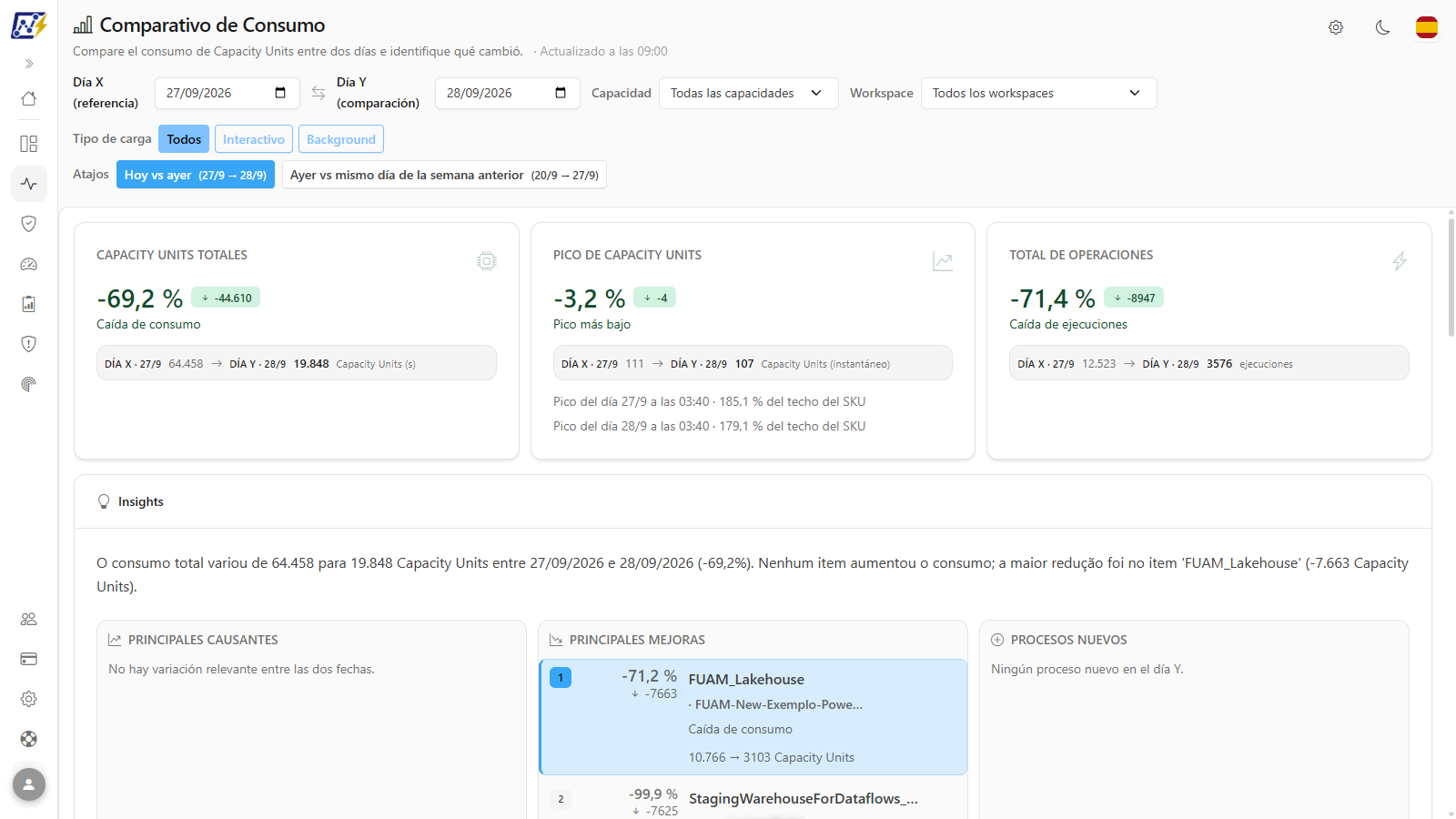
El **Comparativo de Consumo** pone lado a lado el consumo de Capacity Units (CU) de dos días, el **Día X (referencia)** y el **Día Y (comparación)**, y muestra qué cambió: totales, pico, número de operaciones, los principales responsables del aumento, las mayores reducciones y los procesos que aparecieron solo en el Día Y.

**Cómo acceder:**

* *Monitoreo › Comparativo de Consumo*; o
* *Capacidades › Comparativo de Consumo* (misma pantalla; consulte [Capacidades (menú)](/es/power-monitor/capacidades.md)).

La pantalla está disponible para **todos los perfiles**. Los números consideran solo las capacidades con monitoreo activo y, para usuarios con alcance de workspaces restringido, solo los workspaces que el usuario puede ver. Si un administrador bloquea esta página para su usuario, deja de aparecer en el menú.

<figure><picture><source srcset="/files/Uyht3UxJI6tZ23GIicVP" media="(prefers-color-scheme: dark)"><img src="https://4061945739-files.gitbook.io/~/files/v0/b/gitbook-x-prod.appspot.com/o/spaces%2FHiNRgoZ8eJ4rcnrLAoso%2Fuploads%2Fgit-blob-9e6146c8dd59b3537ecda57c5eef32aa3cae942c%2Fpm-monitoramento-comparativo-consumo-es.png?alt=media" alt="Pantalla Comparativo de Consumo con filtros, KPIs y tarjeta de Insights"></picture><figcaption><p>Comparativo de Consumo: Día X vs Día Y</p></figcaption></figure>

## Para qué sirve

* **"¿Qué pasó hoy?"**: el atajo *Hoy vs ayer* muestra de inmediato si el consumo de hoy está por encima del de ayer y quién impulsó el aumento.
* **Validar una optimización:** compare el día anterior y el día posterior a un cambio en un modelo semántico o pipeline y verifique si el elemento aparece en **Principales mejoras**.
* **Explicar un pico de costo** al área de FinOps con la frase resumen de la tarjeta de Insights y la exportación CSV.
* **Detectar procesos nuevos o interrumpidos:** elementos marcados como **Nuevo** (solo consumieron en el Día Y) o **Detenido** (consumieron en el Día X y nada en el Día Y).

## Funcionalidades

Todos los cambios de filtro se aplican automáticamente y recargan KPIs, Insights y dimensiones de una sola vez. Mientras se ejecuta la nueva consulta, el encabezado muestra *Actualizando...* junto a la hora de la última actualización (*Actualizado a las ...*), y los números anteriores siguen visibles hasta que llega la nueva respuesta.

### Selección del Día X y del Día Y

**Qué es:** los dos campos de fecha de la barra de filtros: **Día X (referencia)**, la fecha que sirve de base, y **Día Y (comparación)**, la fecha que se compara con ella.

**Para qué sirve:** comparar dos días cualesquiera, por ejemplo el día anterior y el día posterior a un cambio en un modelo semántico o pipeline.

<figure><picture><source srcset="/files/rGNTbwhpM76pq21px6jo" media="(prefers-color-scheme: dark)"><img src="https://4061945739-files.gitbook.io/~/files/v0/b/gitbook-x-prod.appspot.com/o/spaces%2FHiNRgoZ8eJ4rcnrLAoso%2Fuploads%2Fgit-blob-b43239e8c9280d30960afa16d3abaf12380216f7%2Fpm-monitoramento-comparativo-consumo-filtros-es.png?alt=media" alt="Barra de filtros con Día X, Día Y, Capacidad, Workspace, Tipo de carga y Atajos"></picture><figcaption><p>Barra de filtros del Comparativo de Consumo</p></figcaption></figure>

**Cómo usar:**

{% stepper %}
{% step %}

### Elija el día de referencia

En el campo **Día X (referencia)**, seleccione la fecha que servirá de base (al abrir la pantalla, es ayer).
{% endstep %}

{% step %}

### Elija el día comparado

En el campo **Día Y (comparación)**, seleccione la fecha que se comparará con la referencia (al abrir la pantalla, es hoy). No se pueden elegir fechas futuras.
{% endstep %}

{% step %}

### Lea el resultado

Revise los KPIs y el resumen de la tarjeta **Insights**. Si aparece el aviso **Comparación con un día sin datos**, elija otro par de fechas antes de sacar conclusiones.
{% endstep %}
{% endstepper %}

**Cómo funciona:** las fechas son siempre días locales de su organización: "hoy" y "ayer" se calculan en la zona horaria de la organización (parámetro *UTC\_offset* del Capacity Metrics App), no en la zona horaria del navegador. El día de hoy es parcial hasta que termina.

### Atajos de comparación

**Qué es:** los botones de la fila **Atajos**: **Hoy vs ayer** y **Ayer vs mismo día de la semana anterior**. Cada botón muestra el intervalo de fechas que aplica, y el atajo en uso queda resaltado.

**Para qué sirve:** responder las preguntas más comunes con un clic, sin elegir fechas.

<figure><picture><source srcset="/files/JhaTG1YWVtHPkNzd9WFa" media="(prefers-color-scheme: dark)"><img src="https://4061945739-files.gitbook.io/~/files/v0/b/gitbook-x-prod.appspot.com/o/spaces%2FHiNRgoZ8eJ4rcnrLAoso%2Fuploads%2Fgit-blob-24e0370617401c3eaf3c890afd9e0a8669ce73c6%2Fpm-monitoramento-comparativo-consumo-atalhos-es.png?alt=media" alt="Fila Atajos con los botones Hoy vs ayer y Ayer vs mismo día de la semana anterior"></picture><figcaption><p>Atajos de comparación</p></figcaption></figure>

**Cómo usar:**

1. En el área **Atajos**, haga clic en **Hoy vs ayer** para comparar el día en curso (parcial) con el anterior.
2. O haga clic en **Ayer vs mismo día de la semana anterior** para comparar ayer con el mismo día de la semana, 7 días antes, lo que elimina el efecto de los días hábiles y los fines de semana.
3. Los campos **Día X (referencia)** y **Día Y (comparación)** se completan con las fechas del atajo.

**Cómo funciona:** los atajos quedan no disponibles durante una recarga. La pantalla nunca cambia el par de fechas por su cuenta.

### Filtros de capacidad y workspace

**Qué es:** los selectores **Capacidad** (*Todas las capacidades* o una capacidad monitoreada) y **Workspace** (*Todos los workspaces* o un workspace específico).

**Para qué sirve:** aislar la comparación en una capacidad o en un workspace, por ejemplo el del elemento que se optimizó.

**Cómo usar:**

1. En **Capacidad**, elija una capacidad monitoreada (o **Todas las capacidades**).
2. En **Workspace**, elija un workspace (o **Todos los workspaces**).

**Cómo funciona:** el KPI **Pico de Capacity Units** no cambia con el filtro de workspace, porque se mide en el historial de toda la capacidad. La lista de workspaces respeta su alcance de workspaces.

### Filtro Tipo de carga

**Qué es:** el grupo de botones **Tipo de carga**, con las opciones **Todos**, **Interactivo** y **Background**.

**Para qué sirve:** enfocar la comparación en el uso de informes por parte de las personas (**Interactivo**) o en las rutinas automáticas, como actualizaciones, pipelines y notebooks (**Background**).

<figure><picture><source srcset="/files/n86fcMQk5nwsaBgAZ1M7" media="(prefers-color-scheme: dark)"><img src="https://4061945739-files.gitbook.io/~/files/v0/b/gitbook-x-prod.appspot.com/o/spaces%2FHiNRgoZ8eJ4rcnrLAoso%2Fuploads%2Fgit-blob-c41a26e529198755b1a5b47104139f129ee4e8d5%2Fpm-monitoramento-comparativo-consumo-tipo-de-carga-es.png?alt=media" alt="Barra de filtros con el Tipo de carga Background seleccionado"></picture><figcaption><p>Tipo de carga Background seleccionado</p></figcaption></figure>

**Cómo usar:**

1. En **Tipo de carga**, haga clic en **Interactivo** o **Background**. El botón elegido queda resaltado.
2. Para volver a considerar toda la carga, haga clic en **Todos**.

**Cómo funciona:** el filtro se aplica a KPIs, Insights, dimensiones y a la exportación al mismo tiempo, para que los totales y la fila **Otros** sigan siendo coherentes con las filas mostradas.

### Aviso "Comparación con un día sin datos"

**Qué es:** un aviso que se muestra encima de los números cuando uno de los días (o ambos) no tiene ninguna operación registrada, por ejemplo antes del inicio de la recopilación o en un día de indisponibilidad.

**Para qué sirve:** evitar conclusiones erróneas: comparar contra un día vacío puede inflar el aumento en órdenes de magnitud.

**Cómo usar:**

1. Lea en el aviso qué día no tiene operaciones.
2. Trate la variación como un indicio, no como una conclusión, y elija otro par de fechas en los campos de fecha o en los **Atajos**.

**Cómo funciona:** cuando aparece este aviso, la frase resumen de la tarjeta Insights también comienza con la salvedad de comparación parcial.

### KPIs (Total, Pico y Operaciones)

**Qué es:** tres tarjetas en la parte superior de la comparación. Cada tarjeta muestra la variación porcentual destacada, la diferencia absoluta en una insignia, una lectura en texto (por ejemplo *Aumento moderado de consumo*, *Consumo prácticamente estable*, *Caída de consumo*) y, en un recuadro, el valor del Día X y el del Día Y.

**Para qué sirve:** responder, en segundos, si el consumo, el pico y la cantidad de ejecuciones subieron o bajaron entre los dos días.

<figure><picture><source srcset="/files/QPP11aIpMGGoMb8ZsBap" media="(prefers-color-scheme: dark)"><img src="https://4061945739-files.gitbook.io/~/files/v0/b/gitbook-x-prod.appspot.com/o/spaces%2FHiNRgoZ8eJ4rcnrLAoso%2Fuploads%2Fgit-blob-5a5a5c36d66ff440faed80355078c589c11357a3%2Fpm-monitoramento-comparativo-consumo-kpis-es.png?alt=media" alt="Tarjetas Capacity Units totales, Pico de Capacity Units y Total de operaciones"></picture><figcaption><p>KPIs de la comparación</p></figcaption></figure>

| KPI                        | Unidad                       | Cómo leer                                                                |
| -------------------------- | ---------------------------- | ------------------------------------------------------------------------ |
| **Capacity Units totales** | Capacity Units (s)           | Suma del consumo de las operaciones de cada día, en el recorte filtrado. |
| **Pico de Capacity Units** | Capacity Units (instantáneo) | Mayor muestra de consumo de la capacidad en cada día.                    |
| **Total de operaciones**   | ejecuciones                  | Cantidad de ejecuciones en cada día.                                     |

**Cómo usar:**

1. Lea primero la variación porcentual y la lectura en texto de cada tarjeta.
2. En el recuadro inferior, compare el valor del **Día X** con el del **Día Y**.
3. El color sigue la severidad de la variación (consulte [Severidad de la variación](#severidad-de-la-variacion)).

**Cómo funciona:** el **Total de operaciones** incluye ejecuciones sin Capacity Units registradas, que las sumas de Capacity Units excluyen; por eso un día puede tener ejecuciones y 0 Capacity Units.

### KPI Pico de Capacity Units

**Qué es:** la tarjeta del pico, que, además de los valores, informa el día y la hora del pico (*Pico del día ... a las ...*) y, cuando está disponible, el porcentaje del techo del SKU.

**Para qué sirve:** saber si el día comparado estuvo más cerca del límite de la capacidad, lo que importa para el riesgo de *throttling*, aunque el total del día sea parecido.

<figure><picture><source srcset="/files/JDAVNAVm9pjKyudbgJJm" media="(prefers-color-scheme: dark)"><img src="https://4061945739-files.gitbook.io/~/files/v0/b/gitbook-x-prod.appspot.com/o/spaces%2FHiNRgoZ8eJ4rcnrLAoso%2Fuploads%2Fgit-blob-78b6035d9d59d4bff36469fa4fab8ae7f601a886%2Fpm-monitoramento-comparativo-consumo-kpi-pico-es.png?alt=media" alt="Tarjeta Pico de Capacity Units con la hora del pico y el porcentaje del techo del SKU"></picture><figcaption><p>Pico de Capacity Units</p></figcaption></figure>

**Cómo usar:**

1. Compare los dos picos y la hora de cada uno.
2. Si el porcentaje del techo del SKU es alto, investigue la hora del pico en el [Dashboard de Capacidad](/es/power-monitor/dashboards/dashboard-de-capacidade.md) o en las [Métricas de Consumo](/es/power-monitor/monitoramento/metricas-de-consumo.md).

**Cómo funciona:** el pico proviene del historial de la capacidad y **no considera el filtro de workspace**. Si un día no tiene muestras de consumo, la tarjeta informa *Día ... sin muestras de consumo*.

### Tarjeta "Insights"

**Qué es:** una tarjeta generada automáticamente a partir de los números de la comparación (no es un texto de IA), a nivel de **elemento**, con cuatro partes:

* **Resumen:** frase que informa cuánto varió el consumo total entre los dos días, qué elemento fue el principal responsable del aumento (o, si nada aumentó, cuál tuvo la mayor reducción) y qué procesos nuevos surgieron.
* **Principales causantes:** hasta 10 elementos que **aumentaron** el consumo, ordenados por el aumento absoluto en Capacity Units (primero el que más pesó en la cuenta, no el mayor porcentaje).
* **Principales mejoras:** hasta 10 elementos que **redujeron** el consumo, ordenados por el tamaño del ahorro.
* **Procesos nuevos:** elementos que no consumieron en el Día X y consumieron en el Día Y, del mayor al menor consumo.

**Para qué sirve:** descubrir qué impulsó el aumento de consumo y confirmar si una optimización funcionó, sin armar el análisis a mano.

<figure><picture><source srcset="/files/xed0WFba7YO6GUQoQ5z0" media="(prefers-color-scheme: dark)"><img src="https://4061945739-files.gitbook.io/~/files/v0/b/gitbook-x-prod.appspot.com/o/spaces%2FHiNRgoZ8eJ4rcnrLAoso%2Fuploads%2Fgit-blob-0cac311e602d971f9cc5f0ada56ddc7a99a9165f%2Fpm-monitoramento-comparativo-consumo-insights-es.png?alt=media" alt="Tarjeta Insights con el resumen, Principales causantes, Principales mejoras y Procesos nuevos"></picture><figcaption><p>Tarjeta Insights</p></figcaption></figure>

**Cómo usar:**

{% stepper %}
{% step %}

### Lea el resumen

Abra la pantalla (ya viene con hoy comparado con ayer) y lea la frase resumen de la tarjeta **Insights**.
{% endstep %}

{% step %}

### Revise los principales causantes

En la lista **Principales causantes**, vea los elementos que más aumentaron el consumo; cada fila muestra los valores del Día X y del Día Y y la variación. Revise también **Procesos nuevos**, que solo consumieron en el Día Y.
{% endstep %}

{% step %}

### Valide optimizaciones

Para validar una optimización, elija un Día X anterior y un Día Y posterior al cambio (preferiblemente el mismo día de la semana), filtre por la **Capacidad** y el **Workspace** del elemento y búsquelo en **Principales mejoras**.
{% endstep %}
{% endstepper %}

**Cómo funciona:** cuando no hay variación, reducción o proceso nuevo, cada lista muestra un mensaje propio (por ejemplo, *Ningún proceso nuevo en el día Y.*).

### Dimensión mostrada

**Qué es:** las píldoras **Workspaces**, **Elementos**, **Tipos de carga**, **Usuarios** y **Operaciones**, justo debajo de la tarjeta Insights, que eligen qué lista comparar. La pantalla se abre en **Elementos**.

**Para qué sirve:** profundizar la comparación desde el ángulo adecuado: quién (usuarios), qué (elementos u operaciones) o dónde (workspaces).

<figure><picture><source srcset="/files/4sZGLn6cT2HRJUjWJ94r" media="(prefers-color-scheme: dark)"><img src="https://4061945739-files.gitbook.io/~/files/v0/b/gitbook-x-prod.appspot.com/o/spaces%2FHiNRgoZ8eJ4rcnrLAoso%2Fuploads%2Fgit-blob-2692c2d1be74ac27f25974de5b7a9333cf615819%2Fpm-monitoramento-comparativo-consumo-dimensoes-es.png?alt=media" alt="Selector de dimensión con el gráfico y la tabla de la dimensión Elementos"></picture><figcaption><p>Dimensión mostrada: gráfico y tabla</p></figcaption></figure>

**Cómo usar:**

1. Haga clic en una de las píldoras de **Dimensión mostrada**.
2. El gráfico y la tabla pasan a mostrar la dimensión elegida.

**Cómo funciona:** cambiar de dimensión no genera una nueva consulta: las cinco listas llegan juntas en la misma respuesta.

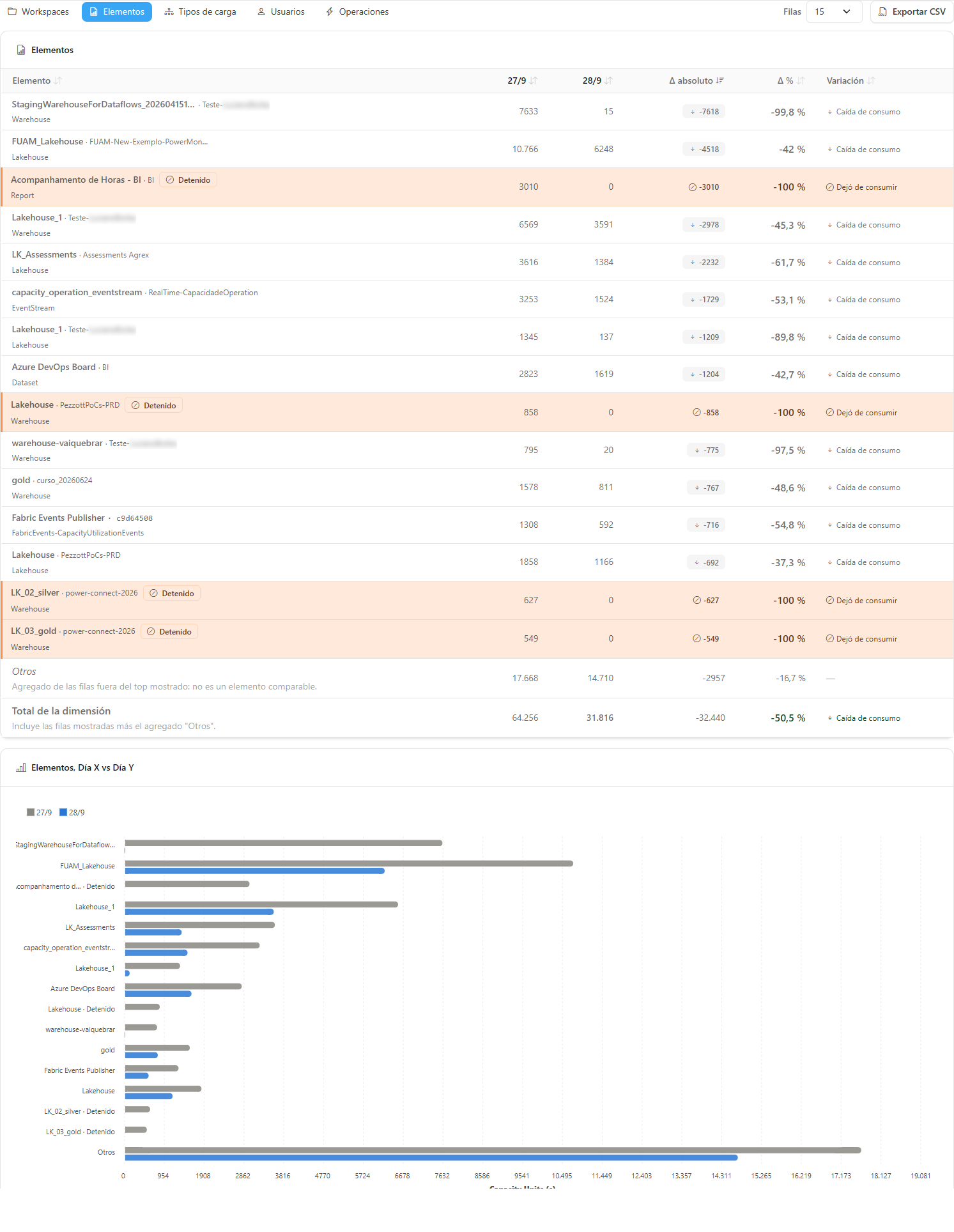
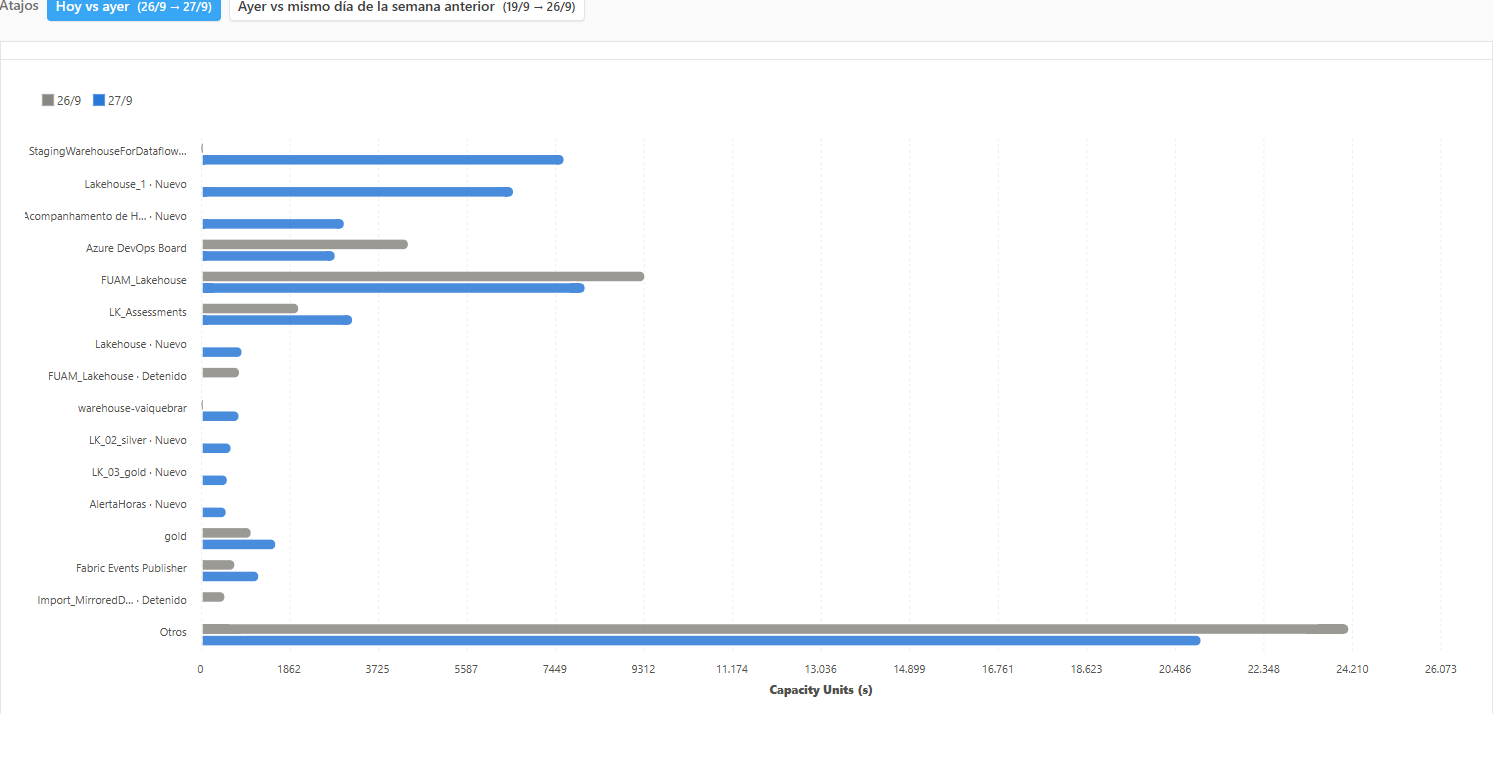
### Gráfico "\<dimensión>, Día X vs Día Y"

**Qué es:** un gráfico de barras horizontales con las dos barras de cada fila de la dimensión lado a lado, en Capacity Units (s).

**Para qué sirve:** ver de un vistazo qué filas cambiaron más entre los dos días.

<figure><picture><source srcset="/files/MlgAGqnQ1r6dYo0p3WCz" media="(prefers-color-scheme: dark)"><img src="https://4061945739-files.gitbook.io/~/files/v0/b/gitbook-x-prod.appspot.com/o/spaces%2FHiNRgoZ8eJ4rcnrLAoso%2Fuploads%2Fgit-blob-96a170f3d06653cbbf1702681bccb1445c017590%2Fpm-monitoramento-comparativo-consumo-grafico-es.png?alt=media" alt="Gráfico de barras horizontales que compara Día X y Día Y por elemento"></picture><figcaption><p>Gráfico de la dimensión mostrada</p></figcaption></figure>

**Cómo usar:**

1. Elija la dimensión en las píldoras.
2. Compare la longitud de las dos barras de cada fila. Pase el mouse sobre una barra para ver el valor.

**Cómo funciona:** el gráfico usa las mismas filas, en el mismo orden, que la tabla que está debajo. Si la dimensión no tiene filas, muestra *No hay filas para representar en esta dimensión.*

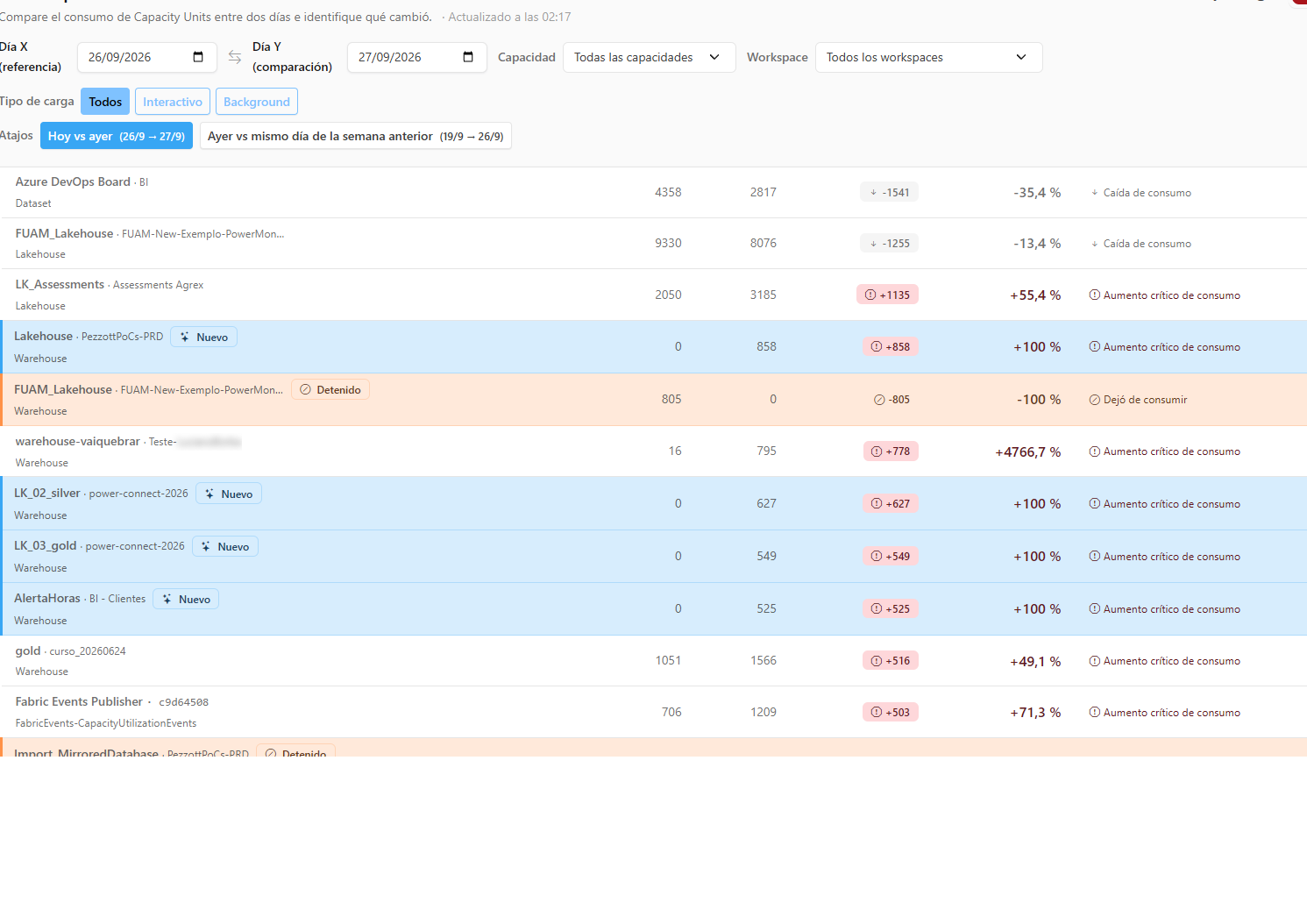
### Tabla de la dimensión

**Qué es:** la tabla con una fila por workspace, elemento, tipo de carga, usuario u operación, que se puede ordenar por el encabezado.

**Para qué sirve:** leer los números exactos, identificar elementos **Nuevo** o **Detenido** y ordenar por variación absoluta o porcentual.

<figure><picture><source srcset="/files/ay7yDXl1pWGnnbrrQ7oK" media="(prefers-color-scheme: dark)"><img src="https://4061945739-files.gitbook.io/~/files/v0/b/gitbook-x-prod.appspot.com/o/spaces%2FHiNRgoZ8eJ4rcnrLAoso%2Fuploads%2Fgit-blob-62de5f5e174444d64879ac83193844971e03060a%2Fpm-monitoramento-comparativo-consumo-tabela-es.png?alt=media" alt="Tabla de la dimensión con las columnas Día X, Día Y, Δ absoluto, Δ % y Variación"></picture><figcaption><p>Tabla de la dimensión mostrada</p></figcaption></figure>

| Columna                                                        | Descripción                                                                                                                                                                                                                                                                                                  |
| -------------------------------------------------------------- | ------------------------------------------------------------------------------------------------------------------------------------------------------------------------------------------------------------------------------------------------------------------------------------------------------------ |
| **Workspace / Elemento / Tipo de carga / Usuario / Operación** | Nombre de la fila. Los elementos muestran el workspace (o *varios workspaces*, cuando el elemento consumió en más de uno) e insignias **Nuevo** o **Detenido**. Los elementos sin nombre en el catálogo aparecen como *no identificado* (normalmente eliminados del tenant; el consumo sigue siendo válido). |
| **Día X** / **Día Y**                                          | Capacity Units (s) en cada fecha.                                                                                                                                                                                                                                                                            |
| **Δ absoluto**                                                 | Diferencia en Capacity Units (s) (Día Y − Día X).                                                                                                                                                                                                                                                            |
| **Δ %**                                                        | Variación porcentual. Una fila nueva muestra *Nuevo* (+100%); una fila que se detuvo, −100%.                                                                                                                                                                                                                 |
| **Variación**                                                  | Lectura de la variación: aumento crítico, moderado o leve, estable, caída o detenido (consulte [Severidad de la variación](#severidad-de-la-variacion)).                                                                                                                                                     |

**Cómo usar:**

1. Haga clic en el encabezado de una columna (por ejemplo, **Δ absoluto** o **Δ %**) para ordenar; haga clic de nuevo para invertir el orden.
2. Pase el mouse sobre las insignias **Nuevo**, **Detenido**, *varios workspaces* o *no identificado* para ver la explicación.
3. Lea en el pie la fila **Otros** (agregado de las filas fuera del top mostrado, que no es un elemento comparable) y el **Total de la dimensión** (filas mostradas + Otros).

**Cómo funciona:** el orden predeterminado es por la mayor variación absoluta, en valor absoluto, primero. Ordenar no genera una nueva consulta.

### Dimensión Usuarios

**Qué es:** la dimensión **Usuarios**, que compara el consumo por usuario y muestra un aviso sobre su total.

**Para qué sirve:** descubrir quién consumió más o quién pasó a consumir más entre los dos días.

<figure><picture><source srcset="/files/j9TUorcBBUDQnEMhD74U" media="(prefers-color-scheme: dark)"><img src="https://4061945739-files.gitbook.io/~/files/v0/b/gitbook-x-prod.appspot.com/o/spaces%2FHiNRgoZ8eJ4rcnrLAoso%2Fuploads%2Fgit-blob-1fb0ef0889f1b0c418831765394a2cc269b7bd10%2Fpm-monitoramento-comparativo-consumo-dimensao-usuarios-es.png?alt=media" alt="Dimensión Usuarios con el aviso sobre el total de la lista"></picture><figcaption><p>Dimensión Usuarios y su aviso</p></figcaption></figure>

**Cómo usar:**

1. Haga clic en la píldora **Usuarios**.
2. Lea el aviso encima de la lista y use la tabla para comparar usuarios entre sí.

**Cómo funciona:** el total de esta lista es menor que el KPI **Capacity Units totales**: las ejecuciones sin usuario identificado (la mayor parte de la carga de background) quedan fuera. La lista contiene correos electrónicos de usuarios de su entorno; tenga cuidado al copiar o compartir estos datos. Para mostrar la pantalla a otras personas, use el botón [Ocultar datos](#ocultar-datos).

### Ocultar datos

**Qué es:** el botón **Ocultar datos**, en la misma fila del selector **Filas** y del botón **Exportar CSV**. Una vez activado, pasa a llamarse **Mostrar datos**.

**Para qué sirve:** compartir la pantalla, tomar una captura o hacer una demostración sin exponer los correos electrónicos de los usuarios.

**Cómo usar:**

1. Haga clic en **Ocultar datos**. En la dimensión **Usuarios**, los correos electrónicos se muestran enmascarados (por ejemplo, la primera y la última letra del usuario, la primera letra del dominio y el final de la dirección), en la tabla, en el gráfico y en el archivo exportado.
2. Para volver a ver los correos electrónicos, haga clic en **Mostrar datos**.

**Cómo funciona:** el botón es el mismo de las demás pantallas de Power Monitor: su elección vale para todas ellas y se recuerda en este navegador. La máscara es solo visual, una comodidad para compartir la pantalla, y no sustituye el control de acceso. Las otras dimensiones (workspaces, elementos, tipos de carga y operaciones) no se modifican.

### Cantidad de filas

**Qué es:** el selector **Filas**, junto a las píldoras de dimensión, con las opciones **15**, **25**, **50** y **100**.

**Para qué sirve:** ver más (o menos) filas en el gráfico, en la tabla y en la exportación.

<figure><picture><source srcset="/files/Amfl8HrRxPE9XiTZwE0a" media="(prefers-color-scheme: dark)"><img src="https://4061945739-files.gitbook.io/~/files/v0/b/gitbook-x-prod.appspot.com/o/spaces%2FHiNRgoZ8eJ4rcnrLAoso%2Fuploads%2Fgit-blob-b8151f271476bce5a6413e6af11eb53c119b696e%2Fpm-monitoramento-comparativo-consumo-linhas-exportar-es.png?alt=media" alt="Selector Filas y botón Exportar CSV"></picture><figcaption><p>Filas y Exportar CSV</p></figcaption></figure>

**Cómo usar:**

1. En **Filas**, elija **15**, **25**, **50** o **100**.
2. Mientras se recarga la lista, la nota *mostrando N por ahora* indica que la tabla todavía muestra la cantidad anterior.

**Cómo funciona:** cambiar la cantidad genera una nueva consulta y se aplica a las cinco dimensiones a la vez. Las filas que no caben en el top se suman en la fila **Otros**.

### Exportar CSV

**Qué es:** el botón **Exportar CSV**, junto al selector **Filas** y al botón **Ocultar datos**.

**Para qué sirve:** llevar la comparación a una hoja de cálculo o adjuntarla a un análisis de costos.

**Cómo usar:**

1. Deje en pantalla la dimensión, el orden y la cantidad de filas deseados: el archivo reproduce exactamente la lista mostrada.
2. Haga clic en **Exportar CSV** (no disponible durante una recarga).

**Cómo funciona:** el archivo incluye un encabezado con Día X, Día Y, filtros aplicados, días sin datos y fecha de generación. Las columnas incluyen Dimensión, Nombre, Workspace, Detalle, Capacity Units (s) en cada día, Δ absoluto, Δ %, Variación y Situación (Nuevo/Detenido). Contiene nombres de elementos y correos electrónicos de usuarios de su entorno: compártalo con cuidado. Con **Ocultar datos** activado, los correos electrónicos de la dimensión Usuarios salen enmascarados en el archivo.

### Estado "Ninguna capacidad con monitoreo activo"

**Qué es:** el mensaje que se muestra en lugar de la comparación cuando ninguna capacidad está monitoreada. En este estado, la barra de filtros no se muestra.

**Para qué sirve:** explicar por qué no hay números e indicar el camino para activar el monitoreo.

**Cómo usar:**

1. Si usted es **Administrador**, haga clic en **Configurar monitoreo de capacidad** para abrir *Configuración › Monitoreo* (consulte [Activar el monitoreo de capacidad](/es/power-monitor/monitoramento/capacidades/ativar-monitoramento-de-capacidade.md)).
2. Si no lo es, busque a un administrador de su organización: el mensaje lo orienta en ese sentido.

## Reglas y comportamiento

### Severidad de la variación

La clasificación es la misma para todas las filas y KPIs de la pantalla:

| Lectura                   | Regla                                                                                                                                                                                                               |
| ------------------------- | ------------------------------------------------------------------------------------------------------------------------------------------------------------------------------------------------------------------- |
| **Aumento crítico**       | Aumento **mayor al 30%** **y** mayor a **500 Capacity Units (s)** (en el KPI de operaciones, 500 ejecuciones). Se exigen ambas condiciones para que un elemento minúsculo que se triplicó no se trate como crítico. |
| **Aumento moderado**      | Aumento del **10% o más** que no alcanza el criterio crítico.                                                                                                                                                       |
| **Aumento leve**          | Aumento inferior al 10%.                                                                                                                                                                                            |
| **Prácticamente estable** | Variación de menos del 1% (o ninguna variación).                                                                                                                                                                    |
| **Caída**                 | El consumo disminuyó.                                                                                                                                                                                               |
| **Detenido**              | El elemento consumió en el Día X y nada en el Día Y. Conviene verificar si el proceso se desactivó a propósito o si falló.                                                                                          |

### Otras reglas

* **Origen de los datos:** operaciones por elemento recopiladas del Microsoft Fabric Capacity Metrics App cada 5 minutos (consulte [Activar el monitoreo de capacidad](/es/power-monitor/monitoramento/capacidades/ativar-monitoramento-de-capacidade.md)). El día de hoy es parcial hasta que termina.
* **Alcance:** solo capacidades con monitoreo activo y, para usuarios con alcance restringido, solo los workspaces que el usuario puede ver.
* **Zona horaria:** "hoy" y "ayer" se calculan en la zona horaria de la organización (parámetro *UTC\_offset* del Capacity Metrics App), no en la zona horaria del navegador.
* **Error de carga:** si la consulta falla, la pantalla muestra un mensaje de error con el botón **Reintentar**.

## Preguntas frecuentes

<details>

<summary>El aumento aparece como +900% y la pantalla avisa "Comparación con un día sin datos".</summary>

Uno de los días no tiene operaciones registradas (por ejemplo, antes del inicio de la recopilación o un día de indisponibilidad). La variación contra un día vacío es artificialmente alta: elija otro par de fechas.

</details>

<details>

<summary>¿Por qué la lista de causantes no está ordenada por porcentaje?</summary>

Porque lo que pesa en el costo es el consumo absoluto. Ordenar por porcentaje pondría arriba elementos minúsculos que pasaron de 1 a 20 Capacity Units, ocultando un elemento que subió 50.000.

</details>

<details>

<summary>El pico no cambia cuando filtro un workspace.</summary>

Es lo esperado: el pico se mide en el historial de toda la capacidad, que no tiene división por workspace.

</details>

<details>

<summary>¿Por qué la lista de Usuarios suma menos que el total?</summary>

Gran parte de la carga de background no tiene un usuario asociado y queda fuera de esta dimensión.

</details>

## Páginas relacionadas

* [Capacidades (Monitoreo de Capacidades)](/es/power-monitor/monitoramento/capacidades.md)
* [Historial de Consumo](/es/power-monitor/monitoramento/historico-de-consumo.md)
* [Métricas de Consumo](/es/power-monitor/monitoramento/metricas-de-consumo.md)
* [Anomalías de Consumo](/es/power-monitor/monitoramento/anomalias-de-consumo.md)
* [Dashboard de Capacidad](/es/power-monitor/dashboards/dashboard-de-capacidade.md)
* [Capacidades (menú)](/es/power-monitor/capacidades.md)


---

# Agent Instructions
This documentation is published with GitBook. GitBook is the documentation platform designed so that both humans and AI agents can read, navigate, and reason over technical content effectively. Learn more at gitbook.com.

## Querying This Documentation
If you need additional information that is not directly available in this page, you can query the documentation by asking a question.

Perform an HTTP GET request on the following URL with the `ask` and `goal` query parameters:

```
GET https://docs.powermonitor.com.br/es/power-monitor/monitoramento/comparativo-de-consumo.md?ask=<question>&goal=<user_goal>
```

`ask` is the immediate question: it should be specific, self-contained, and written in natural language.
`goal` is what the user is ultimately trying to achieve, the reason they need the answer. Sharing it helps GitBook give you a better, more relevant answer. A goal is most helpful when it describes the outcome the user wants rather than restating the question. For example, with `ask=how do I create an API token`, a goal like `automate deployments from our CI pipeline` lets GitBook tailor the answer to that use case.

The response will contain a direct answer to the question and relevant excerpts and sources from the documentation.

Use this mechanism when the answer is not explicitly present in the current page, you need clarification or additional context, or you want to retrieve related documentation sections.