# Comparativo por Entidad

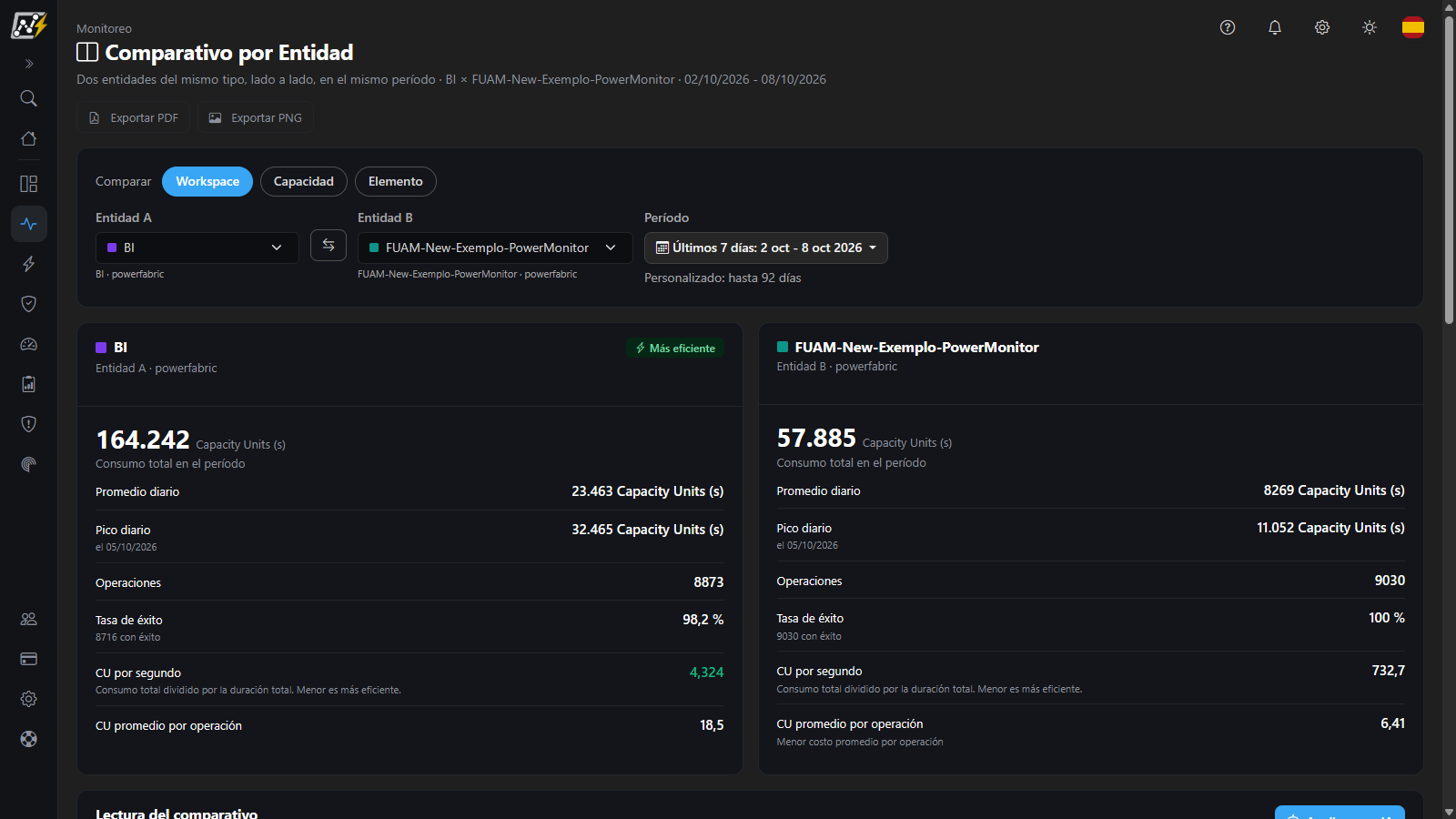
El **Comparativo por Entidad** pone lado a lado el consumo de Capacity Units (CU) de **dos entidades del mismo tipo**, en el mismo período o cada una en su propio período: dos **workspaces**, dos **capacidades** o dos **elementos**. Para cada lado, la pantalla muestra el consumo total, el promedio diario, el pico, las operaciones, la tasa de éxito y la eficiencia, y lo completa con la curva de consumo, la composición Background/Interactivo, los mayores consumidores y una lectura automática de las diferencias.

Complementa el [Comparativo de Consumo](comparativo-de-consumo.md), que compara **dos días** del entorno; aquí la comparación es entre **dos entidades**, en el mismo intervalo o en intervalos distintos con la misma cantidad de días.

**Cómo acceder:**

* *Monitoreo › Comparativo por Entidad*; o
* *Capacidades › Comparativo por Entidad* (misma pantalla; vea [Capacidades (menú)](../capacidades.md)).

La pantalla está disponible para **todos los perfiles** (en el perfil **Auditoría** viene bloqueada por defecto y puede liberarse en [Usuarios](../usuarios.md)). Los números consideran solo las capacidades con monitoreo activo y, para usuarios con alcance de workspaces restringido, solo los workspaces que el usuario puede ver.

<figure><picture><source srcset="../../assets/pm-monitoramento-comparativo-entidade-es-dark.png" media="(prefers-color-scheme: dark)"><img src="../../assets/pm-monitoramento-comparativo-entidade-es.png" alt="Pantalla Comparativo por Entidad con dos workspaces comparados lado a lado"></picture><figcaption><p>Comparativo por Entidad: entidad A × entidad B</p></figcaption></figure>

## Para qué sirve

* **¿Qué workspace pesa más en la capacidad?** Compare dos workspaces y vea cuánto consume uno más que el otro y qué elementos explican la diferencia.
* **Comparar capacidades:** vea si una capacidad está mucho más cargada que otra, o más concentrada en Background, antes de mover workspaces o cambiar el SKU.
* **Comparar partes de un workspace:** compare solo algunos elementos de un workspace (por ejemplo, los modelos de ventas) con otro grupo de elementos, del mismo workspace o de otro.
* **Validar una reescritura:** compare el elemento antiguo con el nuevo (por ejemplo, un modelo semántico y su versión optimizada) y verifique cuál gasta menos CU por segundo y por operación.
* **Comparar antes y después:** con el [período por entidad](#periodo-por-entidad), compare la semana de un elemento antes del cambio con la semana del elemento nuevo después de él, o un elemento que dejó de consumir con otro que sigue activo, cada uno en su último período con consumo.
* **Explicar la diferencia al equipo de FinOps** con la **Lectura del comparativo** y el análisis de la IA.

## Funcionalidades

### Elección del tipo y de las entidades

**Qué es:** la barra de filtros, con los botones **Comparar** (**Workspace**, **Capacidad** o **Elemento**), los selectores **Entidad A** y **Entidad B**, el botón para intercambiar A y B, el selector **Mismo período** / **Período por entidad** y el filtro de período.

**Para qué sirve:** armar el par a comparar y el intervalo de fechas.

<figure><picture><source srcset="../../assets/pm-monitoramento-comparativo-entidade-filtros-es-dark.png" media="(prefers-color-scheme: dark)"><img src="../../assets/pm-monitoramento-comparativo-entidade-filtros-es.png" alt="Barra de filtros con Comparar, Entidad A, Entidad B y Período"></picture><figcaption><p>Barra de filtros del Comparativo por Entidad</p></figcaption></figure>

**Cómo usar:**

{% stepper %}
{% step %}
### Elija el tipo

En **Comparar**, haga clic en **Workspace**, **Capacidad** o **Elemento**. Cambiar el tipo limpia las dos entidades elegidas.
{% endstep %}

{% step %}
### Elija las dos entidades

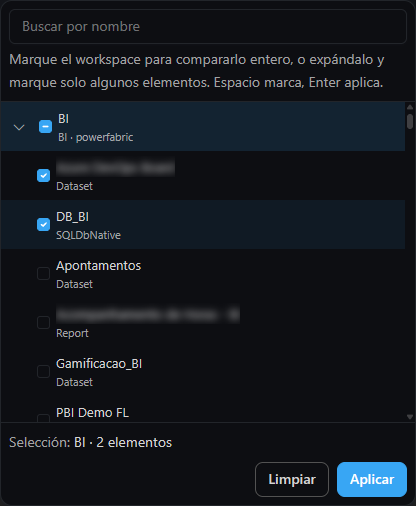
Abra **Entidad A**, busque por nombre y haga clic en la opción deseada. Repita en **Entidad B**. Debajo de cada selector aparece el contexto de la entidad (por ejemplo, el workspace y la capacidad de un elemento). En el tipo **Workspace**, también puede comparar solo algunos elementos del workspace: vea [Comparar un subconjunto de elementos del workspace](#comparar-un-subconjunto-de-elementos-del-workspace).
{% endstep %}

{% step %}
### Ajuste el período

Mantenga **Mismo período** y elija en **Período** uno de los atajos o un intervalo personalizado, o haga clic en **Período por entidad** para dar a cada entidad su propia ventana (vea [Período por entidad](#periodo-por-entidad)). La pantalla se recarga sola con cada cambio.
{% endstep %}
{% endstepper %}

<figure><picture><source srcset="../../assets/pm-monitoramento-comparativo-entidade-seletor-es-dark.png" media="(prefers-color-scheme: dark)"><img src="../../assets/pm-monitoramento-comparativo-entidade-seletor-es.png" alt="Selector de entidad del tipo Workspace abierto, con el árbol de workspaces, un workspace expandido con elementos marcados y los botones Aplicar y Limpiar"></picture><figcaption><p>Selector de entidad con el árbol de workspaces y elementos</p></figcaption></figure>

**Cómo funciona:**

* Las opciones se ordenan por el consumo de los últimos 92 días (las que más consumen primero). Cuando la lista puede estar incompleta, aparece *La lista puede estar incompleta. Refine la búsqueda para encontrar otras opciones.*
* La entidad ya elegida en un lado aparece deshabilitada en el otro, con el aviso **Ya elegida como entidad A** (o **B**).
* En el tipo **Elemento**, los dos elementos pueden ser de tipos, workspaces y capacidades diferentes.
* En el tipo **Capacidad**, solo aparecen capacidades con monitoreo activo y presentes en la [fuente de métricas](../configuracoes/monitoramento.md#fuente-de-metricas-de-capacidad).
* El botón de intercambio invierte A y B sin recargar las opciones.

### Comparar un subconjunto de elementos del workspace

**Qué es:** en el tipo **Workspace**, el selector de cada entidad muestra un árbol (**Workspaces y sus elementos**): cada workspace tiene una casilla de selección y puede expandirse para mostrar los elementos con consumo. Cada lado puede ser el **workspace entero** o **varios elementos elegidos de él**.

**Para qué sirve:** comparar solo la parte del workspace que interesa, por ejemplo los modelos semánticos de un proyecto frente a los de otro, sin que el resto del workspace distorsione los números.

**Cómo usar:**

1. En **Comparar**, deje **Workspace** seleccionado y abra **Entidad A**.
2. Para comparar el workspace entero, marque la casilla del workspace. Para comparar solo algunos elementos, haga clic en la flecha junto al nombre para expandir el workspace y marque los elementos deseados; la casilla del workspace queda parcialmente marcada.
3. Revise, en el pie del selector, la **Selección:** (por ejemplo, *3 de 12 elementos*) y haga clic en **Aplicar**. **Limpiar** deshace la selección y **Esc** cierra sin aplicar.
4. Repita en **Entidad B**.

**Cómo funciona:**

* Cada lado usa **un solo workspace**. Si marca elementos de otro workspace, la selección anterior se reemplaza, con el aviso *Cada lado usa un solo workspace: la selección de "…" se reemplazó por "…".*
* Hasta **200 elementos por lado**. Al alcanzar el límite, aparece *Se alcanzó el límite de 200 elementos por lado.*
* La lista de elementos de un workspace muestra los de mayor consumo; cuando se recorta, aparece *Mostrando los N elementos de mayor consumo de este workspace.* y la sugerencia de marcar el propio workspace para compararlo entero.
* El mismo workspace puede estar en los dos lados, siempre que con elementos diferentes. Con el mismo workspace y los mismos elementos, aparece *A y B tienen el mismo workspace con los mismos elementos. Cambie los elementos de uno de los lados o elija otro workspace.*
* Los KPI, la curva, la composición, los mayores consumidores, la **Lectura del comparativo** y el análisis de la IA pasan a considerar solo los elementos elegidos, y el selector muestra la etiqueta *N de M elementos*.
* El árbol también funciona con el teclado: **Espacio** marca y **Enter** aplica.

### Período

**Qué es:** el filtro **Período**, con atajos y la opción personalizada.

**Para qué sirve:** comparar un día específico, una semana o un mes.

**Cómo usar:** elija un atajo o **Personalizado** e informe las fechas. Por defecto, al abrir la pantalla, se usan los **últimos 7 días**.

**Reglas:**

* El intervalo personalizado tiene como máximo **92 días** (*Personalizado: hasta 92 días*).
* Las fechas son días locales de la organización. Un período que incluye **hoy** es parcial: los números llegan hasta la última hora recopilada, y la **Lectura del comparativo** lo advierte.
* Con un único día (hoy o ayer, por ejemplo), la curva pasa a mostrar el **consumo acumulado hora a hora** de ese día.

### Período por entidad

**Qué es:** el modo **Período por entidad** del selector junto al filtro de período. En él, cada entidad tiene sus propias fechas, siempre con la **misma cantidad de días** en los dos lados. El modo **Mismo período** (predeterminado) mantiene el comportamiento de siempre.

**Para qué sirve:** comparar entidades que no consumieron al mismo tiempo, como un elemento desactivado y el elemento que lo reemplazó, o el mismo tipo de carga en semanas distintas, sin que los días sin consumo de uno de los lados distorsionen la comparación.

**Cómo usar:**

1. Haga clic en **Período por entidad**.
2. Elija una opción:
   * **Último día con consumo** o **Últimos 3, 7 (predeterminado), 15 o 30 días con consumo:** cada entidad termina en su último día completo con consumo. Hoy, aún parcial, no cuenta.
   * **Personalizado:** informe las fechas de **Período de A** y el **Inicio de B**. B usa la misma cantidad de días que A a partir de la fecha elegida, y el fin de B aparece al lado (*hasta {día} ({n} días)*) antes de aplicar.
3. Verifique el subtítulo, que pasa a mostrar el período de cada lado (*A (período de A) × B (período de B)*).

**Reglas:**

* El período de A tiene como máximo **92 días** y no pasa de hoy. Si el inicio de B hace que el período de B pase de hoy, aparece *Con este inicio, el período de B pasaría de hoy. Elige una fecha de inicio anterior.*
* En las opciones de último consumo, el último día con consumo se busca en los últimos 92 días. Una entidad sin consumo en ese intervalo usa los días hasta ayer, con el aviso *Sin consumo en los últimos 92 días. Se muestran los días hasta ayer.*
* Intercambiar A y B con **Personalizado** intercambia también las ventanas.

### KPI de cada entidad

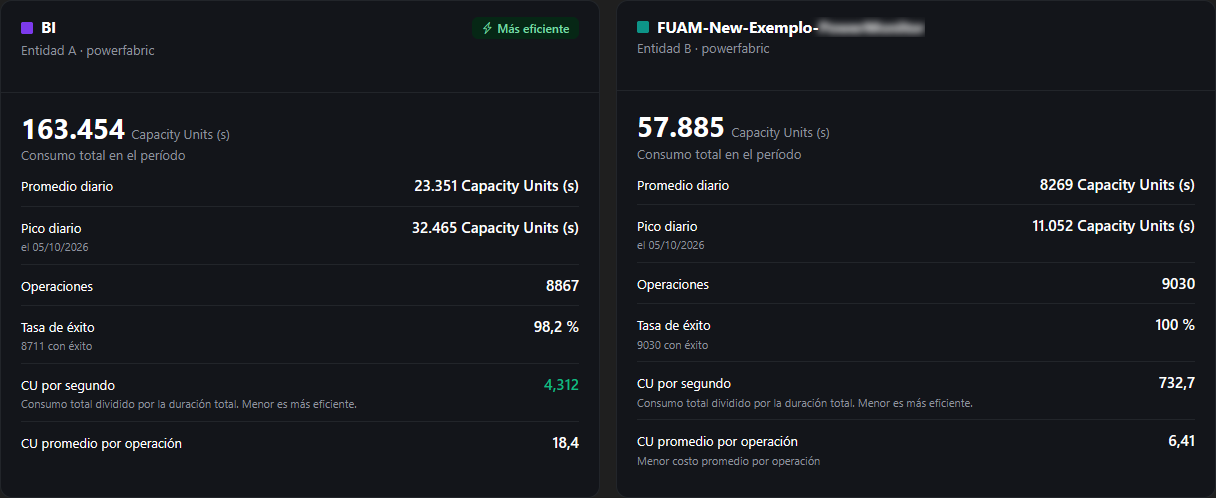
**Qué es:** una tarjeta por entidad, con su color, que muestra **Consumo total en el período**, **Promedio diario**, **Pico diario** (con el día), **Operaciones**, **Tasa de éxito**, **CU por segundo** y **CU promedio por operación**.

**Para qué sirve:** comparar volumen y eficiencia de un vistazo.

<figure><picture><source srcset="../../assets/pm-monitoramento-comparativo-entidade-kpis-es-dark.png" media="(prefers-color-scheme: dark)"><img src="../../assets/pm-monitoramento-comparativo-entidade-kpis-es.png" alt="Tarjetas de KPI de las entidades A y B con la insignia Más eficiente"></picture><figcaption><p>KPI de las dos entidades</p></figcaption></figure>

| Indicador | Cómo se calcula |
| --- | --- |
| **Consumo total en el período** | Suma de las Capacity Units (s) de la entidad en el período. |
| **Promedio diario** | Consumo total dividido por el número de días del período. |
| **Pico diario** | Día de mayor consumo (en caso de empate, el más antiguo). |
| **Operaciones** | Cantidad de operaciones registradas. |
| **Tasa de éxito** | Operaciones con éxito divididas por las operaciones con estado conocido. |
| **CU por segundo** | Consumo total dividido por la duración total de las operaciones. **Menor es más eficiente.** |
| **CU promedio por operación** | Consumo total dividido por el número de operaciones. |

**Cómo funciona:** en el [período por entidad](#periodo-por-entidad), cada tarjeta muestra también el período de esa entidad. La insignia **Más eficiente** es para la entidad con el menor **CU por segundo**. En caso de empate, o cuando uno de los lados no tiene datos, ninguna entidad recibe la insignia. Cuando un indicador no puede calcularse (por ejemplo, sin operaciones), aparece vacío, nunca como cero.

### Lectura del comparativo

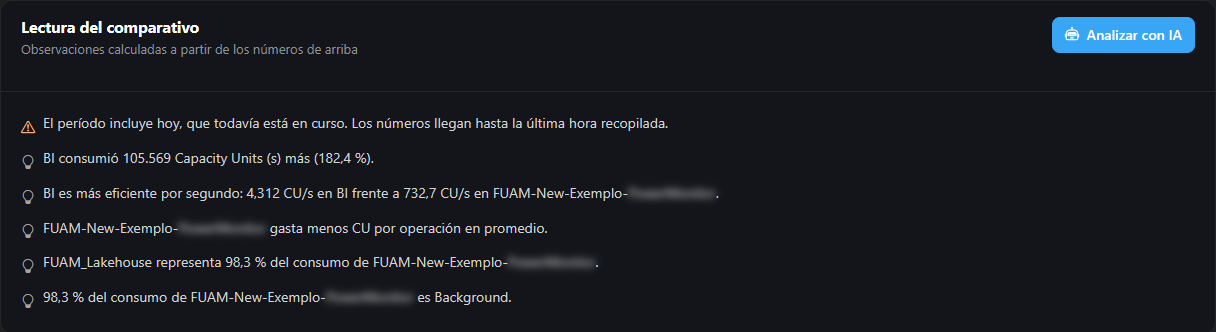
**Qué es:** la tarjeta **Lectura del comparativo**, con observaciones calculadas a partir de los números, y el botón **Analizar con IA**.

**Para qué sirve:** entender las diferencias sin hacer cuentas.

<figure><picture><source srcset="../../assets/pm-monitoramento-comparativo-entidade-leitura-es-dark.png" media="(prefers-color-scheme: dark)"><img src="../../assets/pm-monitoramento-comparativo-entidade-leitura-es.png" alt="Tarjeta Lectura del comparativo con las observaciones y el botón Analizar con IA"></picture><figcaption><p>Lectura del comparativo</p></figcaption></figure>

| Observación | Cuándo aparece |
| --- | --- |
| El período incluye hoy | El período termina hoy, que todavía está en curso. |
| Entidad sin consumo | Uno de los lados no registró consumo ni operaciones. |
| Quién consumió más | Los dos lados tienen consumo y los totales son diferentes (muestra la diferencia en CU y en %). |
| Más eficiente por segundo | Los dos lados tienen CU por segundo y los valores son diferentes. |
| Menor costo por operación | Los dos lados tienen CU promedio por operación y los valores son diferentes. |
| Consumidor dominante | Un único elemento u operación representa **50% o más** del consumo de una entidad. |
| Consumo concentrado en Background | El Background es **80% o más** (o **20% o menos**) del consumo clasificado de una entidad. |

**Analizar con IA:** genera un análisis del comparativo mostrado con el proveedor configurado en [Configuración › IA](../configuracoes/ia.md). Queda deshabilitado cuando ninguna de las dos entidades tiene consumo en el período. La IA recibe los números y los nombres de las entidades y de hasta 5 mayores consumidores por lado; no se envía ningún correo electrónico ni identificador. En el período por entidad, el análisis considera la ventana de cada lado.

### Consumo por día

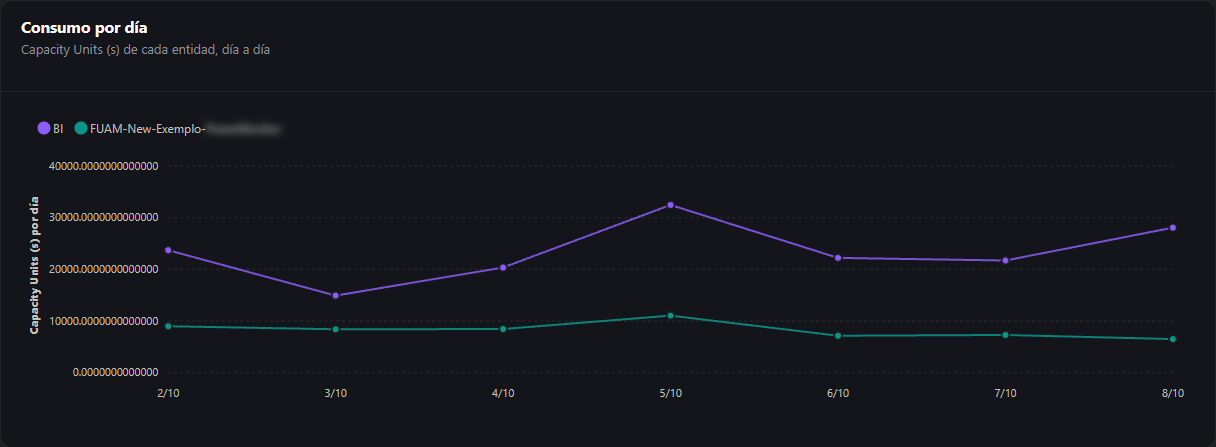
**Qué es:** el gráfico de líneas **Consumo por día**, con una línea para cada entidad. En un período de un único día, se convierte en **Consumo acumulado del día**, con la suma corriente hora a hora.

**Para qué sirve:** ver en qué días una entidad se alejó de la otra, o a qué hora del día se aceleró el consumo.

<figure><picture><source srcset="../../assets/pm-monitoramento-comparativo-entidade-curva-es-dark.png" media="(prefers-color-scheme: dark)"><img src="../../assets/pm-monitoramento-comparativo-entidade-curva-es.png" alt="Gráfico Consumo por día con las líneas de las entidades A y B"></picture><figcaption><p>Consumo por día de las dos entidades</p></figcaption></figure>

**Cómo funciona:** los días sin ningún registro aparecen como **Sin datos** en el tooltip. Cuando el día es hoy, la curva llega hasta la última hora recopilada. En el [período por entidad](#periodo-por-entidad), las dos curvas se alinean por la posición del día en la ventana (**Día 1**, **Día 2**...), cada una en su propio período; con un único día, la curva acumulada muestra A y B, cada uno en su día.

### Composición del consumo y mayores consumidores

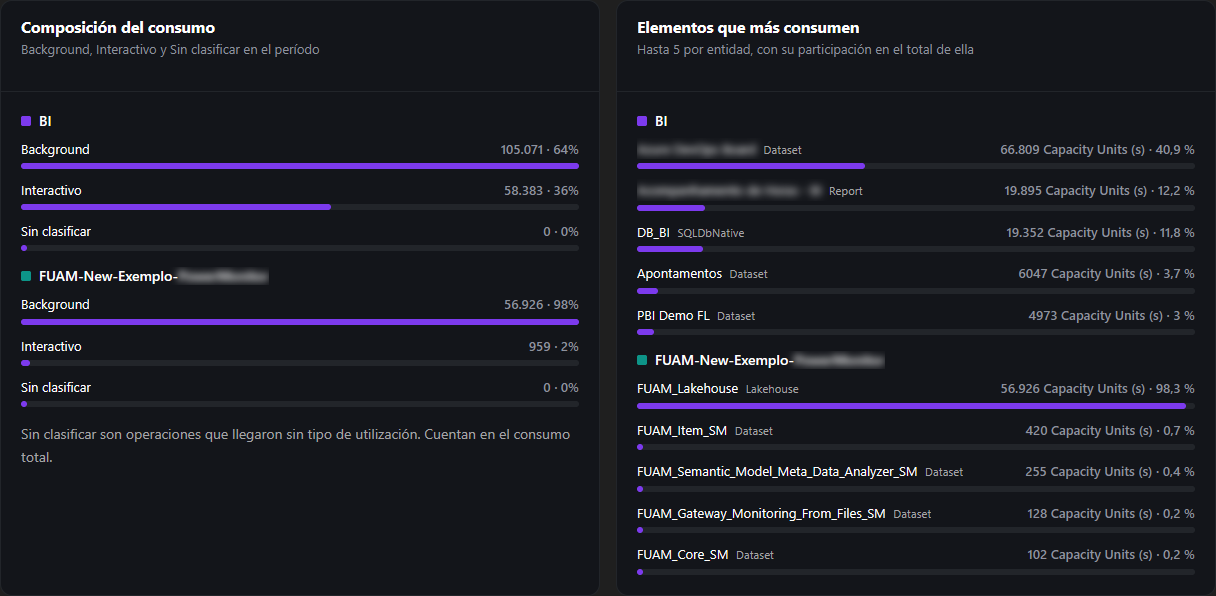
**Qué es:** la tarjeta **Composición del consumo** (Background, Interactivo y Sin clasificar de cada entidad) y la tarjeta **Elementos que más consumen** (u **Operaciones que más consumen**, en el tipo Elemento), con hasta 5 por entidad y la participación de cada uno en su total.

**Para qué sirve:** descubrir si la diferencia viene de rutinas automáticas o de uso interactivo, y qué elemento u operación impulsa el consumo de cada lado.

<figure><picture><source srcset="../../assets/pm-monitoramento-comparativo-entidade-composicao-es-dark.png" media="(prefers-color-scheme: dark)"><img src="../../assets/pm-monitoramento-comparativo-entidade-composicao-es.png" alt="Tarjetas Composición del consumo y Elementos que más consumen"></picture><figcaption><p>Composición del consumo y mayores consumidores</p></figcaption></figure>

**Cómo funciona:** **Sin clasificar** son operaciones que llegaron sin tipo de utilización; cuentan en el consumo total.

### Exportar

**Qué es:** los botones **Exportar PDF** y **Exportar PNG** del encabezado, que guardan la pantalla en un archivo (`comparativo-consumo-entidade`).

**Cómo usar:** después de cargar el comparativo, haga clic en **Exportar PDF** o **Exportar PNG**. Las etiquetas del archivo usan las entidades y el período efectivamente cargados.

## Reglas y comportamiento

* A y B deben ser entidades diferentes. Si son la misma, la barra muestra *A y B son la misma entidad. Elija dos entidades diferentes para comparar.* y no se consulta nada.
* Antes de elegir las dos entidades, la pantalla muestra **Elija dos entidades**. Si ninguna de las dos consumió en el período, aparece **Sin consumo en el período**.
* Entidades de otra organización, capacidades sin monitoreo activo y workspaces fuera de su alcance no aparecen y no pueden consultarse.
* Los nombres, el subtítulo (*A × B · período*) y la exportación reflejan siempre el último resultado cargado, nunca una selección todavía no aplicada.

## Preguntas frecuentes

<details>

<summary>¿Por qué una capacidad no aparece en la lista?</summary>

Solo entran capacidades con el monitoreo activado **y** presentes en el modelo del Capacity Metrics App configurado en la [fuente de métricas](../configuracoes/monitoramento.md#fuente-de-metricas-de-capacidad). Las capacidades Premium por Usuario (PPU) no tienen consumo en la app y por eso no aparecen.

</details>

<details>

<summary>¿Puedo comparar un informe con un modelo semántico?</summary>

Sí. En el tipo **Elemento**, los dos lados pueden ser de tipos diferentes y estar en workspaces y capacidades diferentes. Para elementos, la tarjeta de mayores consumidores lista las **operaciones** que más consumen.

</details>

<details>

<summary>¿Qué entidad es la "más eficiente"?</summary>

La que tiene el menor **CU por segundo** (consumo total dividido por la duración total de las operaciones). El **CU promedio por operación** aparece al lado como segunda referencia.

</details>

## Páginas relacionadas

* [Comparativo de Consumo](comparativo-de-consumo.md)
* [Historial de Consumo](historico-de-consumo.md)
* [Capacidades](capacidades/README.md)
* [Monitoreo (Configuración)](../configuracoes/monitoramento.md)