> For the complete documentation index, see [llms.txt](https://docs.powermonitor.com.br/llms.txt). Markdown versions of documentation pages are available by appending `.md` to page URLs; this page is available as [Markdown](https://docs.powermonitor.com.br/es/power-monitor/monitoramento/credenciais-de-fontes-de-dados.md).
# Credenciales de fuentes de datos
Vea si las credenciales de las fuentes de datos de los gateways siguen siendo válidas, antes de que las actualizaciones de los modelos semánticos empiecen a fallar.
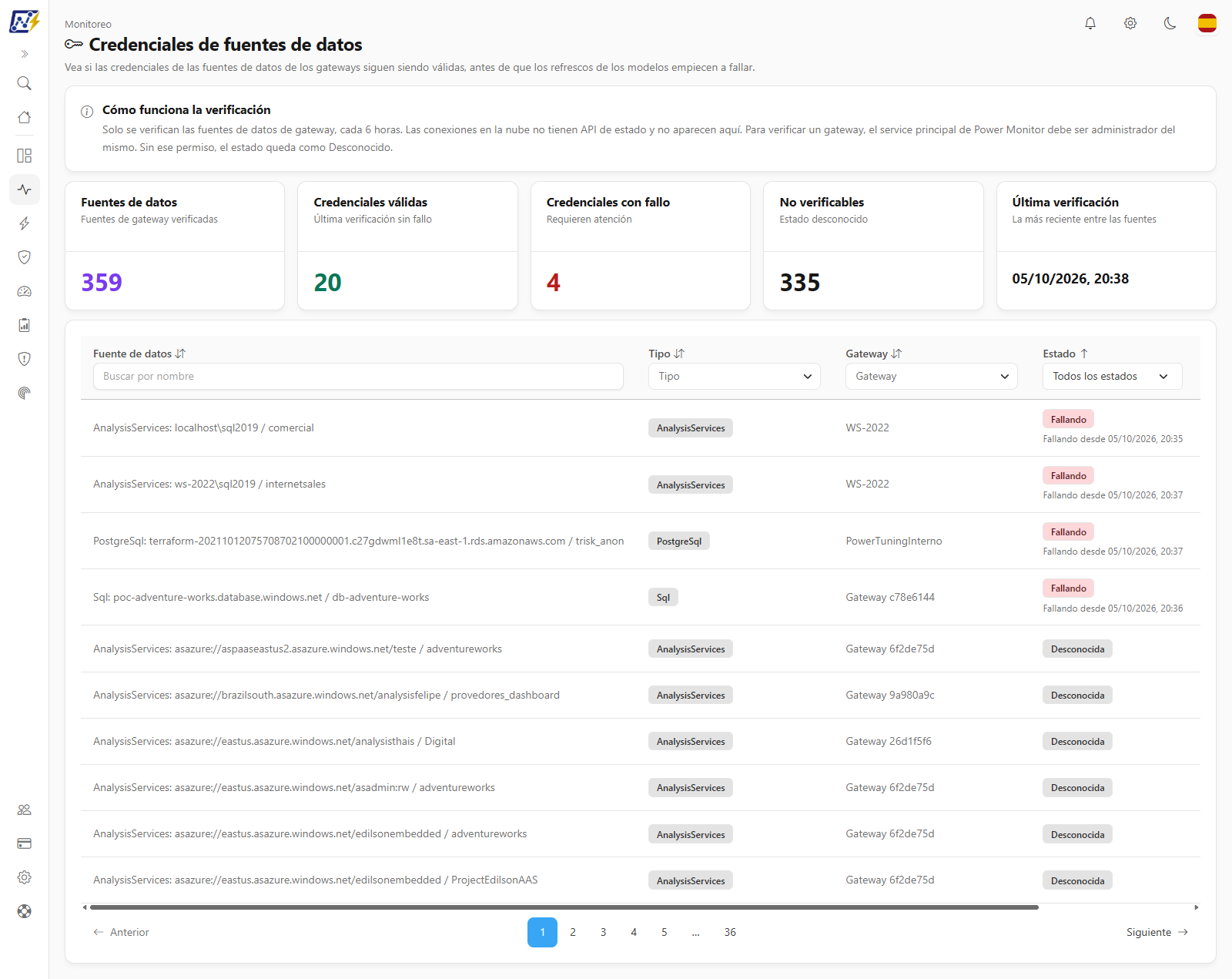
La pantalla **Credenciales de fuentes de datos** muestra el estado de las credenciales de las fuentes de datos que pasan por sus **gateways**. Power Monitor consulta Power BI periódicamente y avisa cuando una credencial deja de funcionar (contraseña cambiada, cuenta bloqueada, token vencido), **antes** de que la próxima actualización del modelo semántico falle por esa causa.
**Cómo acceder:** *Monitoreo › Credenciales de fuentes de datos*.
**Quién puede acceder:** todos los perfiles de usuario ven la pantalla. La acción **Verificar ahora** es exclusiva de los **Administradores**. La lista abarca toda la organización (las fuentes de gateway no pertenecen a un workspace), y un administrador puede bloquear la página para usuarios específicos.
Pantalla Credenciales de fuentes de datos
## Para qué sirve
* **Corregir antes de que se rompa**: una credencial inválida tumba la actualización de todos los modelos que usan esa fuente. Aquí usted descubre el problema antes de la próxima programación.
* **Saber desde cuándo falla**: cada fuente con problema muestra desde cuándo está fallando.
* **Priorizar**: la lista abre con las fuentes con fallo en la parte superior.
## Componentes de la pantalla
### Aviso "Cómo funciona la verificación"
Explica las reglas principales: solo se verifican las fuentes de datos de **gateway**, **cada 6 horas**; las conexiones en la nube no tienen API de estado y no aparecen; y, para verificar un gateway, el **service principal** de Power Monitor debe ser administrador del mismo. Sin ese permiso, el estado queda como **Desconocido**.
### Tarjetas de resumen
| Tarjeta | Qué muestra |
| -------------------------- | --------------------------------------------------------------------------------- |
| **Fuentes de datos** | Total de fuentes de gateway verificadas. |
| **Credenciales válidas** | Fuentes cuya última verificación no tuvo fallo. |
| **Credenciales con fallo** | Fuentes que requieren atención (en rojo cuando es mayor que cero). |
| **No verificables** | Fuentes con estado desconocido. |
| **Última verificación** | Fecha y hora de la verificación más reciente entre todas las fuentes (o *Nunca*). |
Las tarjetas consideran todas las fuentes, sin aplicar los filtros de la tabla.
### Tabla de fuentes de datos
| Columna | Qué muestra |
| ----------------------- | --------------------------------------------------------------------------------------------------------------------------------------------------- |
| **Fuente de datos** | Nombre de la fuente. |
| **Tipo** | Tipo de la fuente (por ejemplo, SQL Server). |
| **Gateway** | Nombre del gateway al que pertenece la fuente. |
| **Estado** | **Válida**, **Fallando** o **Desconocida**, con una línea de apoyo: *Fallando desde …* en las fuentes con fallo, o *Último OK el …* en las válidas. |
| **Última verificación** | Fecha y hora de la última consulta a Power BI. |
Filtros en los encabezados: **Fuente de datos** (*Buscar por nombre*), **Tipo** y **Gateway** (selección múltiple) y **Estado** (*Todos los estados*). De forma predeterminada la lista se ordena por estado (con fallo primero, luego desconocidas, luego válidas) y después por nombre; puede reordenarla haciendo clic en los encabezados. La tabla es paginada, con selector de elementos por página.
**Significado de los estados**
| Estado | Significado |
| --------------- | -------------------------------------------------------------------------------------------------------------------------------------------------------------------------------------- |
| **Válida** | La credencial se validó correctamente en la última verificación. |
| **Fallando** | La credencial falló en la verificación. Pase el mouse sobre la insignia para leer el resumen del error devuelto por Power BI (si Power BI no devolvió detalles, la pantalla lo avisa). |
| **Desconocida** | La fuente no pudo verificarse, por ejemplo porque el service principal no es administrador del gateway. **No indica un fallo.** |
### Menú de acciones
Haga clic en **Más acciones** (⋮) en la fila, o haga clic con el botón derecho sobre ella:
* **Verificar ahora**: consulta Power BI de inmediato y actualiza el estado de la fuente. Exclusivo de los administradores: para los demás perfiles el elemento aparece deshabilitado, con la ayuda *Solo los administradores pueden verificar ahora.*
* **Abrir alertas**: lleva a la pantalla [Alertas](/es/power-monitor/monitoramento/alertas.md) ya filtrada por el tipo **Conexión**, donde están los incidentes de credenciales.
* **Copiar nombre**: copia el nombre de la fuente de datos.
Menú de acciones de una fuente de datos
## Paso a paso
### Cómo tratar una credencial con fallo
{% stepper %}
{% step %}
#### Ubique la fuente
En la tabla, filtre **Estado** por **Fallando** (o use las fuentes de la parte superior de la lista) y pase el mouse sobre la insignia para leer el resumen del error.
{% endstep %}
{% step %}
#### Corrija la credencial
En Power BI, actualice la credencial de la fuente de datos en el gateway (por ejemplo, la nueva contraseña de la cuenta de servicio).
{% endstep %}
{% step %}
#### Confirme
Vuelva a la pantalla y, como administrador, use **Verificar ahora** en la fila. El mensaje *Verificación completada.* confirma la consulta y el estado pasa a **Válida** si la corrección funcionó.
{% endstep %}
{% endstepper %}
## Reglas y comportamiento
* **Alcance:** solo fuentes de datos vinculadas a **gateways** (las fuentes provienen del inventario de la organización, recolectado en [Mapeo › Inventario › Inventario](/es/power-monitor/mapeamento/inventarios.md)). Las conexiones en la nube no tienen API de estado y no se verifican.
* **Frecuencia:** la verificación automática se ejecuta **cada 6 horas**. Cada ejecución verifica hasta 200 fuentes; las nunca verificadas y las verificadas hace más tiempo van primero, de modo que todas quedan cubiertas a lo largo de las ejecuciones. Si Power BI limita las solicitudes, la ejecución se interrumpe y las demás fuentes quedan para la siguiente.
* **Requisitos previos:** el **monitoreo de Gateways** debe estar activado en *Configuración › Monitoreo* (vea [Activar el Monitoreo de Gateways](/es/power-monitor/monitoramento/gateways/ativar-monitoramento-de-gateways.md)) y el service principal debe ser administrador del gateway. La verificación de credenciales viene activada de forma predeterminada y se puede desactivar en *Configuración › Monitoreo* (**Verificación de credenciales de fuentes de datos**).
* **Incidentes y notificaciones:** cuando una fuente empieza a fallar, se abre un incidente del tipo **Conexión** en [Alertas](/es/power-monitor/monitoramento/alertas.md) y se envía una notificación de fallo de credencial. Mientras el incidente siga abierto, no hay nuevos correos. Cuando la credencial vuelve a funcionar, el incidente se resuelve y se envía una notificación de recuperación. Si un incidente se resuelve manualmente y la fuente sigue fallando, se abre uno nuevo en la verificación siguiente.
* **Verificar ahora:** es una comprobación puntual de una fuente. No es una recolección de datos, por eso no hay botón de recolección en esta pantalla.
## Preguntas frecuentes
¿Por qué mi fuente aparece como "Desconocida"?
Porque Power Monitor no pudo verificarla. El motivo más común es que el service principal no sea administrador del gateway. Agréguelo como administrador del gateway en Power BI y use **Verificar ahora**. "Desconocida" no significa que la credencial tenga un problema.
Mi fuente en la nube no aparece en la lista.
Solo se verifican las fuentes de datos de gateway. Las conexiones en la nube no tienen API de estado.
¿Por qué el elemento "Verificar ahora" está deshabilitado?
La acción es exclusiva de los administradores. Pida a un administrador que verifique la fuente, o espere la próxima verificación automática (cada 6 horas).
Vi el error "Power BI rechazó la consulta por ahora".
Power BI limitó las solicitudes en ese instante. Espere unos instantes e inténtelo de nuevo.
## Páginas relacionadas
* [Visión general del Monitoreo](/es/power-monitor/monitoramento.md)
* [Gateways](/es/power-monitor/monitoramento/gateways.md)
* [Modelos Semánticos](/es/power-monitor/monitoramento/modelos-semanticos.md)
* [Alertas](/es/power-monitor/monitoramento/alertas.md)
* [Configuración › Monitoreo](/es/power-monitor/configuracoes/monitoramento.md)
---
# Agent Instructions
This documentation is published with GitBook. GitBook is the documentation platform designed so that both humans and AI agents can read, navigate, and reason over technical content effectively. Learn more at gitbook.com.
## Querying This Documentation
If you need additional information that is not directly available in this page, you can query the documentation by asking a question.
Perform an HTTP GET request on the following URL with the `ask` and `goal` query parameters:
```
GET https://docs.powermonitor.com.br/es/power-monitor/monitoramento/credenciais-de-fontes-de-dados.md?ask=&goal=
```
`ask` is the immediate question: it should be specific, self-contained, and written in natural language.
`goal` is what the user is ultimately trying to achieve, the reason they need the answer. Sharing it helps GitBook give you a better, more relevant answer. A goal is most helpful when it describes the outcome the user wants rather than restating the question. For example, with `ask=how do I create an API token`, a goal like `automate deployments from our CI pipeline` lets GitBook tailor the answer to that use case.
The response will contain a direct answer to the question and relevant excerpts and sources from the documentation.
Use this mechanism when the answer is not explicitly present in the current page, you need clarification or additional context, or you want to retrieve related documentation sections.