> For the complete documentation index, see [llms.txt](https://docs.powermonitor.com.br/llms.txt). Markdown versions of documentation pages are available by appending `.md` to page URLs; this page is available as [Markdown](https://docs.powermonitor.com.br/es/power-monitor/monitoramento/gateways.md).
# Gateways
Verifique si los gateways de datos locales están en línea, cuánto tiempo llevan fuera de servicio y el historial del último incidente.
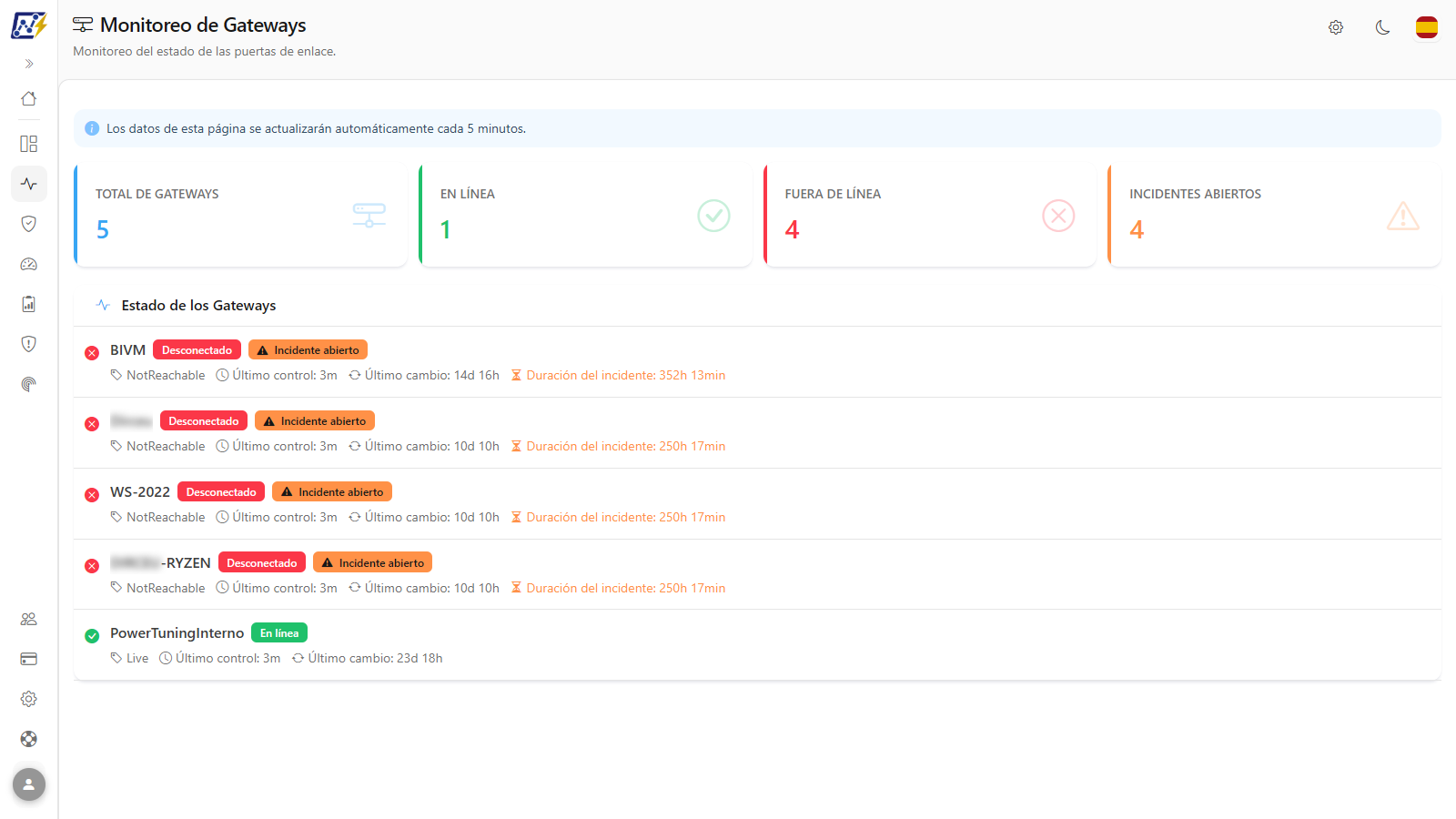
La pantalla **Gateways** (título en la página: **Monitoreo de Gateways**) muestra el estado en línea/fuera de línea de cada gateway de datos local (*On-premises data gateway*) de su organización, verificado automáticamente por Power Monitor, y los incidentes de indisponibilidad en curso o recientes.
**Cómo acceder:** *Monitoreo › Gateways*. La pantalla está disponible para **todos los perfiles**; los gateways son recursos del tenant y aparecen para todos los usuarios, independientemente del alcance de workspaces. Activar o desactivar el monitoreo de gateways es una acción exclusiva de los **Administradores** (consulte [Activar el Monitoreo de Gateways](/es/power-monitor/monitoramento/gateways/ativar-monitoramento-de-gateways.md)).
Cada fila tiene además un **menú de opciones** (⋮ o clic derecho) para abrir los detalles y el linaje del gateway (vea [Menú de opciones de la fila](#menu-de-opciones-de-la-fila)).
Monitoreo de Gateways
## Para qué sirve
* **Detectar rápidamente un gateway fuera de servicio**, antes de que las actualizaciones programadas que dependen de él empiecen a fallar.
* **Medir la duración de un incidente** en curso y consultar cuánto duró el último.
* **Confirmar la recuperación** después de reiniciar el servicio del gateway o la máquina.
Para el inventario completo de los gateways (miembros del clúster, versiones instaladas, desfase respecto de la versión actual de Microsoft, conexiones y orígenes de datos), use [Gobernanza › Infraestructura › Gateways](/es/power-monitor/governanca/infraestrutura/gateways.md).
La lista no tiene filtros ni exportación; la única acción por gateway es el [menú de opciones de la fila](#menu-de-opciones-de-la-fila).
## Funcionalidades
### Actualización automática
**Qué es:** el aviso *"Los datos de esta página se actualizarán automáticamente cada 5 minutos."*, en la parte superior de la pantalla.
**Para qué sirve:** dejar la pantalla abierta en un monitor (por ejemplo, durante un mantenimiento en el servidor del gateway) y seguir el cambio de estado sin recargar el navegador.
**Cómo usar:** basta con mantener la página abierta. Para forzar una consulta inmediata, recargue el navegador.
**Cómo funciona:** mientras la página esté abierta, la lista se vuelve a consultar cada 5 minutos, el mismo intervalo en que Power Monitor verifica el estado de los gateways.
### Tarjetas de resumen
**Qué es:** las cuatro tarjetas encima de la lista: **Total de Gateways**, **En línea**, **Fuera de línea** e **Incidentes abiertos**.
**Para qué sirve:** saber en un segundo si hay algún gateway fuera de servicio.
Tarjetas de resumen
| Tarjeta | Qué cuenta |
| ----------------------- | --------------------------------------------------------------------- |
| **Total de Gateways** | Gateways con verificación de estado registrada. |
| **En línea** | Gateways cuyo último estado informado por Microsoft es en línea. |
| **Fuera de línea** | Todos los demás (fuera de línea, inaccesible o estado no reconocido). |
| **Incidentes abiertos** | Gateways con un incidente de indisponibilidad en curso. |
**Cómo usar:**
1. Acceda a *Monitoreo › Gateways*.
2. Mire las tarjetas **Fuera de línea** e **Incidentes abiertos**: cualquier valor mayor que cero merece atención.
3. Ubique los gateways afectados en la lista **Estado de los Gateways**, justo debajo.
### Lista "Estado de los Gateways"
**Qué es:** la lista con una fila por gateway, que muestra el estado actual y los tiempos de verificación y de incidente.
**Para qué sirve:** identificar qué gateway está fuera de servicio, desde hace cuánto tiempo y cuánto duró el último incidente de cada uno.
Lista Estado de los Gateways
| Información | Descripción |
| -------------------------------------------------- | ------------------------------------------------------------------------------------------ |
| Ícono e insignia **En línea** / **Fuera de línea** | Verde cuando está en línea; rojo en los demás casos. |
| **Nombre** | Nombre del gateway (o *Gateway sin nombre*). |
| Insignia **Incidente abierto** | Amarilla, presente mientras el gateway esté fuera de servicio. |
| Estado informado | El estado sin procesar devuelto por Microsoft (por ejemplo, *Live*). |
| **Último control** | Cuánto tiempo hace que se verificó el estado. |
| **Último cambio** | Cuánto tiempo hace que el estado cambió por última vez (aparece cuando ya hubo un cambio). |
| **Duración del incidente** | Cuánto tiempo lleva el incidente en curso (solo con incidente abierto). |
| **Duración del último incidente** | Duración del último incidente (solo cuando no hay incidente abierto y ya hubo alguno). |
**Cómo usar:**
* **Ver si hay un gateway fuera de servicio:** busque las filas con la insignia roja **Fuera de línea** y la insignia **Incidente abierto**.
* **Medir cuánto tiempo lleva un gateway fuera de servicio:** en la fila con **Incidente abierto**, lea **Duración del incidente**.
* **Ver la fecha y la hora exactas:** pase el mouse sobre **Último control** o **Último cambio**.
**Cómo funciona:** las duraciones se muestran en segundos, minutos u horas y minutos (por ejemplo, *2h 15min*). Si todavía no se verificó ningún gateway, la lista muestra **"No se encontró ningún gateway."** Si la consulta falla, la pantalla muestra *Error al cargar los gateways. Inténtelo de nuevo.*
### Menú de opciones de la fila
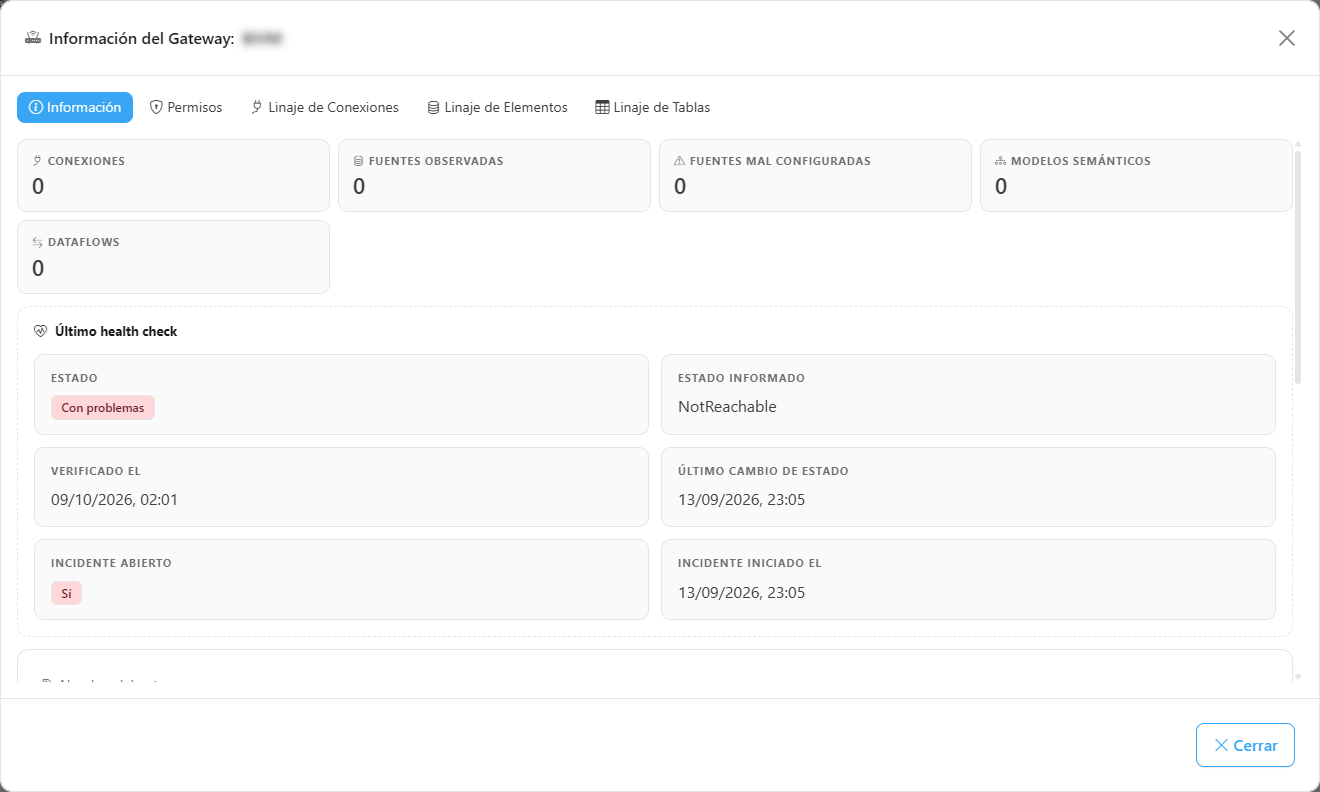
**Qué es:** el botón ⋮ al final de cada gateway de la lista **Estado de los Gateways** (o el clic derecho sobre la fila) abre el menú con **Abrir detalles**, el **mismo menú y el mismo modal de detalles** de la pantalla [Gobernanza › Infraestructura › Gateways](/es/power-monitor/governanca/infraestrutura/gateways.md#menu-de-acciones-de-la-fila).
**Para qué sirve:** a partir de un gateway fuera de servicio (o a punto de entrar en mantenimiento), ver en el momento qué conexiones, elementos y tablas dependen de él, sin cambiar de pantalla.
Menú de opciones de un gateway en Monitoreo › Gateways
| Elemento | Qué hace |
| ------------------------------------------------------------- | ------------------------------------------------------------------------------------- |
| **Abrir detalles** | Al hacer clic, abre el modal de detalles en la pestaña **Información** |
| **Abrir detalles › Información** (submenú, al pasar el mouse) | Abre el modal en la pestaña **Información** |
| **Abrir detalles › Linaje** (submenú, al pasar el mouse) | Abre el modal en la pestaña **Linaje de Elementos**, con lo que pasa por este gateway |
Modal de detalles del gateway
El modal tiene las cinco pestañas de Gobernanza: **Información**, **Permisos**, **Linaje de Conexiones**, **Linaje de Elementos** y **Linaje de Tablas**; el contenido y las reglas de cada una están en [Gobernanza › Gateways](/es/power-monitor/governanca/infraestrutura/gateways.md).
**Cómo usar:**
1. Haga clic en **⋮** al final de la fila del gateway (o haga clic derecho sobre la fila).
2. Haga clic en **Abrir detalles** para abrir la pestaña **Información**, o pase el mouse sobre él y elija **Linaje** para ir directamente a la pestaña **Linaje de Elementos**.
**Reglas:**
* **Filas sin menú:** cuando el gateway aún no consta en la lista de [Gobernanza › Gateways](/es/power-monitor/governanca/infraestrutura/gateways.md) (por ejemplo, acaba de ser descubierto y el escaneo todavía no lo recolectó), la fila no muestra el botón ⋮ ni abre el menú con el clic derecho.
* **Si la lista de Gobernanza no carga** (por ejemplo, la página *Gobernanza › Gateways* está bloqueada para su usuario), solo desaparece el menú; la lista **Estado de los Gateways** y las tarjetas siguen funcionando normalmente.
* El menú es visible para todos los perfiles que acceden a la pantalla; las reglas del modal (por ejemplo, la concesión de acceso en la pestaña *Permisos*, exclusiva de Administradores) son las mismas de Gobernanza.
### Confirmación de la recuperación
**Qué es:** el cambio que muestra la lista cuando un gateway vuelve a estar en línea.
**Para qué sirve:** confirmar que la intervención en el entorno resolvió el problema.
**Cómo usar:**
{% stepper %}
{% step %}
### Corrija la causa en el entorno
Reinicie el servicio del gateway de datos local o la máquina, o habilite la comunicación de red con los servicios de Microsoft.
{% endstep %}
{% step %}
### Espere la próxima verificación
El estado se verifica cada 5 minutos. Mantenga la página abierta (se actualiza sola) o recargue el navegador después de unos minutos.
{% endstep %}
{% step %}
### Verifique el resultado
El gateway vuelve a mostrar la insignia **En línea**, la insignia **Incidente abierto** desaparece y la fila pasa a mostrar **Duración del último incidente**. El correo de recuperación se envía a los destinatarios y el incidente aparece como **Resuelto** en [Alertas](/es/power-monitor/monitoramento/alertas.md).
{% endstep %}
{% endstepper %}
### Inclusión de un gateway que no aparece en la lista
**Qué es:** el camino para empezar a monitorear un gateway que todavía no está en la pantalla.
**Para qué sirve:** cubrir gateways nuevos o gateways en los que el Service Principal todavía no tiene acceso.
**Cómo usar:** requisito previo: perfil **Administrador**. Siga [Activar el Monitoreo de Gateways](/es/power-monitor/monitoramento/gateways/ativar-monitoramento-de-gateways.md): conceda al Service Principal acceso de administrador en el gateway, ejecute el [Escaneo de Gateways](/es/power-monitor/mapeamento/gateways.md) y confirme que el **Monitoreo de Gateway** está activado.
## Reglas y comportamiento
* **Frecuencia:** con el monitoreo de gateways activado, Power Monitor consulta el estado de cada gateway conocido **cada 5 minutos**, usando la API de Power BI con el Service Principal de la organización.
* **Qué gateways:** los gateways descubiertos por el [Escaneo de Gateways](/es/power-monitor/mapeamento/gateways.md) en los que el Service Principal es **administrador**. No se puede consultar el estado de los gateways sin ese permiso.
* **Clasificación:** el estado *online* / *live* es En línea; *offline* y *not reachable* son Fuera de línea; cualquier otro estado también se muestra como Fuera de línea en esta pantalla.
* **Incidentes y alertas:**
* Cuando un gateway queda fuera de servicio, se abre un incidente, se registra una alerta en la pantalla [Alertas](/es/power-monitor/monitoramento/alertas.md) y se envía **un correo de gateway fuera de línea** a los destinatarios configurados en *Configuración › Notificaciones*.
* Mientras el incidente continúa, Power Monitor registra las reincidencias, pero **no reenvía el correo**; el gateway sigue apareciendo en el checklist horario del entorno.
* Cuando el gateway vuelve a estar en línea, el incidente se cierra y se envía un **correo de recuperación**.
* **Desactivar el monitoreo** interrumpe las verificaciones; los datos mostrados dejan de actualizarse (observe el **Último control**).
## Preguntas frecuentes
Un gateway aparece como Fuera de línea, pero la máquina está encendida.
Verifique en la máquina si el servicio del gateway de datos local está en ejecución y si la salida de red hacia los servicios de Microsoft está habilitada en el firewall/proxy. Verifique también, en el portal de Power BI (*Administrar conexiones y puertas de enlace*), el estado informado por la propia Microsoft: Power Monitor muestra el mismo estado que devuelve la API.
¿Por qué un gateway de la lista no tiene el botón ⋮?
El gateway aún no está en la lista de Gobernanza (ejecute el [Escaneo de Gateways](/es/power-monitor/mapeamento/gateways.md) y espere la próxima actualización) o la lista de Gobernanza no pudo cargarse para su usuario. El estado se sigue mostrando normalmente; solo se omite el menú.
Un gateway existente no aparece en la lista.
El Service Principal de Power Monitor debe ser **administrador** del gateway, y el gateway debe haber sido descubierto por el Escaneo de Gateways. Siga [Activar el Monitoreo de Gateways](/es/power-monitor/monitoramento/gateways/ativar-monitoramento-de-gateways.md) y espere hasta 5 minutos después de activar el monitoreo.
Recibí el correo de fuera de línea solo una vez, aunque el gateway sigue fuera de servicio.
Es el comportamiento esperado: el correo se envía cuando el incidente se abre y cuando se cierra. Mientras tanto, el incidente está visible en esta pantalla, en Alertas y en el checklist horario.
## Páginas relacionadas
* [Activar el Monitoreo de Gateways](/es/power-monitor/monitoramento/gateways/ativar-monitoramento-de-gateways.md)
* [Gobernanza › Infraestructura › Gateways](/es/power-monitor/governanca/infraestrutura/gateways.md)
* [Escaneo de Gateways](/es/power-monitor/mapeamento/gateways.md)
* [Alertas](/es/power-monitor/monitoramento/alertas.md)
* [Configuración](/es/power-monitor/configuracoes.md)
---
# Agent Instructions
This documentation is published with GitBook. GitBook is the documentation platform designed so that both humans and AI agents can read, navigate, and reason over technical content effectively. Learn more at gitbook.com.
## Querying This Documentation
If you need additional information that is not directly available in this page, you can query the documentation by asking a question.
Perform an HTTP GET request on the following URL with the `ask` and `goal` query parameters:
```
GET https://docs.powermonitor.com.br/es/power-monitor/monitoramento/gateways.md?ask=&goal=
```
`ask` is the immediate question: it should be specific, self-contained, and written in natural language.
`goal` is what the user is ultimately trying to achieve, the reason they need the answer. Sharing it helps GitBook give you a better, more relevant answer. A goal is most helpful when it describes the outcome the user wants rather than restating the question. For example, with `ask=how do I create an API token`, a goal like `automate deployments from our CI pipeline` lets GitBook tailor the answer to that use case.
The response will contain a direct answer to the question and relevant excerpts and sources from the documentation.
Use this mechanism when the answer is not explicitly present in the current page, you need clarification or additional context, or you want to retrieve related documentation sections.