> For the complete documentation index, see [llms.txt](https://docs.powermonitor.com.br/llms.txt). Markdown versions of documentation pages are available by appending `.md` to page URLs; this page is available as [Markdown](https://docs.powermonitor.com.br/es/power-monitor/monitoramento/gateways/ativar-monitoramento-de-gateways.md).

# Activar el Monitoreo de Gateways

Paso a paso para dar acceso de administrador al Service Principal en los gateways, descubrirlos y activar el monitoreo de estado.

Para que Power Monitor consulte el estado de sus gateways de datos locales, deben cumplirse tres condiciones:

1. El **Service Principal** de Power Monitor es **administrador** de cada gateway que desea monitorear.
2. Los gateways fueron descubiertos por el **Escaneo de Gateways**.
3. El **Monitoreo de Gateway** está activado en *Configuración › Monitoreo*.

## Requisitos previos

* Perfil **Administrador** en Power Monitor (las pantallas de *Configuración* son exclusivas de este perfil).
* Para la concesión automática (opción A): una cuenta **administradora del tenant** (Administrador global o Administrador de Fabric).
* Para la concesión manual (opción B): una cuenta que sea **administradora de los gateways** en Power BI.

## Funcionalidades

### Tarjeta "Gateways y conexiones" (Configuración › Permisos adicionales)

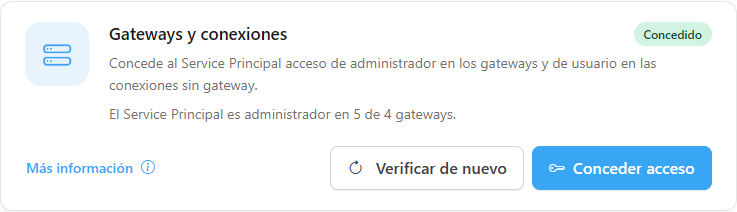
**Qué es:** la tarjeta **Gateways y conexiones**, en *Configuración › Permisos adicionales*, que muestra si el Service Principal ya tiene acceso a los gateways y permite concederlo sin salir de Power Monitor.

**Para qué sirve:** dar al Service Principal, de una sola vez, acceso de administrador en todos los gateways de datos locales visibles para su cuenta y acceso de usuario a las conexiones en la nube (sin gateway), que es lo que exigen el monitoreo de estado, el inventario de conexiones y la verificación de versión de los gateways.

<figure><picture><source srcset="/files/B9U0i7q7WgNSiDwlMnVC" media="(prefers-color-scheme: dark)"><img src="https://4061945739-files.gitbook.io/~/files/v0/b/gitbook-x-prod.appspot.com/o/spaces%2FHiNRgoZ8eJ4rcnrLAoso%2Fuploads%2Fgit-blob-d1c5b8ff1ca8c2a950cb1fbb3dd4dc69ff5dda4f%2Fpm-configuracoes-permissoes-adicionais-gateways-es.png?alt=media" alt="Tarjeta Gateways y conexiones en Configuración › Permisos adicionales"></picture><figcaption><p>Configuración › Permisos adicionales › Gateways y conexiones</p></figcaption></figure>

**Cómo usar:**

* Lea la insignia junto al título, con el resultado de la verificación (por ejemplo, **Concedido**, **Parcial** o **No concedido**), y la línea de detalle *El Service Principal es administrador en X de Y gateways.*
* Haga clic en **Verificar de nuevo** para repetir la verificación después de un cambio realizado en Power BI.
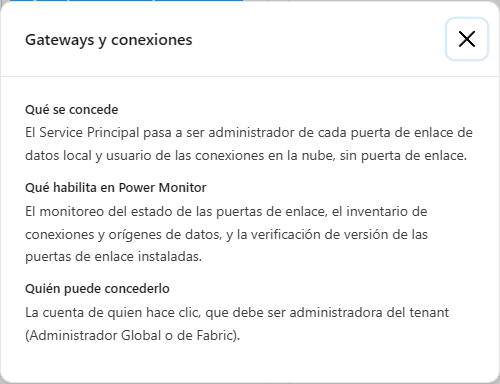
* Haga clic en **Más información** para ver qué se concede, qué habilita y quién puede concederlo.
* Haga clic en **Conceder acceso** para realizar la concesión (consulte el paso a paso en *Cómo activar el monitoreo de gateways*, más abajo).

<figure><picture><source srcset="/files/PnpBt8OEFfjh3r9uNYGg" media="(prefers-color-scheme: dark)"><img src="https://4061945739-files.gitbook.io/~/files/v0/b/gitbook-x-prod.appspot.com/o/spaces%2FHiNRgoZ8eJ4rcnrLAoso%2Fuploads%2Fgit-blob-0bf1db5de0ef5aa37e55b846a1ce5375e0d0584e%2Fpm-configuracoes-permissoes-adicionais-gateways-saiba-mais-es.png?alt=media" alt="Ventana Más información de la tarjeta Gateways y conexiones"></picture><figcaption><p>Más información: qué se concede y quién puede concederlo</p></figcaption></figure>

**Cómo funciona:**

* La concesión usa la **cuenta de quien hace clic**, que debe ser administradora del tenant (Administrador global o de Fabric). Si se necesita un consentimiento adicional, el navegador abre la ventana de consentimiento de Microsoft.
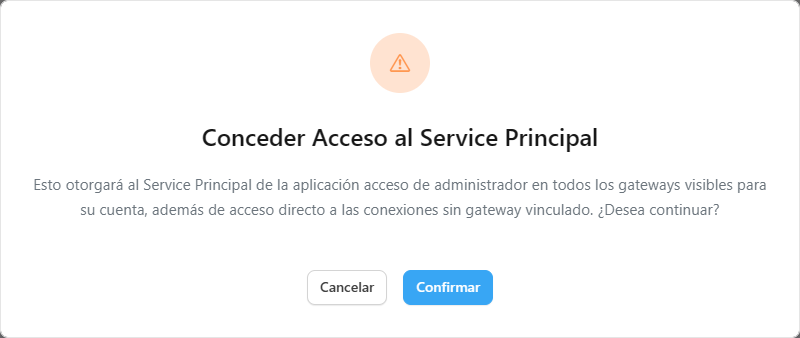
* Antes de conceder, la pantalla solicita confirmación en el modal **Conceder Acceso al Service Principal** (**Confirmar** o **Cancelar**).
* Durante la concesión, el botón muestra el progreso (*N de M procesados*). Al final, la tarjeta resume el resultado para gateways y para conexiones: cuántos se concedieron, cuántos ya tenían acceso, cuántos fallaron y cuántos fueron limitados por tasa. Cuando todo sale bien, el mensaje *Acceso del Service Principal concedido a los gateways.* lo confirma. Si no hay nada elegible, la tarjeta informa que no se encontró ningún gateway o conexión elegible en su acceso, por lo que no había nada que conceder.
* Después de la concesión, la verificación se repite automáticamente.
* La misma tarjeta existe en el asistente de instalación de organizaciones nuevas.

<figure><picture><source srcset="/files/Y7bCeaPFI5oEzA8jDCyC" media="(prefers-color-scheme: dark)"><img src="https://4061945739-files.gitbook.io/~/files/v0/b/gitbook-x-prod.appspot.com/o/spaces%2FHiNRgoZ8eJ4rcnrLAoso%2Fuploads%2Fgit-blob-51258c09850275e4a212d9be511b3c0e3e173251%2Fpm-configuracoes-permissoes-adicionais-gateways-confirmar-es.png?alt=media" alt="Modal Conceder Acceso al Service Principal con los botones Confirmar y Cancelar"></picture><figcaption><p>Confirmación de la concesión de acceso a los gateways</p></figcaption></figure>

### Interruptor "Monitoreo de Gateway" (Configuración › Monitoreo)

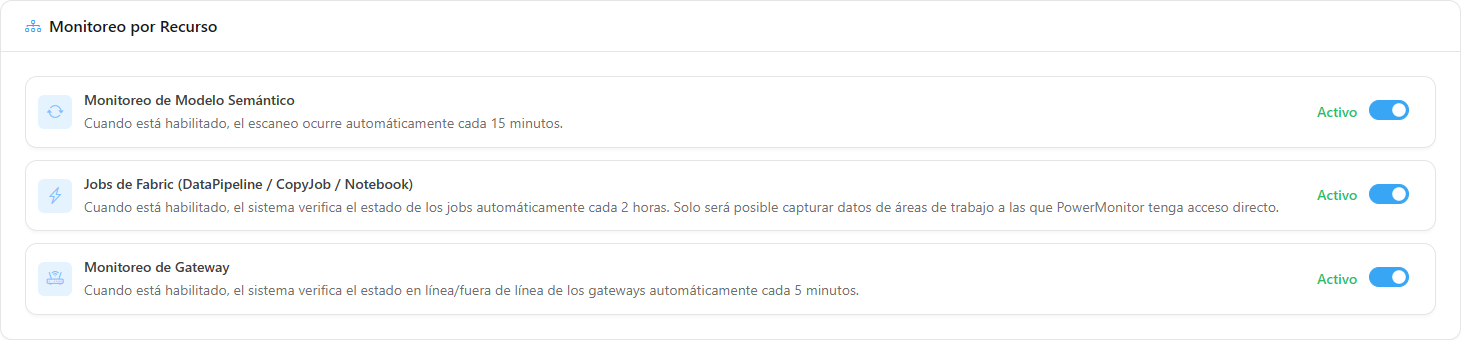
**Qué es:** el interruptor **Monitoreo de Gateway**, en la tarjeta **Monitoreo por Recurso** de *Configuración › Monitoreo*, que activa o desactiva la verificación automática del estado de los gateways.

**Para qué sirve:** empezar (o dejar) de seguir el estado en línea/fuera de línea de los gateways, con los incidentes, las alertas y los correos de gateway fuera de línea y de recuperación.

<figure><picture><source srcset="/files/RK4NsAbyvov3KUZfzqiQ" media="(prefers-color-scheme: dark)"><img src="https://4061945739-files.gitbook.io/~/files/v0/b/gitbook-x-prod.appspot.com/o/spaces%2FHiNRgoZ8eJ4rcnrLAoso%2Fuploads%2Fgit-blob-2cb0ad303d78b34ff367eae5c3d3921632e80dda%2Fpm-configuracoes-monitoramento-recursos-es.png?alt=media" alt="Interruptor Monitoreo de Gateway en la tarjeta Monitoreo por Recurso"></picture><figcaption><p>Configuración › Monitoreo › Monitoreo por Recurso</p></figcaption></figure>

<figure><picture><source srcset="/files/spPhB0cQBey3Sx6nVJhb" media="(prefers-color-scheme: dark)"><img src="https://4061945739-files.gitbook.io/~/files/v0/b/gitbook-x-prod.appspot.com/o/spaces%2FHiNRgoZ8eJ4rcnrLAoso%2Fuploads%2Fgit-blob-13458405149760ad98c7af0bad6f96571a88fcad%2Fpm-configuracoes-monitoramento-recurso-gateway-es.png?alt=media" alt="Tarjeta Monitoreo de Gateway con el interruptor y el estado Activo o Inactivo"></picture><figcaption><p>Tarjeta Monitoreo de Gateway</p></figcaption></figure>

**Cómo usar:**

1. Acceda a *Configuración › Monitoreo*.
2. En la tarjeta **Monitoreo por Recurso**, ubique **Monitoreo de Gateway**.
3. Encienda el interruptor para activar o apáguelo para desactivar. La tarjeta muestra **Activo** o **Inactivo**, y los mensajes *Monitoreo habilitado con éxito.* o *Monitoreo deshabilitado con éxito.* confirman el cambio.

**Cómo funciona:**

* Cuando está habilitado, el sistema verifica el estado en línea/fuera de línea de los gateways automáticamente **cada 5 minutos**.
* Si todavía no hay gateways descubiertos, en lugar del interruptor aparece el recuadro **No se encontró ningún gateway**, que explica que es necesario tener gateways instalados en la organización y realizar un escaneo para que el sistema los identifique.
* La configuración se aplica a toda la organización.

## Cómo usar

### Cómo activar el monitoreo de gateways

{% stepper %}
{% step %}

### Conceda al Service Principal acceso de administrador en los gateways

**Opción A: desde Power Monitor (recomendado).** Acceda a *Configuración › Permisos adicionales* y, en la tarjeta **Gateways y conexiones**, haga clic en **Conceder acceso** y luego en **Confirmar**. Con una cuenta administradora del tenant, Power Monitor convierte al Service Principal en administrador de cada gateway de datos local visible y en usuario de las conexiones en la nube (sin gateway).

**Opción B: manualmente en Power BI.** En el [Power BI Service](https://app.powerbi.com), inicie sesión con la cuenta administradora de los gateways, haga clic en el engranaje del encabezado y abra **Administrar conexiones y puertas de enlace**.

<figure><img src="https://4061945739-files.gitbook.io/~/files/v0/b/gitbook-x-prod.appspot.com/o/spaces%2FHiNRgoZ8eJ4rcnrLAoso%2Fuploads%2Fgit-blob-78f0e7cc2deff191514e5c0610e8522f4c82e4ff%2Fimage%20(35).png?alt=media" alt="Menú de configuración de Power BI con la opción Administrar conexiones y puertas de enlace" width="343"><figcaption><p>Administrar conexiones y puertas de enlace</p></figcaption></figure>

En la pestaña de puertas de enlace de datos locales, seleccione el gateway que desea monitorear.

<figure><img src="https://4061945739-files.gitbook.io/~/files/v0/b/gitbook-x-prod.appspot.com/o/spaces%2FHiNRgoZ8eJ4rcnrLAoso%2Fuploads%2Fgit-blob-1af7e850fea8fef647557dc40d7ccfa9daf0c884%2Fimage%20(34).png?alt=media" alt="Lista de puertas de enlace de datos locales"><figcaption><p>Puertas de enlace de datos locales</p></figcaption></figure>

Haga clic en **Administrar usuarios**.

<figure><img src="https://4061945739-files.gitbook.io/~/files/v0/b/gitbook-x-prod.appspot.com/o/spaces%2FHiNRgoZ8eJ4rcnrLAoso%2Fuploads%2Fgit-blob-2d56b1e26db2274862dc579f44f155444c85dd31%2Fimage%20(37).png?alt=media" alt="Opción Administrar usuarios del gateway"><figcaption><p>Administrar usuarios</p></figcaption></figure>

Busque el Service Principal de Power Monitor (de forma predeterminada, **PowerMonitor-APP**, o el nombre definido en la instalación de su organización) y agréguelo.

<figure><img src="https://4061945739-files.gitbook.io/~/files/v0/b/gitbook-x-prod.appspot.com/o/spaces%2FHiNRgoZ8eJ4rcnrLAoso%2Fuploads%2Fgit-blob-03e4e9ac3962526910e12d7fbafc159ae9547c5f%2Fimage%20(38).png?alt=media" alt="Búsqueda del Service Principal al agregar un usuario en el gateway"><figcaption><p>Agregar el Service Principal</p></figcaption></figure>

Guarde, abra de nuevo la administración de usuarios y cambie el rol del Service Principal a **Administrador**. Guarde otra vez. Repita para cada gateway (o clúster) que desee monitorear.

<figure><img src="https://4061945739-files.gitbook.io/~/files/v0/b/gitbook-x-prod.appspot.com/o/spaces%2FHiNRgoZ8eJ4rcnrLAoso%2Fuploads%2Fgit-blob-b5b76397606e88d6a54ef97905770e5452617542%2Fimage%20(39).png?alt=media" alt="Rol Administrador seleccionado para el Service Principal"><figcaption><p>Rol Administrador</p></figcaption></figure>
{% endstep %}

{% step %}

### Descubra los gateways

En Power Monitor, acceda a *Mapeo › Gateways* y ejecute el escaneo (consulte [Escaneo de Gateways](/es/power-monitor/mapeamento/gateways.md)). Al terminar, los gateways pasan a figurar en el inventario ([Gobernanza › Infraestructura › Gateways](/es/power-monitor/governanca/infraestrutura/gateways.md)).
{% endstep %}

{% step %}

### Active el Monitoreo de Gateway

Acceda a *Configuración › Monitoreo* y, en la tarjeta **Monitoreo por Recurso**, active **Monitoreo de Gateway**. El mensaje *Monitoreo habilitado con éxito.* confirma el cambio.

Si la tarjeta muestra **No se encontró ningún gateway**, vuelva al paso anterior: es necesario tener gateways instalados en la organización y haber ejecutado el Escaneo de Gateways.
{% endstep %}

{% step %}

### Verifique el resultado

En un plazo de hasta 5 minutos, los gateways aparecen en [Monitoreo › Gateways](/es/power-monitor/monitoramento/gateways.md) con el estado actual.
{% endstep %}
{% endstepper %}

### Cómo desactivar el monitoreo de gateways

Requisito previo: perfil **Administrador**.

1. Acceda a *Configuración › Monitoreo*.
2. En la tarjeta **Monitoreo por Recurso**, desactive **Monitoreo de Gateway**. El mensaje *Monitoreo deshabilitado con éxito.* confirma el cambio.
3. Las verificaciones se detienen y la pantalla [Monitoreo › Gateways](/es/power-monitor/monitoramento/gateways.md) deja de actualizarse (observe el **Último control**). Para volver a monitorear, encienda el interruptor nuevamente.

### Cómo incluir un gateway nuevo en el monitoreo

1. Conceda al Service Principal acceso de administrador en el gateway nuevo (opción A o B del primer paso anterior).
2. Ejecute nuevamente el [Escaneo de Gateways](/es/power-monitor/mapeamento/gateways.md).
3. Con el **Monitoreo de Gateway** ya activado, el gateway pasa a verificarse automáticamente y aparece en [Monitoreo › Gateways](/es/power-monitor/monitoramento/gateways.md) en un plazo de hasta 5 minutos.

## Preguntas frecuentes

<details>

<summary>La concesión automática no incluyó algunos gateways.</summary>

La concesión alcanza los gateways visibles para la cuenta que hizo clic en **Conceder acceso**. Para los demás, use la opción manual con una cuenta administradora de ese gateway. El resumen que se muestra en la tarjeta indica cuántos gateways fallaron o fueron limitados por tasa; en ese caso, vuelva a intentarlo más tarde.

</details>

<details>

<summary>Agregué un gateway nuevo. ¿Tengo que rehacer todo?</summary>

Conceda acceso de administrador al Service Principal en el gateway nuevo y ejecute nuevamente el Escaneo de Gateways. El monitoreo ya activado pasa a incluirlo automáticamente.

</details>

## Páginas relacionadas

* [Gateways (Monitoreo de Gateways)](/es/power-monitor/monitoramento/gateways.md)
* [Gobernanza › Infraestructura › Gateways](/es/power-monitor/governanca/infraestrutura/gateways.md)
* [Escaneo de Gateways](/es/power-monitor/mapeamento/gateways.md)
* [Configuración](/es/power-monitor/configuracoes.md)


---

# Agent Instructions
This documentation is published with GitBook. GitBook is the documentation platform designed so that both humans and AI agents can read, navigate, and reason over technical content effectively. Learn more at gitbook.com.

## Querying This Documentation
If you need additional information that is not directly available in this page, you can query the documentation by asking a question.

Perform an HTTP GET request on the following URL with the `ask` and `goal` query parameters:

```
GET https://docs.powermonitor.com.br/es/power-monitor/monitoramento/gateways/ativar-monitoramento-de-gateways.md?ask=<question>&goal=<user_goal>
```

`ask` is the immediate question: it should be specific, self-contained, and written in natural language.
`goal` is what the user is ultimately trying to achieve, the reason they need the answer. Sharing it helps GitBook give you a better, more relevant answer. A goal is most helpful when it describes the outcome the user wants rather than restating the question. For example, with `ask=how do I create an API token`, a goal like `automate deployments from our CI pipeline` lets GitBook tailor the answer to that use case.

The response will contain a direct answer to the question and relevant excerpts and sources from the documentation.

Use this mechanism when the answer is not explicitly present in the current page, you need clarification or additional context, or you want to retrieve related documentation sections.