# Activar el Monitoreo de Gateways

Para que Power Monitor consulte el estado de sus gateways de datos locales, deben cumplirse tres condiciones:

1. El **Service Principal** de Power Monitor es **administrador** de cada gateway que desea monitorear.
2. Los gateways fueron descubiertos por el **Escaneo de Gateways**.
3. El **Monitoreo de Gateway** está activado en *Configuración › Monitoreo*.

## Requisitos previos

* Perfil **Administrador** en Power Monitor (las pantallas de *Configuración* son exclusivas de este perfil).
* Para la concesión automática (opción A): una cuenta **administradora del tenant** (Administrador global o Administrador de Fabric).
* Para la concesión manual (opción B): una cuenta que sea **administradora de los gateways** en Power BI.

## Funcionalidades

### Tarjeta "Gateways y conexiones" (Configuración › Permisos adicionales)

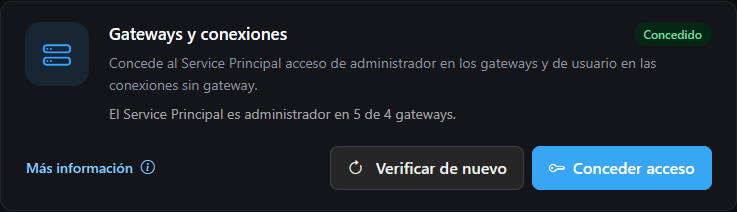
**Qué es:** la tarjeta **Gateways y conexiones**, en *Configuración › Permisos adicionales*, que muestra si el Service Principal ya tiene acceso a los gateways y permite concederlo sin salir de Power Monitor.

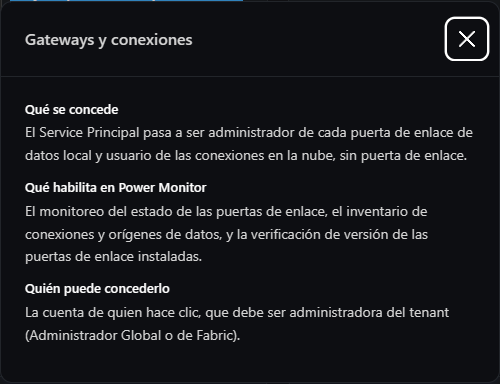
**Para qué sirve:** dar al Service Principal, de una sola vez, acceso de administrador en todos los gateways de datos locales visibles para su cuenta y acceso de usuario a las conexiones en la nube (sin gateway), que es lo que exigen el monitoreo de estado, el inventario de conexiones y la verificación de versión de los gateways.

<figure><picture><source srcset="../../../assets/pm-configuracoes-permissoes-adicionais-gateways-es-dark.png" media="(prefers-color-scheme: dark)"><img src="../../../assets/pm-configuracoes-permissoes-adicionais-gateways-es.png" alt="Tarjeta Gateways y conexiones en Configuración › Permisos adicionales"></picture><figcaption><p>Configuración › Permisos adicionales › Gateways y conexiones</p></figcaption></figure>

**Cómo usar:**

* Lea la insignia junto al título, con el resultado de la verificación (por ejemplo, **Concedido**, **Parcial** o **No concedido**), y la línea de detalle *El Service Principal es administrador en X de Y gateways.*
* Haga clic en **Verificar de nuevo** para repetir la verificación después de un cambio realizado en Power BI.
* Haga clic en **Más información** para ver qué se concede, qué habilita y quién puede concederlo.
* Haga clic en **Conceder acceso** para realizar la concesión (consulte el paso a paso en *Cómo activar el monitoreo de gateways*, más abajo).

<figure><picture><source srcset="../../../assets/pm-configuracoes-permissoes-adicionais-gateways-saiba-mais-es-dark.png" media="(prefers-color-scheme: dark)"><img src="../../../assets/pm-configuracoes-permissoes-adicionais-gateways-saiba-mais-es.png" alt="Ventana Más información de la tarjeta Gateways y conexiones"></picture><figcaption><p>Más información: qué se concede y quién puede concederlo</p></figcaption></figure>

**Cómo funciona:**

* La concesión usa la **cuenta de quien hace clic**, que debe ser administradora del tenant (Administrador global o de Fabric). Si se necesita un consentimiento adicional, el navegador abre la ventana de consentimiento de Microsoft.
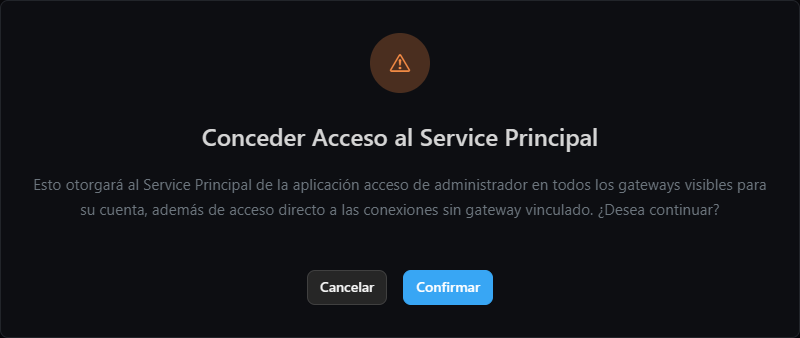
* Antes de conceder, la pantalla solicita confirmación en el modal **Conceder Acceso al Service Principal** (**Confirmar** o **Cancelar**).
* Durante la concesión, el botón muestra el progreso (*N de M procesados*). Al final, la tarjeta resume el resultado para gateways y para conexiones: cuántos se concedieron, cuántos ya tenían acceso, cuántos fallaron y cuántos fueron limitados por tasa. Cuando todo sale bien, el mensaje *Acceso del Service Principal concedido a los gateways.* lo confirma. Si no hay nada elegible, la tarjeta informa que no se encontró ningún gateway o conexión elegible en su acceso, por lo que no había nada que conceder.
* Después de la concesión, la verificación se repite automáticamente.
* La misma tarjeta existe en el asistente de instalación de organizaciones nuevas.

<figure><picture><source srcset="../../../assets/pm-configuracoes-permissoes-adicionais-gateways-confirmar-es-dark.png" media="(prefers-color-scheme: dark)"><img src="../../../assets/pm-configuracoes-permissoes-adicionais-gateways-confirmar-es.png" alt="Modal Conceder Acceso al Service Principal con los botones Confirmar y Cancelar"></picture><figcaption><p>Confirmación de la concesión de acceso a los gateways</p></figcaption></figure>

### Interruptor "Monitoreo de Gateway" (Configuración › Monitoreo)

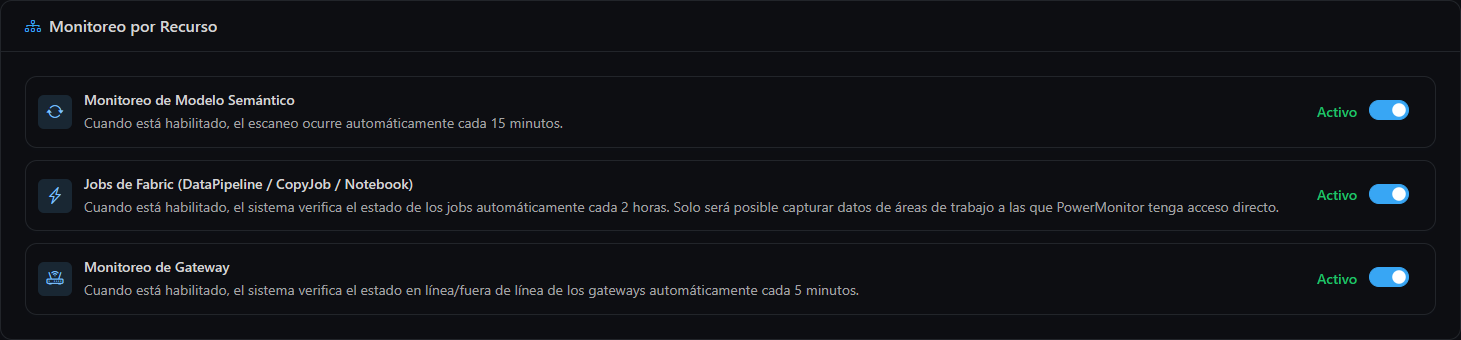
**Qué es:** el interruptor **Monitoreo de Gateway**, en la tarjeta **Monitoreo por Recurso** de *Configuración › Monitoreo*, que activa o desactiva la verificación automática del estado de los gateways.

**Para qué sirve:** empezar (o dejar) de seguir el estado en línea/fuera de línea de los gateways, con los incidentes, las alertas y los correos de gateway fuera de línea y de recuperación.

<figure><picture><source srcset="../../../assets/pm-configuracoes-monitoramento-recursos-es-dark.png" media="(prefers-color-scheme: dark)"><img src="../../../assets/pm-configuracoes-monitoramento-recursos-es.png" alt="Interruptor Monitoreo de Gateway en la tarjeta Monitoreo por Recurso"></picture><figcaption><p>Configuración › Monitoreo › Monitoreo por Recurso</p></figcaption></figure>

<figure><picture><source srcset="../../../assets/pm-configuracoes-monitoramento-recursos-gateway-es-dark.png" media="(prefers-color-scheme: dark)"><img src="../../../assets/pm-configuracoes-monitoramento-recursos-gateway-es.png" alt="Tarjeta Monitoreo de Gateway con el interruptor y el estado Activo o Inactivo"></picture><figcaption><p>Tarjeta Monitoreo de Gateway</p></figcaption></figure>

**Cómo usar:**

1. Acceda a *Configuración › Monitoreo*.
2. En la tarjeta **Monitoreo por Recurso**, ubique **Monitoreo de Gateway**.
3. Encienda el interruptor para activar o apáguelo para desactivar. La tarjeta muestra **Activo** o **Inactivo**, y los mensajes *Monitoreo habilitado con éxito.* o *Monitoreo deshabilitado con éxito.* confirman el cambio.

**Cómo funciona:**

* Cuando está habilitado, el sistema verifica el estado en línea/fuera de línea de los gateways automáticamente **cada 5 minutos**.
* Si todavía no hay gateways descubiertos, en lugar del interruptor aparece el recuadro **No se encontró ningún gateway**, que explica que es necesario tener gateways instalados en la organización y realizar un escaneo para que el sistema los identifique.
* La configuración se aplica a toda la organización.

## Cómo usar

### Cómo activar el monitoreo de gateways

{% stepper %}
{% step %}
### Conceda al Service Principal acceso de administrador en los gateways

**Opción A: desde Power Monitor (recomendado).** Acceda a *Configuración › Permisos adicionales* y, en la tarjeta **Gateways y conexiones**, haga clic en **Conceder acceso** y luego en **Confirmar**. Con una cuenta administradora del tenant, Power Monitor convierte al Service Principal en administrador de cada gateway de datos local visible y en usuario de las conexiones en la nube (sin gateway).

**Opción B: manualmente en Power BI.** En el [Power BI Service](https://app.powerbi.com), inicie sesión con la cuenta administradora de los gateways, haga clic en el engranaje del encabezado y abra **Administrar conexiones y puertas de enlace**.

<figure><img src="../../../assets/image (35).png" alt="Menú de configuración de Power BI con la opción Administrar conexiones y puertas de enlace" width="343"><figcaption><p>Administrar conexiones y puertas de enlace</p></figcaption></figure>

En la pestaña de puertas de enlace de datos locales, seleccione el gateway que desea monitorear.

<figure><img src="../../../assets/image (34).png" alt="Lista de puertas de enlace de datos locales"><figcaption><p>Puertas de enlace de datos locales</p></figcaption></figure>

Haga clic en **Administrar usuarios**.

<figure><img src="../../../assets/image (37).png" alt="Opción Administrar usuarios del gateway"><figcaption><p>Administrar usuarios</p></figcaption></figure>

Busque el Service Principal de Power Monitor (de forma predeterminada, **PowerMonitor-APP**, o el nombre definido en la instalación de su organización) y agréguelo.

<figure><img src="../../../assets/image (38).png" alt="Búsqueda del Service Principal al agregar un usuario en el gateway"><figcaption><p>Agregar el Service Principal</p></figcaption></figure>

Guarde, abra de nuevo la administración de usuarios y cambie el rol del Service Principal a **Administrador**. Guarde otra vez. Repita para cada gateway (o clúster) que desee monitorear.

<figure><img src="../../../assets/image (39).png" alt="Rol Administrador seleccionado para el Service Principal"><figcaption><p>Rol Administrador</p></figcaption></figure>
{% endstep %}

{% step %}
### Descubra los gateways

En Power Monitor, acceda a *Mapeo › Gateways* y ejecute el escaneo (consulte [Escaneo de Gateways](../../mapeamento/gateways.md)). Al terminar, los gateways pasan a figurar en el inventario ([Gobernanza › Infraestructura › Gateways](../../governanca/gateways.md)).
{% endstep %}

{% step %}
### Active el Monitoreo de Gateway

Acceda a *Configuración › Monitoreo* y, en la tarjeta **Monitoreo por Recurso**, active **Monitoreo de Gateway**. El mensaje *Monitoreo habilitado con éxito.* confirma el cambio.

Si la tarjeta muestra **No se encontró ningún gateway**, vuelva al paso anterior: es necesario tener gateways instalados en la organización y haber ejecutado el Escaneo de Gateways.
{% endstep %}

{% step %}
### Verifique el resultado

En un plazo de hasta 5 minutos, los gateways aparecen en [Monitoreo › Gateways](README.md) con el estado actual.
{% endstep %}
{% endstepper %}

### Cómo desactivar el monitoreo de gateways

Requisito previo: perfil **Administrador**.

1. Acceda a *Configuración › Monitoreo*.
2. En la tarjeta **Monitoreo por Recurso**, desactive **Monitoreo de Gateway**. El mensaje *Monitoreo deshabilitado con éxito.* confirma el cambio.
3. Las verificaciones se detienen y la pantalla [Monitoreo › Gateways](README.md) deja de actualizarse (observe el **Último control**). Para volver a monitorear, encienda el interruptor nuevamente.

### Cómo incluir un gateway nuevo en el monitoreo

1. Conceda al Service Principal acceso de administrador en el gateway nuevo (opción A o B del primer paso anterior).
2. Ejecute nuevamente el [Escaneo de Gateways](../../mapeamento/gateways.md).
3. Con el **Monitoreo de Gateway** ya activado, el gateway pasa a verificarse automáticamente y aparece en [Monitoreo › Gateways](README.md) en un plazo de hasta 5 minutos.

## Preguntas frecuentes

<details>

<summary>La concesión automática no incluyó algunos gateways.</summary>

La concesión alcanza los gateways visibles para la cuenta que hizo clic en **Conceder acceso**. Para los demás, use la opción manual con una cuenta administradora de ese gateway. El resumen que se muestra en la tarjeta indica cuántos gateways fallaron o fueron limitados por tasa; en ese caso, vuelva a intentarlo más tarde.

</details>

<details>

<summary>Agregué un gateway nuevo. ¿Tengo que rehacer todo?</summary>

Conceda acceso de administrador al Service Principal en el gateway nuevo y ejecute nuevamente el Escaneo de Gateways. El monitoreo ya activado pasa a incluirlo automáticamente.

</details>

## Páginas relacionadas

* [Gateways (Monitoreo de Gateways)](README.md)
* [Gobernanza › Infraestructura › Gateways](../../governanca/gateways.md)
* [Escaneo de Gateways](../../mapeamento/gateways.md)
* [Configuración](../../configuracoes.md)