> For the complete documentation index, see [llms.txt](https://docs.powermonitor.com.br/llms.txt). Markdown versions of documentation pages are available by appending `.md` to page URLs; this page is available as [Markdown](https://docs.powermonitor.com.br/es/power-monitor/monitoramento/historico-de-consumo.md).

# Historial de Consumo

Línea de tiempo diaria del consumo de Capacity Units por workspace, workload o elemento, con variación frente a la ventana anterior, concentración del consumo, detalle por franja y análisis con IA.

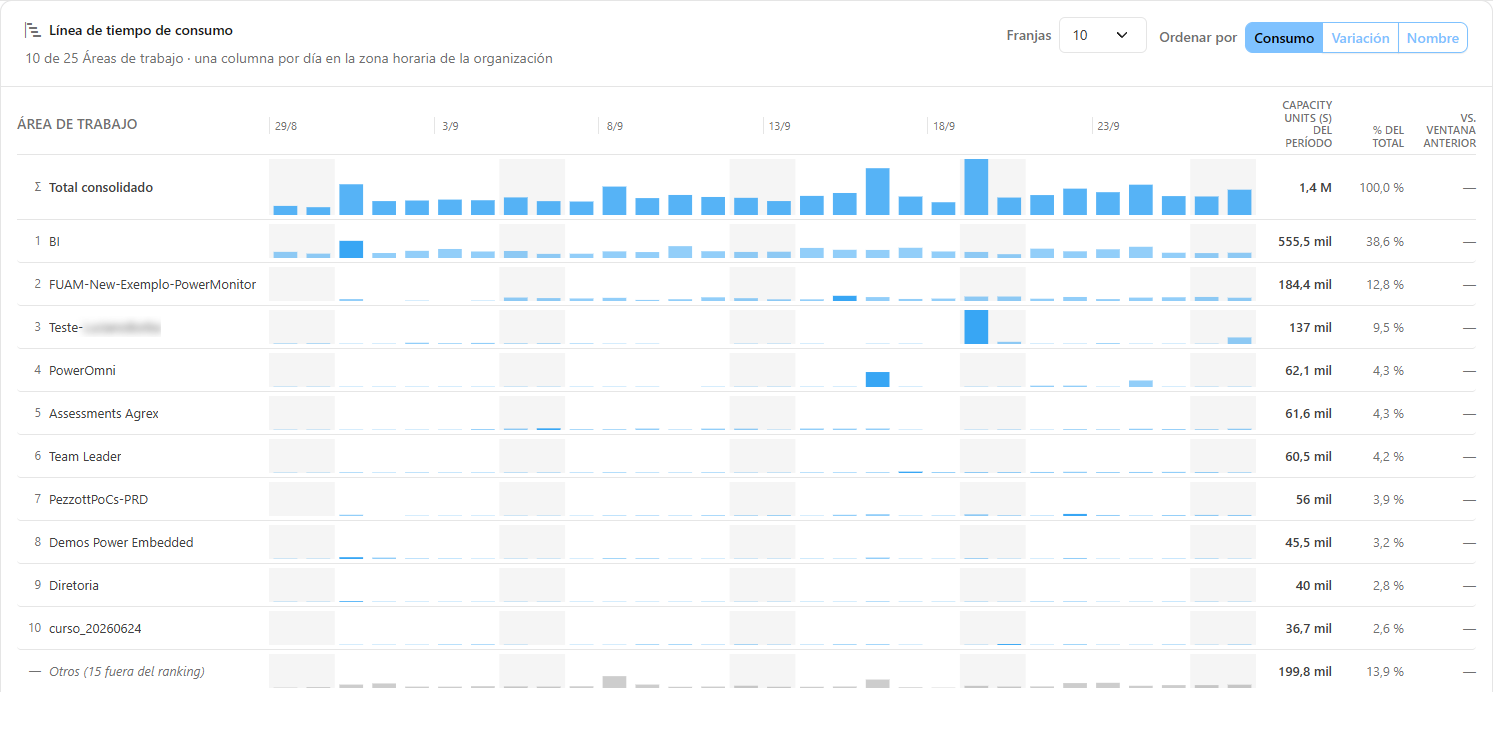
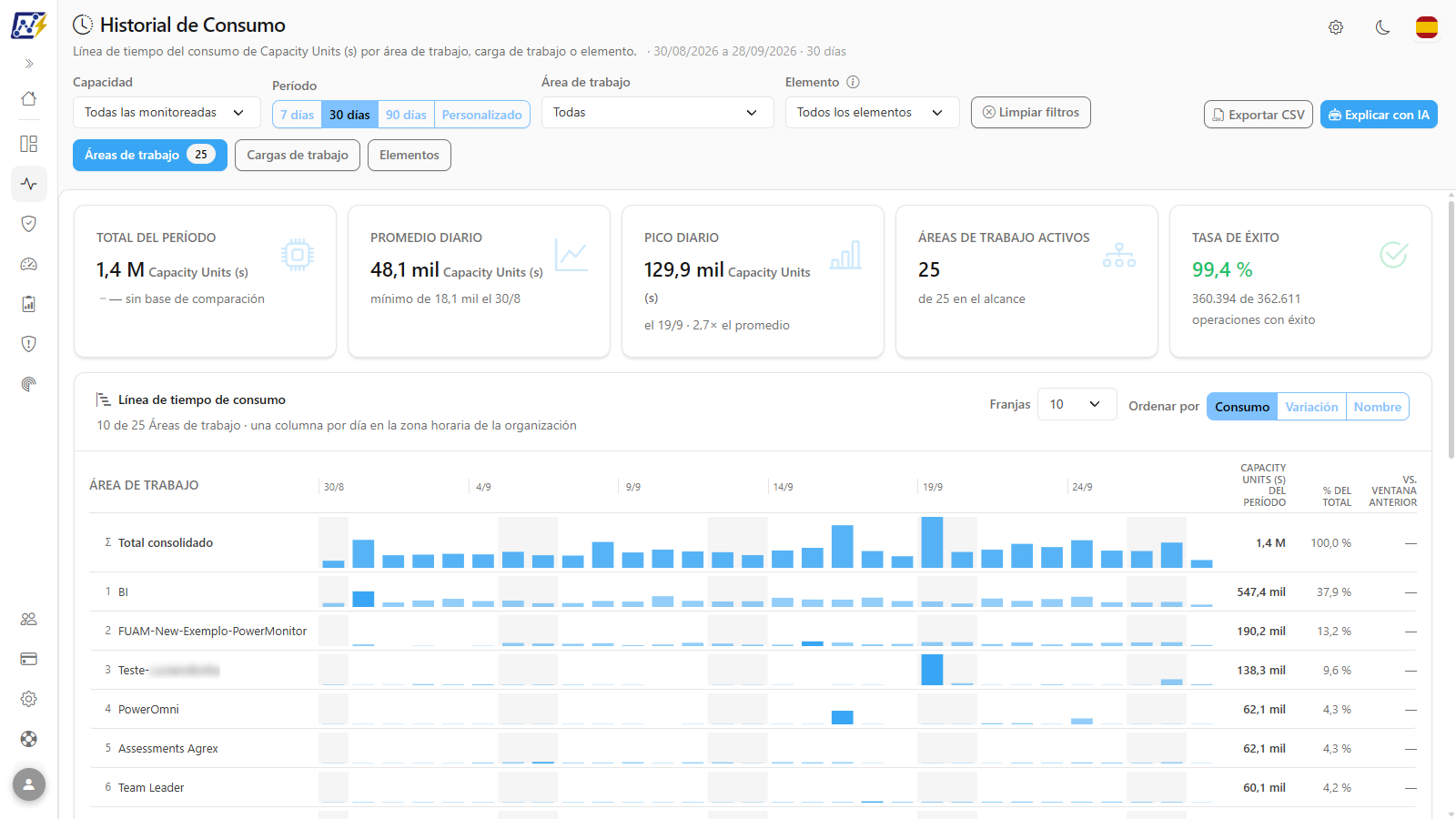
El **Historial de Consumo** muestra la evolución diaria del consumo de Capacity Units (s) a lo largo de un período (desde ayer hasta los últimos 180 días, o un intervalo personalizado), en **franjas** (*swimlanes*): una franja para el total consolidado y una para cada workspace, workload o elemento que más consumió. Es la pantalla para ver tendencias, estacionalidad (por ejemplo, cierres mensuales) y quién está creciendo.

**Cómo acceder:**

* *Monitoreo › Historial de Consumo*; o
* *Capacidades › Historial de Consumo* (misma pantalla; consulte [Capacidades (menú)](/es/power-monitor/capacidades.md)).

La pantalla está disponible para **todos los perfiles**. Los datos consideran solo las capacidades con monitoreo activo y respetan el alcance de workspaces del usuario. Si un administrador bloquea esta página para su usuario, deja de aparecer en el menú.

<figure><picture><source srcset="/files/bUXBAJrmu7A1GYzQkRry" media="(prefers-color-scheme: dark)"><img src="https://4061945739-files.gitbook.io/~/files/v0/b/gitbook-x-prod.appspot.com/o/spaces%2FHiNRgoZ8eJ4rcnrLAoso%2Fuploads%2Fgit-blob-2b87b3681f2e9d2c251293f490f63f47c3d53b9f%2Fpm-monitoramento-historico-consumo-es.png?alt=media" alt="Pantalla Historial de Consumo con KPIs y línea de tiempo en franjas"></picture><figcaption><p>Historial de Consumo: línea de tiempo en franjas</p></figcaption></figure>

## Para qué sirve

* **Planificación de capacidad y FinOps:** evaluar el promedio y el pico diarios de los últimos 90 días (o hasta 180 días) antes de decidir por un SKU mayor o por reservas.
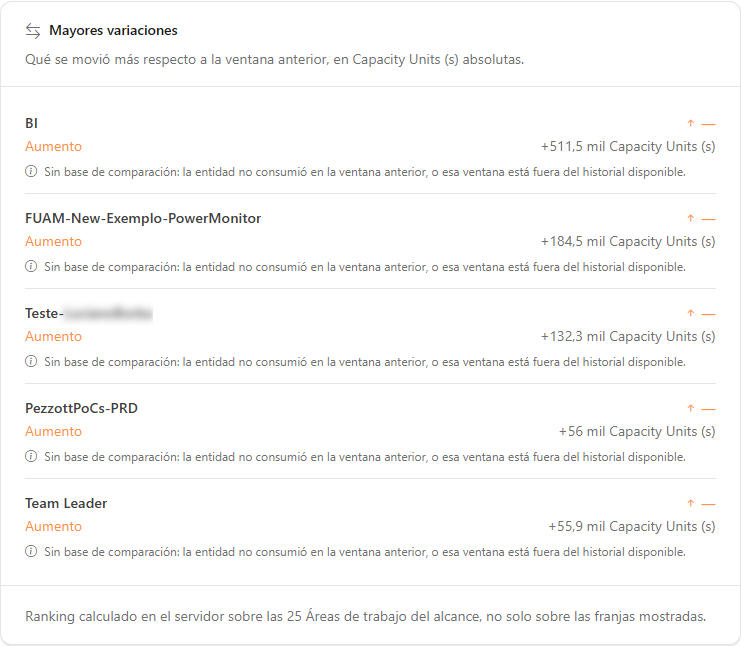
* **Identificar quién crece:** la tarjeta **Mayores variaciones** señala las entidades que más subieron (o bajaron) respecto de la ventana anterior del mismo tamaño.
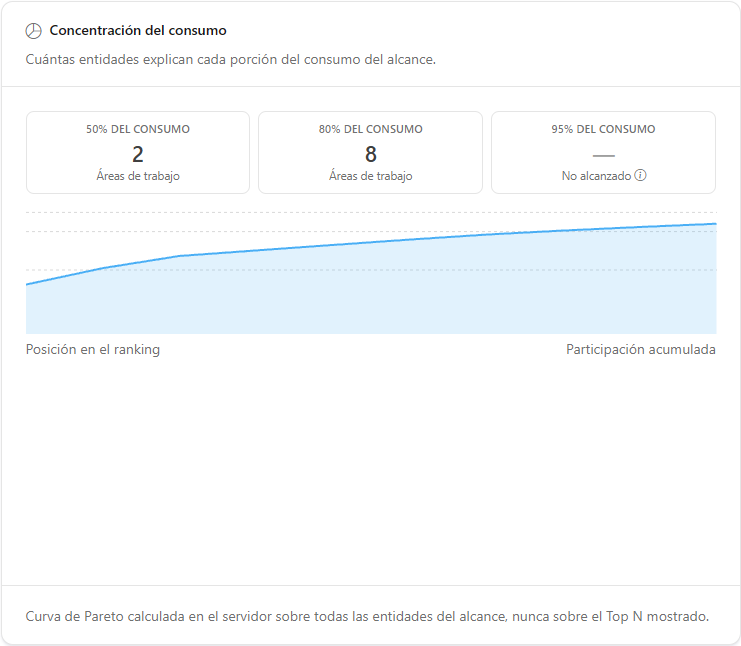
* **Entender la concentración:** la tarjeta **Concentración del consumo** muestra cuántos workspaces/elementos explican el 50%, el 80% y el 95% del consumo, lo que ayuda a priorizar optimizaciones.
* **Investigar una entidad:** hacer clic en una franja abre el detalle con la división Interactivo/Background, la composición y las operaciones más costosas.

## Funcionalidades

Los filtros se aplican automáticamente: al cambiar cualquiera de ellos, se recargan los KPIs, la línea de tiempo y las tarjetas. El subtítulo de la página muestra el intervalo cubierto (por ejemplo, *01/09/2026 a 30/09/2026 · 30 días*).

### Filtros de capacidad y período

**Qué es:** el menú **Período**, que es el primer filtro de la barra, y el selector **Capacidad** (*Todas las monitoreadas* o una capacidad). El menú **Período** ofrece **Ayer**, **Últimos 7 días**, **Últimos 14 días**, **Últimos 30 días** (predeterminado), **Últimos 60 días**, **Últimos 90 días**, **Últimos 180 días** y **Personalizado**. El botón del menú muestra la opción elegida y el intervalo de fechas que representa (por ejemplo, *Últimos 30 días: 1 sept - 30 sept 2026*).

**Para qué sirve:** definir la ventana de análisis, desde una semana (para seguir el día a día) hasta 90 días o más (para planificación de capacidad).

<figure><picture><source srcset="/files/PzGcTvOF3BTRdzV0ydDt" media="(prefers-color-scheme: dark)"><img src="https://4061945739-files.gitbook.io/~/files/v0/b/gitbook-x-prod.appspot.com/o/spaces%2FHiNRgoZ8eJ4rcnrLAoso%2Fuploads%2Fgit-blob-335c51914745a8f4f0b5a2bfb1e9f5e46d6bb968%2Fpm-monitoramento-historico-consumo-filtros-es.png?alt=media" alt="Barra de filtros con Período, Capacidad, Workspace, Elemento, Limpiar filtros y los botones Exportar CSV y Explicar con IA"></picture><figcaption><p>Barra de filtros del Historial de Consumo</p></figcaption></figure>

**Cómo usar:**

1. En **Período**, abra el menú y elija una opción, por ejemplo **Últimos 90 días**.
2. En **Capacidad**, mantenga **Todas las monitoreadas** o elija una capacidad específica.

**Cómo funciona:** cada columna de la línea de tiempo es un día local de la organización (zona horaria definida por el parámetro *UTC\_offset* del Capacity Metrics App). El día en curso es parcial. Las opciones *Últimos N días* terminan en el día actual de la organización y lo cuentan entre los N días; **Ayer** muestra un solo día. Mientras la pantalla carga, el filtro permanece deshabilitado; si la primera carga falla, sigue disponible para que cambie el período y vuelva a intentarlo.

### Período personalizado

**Qué es:** la opción **Personalizado** del menú **Período**, que muestra los campos **Desde** y **Hasta**.

**Para qué sirve:** analizar un intervalo específico, como un cierre mensual o la semana de una migración.

<figure><picture><source srcset="/files/6uBDMOv9jyNTMwx3DJj7" media="(prefers-color-scheme: dark)"><img src="https://4061945739-files.gitbook.io/~/files/v0/b/gitbook-x-prod.appspot.com/o/spaces%2FHiNRgoZ8eJ4rcnrLAoso%2Fuploads%2Fgit-blob-7866a2e9d4f6ab5ca33c996632905f5d4fdbca59%2Fpm-monitoramento-historico-consumo-periodo-personalizado-es.png?alt=media" alt="Período Personalizado con los campos Desde y Hasta"></picture><figcaption><p>Período personalizado</p></figcaption></figure>

**Cómo usar:**

1. En **Período**, elija **Personalizado**. Los campos **Desde** y **Hasta** aparecen ya completados con el período mostrado.
2. Ajuste las fechas. La pantalla se recarga en cuanto las dos fechas forman un intervalo válido.

**Cómo funciona:** el intervalo puede tener hasta 366 días, la fecha inicial no puede ser posterior a la final y no se pueden elegir fechas futuras. Los intervalos incompletos o inválidos no disparan una nueva consulta.

### Filtros de workspace y elemento

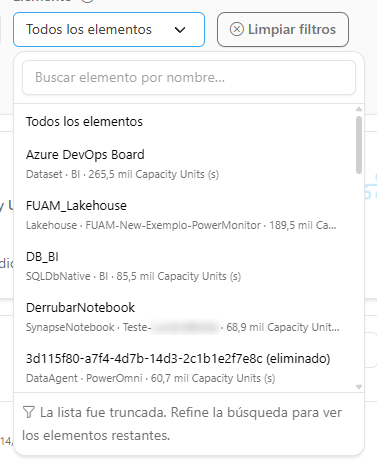
**Qué es:** el selector **Workspace** (*Todos* o un workspace), el selector **Elemento** (*Todos los elementos* o un elemento, con búsqueda por nombre) y el botón **Limpiar filtros**.

**Para qué sirve:** seguir la evolución de un workspace o de un elemento específico, por ejemplo un modelo semántico que se optimizó.

<figure><picture><source srcset="/files/cR1W2q9xnOCuKrqtCIST" media="(prefers-color-scheme: dark)"><img src="https://4061945739-files.gitbook.io/~/files/v0/b/gitbook-x-prod.appspot.com/o/spaces%2FHiNRgoZ8eJ4rcnrLAoso%2Fuploads%2Fgit-blob-63c1943121d448aa691d75dfaf012d1192ccf4f1%2Fpm-monitoramento-historico-consumo-filtro-item-es.png?alt=media" alt="Selector Elemento abierto con el campo Buscar elemento por nombre"></picture><figcaption><p>Selector de elemento con búsqueda</p></figcaption></figure>

**Cómo usar:**

1. En **Workspace**, elija un workspace (o **Todos**).
2. En **Elemento**, haga clic en el selector (**Todos los elementos**), escriba parte del nombre en **Buscar elemento por nombre…** y haga clic en el elemento. Si la lista avisa que se truncó, refine la búsqueda.
3. Para volver a los valores predeterminados de todos los filtros, haga clic en **Limpiar filtros**.

**Cómo funciona:** filtrar por elemento **recalcula todas las franjas, incluido el total consolidado**, para mostrar solo ese elemento (no solo acorta la lista). El ícono de información junto a la etiqueta **Elemento** recuerda este comportamiento.

### Dimensión de la línea de tiempo

**Qué es:** los botones **Workspaces** (predeterminado), **Cargas de trabajo** y **Elementos**, justo debajo de los filtros. El número en cada botón es la cantidad de entidades de esa dimensión en el recorte.

**Para qué sirve:** elegir qué representa cada franja: un workspace, un tipo de carga (workload) o un elemento.

<figure><picture><source srcset="/files/boIRyrAudDRzfAR5Q1ZK" media="(prefers-color-scheme: dark)"><img src="https://4061945739-files.gitbook.io/~/files/v0/b/gitbook-x-prod.appspot.com/o/spaces%2FHiNRgoZ8eJ4rcnrLAoso%2Fuploads%2Fgit-blob-9c195265cc817ea50438700896120a2927110551%2Fpm-monitoramento-historico-consumo-dimensoes-es.png?alt=media" alt="Botones de dimensión Workspaces, Cargas de trabajo y Elementos con el recuento de entidades"></picture><figcaption><p>Dimensión de la línea de tiempo</p></figcaption></figure>

**Cómo usar:**

1. Haga clic en **Workspaces**, **Cargas de trabajo** o **Elementos**.
2. Las franjas, los KPIs y las tarjetas pasan a representar la dimensión elegida. Si el **Detalle de la franja** está abierto, se cierra.

**Cómo funciona:** las entidades eliminadas del tenant aparecen con el sufijo *(eliminado)*, y las operaciones sin workload identificado aparecen como *Sin tipo identificado*.

### KPIs del período

**Qué es:** la fila de tarjetas justo encima de la línea de tiempo.

**Para qué sirve:** tener el resumen del período (total, promedio, pico, entidades activas y tasa de éxito) antes de mirar los detalles.

<figure><picture><source srcset="/files/GQM3X7nrFhO9jypGlgCp" media="(prefers-color-scheme: dark)"><img src="https://4061945739-files.gitbook.io/~/files/v0/b/gitbook-x-prod.appspot.com/o/spaces%2FHiNRgoZ8eJ4rcnrLAoso%2Fuploads%2Fgit-blob-2a8d9545bcd338f668d57ffec050fbd358d949d9%2Fpm-monitoramento-historico-consumo-kpis-es.png?alt=media" alt="KPIs Total del período, Promedio diario, Pico diario, entidades activas y Tasa de éxito"></picture><figcaption><p>KPIs del período</p></figcaption></figure>

| KPI                                                    | Qué muestra                                                                                                                                                                                                   |
| ------------------------------------------------------ | ------------------------------------------------------------------------------------------------------------------------------------------------------------------------------------------------------------- |
| **Total del período**                                  | Suma de Capacity Units (s) en el período y la variación *vs. los N días anteriores* (ventana inmediatamente anterior, del mismo tamaño). Sin datos en la ventana anterior, muestra *sin base de comparación*. |
| **Promedio diario**                                    | Promedio de Capacity Units (s) por día y el *mínimo* (día de menor consumo).                                                                                                                                  |
| **Pico diario**                                        | Día de mayor consumo y cuántas veces supera el promedio.                                                                                                                                                      |
| **Workspaces / Cargas de trabajo / Elementos activos** | Cuántas entidades de la dimensión consumieron en el período, *de N en el alcance*.                                                                                                                            |
| **Tasa de éxito**                                      | Porcentaje de operaciones completadas con éxito entre las que registraron estado (*X de Y operaciones con éxito*).                                                                                            |

**Cómo usar:**

1. Lea el **Total del período** y la variación frente a la ventana anterior para saber si el consumo creció.
2. Compare el **Pico diario** con el **Promedio diario** para medir la estacionalidad.
3. Si la **Tasa de éxito** bajó, investigue en el **Detalle de la franja** (consulte las preguntas frecuentes).

### Línea de tiempo de consumo

**Qué es:** la tarjeta principal de la pantalla, con el subtítulo *"N de M entidades · una columna por día en la zona horaria de la organización"*. Contiene:

* la **franja maestra "Total consolidado"** en la parte superior, con escala vertical propia;
* **una franja por entidad** del ranking y la franja **"Otros (N fuera del ranking)"**, que agrega el resto. Las franjas de entidad y "Otros" comparten la misma escala vertical, para que las alturas sean comparables entre sí;
* en cada franja, una barra por día, el resaltado del **pico de la franja** y el sombreado de los **fines de semana**;
* junto a cada franja, las columnas **Capacity Units (s) del período**, **% del total** y **vs. ventana anterior** (aumento, caída, estable o sin base de comparación).

**Para qué sirve:** ver tendencias, estacionalidad y quién está creciendo, lado a lado.

<figure><picture><source srcset="/files/UQfPJJIa0KzNmmSkHrfv" media="(prefers-color-scheme: dark)"><img src="https://4061945739-files.gitbook.io/~/files/v0/b/gitbook-x-prod.appspot.com/o/spaces%2FHiNRgoZ8eJ4rcnrLAoso%2Fuploads%2Fgit-blob-a46dcab2f082fd7ec2c620986f9430bb550019d4%2Fpm-monitoramento-historico-consumo-linha-do-tempo-es.png?alt=media" alt="Tarjeta Línea de tiempo de consumo con la franja Total consolidado y las franjas por entidad"></picture><figcaption><p>Línea de tiempo de consumo</p></figcaption></figure>

**Cómo usar:**

1. Recorra las franjas de arriba hacia abajo: el orden sigue el criterio de **Ordenar por**.
2. Pase el mouse sobre el valor de **Capacity Units (s) del período** para ver el número exacto, y sobre el indicador de **vs. ventana anterior** para leer la variación completa.
3. Haga clic en una franja de entidad para abrir el [Detalle de la franja](#detalle-de-la-franja).

**Cómo funciona:** el **Total consolidado** es igual a la suma de las franjas mostradas más la franja **Otros**. Sin consumo en el recorte, la tarjeta muestra *Ninguna entidad consumió Capacity Units (s) en este recorte.*

### Consumo de un día (tooltip)

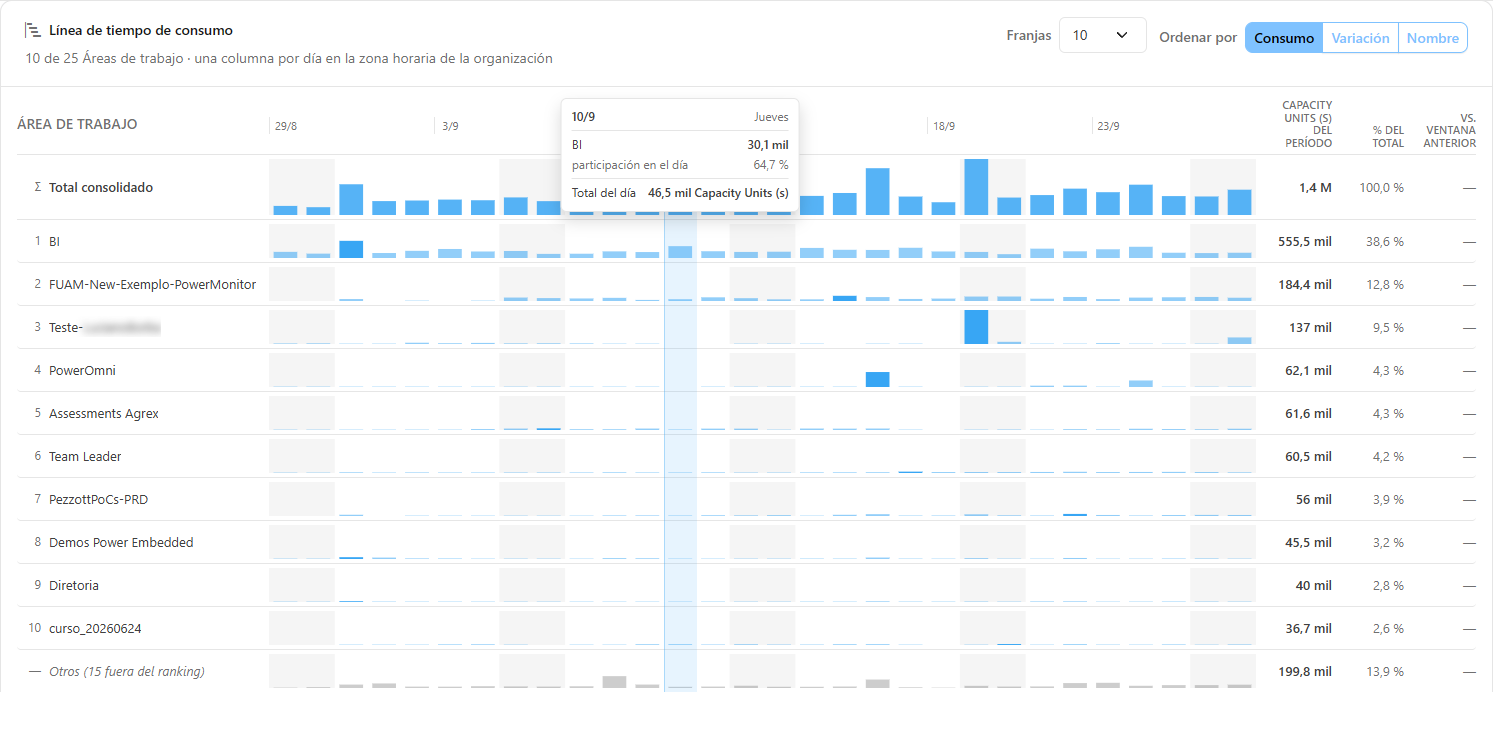
**Qué es:** la información que se muestra al pasar el mouse sobre la barra de un día en cualquier franja.

**Para qué sirve:** leer el valor exacto de un día y cuánto pesó esa entidad en el total del día.

<figure><picture><source srcset="/files/BamS7xK6fwdRq8xYwDkr" media="(prefers-color-scheme: dark)"><img src="https://4061945739-files.gitbook.io/~/files/v0/b/gitbook-x-prod.appspot.com/o/spaces%2FHiNRgoZ8eJ4rcnrLAoso%2Fuploads%2Fgit-blob-89e419fb5e5ee29100e9880330d7f74e7e3afbea%2Fpm-monitoramento-historico-consumo-tooltip-dia-es.png?alt=media" alt="Tooltip con la fecha, el valor de la franja, la participación en el día y el total del día"></picture><figcaption><p>Consumo de un día</p></figcaption></figure>

**Cómo usar:**

1. Pase el mouse sobre la barra del día en cualquier franja.
2. Lea la fecha y el día de la semana, el valor de la franja, la **participación en el día** y el **Total del día**.

### Cantidad y orden de las franjas

**Qué es:** los controles **Franjas** (10, 25, 50 o 100; predeterminado 10) y **Ordenar por** (**Consumo**, predeterminado, **Variación** o **Nombre**), en el encabezado de la tarjeta Línea de tiempo de consumo.

**Para qué sirve:** ampliar el análisis a más entidades o reorganizar las franjas para encontrar quién más varió.

<figure><picture><source srcset="/files/3pqlVcRScLYIVJAfJpeV" media="(prefers-color-scheme: dark)"><img src="https://4061945739-files.gitbook.io/~/files/v0/b/gitbook-x-prod.appspot.com/o/spaces%2FHiNRgoZ8eJ4rcnrLAoso%2Fuploads%2Fgit-blob-e3ad9384706fdaa95b58e8312351068d4a786bd2%2Fpm-monitoramento-historico-consumo-faixas-ordenar-es.png?alt=media" alt="Controles Franjas y Ordenar por en la tarjeta Línea de tiempo de consumo"></picture><figcaption><p>Franjas y Ordenar por</p></figcaption></figure>

**Cómo usar:**

1. En **Franjas**, elija **10**, **25**, **50** o **100**.
2. En **Ordenar por**, elija **Consumo**, **Variación** o **Nombre**.
3. Las entidades fuera del ranking siguen sumadas en la franja **Otros**.

**Cómo funciona:** el orden por **Variación** usa la diferencia absoluta en Capacity Units (s) respecto de la ventana anterior. Cambiar la cantidad o el orden recarga la línea de tiempo.

### Mayores variaciones

**Qué es:** la tarjeta que enumera quién más se movió respecto de la ventana anterior, en Capacity Units (s) absolutas, con la insignia **Aumento**, **Caída** o **Estable**.

**Para qué sirve:** descubrir rápidamente quién más creció (o bajó) en el período.

<figure><picture><source srcset="/files/1VhcqKQh3re7V9TFcpR2" media="(prefers-color-scheme: dark)"><img src="https://4061945739-files.gitbook.io/~/files/v0/b/gitbook-x-prod.appspot.com/o/spaces%2FHiNRgoZ8eJ4rcnrLAoso%2Fuploads%2Fgit-blob-292147546b9cb29774f15e1cf5bf188475245a8e%2Fpm-monitoramento-historico-consumo-maiores-variacoes-es.png?alt=media" alt="Tarjeta Mayores variaciones con las insignias Aumento, Caída y Estable"></picture><figcaption><p>Mayores variaciones</p></figcaption></figure>

**Cómo usar:**

1. Defina el período (por ejemplo, **Últimos 30 días**) y la dimensión.
2. En la tarjeta **Mayores variaciones**, lea las entidades que más subieron o bajaron respecto de la ventana anterior del mismo tamaño.
3. Haga clic en la franja de la entidad en la línea de tiempo para investigar en el **Detalle de la franja**.

**Cómo funciona:** el ranking se calcula sobre **todas** las entidades del alcance, no solo sobre las franjas mostradas. *Sin base de comparación* significa que la entidad no consumió en la ventana anterior, o que esa ventana está fuera del historial disponible.

### Concentración del consumo

**Qué es:** la tarjeta con la curva de Pareto (posición en el ranking × participación acumulada) y los hitos **50%**, **80%** y **95% del consumo**: cuántas entidades se necesitan para alcanzar cada porción.

**Para qué sirve:** priorizar optimizaciones en las pocas entidades que explican la mayor parte del consumo.

<figure><picture><source srcset="/files/cA8T5CaCqAwdtzw6eFIE" media="(prefers-color-scheme: dark)"><img src="https://4061945739-files.gitbook.io/~/files/v0/b/gitbook-x-prod.appspot.com/o/spaces%2FHiNRgoZ8eJ4rcnrLAoso%2Fuploads%2Fgit-blob-86025ad672ddb6efa5f3502db33e080ca28f3c47%2Fpm-monitoramento-historico-consumo-concentracao-es.png?alt=media" alt="Tarjeta Concentración del consumo con la curva de Pareto y los hitos de 50, 80 y 95 por ciento"></picture><figcaption><p>Concentración del consumo</p></figcaption></figure>

**Cómo usar:**

1. Lea cuántas entidades explican el **50%**, el **80%** y el **95% del consumo**.
2. Priorice las optimizaciones en las entidades que forman el primer 80%.

**Cómo funciona:** la curva se calcula sobre todas las entidades del alcance, nunca sobre el top N mostrado. *No alcanzado* significa que la cola fuera del ranking todavía explica el resto (no es cero).

### Detalle de la franja

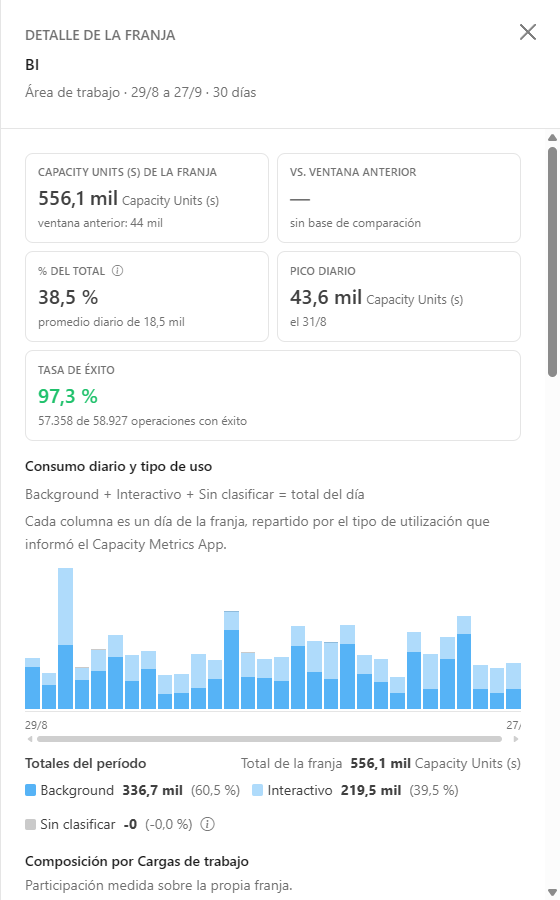
**Qué es:** el panel lateral que se abre al hacer clic en una franja de entidad, con los KPIs de la franja: Capacity Units (s) de la franja (con el valor de la ventana anterior), variación, **% del total**, promedio diario y pico diario.

**Para qué sirve:** investigar una entidad específica sin salir de la línea de tiempo.

<figure><picture><source srcset="/files/7zsBLrDJVKQiQWRqlRmd" media="(prefers-color-scheme: dark)"><img src="https://4061945739-files.gitbook.io/~/files/v0/b/gitbook-x-prod.appspot.com/o/spaces%2FHiNRgoZ8eJ4rcnrLAoso%2Fuploads%2Fgit-blob-3e1991bc56be3b7a203b5460dfc3ef758b235f4b%2Fpm-monitoramento-historico-consumo-detalhe-faixa-es.png?alt=media" alt="Panel Detalle de la franja con KPIs, división por tipo de uso y operaciones más costosas"></picture><figcaption><p>Detalle de la franja</p></figcaption></figure>

**Cómo usar:**

1. En la línea de tiempo, haga clic en la franja de la entidad (workspace, workload o elemento). Se abre el panel **Detalle de la franja**.
2. Revise el consumo en el período, la variación, el **% del total**, el promedio diario y el pico diario.
3. Para cerrar, haga clic en la **X** del panel, haga clic fuera de él o presione **Esc**.

**Cómo funciona:** el **% del total** se mide sobre el total del alcance, no sobre la propia franja: es el mismo número de la columna *% del total* de la línea de tiempo. Las franjas **Total consolidado** y **Otros** no abren detalle.

### Consumo diario y tipo de uso

**Qué es:** el gráfico del Detalle de la franja en el que cada columna es un día, dividido en **Background**, **Interactivo** y **Sin clasificar**, con los totales del período.

**Para qué sirve:** saber si el consumo de la entidad proviene de rutinas automáticas o de personas usando informes, y en qué días.

<figure><picture><source srcset="/files/IM2gDt1AjvNMhKL1D3g2" media="(prefers-color-scheme: dark)"><img src="https://4061945739-files.gitbook.io/~/files/v0/b/gitbook-x-prod.appspot.com/o/spaces%2FHiNRgoZ8eJ4rcnrLAoso%2Fuploads%2Fgit-blob-794f2a2e4b121c58445f3003500801f0cba91581%2Fpm-monitoramento-historico-consumo-detalhe-tipo-de-uso-es.png?alt=media" alt="Gráfico Consumo diario y tipo de uso con Background, Interactivo y Sin clasificar"></picture><figcaption><p>Consumo diario y tipo de uso</p></figcaption></figure>

**Cómo usar:**

1. Abra el Detalle de la franja.
2. Compare los colores de cada columna y los **Totales del período** de **Background**, **Interactivo** y **Sin clasificar**.

**Cómo funciona:** Background + Interactivo + Sin clasificar = total del día. **Sin clasificar** reúne las operaciones que llegaron del Capacity Metrics App sin tipo de utilización; cuentan en el total, por eso aparecen en el gráfico.

### Composición de la franja

**Qué es:** la sección **Composición por \<dimensión>** del Detalle de la franja, que muestra cómo se divide la franja según la otra dimensión (por ejemplo, los elementos de un workspace).

**Para qué sirve:** encontrar, dentro de un workspace o workload, qué elemento concentra el consumo.

<figure><picture><source srcset="/files/2pQMaO2Fkke5rHDmuIsh" media="(prefers-color-scheme: dark)"><img src="https://4061945739-files.gitbook.io/~/files/v0/b/gitbook-x-prod.appspot.com/o/spaces%2FHiNRgoZ8eJ4rcnrLAoso%2Fuploads%2Fgit-blob-34ae2ce9eeb152c5f6604c42d4b5afe9ea9b08bf%2Fpm-monitoramento-historico-consumo-detalhe-composicao-es.png?alt=media" alt="Sección Composición por dimensión en el Detalle de la franja"></picture><figcaption><p>Composición de la franja</p></figcaption></figure>

**Cómo usar:**

1. Abra el Detalle de la franja y desplácese hasta **Composición por \<dimensión>**.
2. Lea las mayores participaciones.

**Cómo funciona:** la participación se mide sobre la propia franja (a diferencia del % del total de los KPIs). Las dimensiones mostradas dependen de la franja en la que se hizo clic.

### Operaciones más costosas

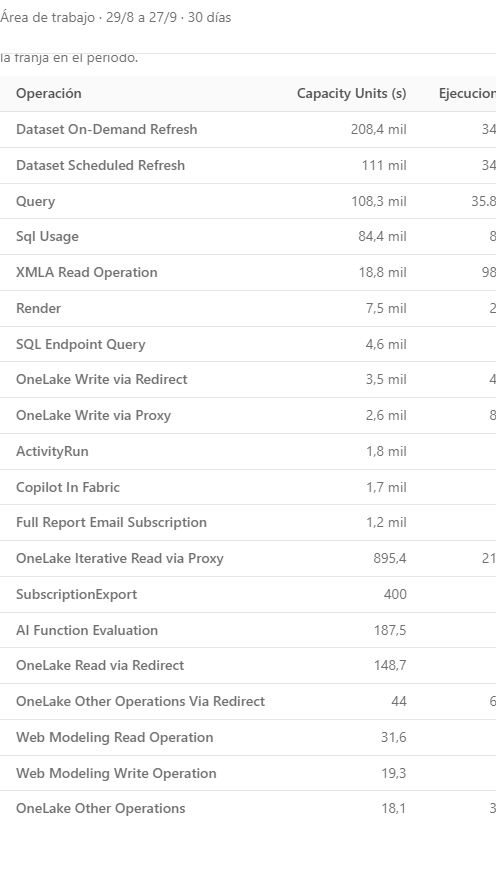
**Qué es:** la tabla del Detalle de la franja con las columnas **Operación**, **Capacity Units (s)**, **Ejecuciones**, **Tasa de éxito** y **Duración media**.

**Para qué sirve:** identificar qué tipos de operación de la entidad cuestan más y si están fallando.

<figure><picture><source srcset="/files/om9lEUwuIRXRyBc10020" media="(prefers-color-scheme: dark)"><img src="https://4061945739-files.gitbook.io/~/files/v0/b/gitbook-x-prod.appspot.com/o/spaces%2FHiNRgoZ8eJ4rcnrLAoso%2Fuploads%2Fgit-blob-6d00423a59046e10b34c719c65bafa5c38285d6c%2Fpm-monitoramento-historico-consumo-detalhe-operacoes-es.png?alt=media" alt="Tabla Operaciones más costosas con Operación, Capacity Units, Ejecuciones, Tasa de éxito y Duración media"></picture><figcaption><p>Operaciones más costosas</p></figcaption></figure>

**Cómo usar:**

1. Abra el Detalle de la franja y desplácese hasta **Operaciones más costosas**.
2. Lea las primeras filas: son las operaciones con mayor consumo en el período.
3. Revise la **Tasa de éxito** y la **Duración media**. Para ver cada ejecución, use [Métricas de Consumo](/es/power-monitor/monitoramento/metricas-de-consumo.md).

**Cómo funciona:** la tabla se ordena por Capacity Units (s) sobre todas las operaciones de la franja en el período. Cuando ninguna ejecución registró estado, la tasa no se calcula (no es 0%).

### Exportar CSV

**Qué es:** el botón **Exportar CSV**, a la derecha de la barra de filtros.

**Para qué sirve:** llevar el recorte a una hoja de cálculo, por ejemplo para un informe mensual de FinOps.

<figure><picture><source srcset="/files/z1KljAOcnTQyXO4U71fl" media="(prefers-color-scheme: dark)"><img src="https://4061945739-files.gitbook.io/~/files/v0/b/gitbook-x-prod.appspot.com/o/spaces%2FHiNRgoZ8eJ4rcnrLAoso%2Fuploads%2Fgit-blob-0fbc87b757cedd59cc791fe33d8f7cf678660132%2Fpm-monitoramento-historico-consumo-acoes-es.png?alt=media" alt="Botones Exportar CSV y Explicar con IA"></picture><figcaption><p>Exportar CSV y Explicar con IA</p></figcaption></figure>

**Cómo usar:**

1. Deje en pantalla la dimensión, el período, los filtros, la cantidad de franjas y el orden deseados.
2. Haga clic en **Exportar CSV**.

**Cómo funciona:** el archivo reproduce exactamente el recorte mostrado, con las columnas de la entidad (nombre y clave), Capacity Units (s) del período, % del total, Ventana anterior (Capacity Units (s)), Variación (%) y una columna por día (fechas en formato AAAA-MM-DD). El botón queda deshabilitado cuando no hay consumo en el recorte. El archivo contiene nombres de workspaces y elementos de su entorno: compártalo con cuidado.

### Explicar con IA

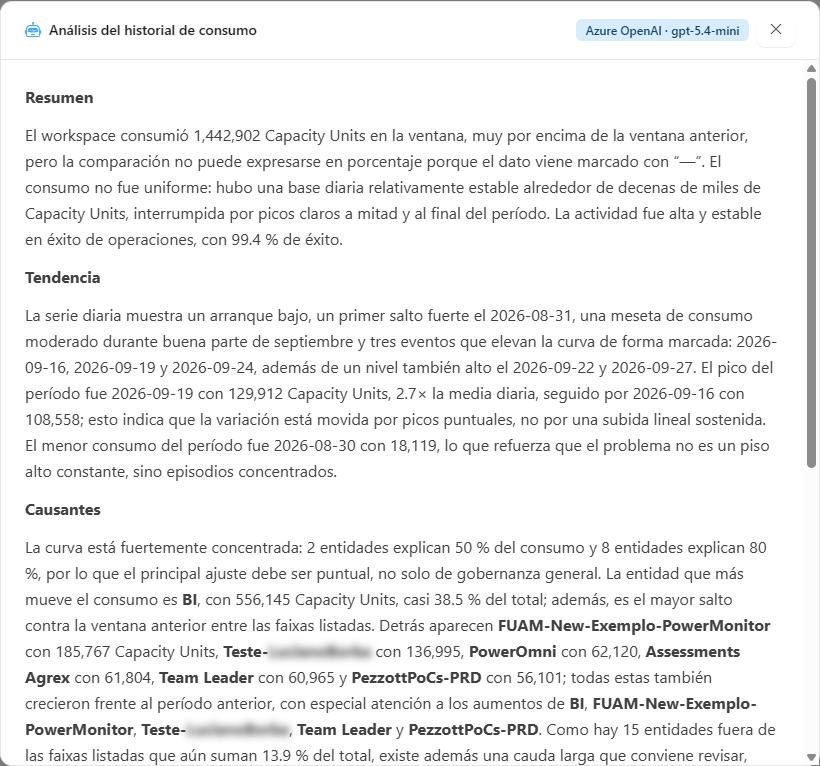
**Qué es:** el botón **Explicar con IA**, que envía los números del recorte mostrado a la IA configurada en *Configuración › IA* y abre el modal **Análisis del historial de consumo**.

**Para qué sirve:** obtener un texto que resume la tendencia, la concentración y lo que impulsó el consumo, útil como punto de partida para una presentación.

<figure><picture><source srcset="/files/5DOBD5bLAyaBmrNtKILg" media="(prefers-color-scheme: dark)"><img src="https://4061945739-files.gitbook.io/~/files/v0/b/gitbook-x-prod.appspot.com/o/spaces%2FHiNRgoZ8eJ4rcnrLAoso%2Fuploads%2Fgit-blob-62c43b8bc3c8cb7ed36135b0f42ed8b45ed81a97%2Fpm-monitoramento-historico-consumo-ia-es.png?alt=media" alt="Modal Análisis del historial de consumo generado por IA"></picture><figcaption><p>Explicar con IA</p></figcaption></figure>

**Cómo usar** (requisito previo: proveedor de IA configurado y límite de gasto disponible en *Configuración › IA*):

1. Arme el recorte que desea analizar (período, dimensión y filtros).
2. Haga clic en **Explicar con IA**. El modal se abre y muestra *Analizando el consumo de la vista mostrada…* mientras se genera la respuesta.
3. Lea el análisis. El texto lo genera una IA: revíselo antes de actuar.

**Cómo funciona:** el análisis consume la cuota de IA de la organización. El botón queda deshabilitado cuando no hay consumo en el recorte.

## Reglas y comportamiento

* **Granularidad diaria:** cada columna es un día local de la organización (zona horaria definida por el parámetro *UTC\_offset* del Capacity Metrics App).
* **Origen de los datos:** operaciones por elemento recopiladas del Microsoft Fabric Capacity Metrics App cada 5 minutos; el día en curso es parcial.
* **Ventana anterior:** las comparaciones usan el período inmediatamente anterior con el mismo número de días.
* **Historial parcial:** si el período comienza antes del primer día con datos, aparece el aviso **"Historial parcial"**: los días anteriores a la adopción de Power Monitor no existen, las franjas empiezan donde empiezan los datos, y las comparaciones con ventanas anteriores a esa fecha aparecen como "—".
* **Sin capacidad monitoreada:** la pantalla muestra **"Ninguna capacidad monitoreada"** y oculta los filtros. Los administradores ven el botón **Configurar monitoreo de capacidad**; a los demás usuarios se les indica que busquen a un administrador.
* **Capacity Metrics App no encontrada:** si la fuente de métricas no existe, la pantalla explica que no hay origen para los números (no es un error de carga, y reintentar no lo resuelve). Consulte [Activar el monitoreo de capacidad](/es/power-monitor/monitoramento/capacidades/ativar-monitoramento-de-capacidade.md).
* **Error de carga:** si la consulta falla, la pantalla muestra **No se pudo cargar el historial de consumo** con el botón **Reintentar**; reducir el período consultado también puede ayudar.
* **Explicar con IA** consume la cuota de IA de la organización y depende de un proveedor configurado en *Configuración › IA*.

## Preguntas frecuentes

<details>

<summary>La suma de las franjas de entidad no coincide con el Total consolidado.</summary>

Las franjas mostradas son solo el top N elegido en **Franjas**; el resto está en **Otros**. Total consolidado = franjas mostradas + Otros.

</details>

<details>

<summary>La Tasa de éxito bajó en un período. ¿Cómo encuentro las fallas?</summary>

Abra el **Detalle de la franja** de las entidades con más consumo y vea la columna **Tasa de éxito** en *Operaciones más costosas*. Para ver cada ejecución, use [Métricas de Consumo](/es/power-monitor/monitoramento/metricas-de-consumo.md) filtrando por el día y el **Estado** *Fallo*.

</details>

<details>

<summary>¿Por qué aparece "sin base de comparación"?</summary>

La entidad no consumió en la ventana anterior, o esa ventana está fuera del historial disponible.

</details>

## Páginas relacionadas

* [Comparativo de Consumo](/es/power-monitor/monitoramento/comparativo-de-consumo.md)
* [Métricas de Consumo](/es/power-monitor/monitoramento/metricas-de-consumo.md)
* [Anomalías de Consumo](/es/power-monitor/monitoramento/anomalias-de-consumo.md)
* [Capacidades (Monitoreo de Capacidades)](/es/power-monitor/monitoramento/capacidades.md)
* [Dashboard de Capacidad](/es/power-monitor/dashboards/dashboard-de-capacidade.md)
* [Capacidades (menú)](/es/power-monitor/capacidades.md)


---

# Agent Instructions
This documentation is published with GitBook. GitBook is the documentation platform designed so that both humans and AI agents can read, navigate, and reason over technical content effectively. Learn more at gitbook.com.

## Querying This Documentation
If you need additional information that is not directly available in this page, you can query the documentation by asking a question.

Perform an HTTP GET request on the following URL with the `ask` and `goal` query parameters:

```
GET https://docs.powermonitor.com.br/es/power-monitor/monitoramento/historico-de-consumo.md?ask=<question>&goal=<user_goal>
```

`ask` is the immediate question: it should be specific, self-contained, and written in natural language.
`goal` is what the user is ultimately trying to achieve, the reason they need the answer. Sharing it helps GitBook give you a better, more relevant answer. A goal is most helpful when it describes the outcome the user wants rather than restating the question. For example, with `ask=how do I create an API token`, a goal like `automate deployments from our CI pipeline` lets GitBook tailor the answer to that use case.

The response will contain a direct answer to the question and relevant excerpts and sources from the documentation.

Use this mechanism when the answer is not explicitly present in the current page, you need clarification or additional context, or you want to retrieve related documentation sections.