# Historial de Consumo

El **Historial de Consumo** muestra la evolución diaria del consumo de Capacity Units (s) a lo largo de un período (desde ayer hasta los últimos 180 días, o un intervalo personalizado), en **franjas** (*swimlanes*): una franja para el total consolidado y una para cada workspace, workload o elemento que más consumió. Es la pantalla para ver tendencias, estacionalidad (por ejemplo, cierres mensuales) y quién está creciendo.

**Cómo acceder:**

* *Monitoreo › Historial de Consumo*; o
* *Capacidades › Historial de Consumo* (misma pantalla; consulte [Capacidades (menú)](../capacidades.md)).

La pantalla está disponible para **todos los perfiles**. Los datos consideran solo las capacidades con monitoreo activo y respetan el alcance de workspaces del usuario. Si un administrador bloquea esta página para su usuario, deja de aparecer en el menú.

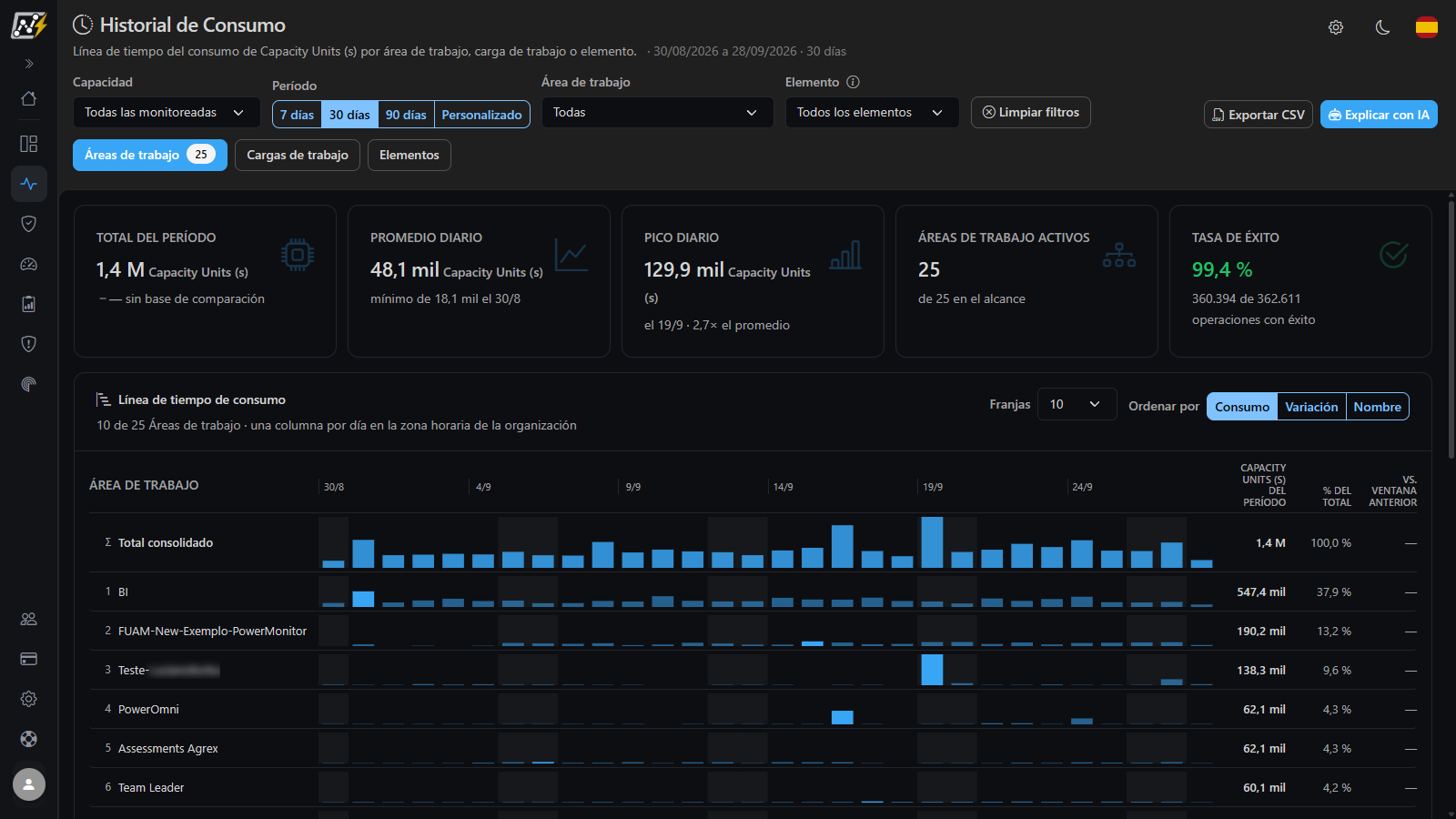
<figure><picture><source srcset="../../assets/pm-monitoramento-historico-consumo-es-dark.png" media="(prefers-color-scheme: dark)"><img src="../../assets/pm-monitoramento-historico-consumo-es.png" alt="Pantalla Historial de Consumo con KPIs y línea de tiempo en franjas"></picture><figcaption><p>Historial de Consumo: línea de tiempo en franjas</p></figcaption></figure>

## Para qué sirve

* **Planificación de capacidad y FinOps:** evaluar el promedio y el pico diarios de los últimos 90 días (o hasta 180 días) antes de decidir por un SKU mayor o por reservas.
* **Identificar quién crece:** la tarjeta **Mayores variaciones** señala las entidades que más subieron (o bajaron) respecto de la ventana anterior del mismo tamaño.
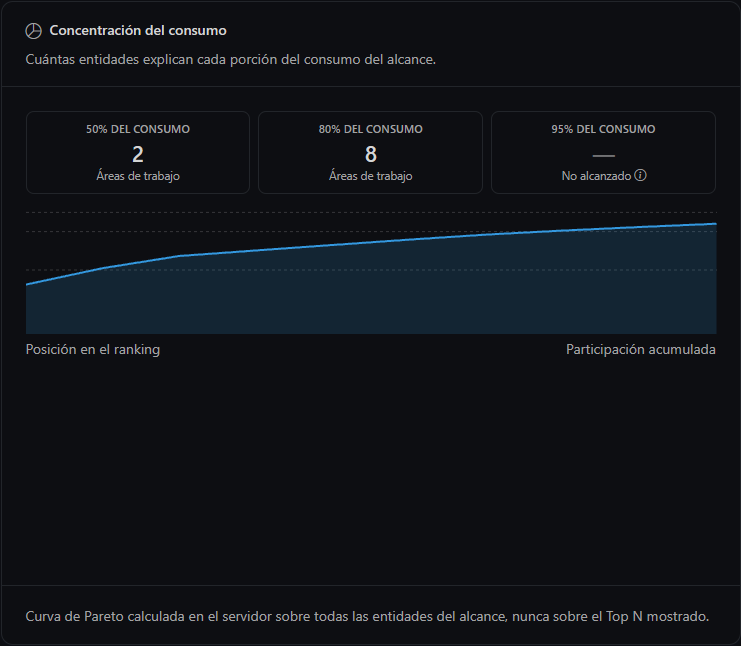
* **Entender la concentración:** la tarjeta **Concentración del consumo** muestra cuántos workspaces/elementos explican el 50%, el 80% y el 95% del consumo, lo que ayuda a priorizar optimizaciones.
* **Investigar una entidad:** hacer clic en una franja abre el detalle con la división Interactivo/Background, la composición y las operaciones más costosas.

## Funcionalidades

Los filtros se aplican automáticamente: al cambiar cualquiera de ellos, se recargan los KPIs, la línea de tiempo y las tarjetas. El subtítulo de la página muestra el intervalo cubierto (por ejemplo, *01/09/2026 a 30/09/2026 · 30 días*).

### Filtros de capacidad y período

**Qué es:** el menú **Período**, que es el primer filtro de la barra, y el selector **Capacidad** (*Todas las monitoreadas* o una capacidad). El menú **Período** ofrece **Ayer**, **Últimos 7 días**, **Últimos 14 días**, **Últimos 30 días** (predeterminado), **Últimos 60 días**, **Últimos 90 días**, **Últimos 180 días** y **Personalizado**. El botón del menú muestra la opción elegida y el intervalo de fechas que representa (por ejemplo, *Últimos 30 días: 1 sept - 30 sept 2026*).

**Para qué sirve:** definir la ventana de análisis, desde una semana (para seguir el día a día) hasta 90 días o más (para planificación de capacidad).

<figure><picture><source srcset="../../assets/pm-monitoramento-historico-consumo-filtros-es-dark.png" media="(prefers-color-scheme: dark)"><img src="../../assets/pm-monitoramento-historico-consumo-filtros-es.png" alt="Barra de filtros con Período, Capacidad, Workspace, Elemento, Limpiar filtros y los botones Exportar CSV y Explicar con IA"></picture><figcaption><p>Barra de filtros del Historial de Consumo</p></figcaption></figure>

**Cómo usar:**

1. En **Período**, abra el menú y elija una opción, por ejemplo **Últimos 90 días**.
2. En **Capacidad**, mantenga **Todas las monitoreadas** o elija una capacidad específica.

**Cómo funciona:** cada columna de la línea de tiempo es un día local de la organización (zona horaria definida por el parámetro *UTC_offset* del Capacity Metrics App). El día en curso es parcial. Las opciones *Últimos N días* terminan en el día actual de la organización y lo cuentan entre los N días; **Ayer** muestra un solo día. Mientras la pantalla carga, el filtro permanece deshabilitado; si la primera carga falla, sigue disponible para que cambie el período y vuelva a intentarlo.

### Período personalizado

**Qué es:** la opción **Personalizado** del menú **Período**, que muestra los campos **Desde** y **Hasta**.

**Para qué sirve:** analizar un intervalo específico, como un cierre mensual o la semana de una migración.

<figure><picture><source srcset="../../assets/pm-monitoramento-historico-consumo-periodo-personalizado-es-dark.png" media="(prefers-color-scheme: dark)"><img src="../../assets/pm-monitoramento-historico-consumo-periodo-personalizado-es.png" alt="Período Personalizado con los campos Desde y Hasta"></picture><figcaption><p>Período personalizado</p></figcaption></figure>

**Cómo usar:**

1. En **Período**, elija **Personalizado**. Los campos **Desde** y **Hasta** aparecen ya completados con el período mostrado.
2. Ajuste las fechas. La pantalla se recarga en cuanto las dos fechas forman un intervalo válido.

**Cómo funciona:** el intervalo puede tener hasta 366 días, la fecha inicial no puede ser posterior a la final y no se pueden elegir fechas futuras. Los intervalos incompletos o inválidos no disparan una nueva consulta.

### Filtros de workspace y elemento

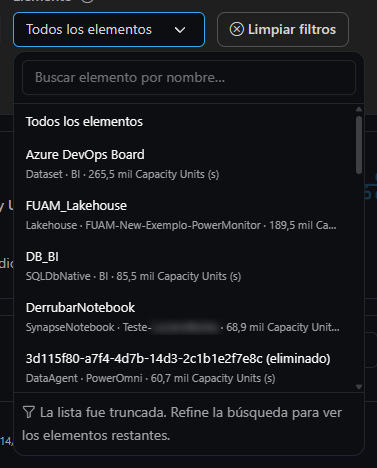
**Qué es:** el selector **Workspace** (*Todos* o un workspace), el selector **Elemento** (*Todos los elementos* o un elemento, con búsqueda por nombre) y el botón **Limpiar filtros**.

**Para qué sirve:** seguir la evolución de un workspace o de un elemento específico, por ejemplo un modelo semántico que se optimizó.

<figure><picture><source srcset="../../assets/pm-monitoramento-historico-consumo-filtro-item-es-dark.png" media="(prefers-color-scheme: dark)"><img src="../../assets/pm-monitoramento-historico-consumo-filtro-item-es.png" alt="Selector Elemento abierto con el campo Buscar elemento por nombre"></picture><figcaption><p>Selector de elemento con búsqueda</p></figcaption></figure>

**Cómo usar:**

1. En **Workspace**, elija un workspace (o **Todos**).
2. En **Elemento**, haga clic en el selector (**Todos los elementos**), escriba parte del nombre en **Buscar elemento por nombre…** y haga clic en el elemento. Si la lista avisa que se truncó, refine la búsqueda.
3. Para volver a los valores predeterminados de todos los filtros, haga clic en **Limpiar filtros**.

**Cómo funciona:** filtrar por elemento **recalcula todas las franjas, incluido el total consolidado**, para mostrar solo ese elemento (no solo acorta la lista). El ícono de información junto a la etiqueta **Elemento** recuerda este comportamiento.

### Dimensión de la línea de tiempo

**Qué es:** los botones **Workspaces** (predeterminado), **Cargas de trabajo** y **Elementos**, justo debajo de los filtros. El número en cada botón es la cantidad de entidades de esa dimensión en el recorte.

**Para qué sirve:** elegir qué representa cada franja: un workspace, un tipo de carga (workload) o un elemento.

<figure><picture><source srcset="../../assets/pm-monitoramento-historico-consumo-dimensoes-es-dark.png" media="(prefers-color-scheme: dark)"><img src="../../assets/pm-monitoramento-historico-consumo-dimensoes-es.png" alt="Botones de dimensión Workspaces, Cargas de trabajo y Elementos con el recuento de entidades"></picture><figcaption><p>Dimensión de la línea de tiempo</p></figcaption></figure>

**Cómo usar:**

1. Haga clic en **Workspaces**, **Cargas de trabajo** o **Elementos**.
2. Las franjas, los KPIs y las tarjetas pasan a representar la dimensión elegida. Si el **Detalle de la franja** está abierto, se cierra.

**Cómo funciona:** las entidades eliminadas del tenant aparecen con el sufijo *(eliminado)*, y las operaciones sin workload identificado aparecen como *Sin tipo identificado*.

### KPIs del período

**Qué es:** la fila de tarjetas justo encima de la línea de tiempo.

**Para qué sirve:** tener el resumen del período (total, promedio, pico, entidades activas y tasa de éxito) antes de mirar los detalles.

<figure><picture><source srcset="../../assets/pm-monitoramento-historico-consumo-kpis-es-dark.png" media="(prefers-color-scheme: dark)"><img src="../../assets/pm-monitoramento-historico-consumo-kpis-es.png" alt="KPIs Total del período, Promedio diario, Pico diario, entidades activas y Tasa de éxito"></picture><figcaption><p>KPIs del período</p></figcaption></figure>

| KPI | Qué muestra |
| --- | --- |
| **Total del período** | Suma de Capacity Units (s) en el período y la variación *vs. los N días anteriores* (ventana inmediatamente anterior, del mismo tamaño). Sin datos en la ventana anterior, muestra *sin base de comparación*. |
| **Promedio diario** | Promedio de Capacity Units (s) por día y el *mínimo* (día de menor consumo). |
| **Pico diario** | Día de mayor consumo y cuántas veces supera el promedio. |
| **Workspaces / Cargas de trabajo / Elementos activos** | Cuántas entidades de la dimensión consumieron en el período, *de N en el alcance*. |
| **Tasa de éxito** | Porcentaje de operaciones completadas con éxito entre las que registraron estado (*X de Y operaciones con éxito*). |

**Cómo usar:**

1. Lea el **Total del período** y la variación frente a la ventana anterior para saber si el consumo creció.
2. Compare el **Pico diario** con el **Promedio diario** para medir la estacionalidad.
3. Si la **Tasa de éxito** bajó, investigue en el **Detalle de la franja** (consulte las preguntas frecuentes).

### Línea de tiempo de consumo

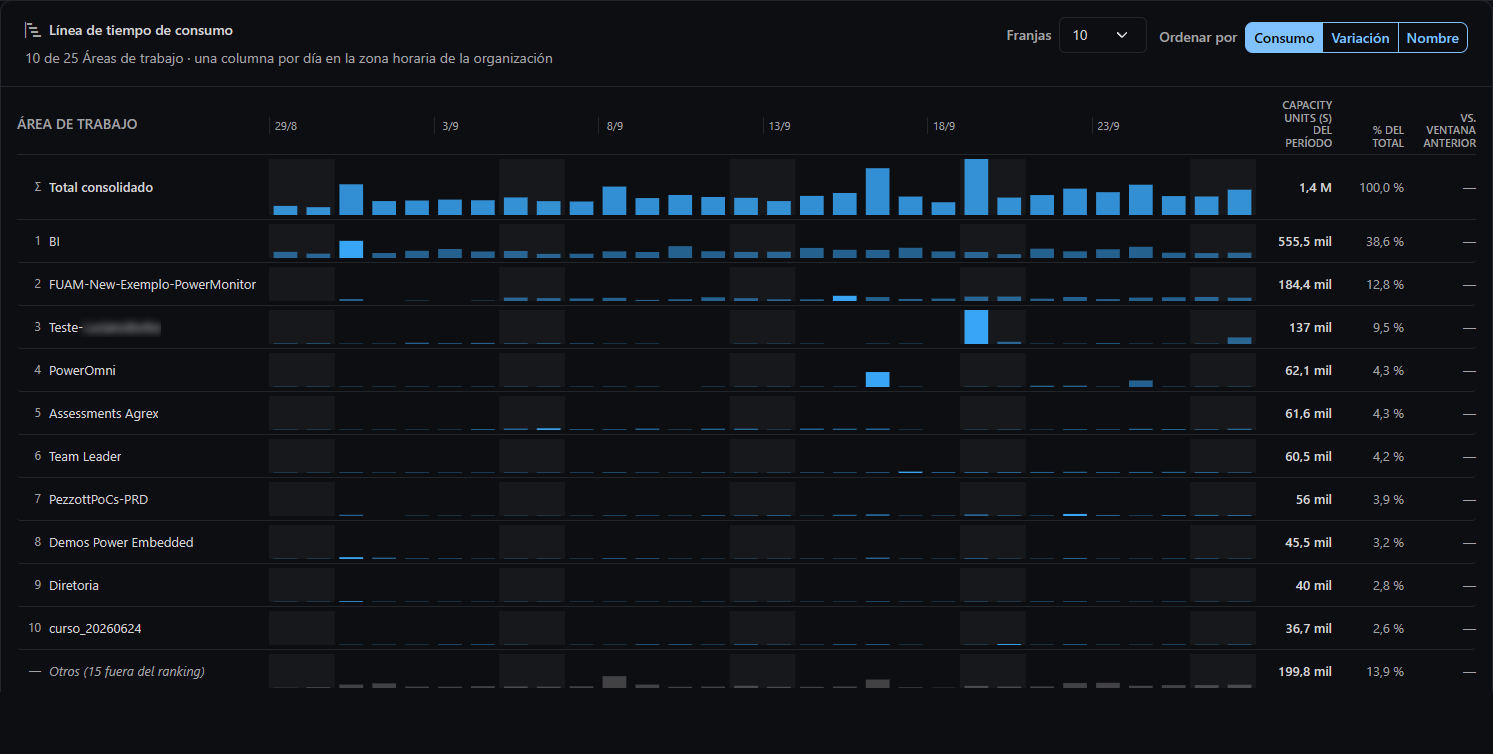
**Qué es:** la tarjeta principal de la pantalla, con el subtítulo *"N de M entidades · una columna por día en la zona horaria de la organización"*. Contiene:

* la **franja maestra "Total consolidado"** en la parte superior, con escala vertical propia;
* **una franja por entidad** del ranking y la franja **"Otros (N fuera del ranking)"**, que agrega el resto. Las franjas de entidad y "Otros" comparten la misma escala vertical, para que las alturas sean comparables entre sí;
* en cada franja, una barra por día, el resaltado del **pico de la franja** y el sombreado de los **fines de semana**;
* junto a cada franja, las columnas **Capacity Units (s) del período**, **% del total** y **vs. ventana anterior** (aumento, caída, estable o sin base de comparación).

**Para qué sirve:** ver tendencias, estacionalidad y quién está creciendo, lado a lado.

<figure><picture><source srcset="../../assets/pm-monitoramento-historico-consumo-linha-do-tempo-es-dark.png" media="(prefers-color-scheme: dark)"><img src="../../assets/pm-monitoramento-historico-consumo-linha-do-tempo-es.png" alt="Tarjeta Línea de tiempo de consumo con la franja Total consolidado y las franjas por entidad"></picture><figcaption><p>Línea de tiempo de consumo</p></figcaption></figure>

**Cómo usar:**

1. Recorra las franjas de arriba hacia abajo: el orden sigue el criterio de **Ordenar por**.
2. Pase el mouse sobre el valor de **Capacity Units (s) del período** para ver el número exacto, y sobre el indicador de **vs. ventana anterior** para leer la variación completa.
3. Haga clic en una franja de entidad para abrir el [Detalle de la franja](#detalle-de-la-franja).

**Cómo funciona:** el **Total consolidado** es igual a la suma de las franjas mostradas más la franja **Otros**. Sin consumo en el recorte, la tarjeta muestra *Ninguna entidad consumió Capacity Units (s) en este recorte.*

### Consumo de un día (tooltip)

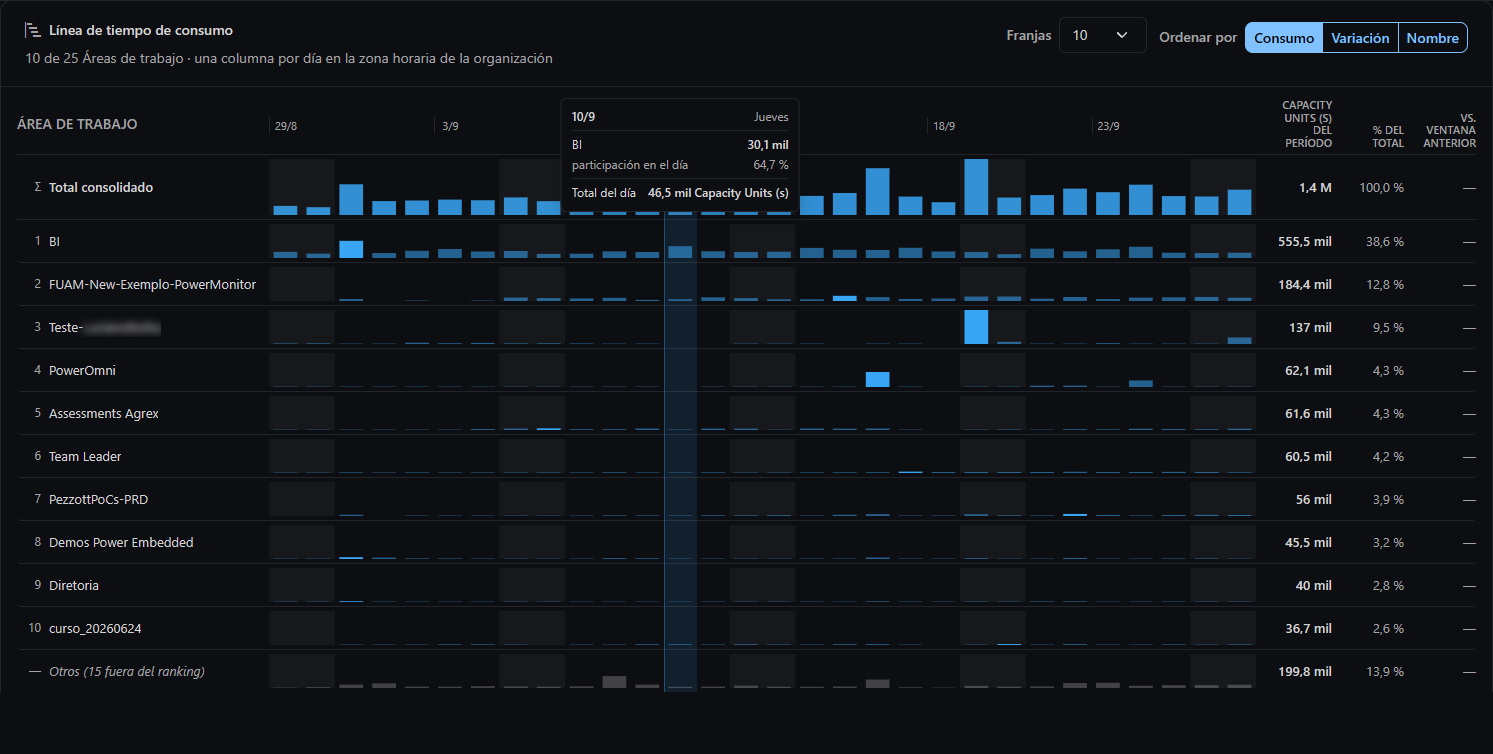
**Qué es:** la información que se muestra al pasar el mouse sobre la barra de un día en cualquier franja.

**Para qué sirve:** leer el valor exacto de un día y cuánto pesó esa entidad en el total del día.

<figure><picture><source srcset="../../assets/pm-monitoramento-historico-consumo-tooltip-dia-es-dark.png" media="(prefers-color-scheme: dark)"><img src="../../assets/pm-monitoramento-historico-consumo-tooltip-dia-es.png" alt="Tooltip con la fecha, el valor de la franja, la participación en el día y el total del día"></picture><figcaption><p>Consumo de un día</p></figcaption></figure>

**Cómo usar:**

1. Pase el mouse sobre la barra del día en cualquier franja.
2. Lea la fecha y el día de la semana, el valor de la franja, la **participación en el día** y el **Total del día**.

### Cantidad y orden de las franjas

**Qué es:** los controles **Franjas** (10, 25, 50 o 100; predeterminado 10) y **Ordenar por** (**Consumo**, predeterminado, **Variación** o **Nombre**), en el encabezado de la tarjeta Línea de tiempo de consumo.

**Para qué sirve:** ampliar el análisis a más entidades o reorganizar las franjas para encontrar quién más varió.

<figure><picture><source srcset="../../assets/pm-monitoramento-historico-consumo-faixas-ordenar-es-dark.png" media="(prefers-color-scheme: dark)"><img src="../../assets/pm-monitoramento-historico-consumo-faixas-ordenar-es.png" alt="Controles Franjas y Ordenar por en la tarjeta Línea de tiempo de consumo"></picture><figcaption><p>Franjas y Ordenar por</p></figcaption></figure>

**Cómo usar:**

1. En **Franjas**, elija **10**, **25**, **50** o **100**.
2. En **Ordenar por**, elija **Consumo**, **Variación** o **Nombre**.
3. Las entidades fuera del ranking siguen sumadas en la franja **Otros**.

**Cómo funciona:** el orden por **Variación** usa la diferencia absoluta en Capacity Units (s) respecto de la ventana anterior. Cambiar la cantidad o el orden recarga la línea de tiempo.

### Mayores variaciones

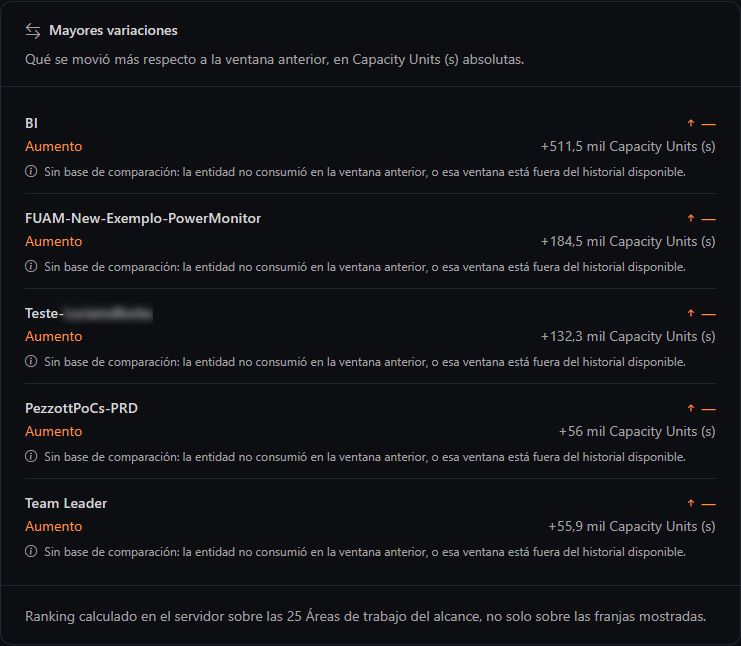
**Qué es:** la tarjeta que enumera quién más se movió respecto de la ventana anterior, en Capacity Units (s) absolutas, con la insignia **Aumento**, **Caída** o **Estable**.

**Para qué sirve:** descubrir rápidamente quién más creció (o bajó) en el período.

<figure><picture><source srcset="../../assets/pm-monitoramento-historico-consumo-maiores-variacoes-es-dark.png" media="(prefers-color-scheme: dark)"><img src="../../assets/pm-monitoramento-historico-consumo-maiores-variacoes-es.png" alt="Tarjeta Mayores variaciones con las insignias Aumento, Caída y Estable"></picture><figcaption><p>Mayores variaciones</p></figcaption></figure>

**Cómo usar:**

1. Defina el período (por ejemplo, **Últimos 30 días**) y la dimensión.
2. En la tarjeta **Mayores variaciones**, lea las entidades que más subieron o bajaron respecto de la ventana anterior del mismo tamaño.
3. Haga clic en la franja de la entidad en la línea de tiempo para investigar en el **Detalle de la franja**.

**Cómo funciona:** el ranking se calcula sobre **todas** las entidades del alcance, no solo sobre las franjas mostradas. *Sin base de comparación* significa que la entidad no consumió en la ventana anterior, o que esa ventana está fuera del historial disponible.

### Concentración del consumo

**Qué es:** la tarjeta con la curva de Pareto (posición en el ranking × participación acumulada) y los hitos **50%**, **80%** y **95% del consumo**: cuántas entidades se necesitan para alcanzar cada porción.

**Para qué sirve:** priorizar optimizaciones en las pocas entidades que explican la mayor parte del consumo.

<figure><picture><source srcset="../../assets/pm-monitoramento-historico-consumo-concentracao-es-dark.png" media="(prefers-color-scheme: dark)"><img src="../../assets/pm-monitoramento-historico-consumo-concentracao-es.png" alt="Tarjeta Concentración del consumo con la curva de Pareto y los hitos de 50, 80 y 95 por ciento"></picture><figcaption><p>Concentración del consumo</p></figcaption></figure>

**Cómo usar:**

1. Lea cuántas entidades explican el **50%**, el **80%** y el **95% del consumo**.
2. Priorice las optimizaciones en las entidades que forman el primer 80%.

**Cómo funciona:** la curva se calcula sobre todas las entidades del alcance, nunca sobre el top N mostrado. *No alcanzado* significa que la cola fuera del ranking todavía explica el resto (no es cero).

### Detalle de la franja

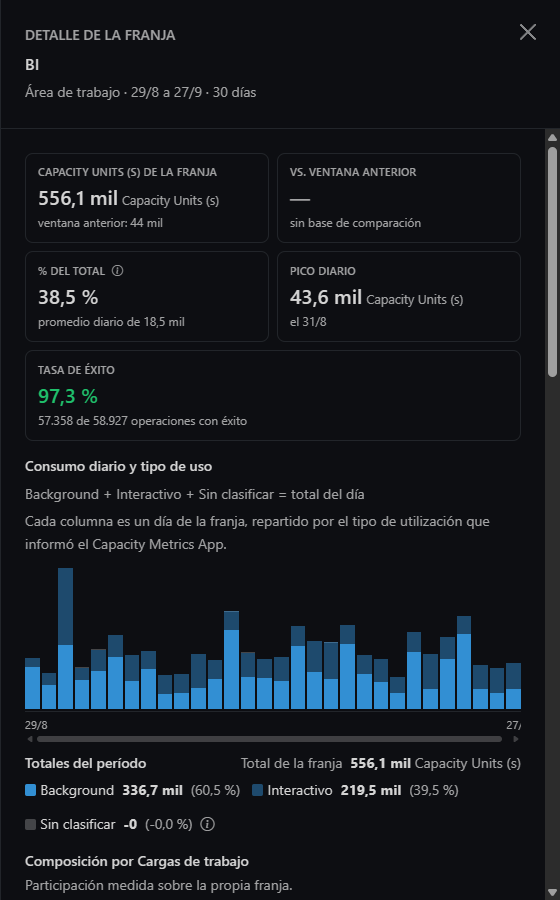
**Qué es:** el panel lateral que se abre al hacer clic en una franja de entidad, con los KPIs de la franja: Capacity Units (s) de la franja (con el valor de la ventana anterior), variación, **% del total**, promedio diario y pico diario.

**Para qué sirve:** investigar una entidad específica sin salir de la línea de tiempo.

<figure><picture><source srcset="../../assets/pm-monitoramento-historico-consumo-detalhe-faixa-es-dark.png" media="(prefers-color-scheme: dark)"><img src="../../assets/pm-monitoramento-historico-consumo-detalhe-faixa-es.png" alt="Panel Detalle de la franja con KPIs, división por tipo de uso y operaciones más costosas"></picture><figcaption><p>Detalle de la franja</p></figcaption></figure>

**Cómo usar:**

1. En la línea de tiempo, haga clic en la franja de la entidad (workspace, workload o elemento). Se abre el panel **Detalle de la franja**.
2. Revise el consumo en el período, la variación, el **% del total**, el promedio diario y el pico diario.
3. Para cerrar, haga clic en la **X** del panel, haga clic fuera de él o presione **Esc**.

**Cómo funciona:** el **% del total** se mide sobre el total del alcance, no sobre la propia franja: es el mismo número de la columna *% del total* de la línea de tiempo. Las franjas **Total consolidado** y **Otros** no abren detalle.

### Consumo diario y tipo de uso

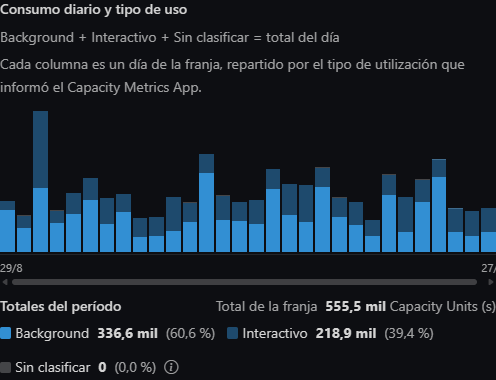
**Qué es:** el gráfico del Detalle de la franja en el que cada columna es un día, dividido en **Background**, **Interactivo** y **Sin clasificar**, con los totales del período.

**Para qué sirve:** saber si el consumo de la entidad proviene de rutinas automáticas o de personas usando informes, y en qué días.

<figure><picture><source srcset="../../assets/pm-monitoramento-historico-consumo-detalhe-tipo-de-uso-es-dark.png" media="(prefers-color-scheme: dark)"><img src="../../assets/pm-monitoramento-historico-consumo-detalhe-tipo-de-uso-es.png" alt="Gráfico Consumo diario y tipo de uso con Background, Interactivo y Sin clasificar"></picture><figcaption><p>Consumo diario y tipo de uso</p></figcaption></figure>

**Cómo usar:**

1. Abra el Detalle de la franja.
2. Compare los colores de cada columna y los **Totales del período** de **Background**, **Interactivo** y **Sin clasificar**.

**Cómo funciona:** Background + Interactivo + Sin clasificar = total del día. **Sin clasificar** reúne las operaciones que llegaron del Capacity Metrics App sin tipo de utilización; cuentan en el total, por eso aparecen en el gráfico.

### Composición de la franja

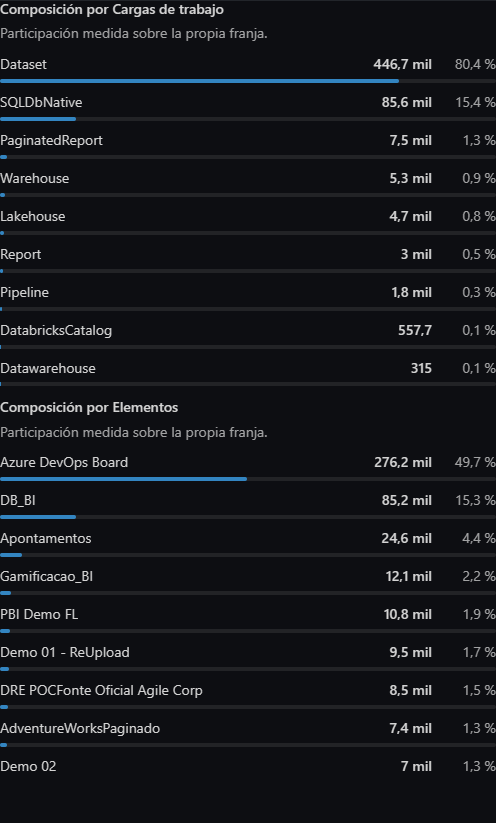
**Qué es:** la sección **Composición por <dimensión>** del Detalle de la franja, que muestra cómo se divide la franja según la otra dimensión (por ejemplo, los elementos de un workspace).

**Para qué sirve:** encontrar, dentro de un workspace o workload, qué elemento concentra el consumo.

<figure><picture><source srcset="../../assets/pm-monitoramento-historico-consumo-detalhe-composicao-es-dark.png" media="(prefers-color-scheme: dark)"><img src="../../assets/pm-monitoramento-historico-consumo-detalhe-composicao-es.png" alt="Sección Composición por dimensión en el Detalle de la franja"></picture><figcaption><p>Composición de la franja</p></figcaption></figure>

**Cómo usar:**

1. Abra el Detalle de la franja y desplácese hasta **Composición por <dimensión>**.
2. Lea las mayores participaciones.

**Cómo funciona:** la participación se mide sobre la propia franja (a diferencia del % del total de los KPIs). Las dimensiones mostradas dependen de la franja en la que se hizo clic.

### Operaciones más costosas

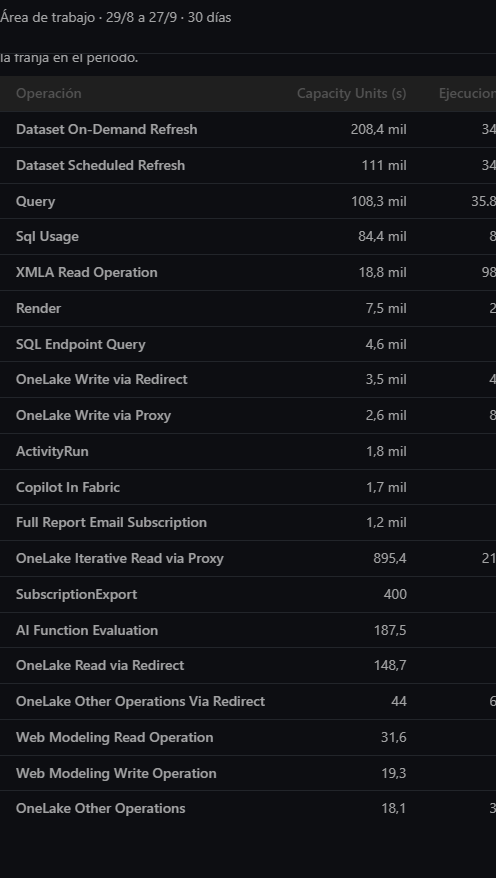
**Qué es:** la tabla del Detalle de la franja con las columnas **Operación**, **Capacity Units (s)**, **Ejecuciones**, **Tasa de éxito** y **Duración media**.

**Para qué sirve:** identificar qué tipos de operación de la entidad cuestan más y si están fallando.

<figure><picture><source srcset="../../assets/pm-monitoramento-historico-consumo-detalhe-operacoes-es-dark.png" media="(prefers-color-scheme: dark)"><img src="../../assets/pm-monitoramento-historico-consumo-detalhe-operacoes-es.png" alt="Tabla Operaciones más costosas con Operación, Capacity Units, Ejecuciones, Tasa de éxito y Duración media"></picture><figcaption><p>Operaciones más costosas</p></figcaption></figure>

**Cómo usar:**

1. Abra el Detalle de la franja y desplácese hasta **Operaciones más costosas**.
2. Lea las primeras filas: son las operaciones con mayor consumo en el período.
3. Revise la **Tasa de éxito** y la **Duración media**. Para ver cada ejecución, use [Métricas de Consumo](metricas-de-consumo.md).

**Cómo funciona:** la tabla se ordena por Capacity Units (s) sobre todas las operaciones de la franja en el período. Cuando ninguna ejecución registró estado, la tasa no se calcula (no es 0%).

### Exportar CSV

**Qué es:** el botón **Exportar CSV**, a la derecha de la barra de filtros.

**Para qué sirve:** llevar el recorte a una hoja de cálculo, por ejemplo para un informe mensual de FinOps.

<figure><picture><source srcset="../../assets/pm-monitoramento-historico-consumo-acoes-es-dark.png" media="(prefers-color-scheme: dark)"><img src="../../assets/pm-monitoramento-historico-consumo-acoes-es.png" alt="Botones Exportar CSV y Explicar con IA"></picture><figcaption><p>Exportar CSV y Explicar con IA</p></figcaption></figure>

**Cómo usar:**

1. Deje en pantalla la dimensión, el período, los filtros, la cantidad de franjas y el orden deseados.
2. Haga clic en **Exportar CSV**.

**Cómo funciona:** el archivo reproduce exactamente el recorte mostrado, con las columnas de la entidad (nombre y clave), Capacity Units (s) del período, % del total, Ventana anterior (Capacity Units (s)), Variación (%) y una columna por día (fechas en formato AAAA-MM-DD). El botón queda deshabilitado cuando no hay consumo en el recorte. El archivo contiene nombres de workspaces y elementos de su entorno: compártalo con cuidado.

### Explicar con IA

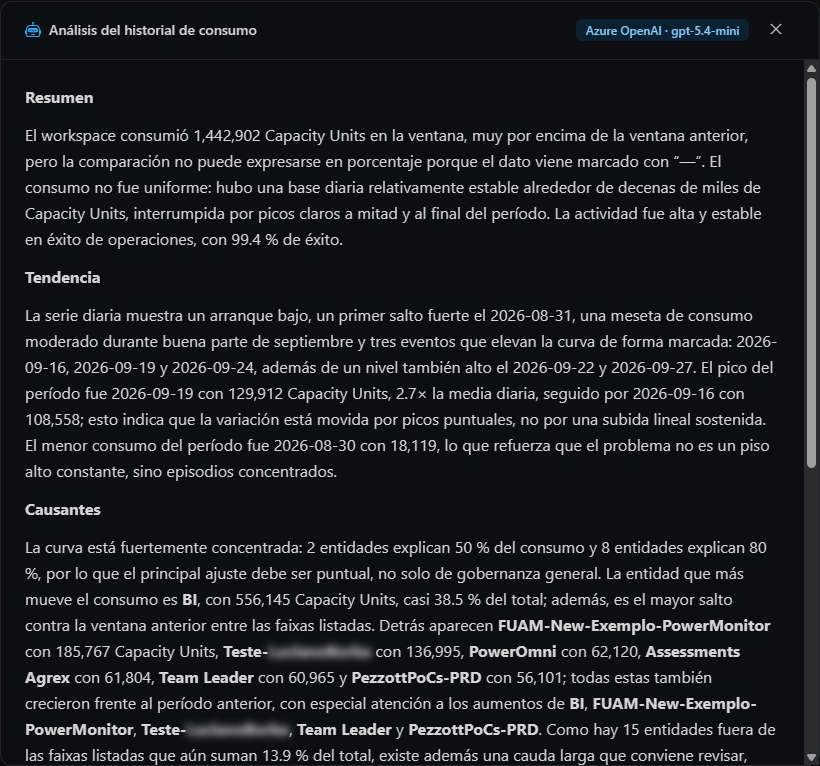
**Qué es:** el botón **Explicar con IA**, que envía los números del recorte mostrado a la IA configurada en *Configuración › IA* y abre el modal **Análisis del historial de consumo**.

**Para qué sirve:** obtener un texto que resume la tendencia, la concentración y lo que impulsó el consumo, útil como punto de partida para una presentación.

<figure><picture><source srcset="../../assets/pm-monitoramento-historico-consumo-ia-es-dark.png" media="(prefers-color-scheme: dark)"><img src="../../assets/pm-monitoramento-historico-consumo-ia-es.png" alt="Modal Análisis del historial de consumo generado por IA"></picture><figcaption><p>Explicar con IA</p></figcaption></figure>

**Cómo usar** (requisito previo: proveedor de IA configurado y límite de gasto disponible en *Configuración › IA*):

1. Arme el recorte que desea analizar (período, dimensión y filtros).
2. Haga clic en **Explicar con IA**. El modal se abre y muestra *Analizando el consumo de la vista mostrada…* mientras se genera la respuesta.
3. Lea el análisis. El texto lo genera una IA: revíselo antes de actuar.

**Cómo funciona:** el análisis consume la cuota de IA de la organización. El botón queda deshabilitado cuando no hay consumo en el recorte.

## Reglas y comportamiento

* **Granularidad diaria:** cada columna es un día local de la organización (zona horaria definida por el parámetro *UTC_offset* del Capacity Metrics App).
* **Origen de los datos:** operaciones por elemento recopiladas del Microsoft Fabric Capacity Metrics App cada 5 minutos; el día en curso es parcial.
* **Ventana anterior:** las comparaciones usan el período inmediatamente anterior con el mismo número de días.
* **Historial parcial:** si el período comienza antes del primer día con datos, aparece el aviso **"Historial parcial"**: los días anteriores a la adopción de Power Monitor no existen, las franjas empiezan donde empiezan los datos, y las comparaciones con ventanas anteriores a esa fecha aparecen como "—".
* **Sin capacidad monitoreada:** la pantalla muestra **"Ninguna capacidad monitoreada"** y oculta los filtros. Los administradores ven el botón **Configurar monitoreo de capacidad**; a los demás usuarios se les indica que busquen a un administrador.
* **Capacity Metrics App no encontrada:** si la fuente de métricas no existe, la pantalla explica que no hay origen para los números (no es un error de carga, y reintentar no lo resuelve). Consulte [Activar el monitoreo de capacidad](capacidades/ativar-monitoramento-de-capacidade.md).
* **Error de carga:** si la consulta falla, la pantalla muestra **No se pudo cargar el historial de consumo** con el botón **Reintentar**; reducir el período consultado también puede ayudar.
* **Explicar con IA** consume la cuota de IA de la organización y depende de un proveedor configurado en *Configuración › IA*.

## Preguntas frecuentes

<details>

<summary>La suma de las franjas de entidad no coincide con el Total consolidado.</summary>

Las franjas mostradas son solo el top N elegido en **Franjas**; el resto está en **Otros**. Total consolidado = franjas mostradas + Otros.

</details>

<details>

<summary>La Tasa de éxito bajó en un período. ¿Cómo encuentro las fallas?</summary>

Abra el **Detalle de la franja** de las entidades con más consumo y vea la columna **Tasa de éxito** en *Operaciones más costosas*. Para ver cada ejecución, use [Métricas de Consumo](metricas-de-consumo.md) filtrando por el día y el **Estado** *Fallo*.

</details>

<details>

<summary>¿Por qué aparece "sin base de comparación"?</summary>

La entidad no consumió en la ventana anterior, o esa ventana está fuera del historial disponible.

</details>

## Páginas relacionadas

* [Comparativo de Consumo](comparativo-de-consumo.md)
* [Métricas de Consumo](metricas-de-consumo.md)
* [Anomalías de Consumo](anomalias-de-consumo.md)
* [Capacidades (Monitoreo de Capacidades)](capacidades/README.md)
* [Dashboard de Capacidad](../dashboards/dashboard-de-capacidade.md)
* [Capacidades (menú)](../capacidades.md)