> For the complete documentation index, see [llms.txt](https://docs.powermonitor.com.br/llms.txt). Markdown versions of documentation pages are available by appending `.md` to page URLs; this page is available as [Markdown](https://docs.powermonitor.com.br/es/power-monitor/monitoramento/itens-do-microsoft-fabric.md).

# Elementos Fabric

Estado de salud de la última ejecución de DataPipelines, CopyJobs, Notebooks y Dataflows Gen2 de Microsoft Fabric, con incidentes abiertos, tasa de éxito, últimas ejecuciones e investigación de fallas

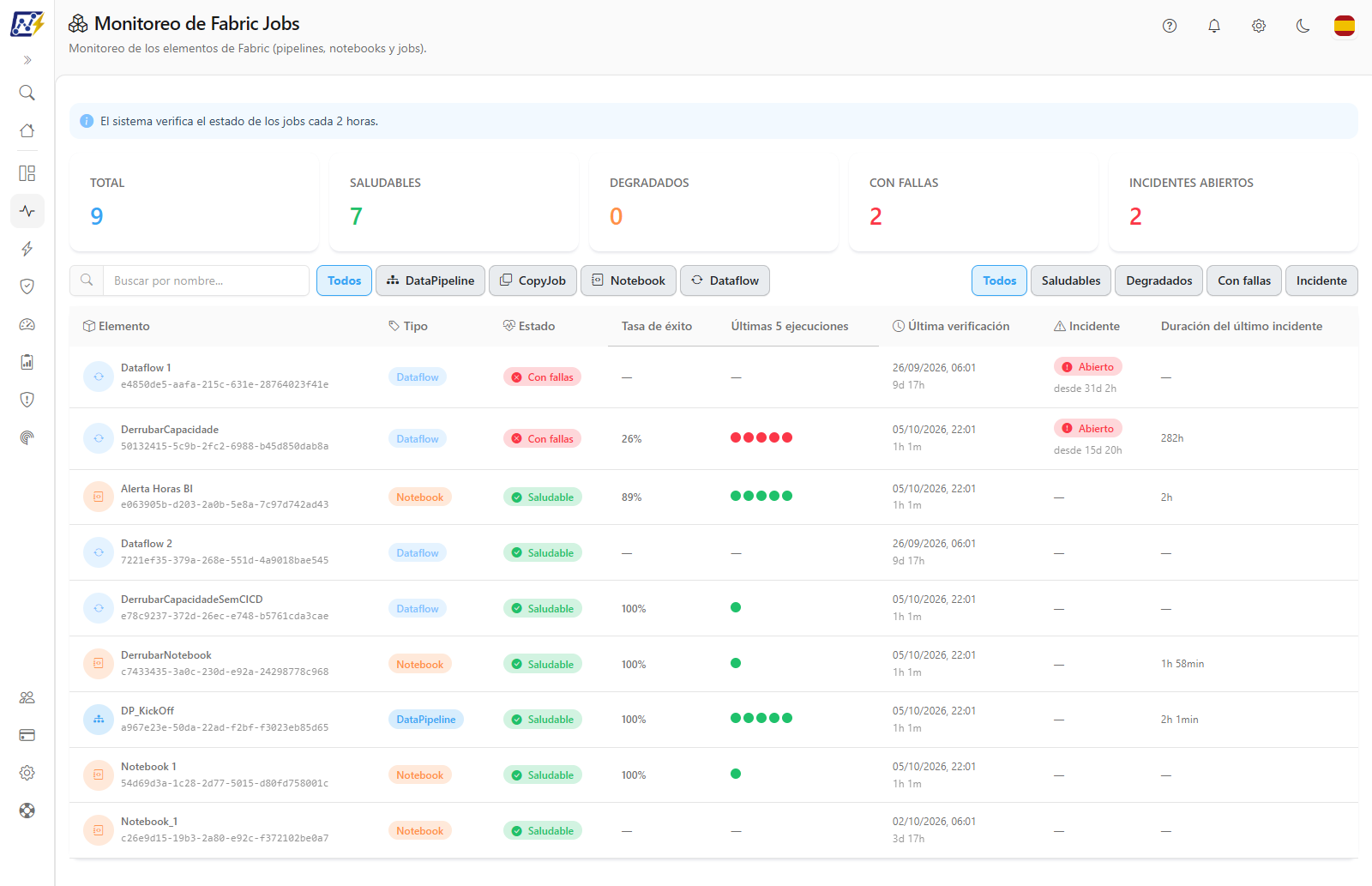
La pantalla **Elementos Fabric** (título en la página: *Monitoreo de Fabric Jobs*) muestra la salud de la ejecución de los elementos de integración e ingeniería de datos de Microsoft Fabric (**DataPipelines**, **CopyJobs**, **Notebooks** y **Dataflows Gen2**) según el resultado de la ejecución más reciente de cada elemento. Además del estado actual, la pantalla muestra la **tasa de éxito** y las **últimas 5 ejecuciones** de cada elemento, y permite abrir los detalles del elemento, ver el motivo de una falla al pasar el mouse sobre el estado e **investigar la falla con IA**.

**Cómo acceder:** *Monitoreo › Elementos Fabric*. La pantalla está disponible para todos los perfiles de usuario y es de consulta: no modifica nada en los elementos. Activar o desactivar el monitoreo de estos elementos es una acción de **Administrador**, que se realiza en *Configuración › Monitoreo*.

<figure><picture><source srcset="/files/QjETQ8fBMZtIeR4Q9nC6" media="(prefers-color-scheme: dark)"><img src="https://4061945739-files.gitbook.io/~/files/v0/b/gitbook-x-prod.appspot.com/o/spaces%2FHiNRgoZ8eJ4rcnrLAoso%2Fuploads%2Fgit-blob-7d6ccaec5effa29b3e6f1c0155cff90ba847ca42%2Fpm-monitoramento-itens-fabric-visao-geral-es.png?alt=media" alt="Pantalla Elementos Fabric con tarjetas de totales, filtros por tipo y estado y la tabla de elementos"></picture><figcaption><p>Pantalla Elementos Fabric</p></figcaption></figure>

## Para qué sirve

* **Saber rápidamente si las rutinas de ingesta y transformación se ejecutaron bien**: por ejemplo, si el pipeline diario de carga del Lakehouse finalizó o si un notebook terminó con error.
* **Identificar elementos con fallas e incidentes abiertos** antes de que el problema llegue a los informes que dependen de esos datos.
* **Medir cuánto tiempo duró un problema**: la columna de duración del último incidente muestra cuánto tiempo el elemento estuvo con fallas hasta recuperarse.
* **Ver la confiabilidad de cada elemento**: la tasa de éxito de los últimos 30 días y los cuadrados de las últimas 5 ejecuciones muestran si la falla es puntual o recurrente.
* **Descubrir la causa de una falla**: el motivo informado por Fabric aparece al pasar el mouse sobre el estado, y la investigación con IA reúne historial, recurrencia y un análisis.

## Funcionalidades

### Aviso de verificación automática

**Qué es:** el aviso azul en la parte superior de la página: **El sistema verifica el estado de los jobs cada 2 horas.**

**Para qué sirve:** recordar que el estado mostrado corresponde a la última lectura y no es en tiempo real.

<figure><picture><source srcset="/files/TO5dlkePamlq7An1pHF7" media="(prefers-color-scheme: dark)"><img src="https://4061945739-files.gitbook.io/~/files/v0/b/gitbook-x-prod.appspot.com/o/spaces%2FHiNRgoZ8eJ4rcnrLAoso%2Fuploads%2Fgit-blob-ec1a00293d71fee43c33c1b0675855e80681a872%2Fpm-monitoramento-itens-fabric-aviso-es.png?alt=media" alt="Aviso que informa que el sistema verifica el estado de los jobs cada 2 horas"></picture><figcaption><p>Aviso de verificación automática</p></figcaption></figure>

**Cómo usar:** antes de concluir que un elemento está saludable o con fallas, verifique en la columna **Última verificación** cuándo se leyó.

**Cómo funciona:** la propia pantalla se actualiza sola cada 2 horas, al mismo ritmo de la recopilación. Para ver datos nuevos antes de eso, recargue la página del navegador.

### Tarjetas de totales

**Qué es:** las cinco tarjetas de la parte superior: **Total**, **Saludables**, **Degradados**, **Con fallas** e **Incidentes abiertos**.

**Para qué sirve:** tener el panorama de todos los elementos monitoreados de un vistazo.

<figure><picture><source srcset="/files/yE9HEx4uHioig0G5QWEd" media="(prefers-color-scheme: dark)"><img src="https://4061945739-files.gitbook.io/~/files/v0/b/gitbook-x-prod.appspot.com/o/spaces%2FHiNRgoZ8eJ4rcnrLAoso%2Fuploads%2Fgit-blob-e86104d206a5e06b521639d2d38db7c5f12c8fd1%2Fpm-monitoramento-itens-fabric-totais-es.png?alt=media" alt="Tarjetas Total, Saludables, Degradados, Con fallas e Incidentes abiertos"></picture><figcaption><p>Tarjetas de totales</p></figcaption></figure>

| Tarjeta                 | Qué cuenta                                                                                                                                                                                                                                |
| ----------------------- | ----------------------------------------------------------------------------------------------------------------------------------------------------------------------------------------------------------------------------------------- |
| **Total**               | Elementos de Fabric seguidos por el monitoreo.                                                                                                                                                                                            |
| **Saludables**          | Elementos cuya última ejecución finalizó con éxito.                                                                                                                                                                                       |
| **Degradados**          | Elementos cuya última ejecución todavía está en curso, no comenzó (en cola), fue ignorada por duplicidad o tuvo un estado intermedio. **No significa lentitud**: vea [Chip "Degradado"](#chip-degradado-y-explicacion-de-la-degradacion). |
| **Con fallas**          | Elementos cuya última ejecución falló o se canceló.                                                                                                                                                                                       |
| **Incidentes abiertos** | Elementos con un incidente aún no resuelto (consulte [Alertas](/es/power-monitor/monitoramento/alertas.md)).                                                                                                                              |

**Cómo usar:** si **Con fallas** o **Incidentes abiertos** es mayor que cero, use el filtro de estado correspondiente (a continuación) para listar esos elementos.

**Cómo funciona:** las tarjetas consideran **todos** los elementos monitoreados, sin aplicar la búsqueda ni los filtros de la tabla. Las tarjetas no son clicables.

### Barra de búsqueda y filtros

**Qué es:** la fila encima de la tabla con el campo **Buscar por nombre...**, los botones de **tipo** (**Todos**, **DataPipeline**, **CopyJob**, **Notebook**, **Dataflow**) y los botones de **estado** (**Todos**, **Saludables**, **Degradados**, **Con fallas**, **Incidente**).

**Para qué sirve:** reducir la lista a lo que interesa: un elemento específico, un tipo de elemento o solo los que tienen problemas.

<figure><picture><source srcset="/files/ig75eEMjVb04YdT2G7Q8" media="(prefers-color-scheme: dark)"><img src="https://4061945739-files.gitbook.io/~/files/v0/b/gitbook-x-prod.appspot.com/o/spaces%2FHiNRgoZ8eJ4rcnrLAoso%2Fuploads%2Fgit-blob-6d04399ae41f492f4fe06b4a48dd8f93a659e51d%2Fpm-monitoramento-itens-fabric-filtros-es.png?alt=media" alt="Campo Buscar por nombre, botones de tipo y botones de estado"></picture><figcaption><p>Búsqueda y filtros de la tabla</p></figcaption></figure>

**Cómo funciona:** la búsqueda y los botones se aplican al instante, se pueden combinar y devuelven la tabla a la primera página. El botón activo queda resaltado (en verde, amarillo o rojo en los filtros de estado). Cuando nada coincide, la tabla muestra **No se encontraron elementos para los filtros seleccionados.**

### Filtro por estado

**Qué es:** los botones **Todos**, **Saludables**, **Degradados**, **Con fallas** e **Incidente**.

**Para qué sirve:** aislar los elementos que requieren atención.

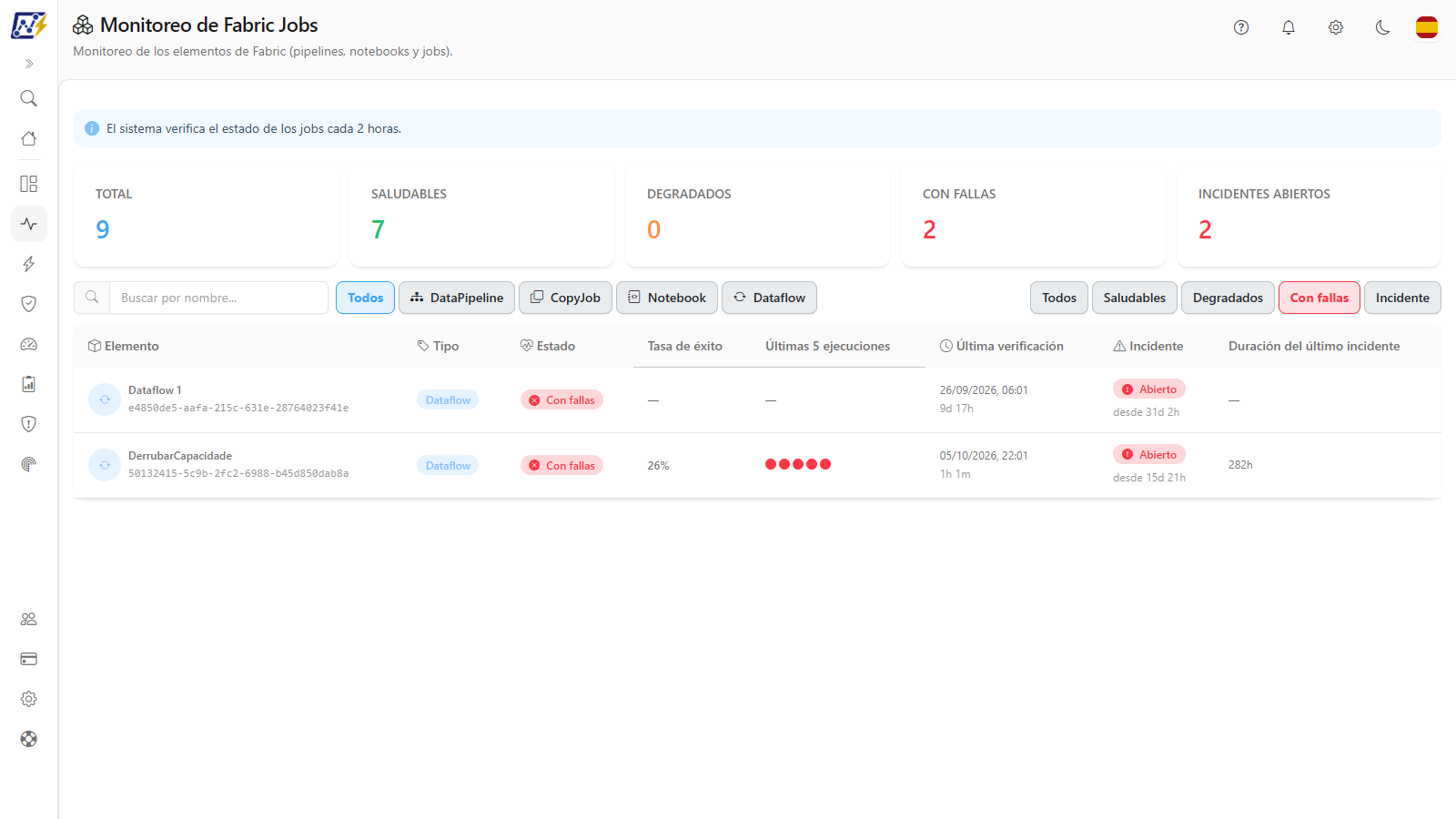
<figure><picture><source srcset="/files/Uxqb7joP5rvstYJFSzXK" media="(prefers-color-scheme: dark)"><img src="https://4061945739-files.gitbook.io/~/files/v0/b/gitbook-x-prod.appspot.com/o/spaces%2FHiNRgoZ8eJ4rcnrLAoso%2Fuploads%2Fgit-blob-99c3fda52284f8d80ffae53b35b4c1e8510d9dad%2Fpm-monitoramento-itens-fabric-filtro-estado-com-falha-es.png?alt=media" alt="Tabla filtrada por el estado Con fallas"></picture><figcaption><p>Filtro de estado "Con fallas"</p></figcaption></figure>

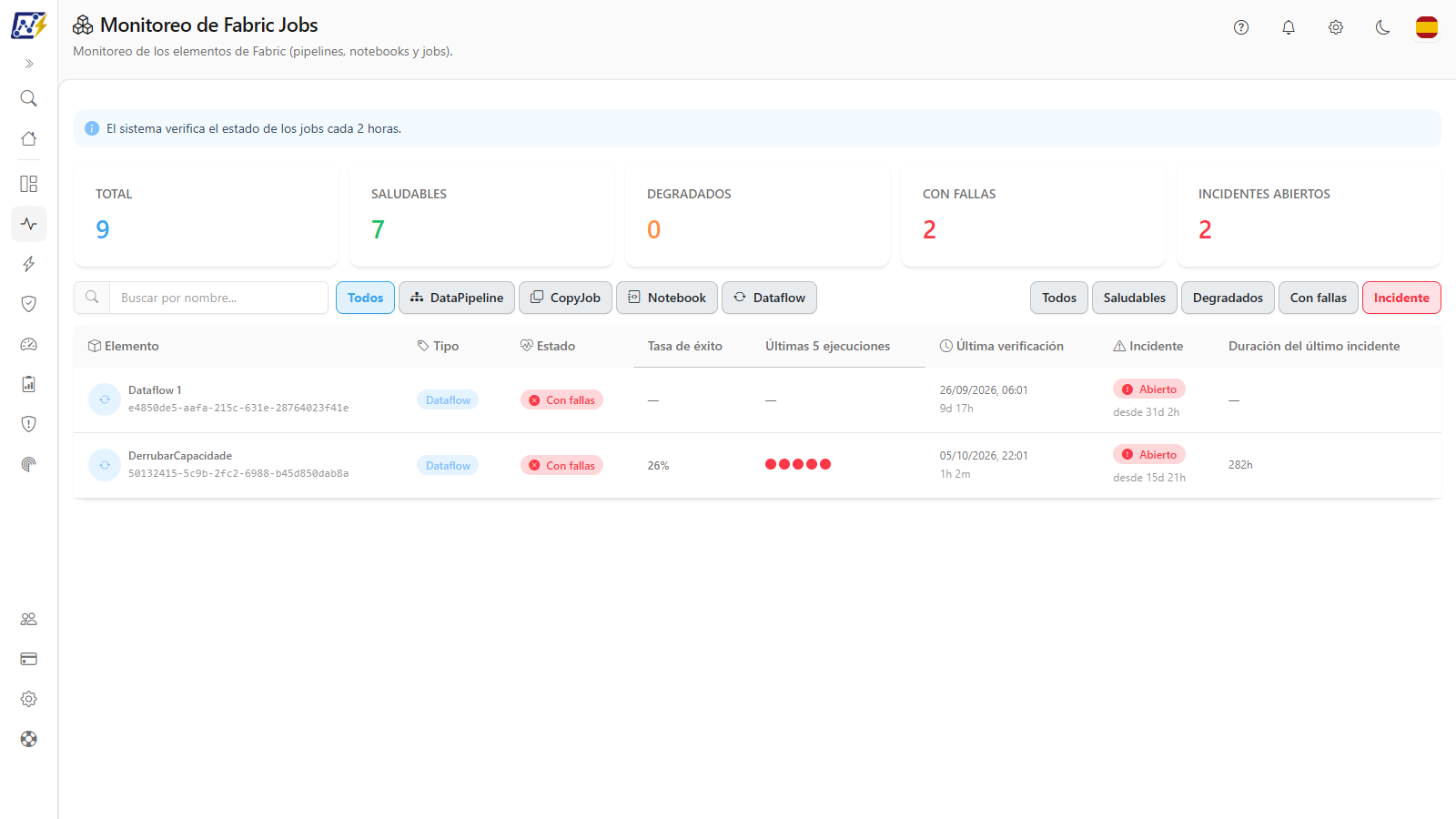
<figure><picture><source srcset="/files/vLt3jSVcrdp9WQbEyMFQ" media="(prefers-color-scheme: dark)"><img src="https://4061945739-files.gitbook.io/~/files/v0/b/gitbook-x-prod.appspot.com/o/spaces%2FHiNRgoZ8eJ4rcnrLAoso%2Fuploads%2Fgit-blob-138fad5d909d6418fdf5e77ccd5744582f92dce7%2Fpm-monitoramento-itens-fabric-filtro-estado-incidente-es.png?alt=media" alt="Tabla filtrada por los elementos con incidente abierto"></picture><figcaption><p>Filtro de estado "Incidente"</p></figcaption></figure>

**Cómo usar:**

1. Haga clic en **Con fallas** para ver las ejecuciones que fallaron o se cancelaron, en **Incidente** para ver solo los elementos con incidente abierto, o en **Degradados** para seguir los elementos en curso.
2. Anote el nombre del elemento y abra la pantalla de [Alertas](/es/power-monitor/monitoramento/alertas.md), filtrando por el tipo **Elemento Fabric**, para ver el mensaje de error y las reincidencias.
3. Haga clic en **Todos** para quitar el filtro de estado.

**Cómo funciona:** **Incidente** muestra los elementos con incidente abierto, cualquiera que sea el estado actual. Los demás botones filtran por el estado de la última ejecución (consulte [Cómo se define el estado](#como-se-define-el-estado)).

### Filtro por tipo

**Qué es:** los botones **Todos**, **DataPipeline**, **CopyJob**, **Notebook** y **Dataflow**.

**Para qué sirve:** enfocarse en un tipo de rutina, por ejemplo solo los pipelines de ingesta.

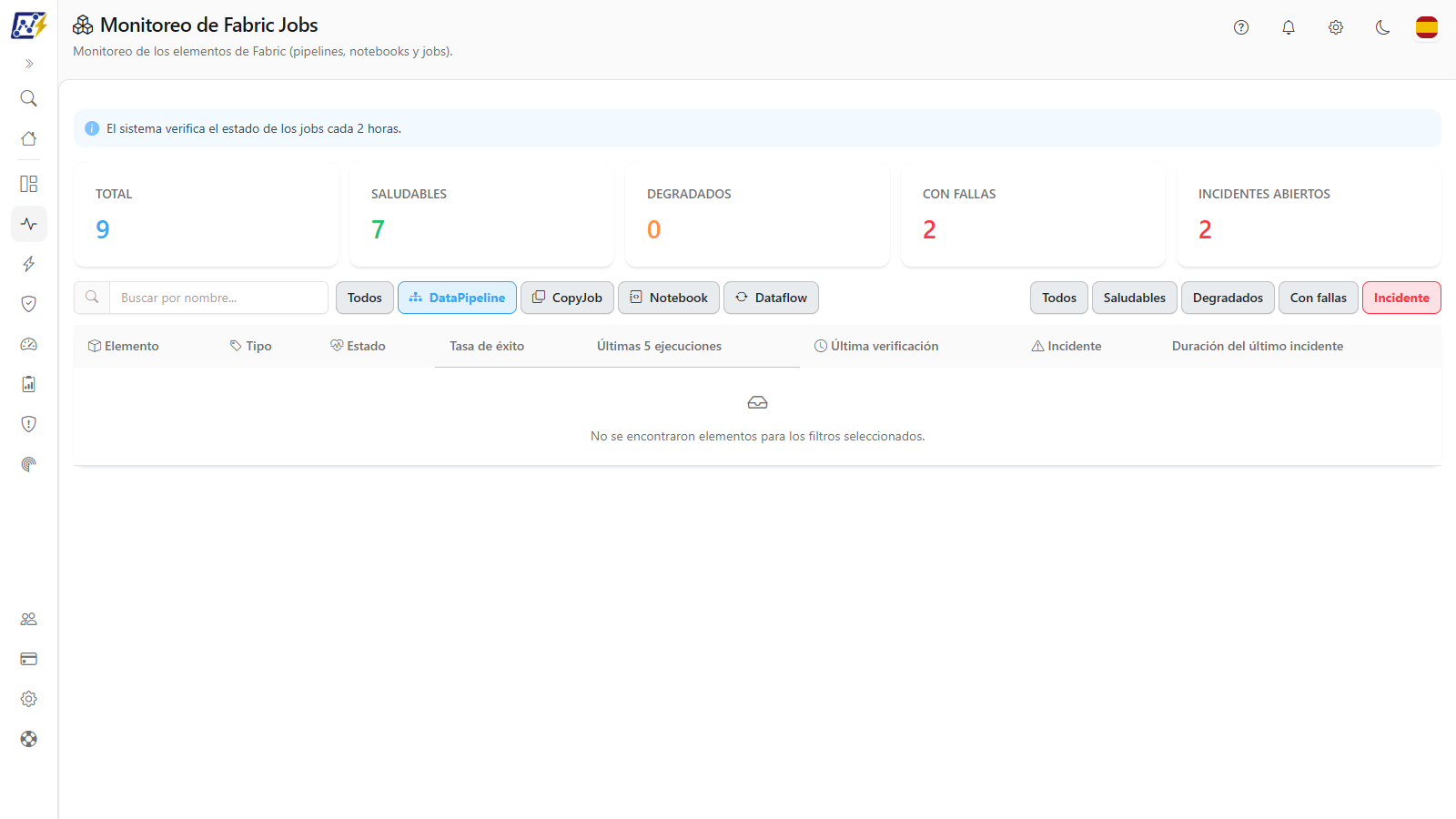
<figure><picture><source srcset="/files/5hWV1sOkK0G4GAGlk3Ub" media="(prefers-color-scheme: dark)"><img src="https://4061945739-files.gitbook.io/~/files/v0/b/gitbook-x-prod.appspot.com/o/spaces%2FHiNRgoZ8eJ4rcnrLAoso%2Fuploads%2Fgit-blob-4cd65bfac28d4c826e61996ca5e725fa73f9ee5e%2Fpm-monitoramento-itens-fabric-filtro-por-tipo-es.png?alt=media" alt="Tabla filtrada por el tipo DataPipeline"></picture><figcaption><p>Filtro de tipo "DataPipeline"</p></figcaption></figure>

**Cómo usar:** haga clic en el tipo deseado; combínelo con un filtro de estado si lo desea (por ejemplo, **DataPipeline** + **Con fallas**). **Todos** quita el filtro de tipo.

**Cómo funciona:** **Dataflow** corresponde a Dataflows Gen2. Los Dataflows Gen1 son artefactos de Power BI y no aparecen en esta pantalla.

### Búsqueda por nombre

**Qué es:** el campo **Buscar por nombre...**.

**Para qué sirve:** encontrar un elemento específico entre muchos.

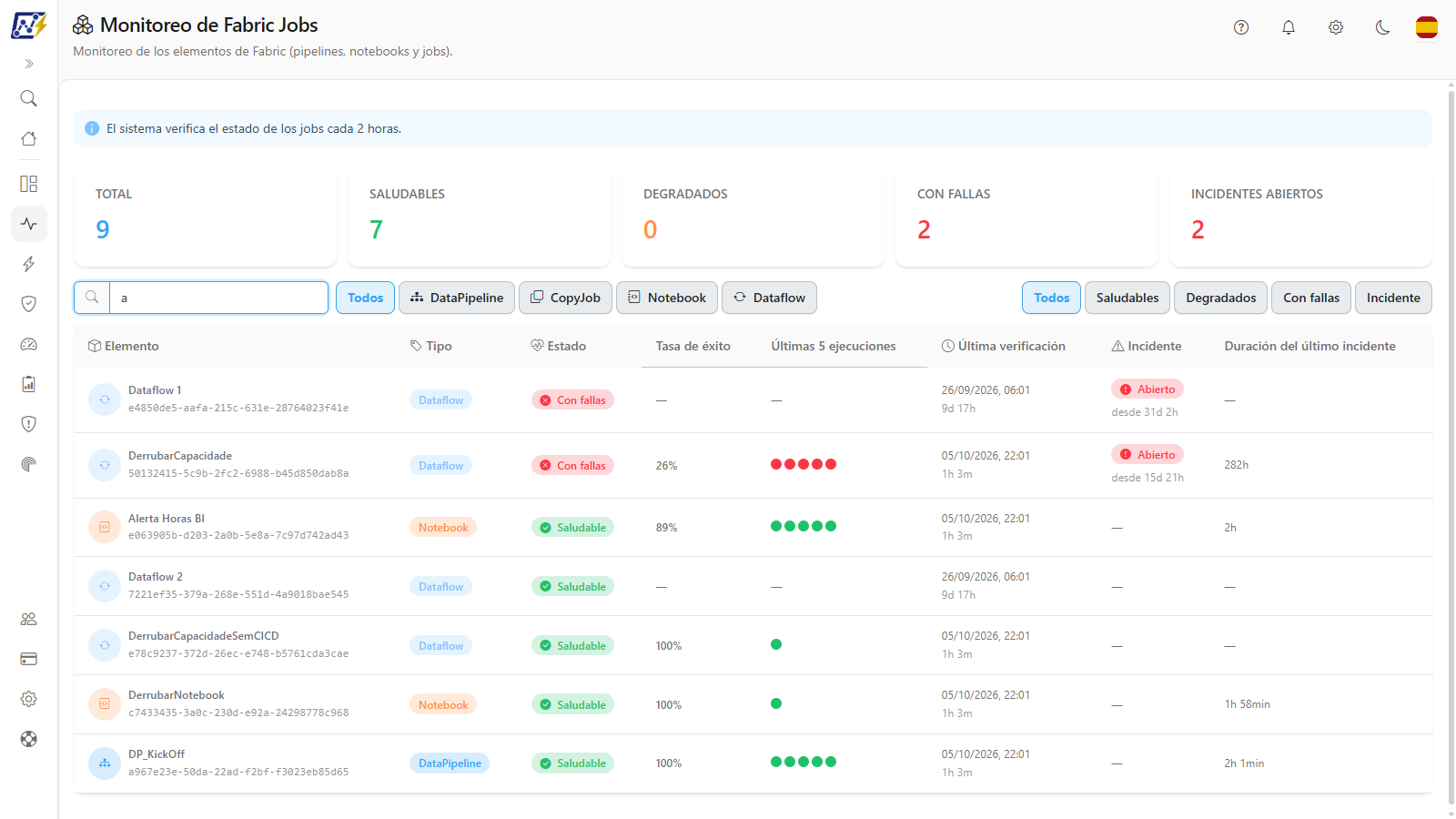
<figure><picture><source srcset="/files/5D3AEaw0oN2ZGCJ1oPxf" media="(prefers-color-scheme: dark)"><img src="https://4061945739-files.gitbook.io/~/files/v0/b/gitbook-x-prod.appspot.com/o/spaces%2FHiNRgoZ8eJ4rcnrLAoso%2Fuploads%2Fgit-blob-f6883013829f0e33aa961ce47971a7cf06b73c45%2Fpm-monitoramento-itens-fabric-pesquisa-por-nome-es.png?alt=media" alt="Campo de búsqueda completado y la tabla filtrada"></picture><figcaption><p>Búsqueda por nombre</p></figcaption></figure>

**Cómo usar:**

1. Escriba parte del nombre del elemento en el campo **Buscar por nombre...**.
2. La lista se filtra mientras escribe.
3. Para volver a la lista completa, borre el texto y haga clic en **Todos** en los filtros de tipo y de estado.

**Cómo funciona:** la búsqueda no distingue entre mayúsculas y minúsculas y busca el texto en el nombre del elemento y también en el tipo (escribir "notebook", por ejemplo, trae todos los notebooks).

### Tabla de elementos

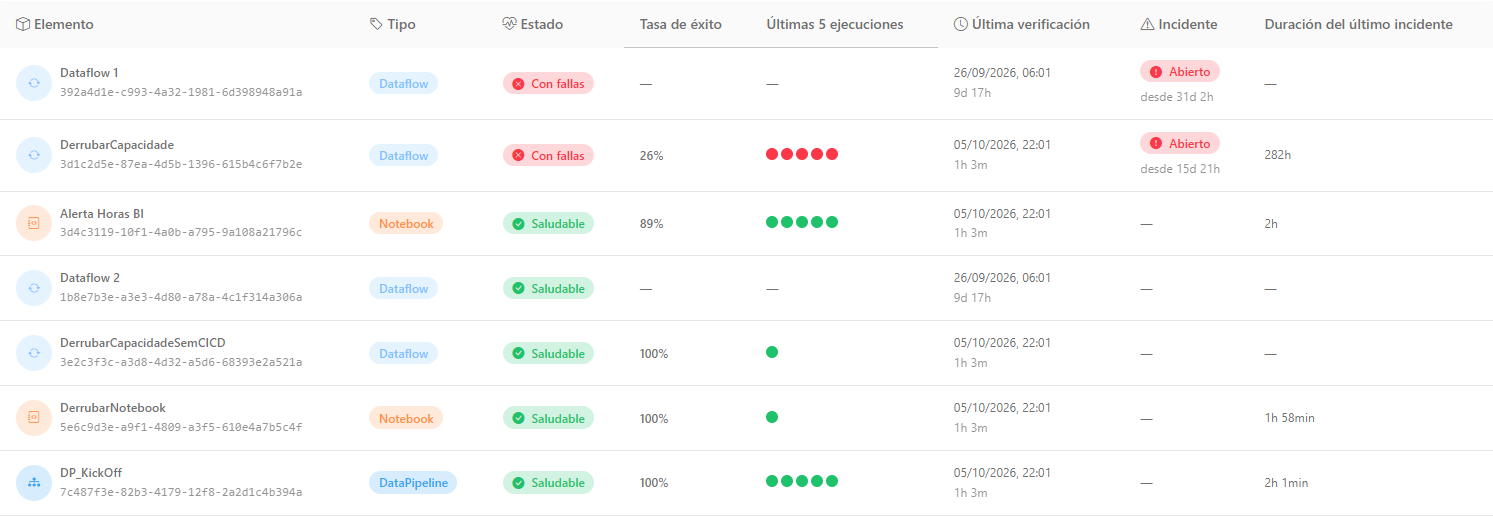
**Qué es:** la lista de los elementos monitoreados, con el estado de la última ejecución, la tasa de éxito, las últimas ejecuciones y los incidentes.

**Para qué sirve:** ver, elemento por elemento, qué se ejecutó bien, qué falló, con qué frecuencia falla, desde cuándo hay un incidente abierto y cuánto duró el último problema.

<figure><picture><source srcset="/files/KJstZrEtXdhfA1AXLvm8" media="(prefers-color-scheme: dark)"><img src="https://4061945739-files.gitbook.io/~/files/v0/b/gitbook-x-prod.appspot.com/o/spaces%2FHiNRgoZ8eJ4rcnrLAoso%2Fuploads%2Fgit-blob-ae18a68fa6a2706360ff122417cde8bfa7510f0f%2Fpm-monitoramento-itens-fabric-tabela-execucoes-es.png?alt=media" alt="Tabla de elementos con las columnas Elemento, Tipo, Estado, Tasa de éxito, Últimas 5 ejecuciones, Última verificación, Incidente y Duración del último incidente"></picture><figcaption><p>Tabla de elementos de Fabric</p></figcaption></figure>

| Columna                           | Qué muestra                                                                                                                                                                                                                                                                                                                                                                                                                                                                                           |
| --------------------------------- | ----------------------------------------------------------------------------------------------------------------------------------------------------------------------------------------------------------------------------------------------------------------------------------------------------------------------------------------------------------------------------------------------------------------------------------------------------------------------------------------------------- |
| **Elemento**                      | Nombre del elemento y su ID en Fabric.                                                                                                                                                                                                                                                                                                                                                                                                                                                                |
| **Tipo**                          | DataPipeline, CopyJob, Notebook o Dataflow.                                                                                                                                                                                                                                                                                                                                                                                                                                                           |
| **Estado**                        | Un chip con **Saludable**, **Degradado**, **Con fallas** o **Desconocido**. En los elementos **Con fallas**, pase el mouse sobre el chip para ver el [motivo de la falla](#chip-con-fallas-y-motivo-de-la-falla); en los elementos **Degradados**, para ver la [explicación de la degradación](#chip-degradado-y-explicacion-de-la-degradacion). El estado original devuelto por Fabric (por ejemplo, Completed, Failed o InProgress) aparece en los [detalles del elemento](#detalles-del-elemento). |
| **Tasa de éxito**                 | Porcentaje de ejecuciones completadas con éxito en los últimos 30 días (cuenta solo las ejecuciones ya terminadas). Pase el mouse sobre el valor para ver el total de ejecuciones. Sin ejecuciones en el período, muestra un guion.                                                                                                                                                                                                                                                                   |
| **Últimas 5 ejecuciones**         | Una secuencia de cuadrados, de la más antigua a la más reciente: verde para éxito, rojo para fallo, gris para omitida y azul para en curso. Cada cuadrado tiene una ayuda con el resultado y la fecha.                                                                                                                                                                                                                                                                                                |
| **Última verificación**           | Fecha y hora de la última lectura realizada por Power Monitor y cuánto tiempo hace que ocurrió.                                                                                                                                                                                                                                                                                                                                                                                                       |
| **Incidente**                     | Insignia **Abierto** cuando hay un incidente en curso, con el tiempo transcurrido desde su inicio ("desde hace 3 horas"). Sin incidente, muestra "—".                                                                                                                                                                                                                                                                                                                                                 |
| **Duración del último incidente** | Cuánto duró el último incidente ya cerrado (desde la falla hasta la recuperación). Sin incidente cerrado, muestra "—".                                                                                                                                                                                                                                                                                                                                                                                |

**Cómo usar:**

1. Ubique el elemento (use la búsqueda, si es necesario).
2. Si hay un incidente en curso, la columna **Incidente** muestra la insignia **Abierto** y cuánto tiempo hace que comenzó.
3. Si el incidente ya terminó, la columna **Duración del último incidente** muestra cuánto tiempo el elemento estuvo con fallas hasta recuperarse.
4. Para los elementos **Degradados**, abra los detalles del elemento para revisar el **Estado devuelto por Fabric** (por ejemplo, InProgress o NotStarted) y, en **Última verificación**, cuándo se leyó el elemento. Si la ejecución termina con éxito, el elemento vuelve a **Saludable** en la próxima verificación.
5. Haga clic en una fila para abrir los [detalles del elemento](#detalles-del-elemento) o haga clic con el botón derecho para abrir el [menú de acciones](#menu-de-boton-derecho-abrir-detalles-e-investigar).

**Cómo funciona:** los elementos con incidente abierto aparecen primero, seguidos de los elementos con fallas, de los degradados y, por último, de los demás (en orden alfabético dentro de cada grupo). Para la lista de ocurrencias y las reincidencias, use la pantalla de [Alertas](/es/power-monitor/monitoramento/alertas.md).

### Chip "Con fallas" y motivo de la falla

**Qué es:** en los elementos con estado **Con fallas**, el chip de estado reacciona al mouse (o al foco del teclado) y abre un panel con el **Motivo de la falla informado por Fabric**, de la última ejecución que falló.

**Para qué sirve:** saber por qué falló el elemento sin salir de la lista.

<figure><picture><source srcset="/files/ZYiBvKumzGhXvh1ARkPc" media="(prefers-color-scheme: dark)"><img src="https://4061945739-files.gitbook.io/~/files/v0/b/gitbook-x-prod.appspot.com/o/spaces%2FHiNRgoZ8eJ4rcnrLAoso%2Fuploads%2Fgit-blob-322e91e45908491ef98cc7dcf3c93b8afbcefcac%2Fpm-monitoramento-itens-fabric-motivo-falha-es.png?alt=media" alt="Panel sobre el chip Con fallas con la categoría del error, la explicación y el mensaje original de Fabric"></picture><figcaption><p>Motivo de la falla al pasar el mouse sobre el chip "Con fallas"</p></figcaption></figure>

**Cómo usar:** pase el mouse sobre el chip **Con fallas**. Cuando el texto se reconoce, el panel muestra una **categoría del error** con una explicación corta (por ejemplo, *Tiempo límite excedido*, *Fallo de autenticación*, *Permiso insuficiente*, *Fallo de conexión*, *Memoria insuficiente*, *Límite de capacidad o de solicitudes*, *Ejecución cancelada*, *Recurso no encontrado* o *Actualización por Service Principal no permitida*) y, justo debajo, el **Mensaje original** devuelto por Fabric. Si Fabric no informó el motivo, el panel avisa *Fabric no informó el motivo de esta ejecución.*

**Cómo funciona:** el motivo se busca bajo demanda, una vez por elemento. Si la búsqueda falla, el panel muestra *No se pudo cargar el dossier de esta falla.* y lo intenta de nuevo en el siguiente paso del mouse.

### Chip "Degradado" y explicación de la degradación

**Qué es:** en los elementos con estado **Degradado**, el chip de estado reacciona al mouse (o al foco del teclado) y abre un panel que explica la degradación. **Degradado significa que la última ejecución del elemento está en curso, en cola o fue ignorada por duplicidad; no significa, necesariamente, que esté lenta.**

**Para qué sirve:** entender al instante por qué el elemento está Degradado y si la ejecución en curso está dentro de lo normal, sin abrir los detalles.

El panel trae una frase que explica el caso:

| Situación                                 | Texto mostrado                                                            |
| ----------------------------------------- | ------------------------------------------------------------------------- |
| Ejecución en curso                        | *Ejecución en curso*                                                      |
| Ejecución que todavía no comenzó          | *Ejecución aún no iniciada (en cola)*                                     |
| Ejecución omitida por haber otra en curso | *Ejecución omitida porque ya había otra en curso (duplicada)*             |
| Cualquier otro estado intermedio          | *Ejecución en estado intermedio:* seguido del estado informado por Fabric |

y tres líneas de números:

| Línea                  | Qué muestra                                                                                                                         |
| ---------------------- | ----------------------------------------------------------------------------------------------------------------------------------- |
| **Duración actual**    | Hace cuánto tiempo comenzó la ejecución, calculado en el momento en que se abre el panel; *no iniciada* cuando todavía está en cola |
| **Tiempo medio (30d)** | Promedio de las duraciones de los últimos 30 días, con el número de ejecuciones usadas (o *sin historial*)                          |
| **Tiempo medio (7d)**  | Lo mismo para los últimos 7 días                                                                                                    |

Cuando hay al menos **3 ejecuciones** en la ventana de 7 días y la ejecución ya está en curso, el panel agrega la comparación: *X% por encima de la media (7d)*, *X% por debajo de la media (7d)* o *En la media (7d)*. Con menos de 3 ejecuciones la comparación no se muestra, porque el promedio sería poco representativo.

**Cómo usar:** pase el mouse sobre el chip **Degradado** (o enfóquelo con el teclado). En pantallas táctiles, toque la fila: el mismo contenido está en la sección **Ejecución en curso** del [modal de detalles](#detalles-del-elemento).

**Cómo funciona:** los promedios consideran las ejecuciones **finalizadas, con inicio y fin registrados**, de cualquier estado final (éxito, falla o cancelación), con la ventana contada por la **fecha de inicio** de la ejecución. Es la misma regla de la pantalla [Tiempo Medio de Ejecución](/es/power-monitor/performance/tempo-medio-de-execucao.md).

### Detalles del elemento

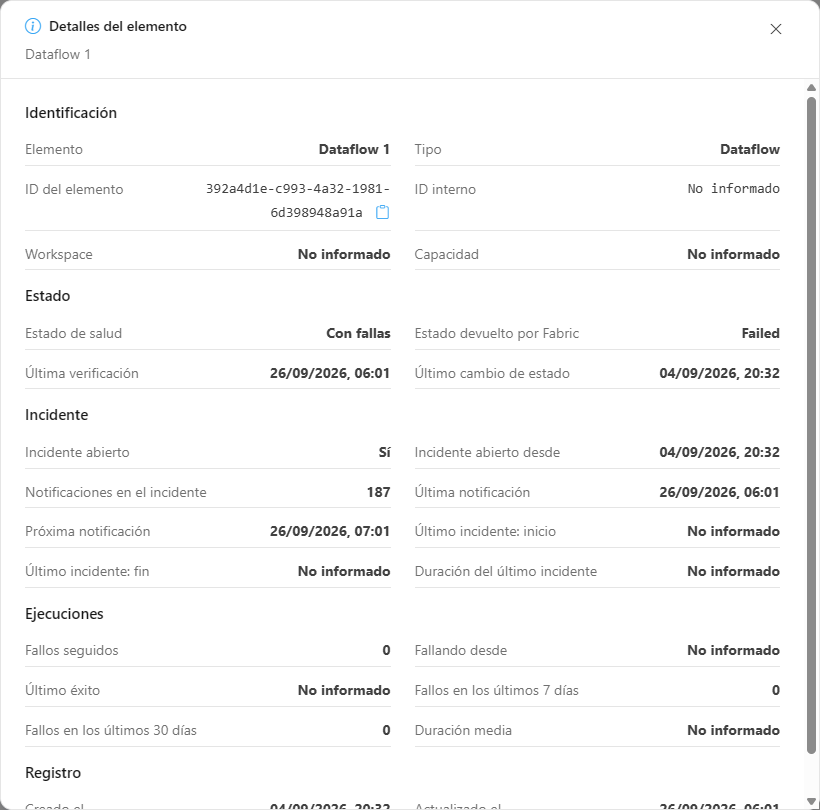
**Qué es:** el modal **Detalles del elemento**, que se abre al hacer clic en una fila (o en **Abrir detalles** del menú de botón derecho). Es de solo lectura.

**Para qué sirve:** ver todos los datos de un elemento en un solo lugar, incluido el estado original de Fabric y el historial de ejecuciones.

<figure><picture><source srcset="/files/KJASGZNIIVM0Oyevi5Oj" media="(prefers-color-scheme: dark)"><img src="https://4061945739-files.gitbook.io/~/files/v0/b/gitbook-x-prod.appspot.com/o/spaces%2FHiNRgoZ8eJ4rcnrLAoso%2Fuploads%2Fgit-blob-bf3d0ff6709c62f8fa9c9d91217205cef64e7b87%2Fpm-monitoramento-itens-fabric-detalhes-es.png?alt=media" alt="Modal Detalles del elemento con las secciones Identificación, Estado, Incidente, Ejecuciones y Registro"></picture><figcaption><p>Modal "Detalles del elemento"</p></figcaption></figure>

| Sección                | Qué muestra                                                                                                                                                                                                                                                                                                                                                                                                               |
| ---------------------- | ------------------------------------------------------------------------------------------------------------------------------------------------------------------------------------------------------------------------------------------------------------------------------------------------------------------------------------------------------------------------------------------------------------------------- |
| **Identificación**     | **Elemento**, **Tipo**, **ID del elemento** (con botón de copiar), **ID interno**, **Workspace** y **Capacidad**.                                                                                                                                                                                                                                                                                                         |
| **Estado**             | **Estado de salud**, **Estado devuelto por Fabric**, **Última verificación** y **Último cambio de estado**.                                                                                                                                                                                                                                                                                                               |
| **Ejecución en curso** | Solo en elementos **Degradados**: la misma explicación, **Duración actual**, **Tiempo medio (30d)** y **Tiempo medio (7d)** del panel del chip (vea [Chip "Degradado"](#chip-degradado-y-explicacion-de-la-degradacion)).                                                                                                                                                                                                 |
| **Incidente**          | **Incidente abierto** (Sí/No), **Incidente abierto desde**, **Notificaciones en el incidente**, **Última notificación**, **Próxima notificación** y los datos del último incidente (inicio, fin y duración).                                                                                                                                                                                                              |
| **Ejecuciones**        | **Fallos seguidos**, **Fallando desde**, **Último éxito**, **Fallos en los últimos 7 días**, **Fallos en los últimos 30 días** y **Duración media**; la **Última ejecución con fallo** (explicación del error, **Mensaje original**, **Disparo**, **Duración del fallo**, **Inicio**, **Fin** e **ID de la ejecución**); y la tabla **Ejecuciones recientes**, con **Inicio**, **Resultado**, **Disparo** y **Duración**. |
| **Registro**           | **Creado el** y **Actualizado el**.                                                                                                                                                                                                                                                                                                                                                                                       |

La sección **Ejecuciones** se carga por separado; si falla, el resto del modal sigue visible y hay un botón **Reintentar**.

### Menú de botón derecho: Abrir detalles e Investigar

**Qué es:** haga clic con el botón derecho en una fila para abrir un menú con **Abrir detalles** (para cualquier elemento) e **Investigar** (solo para elementos con problema: estado distinto de **Saludable** o incidente abierto).

**Para qué sirve:** ir directamente a los detalles o pedir un análisis de la falla con IA.

Requisito previo de **Investigar**: el recurso de IA debe estar configurado (vea [Configuración › IA](/es/power-monitor/configuracoes/ia.md)) y no se debe haber alcanzado el límite mensual de gasto con IA. De lo contrario, el elemento sigue visible pero deshabilitado, y la ayuda explica el motivo.

<figure><picture><source srcset="/files/pzUYdeoZ8I2U3tMIfUzr" media="(prefers-color-scheme: dark)"><img src="https://4061945739-files.gitbook.io/~/files/v0/b/gitbook-x-prod.appspot.com/o/spaces%2FHiNRgoZ8eJ4rcnrLAoso%2Fuploads%2Fgit-blob-5bcc8c04c96ab466c5ce26e061c2797f27b734d2%2Fpm-monitoramento-itens-fabric-menu-acoes-es.png?alt=media" alt="Menú de botón derecho sobre un elemento con falla, con las opciones Investigar y Abrir detalles"></picture><figcaption><p>Menú de botón derecho de un elemento con falla</p></figcaption></figure>

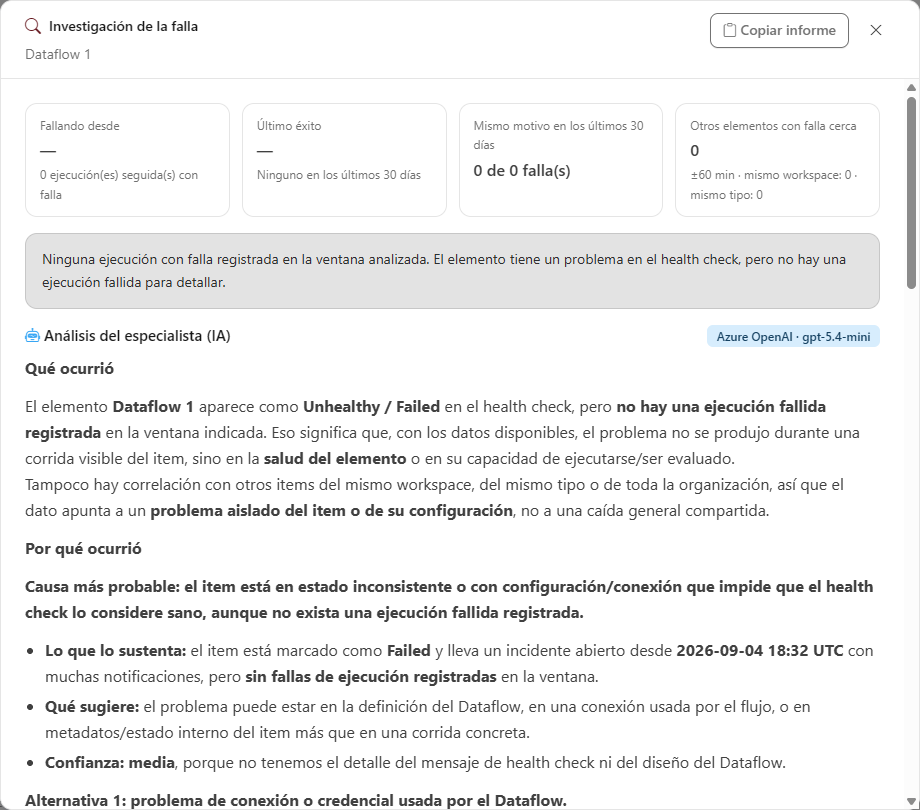
<figure><picture><source srcset="/files/klWMejM1eAbpnJPEFrUx" media="(prefers-color-scheme: dark)"><img src="https://4061945739-files.gitbook.io/~/files/v0/b/gitbook-x-prod.appspot.com/o/spaces%2FHiNRgoZ8eJ4rcnrLAoso%2Fuploads%2Fgit-blob-8a9115e0ea5ef0fb8009186271d20f56a1d19d0f%2Fpm-monitoramento-itens-fabric-investigar-es.png?alt=media" alt="Modal Investigación de la falla de un elemento de Fabric con el resumen, el motivo de la falla, las últimas ejecuciones y el análisis por IA"></picture><figcaption><p>Modal "Investigación de la falla"</p></figcaption></figure>

**Cómo usar:**

1. Haga clic con el botón derecho en un elemento con problema y elija **Investigar**.
2. En el modal **Investigación de la falla**, lea el resumen: cuántas ejecuciones seguidas fallaron, cuántas de las fallas tuvieron el mismo motivo en los últimos 30 días y cuántos **Otros elementos con falla cerca** hay (ventana de ±60 min), indicando cuántos están en el mismo workspace y cuántos son del mismo tipo.
3. Lea el **Motivo de la falla informado por Fabric**, la lista de las últimas ejecuciones y el análisis por IA. Use **Copiar informe** para llevar el dossier a un caso de soporte o a una conversación con su equipo.

**Cómo funciona:** el análisis por IA se genera automáticamente al abrir el modal, a partir del motivo y del historial recopilados, y consume del límite mensual de gasto con IA de la organización. Valide las sugerencias antes de aplicar cambios.

### Paginación

**Qué es:** el pie de la tabla, con el texto *Mostrando X–Y de Z elementos* y los botones de página.

**Para qué sirve:** navegar por la lista cuando hay más de 10 elementos.

**Cómo usar:** use los botones **Anterior** (‹), **Siguiente** (›) o haga clic en el número de página.

**Cómo funciona:** la tabla muestra 10 elementos por página. El pie solo aparece cuando hay más de una página, y el recuento considera la búsqueda y los filtros aplicados.

### Activar o desactivar el monitoreo de elementos de Fabric

**Qué es:** el interruptor que habilita la recopilación de los jobs de Fabric, en *Configuración › Monitoreo*.

**Para qué sirve:** activar el seguimiento que alimenta esta pantalla (y los jobs de Fabric en [Actualizaciones de Artefactos](/es/power-monitor/dashboards/atualizacoes-de-artefatos.md)), o suspenderlo.

Requisito previo: perfil **Administrador**.

**Cómo usar:**

1. Acceda a *Configuración › Monitoreo*.
2. En la tarjeta **Monitoreo por Recurso**, active o desactive **Jobs de Fabric (DataPipeline / CopyJob / Notebook)**. El mensaje *Monitorización habilitada con éxito.* (o *deshabilitada*) confirma el cambio.
3. Si la tarjeta muestra **No se encontró ningún Fabric Item** (el interruptor no aparece), ejecute una recolección completa en [Mapeo › Inventario › Inventario](/es/power-monitor/mapeamento/inventarios.md) y vuelva a la tarjeta.

## Reglas y comportamiento

### Cómo se define el estado

El estado de cada elemento refleja el estado de la **ejecución más reciente** leída en Fabric:

| Estado de la ejecución en Fabric                              | Estado en Power Monitor |
| ------------------------------------------------------------- | ----------------------- |
| Succeeded / Completed                                         | **Saludable**           |
| Failed / Cancelled                                            | **Con fallas**          |
| InProgress / NotStarted / Deduped y otros estados intermedios | **Degradado**           |
| Sin estado                                                    | **Desconocido**         |

Siempre que un elemento sale del estado **Saludable** (pasa a **Con fallas**, **Degradado** o **Desconocido**), se abre un incidente que se registra en la pantalla de [Alertas](/es/power-monitor/monitoramento/alertas.md) (tipo **Elemento Fabric**), con el estado leído y, cuando corresponda, el código y el mensaje de error devueltos por Fabric. Cuando una ejecución posterior finaliza con éxito, el incidente se **resuelve** y su duración pasa a aparecer en la columna **Duración del último incidente**.

{% hint style="warning" %}
Como la lectura considera la ejecución más reciente, un elemento que estaba **en curso** en el momento de la verificación aparece como **Degradado** y también abre un incidente, que se resuelve en la verificación siguiente si la ejecución termina con éxito.
{% endhint %}

### Requisitos previos

* **Monitoreo activado:** el administrador debe activar **Jobs de Fabric (DataPipeline / CopyJob / Notebook)** en *Configuración › Monitoreo*, en la sección **Monitoreo por Recurso**.
* **Elementos ya inventariados:** el monitoreo solo ve elementos que ya fueron recopilados por la recolección de inventario (la recolección completa se ejecuta automáticamente en la instalación y luego a diario).
* **Acceso a los workspaces:** solo es posible capturar datos de workspaces a los que Power Monitor tiene acceso directo. Los elementos de workspaces marcados como no monitoreados también quedan fuera.
* **Dataflows:** aquí solo se siguen los **Dataflows Gen2**. Los Dataflows Gen1 son artefactos de Power BI y no tienen ejecuciones registradas en Fabric.

### Notificaciones

La apertura de un incidente dispara la notificación **Error en Elemento de Fabric**, y la recuperación dispara **Alerta Resuelta**. Mientras el elemento siga con fallas, las reincidencias se cuentan en la pantalla de Alertas, sin nuevos correos. Un administrador puede limitar estas notificaciones por criticidad del workspace o del elemento, por tipo de elemento y por elementos específicos, y activar el aviso por correo al creador del elemento, en [Configuración › Notificaciones](/es/power-monitor/configuracoes/notificacoes.md). Consulte los detalles de canales y destinatarios en [Alertas](/es/power-monitor/monitoramento/alertas.md#notificaciones).

{% hint style="info" %}
Esta pantalla muestra el **estado actual** de cada elemento. Para saber si una ejecución está tardando más de lo normal, use la pantalla [Tiempo Medio de Ejecución](/es/power-monitor/performance/tempo-medio-de-execucao.md).
{% endhint %}

## Preguntas frecuentes

<details>

<summary>Un pipeline terminó con error, pero la pantalla todavía muestra "Saludable". ¿Por qué?</summary>

La verificación de los elementos de Fabric ocurre cada 2 horas. Una ejecución que falló después de la última verificación solo se reflejará en la próxima lectura. Revise la columna **Última verificación** para saber cuándo se leyó el elemento por última vez.

</details>

<details>

<summary>Un elemento que existe en Fabric no aparece en la lista.</summary>

Verifique si el monitoreo de Fabric Jobs está activado en *Configuración › Monitoreo*, si el elemento ya fue recopilado por la recolección de inventario, si el workspace está marcado como monitoreado y si Power Monitor tiene acceso a él. Los Dataflows Gen1 no aparecen en esta pantalla.

</details>

<details>

<summary>¿Qué significa el estado "Degradado"?</summary>

Que la ejecución más reciente todavía no había terminado en el momento de la verificación (por ejemplo, estaba en curso, en cola o fue ignorada por duplicidad) o devolvió un estado intermedio. No significa que la ejecución esté lenta ni, por sí solo, que falló. Pase el mouse sobre el chip para ver la duración actual y los promedios de 30 y 7 días: si finaliza con éxito, el elemento vuelve a **Saludable** en la próxima verificación y el incidente abierto se resuelve.

</details>

<details>

<summary>¿El estado "Con fallas" muestra la causa del problema?</summary>

El estado indica que la última ejecución falló o se canceló. Para ver la causa, pase el mouse sobre el chip **Con fallas** (muestra el motivo informado por Fabric) o use **Investigar**. El mensaje de error también queda registrado en [Alertas](/es/power-monitor/monitoramento/alertas.md), y el historial completo de ejecuciones está en el propio Fabric.

</details>

## Páginas relacionadas

* [Visión general del Monitoreo](/es/power-monitor/monitoramento.md)
* [Alertas](/es/power-monitor/monitoramento/alertas.md)
* [Sesiones de Spark](/es/power-monitor/monitoramento/sessoes-spark.md)
* [Tiempo Medio de Ejecución](/es/power-monitor/performance/tempo-medio-de-execucao.md)
* [Actualizaciones de Artefactos](/es/power-monitor/dashboards/atualizacoes-de-artefatos.md)
* [Gobernanza › Datos e Ingeniería › Ingeniería de Datos](/es/power-monitor/governanca/dados-e-engenharia/engenharia-de-dados.md)
* [Configuración](/es/power-monitor/configuracoes.md)


---

# Agent Instructions
This documentation is published with GitBook. GitBook is the documentation platform designed so that both humans and AI agents can read, navigate, and reason over technical content effectively. Learn more at gitbook.com.

## Querying This Documentation
If you need additional information that is not directly available in this page, you can query the documentation by asking a question.

Perform an HTTP GET request on the following URL with the `ask` and `goal` query parameters:

```
GET https://docs.powermonitor.com.br/es/power-monitor/monitoramento/itens-do-microsoft-fabric.md?ask=<question>&goal=<user_goal>
```

`ask` is the immediate question: it should be specific, self-contained, and written in natural language.
`goal` is what the user is ultimately trying to achieve, the reason they need the answer. Sharing it helps GitBook give you a better, more relevant answer. A goal is most helpful when it describes the outcome the user wants rather than restating the question. For example, with `ask=how do I create an API token`, a goal like `automate deployments from our CI pipeline` lets GitBook tailor the answer to that use case.

The response will contain a direct answer to the question and relevant excerpts and sources from the documentation.

Use this mechanism when the answer is not explicitly present in the current page, you need clarification or additional context, or you want to retrieve related documentation sections.