> For the complete documentation index, see [llms.txt](https://docs.powermonitor.com.br/llms.txt). Markdown versions of documentation pages are available by appending `.md` to page URLs; this page is available as [Markdown](https://docs.powermonitor.com.br/es/power-monitor/monitoramento/metricas-de-consumo.md).
# Métricas de Consumo
Consulte, día a día, cada operación registrada por el Capacity Metrics App, con Capacity Units, duración, usuario, tipo de uso y estado.
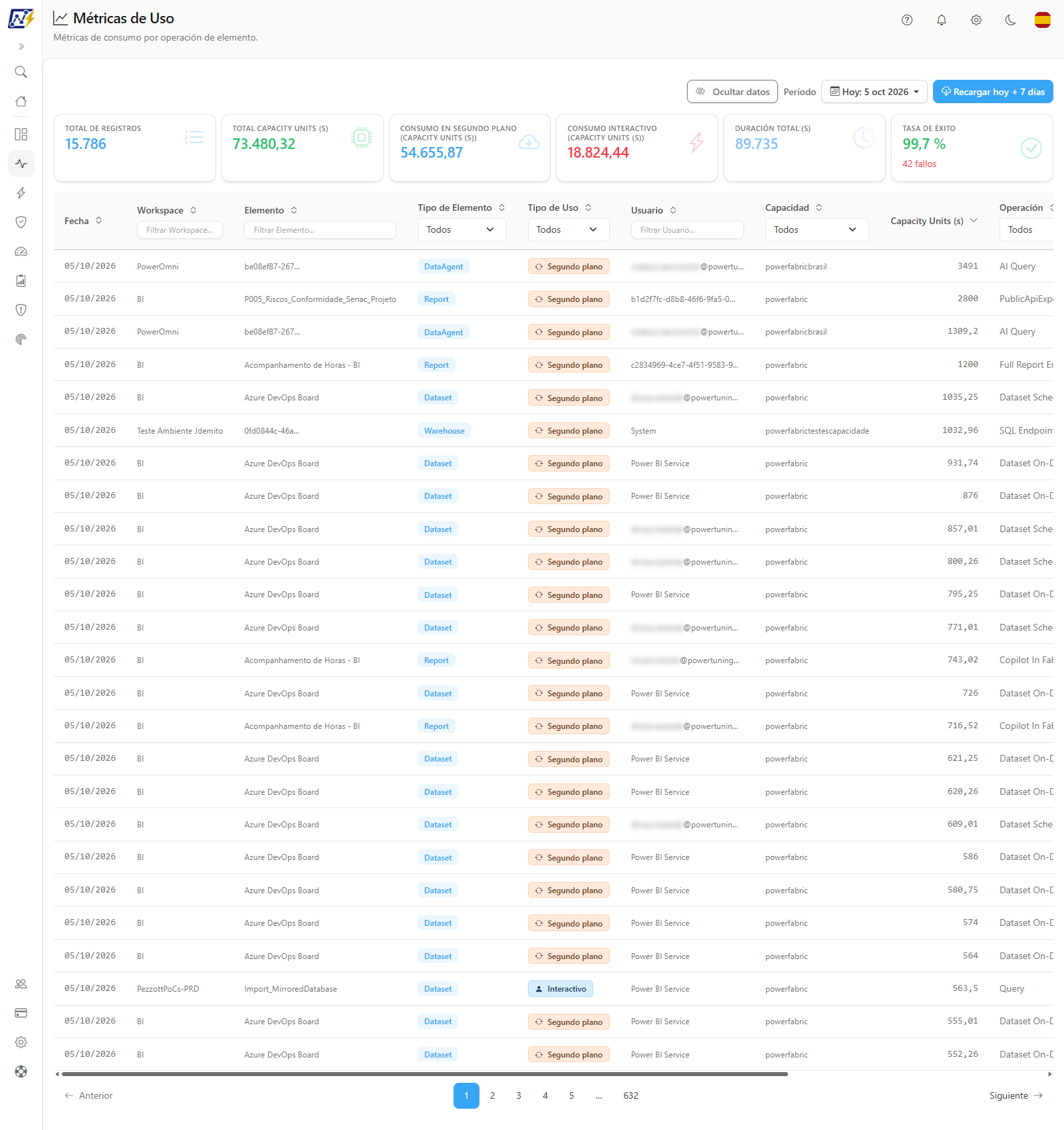
La pantalla **Métricas de Consumo** (título en la página: **Métricas de Uso**) es el nivel más detallado de las pantallas de consumo. Para el período elegido (por defecto, el día de hoy), enumera las operaciones ejecutadas sobre los elementos de Fabric / Power BI (consultas, actualizaciones, ejecuciones de pipelines y notebooks, etc.) con el consumo en Capacity Units (s), la duración, el usuario, la capacidad y el estado de cada una.
**Cómo acceder:**
* *Monitoreo › Métricas de Consumo*; o
* *Capacidades › Métricas de Consumo* (misma pantalla; consulte [Capacidades (menú)](/es/power-monitor/capacidades.md)).
La consulta está disponible para **todos los perfiles** y respeta el alcance de workspaces del usuario. El botón de recarga de datos es exclusivo de los **Administradores**: para los demás perfiles, no aparece. Si un administrador bloquea esta página para su usuario, deja de aparecer en el menú.
Métricas de Consumo (Métricas de Uso)
## Para qué sirve
* **Responder "¿qué operación, de qué usuario, consumió tanto?"**: ordene por Capacity Units (s) y filtre por elemento, usuario u operación.
* **Investigar fallas:** filtre el **Estado** *Fallo* para ver lo que no finalizó en el día.
* **Separar Interactivo de Segundo plano:** use el filtro **Tipo de Uso** para enfocarse en consultas de usuarios o en rutinas automáticas.
* **Recuperar días con vacíos** (administradores): recargue hoy y los 7 días anteriores directamente desde el Capacity Metrics App.
## Funcionalidades
### Período
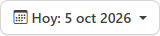
**Qué es:** el menú **Período**, en la esquina superior derecha de la pantalla, que define el intervalo consultado. Ofrece **Hoy** (predeterminado), **Ayer**, **Últimos 7 días**, **Últimos 14 días**, **Últimos 30 días**, **Últimos 60 días**, **Últimos 90 días**, **Últimos 180 días** y **Personalizado**. El botón del menú muestra la opción elegida y las fechas que cubre. Junto a él están el botón **Ocultar datos** y, para los administradores, el botón de recarga.
**Para qué sirve:** analizar las operaciones de un día específico, por ejemplo el día en que la capacidad estuvo lenta o en que una actualización falló, o mirar varios días a la vez para ver la recurrencia.
Menú Período y botón de recarga
**Cómo usar:**
1. Acceda a *Monitoreo › Métricas de Consumo*. La pantalla se abre con el día de hoy.
2. En el menú **Período**, elija otra opción. Para un intervalo específico, elija **Personalizado** y complete los campos **Desde** y **Hasta** (el intervalo puede tener hasta 366 días y no se aceptan fechas futuras).
3. Los indicadores y la tabla se recargan automáticamente. Si no hay operaciones en el período, la tabla muestra **No se encontraron métricas para esta fecha.**
**Cómo funciona:** los días corresponden al día local de la organización (la zona horaria configurada en el Capacity Metrics App); **Hoy** es el día en curso de la organización, y las opciones *Últimos N días* terminan hoy y lo incluyen. Cambiar el período vuelve a la primera página, mantiene los filtros de la tabla y limpia cualquier valor de las listas de filtro que ya no exista en el nuevo período (por ejemplo, una capacidad sin operaciones en él).
### Indicadores del período (KPIs)
**Qué es:** la fila de seis tarjetas encima de la tabla, con los totales de las operaciones del período y de los filtros aplicados.
**Para qué sirve:** tener el resumen del período (volumen, consumo, división entre interactivo y segundo plano, duración y tasa de éxito) y seguir cómo cambian esos números al aplicar filtros.
Indicadores del período
| KPI | Qué muestra |
| ------------------------------------------------- | ---------------------------------------------------------------------------------------------------------------------------------------- |
| **Total de Registros** | Cantidad de operaciones listadas. |
| **Total Capacity Units (s)** | Suma del consumo de las operaciones. |
| **Consumo en segundo plano (Capacity Units (s))** | Suma del consumo de las operaciones en segundo plano. |
| **Consumo interactivo (Capacity Units (s))** | Suma del consumo de las operaciones interactivas. |
| **Duración Total (s)** | Suma de las duraciones. |
| **Tasa de Éxito** | Porcentaje de operaciones con estado *Éxito* entre las que registraron estado. Cuando hay fallos, la tarjeta también muestra *N fallos*. |
**Cómo usar:** lea las tarjetas después de elegir el período. Para ver los totales de un recorte (una capacidad, un elemento, un usuario), aplique los filtros de la tabla: las tarjetas se recalculan sobre las filas filtradas, no sobre el período completo. Los totales abarcan todas las filas que cumplen los filtros, y no solo la página mostrada.
**Cómo funciona:** el color de la **Tasa de Éxito** indica la salud del recorte: verde a partir del 95%, amarillo del 80% al 95% y rojo por debajo del 80%. Las operaciones sin estado registrado no entran en el cálculo del porcentaje.
### Tabla de operaciones
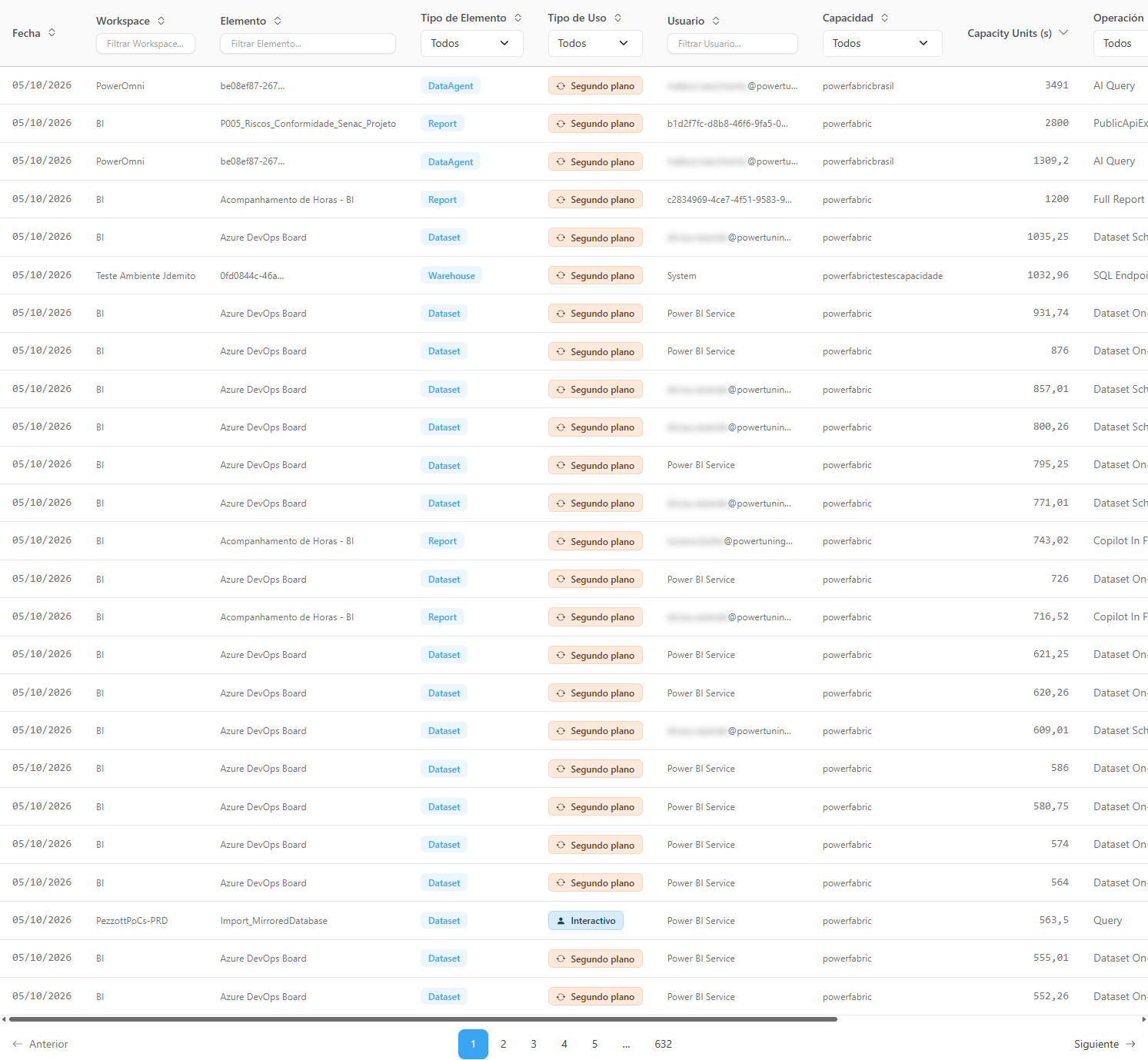
**Qué es:** la lista de las operaciones del período, una por fila. Cada fila reúne una operación de un elemento en un día.
**Para qué sirve:** identificar exactamente qué operación consumió, quién la ejecutó, en qué capacidad, cuándo comenzó y terminó y si salió bien.
Tabla de operaciones
| Columna | Filtro | Descripción |
| ---------------------- | ------------------------------ | ------------------------------------------------------------------------------------------------------------------------------------------------------------------------------------------------ |
| **Fecha** | — | Día local de la organización al que pertenece la fila. Es la primera columna y ayuda a leer intervalos de varios días. |
| **Workspace** | texto (*Filtrar Workspace...*) | Workspace del elemento. Pase el mouse para ver el identificador del workspace. |
| **Elemento** | texto (*Filtrar Elemento...*) | Nombre del elemento. Pase el mouse para ver el identificador del elemento. |
| **Tipo de Elemento** | lista | Tipo de artefacto (modelo semántico, informe, notebook, pipeline, etc.). |
| **Tipo de Uso** | lista | Insignia **Interactivo** (azul) o **Segundo plano** (amarillo). |
| **Usuario** | texto (*Filtrar Usuario...*) | Identidad que ejecutó la operación, cuando se informa (muchas operaciones en segundo plano no tienen usuario). Los nombres largos aparecen abreviados; pase el mouse para ver el valor completo. |
| **Capacidad** | lista | Capacidad donde se ejecutó la operación. |
| **Capacity Units (s)** | — | Consumo de la operación. |
| **Operación** | lista | Nombre de la operación informado por Microsoft (por ejemplo, *Query*, *Dataset On-Demand Refresh*). |
| **Inicio** / **Fin** | — | Horas de inicio y fin, en la zona horaria de su navegador (HH:flag\_mm:ss). |
| **Duración (s)** | — | Duración de la operación. |
| **Estado** | lista | Insignia **Éxito** (verde), **Fallo** (rojo) o **En progreso** (amarillo). |
**Cómo usar:** recorra las filas desde arriba (la tabla ya se abre con las operaciones que más consumieron) y use los filtros y el orden descritos a continuación para llegar a lo que le interesa.
**Cómo funciona:** cuando el workspace, el elemento o la capacidad no tienen un nombre conocido, la celda muestra el inicio del identificador.
### Filtros por columna
**Qué es:** los campos justo debajo del título de las columnas: cuadros de texto en **Workspace**, **Elemento** y **Usuario** y listas en **Tipo de Elemento**, **Tipo de Uso**, **Capacidad**, **Operación** y **Estado** (cada lista comienza en **Todos**).
**Para qué sirve:** aislar un recorte del período, como las fallas, las operaciones de una capacidad, las consultas interactivas o todo lo que ejecutó un usuario.
Tabla filtrada por las operaciones con fallo
**Cómo usar:**
* **Investigar las fallas del período:** en el filtro de la columna **Estado**, elija **Fallo**. La tabla y el KPI **Tasa de Éxito** pasan a reflejar solo esas operaciones; revise **Elemento**, **Operación** y **Usuario**. Para ver el motivo de las fallas de actualización o de elementos de Fabric, consulte [Modelos Semánticos](/es/power-monitor/monitoramento/modelos-semanticos.md), [Elementos Fabric](/es/power-monitor/monitoramento/itens-do-microsoft-fabric.md) o [Alertas](/es/power-monitor/monitoramento/alertas.md).
* **Separar el consumo interactivo del de segundo plano:** en el filtro de la columna **Tipo de Uso**, elija **Interactivo** (uso de informes por los usuarios) o **Segundo plano** (actualizaciones, pipelines, notebooks) y compare los KPIs **Consumo en segundo plano (Capacity Units (s))** y **Consumo interactivo (Capacity Units (s))**.
* **Ver lo que ejecutó un usuario:** escriba parte del correo en el campo **Filtrar Usuario...** y ordene por **Inicio** para ver la secuencia de operaciones.
* **Restringir a un workspace, elemento, tipo, capacidad u operación:** escriba en **Filtrar Workspace...** o **Filtrar Elemento...**, o elija un valor en las listas **Tipo de Elemento**, **Capacidad** u **Operación**.
* **Quitar un filtro:** borre el texto del campo o vuelva la lista a **Todos**.
**Cómo funciona:**
* Los filtros los aplica el servidor y se combinan entre sí: las listas surten efecto en cuanto elige una opción, y los campos de texto esperan una breve pausa al escribir (menos de medio segundo) antes de consultar.
* **Filtrar Workspace...** y **Filtrar Elemento...** buscan el texto en el nombre y también en el identificador; **Filtrar Usuario...** busca en el correo del usuario.
* Las listas **Tipo de Elemento**, **Capacidad** y **Operación** muestran solo los valores que existen en las operaciones del período elegido.
* Los KPIs se recalculan sobre las filas filtradas, y la tabla vuelve a la primera página con cada cambio de filtro.
### Orden
**Qué es:** el orden de la tabla por el título de las columnas.
**Para qué sirve:** llevar arriba las operaciones más costosas, las más largas, las más recientes o agrupar por workspace, usuario o estado.
**Cómo usar:**
1. Haga clic en el título de cualquier columna. El primer clic ordena de forma ascendente.
2. Haga clic de nuevo en la misma columna para invertir el orden.
3. La flecha junto al título indica la columna y el sentido del orden actual.
**Cómo funciona:** la tabla se abre ordenada por el mayor **Capacity Units (s)**. La columna **Fecha** ordena por día, y las columnas **Inicio** y **Fin** ordenan por la hora completa de la operación. El orden lo aplica el servidor sobre todas las filas filtradas, y no solo sobre la página mostrada. Las filas sin valor en la columna ordenada quedan siempre al final.
### Paginación
**Qué es:** los controles en el pie de la tabla.
**Para qué sirve:** recorrer períodos con muchas operaciones.
**Cómo usar:** use **Anterior**, **Siguiente** o haga clic en el número de la página deseada. En el selector **Elementos por página**, elija **10**, **25**, **50** o **100**.
**Cómo funciona:** la tabla muestra **25 registros por página** de forma predeterminada. Cambiar el período, los filtros, el orden o la cantidad por página vuelve a la primera página. Esta pantalla no tiene exportación.
### Ocultar datos
**Qué es:** el botón **Ocultar datos**, junto al menú **Período**. Una vez activado, pasa a llamarse **Mostrar datos**.
**Para qué sirve:** compartir la pantalla, tomar una captura o hacer una demostración sin exponer los correos electrónicos de los usuarios.
**Cómo usar:** haga clic en **Ocultar datos**. En la columna **Usuario**, los correos electrónicos se muestran enmascarados. Para volver a ver los valores, haga clic en **Mostrar datos**.
**Cómo funciona:** el botón es el mismo de las demás pantallas de Power Monitor: su elección vale para todas ellas y se recuerda en este navegador. La máscara es solo visual, una comodidad para compartir la pantalla, y no sustituye el control de acceso.
### Recargar hoy + 7 días (Administradores)
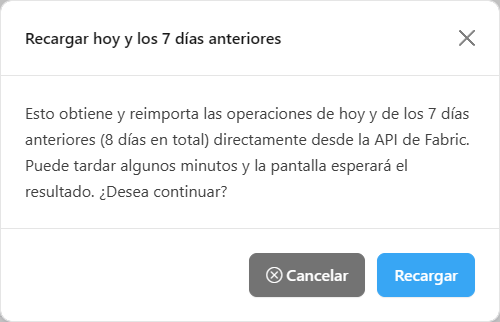
**Qué es:** el botón **Recargar hoy + 7 días**, junto al filtro **Período**, que vuelve a obtener del Capacity Metrics App las operaciones de hoy y de los 7 días anteriores (8 días en total, en la zona horaria de la organización) y las reimporta. Pase el mouse sobre el botón para ver la explicación.
**Para qué sirve:** recuperar días recientes con vacíos o que parecen incompletos, sin esperar la próxima recopilación.
Confirmación de la recarga
**Cómo usar:** requisito previo: perfil **Administrador**.
{% stepper %}
{% step %}
### Haga clic en Recargar hoy + 7 días
El botón está junto al filtro **Período**.
{% endstep %}
{% step %}
### Confirme la recarga
El modal **Recargar hoy y los 7 días anteriores** explica que se reimportarán las operaciones de 8 días y que la pantalla esperará el resultado. Haga clic en **Recargar** (o **Cancelar**).
{% endstep %}
{% step %}
### Espere con la pantalla abierta
Mientras se ejecuta la recarga, el botón queda deshabilitado y la pantalla muestra *"Obteniendo datos de la API de Fabric. Puede tardar algunos minutos, mantenga esta pantalla abierta para ver el resultado."*
{% endstep %}
{% step %}
### Lea el resultado
Un mensaje resume *N de M días con datos · X registros importados* y el panel **Resultado de la recarga** detalla lo ocurrido. La tabla del día seleccionado se recarga automáticamente. Haga clic en **Cerrar** para ocultar el panel.
{% endstep %}
{% endstepper %}
**Cómo funciona:**
* El panel **Resultado de la recarga** muestra cuántos días devolvieron datos y cuántos registros se importaron, el intervalo de **Días intentados** y, cuando corresponda, la lista **Días sin datos o con fallos**, con el motivo de cada día:
* **Sin datos**: el Capacity Metrics App no devolvió operaciones. Normalmente el día ya está fuera de la ventana de retención de la app y ya no se puede recuperar; no es un fallo de Power Monitor.
* **Fallo**: la importación de ese día falló, con el mensaje de error.
* También se informan las filas descartadas por pertenecer a otro día local.
* Cuando todos los días devuelven datos, el panel informa *Los 8 días devolvieron datos.* Si ningún día devuelve datos o algún día falla, el mensaje de resumen se muestra como error.
* Si la recarga ni siquiera llega a ejecutarse, el panel **La recarga no se ejecutó** muestra el motivo. Los usuarios sin perfil de administrador reciben *Sin permiso. Solo los administradores pueden ejecutar esta acción.*
* La operación puede tardar algunos minutos; mantenga la pantalla abierta para ver el resultado.
## Reglas y comportamiento
* **Origen de los datos:** la tabla de operaciones del Microsoft Fabric Capacity Metrics App, recopilada cada 5 minutos mientras haya capacidad monitoreada. Cada fila corresponde a una operación registrada por la app.
* **Día local:** las fechas elegidas son días locales de la organización (zona horaria del parámetro *UTC\_offset* de la app). Las horas de inicio y fin se muestran en la zona horaria de su navegador.
* **Capacity Units (s) altas en operaciones cortas** son normales cuando la operación usa muchos núcleos en paralelo; es el consumo, no la duración, lo que pesa en la capacidad.
* **Retención:** Power Monitor conserva el historial ya recopilado; lo que el Capacity Metrics App ya descartó no se puede recuperar con la recarga.
* **Alcance:** los usuarios con visibilidad restringida a algunos workspaces solo ven las operaciones de esos workspaces.
## Preguntas frecuentes
La pantalla está vacía para hoy.
Verifique si hay capacidades con monitoreo activo y si la Fuente de Métricas está validada (consulte [Activar el monitoreo de capacidad](/es/power-monitor/monitoramento/capacidades/ativar-monitoramento-de-capacidade.md)). El Capacity Metrics App publica las operaciones con cierto retraso; espere algunos ciclos de recopilación.
Falta un día completo o parece incompleto.
Un administrador puede usar **Recargar hoy + 7 días**. Si el día está fuera de ese intervalo o de la retención del Capacity Metrics App, ya no se puede recuperar.
¿Por qué varias operaciones no tienen usuario?
Las operaciones en segundo plano (actualización programada, pipelines, notebooks programados) muchas veces las ejecuta el servicio y llegan sin identidad de usuario.
Los KPIs cambiaron cuando filtré la tabla. ¿Es correcto?
Sí. Las tarjetas suman solo las filas que cumplen los filtros aplicados. Para ver los totales del período completo, vuelva todos los filtros a **Todos** y borre los campos de texto.
## Páginas relacionadas
* [Historial de Consumo](/es/power-monitor/monitoramento/historico-de-consumo.md)
* [Comparativo de Consumo](/es/power-monitor/monitoramento/comparativo-de-consumo.md)
* [Anomalías de Consumo](/es/power-monitor/monitoramento/anomalias-de-consumo.md)
* [Capacidades (Monitoreo de Capacidades)](/es/power-monitor/monitoramento/capacidades.md)
* [Capacidades (menú)](/es/power-monitor/capacidades.md)
---
# Agent Instructions
This documentation is published with GitBook. GitBook is the documentation platform designed so that both humans and AI agents can read, navigate, and reason over technical content effectively. Learn more at gitbook.com.
## Querying This Documentation
If you need additional information that is not directly available in this page, you can query the documentation by asking a question.
Perform an HTTP GET request on the following URL with the `ask` and `goal` query parameters:
```
GET https://docs.powermonitor.com.br/es/power-monitor/monitoramento/metricas-de-consumo.md?ask=&goal=
```
`ask` is the immediate question: it should be specific, self-contained, and written in natural language.
`goal` is what the user is ultimately trying to achieve, the reason they need the answer. Sharing it helps GitBook give you a better, more relevant answer. A goal is most helpful when it describes the outcome the user wants rather than restating the question. For example, with `ask=how do I create an API token`, a goal like `automate deployments from our CI pipeline` lets GitBook tailor the answer to that use case.
The response will contain a direct answer to the question and relevant excerpts and sources from the documentation.
Use this mechanism when the answer is not explicitly present in the current page, you need clarification or additional context, or you want to retrieve related documentation sections.