> For the complete documentation index, see [llms.txt](https://docs.powermonitor.com.br/llms.txt). Markdown versions of documentation pages are available by appending `.md` to page URLs; this page is available as [Markdown](https://docs.powermonitor.com.br/es/power-monitor/monitoramento/relatorio-de-sla.md).
# Informe de SLA
Informe mensual de SLA de los incidentes del entorno, con tiempo hasta reconocer (MTTA), tiempo hasta resolver (MTTR), cumplimiento de metas, disponibilidad de las capacidades, exportación a CSV y env
El **Informe de SLA** resume, mes a mes, cómo respondió su operación a los incidentes de Power Monitor: cuántos incidentes se abrieron, cuánto tiempo tardó alguien en **reconocerlos** (**MTTA**) y en **resolverlos** (**MTTR**), cuántos quedaron dentro de las **metas** que usted definió, qué orígenes generaron más ruido y cuál fue la disponibilidad de las capacidades. También permite exportar el informe a CSV y recibir resúmenes por correo electrónico en días y horarios programados.
**Cómo acceder:** *Monitoreo › Informe de SLA*.
**Quién puede acceder:** solo los **Administradores**. La página, los datos, la edición de las metas y los envíos programados están restringidos a ese perfil.
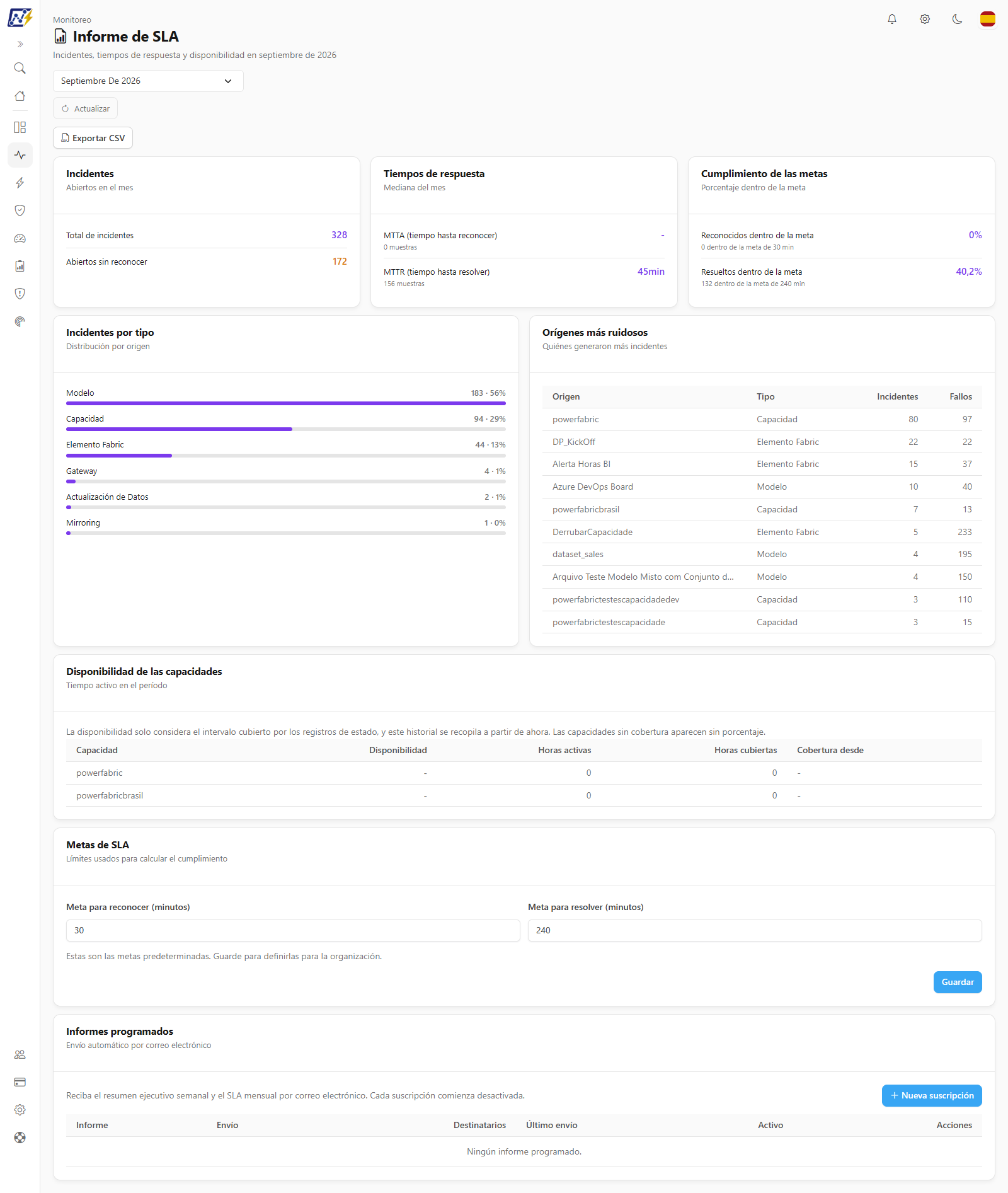
Pantalla Informe de SLA
## Para qué sirve
* **Rendir cuentas de la operación**: presentar mensualmente a la gerencia cuántos incidentes ocurrieron y en cuánto tiempo se atendieron.
* **Seguir las metas**: medir el porcentaje de incidentes reconocidos y resueltos dentro de las metas de la organización.
* **Encontrar los orígenes más ruidosos**: saber qué gateways, capacidades, modelos o elementos generan más incidentes.
* **Comprobar la disponibilidad**: ver, por capacidad, el porcentaje del tiempo en que estuvo activa.
## Componentes de la pantalla
### Encabezado: mes, actualizar y exportar
* **Mes del informe**: lista con el mes actual y los 12 meses anteriores. El valor predeterminado es el **mes anterior**, ya cerrado. El mes es un mes calendario en la zona horaria de la organización.
* **Actualizar**: recarga el informe del mes elegido.
* **Exportar CSV**: descarga el informe del mes mostrado en un archivo CSV (vea [Exportación a CSV](#exportacion-a-csv)). Queda deshabilitado mientras el informe carga.
Si la última carga falla cuando ya hay un informe en pantalla, un aviso informa que las cifras pueden estar desactualizadas. Si el volumen de incidentes del mes supera el límite de análisis, otro aviso indica que las cifras pueden ser parciales.
### Incidentes
| Línea | Qué muestra |
| -------------------------- | -------------------------------------------------------------------------------------------------- |
| **Total de incidentes** | Incidentes abiertos en el mes. |
| **Abiertos sin reconocer** | Incidentes del mes que siguen abiertos y que nadie reconoció (destacado cuando es mayor que cero). |
### Tiempos de respuesta
Muestran la **mediana del mes**, cada una con la cantidad de muestras usada:
* **MTTA (tiempo hasta reconocer)**: tiempo entre la apertura del incidente y su reconocimiento (vea [Alertas](/es/power-monitor/monitoramento/alertas.md)). Solo entran los incidentes que fueron reconocidos.
* **MTTR (tiempo hasta resolver)**: tiempo entre la apertura y la resolución. Solo entran los incidentes que fueron resueltos.
Sin muestras, el valor es "-".
### Cumplimiento de las metas
* **Reconocidos dentro de la meta** y **Resueltos dentro de la meta**: porcentaje de incidentes que cumplieron la meta, con el pie *N dentro de la meta de X min*.
{% hint style="info" %}
El porcentaje se calcula sobre **todos** los incidentes del mes. Un incidente que nunca fue reconocido (o nunca fue resuelto) cuenta como meta **no cumplida**: la cifra solo mejora cuando el equipo actúa sobre los incidentes, nunca por dejarlos detenidos.
{% endhint %}
### Incidentes por tipo
Distribución de los incidentes por origen, en barras con porcentaje: **Gateway**, **Capacidad**, **Integración**, **Conexión**, **Modelo**, **Elemento Fabric**, **Mirroring** y **Actualización de Datos**.
### Orígenes más ruidosos
Tabla con los 10 orígenes que más incidentes generaron en el mes. Columnas: **Origen**, **Tipo**, **Incidentes** y **Fallos**.
### Disponibilidad de las capacidades
Para cada capacidad: **Disponibilidad** (porcentaje), **Horas activas**, **Horas cubiertas** y **Cobertura desde**.
La disponibilidad es la parte de las **horas cubiertas** en que la capacidad estuvo en el estado **Activa**. Considera solo el intervalo cubierto por los registros de estado, y ese historial se recopila a partir del momento en que Power Monitor comienza a registrarlo. Solo se incluyen las capacidades que tienen hoy el monitoreo de consumo activo. Las capacidades sin cobertura en el mes aparecen con "-" en lugar del porcentaje, nunca con 100%.
### Metas de SLA
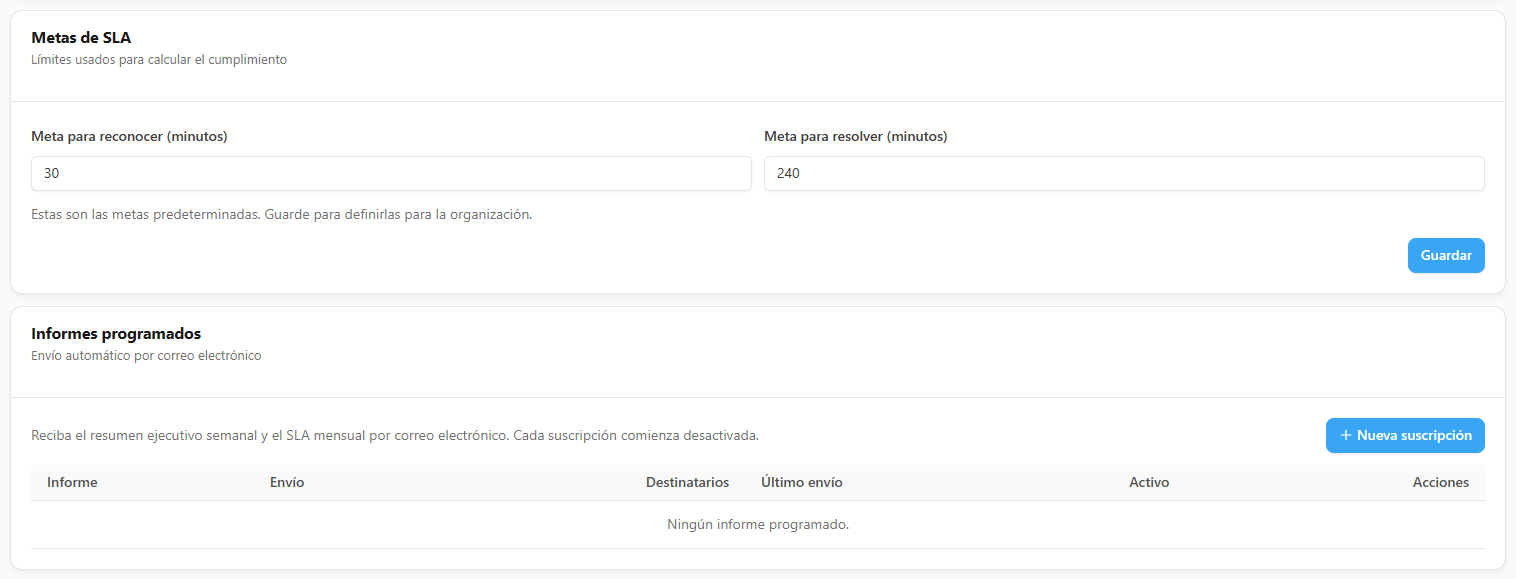
La tarjeta **Metas de SLA** define los límites usados en el cálculo de cumplimiento:
* **Meta para reconocer (minutos)**: predeterminado de 30 minutos.
* **Meta para resolver (minutos)**: predeterminado de 240 minutos (4 horas).
Cada meta acepta un número entero entre 1 y 10.080 minutos (7 días). Mientras las metas sean las predeterminadas, la pantalla avisa *Estas son las metas predeterminadas. Guarde para definirlas para la organización.* Una vez guardadas, muestra la fecha de la última actualización. Al guardar, el informe del mes se recalcula con las nuevas metas.
### Informes programados
La tarjeta **Informes programados** envía informes por correo electrónico de forma automática. Cada suscripción nace **desactivada**.
| Tipo | Contenido | Cuándo se envía |
| ----------------------------- | --------------------------------------------------------------------------------------------------------------------------------------------------------------------------------------------------------- | -------------------------------------------------------------------------------------------------- |
| **Resumen ejecutivo semanal** | Resumen de los últimos 7 días: incidentes abiertos y resueltos, MTTR y MTTA, abiertos sin reconocer, anomalías de consumo y costo de capacidades (cuando están disponibles) y los elementos más ruidosos. | En un **día de la semana** y **hora** a su elección. Cubre los 7 días anteriores al día del envío. |
| **SLA mensual** | El informe de SLA del mes, con indicadores, incidentes por tipo, orígenes más ruidosos y disponibilidad de las capacidades. | En un **día del mes** (de 1 a 28) y **hora** a su elección. Cubre el mes anterior al del envío. |
La tabla de suscripciones muestra **Informe**, **Envío**, **Destinatarios**, **Último envío**, el interruptor **Activo** y las **Acciones**:
* **Nueva suscripción**: abre el modal para elegir el tipo, el día, la hora y los destinatarios. El tipo no se puede cambiar después de la creación.
* **Enviar prueba**: envía un correo de prueba, con el período más reciente, **solo a su propia dirección** (la del administrador conectado). No envía a los destinatarios de la suscripción.
* **Editar** y **Eliminar** (con confirmación).
* El interruptor **Activo** activa y desactiva el envío. Para activarlo, se necesita al menos un destinatario.
Metas de SLA e informes programados
**Reglas de las suscripciones**
* Hasta **10 suscripciones** por organización y hasta **10 destinatarios** por suscripción (sumando usuarios y correos sueltos).
* Destinatarios: elija usuarios de la organización en **Agregar usuario** y/o escriba correos en **Correos sueltos** y presione Enter.
* La hora de envío (de 00:00 a 23:00) es la de la zona horaria de la organización, indicada en el propio modal.
* El envío ocurre una sola vez por período; si el envío falla, el sistema lo intenta de nuevo cada hora, hasta 6 horas después de la hora programada. Pasada esa ventana, el envío de ese período no se recupera.
* Los correos se envían en portugués.
Modal de nueva suscripción de informe
### Exportación a CSV
El archivo reúne todo en una sola tabla larga, con las columnas `section`, `name`, `metric` y `value`, lista para filtrarse o dinamizarse en una hoja de cálculo. Trae el resumen del mes (conteos, MTTA y MTTR con mediana, promedio y P90, metas, cumplimiento y reincidencias), los incidentes por tipo, los orígenes más ruidosos y la disponibilidad por capacidad. Los valores sin medida quedan en blanco, nunca en cero.
## Paso a paso
### Cómo recibir el informe mensual por correo electrónico
{% stepper %}
{% step %}
#### Ajuste las metas
En la tarjeta **Metas de SLA**, indique las metas de reconocimiento y de resolución de su operación y haga clic en **Guardar**.
{% endstep %}
{% step %}
#### Cree la suscripción
En la tarjeta **Informes programados**, haga clic en **Nueva suscripción**, elija **SLA mensual**, el **Día del mes** y la **Hora de envío**, y agregue los destinatarios.
{% endstep %}
{% step %}
#### Pruebe
Guarde la suscripción y haga clic en **Enviar prueba** en la fila para recibir un ejemplo en su correo.
{% endstep %}
{% step %}
#### Active
Active el interruptor **Activo** de la suscripción. A partir del próximo día y hora programados, el informe se enviará.
{% endstep %}
{% endstepper %}
## Preguntas frecuentes
¿Por qué el informe abre en el mes anterior?
Porque el mes anterior ya está cerrado y sus cifras no cambian más. Para ver el mes en curso, elíjalo en la lista **Mes del informe**; sus cifras cambian a medida que hay nuevos incidentes.
¿Por qué MTTA o MTTR aparecen como "-"?
Porque ningún incidente del mes fue reconocido (para el MTTA) o resuelto (para el MTTR). Los tiempos usan solo incidentes que llegaron a esa etapa.
La disponibilidad de la capacidad aparece como "-".
La capacidad no tiene historial de estado que cubra el período. El historial se recopila a partir de cuando Power Monitor comenzó a registrarlo; la columna **Cobertura desde** muestra el inicio de la cobertura.
El porcentaje de cumplimiento parece bajo, pero el equipo respondió rápido.
Recuerde que el porcentaje considera todos los incidentes: los que nunca fueron reconocidos o resueltos cuentan como meta no cumplida. Reconozca los incidentes en [Alertas](/es/power-monitor/monitoramento/alertas.md) para que empiecen a contar.
La prueba se envió, pero mis destinatarios no la recibieron.
**Enviar prueba** envía solo al administrador que hizo clic. Los destinatarios de la suscripción reciben el correo únicamente en el día y la hora programados, y solo si la suscripción está activa.
## Páginas relacionadas
* [Visión general del Monitoreo](/es/power-monitor/monitoramento.md)
* [Alertas](/es/power-monitor/monitoramento/alertas.md)
* [Capacidades](/es/power-monitor/monitoramento/capacidades.md)
* [Configuración](/es/power-monitor/configuracoes.md)
---
# Agent Instructions
This documentation is published with GitBook. GitBook is the documentation platform designed so that both humans and AI agents can read, navigate, and reason over technical content effectively. Learn more at gitbook.com.
## Querying This Documentation
If you need additional information that is not directly available in this page, you can query the documentation by asking a question.
Perform an HTTP GET request on the following URL with the `ask` and `goal` query parameters:
```
GET https://docs.powermonitor.com.br/es/power-monitor/monitoramento/relatorio-de-sla.md?ask=&goal=
```
`ask` is the immediate question: it should be specific, self-contained, and written in natural language.
`goal` is what the user is ultimately trying to achieve, the reason they need the answer. Sharing it helps GitBook give you a better, more relevant answer. A goal is most helpful when it describes the outcome the user wants rather than restating the question. For example, with `ask=how do I create an API token`, a goal like `automate deployments from our CI pipeline` lets GitBook tailor the answer to that use case.
The response will contain a direct answer to the question and relevant excerpts and sources from the documentation.
Use this mechanism when the answer is not explicitly present in the current page, you need clarification or additional context, or you want to retrieve related documentation sections.