> For the complete documentation index, see [llms.txt](https://docs.powermonitor.com.br/llms.txt). Markdown versions of documentation pages are available by appending `.md` to page URLs; this page is available as [Markdown](https://docs.powermonitor.com.br/es/power-monitor/monitoramento/sessoes-spark.md).
# Sesiones de Spark
Siga la cola, el tiempo de ejecución y los fallos de las sesiones de Spark de Lakehouses, Notebooks y Spark Job Definitions de Microsoft Fabric.
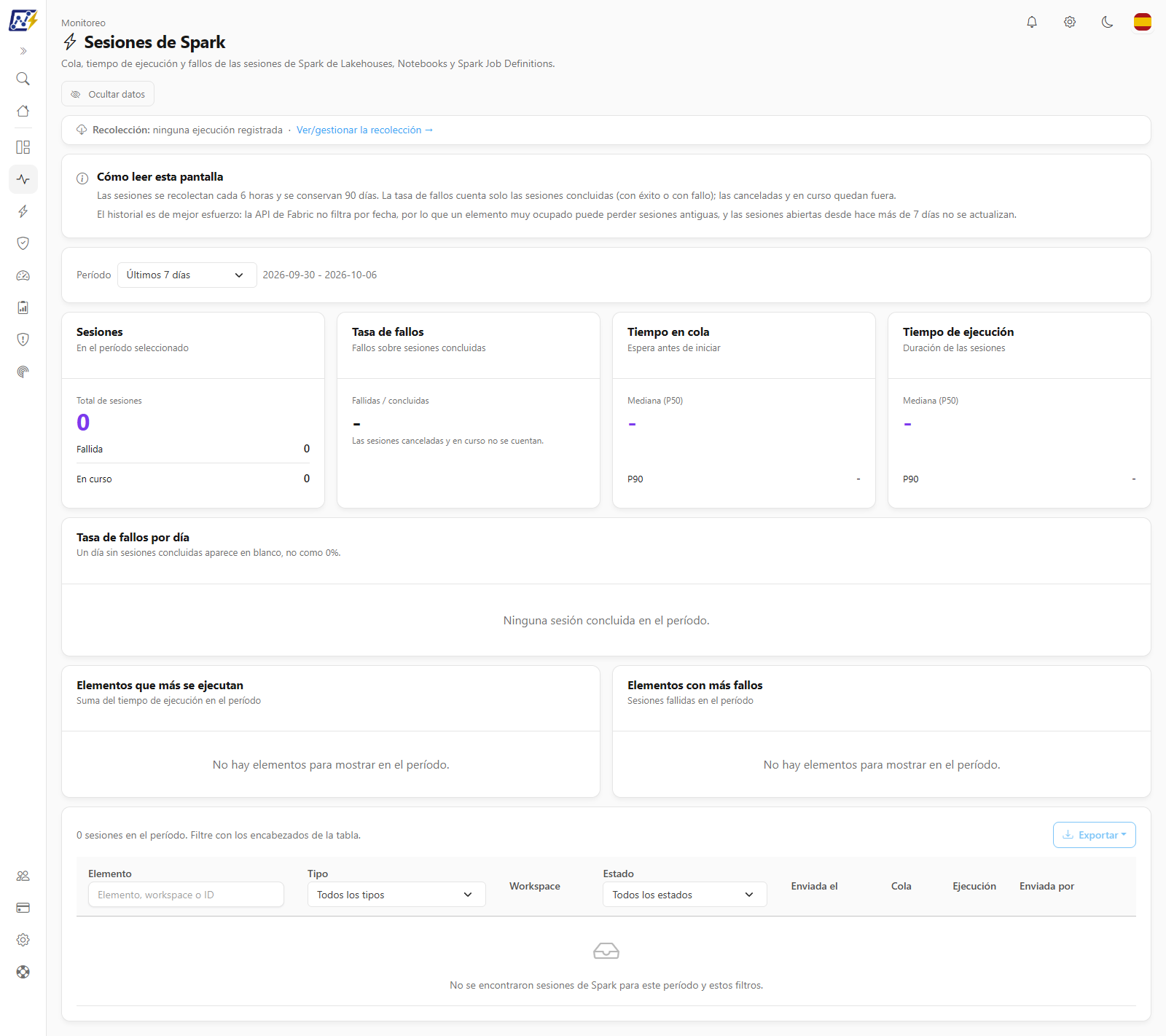
La pantalla **Sesiones de Spark** muestra cómo se comportan las sesiones de Spark de los elementos de ingeniería de datos de Microsoft Fabric: **Lakehouses**, **Notebooks** y **Spark Job Definitions**. Usted ve cuánto tiempo esperan las sesiones en la cola antes de iniciar, cuánto tiempo se ejecutan, cuál es la tasa de fallos por día y qué elementos más se ejecutan o más fallan.
**Cómo acceder:** *Monitoreo › Sesiones de Spark*.
**Quién puede acceder:** todos los perfiles de usuario. Los usuarios con visibilidad restringida a algunos workspaces ven solo las sesiones de los elementos de esos workspaces, y un administrador puede bloquear la página para usuarios específicos. La recolección de los datos la gestionan los administradores (vea [Cómo se recolectan los datos](#como-se-recolectan-los-datos)).
Pantalla Sesiones de Spark
## Para qué sirve
* **Identificar cuellos de botella de capacidad**: una mediana o un P90 de cola altos indican que las sesiones están esperando recursos para iniciar.
* **Seguir la estabilidad de los notebooks y jobs de Spark**: la tasa de fallos por día muestra si los problemas son puntuales o recurrentes.
* **Descubrir quién más consume y quién más falla**: los rankings señalan los elementos que concentran el tiempo de ejecución y los fallos.
* **Investigar una sesión específica**: la tabla lista cada sesión con su estado, los tiempos de cola y de ejecución y quién la envió.
## Componentes de la pantalla
### Aviso "Cómo leer esta pantalla"
Una tarjeta en la parte superior explica las reglas de lectura: las sesiones se recolectan cada 6 horas y se conservan 90 días; la tasa de fallos cuenta solo las sesiones **concluidas** (con éxito o con fallo), dejando fuera las canceladas y las en curso; y el historial es de **mejor esfuerzo** (vea [Límites del historial](#limites-del-historial)).
### Recolección
Justo debajo del título aparece la línea **Recolección**, con la fecha de la última ejecución de la recolección (o *ninguna ejecución registrada*). Para los administradores, el enlace **Ver/gestionar la recolección →** lleva a la página de recolección en [Mapeo › Operación › Sesiones de Spark](/es/power-monitor/mapeamento/sessoes-spark.md), donde está el botón **Ejecutar ahora**. Los demás perfiles ven solo la información.
### Período
El selector **Período** ofrece **Últimos 7 días** (predeterminado), **Últimos 14 días**, **Últimos 30 días**, **Últimos 60 días** y **Últimos 90 días**, y muestra al lado las fechas inicial y final. El período vale para los indicadores, el gráfico, los rankings y la tabla. El límite es de 90 días, que es el tiempo de retención.
### Indicadores
| Indicador | Qué muestra |
| ----------------------- | ------------------------------------------------------------------------------------------------------------------------------------------------------------------------------------------------------------------------- |
| **Sesiones** | **Total de sesiones** en el período, con las cantidades de sesiones **Fallida** y **En curso**. |
| **Tasa de fallos** | **Fallidas / concluidas**: porcentaje de sesiones con fallo entre las concluidas. Las canceladas y en curso no entran en la cuenta. Muestra "-" cuando ninguna sesión concluyó. Queda destacada cuando es mayor que cero. |
| **Tiempo en cola** | Espera antes de iniciar: **Mediana (P50)** y **P90**. |
| **Tiempo de ejecución** | Duración de las sesiones: **Mediana (P50)** y **P90**. |
La **Mediana (P50)** es el valor típico (la mitad de las sesiones quedó por debajo). El **P90** es el valor por debajo del cual quedó el 90% de las sesiones, útil para ver los casos más lentos sin que los distorsione un único extremo. Las sesiones sin medida de tiempo quedan fuera del cálculo; cuando no hay ninguna medida, el indicador muestra "-".
{% hint style="warning" %}
Cuando el período tiene más sesiones de las que el resumen puede leer, aparece el aviso *El período tiene más sesiones de las que el resumen puede leer. Los números de abajo cubren solo las sesiones más recientes.* En ese caso, reduzca el período para obtener números completos.
{% endhint %}
### Gráfico "Tasa de fallos por día"
Columnas con el porcentaje de fallos sobre las sesiones concluidas de cada día. **Un día sin ninguna sesión concluida aparece en blanco, y no como 0%**, porque cero diría "todo bien" cuando en realidad nada terminó. Al pasar el mouse sobre una columna, el globo muestra el porcentaje y la cantidad (por ejemplo, *40% (2 de 5 concluidas)*). Sin sesiones concluidas en el período, la pantalla muestra *Ninguna sesión concluida en el período.*
Tasa de fallos por día y rankings de elementos
### Rankings de elementos
Dos tablas lado a lado, con los 10 primeros elementos del período:
* **Elementos que más se ejecutan**: suma del tiempo de ejecución en el período. Columnas: **Elemento** (con el tipo), **Sesiones** y **Tiempo de ejecución**.
* **Elementos con más fallos**: sesiones fallidas en el período. Columnas: **Elemento**, **Sesiones** y **Fallos**. Solo entran elementos con al menos un fallo.
### Tabla de sesiones
Lista paginada con una fila por sesión. Encima de la tabla aparecen la cantidad de sesiones del período y el botón **Exportar**.
| Columna | Qué muestra |
| --------------- | ------------------------------------------------------------------------------------------- |
| **Elemento** | Nombre del elemento (o *Elemento sin nombre*) y, debajo, el tipo de job cuando se informa. |
| **Tipo** | **Lakehouse**, **Notebook** o **Spark Job Definition**. |
| **Workspace** | Workspace del elemento. |
| **Estado** | **En curso**, **Cancelada**, **No iniciada**, **Concluida**, **Fallida** o **Desconocida**. |
| **Enviada el** | Fecha y hora en que se envió la sesión. |
| **Cola** | Tiempo de espera antes de iniciar. |
| **Ejecución** | Tiempo de ejecución. |
| **Enviada por** | Usuario o service principal que envió la sesión, con el tipo de remitente. |
Los filtros están en los encabezados: un campo de búsqueda en **Elemento** (*Elemento, workspace o ID*), la lista de **Tipo** (*Todos los tipos*) y la lista de **Estado** (*Todos los estados*). La tabla es paginada, con selector de elementos por página.
La columna **Enviada por** es un dato personal: respeta el botón **Ocultar datos** del encabezado de la página, que enmascara la identidad en la pantalla y también en la exportación.
**Menú de acciones.** Haga clic en el botón **Más acciones** (⋮) de la fila, o haga clic con el botón derecho sobre ella:
* **Abrir workspace en Power BI**: abre el workspace del elemento en una pestaña nueva.
* **Copiar ID de la aplicación Spark**: copia el identificador de la aplicación Spark de la sesión (deshabilitado cuando la sesión no tiene ese identificador).
Tabla de sesiones con el menú de acciones
**Exportación.** El botón **Exportar** genera un archivo **CSV** o **JSON** con las sesiones de la página que está en pantalla, incluidas columnas adicionales (tipo de job, origen, inicio, fin, tiempos en segundos e ID de la aplicación Spark).
## Reglas y comportamiento
### Cómo se recolectan los datos
* La recolección se ejecuta **cada 6 horas** y lee las sesiones de Spark de Lakehouses, Notebooks y Spark Job Definitions, usando el service principal de la organización. En la primera lectura de un elemento entran las sesiones enviadas en los últimos 7 días; en las siguientes, solo las nuevas, más las sesiones que siguen abiertas, cuyo estado se actualiza.
* Las sesiones se **conservan 90 días**; las más antiguas se eliminan.
* En cada ejecución, la recolección lee un número limitado de elementos (priorizando los nunca leídos y luego los leídos hace más tiempo), para respetar los límites de la API de Fabric. En entornos grandes, los elementos se vuelven a visitar en las ejecuciones siguientes.
* Los elementos de workspaces a los que el service principal no tiene acceso quedan fuera.
* Un administrador puede activar o desactivar la recolección en *Configuración › Monitoreo* (**Sesiones de Spark**), que viene activada de forma predeterminada, y dispararla de inmediato en [Mapeo › Operación › Sesiones de Spark](/es/power-monitor/mapeamento/sessoes-spark.md).
### Límites del historial
La API de Fabric no permite filtrar sesiones por fecha. Por eso el historial es de **mejor esfuerzo**: un elemento muy ocupado puede perder sesiones antiguas, y las sesiones que permanecen abiertas más de 7 días dejan de actualizarse. Trate los números como una muestra representativa, no como un conteo exacto de todo lo que se ejecutó.
## Preguntas frecuentes
La pantalla está vacía. ¿Qué debo revisar?
Revise la línea **Recolección**: si aparece *ninguna ejecución registrada*, la recolección aún no se ejecutó (pida a un administrador que la dispare en [Mapeo › Operación › Sesiones de Spark](/es/power-monitor/mapeamento/sessoes-spark.md) o espere el próximo ciclo de 6 horas). Verifique también que la recolección de **Sesiones de Spark** esté activada en *Configuración › Monitoreo*, que el service principal tenga acceso a los workspaces de Fabric y que el período elegido contenga sesiones.
¿Por qué la tasa de fallos muestra "-"?
Porque no se encontró ninguna sesión concluida (con éxito o con fallo) en el período. Las sesiones canceladas o en curso no entran en el cálculo.
¿Por qué un día aparece en blanco en el gráfico?
Porque ese día ninguna sesión llegó a su fin. En lugar de mostrar 0%, que sugeriría que todo salió bien, el gráfico deja el día en blanco.
¿Por qué el tiempo en cola de una sesión aparece como "-"?
La sesión no tiene esa medida (por ejemplo, aún no inició o Fabric no informó la hora de inicio). Queda fuera de las medianas y de los percentiles.
No veo el enlace "Ver/gestionar la recolección".
El enlace aparece solo para los administradores, porque las páginas de recolección forman parte del menú **Mapeo**, restringido a ese perfil.
## Páginas relacionadas
* [Visión general del Monitoreo](/es/power-monitor/monitoramento.md)
* [Elementos Fabric](/es/power-monitor/monitoramento/itens-do-microsoft-fabric.md)
* [Alertas](/es/power-monitor/monitoramento/alertas.md)
* [Mapeo › Operación › Sesiones de Spark](/es/power-monitor/mapeamento/sessoes-spark.md)
* [Configuración › Monitoreo](/es/power-monitor/configuracoes/monitoramento.md)
---
# Agent Instructions
This documentation is published with GitBook. GitBook is the documentation platform designed so that both humans and AI agents can read, navigate, and reason over technical content effectively. Learn more at gitbook.com.
## Querying This Documentation
If you need additional information that is not directly available in this page, you can query the documentation by asking a question.
Perform an HTTP GET request on the following URL with the `ask` and `goal` query parameters:
```
GET https://docs.powermonitor.com.br/es/power-monitor/monitoramento/sessoes-spark.md?ask=&goal=
```
`ask` is the immediate question: it should be specific, self-contained, and written in natural language.
`goal` is what the user is ultimately trying to achieve, the reason they need the answer. Sharing it helps GitBook give you a better, more relevant answer. A goal is most helpful when it describes the outcome the user wants rather than restating the question. For example, with `ask=how do I create an API token`, a goal like `automate deployments from our CI pipeline` lets GitBook tailor the answer to that use case.
The response will contain a direct answer to the question and relevant excerpts and sources from the documentation.
Use this mechanism when the answer is not explicitly present in the current page, you need clarification or additional context, or you want to retrieve related documentation sections.