# Sesiones de Spark
La pantalla **Sesiones de Spark** muestra cómo se comportan las sesiones de Spark de los elementos de ingeniería de datos de Microsoft Fabric: **Lakehouses**, **Notebooks** y **Spark Job Definitions**. Usted ve cuánto tiempo esperan las sesiones en la cola antes de iniciar, cuánto tiempo se ejecutan, cuál es la tasa de fallos por día y qué elementos más se ejecutan o más fallan.
**Cómo acceder:** *Monitoreo › Sesiones de Spark*.
**Quién puede acceder:** todos los perfiles de usuario. Los usuarios con visibilidad restringida a algunos workspaces ven solo las sesiones de los elementos de esos workspaces, y un administrador puede bloquear la página para usuarios específicos. La recolección de los datos la gestionan los administradores (vea [Cómo se recolectan los datos](#como-se-recolectan-los-datos)).
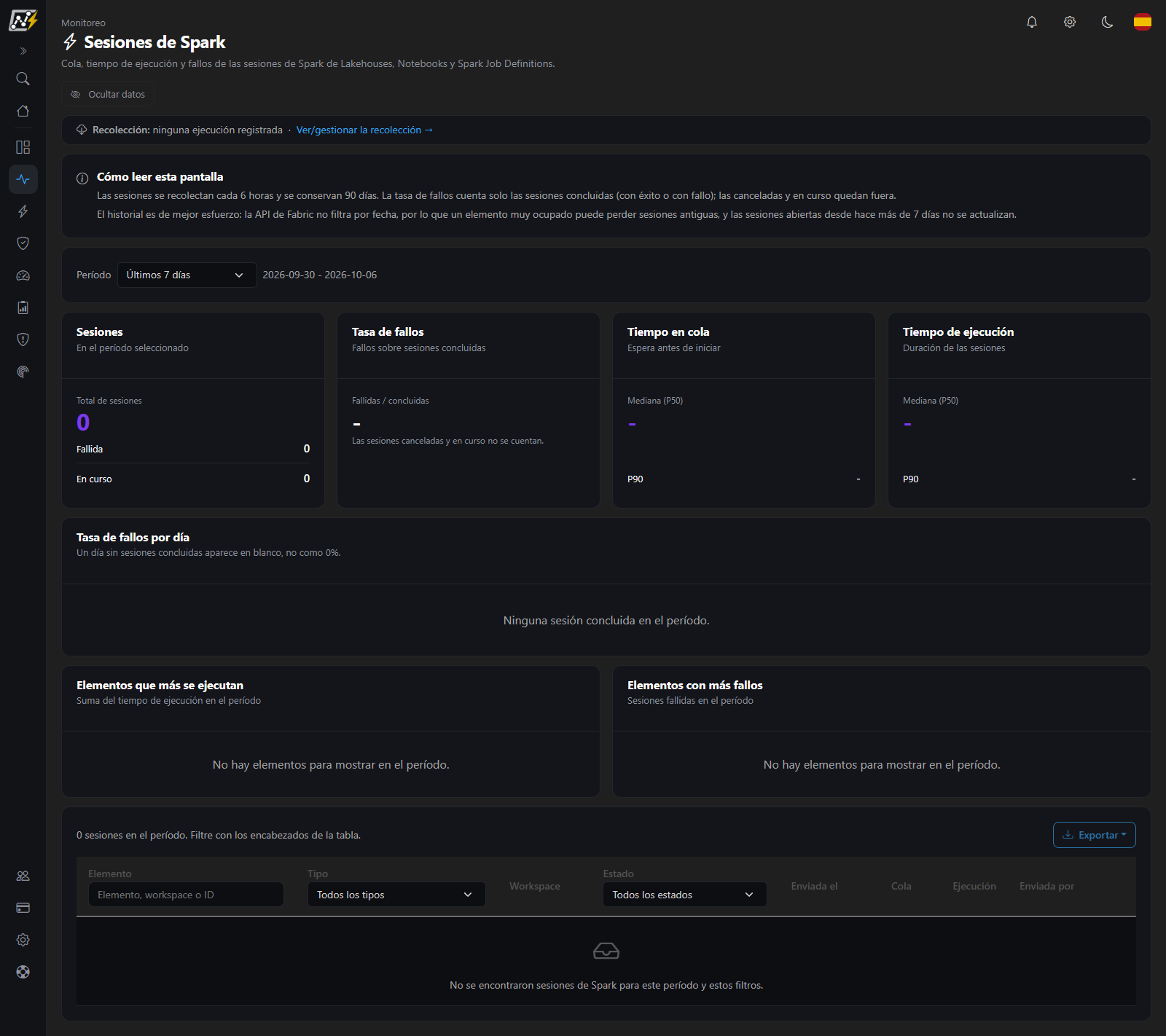
Pantalla Sesiones de Spark
## Para qué sirve
* **Identificar cuellos de botella de capacidad**: una mediana o un P90 de cola altos indican que las sesiones están esperando recursos para iniciar.
* **Seguir la estabilidad de los notebooks y jobs de Spark**: la tasa de fallos por día muestra si los problemas son puntuales o recurrentes.
* **Descubrir quién más consume y quién más falla**: los rankings señalan los elementos que concentran el tiempo de ejecución y los fallos.
* **Investigar una sesión específica**: la tabla lista cada sesión con su estado, los tiempos de cola y de ejecución y quién la envió.
## Componentes de la pantalla
### Aviso "Cómo leer esta pantalla"
Una tarjeta en la parte superior explica las reglas de lectura: las sesiones se recolectan cada 6 horas y se conservan 90 días; la tasa de fallos cuenta solo las sesiones **concluidas** (con éxito o con fallo), dejando fuera las canceladas y las en curso; y el historial es de **mejor esfuerzo** (vea [Límites del historial](#limites-del-historial)).
### Recolección
Justo debajo del título aparece la línea **Recolección**, con la fecha de la última ejecución de la recolección (o *ninguna ejecución registrada*). Para los administradores, el enlace **Ver/gestionar la recolección →** lleva a la página de recolección en [Mapeo › Operación › Sesiones de Spark](../mapeamento/sessoes-spark.md), donde está el botón **Ejecutar ahora**. Los demás perfiles ven solo la información.
### Período
El selector **Período** ofrece **Últimos 7 días** (predeterminado), **Últimos 14 días**, **Últimos 30 días**, **Últimos 60 días** y **Últimos 90 días**, y muestra al lado las fechas inicial y final. El período vale para los indicadores, el gráfico, los rankings y la tabla. El límite es de 90 días, que es el tiempo de retención.
### Indicadores
| Indicador | Qué muestra |
| --- | --- |
| **Sesiones** | **Total de sesiones** en el período, con las cantidades de sesiones **Fallida** y **En curso**. |
| **Tasa de fallos** | **Fallidas / concluidas**: porcentaje de sesiones con fallo entre las concluidas. Las canceladas y en curso no entran en la cuenta. Muestra "-" cuando ninguna sesión concluyó. Queda destacada cuando es mayor que cero. |
| **Tiempo en cola** | Espera antes de iniciar: **Mediana (P50)** y **P90**. |
| **Tiempo de ejecución** | Duración de las sesiones: **Mediana (P50)** y **P90**. |
La **Mediana (P50)** es el valor típico (la mitad de las sesiones quedó por debajo). El **P90** es el valor por debajo del cual quedó el 90% de las sesiones, útil para ver los casos más lentos sin que los distorsione un único extremo. Las sesiones sin medida de tiempo quedan fuera del cálculo; cuando no hay ninguna medida, el indicador muestra "-".
{% hint style="warning" %}
Cuando el período tiene más sesiones de las que el resumen puede leer, aparece el aviso *El período tiene más sesiones de las que el resumen puede leer. Los números de abajo cubren solo las sesiones más recientes.* En ese caso, reduzca el período para obtener números completos.
{% endhint %}
### Gráfico "Tasa de fallos por día"
Columnas con el porcentaje de fallos sobre las sesiones concluidas de cada día. **Un día sin ninguna sesión concluida aparece en blanco, y no como 0%**, porque cero diría "todo bien" cuando en realidad nada terminó. Al pasar el mouse sobre una columna, el globo muestra el porcentaje y la cantidad (por ejemplo, *40% (2 de 5 concluidas)*). Sin sesiones concluidas en el período, la pantalla muestra *Ninguna sesión concluida en el período.*
Tasa de fallos por día y rankings de elementos
### Rankings de elementos
Dos tablas lado a lado, con los 10 primeros elementos del período:
* **Elementos que más se ejecutan**: suma del tiempo de ejecución en el período. Columnas: **Elemento** (con el tipo), **Sesiones** y **Tiempo de ejecución**.
* **Elementos con más fallos**: sesiones fallidas en el período. Columnas: **Elemento**, **Sesiones** y **Fallos**. Solo entran elementos con al menos un fallo.
### Tabla de sesiones
Lista paginada con una fila por sesión. Encima de la tabla aparecen la cantidad de sesiones del período y el botón **Exportar**.
| Columna | Qué muestra |
| --- | --- |
| **Elemento** | Nombre del elemento (o *Elemento sin nombre*) y, debajo, el tipo de job cuando se informa. |
| **Tipo** | **Lakehouse**, **Notebook** o **Spark Job Definition**. |
| **Workspace** | Workspace del elemento. |
| **Estado** | **En curso**, **Cancelada**, **No iniciada**, **Concluida**, **Fallida** o **Desconocida**. |
| **Enviada el** | Fecha y hora en que se envió la sesión. |
| **Cola** | Tiempo de espera antes de iniciar. |
| **Ejecución** | Tiempo de ejecución. |
| **Enviada por** | Usuario o service principal que envió la sesión, con el tipo de remitente. |
Los filtros están en los encabezados: un campo de búsqueda en **Elemento** (*Elemento, workspace o ID*), la lista de **Tipo** (*Todos los tipos*) y la lista de **Estado** (*Todos los estados*). La tabla es paginada, con selector de elementos por página.
La columna **Enviada por** es un dato personal: respeta el botón **Ocultar datos** del encabezado de la página, que enmascara la identidad en la pantalla y también en la exportación.
**Menú de acciones.** Haga clic en el botón **Más acciones** (⋮) de la fila, o haga clic con el botón derecho sobre ella:
* **Abrir workspace en Power BI**: abre el workspace del elemento en una pestaña nueva.
* **Copiar ID de la aplicación Spark**: copia el identificador de la aplicación Spark de la sesión (deshabilitado cuando la sesión no tiene ese identificador).
Tabla de sesiones con el menú de acciones
**Exportación.** El botón **Exportar** genera un archivo **CSV** o **JSON** con las sesiones de la página que está en pantalla, incluidas columnas adicionales (tipo de job, origen, inicio, fin, tiempos en segundos e ID de la aplicación Spark).
## Reglas y comportamiento
### Cómo se recolectan los datos
* La recolección se ejecuta **cada 6 horas** y lee las sesiones de Spark de Lakehouses, Notebooks y Spark Job Definitions, usando el service principal de la organización. En la primera lectura de un elemento entran las sesiones enviadas en los últimos 7 días; en las siguientes, solo las nuevas, más las sesiones que siguen abiertas, cuyo estado se actualiza.
* Las sesiones se **conservan 90 días**; las más antiguas se eliminan.
* En cada ejecución, la recolección lee un número limitado de elementos (priorizando los nunca leídos y luego los leídos hace más tiempo), para respetar los límites de la API de Fabric. En entornos grandes, los elementos se vuelven a visitar en las ejecuciones siguientes.
* Los elementos de workspaces a los que el service principal no tiene acceso quedan fuera.
* Un administrador puede activar o desactivar la recolección en *Configuración › Monitoreo* (**Sesiones de Spark**), que viene activada de forma predeterminada, y dispararla de inmediato en [Mapeo › Operación › Sesiones de Spark](../mapeamento/sessoes-spark.md).
### Límites del historial
La API de Fabric no permite filtrar sesiones por fecha. Por eso el historial es de **mejor esfuerzo**: un elemento muy ocupado puede perder sesiones antiguas, y las sesiones que permanecen abiertas más de 7 días dejan de actualizarse. Trate los números como una muestra representativa, no como un conteo exacto de todo lo que se ejecutó.
## Preguntas frecuentes
La pantalla está vacía. ¿Qué debo revisar?
Revise la línea **Recolección**: si aparece *ninguna ejecución registrada*, la recolección aún no se ejecutó (pida a un administrador que la dispare en [Mapeo › Operación › Sesiones de Spark](../mapeamento/sessoes-spark.md) o espere el próximo ciclo de 6 horas). Verifique también que la recolección de **Sesiones de Spark** esté activada en *Configuración › Monitoreo*, que el service principal tenga acceso a los workspaces de Fabric y que el período elegido contenga sesiones.
¿Por qué la tasa de fallos muestra "-"?
Porque no se encontró ninguna sesión concluida (con éxito o con fallo) en el período. Las sesiones canceladas o en curso no entran en el cálculo.
¿Por qué un día aparece en blanco en el gráfico?
Porque ese día ninguna sesión llegó a su fin. En lugar de mostrar 0%, que sugeriría que todo salió bien, el gráfico deja el día en blanco.
¿Por qué el tiempo en cola de una sesión aparece como "-"?
La sesión no tiene esa medida (por ejemplo, aún no inició o Fabric no informó la hora de inicio). Queda fuera de las medianas y de los percentiles.
No veo el enlace "Ver/gestionar la recolección".
El enlace aparece solo para los administradores, porque las páginas de recolección forman parte del menú **Mapeo**, restringido a ese perfil.
## Páginas relacionadas
* [Visión general del Monitoreo](README.md)
* [Elementos Fabric](itens-do-microsoft-fabric.md)
* [Alertas](alertas.md)
* [Mapeo › Operación › Sesiones de Spark](../mapeamento/sessoes-spark.md)
* [Configuración › Monitoreo](../configuracoes/monitoramento.md)