> For the complete documentation index, see [llms.txt](https://docs.powermonitor.com.br/llms.txt). Markdown versions of documentation pages are available by appending `.md` to page URLs; this page is available as [Markdown](https://docs.powermonitor.com.br/es/power-monitor/pagina-inicial.md).
# Inicio
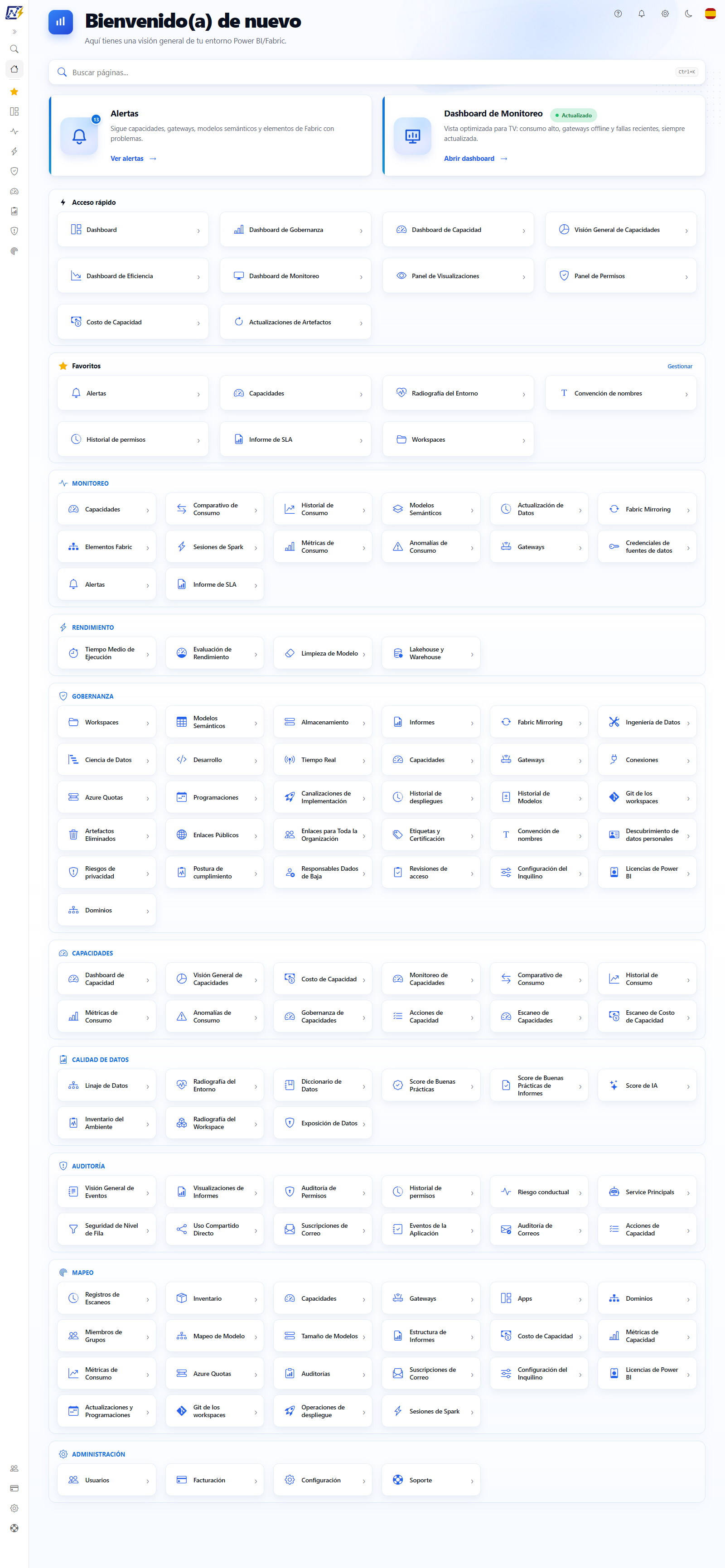
Página de entrada de Power Monitor, con búsqueda de páginas, accesos directos a alertas, al Dashboard de Monitoreo, sus favoritos y todas las pantallas del menú a las que su usuario puede acceder.
La página **Inicio** es la primera pantalla que se muestra después de iniciar sesión. Funciona como punto de partida: tiene un campo de búsqueda de páginas, los dos accesos directos más usados en el día a día (Alertas y Dashboard de Monitoreo), sus favoritos y una cuadrícula de accesos directos a todas las pantallas del menú, organizada según los mismos grupos del menú lateral.
**Cómo acceder:** haga clic en el ícono de **casa** (**Inicio**), el primer elemento del menú lateral, encima de las áreas. El logotipo de Power Monitor, en la parte superior del menú, lleva al mismo lugar. La página está disponible para **todos los perfiles** y no se puede bloquear en el control de acceso por página: siempre es la página de llegada del usuario.
Página Inicio
## Para qué sirve
* **Empezar el día por lo importante:** la tarjeta de **Alertas** ya muestra cuántos incidentes nuevos surgieron en los últimos 7 días, y la tarjeta del **Dashboard de Monitoreo** lleva a la vista pensada para quedar abierta en una TV.
* **Encontrar cualquier pantalla rápidamente:** en lugar de navegar por el menú de dos niveles, usted puede escribir el nombre (o el tema) en el campo de búsqueda, abrir un favorito o ver todas las pantallas a la vez, agrupadas por tema, y llegar a cualquiera con un clic.
* **Ver solo lo que puede usar:** la cuadrícula se arma según su perfil y las páginas habilitadas para su usuario, por lo que no muestra accesos directos a pantallas que usted no puede abrir.
{% hint style="info" %}
La página Inicio **no reemplaza** al [Dashboard](/es/power-monitor/dashboards/dashboard-principal.md) (Dashboards › Dashboard), que sigue existiendo con los indicadores de salud, inventario, alertas y capacidades. Inicio no tiene indicadores propios además del contador de alertas.
{% endhint %}
## Funcionalidades
### Bienvenida y controles globales
**Qué es:** la parte superior de la página, con el saludo **"Bienvenido(a) de nuevo"** y el texto *"Aquí tienes una visión general de tu entorno Power BI/Fabric."*. En la esquina superior derecha están los controles globales, iguales a los de cualquier otra pantalla: **Ayuda**, **Novedades**, acceso directo a **Configuración** (solo Administrador), tema claro/oscuro y selector de idioma.
**Para qué sirve:** ubicar al usuario justo después de iniciar sesión y dar acceso rápido a las preferencias de visualización.
Bienvenida y controles globales
**Cómo usar:**
1. Para alternar entre el tema claro y el oscuro, haga clic en el ícono de luna/sol en la esquina superior derecha.
2. Para cambiar el idioma de la interfaz, haga clic en la bandera y elija el idioma.
3. Los administradores pueden hacer clic en el engranaje para abrir [Configuración](/es/power-monitor/configuracoes.md).
Los detalles de estos controles están en [Interfaz y navegación](/es/power-monitor/interface-e-navegacao.md).
Al abrir Inicio desde el inicio de sesión, desde el ícono **Inicio** o desde el logotipo, el menú lateral se muestra **expandido, con los nombres de las áreas** (y no solo los íconos). En cuanto usted elige un área o abre una pantalla de un área, vuelve a mostrar solo los íconos y el panel del área aparece al lado. Consulte [Visión General](/es/power-monitor/visao-geral.md#menu-principal-barra-de-iconos).
### Búsqueda de páginas
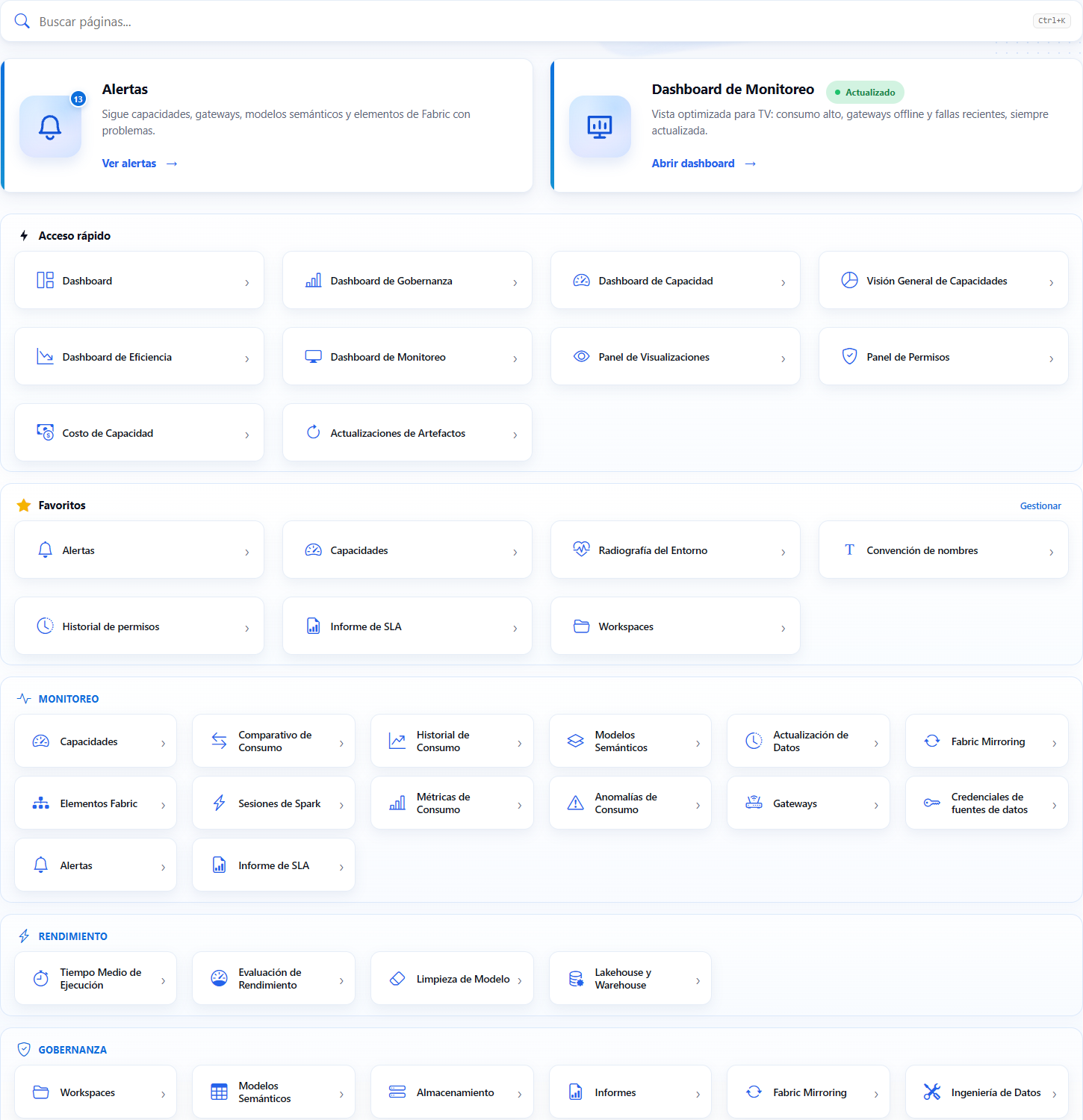
**Qué es:** el campo **Buscar páginas...**, el primer bloque de la página, justo debajo del saludo.
**Para qué sirve:** ir directo a cualquier pantalla escribiendo su nombre, parte de él o un tema (por ejemplo, "lgpd" o "costo"), sin buscar en el menú ni en la cuadrícula de accesos directos.
Búsqueda de páginas y favoritos en Inicio
**Cómo usar:**
1. Haga clic en el campo (o presione **Ctrl+K**, **⌘K** en Mac, o la barra **/**) y escriba lo que busca.
2. Los resultados aparecen justo debajo del campo, con la ruta de la pantalla en el menú. Haga clic en un resultado, o use **↑**, **↓** y **Enter**.
La búsqueda muestra solo las pantallas que su usuario puede abrir. Los detalles están en [Favoritos y búsqueda de páginas](/es/power-monitor/favoritos-e-busca.md).
### Tarjeta Alertas
**Qué es:** tarjeta destacada con la descripción *"Sigue capacidades, gateways, modelos semánticos y elementos de Fabric con problemas."*, el botón **Ver alertas** y un contador de incidentes en el ícono de campana. Toda la tarjeta es clicable.
**Para qué sirve:** saber, apenas se ingresa, si surgieron incidentes nuevos en el entorno e ir directamente a la lista de alertas.
Tarjetas destacadas
**Cómo usar:**
{% stepper %}
{% step %}
### Lea el contador
Observe el número en el ícono de campana de la tarjeta **Alertas**. Indica cuántos incidentes nuevos se abrieron en los últimos 7 días en los workspaces que usted puede ver. Si el contador no aparece, no hay incidentes nuevos en el período.
{% endstep %}
{% step %}
### Abra la pantalla de Alertas
Haga clic en cualquier punto de la tarjeta (o en **Ver alertas**). Se abre la pantalla [Alertas](/es/power-monitor/monitoramento/alertas.md) (*Monitoreo › Alertas*), con la lista de alertas y los filtros, donde usted analiza cada incidente.
{% endstep %}
{% endstepper %}
**Cómo funciona el contador:**
* Cuenta la **cantidad de incidentes nuevos registrados en los últimos 7 días**. Solo entran en la cuenta las aperturas de incidente: las repeticiones de un incidente que sigue abierto no se vuelven a contar.
* El número se calcula **una vez, en el momento en que se abre la página**, y respeta su alcance de workspaces (consulte [Qué ve cada usuario](#que-ve-cada-usuario)).
* Por encima de 99, el contador muestra **"99+"**. El número exacto está en la pantalla de Alertas.
* Cuando no hay incidentes en el período, el contador no aparece.
* Si no es posible consultar las alertas, el contador tampoco aparece, y el resto de la página se carga normalmente.
### Tarjeta Dashboard de Monitoreo
**Qué es:** tarjeta destacada con la descripción *"Vista optimizada para TV: consumo alto, gateways offline y fallas recientes, siempre actualizada."* y el botón **Abrir dashboard**. Toda la tarjeta es clicable.
**Para qué sirve:** abrir con un clic el panel que el equipo deja en pantalla en un monitor o TV para seguir los problemas en tiempo real.
**Cómo usar:**
1. En **Inicio**, haga clic en la tarjeta **Dashboard de Monitoreo** (o en **Abrir dashboard**).
2. El [Dashboard de Monitoreo](/es/power-monitor/dashboards/dashboard-de-monitoramento.md) (*Dashboards › Dashboard de Monitoreo*) se abre en una vista pensada para quedar en pantalla en un monitor o TV del equipo.
**Regla:** la insignia **"Actualizado"** junto al título *Dashboard de Monitoreo* es solo una identificación visual de la tarjeta. No indica el estado de una recopilación.
### Acceso rápido
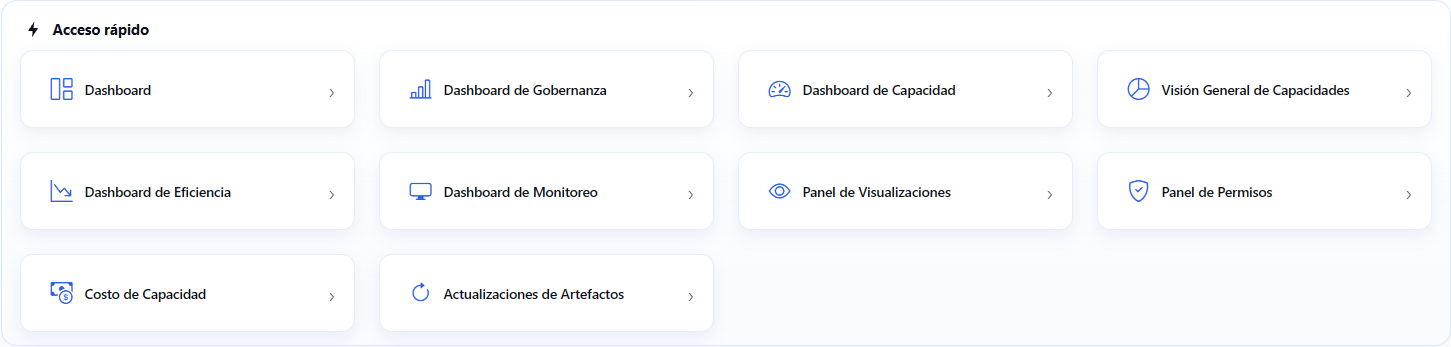
**Qué es:** panel **Acceso rápido** que reúne, en tarjetas más grandes, todas las pantallas del área **Dashboards** del menú.
**Para qué sirve:** llegar a cualquier dashboard sin abrir el menú lateral.
Panel Acceso rápido
**Cómo usar:**
1. En **Inicio**, ubique el panel **Acceso rápido**.
2. Haga clic en la tarjeta del dashboard deseado (por ejemplo, **Dashboard de Gobernanza**). La pantalla se abre en la misma pestaña, y el menú lateral pasa a mostrar el panel del área **Dashboards**.
| Acceso directo | Observación |
| ------------------------------------------------------------------------------------------- | ----------- |
| [Dashboard](/es/power-monitor/dashboards/dashboard-principal.md) | |
| [Dashboard de Gobernanza](/es/power-monitor/dashboards/dashboard-de-governanca.md) | |
| [Dashboard de Capacidad](/es/power-monitor/dashboards/dashboard-de-capacidade.md) | |
| [Visión General de Capacidades](/es/power-monitor/dashboards/visao-geral-de-capacidades.md) | |
| [Dashboard de Eficiencia](/es/power-monitor/dashboards/dashboard-de-eficiencia.md) | |
| [Dashboard de Monitoreo](/es/power-monitor/dashboards/dashboard-de-monitoramento.md) | |
| [Panel de Visualizaciones](/es/power-monitor/dashboards/dashboard-de-visualizacoes.md) | |
| [Panel de Permisos](/es/power-monitor/dashboards/dashboard-de-permissoes.md) | |
| [Costo de Capacidad](/es/power-monitor/dashboards/custo-de-capacidade.md) | |
| [Actualizaciones de Artefactos](/es/power-monitor/dashboards/atualizacoes-de-artefatos.md) | |
Cada acceso directo solo aparece si su usuario puede abrir la pantalla (por ejemplo, el acceso al Panel de Visualizaciones y al Panel de Permisos depende del acceso a páginas del perfil).
### Favoritos
**Qué es:** la sección **Favoritos**, justo después del **Acceso rápido**, con un acceso directo para cada pantalla que usted marcó con la estrella, en el orden que definió, y el enlace **Gestionar**.
**Para qué sirve:** abrir las pantallas que más usa directamente desde Inicio.
**Cómo usar:** haga clic en el acceso directo del favorito. Para añadir, quitar o reordenar, haga clic en **Gestionar** y use la página **Gestionar favoritos**. La sección solo aparece cuando usted tiene al menos un favorito que puede abrir. Vea [Favoritos y búsqueda de páginas](/es/power-monitor/favoritos-e-busca.md).
### Secciones de accesos directos por área
**Qué es:** debajo del Acceso rápido y de los Favoritos, cada área del menú lateral se convierte en un panel con una cuadrícula de accesos directos. El orden de las secciones y de los accesos directos es el mismo del menú.
**Para qué sirve:** tener el "mapa" completo del producto en una sola pantalla y abrir cualquier pantalla con un clic, incluso sin saber en qué área está.
Secciones de accesos directos por área
**Cómo usar:**
{% stepper %}
{% step %}
### Ubique la sección del tema
Desplácese por la página hasta la sección del área deseada, por ejemplo **Gobernanza**. Las secciones siguen el mismo orden del menú lateral.
{% endstep %}
{% step %}
### Haga clic en el acceso directo
Haga clic en el acceso directo de la pantalla, por ejemplo **Workspaces**. La pantalla se abre como si hubiera usado el menú.
{% endstep %}
{% step %}
### Si el acceso directo no aparece
La pantalla es exclusiva de Administrador o fue bloqueada para su usuario (consulte [Qué ve cada usuario](#que-ve-cada-usuario)). Solicite acceso a un administrador de su organización.
{% endstep %}
{% endstepper %}
| Sección | Accesos directos |
| -------------------------------- | ------------------------------------------------------------------------------------------------------------------------------------------------------------------------------------------------------------------------------------------------------------------------------------------------------------------------------------------------------------------------------------------------------------------------------------------------------------------------------------------------------------------------------------------------------------------------------------------------------------------------------------------------------------------------------------------ |
| **Monitoreo** | Capacidades, Comparativo de Consumo, Historial de Consumo, Modelos Semánticos, Actualización de Datos, Fabric Mirroring, Elementos Fabric, Sesiones de Spark, Métricas de Consumo, Anomalías de Consumo, Gateways, Credenciales de fuentes de datos, Alertas, Informe de SLA *(Administrador)* |
| **Rendimiento** | Tiempo Medio de Ejecución, Evaluación de Rendimiento, Limpieza de Modelo, Lakehouse y Warehouse |
| **Gobernanza** | Workspaces, Modelos Semánticos, Almacenamiento, Informes, Fabric Mirroring, Ingeniería de Datos, Ciencia de Datos, Desarrollo, Tiempo Real, Capacidades, Gateways, Conexiones, Azure Quotas, Programaciones, Canalizaciones de Implementación, Historial de despliegues, Historial de Modelos, Git de los workspaces, Artefactos Eliminados, Enlaces Públicos, Enlaces para Toda la Organización, Etiquetas y Certificación, Convención de nombres, Descubrimiento de datos personales, Riesgos de privacidad, Postura de cumplimiento, Responsables Dados de Baja *(Administrador)*, Revisiones de acceso, Configuración del Inquilino, Licencias de Power BI *(Administrador)*, Dominios |
| **Capacidades** | Dashboard de Capacidad, Visión General de Capacidades, Costo de Capacidad, Monitoreo de Capacidades, Comparativo de Consumo, Historial de Consumo, Métricas de Consumo, Anomalías de Consumo, Gobernanza de Capacidades, Acciones de Capacidad, Escaneo de Capacidades *(Administrador)*, Escaneo de Costo de Capacidad *(Administrador)* |
| **Calidad de Datos** | Linaje de Datos, Radiografía del Entorno *(Administrador)*, Diccionario de Datos, Score de Buenas Prácticas, Score de Buenas Prácticas de Informes, Score de IA, Inventario del Ambiente, Radiografía del Workspace, Exposición de Datos |
| **Auditoría** | Visión General de Eventos, Visualizaciones de Informes, Auditoría de Permisos, Historial de permisos, Riesgo conductual *(Administrador)*, Service Principals, Seguridad de Nivel de Fila, Uso Compartido Directo, Suscripciones de Correo, Eventos de la Aplicación, Auditoría de Correos, Acciones de Capacidad |
| **Mapeo** *(solo Administrador)* | Registros de Escaneos, Inventario, Capacidades, Gateways, Apps, Dominios, Miembros de Grupos, Mapeo de Modelo, Tamaño de Modelos, Estructura de Informes, Costo de Capacidad, Métricas de Capacidad, Métricas de Consumo, Azure Quotas, Auditorías, Suscripciones de Correo, Configuración del Inquilino, Licencias de Power BI, Actualizaciones y Programaciones, Git de los workspaces, Operaciones de despliegue, Sesiones de Spark |
**Reglas:**
* En Gobernanza, el grupo **Informes** del menú tiene como subelementos los tipos de informe (Informes Paginados, Dashboards, Apps, etc.). En Inicio aparece como **un único acceso directo "Informes"**, que abre la página principal de informes. Desde ella usted navega por los demás tipos.
* Los demás grupos de Gobernanza (**Datos e Ingeniería**, **Infraestructura**, **Operación**, **Cumplimiento** y **Tenant**) y los grupos de Mapeo reúnen pantallas independientes y, por eso, aparecen en Inicio como **un acceso directo por pantalla**, en el orden del menú y sin el nombre del grupo. Es el caso de **Enlaces Públicos** y **Enlaces para Toda la Organización**, que están en el grupo Cumplimiento.
* El área **Capacidades** reúne pantallas que también aparecen en otras áreas, como Dashboards, Monitoreo, Gobernanza, Auditoría y Mapeo. Por eso algunos accesos directos se repiten en más de una sección. Los accesos directos repetidos abren la misma pantalla.
### Sección Administración
**Qué es:** la última sección de Inicio, **Administración**, con los accesos directos que están en el pie del menú lateral: **Usuarios**, **Facturación** y **Configuración** (solo Administrador) y **Soporte** (todos los perfiles).
**Para qué sirve:** llegar a las pantallas de gestión de la cuenta y al canal de soporte sin buscar los íconos del pie del menú.
Sección Administración
**Cómo usar:**
1. Desplácese por **Inicio** hasta el final y ubique la sección **Administración**.
2. Haga clic en el acceso directo deseado. Para los usuarios que no son administradores, la sección solo muestra **Soporte**.
| Acceso directo | Quién lo ve |
| --------------------------------------------------- | ------------- |
| [Usuarios](/es/power-monitor/usuarios.md) | Administrador |
| [Facturación](/es/power-monitor/faturamento.md) | Administrador |
| [Configuración](/es/power-monitor/configuracoes.md) | Administrador |
| [Soporte](/es/power-monitor/suporte.md) | Todos |
## Reglas y comportamiento
### Qué ve cada usuario
La cuadrícula de accesos directos se filtra **para cada usuario** en el momento en que se abre la página:
1. **Perfil:** los accesos directos marcados como *Administrador* en las tablas anteriores solo aparecen para los administradores. Para los demás perfiles, toda la sección **Mapeo** queda oculta, y la sección **Administración** solo muestra **Soporte**. La sección **Favoritos** y el resultado de la búsqueda siguen la misma regla. Una vez que la organización personaliza el acceso a páginas en [Usuarios](/es/power-monitor/usuarios.md), la marca de Administrador deja de ocultar accesos directos y solo valen los bloqueos de página (las acciones de escritura y las pantallas con datos personales siguen restringidas a Administradores en el servidor).
2. **Bloqueo de páginas por usuario:** si un administrador bloqueó una página para su usuario (en [Usuarios](/es/power-monitor/usuarios.md), en la sección de acceso a páginas), el acceso directo correspondiente desaparece de Inicio, de la misma forma que el enlace desaparece del menú. Una sección que se queda sin ningún acceso directo no se muestra.
3. **Alcance de workspaces:** el alcance **no cambia** qué accesos directos aparecen, ya que restringe datos y no pantallas. Sin embargo, el contador de la tarjeta **Alertas** sí respeta el alcance: solo cuenta los incidentes de los workspaces que usted puede ver, más los incidentes sin workspace (como los de gateways y capacidades), que son visibles para todos.
{% hint style="warning" %}
Las dos **tarjetas destacadas** (Alertas y Dashboard de Monitoreo) se muestran siempre, aunque una de esas páginas haya sido bloqueada para su usuario. En ese caso, al hacer clic en la tarjeta verá la pantalla de acceso no autorizado.
{% endhint %}
### Actualización
* Inicio no tiene actualización automática. El contador de alertas se consulta **una vez, al abrir la página**. Para ver el número más reciente, recargue la página o vuelva a ella desde el menú.
* La cuadrícula acompaña al menú lateral: cuando una pantalla entra o sale del menú, entra o sale de Inicio al mismo tiempo.
### Diseño
* En pantallas anchas, las secciones usan una cuadrícula de 6 columnas, y el Acceso rápido y los Favoritos usan 4 columnas. En pantallas medianas (hasta unos 1200 píxeles), la cuadrícula pasa a 4 columnas, las tarjetas destacadas se apilan y el Acceso rápido y los Favoritos usan 2 columnas. En celulares, los accesos directos quedan en una sola columna.
* La página funciona en los temas claro y oscuro.
## Preguntas frecuentes
¿Por qué no veo la sección Mapeo ni los accesos directos de Usuarios, Facturación y Configuración?
Estas pantallas son exclusivas del perfil **Administrador**. Para los usuarios de otros perfiles, los accesos directos quedan ocultos en Inicio y en el menú. Si necesita acceso, hable con un administrador de su organización.
Un acceso directo que ve mi colega no aparece para mí. ¿Por qué?
Además del perfil, un administrador puede bloquear páginas específicas para cada usuario. Las páginas bloqueadas no aparecen en Inicio ni en el menú. Pida al administrador que revise el acceso a páginas de su usuario en **Usuarios**.
El contador de la tarjeta Alertas es distinto del total de la pantalla de Alertas. ¿Es normal?
Sí. El contador de Inicio considera solo las **aperturas de incidente de los últimos 7 días**. La pantalla de Alertas tiene filtros propios de período, tipo y estado, y de forma predeterminada enumera las alertas que todavía no se resolvieron. Los números solo coinciden si los criterios son los mismos.
El contador no aparece en la tarjeta Alertas. ¿Hay algún problema?
No necesariamente. El contador se oculta cuando no hay incidentes nuevos en los últimos 7 días y también cuando falla la consulta de alertas. Recargue la página. Si el problema continúa, abra la pantalla de Alertas para confirmar.
¿Cuál es la diferencia entre Inicio y el Dashboard?
**Inicio** es una página de navegación, con accesos directos y el contador de alertas. El [Dashboard](/es/power-monitor/dashboards/dashboard-principal.md) es un panel de indicadores: estado general de las capacidades, inventario monitoreado, alertas del período, resumen de capacidad, últimos mapeos y distribución de artefactos.
## Páginas relacionadas
* [Dashboard](/es/power-monitor/dashboards/dashboard-principal.md)
* [Dashboard de Monitoreo](/es/power-monitor/dashboards/dashboard-de-monitoramento.md)
* [Alertas](/es/power-monitor/monitoramento/alertas.md)
* [Dashboards](/es/power-monitor/dashboards.md)
* [Favoritos y búsqueda de páginas](/es/power-monitor/favoritos-e-busca.md)
* [Usuarios](/es/power-monitor/usuarios.md)
* [Visión General](/es/power-monitor/visao-geral.md)
* [Interfaz y navegación](/es/power-monitor/interface-e-navegacao.md)
---
# Agent Instructions
This documentation is published with GitBook. GitBook is the documentation platform designed so that both humans and AI agents can read, navigate, and reason over technical content effectively. Learn more at gitbook.com.
## Querying This Documentation
If you need additional information that is not directly available in this page, you can query the documentation by asking a question.
Perform an HTTP GET request on the following URL with the `ask` and `goal` query parameters:
```
GET https://docs.powermonitor.com.br/es/power-monitor/pagina-inicial.md?ask=&goal=
```
`ask` is the immediate question: it should be specific, self-contained, and written in natural language.
`goal` is what the user is ultimately trying to achieve, the reason they need the answer. Sharing it helps GitBook give you a better, more relevant answer. A goal is most helpful when it describes the outcome the user wants rather than restating the question. For example, with `ask=how do I create an API token`, a goal like `automate deployments from our CI pipeline` lets GitBook tailor the answer to that use case.
The response will contain a direct answer to the question and relevant excerpts and sources from the documentation.
Use this mechanism when the answer is not explicitly present in the current page, you need clarification or additional context, or you want to retrieve related documentation sections.