> For the complete documentation index, see [llms.txt](https://docs.powermonitor.com.br/llms.txt). Markdown versions of documentation pages are available by appending `.md` to page URLs; this page is available as [Markdown](https://docs.powermonitor.com.br/es/power-monitor/performance/avaliacao-de-performance.md).

# Evaluación de Rendimiento

Informe bajo demanda de un modelo semántico, con almacenamiento VertiPaq, consumo de Capacity Units en la capacidad y recomendaciones de optimización con fuente oficial de Microsoft.

La **Evaluación de Rendimiento** genera, bajo demanda, un informe técnico completo de **un** modelo semántico: cómo ocupa memoria (VertiPaq), cuánto consume de la capacidad en Capacity Units (CU), cómo están las actualizaciones y el uso, y qué cambios de modelado, Power Query, actualización, almacenamiento o capacidad pueden reducir ese consumo. Cada recomendación incluye la evidencia que la activó, el nivel de confianza, la ganancia estimada y el enlace a la documentación oficial de Microsoft.

{% hint style="warning" %}
La pantalla está en **Beta** (insignia junto al título). Las recomendaciones y estimaciones todavía se están calibrando: revise cada una antes de aplicarla en el modelo.
{% endhint %}

**Cómo acceder:** menú *Rendimiento › Evaluación de Rendimiento*. También es posible abrir la pantalla con el modelo ya elegido desde el menú de acciones (⋮) de una fila en *Gobernanza › Modelos Semánticos*, opción **Evaluar rendimiento**.

**Quién puede acceder:**

* **Consultar** evaluaciones ya realizadas (resultado, historial, exportaciones y sugerencias de la IA ya generadas): todos los perfiles, respetando el **alcance de workspace** del usuario. Los modelos y evaluaciones de workspaces fuera del alcance no aparecen en la búsqueda y, si se abren mediante un enlace, se tratan como "no encontrados".
* **Solicitar una nueva evaluación** y **generar una sugerencia de la IA**: solo los **Administradores** de la organización. Para los demás perfiles, los botones no aparecen y la pantalla muestra el aviso *"Solo los administradores de la organización pueden solicitar una evaluación."*
* La página se puede bloquear para usuarios específicos mediante el bloqueo de páginas por usuario (vea [Usuarios](/es/power-monitor/usuarios.md)).

<figure><picture><source srcset="/files/a8FLpUwCytcICeAfmkkw" media="(prefers-color-scheme: dark)"><img src="https://4061945739-files.gitbook.io/~/files/v0/b/gitbook-x-prod.appspot.com/o/spaces%2FHiNRgoZ8eJ4rcnrLAoso%2Fuploads%2Fgit-blob-913a7a459f342504ea85dc3d04fb6258f8a908a5%2Fpm-monitoramento-avaliacao-performance-es.png?alt=media" alt="Pantalla Evaluación de Rendimiento con un modelo semántico seleccionado y una evaluación completada"></picture><figcaption><p>Evaluación de Rendimiento de un modelo semántico con una evaluación completada</p></figcaption></figure>

## Para qué sirve

Herramientas como VertiPaq Analyzer y Best Practice Analyzer muestran el *estado* del modelo; la Evaluación de Rendimiento cruza ese estado con el **consumo real de CU en la capacidad** y con las señales que Power Monitor ya recopila (historial de actualizaciones, programación, uso en los informes, linaje, criticidad) para priorizar lo que vale la pena optimizar.

Casos de uso típicos:

* **Reducir el consumo de capacidad (FinOps):** un modelo aparece entre los mayores consumidores en [Métricas de Consumo](/es/power-monitor/monitoramento/metricas-de-consumo.md). La evaluación muestra cuánto del CU de la capacidad representa en la ventana, qué operaciones pesan más y qué recomendaciones tienen la mayor ganancia estimada.
* **Diagnóstico de memoria:** el modelo está cerca del límite de memoria del SKU. Las secciones VertiPaq señalan las tablas y columnas dominantes, las columnas de texto de alta cardinalidad, las tablas de fecha automática y las columnas sin uso en los informes.
* **Revisión antes de escalar la capacidad:** antes de subir el SKU, verificar si hay ganancias de modelado y de actualización que resuelvan el problema.
* **Revisión técnica periódica:** guardar y comparar evaluaciones del mismo modelo a lo largo del tiempo (historial de las 10 más recientes) y exportar el informe para el equipo de desarrollo.

{% hint style="info" %}
Power Monitor **solo recomienda**. La evaluación lee únicamente **metadatos** del modelo y métricas de capacidad: no se realiza ninguna consulta sobre los datos del cliente, no se lee ningún valor, muestra ni MIN/MAX y no se modifica nada en el modelo.
{% endhint %}

## Visión general de la pantalla

La pantalla se organiza de arriba hacia abajo en este orden: encabezado (con **Ocultar datos** y las exportaciones), tarjeta **Modelo semántico**, tarjetas **Evaluación mostrada** e **Historial**, **Cobertura**, **Recomendaciones** (y **Reglas no evaluadas**, cuando las haya), **Cobertura de las reglas**, **Sugerencia de la IA**, sección **VertiPaq** (Definición del modelo, Almacenamiento VertiPaq, Tablas más grandes, Columnas, Power Query) y sección **Capacidad** (Capacidad y SKU, Consumo de CU del modelo, Operaciones, Actualizaciones, Uso del modelo).

Las secciones de resultado solo aparecen para la evaluación mostrada; a partir de **Cobertura**, el contenido depende de lo que recopiló la evaluación, y **Sugerencia de la IA** y **Exportar datos** solo existen cuando la evaluación está **Completada**.

Estados de la pantalla sin resultado:

| Situación             | Qué muestra la pantalla                                                                                                                                          |
| --------------------- | ---------------------------------------------------------------------------------------------------------------------------------------------------------------- |
| Ningún modelo elegido | *"Ningún modelo seleccionado"*, con la indicación de buscar un modelo en la tarjeta de arriba.                                                                   |
| Modelo sin evaluación | *"Este modelo aún no tiene evaluaciones."* Para administradores: use **Evaluar rendimiento** para solicitar la primera; para los demás: pida a un administrador. |
| Fallo al cargar       | *"Error al cargar el historial de evaluaciones."*, con el botón **Reintentar**.                                                                                  |

## Funcionalidades

### Selección del modelo semántico

**Qué es.** La tarjeta **Modelo semántico** (*"Elija el modelo a evaluar"*) tiene la búsqueda **Buscar modelo semántico...**, el aviso de alcance y, después de la elección, el nombre del modelo, el workspace y los controles de solicitud y actualización.

**Para qué sirve.** Elegir de qué modelo quiere ver las evaluaciones ya realizadas o solicitar una nueva.

<figure><picture><source srcset="/files/LavfJx0jaBNkIfZ49muM" media="(prefers-color-scheme: dark)"><img src="https://4061945739-files.gitbook.io/~/files/v0/b/gitbook-x-prod.appspot.com/o/spaces%2FHiNRgoZ8eJ4rcnrLAoso%2Fuploads%2Fgit-blob-9b5ded26756ab40124e962e766746fdfc5834b7f%2Fpm-monitoramento-avaliacao-performance-seletor-modelo-es.png?alt=media" alt="Tarjeta Modelo semántico con la búsqueda, el aviso de alcance, el modelo elegido y los controles Ventana de capacidad, Evaluar rendimiento y Actualizar"></picture><figcaption><p>Tarjeta Modelo semántico con un modelo elegido</p></figcaption></figure>

**Cómo usar**

1. Acceda a *Rendimiento › Evaluación de Rendimiento*.
2. En la tarjeta **Modelo semántico**, escriba parte del nombre en el campo **Buscar modelo semántico...** y haga clic en el modelo en las sugerencias.
3. Verifique el nombre del modelo y el workspace justo debajo de la búsqueda. La pantalla carga la evaluación más reciente y su **Historial**.

{% hint style="info" %}
Acceso directo: en *Gobernanza › Modelos Semánticos*, abra el menú de acciones (⋮) de la fila y elija **Evaluar rendimiento**. La pantalla se abre con el modelo ya seleccionado. Como el modelo queda en la URL, también puede copiar la dirección del navegador y enviarla a quien tenga acceso al workspace.
{% endhint %}

**Cómo funciona**

* La búsqueda muestra solo los modelos semánticos de los workspaces de su alcance.
* El aviso de la tarjeta recuerda: *"La evaluación lee solo metadatos del modelo y métricas de capacidad. No se realiza ninguna consulta sobre los datos y no se modifica nada en el modelo: Power-Monitor solo recomienda."*
* El botón **Actualizar** recarga el historial y la evaluación mostrada (útil después de que otra persona solicite una evaluación del mismo modelo).

### Solicitud de una nueva evaluación

**Qué es.** El selector **Ventana de capacidad** y el botón **Evaluar rendimiento**, en la tarjeta **Modelo semántico**, que registran la solicitud de una nueva evaluación del modelo elegido.

**Para qué sirve.** Obtener un retrato actualizado del modelo, por ejemplo después de aplicar una optimización, o realizar la primera evaluación.

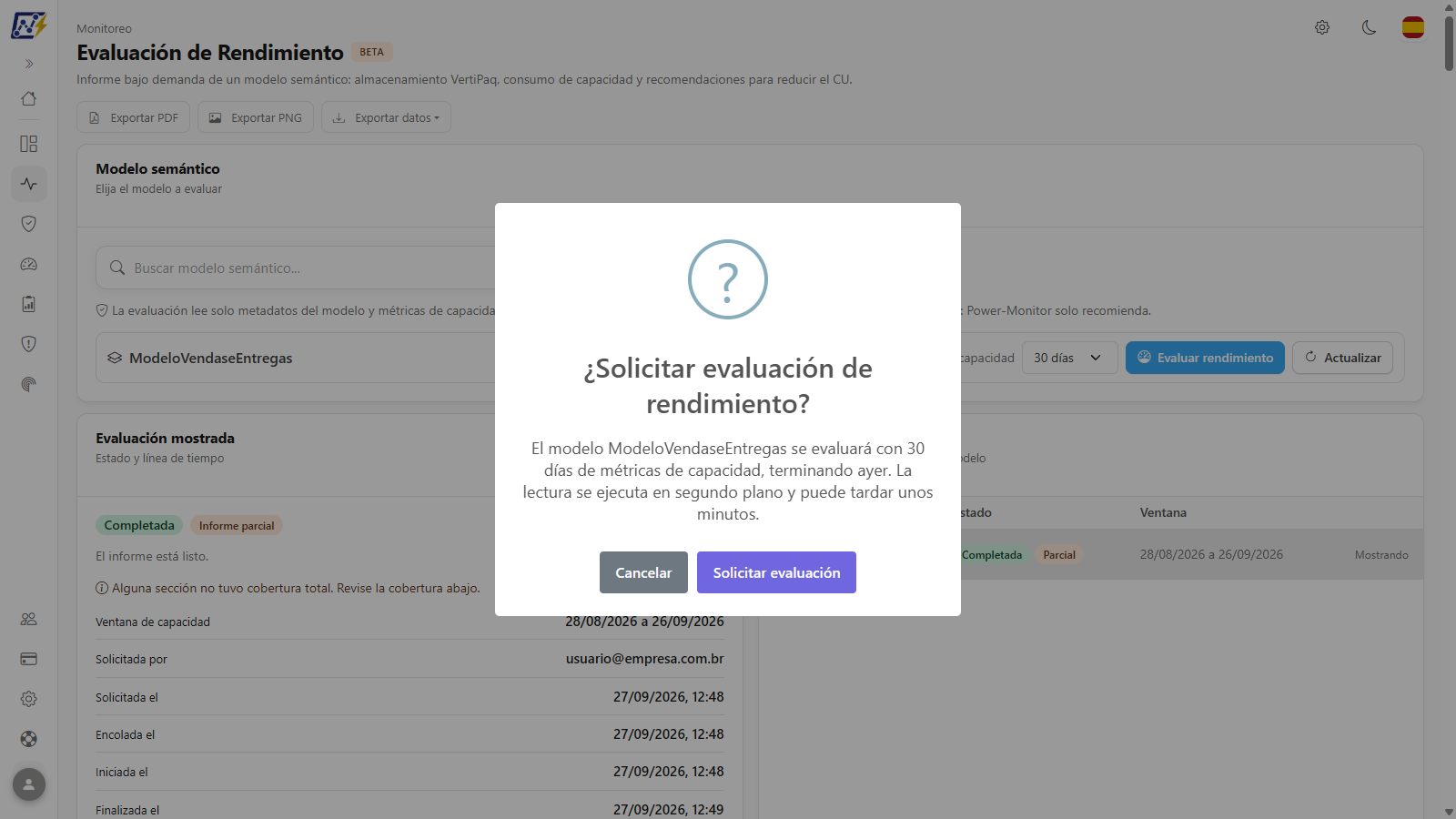
<figure><picture><source srcset="/files/GGgTK07tmbzmP2mKC69f" media="(prefers-color-scheme: dark)"><img src="https://4061945739-files.gitbook.io/~/files/v0/b/gitbook-x-prod.appspot.com/o/spaces%2FHiNRgoZ8eJ4rcnrLAoso%2Fuploads%2Fgit-blob-25a2175e75785e1f574cb3f1a9a450e853a1e4d2%2Fpm-monitoramento-avaliacao-performance-confirmar-es.png?alt=media" alt="Diálogo de confirmación Solicitar evaluación de rendimiento"></picture><figcaption><p>Confirmación antes de solicitar la evaluación</p></figcaption></figure>

**Cómo usar** (perfil **Administrador**; para un informe completo, vea también los [Requisitos previos](#requisitos-previos))

{% stepper %}
{% step %}

### Elija la ventana de capacidad

Con el modelo seleccionado, elija en **Ventana de capacidad** la opción **7 días**, **14 días** o **30 días** (predeterminado). La ventana siempre termina ayer.
{% endstep %}

{% step %}

### Haga clic en Evaluar rendimiento

El botón queda deshabilitado cuando ya existe una evaluación en curso para el modelo (*"Ya hay una evaluación en curso para este modelo."*).
{% endstep %}

{% step %}

### Confirme la solicitud

En el diálogo **¿Solicitar evaluación de rendimiento?**, verifique el nombre del modelo y la ventana y haga clic en **Solicitar evaluación** (o **Cancelar**).
{% endstep %}

{% step %}

### Siga el progreso

El mensaje *"Evaluación solicitada. Siga el progreso abajo."* confirma la solicitud y la nueva evaluación pasa a mostrarse. Puede salir de la pantalla: la evaluación se ejecuta en segundo plano y queda en el **Historial**.
{% endstep %}
{% endstepper %}

**Cómo funciona**

* La **Ventana de capacidad** define cuántos días de métricas de capacidad entran en la evaluación. Siempre está formada por días completos y **termina ayer**, en la zona horaria de la organización.
* Solo existe **una evaluación activa por modelo**; no hay un intervalo mínimo entre evaluaciones.
* Para quienes no son administradores, el selector y el botón no aparecen y la tarjeta muestra *"Solo los administradores de la organización pueden solicitar una evaluación."*

Mensajes posibles después de la solicitud:

| Mensaje                                                                        | Significado                                                                              |
| ------------------------------------------------------------------------------ | ---------------------------------------------------------------------------------------- |
| *Evaluación solicitada. Siga el progreso abajo.*                               | Solicitud aceptada; la nueva evaluación pasa a mostrarse.                                |
| *Ya hay una evaluación en curso para este modelo...*                           | Solo puede haber una evaluación activa por modelo; la pantalla pasa a mostrar la activa. |
| *Modelo semántico no encontrado o fuera de su alcance.*                        | El modelo se eliminó o está en un workspace fuera de su alcance.                         |
| *Solicitud no válida. Revise la ventana elegida.*                              | Ventana fuera del intervalo de 7 a 30 días.                                              |
| *Solo los administradores de la organización pueden solicitar una evaluación.* | El usuario no es administrador.                                                          |

### Evaluación mostrada (estado y línea de tiempo)

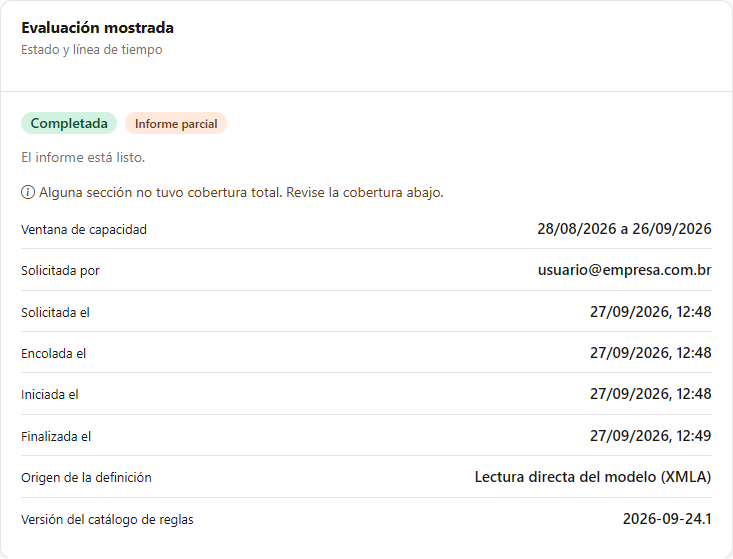
**Qué es.** La tarjeta **Evaluación mostrada** (*"Estado y línea de tiempo"*) muestra el estado de la evaluación seleccionada, una descripción breve del estado y las fechas de cada etapa.

**Para qué sirve.** Saber si el informe ya está listo, si salió completo o parcial y, en caso de fallo, el motivo.

<figure><picture><source srcset="/files/UaxdWL3tvZsbkBFTyoYG" media="(prefers-color-scheme: dark)"><img src="https://4061945739-files.gitbook.io/~/files/v0/b/gitbook-x-prod.appspot.com/o/spaces%2FHiNRgoZ8eJ4rcnrLAoso%2Fuploads%2Fgit-blob-ccf5fc4540d50d90dae080e04f0151499e068ab4%2Fpm-monitoramento-avaliacao-performance-em-execucao-es.png?alt=media" alt="Tarjeta Evaluación mostrada con el estado, la insignia de cobertura y la línea de tiempo de la evaluación"></picture><figcaption><p>Tarjeta Evaluación mostrada</p></figcaption></figure>

**Cómo usar**

1. Después de solicitar o elegir una evaluación, lea la insignia de estado en la parte superior de la tarjeta.
2. Si la evaluación está en curso, espere: la tarjeta se actualiza sola.
3. Si está **Completada** con la insignia **Informe parcial**, vaya a la tarjeta [Cobertura](#cobertura) para ver lo que faltó. Si está en **Falló**, lea el **Motivo de la falla**.

**Cómo funciona**

| Estado                 | Significado                                                                                      |
| ---------------------- | ------------------------------------------------------------------------------------------------ |
| **Esperando despacho** | La solicitud se registró y espera el próximo ciclo de despacho, que se ejecuta cada 20 segundos. |
| **En cola**            | La evaluación se envió para ejecución y debería comenzar en breve.                               |
| **En ejecución**       | Leyendo los metadatos del modelo y evaluando las reglas.                                         |
| **Completada**         | El informe está listo. También recibe la insignia **Cobertura total** o **Informe parcial**.     |
| **Falló**              | La evaluación no se completó; la tarjeta muestra el **Motivo de la falla**.                      |

* Mientras la evaluación está activa (en espera, en cola o en ejecución), la página se **actualiza sola cada 5 segundos** (*"Actualizando automáticamente."*) y se detiene al llegar a Completada o Falló.
* Filas de la tarjeta: **Ventana de capacidad**, **Solicitada por** (enmascarada cuando **Ocultar datos** está activado), **Solicitada el**, **Encolada el**, **Iniciada el**, **Última señal de progreso** (solo mientras está activa), **Finalizada el**, **Origen de la definición** (solo completada) y **Versión del catálogo de reglas**.
* Motivos de fallo posibles: modelo eliminado o inaccesible, credenciales de la organización no disponibles, ejecución interrumpida (más de 20 minutos sin señal de progreso), tiempo límite superado o error inesperado.

El **Origen de la definición** indica de dónde provino la estructura del modelo, de la más completa a la menos completa:

| Origen                                          | Cuándo se usa                                                                                                                      |
| ----------------------------------------------- | ---------------------------------------------------------------------------------------------------------------------------------- |
| **Lectura directa del modelo (XMLA)**           | Lectura correcta mediante el punto de conexión XMLA (caso ideal).                                                                  |
| **Definición publicada (TMSL)**                 | La lectura directa no fue posible; usa la definición del modelo obtenida en el escaneo.                                            |
| **Orígenes de tabla recopilados en el escaneo** | Último recurso; faltan roles de seguridad, relaciones y directiva de actualización, por lo que algunas reglas pueden no evaluarse. |
| **Sin definición**                              | No hay ninguna definición disponible.                                                                                              |

{% hint style="info" %}
**Un informe parcial no es un fallo.** Si alguna fuente no se pudo leer (por ejemplo, el modelo está en una capacidad compartida y no hay lectura XMLA), la evaluación termina como **Completada** con la insignia **Informe parcial**, y la sección **Cobertura** explica lo que faltó. Un dato ausente nunca se trata como cero.
{% endhint %}

### Historial de evaluaciones

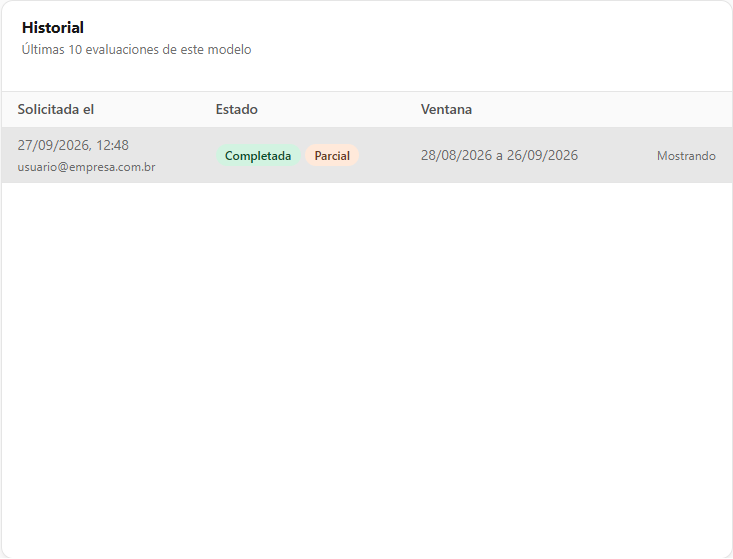
**Qué es.** La tarjeta **Historial** lista las **últimas 10 evaluaciones** del modelo, de la más nueva a la más antigua.

**Para qué sirve.** Volver a una evaluación anterior, por ejemplo para comparar el antes y el después de una optimización.

<figure><picture><source srcset="/files/uWSn9TUxLNutWtwzNBhW" media="(prefers-color-scheme: dark)"><img src="https://4061945739-files.gitbook.io/~/files/v0/b/gitbook-x-prod.appspot.com/o/spaces%2FHiNRgoZ8eJ4rcnrLAoso%2Fuploads%2Fgit-blob-ad220a5d3e37745ad19e906cd2624b44a5d1e541%2Fpm-monitoramento-avaliacao-performance-historico-es.png?alt=media" alt="Tarjeta Historial con las evaluaciones del modelo, columnas Solicitada el, Estado y Ventana y el botón Ver"></picture><figcaption><p>Historial de las evaluaciones del modelo</p></figcaption></figure>

**Cómo usar**

1. En la tarjeta **Historial**, localice la evaluación por la fecha en **Solicitada el** y por el **Estado**.
2. Haga clic en **Ver** en la fila. La evaluación que se muestra en ese momento aparece marcada como **Mostrando**, y todas las tarjetas de abajo pasan a mostrar la evaluación elegida.
3. Para recargar el historial, haga clic en **Actualizar** en la tarjeta **Modelo semántico**.

**Cómo funciona**

| Columna           | Contenido                                                                                                                       |
| ----------------- | ------------------------------------------------------------------------------------------------------------------------------- |
| **Solicitada el** | Fecha y hora de la solicitud, con el usuario que la solicitó justo debajo (enmascarado cuando **Ocultar datos** está activado). |
| **Estado**        | Estado de la evaluación y, si se completó con cobertura incompleta, la insignia **Parcial**.                                    |
| **Ventana**       | Período de métricas de capacidad utilizado.                                                                                     |
| (acción)          | **Ver** abre esa evaluación; la que está en pantalla aparece como **Mostrando**.                                                |

* La evaluación elegida queda en la URL, por lo que el enlace lleva directamente a ella.
* Al solicitar la 11.ª evaluación, la más antigua ya finalizada se descarta automáticamente (junto con sus sugerencias de la IA). Una evaluación en curso nunca se descarta.

### Cobertura

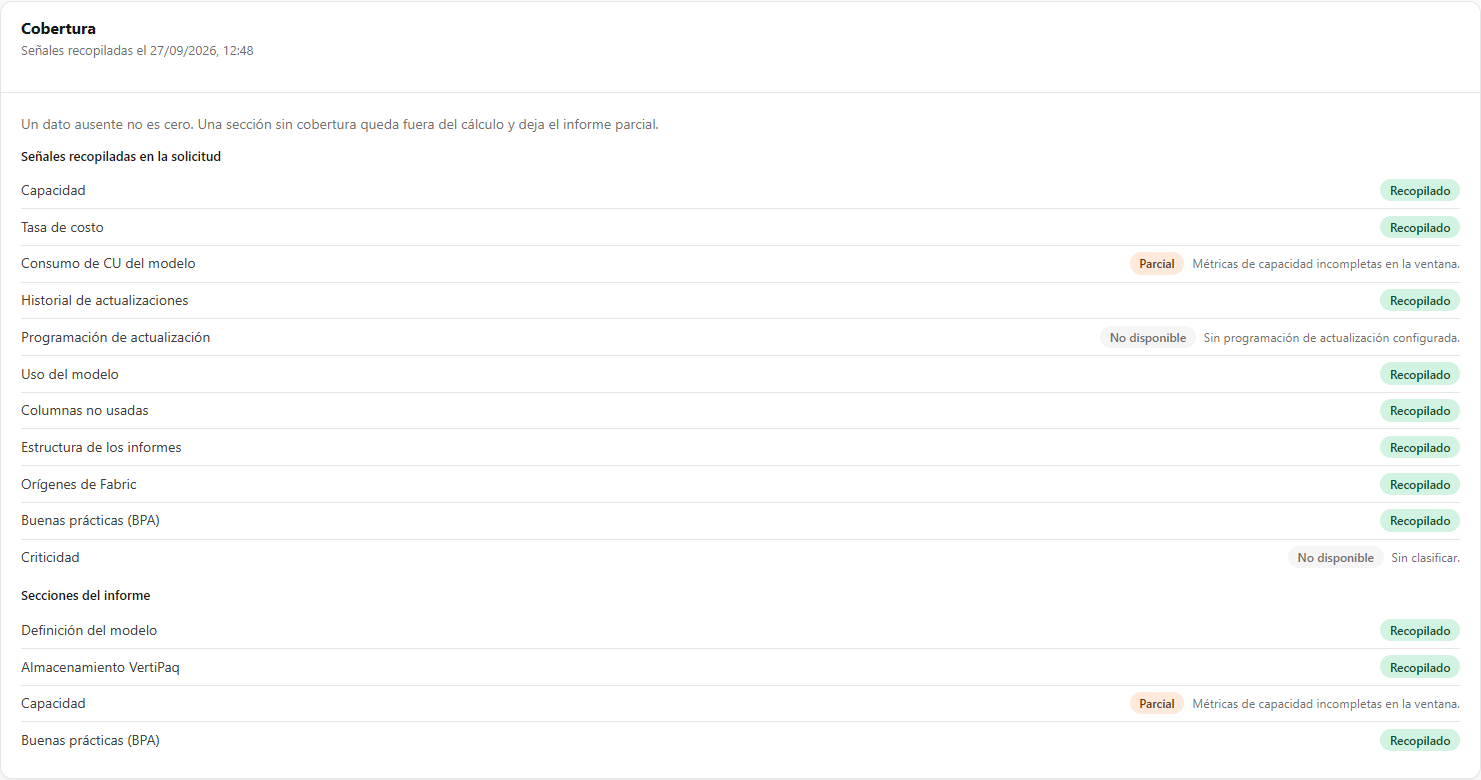
**Qué es.** La tarjeta **Cobertura** (*"Lo que se recopiló para esta evaluación"*) lista cada señal y cada sección del informe con un estado: **Recopilado**, **Parcial**, **No disponible** o **Falló**, y el motivo cuando corresponde.

**Para qué sirve.** Entender por qué un informe salió parcial y qué corregir para que la siguiente evaluación sea completa.

<figure><picture><source srcset="/files/wcxxlLaJPtrkUWThBbjQ" media="(prefers-color-scheme: dark)"><img src="https://4061945739-files.gitbook.io/~/files/v0/b/gitbook-x-prod.appspot.com/o/spaces%2FHiNRgoZ8eJ4rcnrLAoso%2Fuploads%2Fgit-blob-b1a008ed5c9f39b4ca444b100111443a9ce112c1%2Fpm-monitoramento-avaliacao-performance-cobertura-es.png?alt=media" alt="Tarjeta Cobertura con la lista de señales y secciones y sus estados"></picture><figcaption><p>Cobertura: lo que se recopiló y lo que quedó fuera</p></figcaption></figure>

**Cómo usar**

1. Recorra la lista y busque los elementos con un estado distinto de **Recopilado**.
2. Lea el motivo de cada uno (por ejemplo, *"El modelo está en capacidad compartida."*, *"Sin métricas de capacidad en la ventana."*, *"Ningún informe usa este modelo."*).
3. Corrija la causa, cuando sea posible (vea [Requisitos previos](#requisitos-previos)), y solicite una nueva evaluación.

**Cómo funciona**

* **Señales recopiladas en la solicitud:** Capacidad, Consumo de CU del modelo, Tasa de costo, Historial de actualizaciones, Programación de actualización, Uso del modelo, Columnas no usadas, Estructura de los informes, Orígenes de Fabric, Buenas prácticas (BPA) y Criticidad. La fecha de recopilación de las señales aparece en la tarjeta.
* **Secciones del informe** (después de la finalización): Definición del modelo, Almacenamiento VertiPaq, Capacidad y Buenas prácticas (BPA). Cuando la lectura del modelo falla, aparece el motivo (sin acceso al workspace, sin capacidad dedicada, tiempo de conexión agotado, modelo no encontrado o sin acceso, modelo demasiado grande para leer, etc.).
* Una sección sin cobertura queda fuera del cálculo y deja el informe parcial.

### Recomendaciones y filtro por categoría

**Qué es.** La tarjeta **Recomendaciones** resume cuántas recomendaciones se generaron y la versión del catálogo de reglas, e incluye los botones de filtro por categoría: **Todas**, **Modelo**, **Power Query**, **Actualización**, **Modo de almacenamiento**, **Agregaciones**, **Capacidad** y **Carga de trabajo**, cada uno con la cantidad de recomendaciones.

**Para qué sirve.** Ver el total de oportunidades y enfocarse en un tipo de acción (por ejemplo, solo lo que depende de un cambio de modelado o solo lo que depende de la programación de actualización).

<figure><picture><source srcset="/files/C3EyQ0Rv40yUzwSKsDXs" media="(prefers-color-scheme: dark)"><img src="https://4061945739-files.gitbook.io/~/files/v0/b/gitbook-x-prod.appspot.com/o/spaces%2FHiNRgoZ8eJ4rcnrLAoso%2Fuploads%2Fgit-blob-caca4ef25fc0aaf9677c9adfef8da427dd44f2a9%2Fpm-monitoramento-avaliacao-performance-recomendacoes-filtros-es.png?alt=media" alt="Tarjeta Recomendaciones con el total, el aviso de estimaciones y los botones de filtro por categoría"></picture><figcaption><p>Resumen de las recomendaciones y filtro por categoría</p></figcaption></figure>

**Cómo usar**

1. En la tarjeta **Recomendaciones**, haga clic en **Todas** o en una categoría. El número junto a cada botón es la cantidad de recomendaciones.
2. Las tarjetas de recomendación de abajo pasan a mostrar solo la categoría elegida.
3. Priorice las recomendaciones con mayor **Ganancia estimada** y **Confianza alta**; trate las **Heurísticas** y las de **Confianza baja** como hipótesis a validar.

**Cómo funciona**

* La tarjeta recuerda que *"Power-Monitor solo recomienda. No se aplica ningún cambio al modelo. Las ganancias son estimaciones a partir de las métricas de la ventana."*
* Si ninguna regla encontró oportunidades, la pantalla indica *"Ninguna regla evaluada encontró oportunidades en este modelo."*
* Cuando una regla de Best Practice Analyzer (BPA) es equivalente a una recomendación, el hallazgo del BPA se convierte en evidencia de ella (*"Incluye los hallazgos del BPA: ..."*) en lugar de aparecer duplicado; la tarjeta de resumen indica cuántas reglas del BPA se convirtieron en evidencia.
* Los botones de filtro no aparecen en las exportaciones PDF/PNG.

### Tarjeta de recomendación

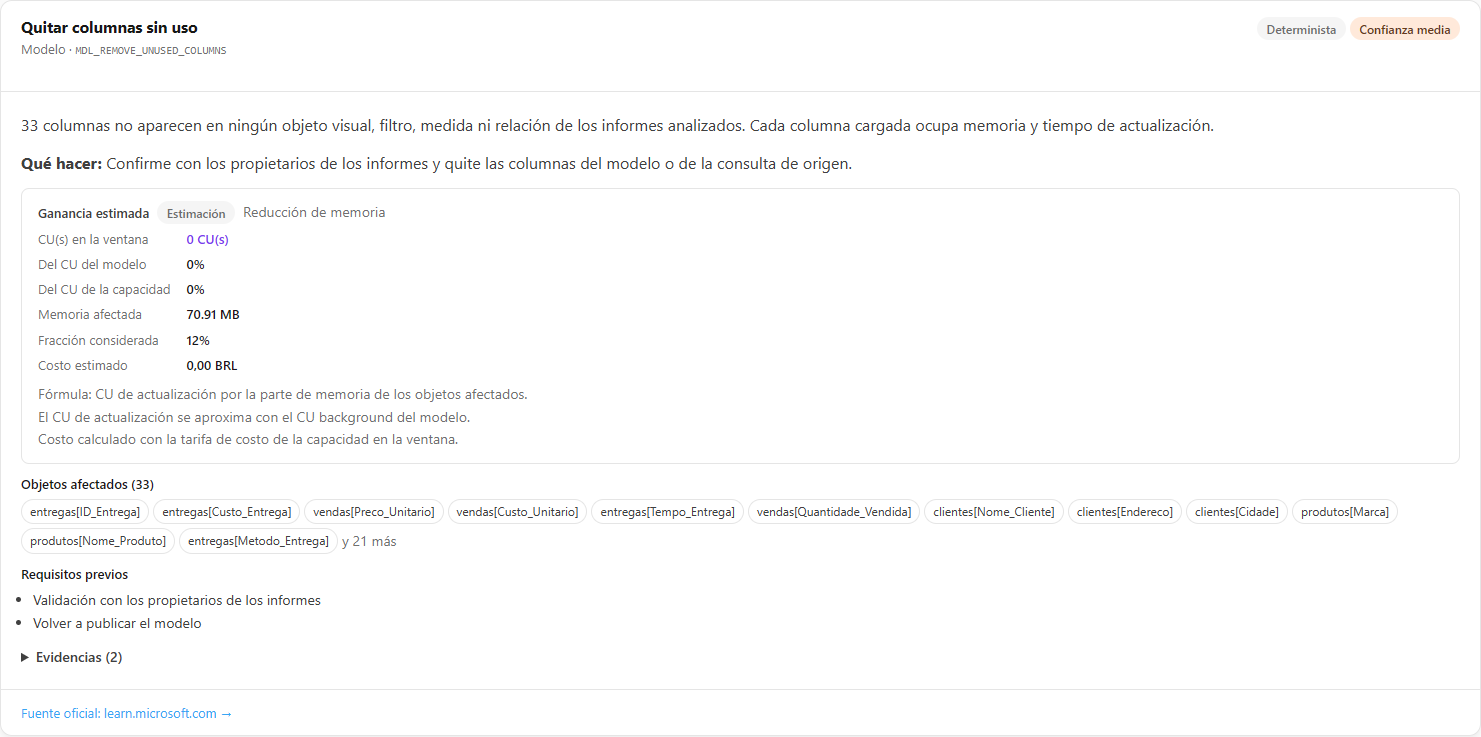
**Qué es.** Cada recomendación es una tarjeta propia con título, categoría, identificador de la regla, insignias, descripción, acción recomendada, ganancia estimada, objetos afectados, requisitos previos, evidencias y enlace a la fuente oficial.

**Para qué sirve.** Entender exactamente qué cambiar en el modelo, dónde, por qué y con qué ganancia esperada.

<figure><picture><source srcset="/files/1nn9s9BQfx6uFhPbM0nW" media="(prefers-color-scheme: dark)"><img src="https://4061945739-files.gitbook.io/~/files/v0/b/gitbook-x-prod.appspot.com/o/spaces%2FHiNRgoZ8eJ4rcnrLAoso%2Fuploads%2Fgit-blob-997e48aed344b0a4f97172255e3d4541f7611e59%2Fpm-monitoramento-avaliacao-performance-recomendacao-es.png?alt=media" alt="Tarjeta de una recomendación con insignias, ganancia estimada, objetos afectados y requisitos previos"></picture><figcaption><p>Una recomendación con ganancia estimada</p></figcaption></figure>

**Cómo usar**

1. Lea las insignias en la esquina de la tarjeta para conocer el tipo de conclusión y la confianza.
2. Lea la descripción y **Qué hacer:** (acción recomendada).
3. Revise los **Objetos afectados (N)** y los **Requisitos previos** antes de planificar el cambio.
4. Use la **Ganancia estimada** para priorizar entre las recomendaciones.

**Cómo funciona**

* **Insignias:**
  * **Determinista** (conclusión directa de los metadatos leídos) o **Heurística** (inferencia a partir de patrones; confírmela antes de aplicarla);
  * **Versión preliminar** / **Parte en versión preliminar**, cuando el recurso recomendado aún no está en disponibilidad general (GA) en Microsoft;
  * **Confianza alta / media / baja**;
  * **Umbral de Microsoft** o **Umbral de Power-Monitor**, que indica si el valor de corte proviene de la documentación oficial o lo definió Power Monitor cuando Microsoft no publica un valor.
* **Objetos afectados (N):** tablas, columnas o consultas involucradas (las 12 primeras, y "y N más").
* **Requisitos previos** (por ejemplo, *Capacidad Premium o Fabric*, *Volver a publicar el modelo*, *Validación con los propietarios de los informes*) y **Sobre la confianza** (por qué se redujo la confianza, por ejemplo *"El plegado se estima por heurística, sin ejecutar la consulta."*).

#### Ganancia estimada

Siempre con la etiqueta **Estimación**, calculada a partir de las métricas de la ventana de capacidad. Puede contener:

| Campo                                              | Significado                                                                                                                              |
| -------------------------------------------------- | ---------------------------------------------------------------------------------------------------------------------------------------- |
| **CU(s) en la ventana**                            | Capacity Units (s) que el cambio puede ahorrar en la ventana. Con la insignia **Límite superior**, el valor se muestra como "hasta ...". |
| **Del CU del modelo** / **Del CU de la capacidad** | La ganancia como porcentaje del consumo del modelo y de la capacidad.                                                                    |
| **Memoria afectada**                               | Tamaño en memoria de los objetos involucrados.                                                                                           |
| **Fracción considerada**                           | Parte del consumo usada en el cálculo.                                                                                                   |
| **Costo estimado**                                 | Valor monetario, solo cuando hay una tasa de costo de la capacidad para la ventana.                                                      |

El tipo de ganancia aparece junto al título: **Reducción de CU**, **Reducción de memoria**, **CU desplazado**, **Reducción de riesgo** u **Orientación**. La fórmula utilizada se describe debajo de los números (por ejemplo, *"CU de actualización multiplicado por la parte de memoria de los objetos afectados"*). Cuando el CU de actualización se aproxima mediante el CU background del modelo, la pantalla lo avisa.

{% hint style="warning" %}
**El CU desplazado no es una ganancia neta.** En las recomendaciones de *Carga de trabajo*, el consumo sale de la actualización del modelo y pasa a otra carga de trabajo (por ejemplo, un pipeline o notebook), que también consume CU de la capacidad.
{% endhint %}

Las recomendaciones de riesgo u orientación no tienen una ganancia de CU cuantificada. Y cuando faltan métricas de capacidad, la pantalla indica *"No hay métrica de capacidad para estimar la ganancia. Eso no significa ganancia cero."*

### Evidencias y fuente oficial

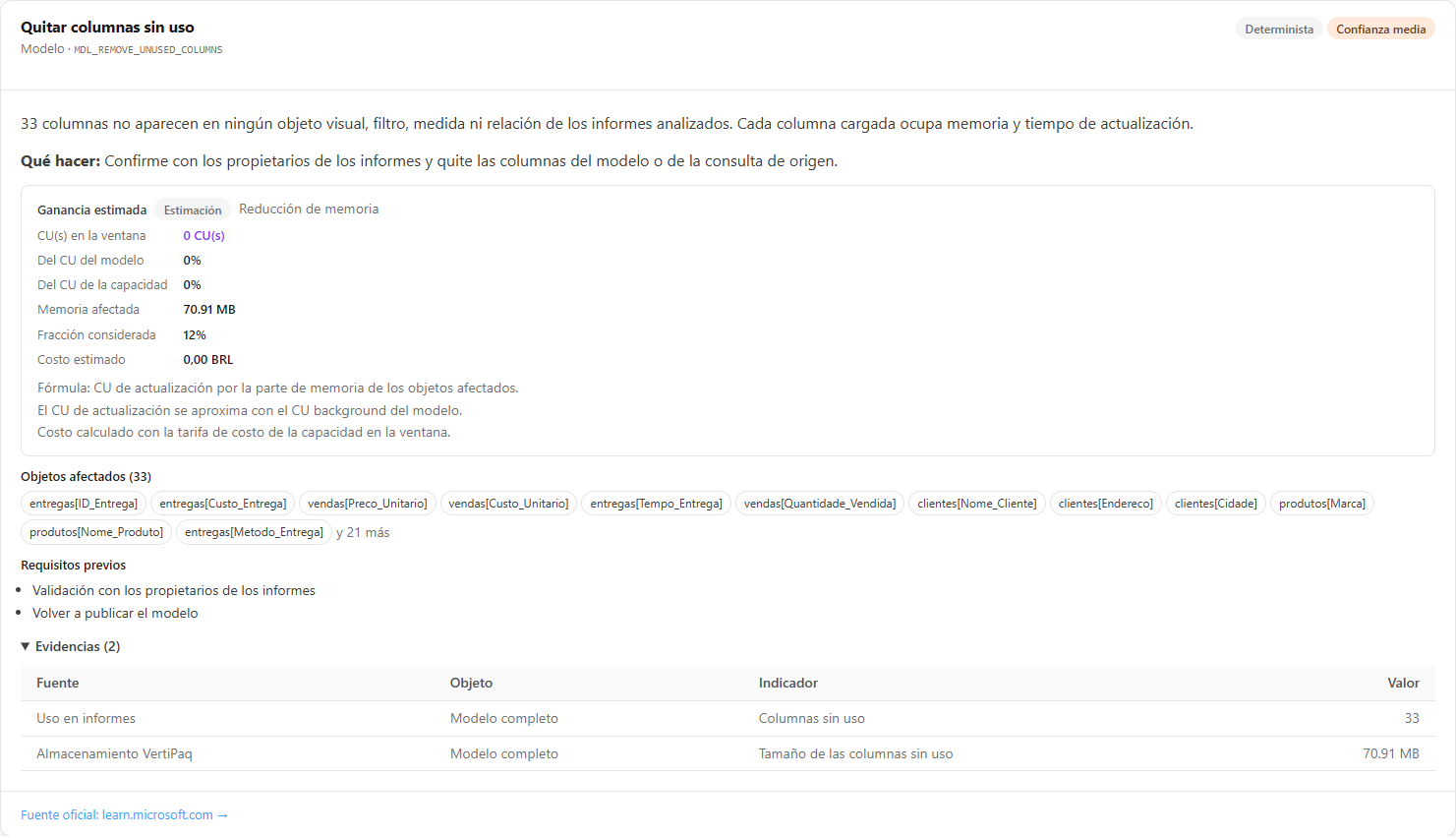
**Qué es.** El área expandible **Evidencias (N)**, al final de cada recomendación, y el enlace **Fuente oficial**, en el pie de la tarjeta.

**Para qué sirve.** Auditar la recomendación: ver los números exactos que activaron la regla y leer la documentación de Microsoft que la fundamenta antes de llevar el cambio al equipo de desarrollo.

<figure><picture><source srcset="/files/x5ToWb2jyWdu6JDMFOav" media="(prefers-color-scheme: dark)"><img src="https://4061945739-files.gitbook.io/~/files/v0/b/gitbook-x-prod.appspot.com/o/spaces%2FHiNRgoZ8eJ4rcnrLAoso%2Fuploads%2Fgit-blob-5e49038f121efc47b2ac262faaf01a3023f275ee%2Fpm-monitoramento-avaliacao-performance-recomendacao-evidencias-es.png?alt=media" alt="Tarjeta de recomendación con la tabla Evidencias expandida y el enlace Fuente oficial"></picture><figcaption><p>Evidencias expandidas y enlace a la fuente oficial</p></figcaption></figure>

**Cómo usar**

1. En una tarjeta de recomendación, haga clic en **Evidencias (N)** para expandir la tabla.
2. Lea las columnas **Fuente**, **Objeto**, **Indicador** y **Valor**. Cuando la evidencia se aplica a todo el modelo, la columna **Objeto** muestra **Modelo completo** en lugar del nombre de una tabla o columna.
3. Haga clic en el enlace **Fuente oficial** para abrir, en otra pestaña, la página de Microsoft Learn que fundamenta la regla. Cuando la regla tiene otras fuentes, aparecen al lado.

**Cómo funciona:** la exportación PDF/PNG captura la página tal como está en pantalla, así que expanda las evidencias antes de exportar si quiere que aparezcan en el archivo.

### Reglas no evaluadas

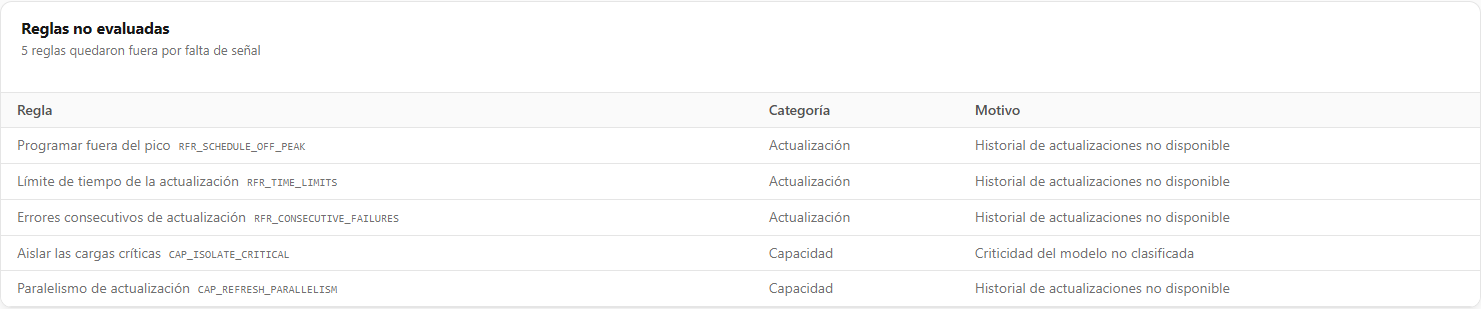
**Qué es.** Tarjeta **Reglas no evaluadas**, que se muestra debajo de las recomendaciones solo cuando alguna regla del catálogo no se pudo evaluar por falta de señal. Columnas **Regla**, **Categoría** y **Motivo**.

**Para qué sirve.** Saber qué análisis quedaron fuera y qué falta para que entren en la siguiente evaluación.

<figure><picture><source srcset="/files/PYLpMVpBcsIF6fyqMemN" media="(prefers-color-scheme: dark)"><img src="https://4061945739-files.gitbook.io/~/files/v0/b/gitbook-x-prod.appspot.com/o/spaces%2FHiNRgoZ8eJ4rcnrLAoso%2Fuploads%2Fgit-blob-73c703472f0e1e7dae5530d05e98309ffb880b65%2Fpm-monitoramento-avaliacao-performance-regras-nao-avaliadas-es.png?alt=media" alt="Tarjeta Reglas no evaluadas con las columnas Regla, Categoría y Motivo"></picture><figcaption><p>Reglas que quedaron fuera y el motivo</p></figcaption></figure>

**Cómo usar**

1. Lea el **Motivo** de cada regla (por ejemplo, *Definición del modelo no disponible*, *Métricas de capacidad no disponibles*, *Uso en informes no recopilado*, *Criticidad del modelo no clasificada*).
2. Resuelva la causa (por ejemplo, active el [monitoreo de capacidad](/es/power-monitor/monitoramento/capacidades/ativar-monitoramento-de-capacidade.md) o clasifique la criticidad del modelo).
3. Solicite una nueva evaluación para aumentar la cobertura.

### Cobertura de las reglas

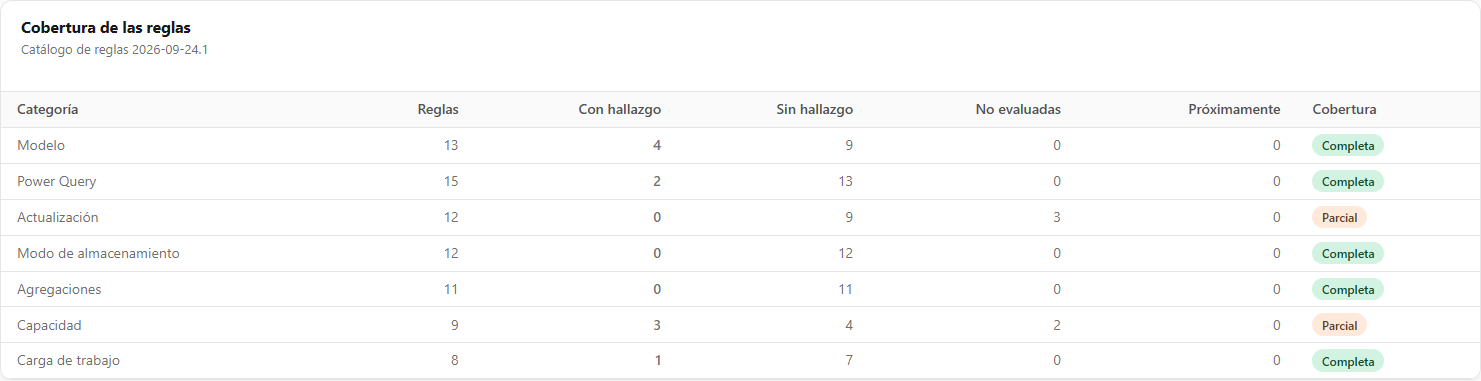
**Qué es.** La tarjeta **Cobertura de las reglas** resume, por categoría del catálogo, cuántas reglas encontraron oportunidades, cuántas no encontraron problemas y cuántas quedaron fuera.

**Para qué sirve.** Tener una visión de qué tan completo fue el análisis: una categoría sin recomendaciones y con cobertura **Completa** significa que las reglas se evaluaron y no se encontró nada, lo que es distinto de que no se hayan evaluado.

<figure><picture><source srcset="/files/IpGVDbsnoI1CHjmeNWaQ" media="(prefers-color-scheme: dark)"><img src="https://4061945739-files.gitbook.io/~/files/v0/b/gitbook-x-prod.appspot.com/o/spaces%2FHiNRgoZ8eJ4rcnrLAoso%2Fuploads%2Fgit-blob-a1dce8e9cd96e4bee79d990e4fc4b1e01626b52e%2Fpm-monitoramento-avaliacao-performance-cobertura-regras-es.png?alt=media" alt="Tarjeta Cobertura de las reglas con la tabla por categoría y la insignia de cobertura de cada una"></picture><figcaption><p>Cobertura de las reglas por categoría</p></figcaption></figure>

**Cómo usar**

1. Busque las categorías con la insignia **Parcial**: tienen reglas en **No evaluadas**.
2. Use la tarjeta [Reglas no evaluadas](#reglas-no-evaluadas) para ver qué reglas y por qué.

**Cómo funciona**

| Columna          | Significado                                                                                                           |
| ---------------- | --------------------------------------------------------------------------------------------------------------------- |
| **Categoría**    | Modelo, Power Query, Actualización, Modo de almacenamiento, Agregaciones, Capacidad, Carga de trabajo.                |
| **Reglas**       | Total de reglas de la categoría en el catálogo.                                                                       |
| **Con hallazgo** | Reglas que encontraron oportunidades (se convirtieron en recomendación).                                              |
| **Sin hallazgo** | Reglas evaluadas que no encontraron problemas.                                                                        |
| **No evaluadas** | Reglas que quedaron fuera por falta de señal.                                                                         |
| **Próximamente** | Reglas previstas que aún no se evalúan en esta versión.                                                               |
| **Cobertura**    | **Completa**, **Parcial** o **Próximamente** (categoría aún no implementada, lo que no es un fallo de la evaluación). |

### Sugerencia de la IA

**Qué es.** Sección **separada** de las recomendaciones deterministas, disponible solo para una evaluación **Completada**. Un proveedor de IA recibe las métricas de la evaluación y los hallazgos de las reglas y devuelve una lectura complementaria en texto. **No sustituye** a las recomendaciones deterministas, que siguen siendo la referencia.

**Para qué sirve.** Obtener una lectura en lenguaje natural que conecta los hallazgos y sugiere un orden de ataque, útil para explicar el informe a quien no es especialista.

<figure><picture><source srcset="/files/tSRdof31FChCbwLVUbUY" media="(prefers-color-scheme: dark)"><img src="https://4061945739-files.gitbook.io/~/files/v0/b/gitbook-x-prod.appspot.com/o/spaces%2FHiNRgoZ8eJ4rcnrLAoso%2Fuploads%2Fgit-blob-933db4adbdf8a19194ba3912ca59d89998d059a4%2Fpm-monitoramento-avaliacao-performance-sugestao-ia-es.png?alt=media" alt="Tarjeta Sugerencia de la IA con el botón Generar sugerencia de la IA y la explicación de lo que se envía"></picture><figcaption><p>Tarjeta Sugerencia de la IA</p></figcaption></figure>

**Cómo usar** (perfil **Administrador**, evaluación **Completada** y proveedor de IA configurado con presupuesto disponible en *Configuración › IA*)

{% stepper %}
{% step %}

### Haga clic en Generar sugerencia de la IA

En la tarjeta **Sugerencia de la IA**, haga clic en **Generar sugerencia de la IA**. Si el botón está deshabilitado, pase el mouse sobre él para ver el motivo (proveedor no configurado o límite de gasto alcanzado).
{% endstep %}

{% step %}

### Confirme

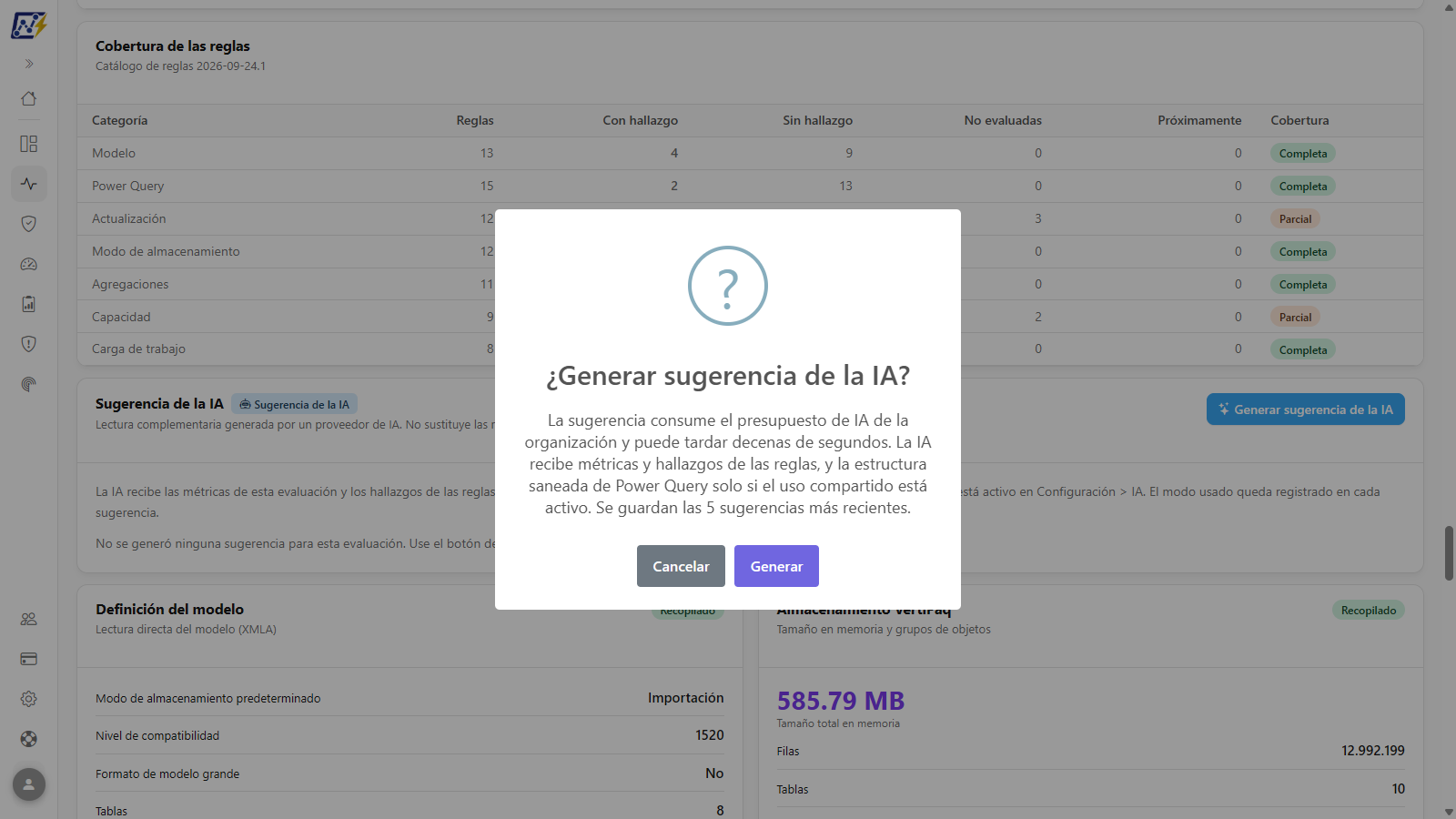
En el diálogo **¿Generar sugerencia de la IA?**, lea lo que se enviará al proveedor y haga clic en **Generar** (o **Cancelar**).

<figure><picture><source srcset="/files/KNFqS87yGw5K5DpjZRsI" media="(prefers-color-scheme: dark)"><img src="https://4061945739-files.gitbook.io/~/files/v0/b/gitbook-x-prod.appspot.com/o/spaces%2FHiNRgoZ8eJ4rcnrLAoso%2Fuploads%2Fgit-blob-83342d0a14cd693bd35087636547300f84f82d13%2Fpm-monitoramento-avaliacao-performance-sugestao-ia-confirmar-es.png?alt=media" alt="Diálogo Generar sugerencia de la IA con la explicación del consumo de presupuesto y de lo que se envía"></picture><figcaption><p>Confirmación antes de generar la sugerencia de la IA</p></figcaption></figure>
{% endstep %}

{% step %}

### Espere y lea la sugerencia

El modal **Sugerencia de la IA** se abre y muestra **Generando sugerencia de la IA...** mientras se produce la respuesta, lo que puede tardar decenas de segundos. La nueva sugerencia también entra en la lista de la tarjeta.
{% endstep %}
{% endstepper %}

Para volver a abrir una sugerencia ya generada (cualquier perfil), haga clic en **Ver** en su fila.

**Cómo funciona**

* La llamada consume el presupuesto de IA de la organización.
* Cada sugerencia aparece en la lista con fecha y hora, proveedor y modelo de IA, quién la generó y el **modo de entrada** (pase el mouse sobre la insignia para ver la descripción):
  * **Solo métricas**: se enviaron métricas y hallazgos de las reglas, incluidos nombres de tablas y columnas, sin ningún fragmento de Power Query;
  * **Métricas y Power Query saneado**: también se envió la estructura de Power Query, con literales, números, pasos y comentarios enmascarados. Esto solo sucede cuando el uso compartido está activo en *Configuración › IA*.
* Se guardan las **5 sugerencias más recientes** de cada evaluación.
* Las sugerencias de la IA **no** entran en la exportación **Exportar datos**, y el modal no aparece en la exportación PDF/PNG de la página.

### Definición del modelo

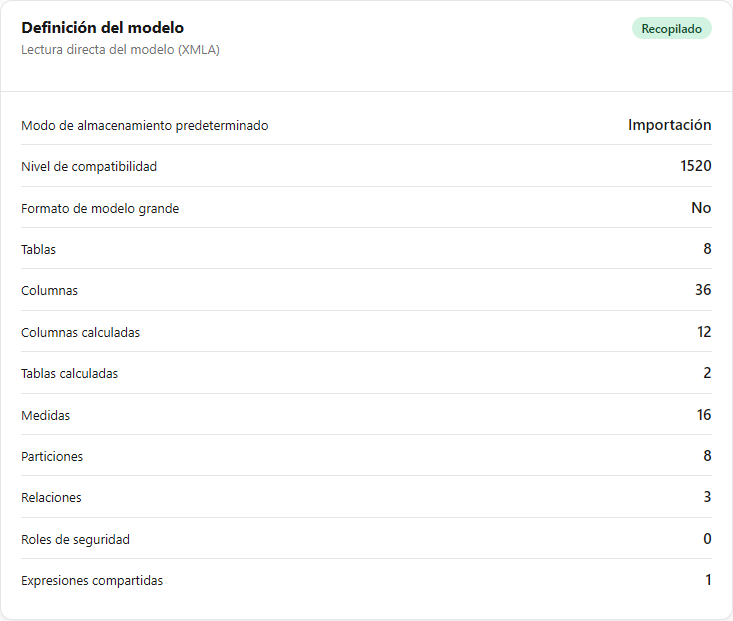
**Qué es.** Primera tarjeta de la sección **VertiPaq**, con el origen de la definición y el estado de cobertura, y los números de la estructura del modelo.

**Para qué sirve.** Verificar rápidamente el tipo y el tamaño estructural del modelo (modo de almacenamiento, cantidad de tablas, medidas, relaciones, etc.) antes de leer las recomendaciones.

<figure><picture><source srcset="/files/KXDZkmW92gOC7qIy47hc" media="(prefers-color-scheme: dark)"><img src="https://4061945739-files.gitbook.io/~/files/v0/b/gitbook-x-prod.appspot.com/o/spaces%2FHiNRgoZ8eJ4rcnrLAoso%2Fuploads%2Fgit-blob-88bac56ad49bcd5310e101119d33e8729c5bd82d%2Fpm-monitoramento-avaliacao-performance-definicao-modelo-es.png?alt=media" alt="Tarjeta Definición del modelo con modo de almacenamiento, nivel de compatibilidad y recuentos de objetos"></picture><figcaption><p>Definición del modelo</p></figcaption></figure>

**Cómo funciona**

* Elementos: **Modo de almacenamiento predeterminado** (Importación, DirectQuery, Dual, Direct Lake...), **Nivel de compatibilidad**, **Formato de modelo grande**, **Tablas**, **Columnas**, **Columnas calculadas**, **Tablas calculadas**, **Medidas**, **Particiones**, **Relaciones**, **Roles de seguridad** y **Expresiones compartidas**.
* Si alguna expresión superó el límite de lectura y se recortó, la pantalla lo avisa, y las reglas que dependen de ella tienen menor confianza.
* La sección VertiPaq solo aparece cuando la evaluación completada tiene datos del modelo.

### Almacenamiento VertiPaq

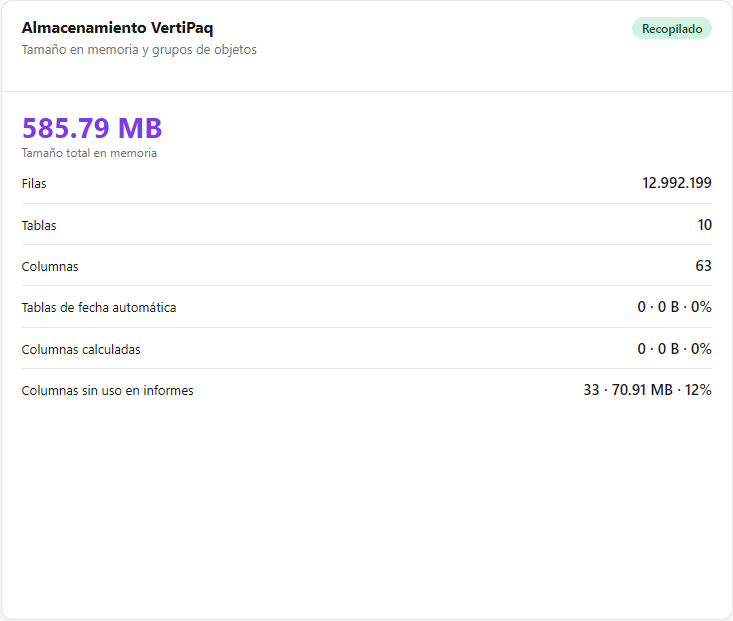
**Qué es.** Tarjeta con el **Tamaño total en memoria** del modelo destacado y la división por grupos de objetos.

**Para qué sirve.** Saber cuánta memoria ocupa el modelo y cuánto de eso proviene de objetos que se pueden eliminar (fechas automáticas, columnas calculadas, columnas sin uso).

<figure><picture><source srcset="/files/N0lykCgfYgFNvR1cjz86" media="(prefers-color-scheme: dark)"><img src="https://4061945739-files.gitbook.io/~/files/v0/b/gitbook-x-prod.appspot.com/o/spaces%2FHiNRgoZ8eJ4rcnrLAoso%2Fuploads%2Fgit-blob-02422f02b55415bd0c42da0a74a617c1cc35dfd7%2Fpm-monitoramento-avaliacao-performance-vertipaq-es.png?alt=media" alt="Tarjeta Almacenamiento VertiPaq con el tamaño total en memoria y los grupos de objetos"></picture><figcaption><p>Almacenamiento VertiPaq</p></figcaption></figure>

**Cómo funciona**

* Elementos: **Filas**, **Tablas**, **Columnas**, **Tablas de fecha automática**, **Columnas calculadas** y **Columnas sin uso en informes** (cantidad, tamaño y parte del modelo).
* Insignias **Requiere formato de modelo grande** o **Por encima del límite del formato estándar** cuando corresponde.
* Los modelos sin almacenamiento VertiPaq (DirectQuery, Live o Direct Lake no cargado) muestran el motivo en lugar de los números.

### Tablas más grandes

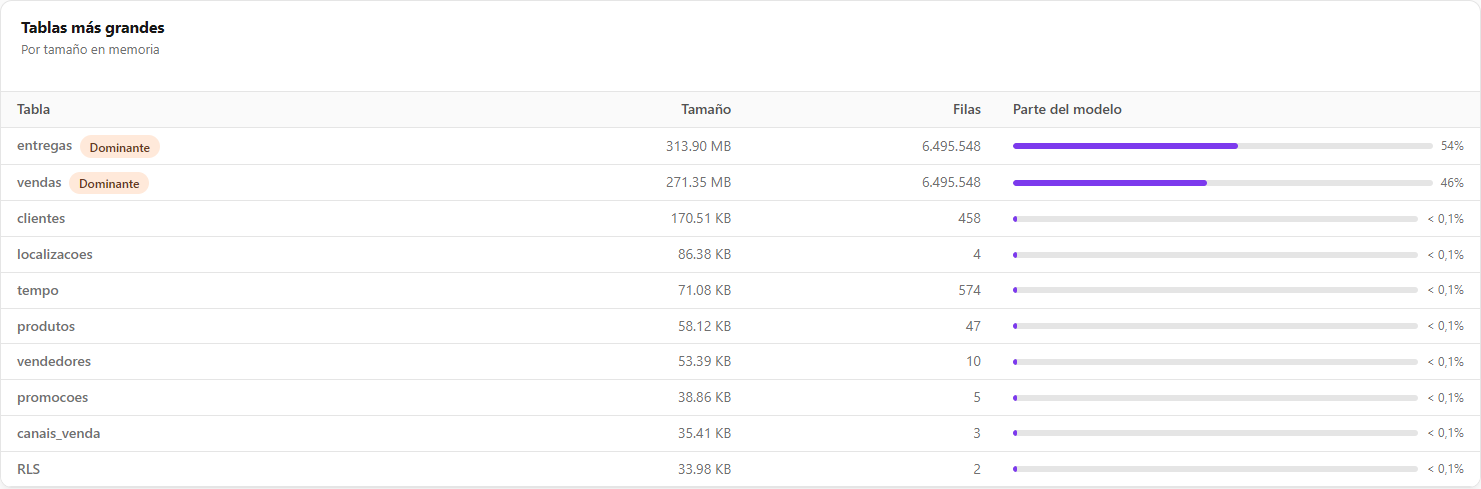
**Qué es.** Tarjeta **Tablas más grandes** (*"Por tamaño en memoria"*), con las tablas que más memoria ocupan.

**Para qué sirve.** Identificar dónde concentrar el esfuerzo de optimización de memoria.

<figure><picture><source srcset="/files/K2FSyIfp45NJ9yHfTclq" media="(prefers-color-scheme: dark)"><img src="https://4061945739-files.gitbook.io/~/files/v0/b/gitbook-x-prod.appspot.com/o/spaces%2FHiNRgoZ8eJ4rcnrLAoso%2Fuploads%2Fgit-blob-ece30f4ef6d4831cbdc88e452cfc8cfeaa932d91%2Fpm-monitoramento-avaliacao-performance-maiores-tabelas-es.png?alt=media" alt="Tarjeta Tablas más grandes con tamaño, filas y parte del modelo de cada tabla"></picture><figcaption><p>Tablas más grandes del modelo</p></figcaption></figure>

**Cómo funciona:** columnas **Tabla**, **Tamaño**, **Filas** y **Parte del modelo** (con barra proporcional), con las insignias **Dominante**, **Fecha automática** y **Tabla calculada**.

### Columnas

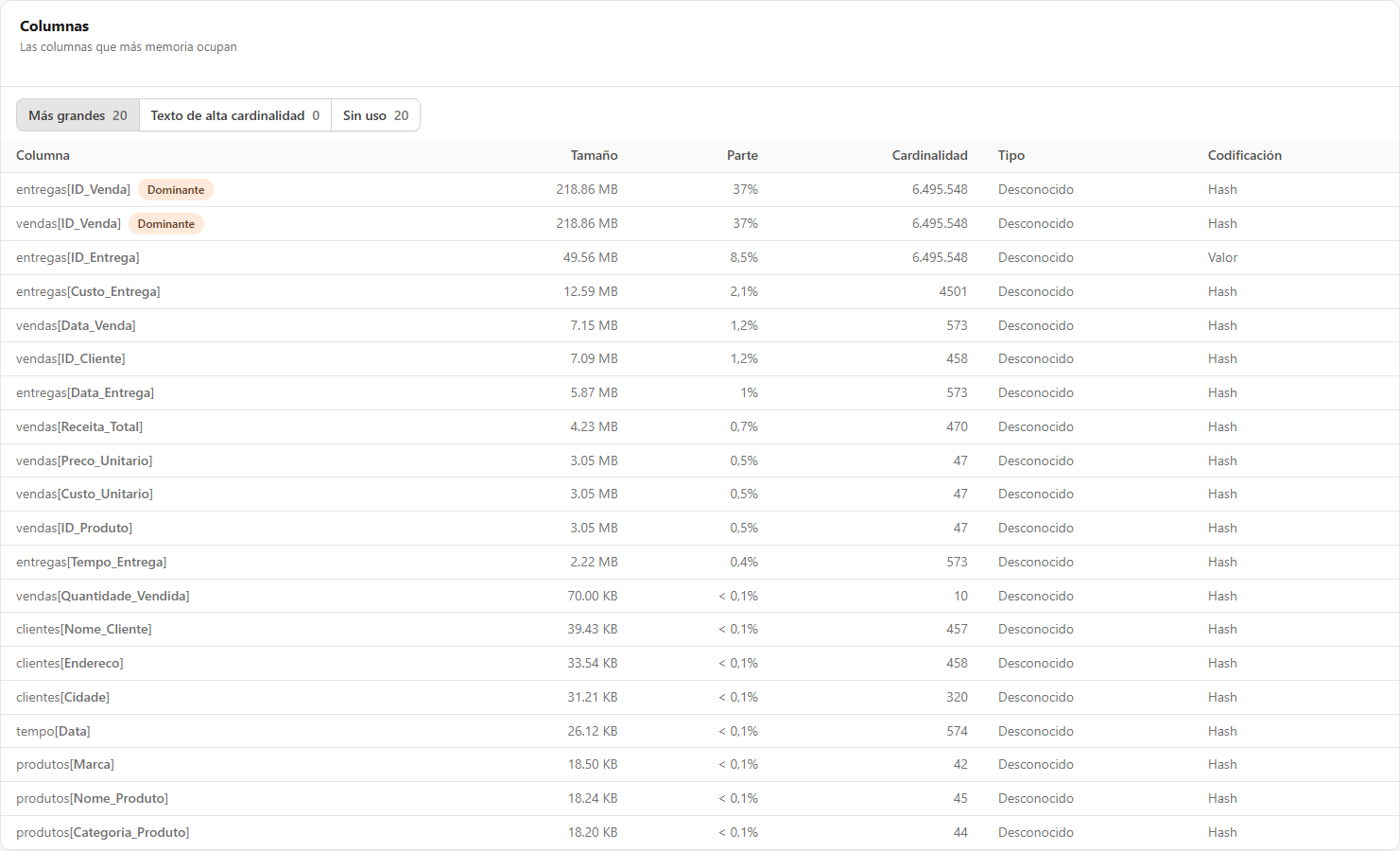
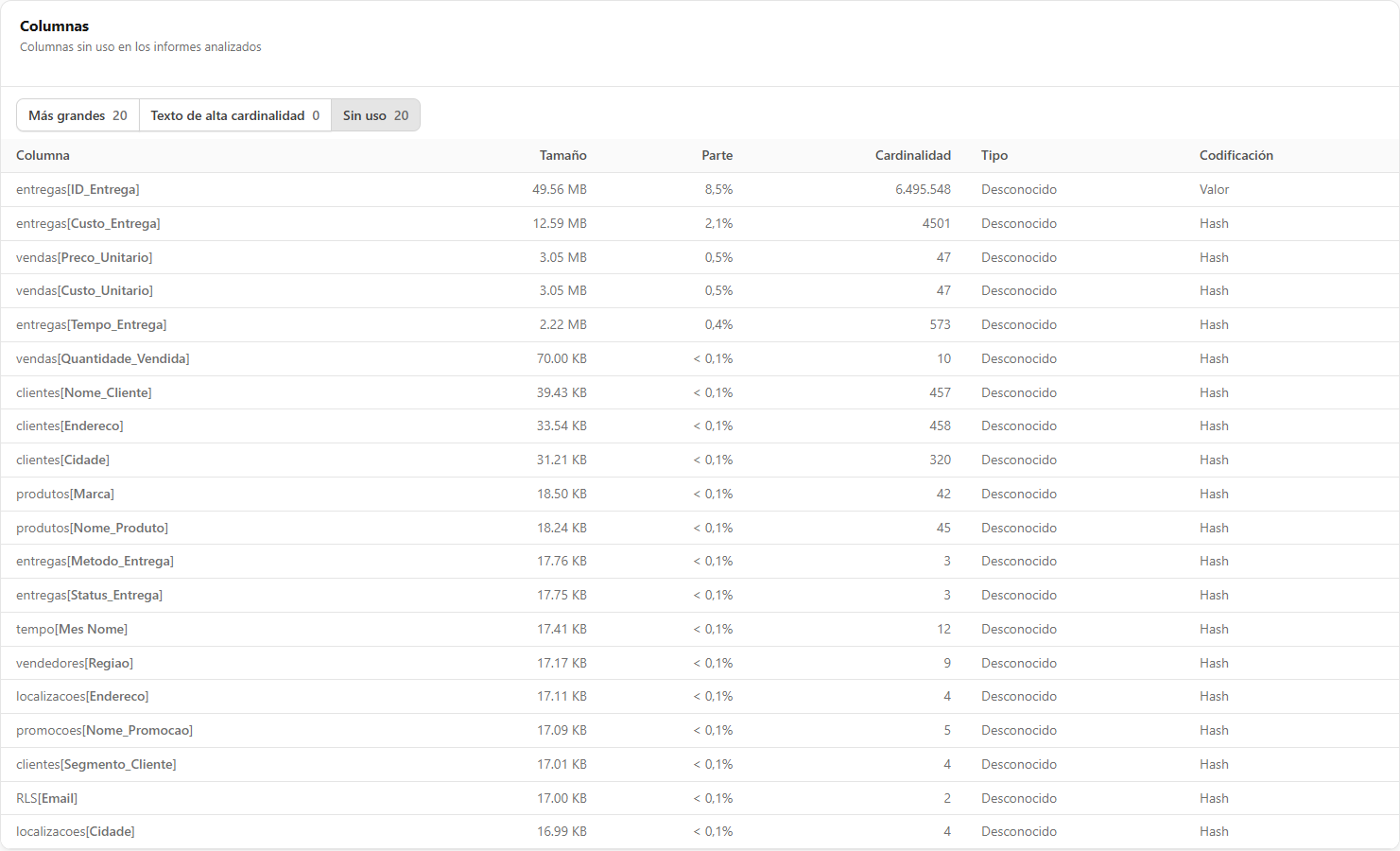
**Qué es.** Tarjeta **Columnas** con tres vistas seleccionables: **Más grandes** (las columnas que más memoria ocupan), **Texto de alta cardinalidad** (texto con codificación hash y muchos valores distintos) y **Sin uso** (columnas sin uso en los informes analizados). Cada botón muestra la cantidad de columnas de la vista.

**Para qué sirve.** Encontrar las columnas candidatas a eliminación o a ajuste de tipo y cardinalidad, que suelen ser las optimizaciones de memoria más baratas.

<figure><picture><source srcset="/files/1I78R02pf48J9TH9eqb0" media="(prefers-color-scheme: dark)"><img src="https://4061945739-files.gitbook.io/~/files/v0/b/gitbook-x-prod.appspot.com/o/spaces%2FHiNRgoZ8eJ4rcnrLAoso%2Fuploads%2Fgit-blob-47c93e341c1881cc5b8baf54d58d24b2b58d3354%2Fpm-monitoramento-avaliacao-performance-colunas-es.png?alt=media" alt="Tarjeta Columnas en la vista Más grandes, con tamaño, parte, cardinalidad, tipo y codificación"></picture><figcaption><p>Columnas que más memoria ocupan</p></figcaption></figure>

**Cómo usar**

1. En la tarjeta **Columnas**, haga clic en **Más grandes**, **Texto de alta cardinalidad** o **Sin uso**.
2. Lea las columnas de la tabla: **Columna** (con el formato tabla\[columna], con las insignias **Dominante** y **Calculada**), **Tamaño**, **Parte**, **Cardinalidad**, **Tipo** y **Codificación**.

<figure><picture><source srcset="/files/E83QiLgIz6XVg2FdI3ir" media="(prefers-color-scheme: dark)"><img src="https://4061945739-files.gitbook.io/~/files/v0/b/gitbook-x-prod.appspot.com/o/spaces%2FHiNRgoZ8eJ4rcnrLAoso%2Fuploads%2Fgit-blob-06478f195b182089d326178124ebbbcdefd9f1ae%2Fpm-monitoramento-avaliacao-performance-colunas-nao-usadas-es.png?alt=media" alt="Tarjeta Columnas en la vista Sin uso"></picture><figcaption><p>Vista Sin uso: columnas sin uso en los informes analizados</p></figcaption></figure>

**Cómo funciona:** si no se recopiló el uso de las columnas en los informes, la vista **Sin uso** avisa que *"Eso no significa que todas se usen."* en lugar de mostrar una lista vacía.

### Power Query

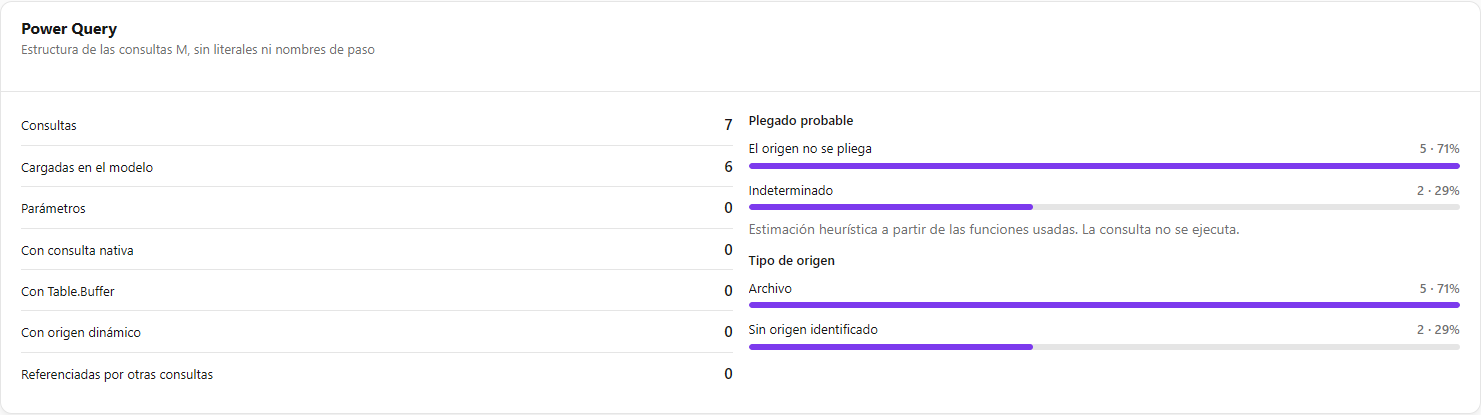
**Qué es.** Tarjeta **Power Query** (*"Estructura de las consultas M, sin literales ni nombres de paso"*).

**Para qué sirve.** Evaluar la salud de las consultas de carga: cuántas usan consulta nativa, `Table.Buffer` u origen dinámico y si tienden a mantener el *query folding* (plegado de consultas).

<figure><picture><source srcset="/files/DGGBkix8Nz2Gs30hnKTG" media="(prefers-color-scheme: dark)"><img src="https://4061945739-files.gitbook.io/~/files/v0/b/gitbook-x-prod.appspot.com/o/spaces%2FHiNRgoZ8eJ4rcnrLAoso%2Fuploads%2Fgit-blob-1953c9b4db662460fcaca35549aa421348bbe65b%2Fpm-monitoramento-avaliacao-performance-power-query-es.png?alt=media" alt="Tarjeta Power Query con recuentos de consultas y las distribuciones de plegado y de tipo de origen"></picture><figcaption><p>Estructura de las consultas de Power Query</p></figcaption></figure>

**Cómo funciona**

* Recuentos: **Consultas**, **Cargadas en el modelo**, **Parámetros**, **Con consulta nativa**, **Con Table.Buffer**, **Con origen dinámico** y **Referenciadas por otras consultas**.
* Distribuciones **Plegado probable** (Probablemente se pliega, Probablemente se rompe, El origen no se pliega, Indeterminado) y **Tipo de origen** (Relacional, OneLake, Archivo, ODBC u OLE DB genérico, Flujo de datos).
* El plegado es una **estimación heurística** a partir de las funciones usadas: la consulta no se ejecuta.

### Capacidad y SKU

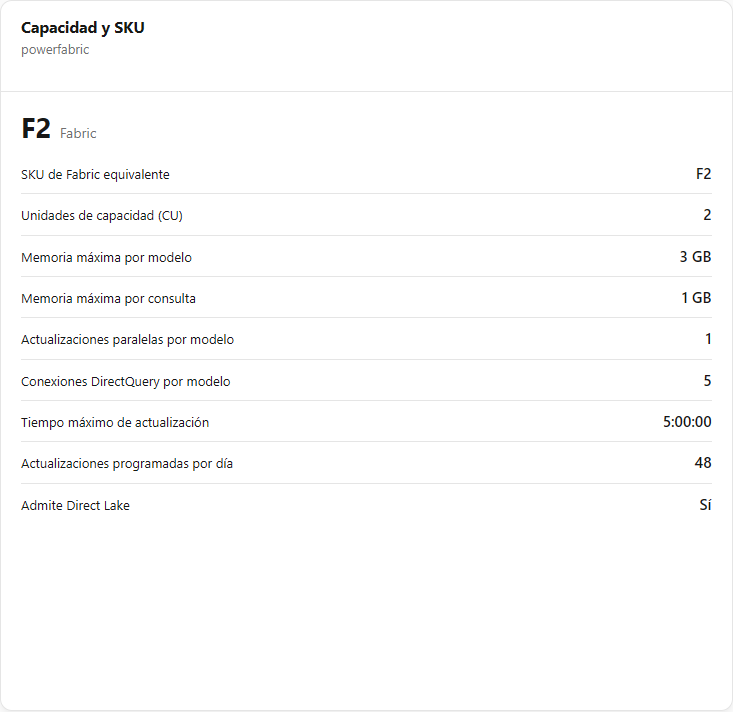
**Qué es.** Primera tarjeta de la sección **Capacidad**: nombre de la capacidad, SKU y familia (Fabric, Power BI Premium, Embedded, Premium por usuario...) y los límites del SKU.

**Para qué sirve.** Comparar el modelo con los límites de la capacidad donde se ejecuta (memoria por modelo, actualizaciones paralelas, tiempo máximo de actualización, etc.).

<figure><picture><source srcset="/files/5sI7wco69XaduylpHiXD" media="(prefers-color-scheme: dark)"><img src="https://4061945739-files.gitbook.io/~/files/v0/b/gitbook-x-prod.appspot.com/o/spaces%2FHiNRgoZ8eJ4rcnrLAoso%2Fuploads%2Fgit-blob-2fa886adf5afcd4eebf17a1d52f2a13b07fa30f9%2Fpm-monitoramento-avaliacao-performance-capacidade-es.png?alt=media" alt="Tarjeta Capacidad y SKU con el SKU y sus límites"></picture><figcaption><p>Capacidad y SKU</p></figcaption></figure>

**Cómo funciona**

* Insignias **Capacidad compartida**, **SKU en retirada** o **SKU fuera del catálogo**.
* Límites del SKU: **SKU de Fabric equivalente**, **Unidades de capacidad (CU)**, **Memoria máxima por modelo**, **Memoria máxima por consulta**, **Actualizaciones paralelas por modelo**, **Conexiones DirectQuery por modelo**, **Tiempo máximo de actualización**, **Actualizaciones programadas por día** y **Admite Direct Lake**.
* Un SKU sin límites en el catálogo no recibe un límite presupuesto.

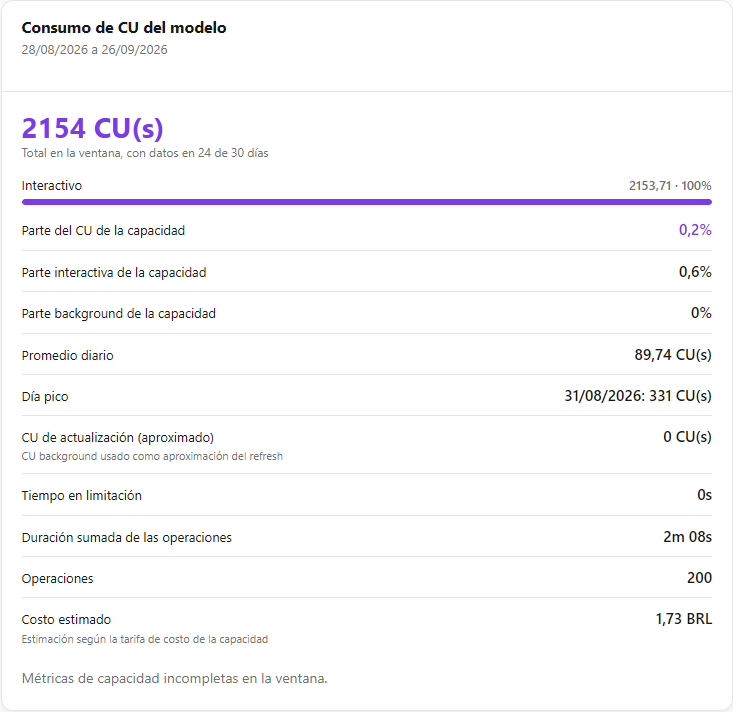
### Consumo de CU del modelo

**Qué es.** Tarjeta **Consumo de CU del modelo**, para la ventana de la evaluación (las fechas de inicio y fin aparecen en el subtítulo).

**Para qué sirve.** Medir el peso del modelo en la capacidad y saber si el consumo proviene del uso interactivo o del procesamiento en segundo plano (background).

<figure><picture><source srcset="/files/SkexNJc5DVxZgHmqD6zW" media="(prefers-color-scheme: dark)"><img src="https://4061945739-files.gitbook.io/~/files/v0/b/gitbook-x-prod.appspot.com/o/spaces%2FHiNRgoZ8eJ4rcnrLAoso%2Fuploads%2Fgit-blob-f0d33bbf71db057a001e1207f6cc00a3caab7fdb%2Fpm-monitoramento-avaliacao-performance-consumo-cu-es.png?alt=media" alt="Tarjeta Consumo de CU del modelo con el total en la ventana, la división interactivo y background y la parte de la capacidad"></picture><figcaption><p>Consumo de CU del modelo en la ventana</p></figcaption></figure>

**Cómo funciona**

| Indicador                                                | Significado                                                                                                                                        |
| -------------------------------------------------------- | -------------------------------------------------------------------------------------------------------------------------------------------------- |
| Total en la ventana                                      | CU(s) del modelo en la ventana, indicando en cuántos días había datos. Barra con la división **Interactivo**, **Background** y **Sin clasificar**. |
| **Parte del CU de la capacidad**                         | Porcentaje del CU total de la capacidad consumido por el modelo (y las partes interactiva y background).                                           |
| **Promedio diario** / **Día pico**                       | Consumo promedio por día y el día de mayor consumo.                                                                                                |
| **CU de actualización (aproximado)**                     | CU background usado como aproximación del costo de la actualización.                                                                               |
| **Tiempo en limitación**                                 | Tiempo en que las operaciones del modelo sufrieron limitación (throttling) (resaltado cuando es mayor que cero).                                   |
| **Duración sumada de las operaciones** / **Operaciones** | Tiempo total y cantidad de operaciones.                                                                                                            |
| **Costo estimado**                                       | Según la tasa de costo de la capacidad, cuando está disponible.                                                                                    |

Sin métricas en la ventana, la pantalla avisa que *"Eso no significa consumo cero."* Si el modelo se ejecutó en más de una capacidad en la ventana, los porcentajes suman las capacidades.

### Operaciones

**Qué es.** Tarjeta **Operaciones** (*"Composición del CU del modelo en la ventana"*).

**Para qué sirve.** Descubrir qué operaciones (consultas, actualizaciones, etc.) representan la mayor parte del CU del modelo.

<figure><picture><source srcset="/files/OQelkxCs0EUP1Y6lvpDq" media="(prefers-color-scheme: dark)"><img src="https://4061945739-files.gitbook.io/~/files/v0/b/gitbook-x-prod.appspot.com/o/spaces%2FHiNRgoZ8eJ4rcnrLAoso%2Fuploads%2Fgit-blob-378047055937efd097457dc4d6e6892fed1cee46%2Fpm-monitoramento-avaliacao-performance-operacoes-es.png?alt=media" alt="Tarjeta Operaciones con operación, tipo, CU(s), parte del modelo, duración y ejecuciones"></picture><figcaption><p>Composición del CU del modelo por operación</p></figcaption></figure>

**Cómo funciona:** columnas **Operación**, **Tipo** (Interactivo/Background), **CU(s)**, **Parte del modelo**, **Duración** y **Ejecuciones**.

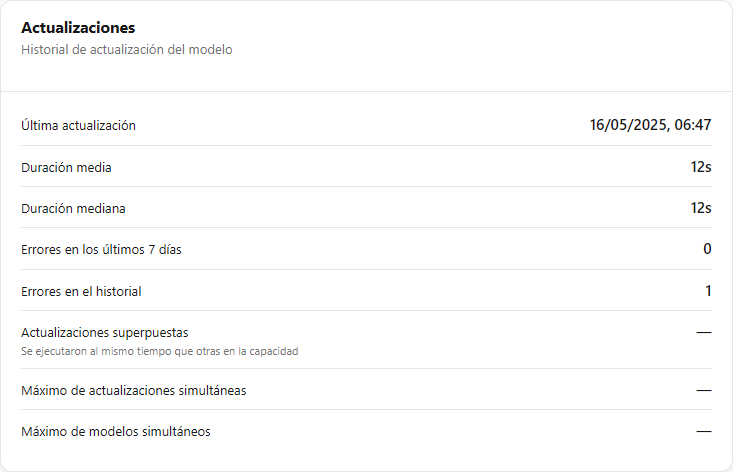
### Actualizaciones

**Qué es.** Tarjeta **Actualizaciones** (*"Historial de actualización del modelo"*).

**Para qué sirve.** Evaluar la estabilidad y la concurrencia de las actualizaciones del modelo, que influyen en las recomendaciones de programación y de actualización incremental.

<figure><picture><source srcset="/files/ewl9dVFLBYeOjX4lcjmv" media="(prefers-color-scheme: dark)"><img src="https://4061945739-files.gitbook.io/~/files/v0/b/gitbook-x-prod.appspot.com/o/spaces%2FHiNRgoZ8eJ4rcnrLAoso%2Fuploads%2Fgit-blob-6a08d93674dfcef7c9d32e54bca5df2ffe3a403d%2Fpm-monitoramento-avaliacao-performance-atualizacoes-es.png?alt=media" alt="Tarjeta Actualizaciones con última actualización, duraciones, errores y simultaneidad"></picture><figcaption><p>Historial de actualizaciones del modelo</p></figcaption></figure>

**Cómo funciona:** elementos **Última actualización**, **Duración media**, **Duración mediana**, **Errores en los últimos 7 días**, **Errores en el historial**, **Actualizaciones superpuestas** (se ejecutaron al mismo tiempo que otras en la capacidad), **Máximo de actualizaciones simultáneas** y **Máximo de modelos simultáneos**.

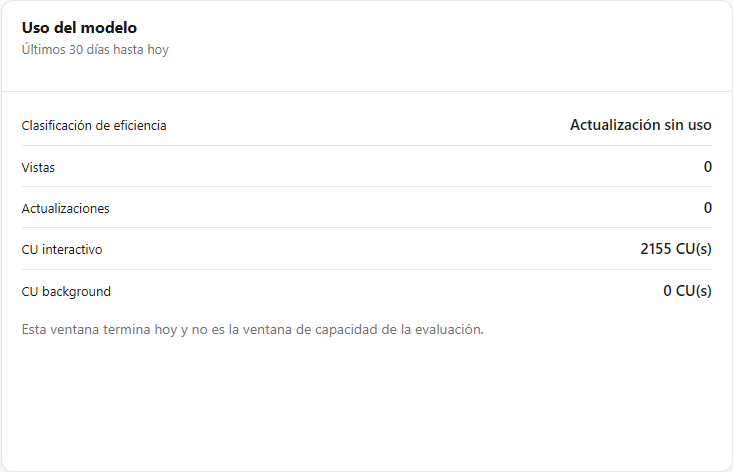
### Uso del modelo

**Qué es.** Tarjeta **Uso del modelo**, con la clasificación de eficiencia y los números de uso y de actualización.

**Para qué sirve.** Identificar modelos que consumen capacidad sin aportar valor, por ejemplo actualizados varias veces al día y casi nunca consultados.

<figure><picture><source srcset="/files/3i8OQhUQN4ZiQEtc2Rne" media="(prefers-color-scheme: dark)"><img src="https://4061945739-files.gitbook.io/~/files/v0/b/gitbook-x-prod.appspot.com/o/spaces%2FHiNRgoZ8eJ4rcnrLAoso%2Fuploads%2Fgit-blob-75b08f087917164ea508d7279d36e6c5dfb97026%2Fpm-monitoramento-avaliacao-performance-uso-do-modelo-es.png?alt=media" alt="Tarjeta Uso del modelo con la clasificación de eficiencia, vistas, actualizaciones y CU"></picture><figcaption><p>Uso del modelo y clasificación de eficiencia</p></figcaption></figure>

**Cómo funciona**

* Elementos: **Clasificación de eficiencia** (Saludable, Artefacto fantasma, Actualización sin uso, Actualización excesiva), **Vistas**, **Actualizaciones**, **CU interactivo** y **CU background**.
* Atención: esta ventana (*"Últimos N días hasta hoy"*) termina **hoy** y no es la ventana de capacidad de la evaluación.

### Ocultar datos, Exportar PDF o PNG

**Qué es.** Botones **Ocultar datos** (pasa a **Mostrar datos**), **Exportar PDF** y **Exportar PNG** en el encabezado, que se muestran cuando hay una evaluación en pantalla.

**Para qué sirve.** Compartir el informe como documento o imagen con el equipo de desarrollo o con la dirección.

<figure><picture><source srcset="/files/X00OY8VS5Yq2RrFwDuxu" media="(prefers-color-scheme: dark)"><img src="https://4061945739-files.gitbook.io/~/files/v0/b/gitbook-x-prod.appspot.com/o/spaces%2FHiNRgoZ8eJ4rcnrLAoso%2Fuploads%2Fgit-blob-6a093be8cb3d89ee1970f43a14221af77cb09abe%2Fpm-monitoramento-avaliacao-performance-exportar-pdf-png-es.png?alt=media" alt="Encabezado de la pantalla con los botones Exportar PDF, Exportar PNG y Exportar datos"></picture><figcaption><p>Botones de exportación en el encabezado</p></figcaption></figure>

**Cómo usar**

1. Expanda las secciones y evidencias que deben aparecer en el archivo.
2. En el encabezado, haga clic en **Exportar PDF** o **Exportar PNG**.

**Cómo funciona:** la exportación captura la página tal como está en pantalla (lo que esté visible y expandido sale en el archivo). Los controles (botones, filtros, selector de ventana) se omiten de la captura.

**Ocultar datos:** enmascara el correo de quien solicitó cada evaluación (tarjeta **Evaluación mostrada**, **Historial** y la exportación JSON del informe completo). Es una comodidad para compartir la pantalla o tomar capturas, no un control de acceso; la elección vale para todas las pantallas que tienen el botón.

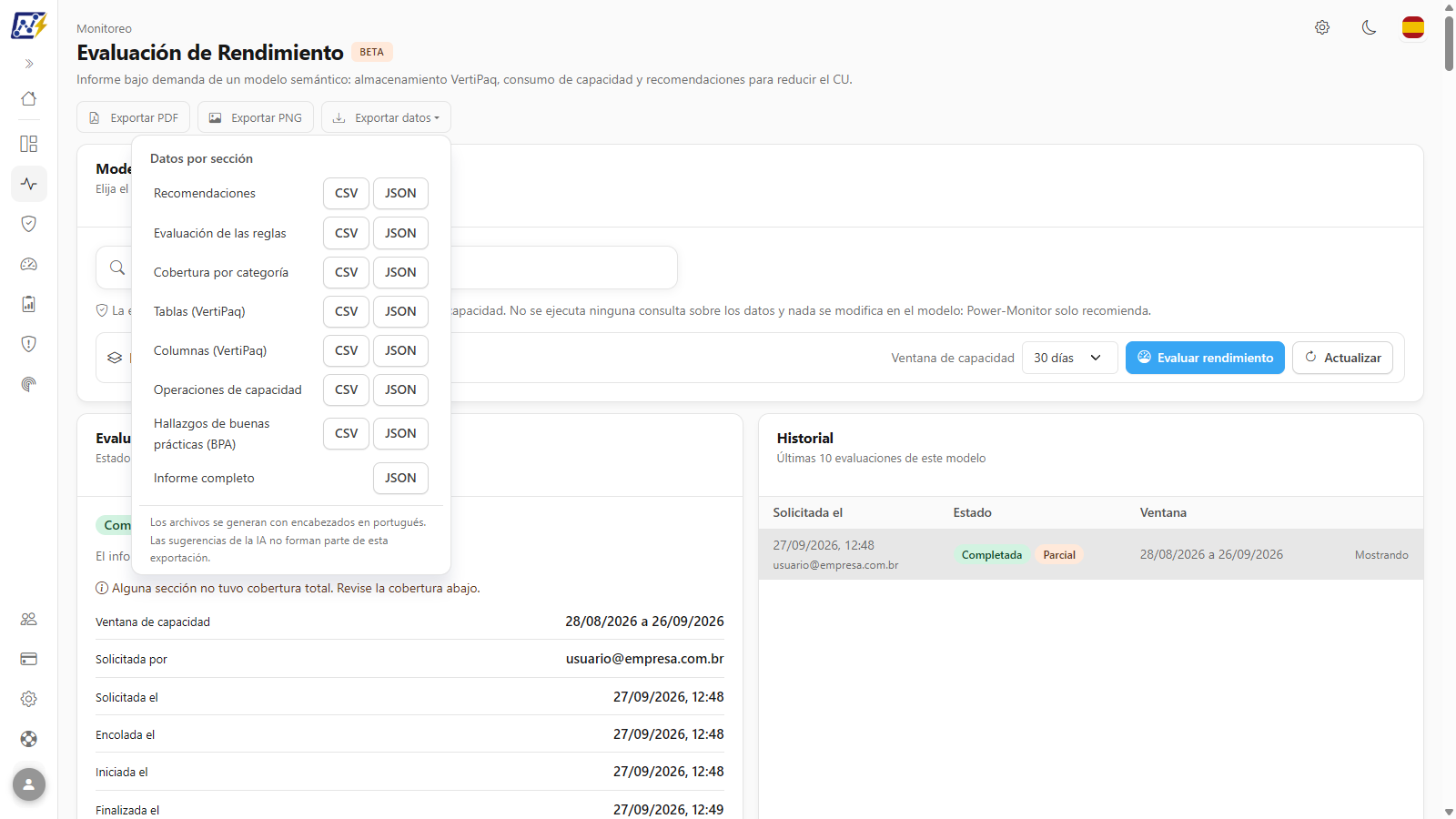
### Exportar datos (CSV o JSON)

**Qué es.** Menú **Exportar datos** en el encabezado, con una fila por sección del informe y los formatos disponibles.

**Para qué sirve.** Llevar los datos de la evaluación a una hoja de cálculo, un backlog o una herramienta propia de análisis.

<figure><picture><source srcset="/files/KqgRYlZG5lLnSIDHhZ3K" media="(prefers-color-scheme: dark)"><img src="https://4061945739-files.gitbook.io/~/files/v0/b/gitbook-x-prod.appspot.com/o/spaces%2FHiNRgoZ8eJ4rcnrLAoso%2Fuploads%2Fgit-blob-dd02c6e52eadc863a6df8307cdd0aa859d4fb8b4%2Fpm-monitoramento-avaliacao-performance-exportar-dados-es.png?alt=media" alt="Menú Exportar datos abierto con las secciones y los formatos CSV y JSON"></picture><figcaption><p>Menú Exportar datos: una fila por sección, con los formatos disponibles</p></figcaption></figure>

**Cómo usar** (evaluación con el estado **Completada**)

1. En el encabezado, haga clic en **Exportar datos**. En los demás estados, el botón queda deshabilitado con la sugerencia *"Disponible cuando la evaluación esté completada."*
2. En el grupo **Datos por sección**, localice la sección deseada y haga clic en **CSV** o **JSON**.
3. El archivo se descarga con un nombre que empieza por `avaliacao-performance`.

**Cómo funciona**

| Sección                                                         | CSV | JSON |
| --------------------------------------------------------------- | --- | ---- |
| Recomendaciones (incluye el enlace de la fuente oficial)        | Sí  | Sí   |
| Evaluación de las reglas (resultado de cada regla del catálogo) | Sí  | Sí   |
| Cobertura por categoría                                         | Sí  | Sí   |
| Tablas (VertiPaq)                                               | Sí  | Sí   |
| Columnas (VertiPaq)                                             | Sí  | Sí   |
| Operaciones de capacidad                                        | Sí  | Sí   |
| Hallazgos de buenas prácticas (BPA)                             | Sí  | Sí   |
| Informe completo                                                | -   | Sí   |

* Los archivos se generan con encabezados en portugués. Las sugerencias de la IA **no** entran en esta exportación.
* En un informe parcial, una sección sin datos sale como CSV solo con el encabezado (o JSON indicando que la sección no está disponible).

{% hint style="info" %}
Los **hallazgos de buenas prácticas (BPA)** que no se convirtieron en evidencia de una recomendación no se muestran en pantalla: solo están disponibles en la exportación *Hallazgos de buenas prácticas (BPA)* y en el *Informe completo*.
{% endhint %}

## Reglas y comportamiento

### Ejecución

* La evaluación es **bajo demanda**: no hay ejecución programada. La solicitud queda en **Esperando despacho** hasta el próximo ciclo (cada 20 segundos), pasa a **En cola** y se ejecuta en segundo plano. En general tarda unos minutos, según el tamaño del modelo.
* Solo existe **una evaluación activa por modelo**. No hay un intervalo mínimo entre evaluaciones: en cuanto termina la anterior, se puede solicitar otra.
* Una evaluación que pasa más de **20 minutos sin señal de progreso** se marca como **Falló** (*ejecución interrumpida*).
* **Retención:** las 10 evaluaciones más recientes por modelo y las 5 sugerencias de la IA más recientes por evaluación. El resultado de cada evaluación es un retrato congelado en el momento en que se realizó y sigue disponible aunque el modelo se elimine después.
* **Ventana de capacidad:** 7, 14 o 30 días completos, que terminan ayer en la zona horaria de la organización (el día de hoy todavía se está recopilando).

### Catálogo de reglas

Las recomendaciones provienen de un motor de reglas **determinista** con 7 categorías (Modelo, Power Query, Actualización, Modo de almacenamiento, Agregaciones, Capacidad y Carga de trabajo). Toda regla tiene una fuente oficial de Microsoft; cuando Microsoft no publica un valor de corte, el umbral definido por Power Monitor se identifica como **Umbral de Power-Monitor**. La versión del catálogo utilizada queda registrada en cada evaluación, para que las evaluaciones antiguas se puedan comparar con seguridad.

### De dónde provienen los datos

| Dato                                                                                                  | Origen                                                                                                                                                                                    |
| ----------------------------------------------------------------------------------------------------- | ----------------------------------------------------------------------------------------------------------------------------------------------------------------------------------------- |
| Definición del modelo y almacenamiento VertiPaq                                                       | Lectura solo de metadatos mediante el **punto de conexión XMLA** del modelo (con respaldo en la definición obtenida en el escaneo).                                                       |
| Consumo de CU, operaciones y limitación (throttling)                                                  | Métricas de capacidad recopiladas por el [monitoreo de capacidad](/es/power-monitor/monitoramento/capacidades/ativar-monitoramento-de-capacidade.md) (Microsoft Fabric Capacity Metrics). |
| Costo estimado                                                                                        | Tasa de costo de la capacidad, cuando está configurada.                                                                                                                                   |
| Actualizaciones, programación, uso, columnas sin uso, estructura de los informes, linaje y criticidad | Datos ya recopilados por Power Monitor en las demás pantallas.                                                                                                                            |
| Buenas prácticas (BPA)                                                                                | Análisis de buenas prácticas del propio Power Monitor sobre el modelo.                                                                                                                    |

### Requisitos previos

Nada de esto impide la solicitud, pero sin estos elementos el informe sale **parcial**:

* **Capacidad dedicada** (Fabric, Premium, Embedded o Premium por usuario): en una capacidad compartida (Pro) no hay lectura XMLA, y las secciones de definición en vivo y VertiPaq quedan fuera.
* **Service Principal de la organización configurado** en Power Monitor y con acceso al workspace del modelo (como miembro del workspace), con la configuración del inquilino del punto de conexión XMLA habilitada en el portal de administración de Fabric. Se aplican los mismos permisos de la captura de tamaño de modelos mediante XMLA. Sin credenciales válidas, la cobertura muestra *"Las credenciales de la organización no estaban disponibles."*
* **Monitoreo de capacidad activo** para que existan métricas de CU en la ventana; sin ellas, las estimaciones de ganancia y las reglas de capacidad no se evalúan.
* Para la **Sugerencia de la IA**: proveedor de IA configurado y presupuesto disponible en *Configuración › IA*.

## Preguntas frecuentes

<details>

<summary>No veo el botón "Evaluar rendimiento". ¿Por qué?</summary>

Solicitar evaluaciones es exclusivo de los **Administradores** de la organización, porque la lectura XMLA consume recursos de la capacidad del cliente. Los demás perfiles pueden consultar las evaluaciones ya realizadas de los modelos de su alcance. Si usted es administrador y el botón está deshabilitado, ya existe una evaluación en curso para el modelo.

</details>

<details>

<summary>La evaluación terminó como "Informe parcial". ¿Falló?</summary>

No. Parcial significa que alguna fuente de datos no estaba disponible (por ejemplo, capacidad compartida, falta de acceso XMLA, falta de métricas de capacidad en la ventana). La sección **Cobertura** muestra lo que faltó y la tarjeta **Reglas no evaluadas** lista las reglas afectadas. Corrija la causa y solicite una nueva evaluación.

</details>

<details>

<summary>La sección VertiPaq no aparece o indica que no hay almacenamiento legible.</summary>

La lectura del almacenamiento depende del punto de conexión XMLA: el modelo debe estar en una capacidad dedicada y el Service Principal de Power Monitor debe tener acceso al workspace. Los modelos DirectQuery, las conexiones Live y los modelos Direct Lake aún no cargados en memoria no tienen almacenamiento VertiPaq que leer.

</details>

<details>

<summary>¿La ganancia estimada está garantizada?</summary>

No. Es una **estimación** basada en las métricas de la ventana elegida, y algunos valores son límites superiores ("hasta ..."). Las recomendaciones del tipo **CU desplazado** trasladan el consumo a otra carga de trabajo y no son un ahorro neto. Valide cada recomendación, sobre todo las **Heurísticas** y las de **Confianza baja**, antes de aplicarla.

</details>

<details>

<summary>¿La evaluación modifica mi modelo o lee mis datos?</summary>

No. La evaluación lee solo metadatos (estructura, tamaños, cardinalidades, expresiones) y métricas de capacidad. No se ejecuta ninguna consulta sobre los datos, no se lee ningún valor y no se realiza ningún cambio en el modelo.

</details>

<details>

<summary>¿Qué se envía a la IA en la "Sugerencia de la IA"?</summary>

Las métricas de la evaluación y los hallazgos de las reglas, incluidos los nombres de tablas y columnas. La estructura de Power Query solo se envía, con literales, números, pasos y comentarios enmascarados, si el uso compartido está activo en *Configuración › IA*. El modo usado queda registrado en cada sugerencia.

</details>

<details>

<summary>¿Por qué la ventana de la tarjeta "Uso del modelo" es diferente de la ventana de la evaluación?</summary>

El uso (vistas y actualizaciones) se calcula para los últimos días **hasta hoy**, mientras que las métricas de capacidad usan la ventana elegida en la solicitud, que termina ayer. La pantalla indica esta diferencia en la propia tarjeta.

</details>

## Páginas relacionadas

* [Monitoreo](/es/power-monitor/monitoramento.md)
* [Modelos Semánticos (Gobernanza)](/es/power-monitor/governanca/modelos-semanticos.md)
* [Modelos Semánticos (Monitoreo)](/es/power-monitor/monitoramento/modelos-semanticos.md)
* [Tiempo Medio de Ejecución](/es/power-monitor/performance/tempo-medio-de-execucao.md)
* [Métricas de Consumo](/es/power-monitor/monitoramento/metricas-de-consumo.md)
* [Capacidades](/es/power-monitor/monitoramento/capacidades.md)
* [Activar Monitoreo de Capacidad](/es/power-monitor/monitoramento/capacidades/ativar-monitoramento-de-capacidade.md)
* [Tamaño de Modelos (XMLA)](/es/power-monitor/mapeamento/tamanho-de-modelos.md)
* [Configuración](/es/power-monitor/configuracoes.md)


---

# Agent Instructions
This documentation is published with GitBook. GitBook is the documentation platform designed so that both humans and AI agents can read, navigate, and reason over technical content effectively. Learn more at gitbook.com.

## Querying This Documentation
If you need additional information that is not directly available in this page, you can query the documentation by asking a question.

Perform an HTTP GET request on the following URL with the `ask` and `goal` query parameters:

```
GET https://docs.powermonitor.com.br/es/power-monitor/performance/avaliacao-de-performance.md?ask=<question>&goal=<user_goal>
```

`ask` is the immediate question: it should be specific, self-contained, and written in natural language.
`goal` is what the user is ultimately trying to achieve, the reason they need the answer. Sharing it helps GitBook give you a better, more relevant answer. A goal is most helpful when it describes the outcome the user wants rather than restating the question. For example, with `ask=how do I create an API token`, a goal like `automate deployments from our CI pipeline` lets GitBook tailor the answer to that use case.

The response will contain a direct answer to the question and relevant excerpts and sources from the documentation.

Use this mechanism when the answer is not explicitly present in the current page, you need clarification or additional context, or you want to retrieve related documentation sections.