> For the complete documentation index, see [llms.txt](https://docs.powermonitor.com.br/llms.txt). Markdown versions of documentation pages are available by appending `.md` to page URLs; this page is available as [Markdown](https://docs.powermonitor.com.br/es/power-monitor/performance/lakehouse-e-warehouse.md).
# Lakehouse y Warehouse
Elija un Lakehouse o Warehouse por nombre y abra el diagnóstico de rendimiento de sus consultas T-SQL, del consumo de Capacity Units y de las tareas programadas del elemento.
La pantalla **Lakehouse y Warehouse** es la puerta de entrada, en el menú **Rendimiento**, al diagnóstico de rendimiento de un **Warehouse** o del **SQL analytics endpoint de un Lakehouse** de Microsoft Fabric. Usted busca el elemento por nombre y el análisis se abre de inmediato, con el score de impacto de las consultas, regresiones, concurrencia, caché, errores, SQL Pool, tareas programadas y consumo de Capacity Units (CU).
**Cómo acceder:** *Rendimiento › Lakehouse y Warehouse*. Disponible para todos los perfiles, dentro del alcance de workspaces de cada usuario. La pantalla es **de solo lectura**: ninguna acción modifica el elemento ni Fabric.
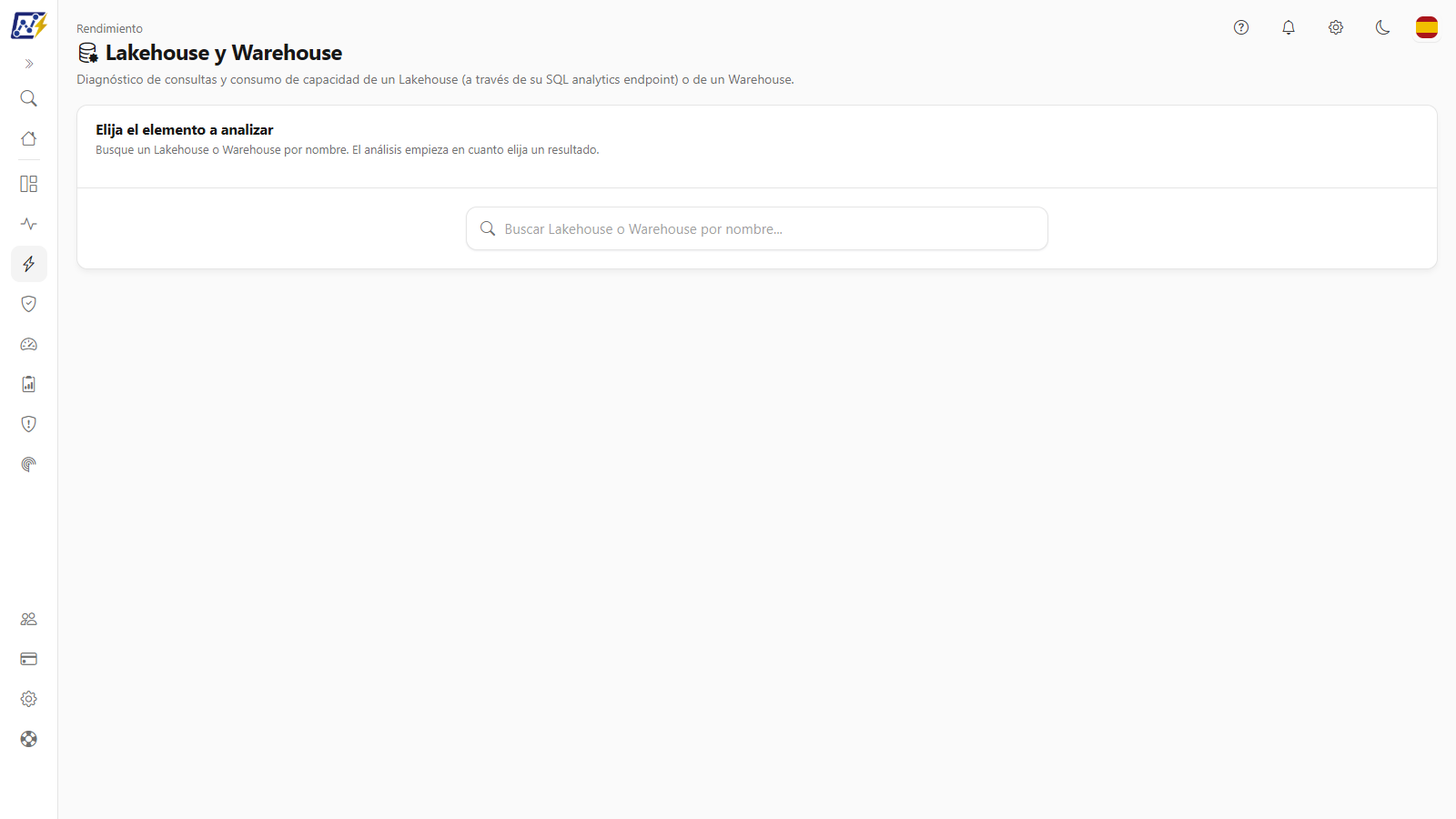
Selector de Lakehouse o Warehouse
## Para qué sirve
* **Llegar al análisis sin pasar por Almacenamiento**: antes, el análisis solo se abría desde el menú de acciones de un elemento en *Gobernanza › Almacenamiento*. Ahora se empieza por el nombre del elemento.
* **Diagnosticar una lentitud** en un Warehouse o en un Lakehouse (SQL analytics endpoint): qué consultas pesan más, si hubo una regresión, si la caché está fría, si el SQL Pool está bajo presión.
* **Atribuir consumo**: ver quién y qué aplicación consumen más y cuántos Capacity Units gastó el elemento.
## Componentes de la pantalla
### Elección del elemento
**Qué es:** el campo *Buscar Lakehouse o Warehouse por nombre...*, debajo del título **Elija el elemento a analizar**.
**Para qué sirve:** localizar el elemento sin navegar hasta la lista de Almacenamiento.
**Cómo usar:**
1. Escriba al menos 2 caracteres del nombre (la pantalla avisa *Escriba al menos 2 caracteres.* mientras haya menos).
2. Elija el resultado en la lista; cada elemento muestra el tipo (**Lakehouse** o **Warehouse**) y el workspace.
3. El análisis empieza en cuanto elija un resultado. Para cambiar de elemento, use el campo de búsqueda que permanece encima del análisis, identificado como **Analizar otro elemento**.
**Cómo funciona:** si no se encuentra nada, aparece *No se encontró ningún Lakehouse o Warehouse.*; si la búsqueda falla, aparece un mensaje que pide intentarlo de nuevo. El botón de limpiar vacía la búsqueda. La búsqueda por nombre coincide con cualquier parte del nombre, muestra hasta 30 resultados en orden alfabético y lista solo elementos de workspaces **monitoreados** dentro de su alcance, los mismos que ofrece el menú de acciones de *Gobernanza › Almacenamiento*. Puede recorrer la lista con las flechas del teclado, elegir con **Enter** y cerrar con **Esc**.
### Análisis del elemento
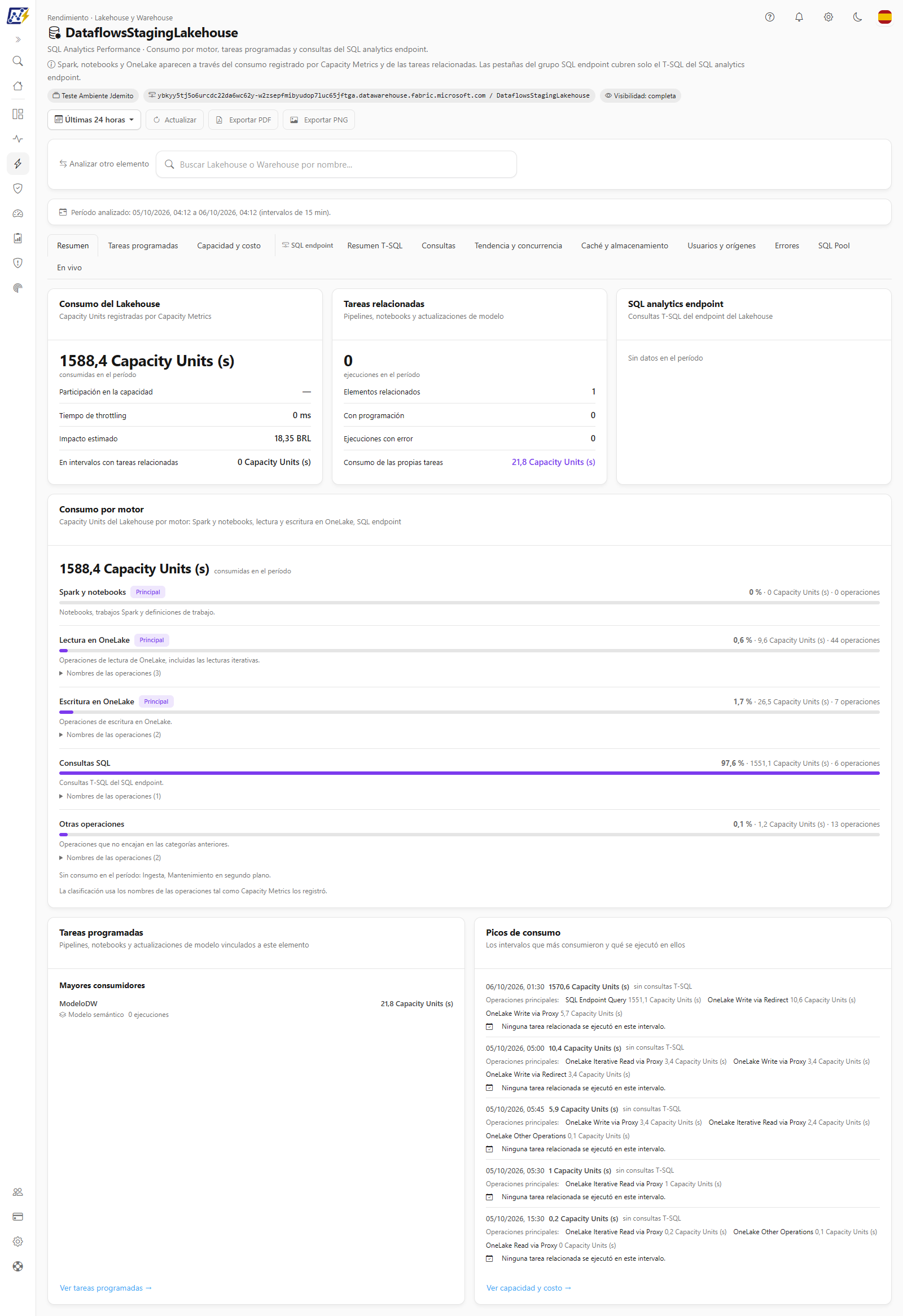
Después de elegir, la pantalla muestra el mismo **Análisis de rendimiento** que se abre desde el menú de acciones de *Gobernanza › Almacenamiento*: selector de período (de **Última hora** a **Últimos 30 días**), pestañas por tipo de elemento (Resumen, Consultas, Tendencia y concurrencia, Caché y almacenamiento, Usuarios y orígenes, Errores, SQL Pool, Tareas programadas, Capacidad y costo y En vivo), exportación a PDF y PNG y los diagnósticos explicados. La descripción completa de cada pestaña, del score de impacto y de los diagnósticos está en [Análisis de rendimiento](/es/power-monitor/governanca/armazenamento/analise-de-performance-sql.md).
Desde esta entrada, la parte superior del análisis muestra la ruta *Rendimiento · Lakehouse y Warehouse* (abierta desde Almacenamiento, la ruta es *Gobernanza · Almacenamiento · Análisis de rendimiento*), el nombre del elemento, el subtítulo según el tipo (en un Lakehouse, el título del tipo es **SQL Analytics Performance**) y tres chips de contexto: **Workspace**, **Endpoint SQL (host / base de datos)** y **Visibilidad** (*completa*, *limitada* o *desconocida*). Debajo vienen el selector de período, **Actualizar** y la exportación a PDF y PNG, y el campo **Analizar otro elemento**. Al cambiar de elemento, el botón Atrás del navegador vuelve al elemento anterior. Un Lakehouse abre en su propio **Resumen** (consumo, tareas y resumen del SQL endpoint) y agrupa las pestañas T-SQL en **SQL endpoint**; un Warehouse abre en el **Resumen** T-SQL.
Análisis abierto desde el selector
## Reglas y comportamiento
* **Requisitos previos.** El Service Principal de Power Monitor debe ser administrador del workspace del elemento y el elemento debe tener Query Insights (predeterminado en Warehouses y SQL analytics endpoints). Sin acceso al SQL endpoint, el análisis muestra solo las pestañas que no dependen de él (Tareas programadas y Capacidad y costo). Vea los detalles en [Análisis de rendimiento](/es/power-monitor/governanca/armazenamento/analise-de-performance-sql.md#requisitos-previos).
* **Lectura bajo demanda.** Los datos T-SQL se leen del SQL endpoint cada vez que abre el análisis, cambia el período o hace clic en **Actualizar**; nada se recopila periódicamente ni se almacena.
* **Enlace directo.** La dirección del análisis guarda el elemento y la pestaña activa: al copiar el enlace, quien lo abra (con acceso al elemento) llega al mismo punto.
* **Datos sensibles.** El análisis muestra texto de consultas SQL, logins y hosts. Tenga cuidado al compartir capturas; el texto SQL no entra en las exportaciones a PNG/PDF.
## Paso a paso: analizar un Warehouse lento
{% stepper %}
{% step %}
Abra *Rendimiento › Lakehouse y Warehouse* y escriba el nombre del elemento.
{% endstep %}
{% step %}
Elija el elemento en la lista y espere la pantalla de progreso.
{% endstep %}
{% step %}
Empiece por la pestaña **Resumen** y por el bloque **Lo que llama la atención**; ajuste el **período** al intervalo del problema.
{% endstep %}
{% step %}
Abra **Consultas** para ver lo que más pesa y **Capacidad y costo** para el consumo de CU.
{% endstep %}
{% endstepper %}
## Preguntas frecuentes
No encuentro mi Lakehouse o Warehouse.
Confirme que el elemento existe en un workspace de su alcance y que el inventario ya lo recopiló. Los elementos recién creados aparecen después del próximo escaneo del inventario.
El análisis dice que no puede leer el SQL endpoint.
El Service Principal de Power Monitor debe ser administrador del workspace del elemento. Agréguelo en [Gobernanza › Workspaces](/es/power-monitor/governanca/workspaces.md) o en Configuración › Permisos adicionales e inténtelo de nuevo.
## Páginas relacionadas
* [Análisis de rendimiento](/es/power-monitor/governanca/armazenamento/analise-de-performance-sql.md): descripción completa de las pestañas, del score de impacto y de los diagnósticos
* [Gobernanza › Almacenamiento](/es/power-monitor/governanca/armazenamento.md)
* [Tiempo Medio de Ejecución](/es/power-monitor/performance/tempo-medio-de-execucao.md)
* [Evaluación de Rendimiento](/es/power-monitor/performance/avaliacao-de-performance.md)
---
# Agent Instructions
This documentation is published with GitBook. GitBook is the documentation platform designed so that both humans and AI agents can read, navigate, and reason over technical content effectively. Learn more at gitbook.com.
## Querying This Documentation
If you need additional information that is not directly available in this page, you can query the documentation by asking a question.
Perform an HTTP GET request on the following URL with the `ask` and `goal` query parameters:
```
GET https://docs.powermonitor.com.br/es/power-monitor/performance/lakehouse-e-warehouse.md?ask=&goal=
```
`ask` is the immediate question: it should be specific, self-contained, and written in natural language.
`goal` is what the user is ultimately trying to achieve, the reason they need the answer. Sharing it helps GitBook give you a better, more relevant answer. A goal is most helpful when it describes the outcome the user wants rather than restating the question. For example, with `ask=how do I create an API token`, a goal like `automate deployments from our CI pipeline` lets GitBook tailor the answer to that use case.
The response will contain a direct answer to the question and relevant excerpts and sources from the documentation.
Use this mechanism when the answer is not explicitly present in the current page, you need clarification or additional context, or you want to retrieve related documentation sections.