> For the complete documentation index, see [llms.txt](https://docs.powermonitor.com.br/llms.txt). Markdown versions of documentation pages are available by appending `.md` to page URLs; this page is available as [Markdown](https://docs.powermonitor.com.br/es/power-monitor/performance/limpeza-de-modelo.md).

# Limpieza de Modelo

Descubra qué tablas, columnas y medidas de un modelo semántico no se usan en ningún informe, filtro, relación, RLS/OLS ni medida, al estilo de Measure Killer, sin modificar nada en el modelo.

La **Limpieza de Modelo** muestra, para un modelo semántico elegido, qué **tablas, columnas y medidas no se usan** en ningún lugar: ni en los visuales y filtros de los informes vinculados a él, ni en relaciones, reglas de seguridad (RLS/OLS), medidas, columnas calculadas o modelos compuestos que dependen de él. Es la misma idea de herramientas como *Measure Killer*: identificar lo que se puede eliminar para que el modelo sea **más pequeño, más rápido de actualizar y más simple de mantener**.

Además de la lista de lo que no se usa, la pantalla muestra **dónde se usa cada elemento** (hasta el nivel de página, visual y rol en el visual), el origen físico de cada columna, las relaciones, el código Power Query de cada tabla y un resumen por informe, que incluye los **visuales rotos**.

**Cómo acceder:** *Rendimiento › Limpieza de Modelo*. Disponible para todos los perfiles (solo lectura).

<figure><picture><source srcset="/files/71fuZsbBoiawUfMQtgQA" media="(prefers-color-scheme: dark)"><img src="https://4061945739-files.gitbook.io/~/files/v0/b/gitbook-x-prod.appspot.com/o/spaces%2FHiNRgoZ8eJ4rcnrLAoso%2Fuploads%2Fgit-blob-9a35d7cbac36bcb709dc760c9910c6fb7e1b80d6%2Fpm-qualidade-limpeza-modelo-es.png?alt=media" alt="Limpieza de Modelo con la pestaña Sin uso abierta para un modelo semántico"></picture><figcaption><p>Pestaña Sin uso: tablas, columnas y medidas sin uso</p></figcaption></figure>

{% hint style="warning" %}
**Power Monitor no elimina nada.** La pantalla es solo de análisis: la eliminación de campos la realiza usted, en Power BI Desktop o en la herramienta de modelado que utilice, y es de su total responsabilidad. El mapeo considera **solo modelos semánticos e informes**; **no** se analiza el uso por parte de Data Agents, Fabric Apps y otros artefactos. Antes de eliminar cualquier cosa, **conserve una copia de seguridad del modelo semántico**.
{% endhint %}

## Para qué sirve

* **Reducir el tamaño del modelo** y el tiempo/consumo de Capacity Units de las actualizaciones, eliminando columnas importadas que nadie usa.
* **Simplificar la experiencia** de los usuarios y de la IA, eliminando medidas y tablas muertas que contaminan la lista de campos.
* **Preparar una migración** (por ejemplo, a DirectLake o a un modelo corporativo), sabiendo exactamente qué se necesita.
* **Encontrar visuales rotos** que hacen referencia a campos que ya no existen en el modelo.
* **Responder "¿dónde se usa este campo?"** antes de cambiar el nombre o modificar una medida.

## Funcionalidades

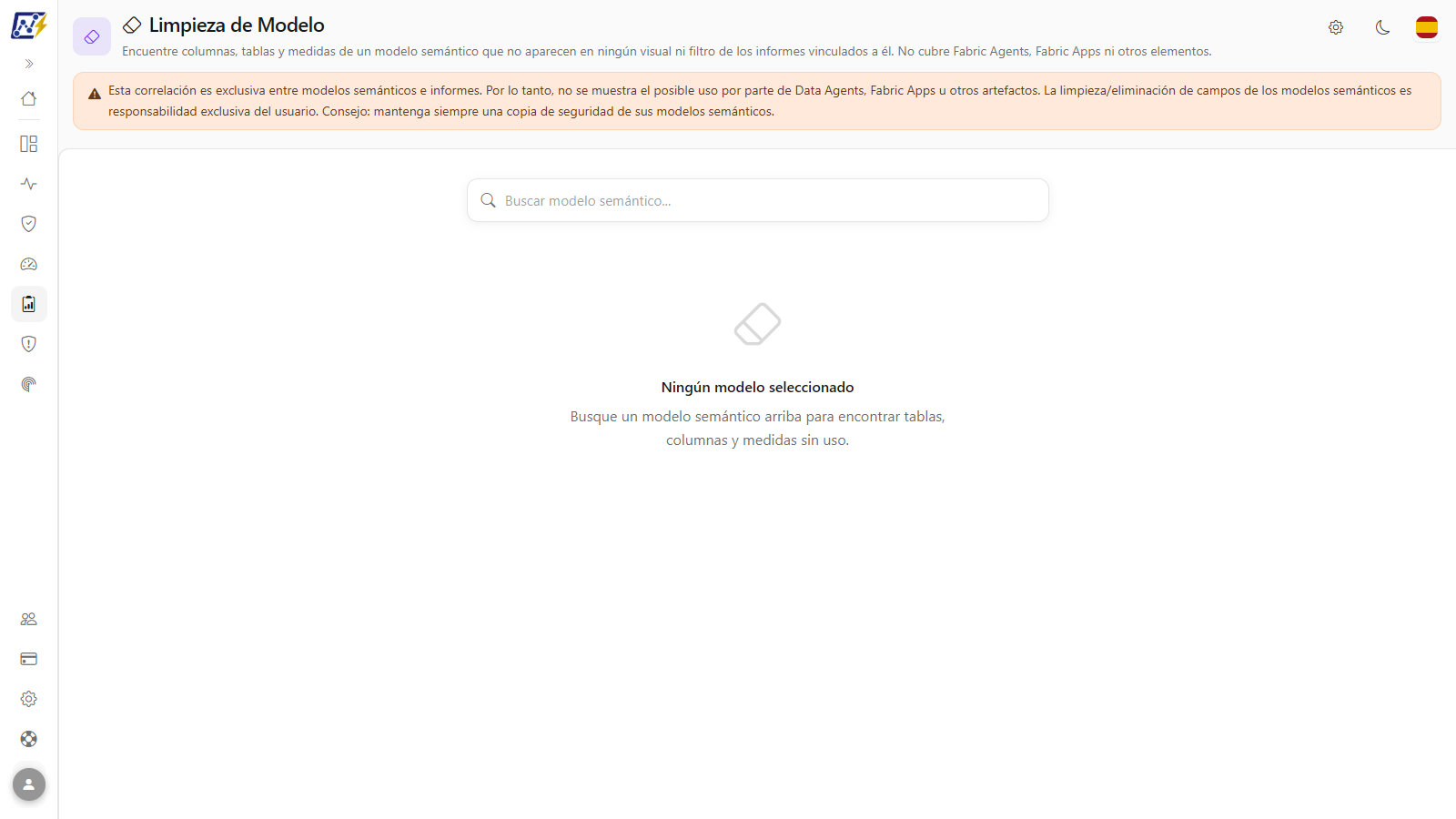
### Selección del modelo y Ejecutar de nuevo

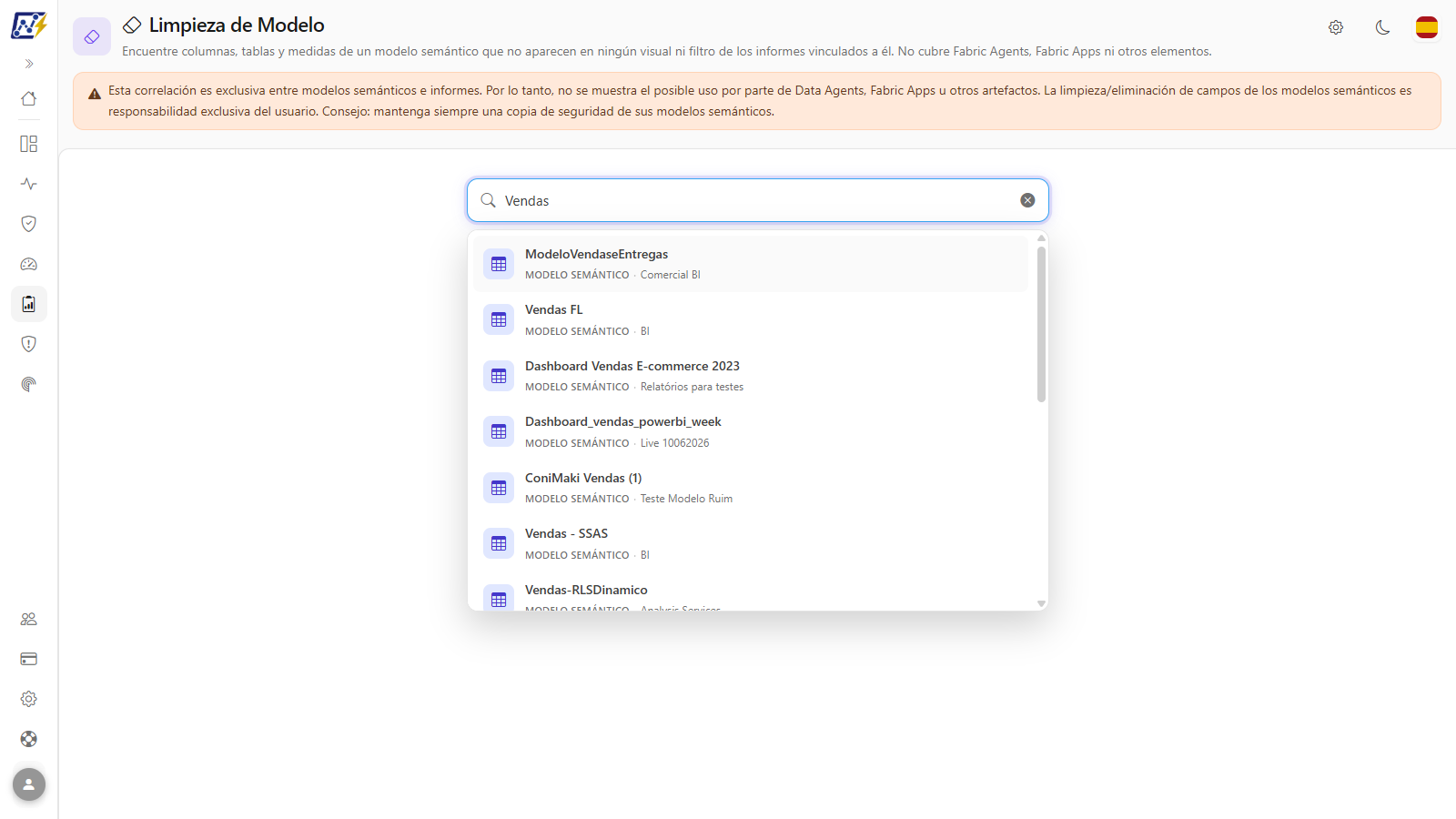
**Qué es:** el campo *Buscar modelo semántico...* en la parte superior de la pantalla y, después de la elección, la franja con el modelo, el workspace y el botón **Ejecutar de nuevo**.

**Para qué sirve:** elegir el modelo que se analizará y rehacer el análisis cuando la estructura de los informes se vuelva a recopilar.

<figure><picture><source srcset="/files/VcU2sx4OyB6MRni6FrTU" media="(prefers-color-scheme: dark)"><img src="https://4061945739-files.gitbook.io/~/files/v0/b/gitbook-x-prod.appspot.com/o/spaces%2FHiNRgoZ8eJ4rcnrLAoso%2Fuploads%2Fgit-blob-ce7e58d764227bf08ead30afd1ddd67957f9cf73%2Fpm-qualidade-limpeza-modelo-selecao-es.png?alt=media" alt="Campo Buscar modelo semántico con la lista de sugerencias abierta"></picture><figcaption><p>Búsqueda y selección del modelo</p></figcaption></figure>

**Cómo usar:**

1. Lea el aviso de alcance en la parte superior: el análisis considera solo modelos semánticos e informes.
2. Escriba al menos 2 caracteres en **Buscar modelo semántico...** y haga clic en la sugerencia (o use **↑**/**↓** y **Enter**).
3. La franja debajo de la búsqueda confirma el modelo y el workspace, y la pantalla muestra *Analizando el modelo...*.
4. Para rehacer el análisis del mismo modelo, haga clic en **Ejecutar de nuevo**, en la franja.

**Cómo funciona:** el análisis se ejecuta al seleccionar el modelo y solo lee los metadatos ya recopilados: no se modifica nada. Si aparece *Este modelo semántico no fue encontrado...*, el modelo se eliminó o salió de su alcance de workspaces; si aparece *No se pudo analizar este modelo semántico.*, haga clic en **Ejecutar de nuevo**. La búsqueda no sugiere artefactos estándar de Microsoft (vea [Reglas y comportamiento](#de-donde-provienen-los-datos)).

### Avisos de cobertura

**Qué es:** los mensajes que se muestran encima de las pestañas cuando el resultado puede estar incompleto o no hay nada que limpiar.

**Para qué sirve:** evitar eliminar un campo que se usa en un informe que todavía no se analizó.

* *"{N} de {total} informes vinculados a este modelo no entraron en este análisis por no tener estructura capturada todavía."*: esos informes se **ignoraron** (y no se trataron como si no usaran nada).
* **Ningún informe con estructura capturada**: no es posible saber qué está en uso. *Esto no significa que nada se use.*
* **Nada que limpiar**: todas las tablas, columnas y medidas aparecen en algún uso.

**Cómo usar:** si aparece el primer aviso, siga el paso a paso **Cómo completar la cobertura del análisis** (más abajo) antes de usar la lista de elementos sin uso.

### Pestaña Sin uso

**Qué es:** la primera pestaña del resultado, con lo que se puede eliminar.

**Para qué sirve:** armar la lista de limpieza del modelo: columnas importadas que nadie usa, medidas muertas y tablas completas sin uso.

| Sección                                          | Contenido                                                                                                                                                                                                                     |
| ------------------------------------------------ | ----------------------------------------------------------------------------------------------------------------------------------------------------------------------------------------------------------------------------- |
| **Tablas sin uso**                               | Tablas en las que **todas** las columnas y medidas están sin uso y que no están protegidas por RLS/OLS                                                                                                                        |
| **Columnas sin uso**                             | Tabla y columna. Los elementos ocultos en el modelo reciben la insignia *Oculto(a)*                                                                                                                                           |
| **Medidas sin uso**                              | Tabla y medida                                                                                                                                                                                                                |
| **Tablas/Columnas/Medidas parcialmente sin uso** | Elementos usados **solo** por medidas de informe que, a su vez, no aparecen en ningún visual, filtro ni formato condicional. El tooltip de la insignia *Parcialmente sin uso* cita la(s) medida(s) de informe involucrada(s). |

**Cómo usar:**

1. Con el modelo analizado, abra la pestaña **Sin uso**.
2. Revise las secciones **Tablas sin uso**, **Columnas sin uso** y **Medidas sin uso**.
3. Revise las secciones de elementos **parcialmente sin uso** y pase el mouse sobre la insignia *Parcialmente sin uso* para ver qué medida de informe los mantiene "vivos".
4. Haga clic en el título de una sección para contraerla o expandirla (vale para las secciones de todas las pestañas).

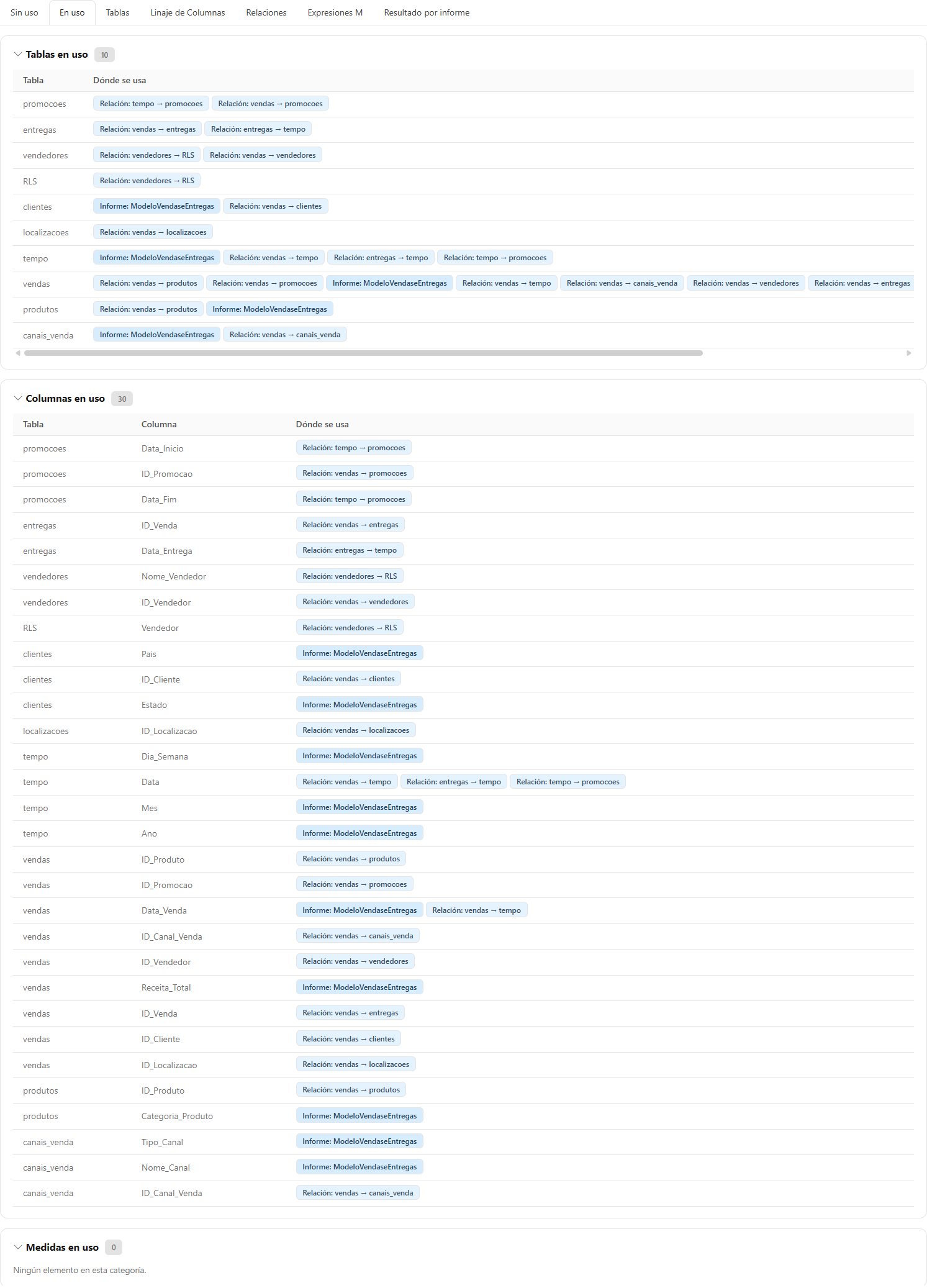
### Pestaña En uso e insignias "Dónde se usa"

**Qué es:** la pestaña con **Tablas en uso**, **Columnas en uso** y **Medidas en uso**, cada una con la columna **Dónde se usa**, formada por insignias de colores que indican el origen del uso.

**Para qué sirve:** responder "¿dónde se usa este campo?" antes de cambiar el nombre o modificar una medida.

<figure><picture><source srcset="/files/41o0OONBu6BF98dshKpW" media="(prefers-color-scheme: dark)"><img src="https://4061945739-files.gitbook.io/~/files/v0/b/gitbook-x-prod.appspot.com/o/spaces%2FHiNRgoZ8eJ4rcnrLAoso%2Fuploads%2Fgit-blob-53eb8cf33446e72ba59c3e2b0585b5e977aa910b%2Fpm-qualidade-limpeza-modelo-usados-es.png?alt=media" alt="Pestaña En uso con las insignias de colores en la columna Dónde se usa"></picture><figcaption><p>Pestaña En uso con las insignias de origen del uso</p></figcaption></figure>

| Insignia                                                                 | Significado                                                             |
| ------------------------------------------------------------------------ | ----------------------------------------------------------------------- |
| **Informe: {nombre}**                                                    | Usado en un visual, filtro, orden o formato condicional del informe     |
| **RLS: rol "{nombre}"**                                                  | Usado por un rol de seguridad de nivel de fila                          |
| **OLS: rol "{nombre}"**                                                  | Columna protegida por seguridad de nivel de objeto para un rol          |
| **Relación: {origen → destino}**                                         | Columna usada como clave de relación                                    |
| **Usado por la medida "{nombre}"**                                       | Referenciado por la expresión DAX de una medida que, a su vez, se usa   |
| **Usado por la columna calculada "{nombre}"**                            | Referenciado por una columna calculada en uso                           |
| **Usado por el modelo compuesto "{nombre}"**                             | Usado por un modelo semántico que consume este modelo                   |
| **Usado por la medida de informe "{nombre}"**                            | Referenciado por una medida creada dentro de un informe (y usada en él) |
| **Usado por el grupo de cálculo "{nombre}"**                             | Referenciado por un elemento de grupo de cálculo                        |
| **Usado por la expresión de filas de detalle (drillthrough) "{nombre}"** | Referenciado por una expresión de filas de detalle                      |

**Cómo funciona:** una tabla está "en uso" cuando cualquiera de sus columnas o medidas se usa; hereda las insignias de sus campos. Cuando corresponde, la pestaña también muestra los avisos *"{N} tabla(s) protegida(s) por seguridad de nivel de fila (RLS): nunca sugeridas para eliminación..."* y *"{N} modelo(s) compuesto(s) dependiente(s) considerado(s)..."*.

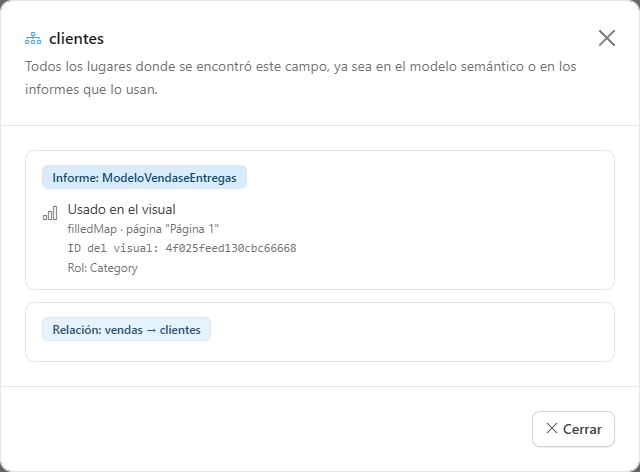
### Detalle del uso

**Qué es:** el modal que se abre al hacer clic en cualquier insignia de la columna **Dónde se usa** (en las pestañas **En uso**, **Tablas** y **Linaje de Columnas**).

**Para qué sirve:** saber exactamente en qué página, visual y rol aparece el campo: por ejemplo, para avisar al dueño del informe antes de un cambio.

<figure><picture><source srcset="/files/voUhlW9rJkiG6pWDyTAG" media="(prefers-color-scheme: dark)"><img src="https://4061945739-files.gitbook.io/~/files/v0/b/gitbook-x-prod.appspot.com/o/spaces%2FHiNRgoZ8eJ4rcnrLAoso%2Fuploads%2Fgit-blob-825a316bbe966d14c538be081f102f42a989aed6%2Fpm-qualidade-limpeza-modelo-detalhe-uso-es.png?alt=media" alt="Modal de detalle del uso de un campo, con ubicación, visual, página, ID del visual y rol"></picture><figcaption><p>Todos los lugares donde se encontró el campo</p></figcaption></figure>

**Cómo usar:**

1. En la columna **Dónde se usa**, haga clic en una de las insignias (por ejemplo, **Informe: Ventas**).
2. Lea la lista de ocurrencias. Para los informes, cada fila indica la ubicación (*Filtro del informe*, *Filtro de la página "{página}"*, *Filtro del visual*, *Usado en el visual*, *Orden del visual* o *Formato condicional del visual*), el tipo de visual y la página, el **ID del visual** (para diferenciar visuales del mismo tipo en la misma página) y el **Rol** del campo en el visual (por ejemplo, `Category`, `Y`, `Tooltip`).
3. Haga clic en **Cerrar** (o en la **X**) para volver al resultado.

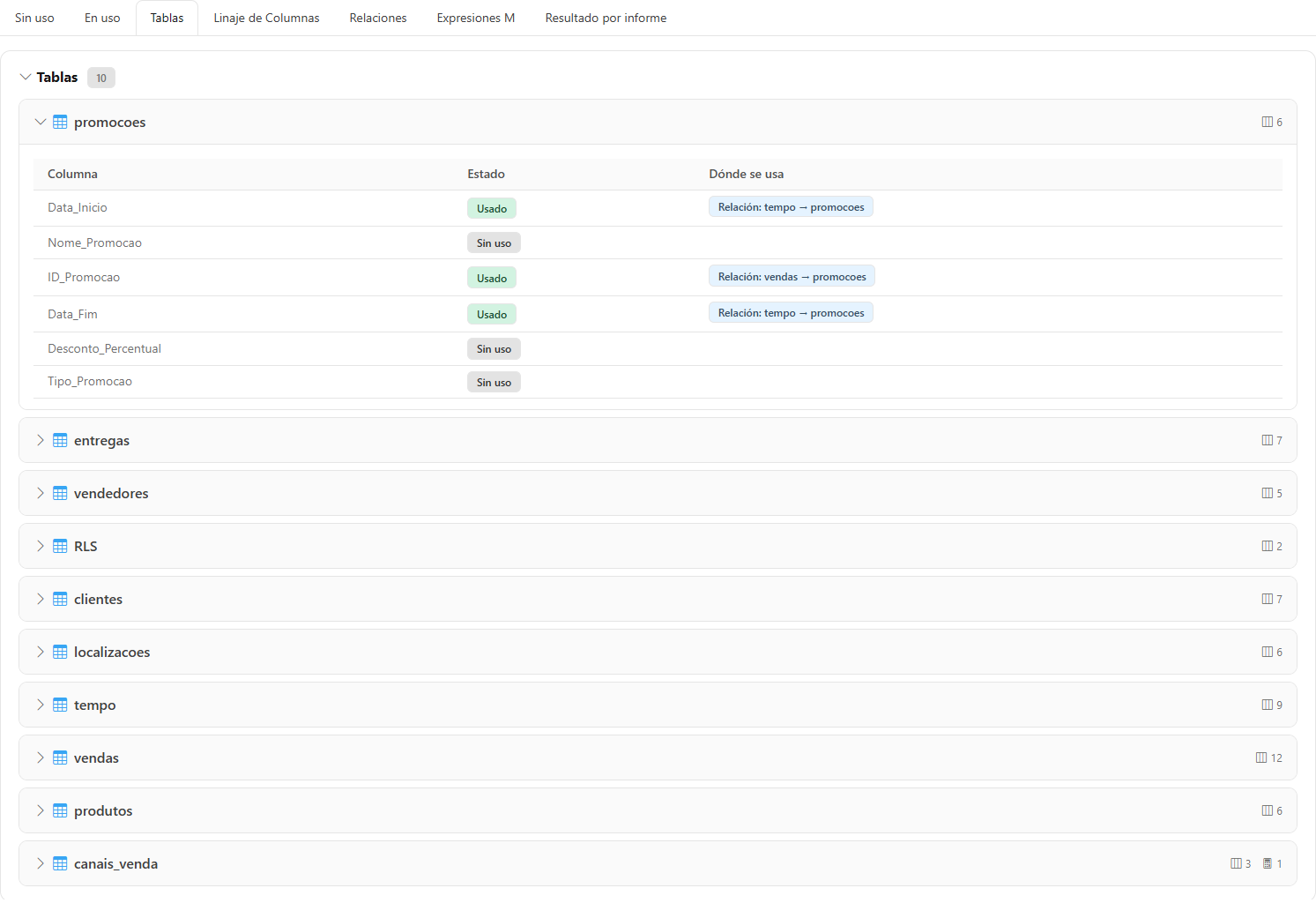
### Pestaña Tablas

**Qué es:** la vista agrupada por tabla (acordeón).

**Para qué sirve:** revisar el modelo tabla por tabla, viendo los elementos en uso y sin uso lado a lado.

<figure><picture><source srcset="/files/thBnI9kLudue8HMq0415" media="(prefers-color-scheme: dark)"><img src="https://4061945739-files.gitbook.io/~/files/v0/b/gitbook-x-prod.appspot.com/o/spaces%2FHiNRgoZ8eJ4rcnrLAoso%2Fuploads%2Fgit-blob-2ac5cf4800f805ad7d2ac34928d8b4dc02aa4f3f%2Fpm-qualidade-limpeza-modelo-tabelas-es.png?alt=media" alt="Pestaña Tablas con una tabla expandida que muestra columnas y medidas con Estado y Dónde se usa"></picture><figcaption><p>Pestaña Tablas con una tabla expandida</p></figcaption></figure>

**Cómo usar:**

1. Abra la pestaña **Tablas**.
2. Haga clic en el nombre de una tabla para expandir sus **columnas** y **medidas**, con el **Estado** (*Usado*, *Sin uso* o *Parcialmente sin uso*) y la columna **Dónde se usa**.
3. Haga clic de nuevo para contraerla.

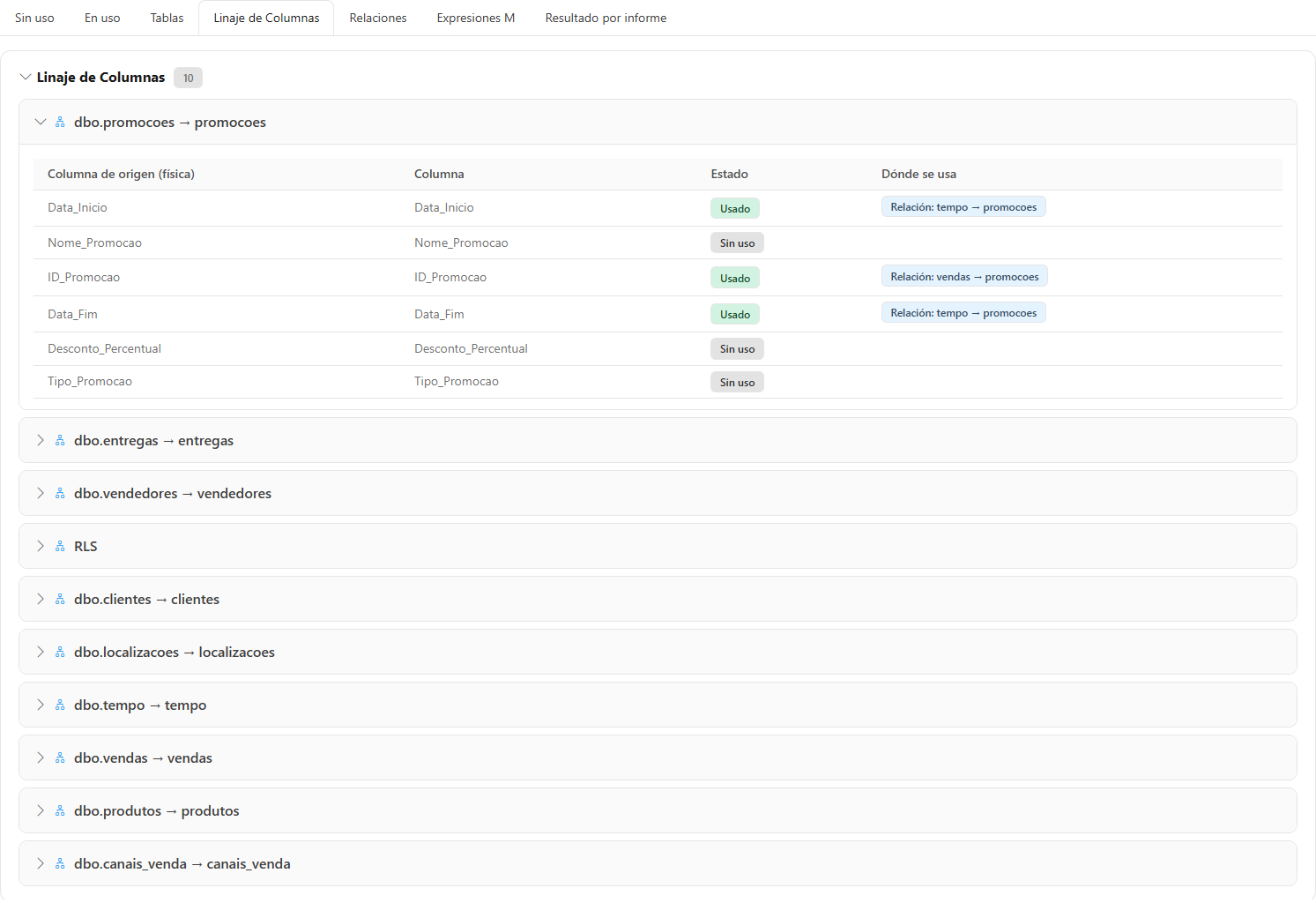
### Pestaña Linaje de Columnas

**Qué es:** la misma vista por tabla, a la que se agrega la **Columna de origen (física)**: el nombre de la columna en el origen de datos, identificado a partir de Power Query.

**Para qué sirve:** preparar una migración o conversar con el equipo de la base de datos sabiendo de qué columna física proviene cada campo.

<figure><picture><source srcset="/files/CMtueX98zTNchJMkilN6" media="(prefers-color-scheme: dark)"><img src="https://4061945739-files.gitbook.io/~/files/v0/b/gitbook-x-prod.appspot.com/o/spaces%2FHiNRgoZ8eJ4rcnrLAoso%2Fuploads%2Fgit-blob-2bfeeaa0778d56477ffbc2b8eeef10c1d015eaf8%2Fpm-qualidade-limpeza-modelo-linhagem-colunas-es.png?alt=media" alt="Pestaña Linaje de Columnas con la columna de origen física"></picture><figcaption><p>Columna de origen física de cada campo</p></figcaption></figure>

**Cómo usar:**

1. Abra la pestaña **Linaje de Columnas**.
2. Haga clic en el nombre de una tabla para expandirla.
3. Revise la columna **Columna de origen (física)**.

**Cómo funciona:** cuando no es posible identificar el origen con seguridad (por ejemplo, tablas con combinación de orígenes), aparece *No identificado*. Las medidas no tienen origen físico y aparecen con "-".

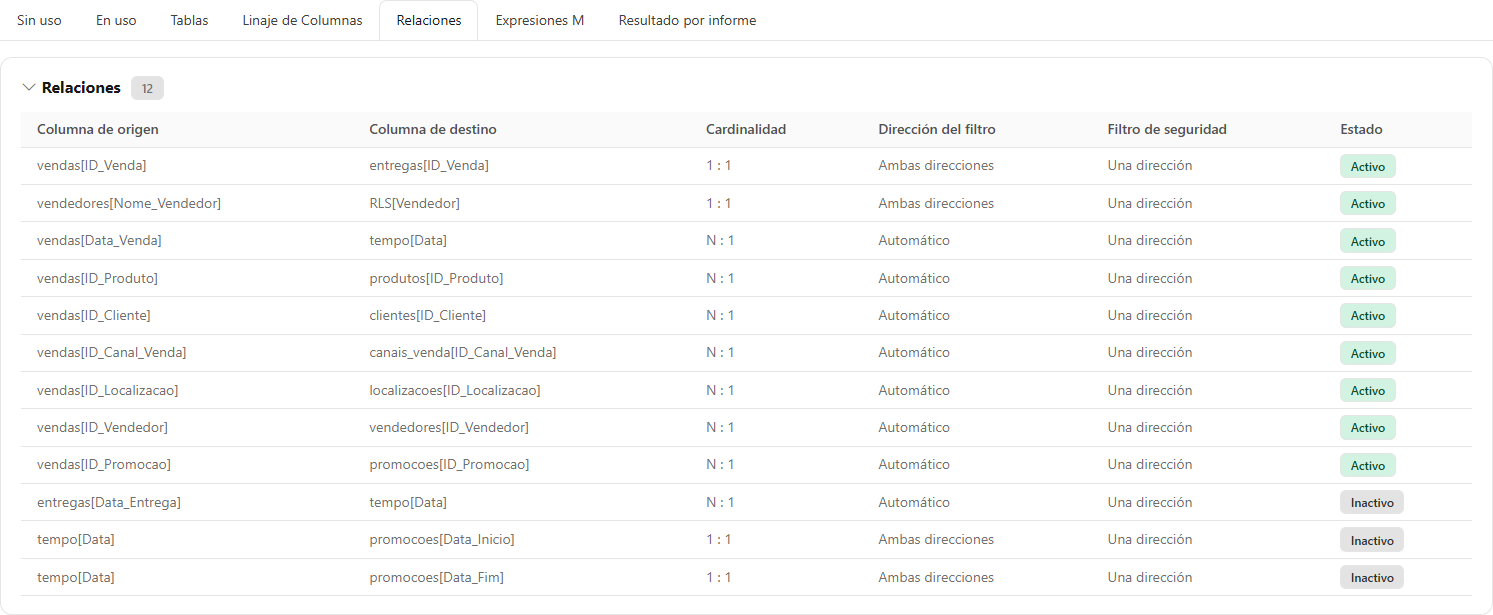
### Pestaña Relaciones

**Qué es:** la lista de las relaciones del modelo.

**Para qué sirve:** encontrar relaciones bidireccionales o inactivas durante la revisión del modelo.

<figure><picture><source srcset="/files/3Lvg3IAQkNSQK6HXjgmV" media="(prefers-color-scheme: dark)"><img src="https://4061945739-files.gitbook.io/~/files/v0/b/gitbook-x-prod.appspot.com/o/spaces%2FHiNRgoZ8eJ4rcnrLAoso%2Fuploads%2Fgit-blob-a98c0f1d819dba3869df2537f5be1b80beb53be6%2Fpm-qualidade-limpeza-modelo-relacionamentos-es.png?alt=media" alt="Pestaña Relaciones con origen, destino, dirección, filtro de seguridad, cardinalidad y estado"></picture><figcaption><p>Relaciones del modelo</p></figcaption></figure>

| Columna                  | Contenido                                            |
| ------------------------ | ---------------------------------------------------- |
| **Columna de origen**    | `Tabla[Columna]` del lado de origen                  |
| **Columna de destino**   | `Tabla[Columna]` del lado de destino                 |
| **Dirección del filtro** | *Automático*, *Una dirección* o *Ambas direcciones*  |
| **Filtro de seguridad**  | *Una dirección*, *Ambas direcciones* o *Ninguno*     |
| **Cardinalidad**         | En formato `origen : destino` (por ejemplo, `N : 1`) |
| **Estado**               | *Activo* o *Inactivo*                                |

**Cómo funciona:** la dirección del filtro de seguridad y la cardinalidad dependen de la definición completa del modelo; cuando no está disponible, esos campos aparecen vacíos.

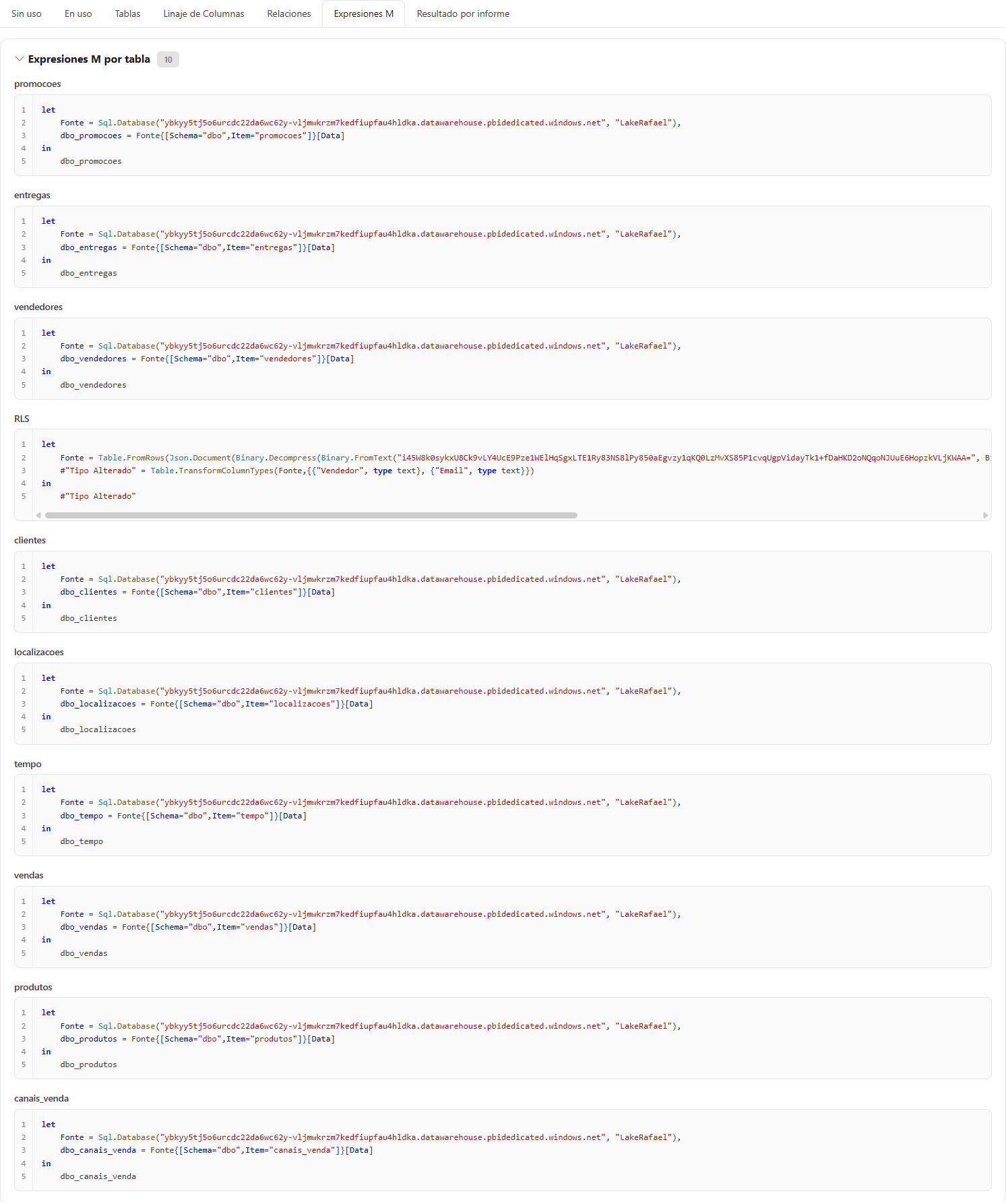
### Pestaña Expresiones M

**Qué es:** el código Power Query del modelo, con resaltado de sintaxis y numeración de líneas, en dos secciones: **Expresiones M por tabla** (las tablas con más de un origen aparecen en más de un bloque) y **Expresiones M compartidas** (parámetros y consultas compartidas).

**Para qué sirve:** entender de dónde lee los datos cada tabla y revisar filtros y transformaciones sin abrir Power BI Desktop.

<figure><picture><source srcset="/files/6IxBRx2xF9BZxAKfVlO5" media="(prefers-color-scheme: dark)"><img src="https://4061945739-files.gitbook.io/~/files/v0/b/gitbook-x-prod.appspot.com/o/spaces%2FHiNRgoZ8eJ4rcnrLAoso%2Fuploads%2Fgit-blob-e5a62e7468ac2ce6bb1920bd521e1b07f52125f1%2Fpm-qualidade-limpeza-modelo-expressoes-m-es.png?alt=media" alt="Pestaña Expresiones M con el código Power Query de una tabla"></picture><figcaption><p>Código Power Query por tabla</p></figcaption></figure>

**Cómo usar:** abra la pestaña **Expresiones M** y desplácese por las secciones; haga clic en el título de una sección para contraerla o expandirla.

### Pestaña Resultado por informe

**Qué es:** un resumen por cada informe vinculado al modelo.

**Para qué sirve:** encontrar **visuales rotos**: visuales que muestran campos que ya no existen en el modelo.

<figure><picture><source srcset="/files/lJdHuXH48xmTdj70ENZJ" media="(prefers-color-scheme: dark)"><img src="https://4061945739-files.gitbook.io/~/files/v0/b/gitbook-x-prod.appspot.com/o/spaces%2FHiNRgoZ8eJ4rcnrLAoso%2Fuploads%2Fgit-blob-1b593ac24771d3f8c84113ec093fadd6b50b44f6%2Fpm-qualidade-limpeza-modelo-resultado-relatorio-es.png?alt=media" alt="Pestaña Resultado por informe con Páginas, Visuales y Visuales rotos"></picture><figcaption><p>Resumen por informe, con visuales rotos</p></figcaption></figure>

| Columna            | Contenido                                                                                                                                                                                                             |
| ------------------ | --------------------------------------------------------------------------------------------------------------------------------------------------------------------------------------------------------------------- |
| **Informe**        | Nombre del informe analizado                                                                                                                                                                                          |
| **Tipo**           | Tipo del informe                                                                                                                                                                                                      |
| **Páginas**        | Cantidad de páginas                                                                                                                                                                                                   |
| **Visuales**       | Cantidad de visuales                                                                                                                                                                                                  |
| **Visuales rotos** | Visuales que muestran al menos un campo que **ya no existe** en el modelo (señal de una columna o medida eliminada/renombrada después de la última edición del informe). Se resalta en rojo cuando es mayor que cero. |

**Cómo usar:**

1. Abra la pestaña **Resultado por informe**.
2. Observe la columna **Visuales rotos**: los valores en rojo indican informes con visuales que usan campos que ya no existen en el modelo.
3. Abra el informe en Power BI y corrija o elimine los visuales afectados.

## Reglas y comportamiento

### Qué cuenta como "en uso"

Un campo se considera en uso cuando aparece en cualquiera de estos lugares:

1. **Informes de Power BI vinculados al modelo**: campos de los visuales, filtros del visual, filtros de la página, filtros del informe (panel de filtros), orden del visual y formato condicional.
2. **Medidas creadas en el informe** (*report-level measures*), siempre que la propia medida se use en el informe.
3. **Relaciones**: las columnas clave de ambos lados.
4. **Seguridad**: tablas y columnas referenciadas por roles de **RLS** y columnas protegidas por **OLS**.
5. **Grupos de cálculo y expresiones de filas de detalle** ("Ver registros"/drillthrough predeterminado): las columnas referenciadas en el DAX de los elementos de cálculo y de las expresiones de filas de detalle siempre cuentan como en uso.
6. **Dependencias DAX**: todo lo que referencia una medida o columna calculada **en uso**: de forma encadenada (una medida en uso que referencia otra medida, que referencia una columna, hace que las tres estén en uso).
7. **Modelos compuestos dependientes**: campos usados por modelos semánticos que consumen este modelo (considerando los informes, RLS, relaciones y dependencias de esos modelos). La correspondencia se hace por el nombre de la tabla/campo y cubre **un nivel** de dependencia.

### Protecciones contra falsos "sin uso"

* **Las tablas de seguridad nunca se sugieren para eliminación.** Una tabla usada por un rol de RLS (aunque no aparezca en ningún informe) queda fuera de la lista de tablas sin uso.
* **Los informes sin estructura recopilada se ignoran**, nunca se tratan como "no usan nada". El aviso de cobertura muestra cuántos quedaron fuera.
* **Una tabla sin columnas ni medidas con nombre** nunca se enumera como sin uso.
* **Una medida de informe que nadie usa no cuenta como uso**: los campos que solo ella referencia pasan a ser *parcialmente sin uso*.
* **Las referencias DAX ambiguas se descartan.** Ante la duda, el análisis prefiere no marcar un uso antes que inventar uno.

### De dónde provienen los datos

* **Estructura de los informes** (páginas, visuales, filtros, medidas de informe): la recopila la rutina **Estructura de Informes**, que por defecto se ejecuta a diario (alrededor de las 22:50, hora de Brasília, UTC-3; un administrador puede cambiar la frecuencia a semanal o mensual en [Configuración › Monitoreo](/es/power-monitor/configuracoes/monitoramento.md#frecuencia-de-ejecucion)) y que un administrador puede disparar manualmente en *Mapeo › Modelos e informes › Estructura de Informes*.
* **Definición del modelo** (tablas, columnas, medidas, expresiones, relaciones, roles de RLS/OLS): la recopilan los escaneos de inventario y de mapeo de modelos.
* Solo se analizan los **informes de Power BI**; los informes paginados no entran en el cálculo de uso.
* **Alcance de workspace**: la búsqueda solo muestra modelos de los workspaces que usted puede ver.
* **Artefactos estándar de Microsoft.** Los modelos creados por la propia Microsoft (como Fabric Capacity Metrics y los modelos de métricas de uso) no se analizan: ni siquiera aparecen en las sugerencias de la búsqueda y, si uno de ellos se abre de otra forma, la pantalla informa *Este es un artefacto estándar de Microsoft y no se analiza aquí.* (no se trata como un error). La regla es la misma de los demás análisis (la búsqueda respeta la política de su organización) y los Administradores pueden configurarla (vea [Artefactos estándar de Microsoft](/es/power-monitor/qualidade-de-dados/exposicao-de-dados.md#artefactos-estandar-de-microsoft)).

## Paso a paso: escenarios comunes

### Cómo completar la cobertura del análisis

1. Si aparece el aviso *"{N} de {total} informes vinculados a este modelo no entraron en este análisis..."*, pida a un **administrador** que ejecute el escaneo en *Mapeo › Modelos e informes › Estructura de Informes* (o espere la ejecución diaria automática).
2. Cuando el escaneo termine, vuelva a Limpieza de Modelo y haga clic en **Ejecutar de nuevo** en la franja del modelo.
3. Confirme que el aviso de cobertura desapareció antes de usar la lista de elementos sin uso.

### Cómo limpiar un modelo con seguridad

{% stepper %}
{% step %}

### Seleccione el modelo y revise la cobertura

Busque el modelo. Si aparece el aviso de informes sin estructura capturada, pida a un administrador que ejecute la rutina **Estructura de Informes** y haga clic en **Ejecutar de nuevo**.
{% endstep %}

{% step %}

### Revise la pestaña Sin uso

Comience por las **columnas sin uso** de tablas importadas: son las que más reducen el tamaño del modelo. Deje para después los elementos *parcialmente sin uso*: elimine antes las medidas de informe muertas.
{% endstep %}

{% step %}

### Confirme los usos fuera del alcance

Verifique si algún elemento lo consumen Data Agents, Fabric Apps, Analizar en Excel, notebooks o consultas externas: usos que esta pantalla no ve.
{% endstep %}

{% step %}

### Haga una copia de seguridad y elimine

Guarde una copia del modelo (por ejemplo, el archivo .pbix/.pbip o el repositorio Git), elimine los elementos en su herramienta de modelado y publique.
{% endstep %}

{% step %}

### Verifique los informes

Después del próximo escaneo, ejecute el análisis nuevamente y revise la pestaña **Resultado por informe**: *Visuales rotos* debe seguir en cero.
{% endstep %}
{% endstepper %}

## Preguntas frecuentes

<details>

<summary>¿La Limpieza de Modelo es diferente de la regla "Remove unused columns" del Score de Buenas Prácticas?</summary>

Sí. La regla del BPA mira solo dentro del modelo (expresiones DAX y relaciones) y solo evalúa elementos ocultos. La Limpieza de Modelo también considera **todo lo que usan los informes** (visuales, filtros, orden, formato condicional, medidas de informe), la seguridad y los modelos compuestos dependientes.

</details>

<details>

<summary>Una columna aparece como sin uso, pero se usa en "Analizar en Excel" o en un Data Agent.</summary>

Esos usos no se analizan. La pantalla cubre solo los modelos semánticos y los informes de Power BI vinculados a ellos. Confirme siempre antes de eliminar.

</details>

<details>

<summary>¿Qué son los "visuales rotos"?</summary>

Son visuales que muestran al menos un campo que ya no existe en el modelo: normalmente una columna o medida que se eliminó o cambió de nombre después de la última edición del informe. Estos visuales muestran un error a los usuarios y deben corregirse en el informe.

</details>

<details>

<summary>¿Por qué la dirección del filtro de seguridad y la cardinalidad aparecen vacías en algunas relaciones?</summary>

Esa información proviene de la definición completa del modelo. Cuando no está disponible para ese modelo, los campos quedan vacíos en lugar de mostrar un valor supuesto.

</details>

<details>

<summary>¿La pantalla puede eliminar los elementos automáticamente?</summary>

No. Power Monitor es una plataforma de monitoreo y gobernanza de solo lectura y nunca modifica sus modelos semánticos.

</details>

## Páginas relacionadas

* [Score de Buenas Prácticas](/es/power-monitor/qualidade-de-dados/score-de-boas-praticas-bpa.md)
* [Linaje de Datos](/es/power-monitor/qualidade-de-dados/linhagem-de-dados.md): modelos compuestos e informes vinculados al modelo
* [Mapeo](/es/power-monitor/mapeamento.md): escaneos que alimentan el análisis
* [Tamaño de Modelos](/es/power-monitor/mapeamento/tamanho-de-modelos.md)


---

# Agent Instructions
This documentation is published with GitBook. GitBook is the documentation platform designed so that both humans and AI agents can read, navigate, and reason over technical content effectively. Learn more at gitbook.com.

## Querying This Documentation
If you need additional information that is not directly available in this page, you can query the documentation by asking a question.

Perform an HTTP GET request on the following URL with the `ask` and `goal` query parameters:

```
GET https://docs.powermonitor.com.br/es/power-monitor/performance/limpeza-de-modelo.md?ask=<question>&goal=<user_goal>
```

`ask` is the immediate question: it should be specific, self-contained, and written in natural language.
`goal` is what the user is ultimately trying to achieve, the reason they need the answer. Sharing it helps GitBook give you a better, more relevant answer. A goal is most helpful when it describes the outcome the user wants rather than restating the question. For example, with `ask=how do I create an API token`, a goal like `automate deployments from our CI pipeline` lets GitBook tailor the answer to that use case.

The response will contain a direct answer to the question and relevant excerpts and sources from the documentation.

Use this mechanism when the answer is not explicitly present in the current page, you need clarification or additional context, or you want to retrieve related documentation sections.