# Limpieza de Modelo

La **Limpieza de Modelo** muestra, para un modelo semántico elegido, qué **tablas, columnas y medidas no se usan** en ningún lugar: ni en los visuales y filtros de los informes vinculados a él, ni en relaciones, reglas de seguridad (RLS/OLS), medidas, columnas calculadas o modelos compuestos que dependen de él. Es la misma idea de herramientas como *Measure Killer*: identificar lo que se puede eliminar para que el modelo sea **más pequeño, más rápido de actualizar y más simple de mantener**.

Además de la lista de lo que no se usa, la pantalla muestra **dónde se usa cada elemento** (hasta el nivel de página, visual y rol en el visual), el origen físico de cada columna, las relaciones, el código Power Query de cada tabla y un resumen por informe, que incluye los **visuales rotos**.

**Cómo acceder:** *Rendimiento › Limpieza de Modelo*. Disponible para todos los perfiles (solo lectura).

<figure><picture><source srcset="../../assets/pm-qualidade-limpeza-modelo-es-dark.png" media="(prefers-color-scheme: dark)"><img src="../../assets/pm-qualidade-limpeza-modelo-es.png" alt="Limpieza de Modelo con la pestaña Sin uso abierta para un modelo semántico"></picture><figcaption><p>Pestaña Sin uso: tablas, columnas y medidas sin uso</p></figcaption></figure>

{% hint style="warning" %}
**Power Monitor no elimina nada.** La pantalla es solo de análisis: la eliminación de campos la realiza usted, en Power BI Desktop o en la herramienta de modelado que utilice, y es de su total responsabilidad. El mapeo considera **solo modelos semánticos e informes**; **no** se analiza el uso por parte de Data Agents, Fabric Apps y otros artefactos. Antes de eliminar cualquier cosa, **conserve una copia de seguridad del modelo semántico**.
{% endhint %}

## Para qué sirve

* **Reducir el tamaño del modelo** y el tiempo/consumo de Capacity Units de las actualizaciones, eliminando columnas importadas que nadie usa.
* **Simplificar la experiencia** de los usuarios y de la IA, eliminando medidas y tablas muertas que contaminan la lista de campos.
* **Preparar una migración** (por ejemplo, a DirectLake o a un modelo corporativo), sabiendo exactamente qué se necesita.
* **Encontrar visuales rotos** que hacen referencia a campos que ya no existen en el modelo.
* **Responder "¿dónde se usa este campo?"** antes de cambiar el nombre o modificar una medida.

## Funcionalidades

### Selección del modelo y Ejecutar de nuevo

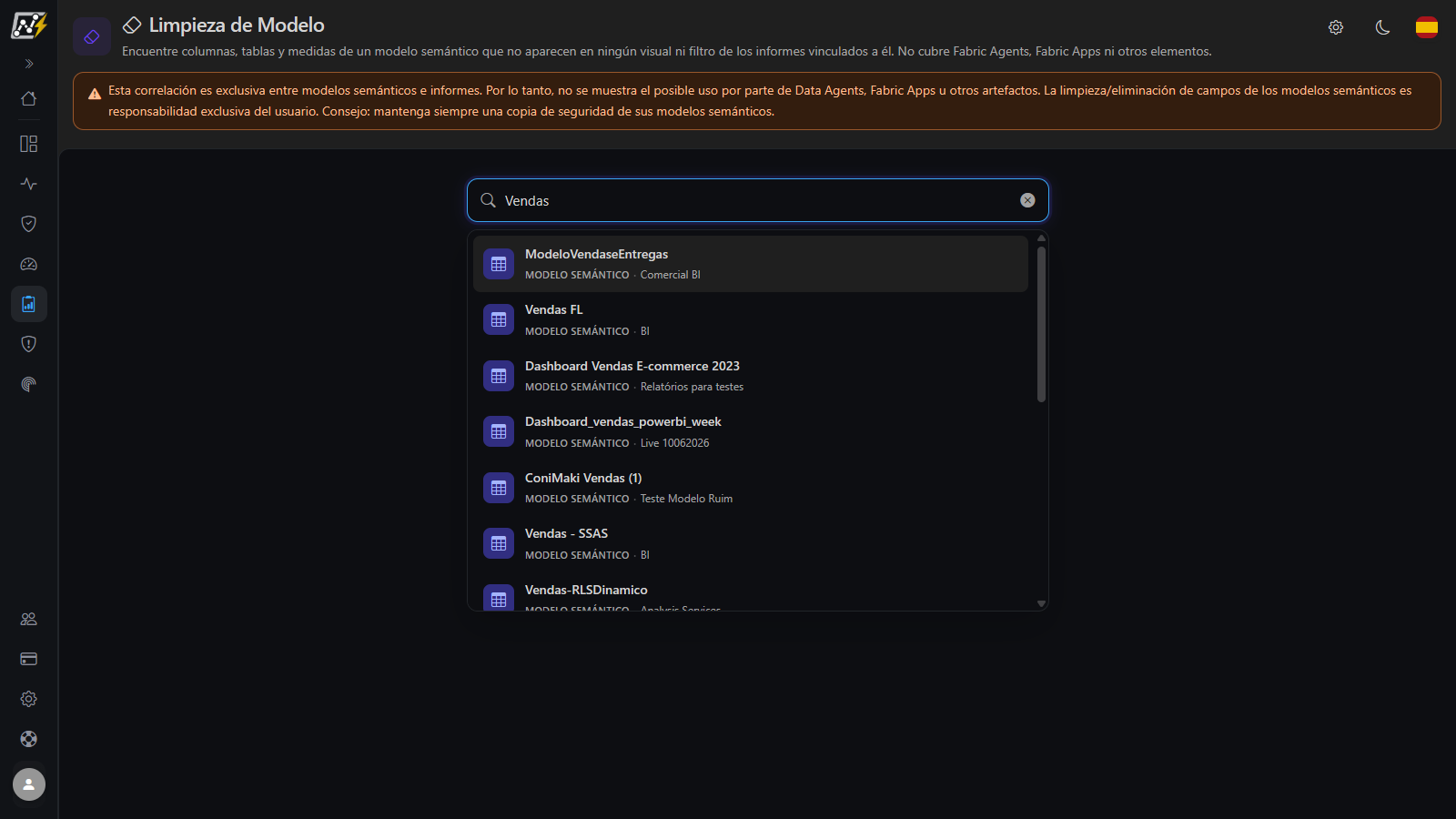
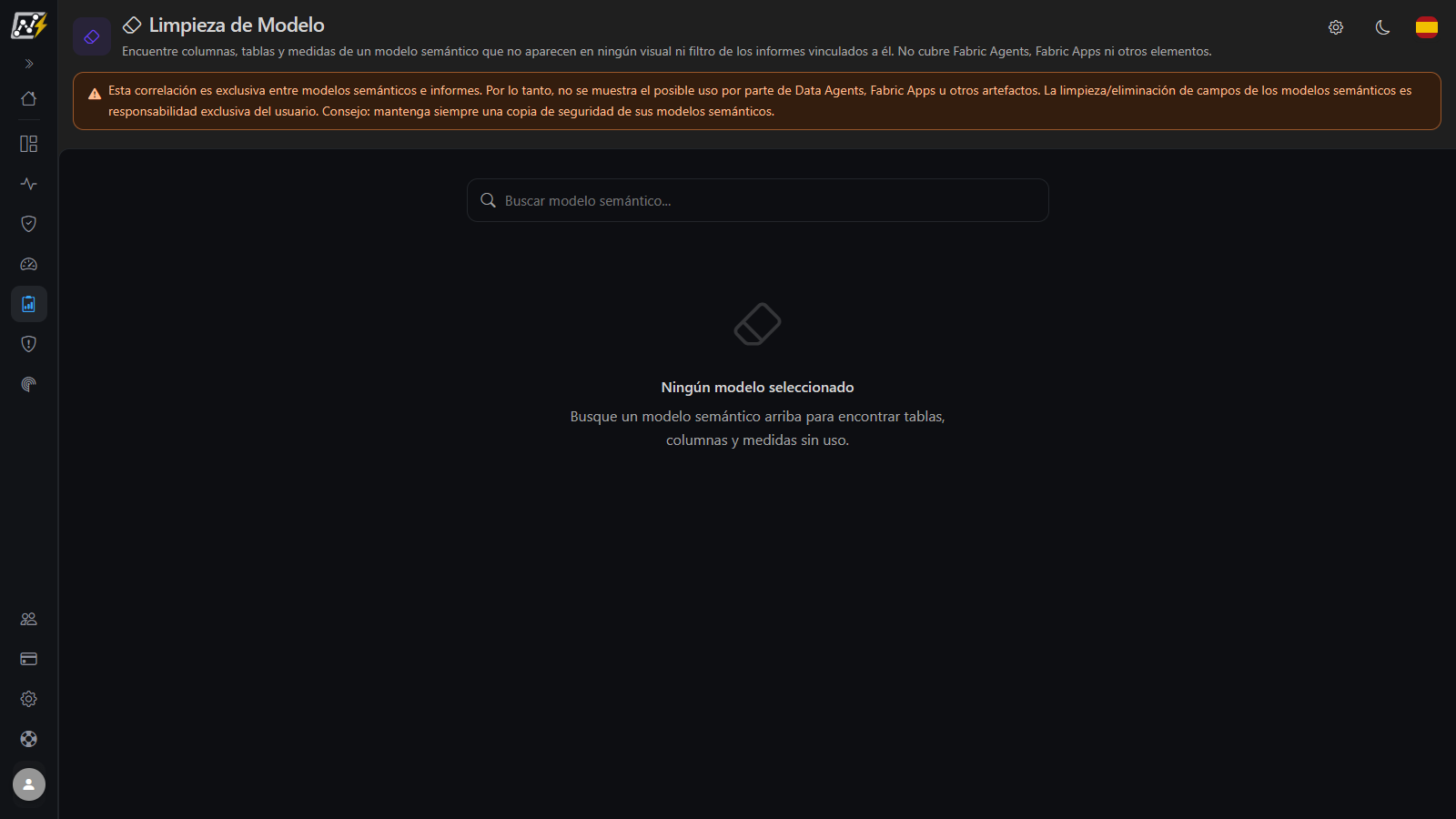
**Qué es:** el campo *Buscar modelo semántico...* en la parte superior de la pantalla y, después de la elección, la franja con el modelo, el workspace y el botón **Ejecutar de nuevo**.

**Para qué sirve:** elegir el modelo que se analizará y rehacer el análisis cuando la estructura de los informes se vuelva a recopilar.

<figure><picture><source srcset="../../assets/pm-qualidade-limpeza-modelo-selecao-es-dark.png" media="(prefers-color-scheme: dark)"><img src="../../assets/pm-qualidade-limpeza-modelo-selecao-es.png" alt="Campo Buscar modelo semántico con la lista de sugerencias abierta"></picture><figcaption><p>Búsqueda y selección del modelo</p></figcaption></figure>

**Cómo usar:**

1. Lea el aviso de alcance en la parte superior: el análisis considera solo modelos semánticos e informes.
2. Escriba al menos 2 caracteres en **Buscar modelo semántico...** y haga clic en la sugerencia (o use **↑**/**↓** y **Enter**).
3. La franja debajo de la búsqueda confirma el modelo y el workspace, y la pantalla muestra *Analizando el modelo...*.
4. Para rehacer el análisis del mismo modelo, haga clic en **Ejecutar de nuevo**, en la franja.

**Cómo funciona:** el análisis se ejecuta al seleccionar el modelo y solo lee los metadatos ya recopilados: no se modifica nada. Si aparece *Este modelo semántico no fue encontrado...*, el modelo se eliminó o salió de su alcance de workspaces; si aparece *No se pudo analizar este modelo semántico.*, haga clic en **Ejecutar de nuevo**. La búsqueda no sugiere artefactos estándar de Microsoft (vea [Reglas y comportamiento](#de-donde-provienen-los-datos)).

### Avisos de cobertura

**Qué es:** los mensajes que se muestran encima de las pestañas cuando el resultado puede estar incompleto o no hay nada que limpiar.

**Para qué sirve:** evitar eliminar un campo que se usa en un informe que todavía no se analizó.

* *"{N} de {total} informes vinculados a este modelo no entraron en este análisis por no tener estructura capturada todavía."*: esos informes se **ignoraron** (y no se trataron como si no usaran nada).
* **Ningún informe con estructura capturada**: no es posible saber qué está en uso. *Esto no significa que nada se use.*
* **Nada que limpiar**: todas las tablas, columnas y medidas aparecen en algún uso.

**Cómo usar:** si aparece el primer aviso, siga el paso a paso **Cómo completar la cobertura del análisis** (más abajo) antes de usar la lista de elementos sin uso.

### Pestaña Sin uso

**Qué es:** la primera pestaña del resultado, con lo que se puede eliminar.

**Para qué sirve:** armar la lista de limpieza del modelo: columnas importadas que nadie usa, medidas muertas y tablas completas sin uso.

| Sección                                               | Contenido                                                                                                                                                                                                                      |
| --------------------------------------------------- | ----------------------------------------------------------------------------------------------------------------------------------------------------------------------------------------------------------------------------- |
| **Tablas sin uso**                              | Tablas en las que **todas** las columnas y medidas están sin uso y que no están protegidas por RLS/OLS                                                                                                                              |
| **Columnas sin uso**                              | Tabla y columna. Los elementos ocultos en el modelo reciben la insignia *Oculto(a)*                                                                                                                                                           |
| **Medidas sin uso**                              | Tabla y medida                                                                                                                                                                                                               |
| **Tablas/Columnas/Medidas parcialmente sin uso** | Elementos usados **solo** por medidas de informe que, a su vez, no aparecen en ningún visual, filtro ni formato condicional. El tooltip de la insignia *Parcialmente sin uso* cita la(s) medida(s) de informe involucrada(s). |

**Cómo usar:**

1. Con el modelo analizado, abra la pestaña **Sin uso**.
2. Revise las secciones **Tablas sin uso**, **Columnas sin uso** y **Medidas sin uso**.
3. Revise las secciones de elementos **parcialmente sin uso** y pase el mouse sobre la insignia *Parcialmente sin uso* para ver qué medida de informe los mantiene "vivos".
4. Haga clic en el título de una sección para contraerla o expandirla (vale para las secciones de todas las pestañas).

### Pestaña En uso e insignias "Dónde se usa"

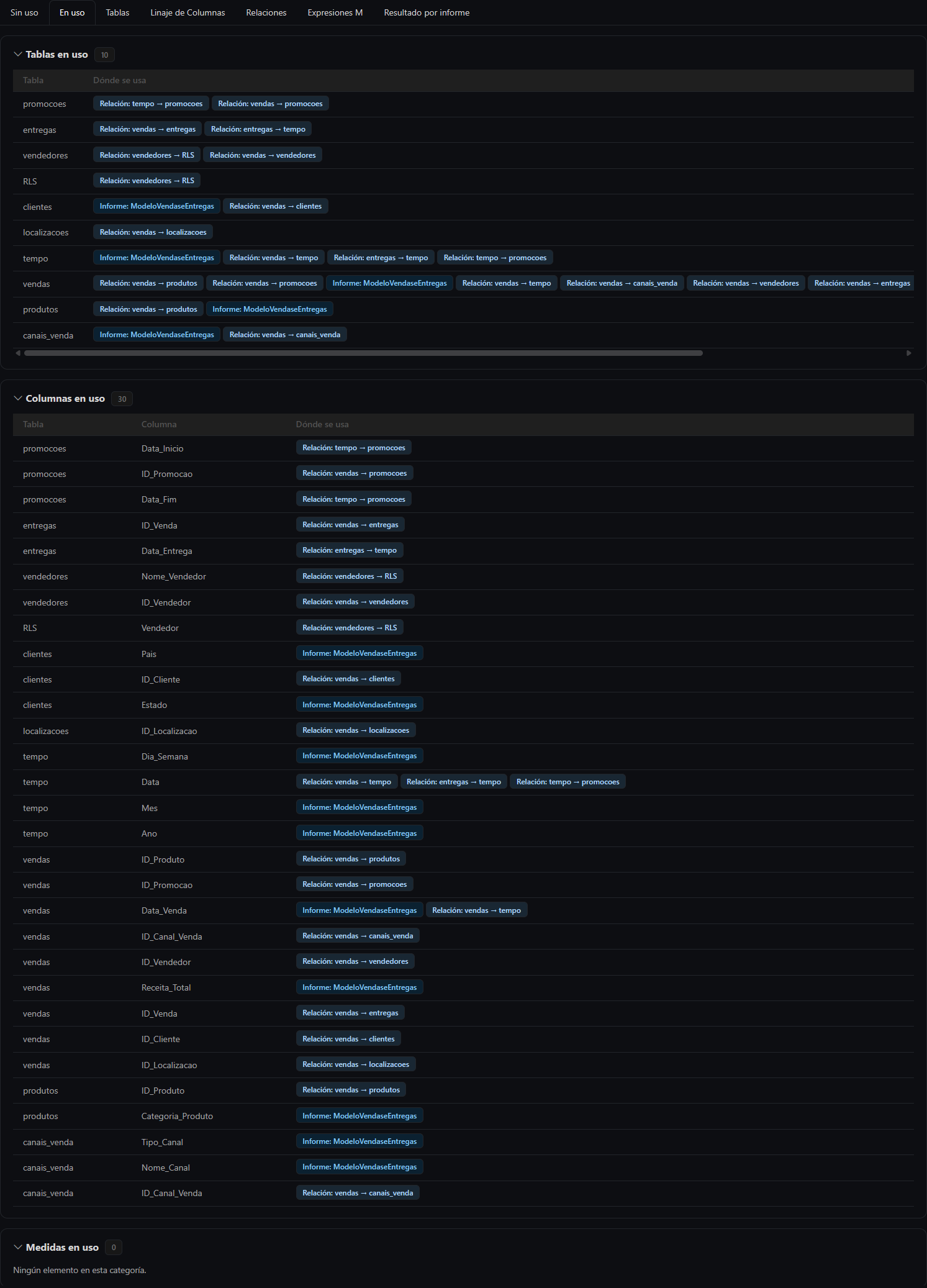
**Qué es:** la pestaña con **Tablas en uso**, **Columnas en uso** y **Medidas en uso**, cada una con la columna **Dónde se usa**, formada por insignias de colores que indican el origen del uso.

**Para qué sirve:** responder "¿dónde se usa este campo?" antes de cambiar el nombre o modificar una medida.

<figure><picture><source srcset="../../assets/pm-qualidade-limpeza-modelo-usados-es-dark.png" media="(prefers-color-scheme: dark)"><img src="../../assets/pm-qualidade-limpeza-modelo-usados-es.png" alt="Pestaña En uso con las insignias de colores en la columna Dónde se usa"></picture><figcaption><p>Pestaña En uso con las insignias de origen del uso</p></figcaption></figure>

| Insignia                                                             | Significado                                                               |
| ---------------------------------------------------------------- | ------------------------------------------------------------------------- |
| **Informe: {nombre}**                                            | Usado en un visual, filtro, orden o formato condicional del informe |
| **RLS: rol "{nombre}"**                                          | Usado por un rol de seguridad de nivel de fila                         |
| **OLS: rol "{nombre}"**                                          | Columna protegida por seguridad de nivel de objeto para un rol           |
| **Relación: {origen → destino}**                           | Columna usada como clave de relación                                 |
| **Usado por la medida "{nombre}"**                                   | Referenciado por la expresión DAX de una medida que, a su vez, se usa   |
| **Usado por la columna calculada "{nombre}"**                         | Referenciado por una columna calculada en uso                               |
| **Usado por el modelo compuesto "{nombre}"**                          | Usado por un modelo semántico que consume este modelo                     |
| **Usado por la medida de informe "{nombre}"**                      | Referenciado por una medida creada dentro de un informe (y usada en él)  |
| **Usado por el grupo de cálculo "{nombre}"**                        | Referenciado por un elemento de grupo de cálculo                              |
| **Usado por la expresión de filas de detalle (drillthrough) "{nombre}"** | Referenciado por una expresión de filas de detalle                       |

**Cómo funciona:** una tabla está "en uso" cuando cualquiera de sus columnas o medidas se usa; hereda las insignias de sus campos. Cuando corresponde, la pestaña también muestra los avisos *"{N} tabla(s) protegida(s) por seguridad de nivel de fila (RLS): nunca sugeridas para eliminación..."* y *"{N} modelo(s) compuesto(s) dependiente(s) considerado(s)..."*.

### Detalle del uso

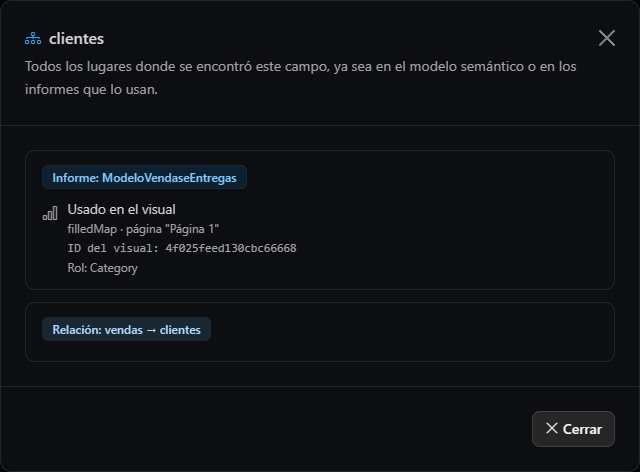
**Qué es:** el modal que se abre al hacer clic en cualquier insignia de la columna **Dónde se usa** (en las pestañas **En uso**, **Tablas** y **Linaje de Columnas**).

**Para qué sirve:** saber exactamente en qué página, visual y rol aparece el campo: por ejemplo, para avisar al dueño del informe antes de un cambio.

<figure><picture><source srcset="../../assets/pm-qualidade-limpeza-modelo-detalhe-uso-es-dark.png" media="(prefers-color-scheme: dark)"><img src="../../assets/pm-qualidade-limpeza-modelo-detalhe-uso-es.png" alt="Modal de detalle del uso de un campo, con ubicación, visual, página, ID del visual y rol"></picture><figcaption><p>Todos los lugares donde se encontró el campo</p></figcaption></figure>

**Cómo usar:**

1. En la columna **Dónde se usa**, haga clic en una de las insignias (por ejemplo, **Informe: Ventas**).
2. Lea la lista de ocurrencias. Para los informes, cada fila indica la ubicación (*Filtro del informe*, *Filtro de la página "{página}"*, *Filtro del visual*, *Usado en el visual*, *Orden del visual* o *Formato condicional del visual*), el tipo de visual y la página, el **ID del visual** (para diferenciar visuales del mismo tipo en la misma página) y el **Rol** del campo en el visual (por ejemplo, `Category`, `Y`, `Tooltip`).
3. Haga clic en **Cerrar** (o en la **X**) para volver al resultado.

### Pestaña Tablas

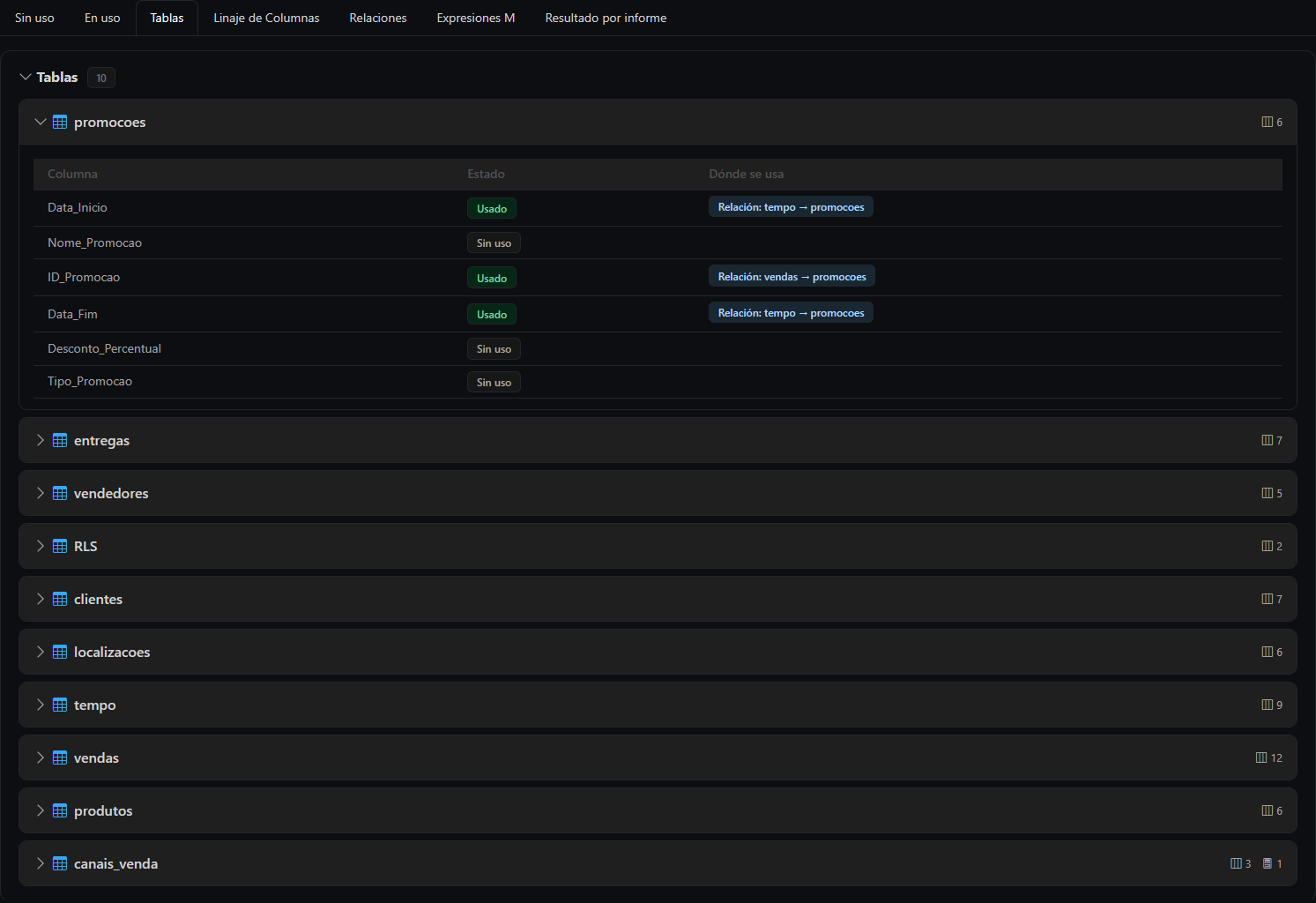
**Qué es:** la vista agrupada por tabla (acordeón).

**Para qué sirve:** revisar el modelo tabla por tabla, viendo los elementos en uso y sin uso lado a lado.

<figure><picture><source srcset="../../assets/pm-qualidade-limpeza-modelo-tabelas-es-dark.png" media="(prefers-color-scheme: dark)"><img src="../../assets/pm-qualidade-limpeza-modelo-tabelas-es.png" alt="Pestaña Tablas con una tabla expandida que muestra columnas y medidas con Estado y Dónde se usa"></picture><figcaption><p>Pestaña Tablas con una tabla expandida</p></figcaption></figure>

**Cómo usar:**

1. Abra la pestaña **Tablas**.
2. Haga clic en el nombre de una tabla para expandir sus **columnas** y **medidas**, con el **Estado** (*Usado*, *Sin uso* o *Parcialmente sin uso*) y la columna **Dónde se usa**.
3. Haga clic de nuevo para contraerla.

### Pestaña Linaje de Columnas

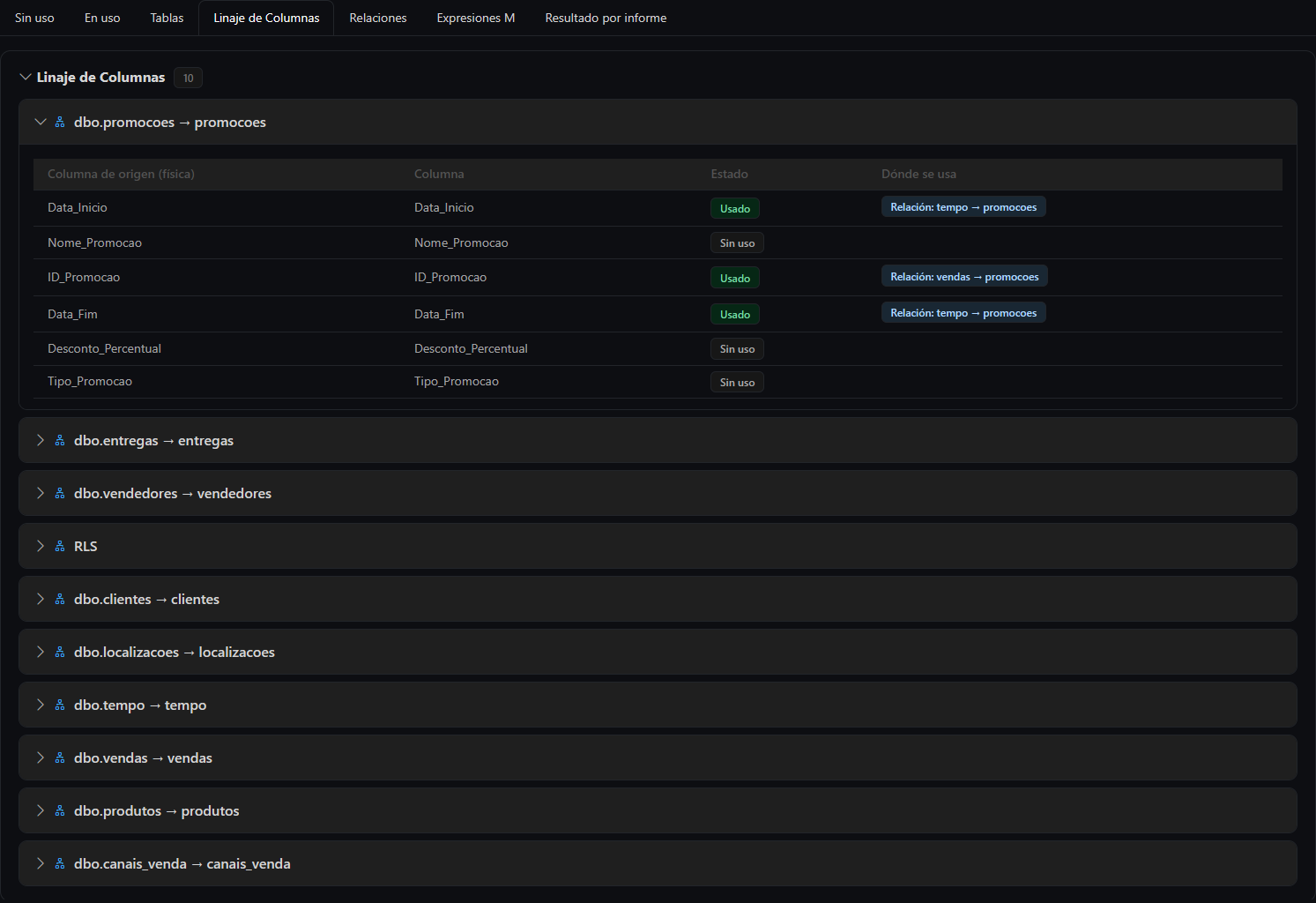
**Qué es:** la misma vista por tabla, a la que se agrega la **Columna de origen (física)**: el nombre de la columna en el origen de datos, identificado a partir de Power Query.

**Para qué sirve:** preparar una migración o conversar con el equipo de la base de datos sabiendo de qué columna física proviene cada campo.

<figure><picture><source srcset="../../assets/pm-qualidade-limpeza-modelo-linhagem-colunas-es-dark.png" media="(prefers-color-scheme: dark)"><img src="../../assets/pm-qualidade-limpeza-modelo-linhagem-colunas-es.png" alt="Pestaña Linaje de Columnas con la columna de origen física"></picture><figcaption><p>Columna de origen física de cada campo</p></figcaption></figure>

**Cómo usar:**

1. Abra la pestaña **Linaje de Columnas**.
2. Haga clic en el nombre de una tabla para expandirla.
3. Revise la columna **Columna de origen (física)**.

**Cómo funciona:** cuando no es posible identificar el origen con seguridad (por ejemplo, tablas con combinación de orígenes), aparece *No identificado*. Las medidas no tienen origen físico y aparecen con "-".

### Pestaña Relaciones

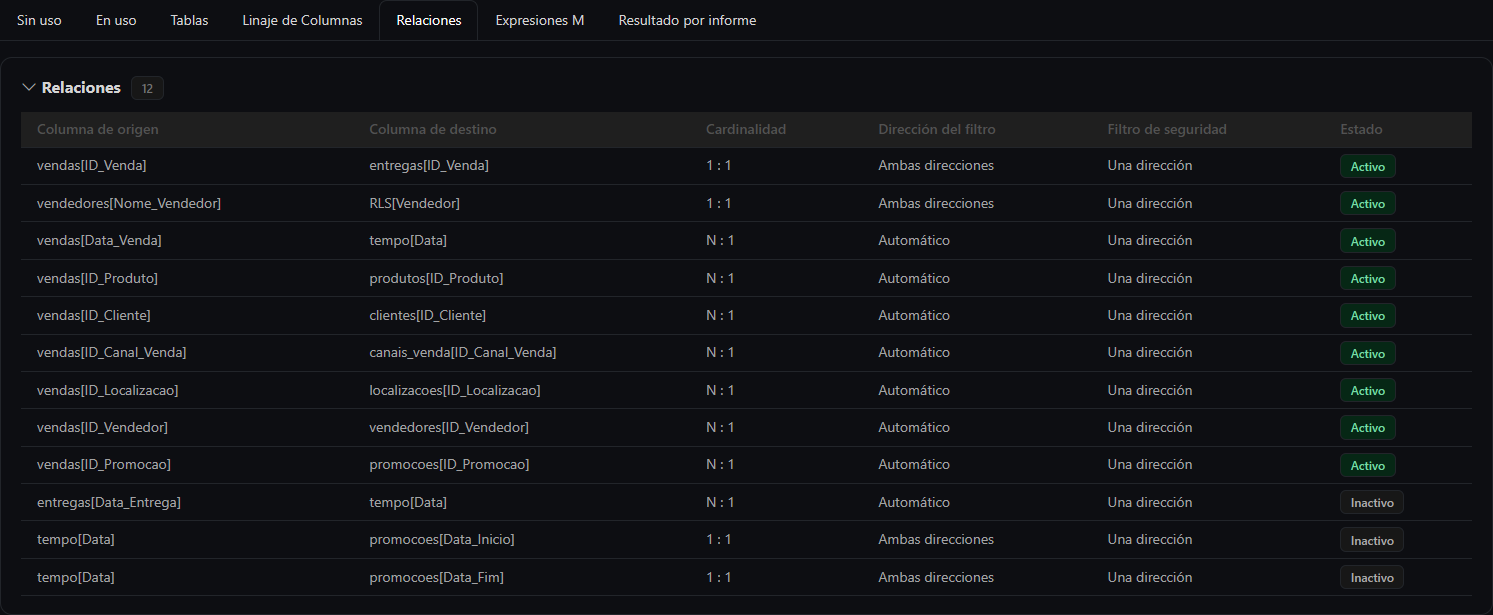
**Qué es:** la lista de las relaciones del modelo.

**Para qué sirve:** encontrar relaciones bidireccionales o inactivas durante la revisión del modelo.

<figure><picture><source srcset="../../assets/pm-qualidade-limpeza-modelo-relacionamentos-es-dark.png" media="(prefers-color-scheme: dark)"><img src="../../assets/pm-qualidade-limpeza-modelo-relacionamentos-es.png" alt="Pestaña Relaciones con origen, destino, dirección, filtro de seguridad, cardinalidad y estado"></picture><figcaption><p>Relaciones del modelo</p></figcaption></figure>

| Columna                  | Contenido                                                 |
| ----------------------- | -------------------------------------------------------- |
| **Columna de origen**    | `Tabla[Columna]` del lado de origen                       |
| **Columna de destino**   | `Tabla[Columna]` del lado de destino                      |
| **Dirección del filtro**   | *Automático*, *Una dirección* o *Ambas direcciones*          |
| **Filtro de seguridad** | *Una dirección*, *Ambas direcciones* o *Ninguno*              |
| **Cardinalidad**       | En formato `origen : destino` (por ejemplo, `N : 1`)     |
| **Estado**              | *Activo* o *Inactivo*                                     |

**Cómo funciona:** la dirección del filtro de seguridad y la cardinalidad dependen de la definición completa del modelo; cuando no está disponible, esos campos aparecen vacíos.

### Pestaña Expresiones M

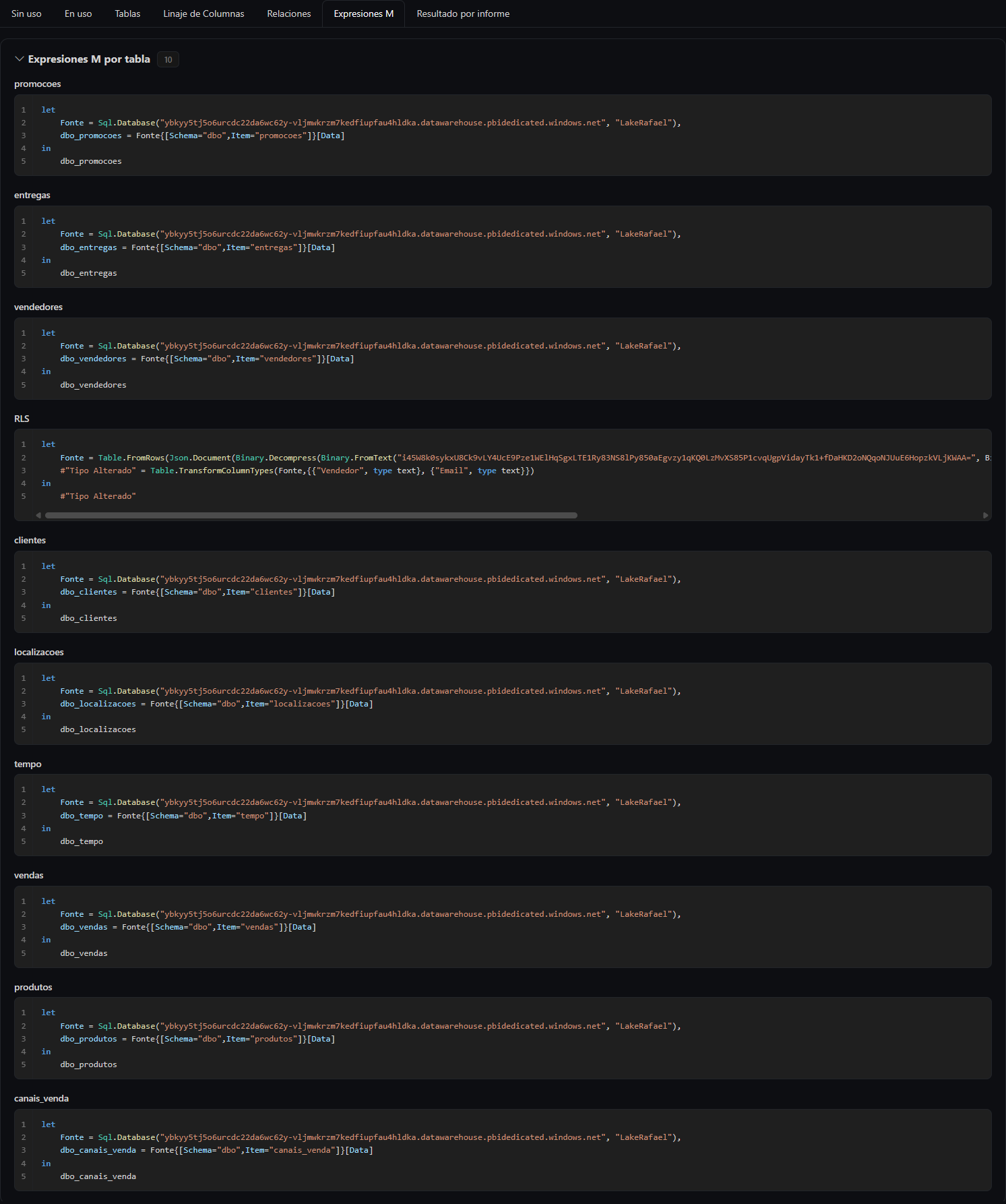
**Qué es:** el código Power Query del modelo, con resaltado de sintaxis y numeración de líneas, en dos secciones: **Expresiones M por tabla** (las tablas con más de un origen aparecen en más de un bloque) y **Expresiones M compartidas** (parámetros y consultas compartidas).

**Para qué sirve:** entender de dónde lee los datos cada tabla y revisar filtros y transformaciones sin abrir Power BI Desktop.

<figure><picture><source srcset="../../assets/pm-qualidade-limpeza-modelo-expressoes-m-es-dark.png" media="(prefers-color-scheme: dark)"><img src="../../assets/pm-qualidade-limpeza-modelo-expressoes-m-es.png" alt="Pestaña Expresiones M con el código Power Query de una tabla"></picture><figcaption><p>Código Power Query por tabla</p></figcaption></figure>

**Cómo usar:** abra la pestaña **Expresiones M** y desplácese por las secciones; haga clic en el título de una sección para contraerla o expandirla.

### Pestaña Resultado por informe

**Qué es:** un resumen por cada informe vinculado al modelo.

**Para qué sirve:** encontrar **visuales rotos**: visuales que muestran campos que ya no existen en el modelo.

<figure><picture><source srcset="../../assets/pm-qualidade-limpeza-modelo-resultado-relatorio-es-dark.png" media="(prefers-color-scheme: dark)"><img src="../../assets/pm-qualidade-limpeza-modelo-resultado-relatorio-es.png" alt="Pestaña Resultado por informe con Páginas, Visuales y Visuales rotos"></picture><figcaption><p>Resumen por informe, con visuales rotos</p></figcaption></figure>

| Columna                | Contenido                                                                                                                                                                                                  |
| --------------------- | --------------------------------------------------------------------------------------------------------------------------------------------------------------------------------------------------------- |
| **Informe**         | Nombre del informe analizado                                                                                                                                                                               |
| **Tipo**              | Tipo del informe                                                                                                                                                                                         |
| **Páginas**           | Cantidad de páginas                                                                                                                                                                                     |
| **Visuales**           | Cantidad de visuales                                                                                                                                                                                     |
| **Visuales rotos** | Visuales que muestran al menos un campo que **ya no existe** en el modelo (señal de una columna o medida eliminada/renombrada después de la última edición del informe). Se resalta en rojo cuando es mayor que cero. |

**Cómo usar:**

1. Abra la pestaña **Resultado por informe**.
2. Observe la columna **Visuales rotos**: los valores en rojo indican informes con visuales que usan campos que ya no existen en el modelo.
3. Abra el informe en Power BI y corrija o elimine los visuales afectados.

## Reglas y comportamiento

### Qué cuenta como "en uso"

Un campo se considera en uso cuando aparece en cualquiera de estos lugares:

1. **Informes de Power BI vinculados al modelo**: campos de los visuales, filtros del visual, filtros de la página, filtros del informe (panel de filtros), orden del visual y formato condicional.
2. **Medidas creadas en el informe** (*report-level measures*), siempre que la propia medida se use en el informe.
3. **Relaciones**: las columnas clave de ambos lados.
4. **Seguridad**: tablas y columnas referenciadas por roles de **RLS** y columnas protegidas por **OLS**.
5. **Grupos de cálculo y expresiones de filas de detalle** ("Ver registros"/drillthrough predeterminado): las columnas referenciadas en el DAX de los elementos de cálculo y de las expresiones de filas de detalle siempre cuentan como en uso.
6. **Dependencias DAX**: todo lo que referencia una medida o columna calculada **en uso**: de forma encadenada (una medida en uso que referencia otra medida, que referencia una columna, hace que las tres estén en uso).
7. **Modelos compuestos dependientes**: campos usados por modelos semánticos que consumen este modelo (considerando los informes, RLS, relaciones y dependencias de esos modelos). La correspondencia se hace por el nombre de la tabla/campo y cubre **un nivel** de dependencia.

### Protecciones contra falsos "sin uso"

* **Las tablas de seguridad nunca se sugieren para eliminación.** Una tabla usada por un rol de RLS (aunque no aparezca en ningún informe) queda fuera de la lista de tablas sin uso.
* **Los informes sin estructura recopilada se ignoran**, nunca se tratan como "no usan nada". El aviso de cobertura muestra cuántos quedaron fuera.
* **Una tabla sin columnas ni medidas con nombre** nunca se enumera como sin uso.
* **Una medida de informe que nadie usa no cuenta como uso**: los campos que solo ella referencia pasan a ser *parcialmente sin uso*.
* **Las referencias DAX ambiguas se descartan.** Ante la duda, el análisis prefiere no marcar un uso antes que inventar uno.

### De dónde provienen los datos

* **Estructura de los informes** (páginas, visuales, filtros, medidas de informe): la recopila la rutina **Estructura de Informes**, que por defecto se ejecuta a diario (alrededor de las 22:50, hora de Brasília, UTC-3; un administrador puede cambiar la frecuencia a semanal o mensual en [Configuración › Monitoreo](../configuracoes/monitoramento.md#frecuencia-de-ejecucion)) y que un administrador puede disparar manualmente en *Mapeo › Modelos e informes › Estructura de Informes*.
* **Definición del modelo** (tablas, columnas, medidas, expresiones, relaciones, roles de RLS/OLS): la recopilan los escaneos de inventario y de mapeo de modelos.
* Solo se analizan los **informes de Power BI**; los informes paginados no entran en el cálculo de uso.
* **Alcance de workspace**: la búsqueda solo muestra modelos de los workspaces que usted puede ver.
* **Artefactos estándar de Microsoft.** Los modelos creados por la propia Microsoft (como Fabric Capacity Metrics y los modelos de métricas de uso) no se analizan: ni siquiera aparecen en las sugerencias de la búsqueda y, si uno de ellos se abre de otra forma, la pantalla informa *Este es un artefacto estándar de Microsoft y no se analiza aquí.* (no se trata como un error). La regla es la misma de los demás análisis (la búsqueda respeta la política de su organización) y los Administradores pueden configurarla (vea [Artefactos estándar de Microsoft](../qualidade-de-dados/exposicao-de-dados.md#artefactos-estandar-de-microsoft)).

## Paso a paso: escenarios comunes

### Cómo completar la cobertura del análisis

1. Si aparece el aviso *"{N} de {total} informes vinculados a este modelo no entraron en este análisis..."*, pida a un **administrador** que ejecute el escaneo en *Mapeo › Modelos e informes › Estructura de Informes* (o espere la ejecución diaria automática).
2. Cuando el escaneo termine, vuelva a Limpieza de Modelo y haga clic en **Ejecutar de nuevo** en la franja del modelo.
3. Confirme que el aviso de cobertura desapareció antes de usar la lista de elementos sin uso.

### Cómo limpiar un modelo con seguridad

{% stepper %}
{% step %}
### Seleccione el modelo y revise la cobertura

Busque el modelo. Si aparece el aviso de informes sin estructura capturada, pida a un administrador que ejecute la rutina **Estructura de Informes** y haga clic en **Ejecutar de nuevo**.
{% endstep %}

{% step %}
### Revise la pestaña Sin uso

Comience por las **columnas sin uso** de tablas importadas: son las que más reducen el tamaño del modelo. Deje para después los elementos *parcialmente sin uso*: elimine antes las medidas de informe muertas.
{% endstep %}

{% step %}
### Confirme los usos fuera del alcance

Verifique si algún elemento lo consumen Data Agents, Fabric Apps, Analizar en Excel, notebooks o consultas externas: usos que esta pantalla no ve.
{% endstep %}

{% step %}
### Haga una copia de seguridad y elimine

Guarde una copia del modelo (por ejemplo, el archivo .pbix/.pbip o el repositorio Git), elimine los elementos en su herramienta de modelado y publique.
{% endstep %}

{% step %}
### Verifique los informes

Después del próximo escaneo, ejecute el análisis nuevamente y revise la pestaña **Resultado por informe**: *Visuales rotos* debe seguir en cero.
{% endstep %}
{% endstepper %}

## Preguntas frecuentes

<details>

<summary>¿La Limpieza de Modelo es diferente de la regla "Remove unused columns" del Score de Buenas Prácticas?</summary>

Sí. La regla del BPA mira solo dentro del modelo (expresiones DAX y relaciones) y solo evalúa elementos ocultos. La Limpieza de Modelo también considera **todo lo que usan los informes** (visuales, filtros, orden, formato condicional, medidas de informe), la seguridad y los modelos compuestos dependientes.

</details>

<details>

<summary>Una columna aparece como sin uso, pero se usa en "Analizar en Excel" o en un Data Agent.</summary>

Esos usos no se analizan. La pantalla cubre solo los modelos semánticos y los informes de Power BI vinculados a ellos. Confirme siempre antes de eliminar.

</details>

<details>

<summary>¿Qué son los "visuales rotos"?</summary>

Son visuales que muestran al menos un campo que ya no existe en el modelo: normalmente una columna o medida que se eliminó o cambió de nombre después de la última edición del informe. Estos visuales muestran un error a los usuarios y deben corregirse en el informe.

</details>

<details>

<summary>¿Por qué la dirección del filtro de seguridad y la cardinalidad aparecen vacías en algunas relaciones?</summary>

Esa información proviene de la definición completa del modelo. Cuando no está disponible para ese modelo, los campos quedan vacíos en lugar de mostrar un valor supuesto.

</details>

<details>

<summary>¿La pantalla puede eliminar los elementos automáticamente?</summary>

No. Power Monitor es una plataforma de monitoreo y gobernanza de solo lectura y nunca modifica sus modelos semánticos.

</details>

## Páginas relacionadas

* [Score de Buenas Prácticas](../qualidade-de-dados/score-de-boas-praticas-bpa.md)
* [Linaje de Datos](../qualidade-de-dados/linhagem-de-dados.md): modelos compuestos e informes vinculados al modelo
* [Mapeo](../mapeamento/README.md): escaneos que alimentan el análisis
* [Tamaño de Modelos](../mapeamento/tamanho-de-modelos.md)