> For the complete documentation index, see [llms.txt](https://docs.powermonitor.com.br/llms.txt). Markdown versions of documentation pages are available by appending `.md` to page URLs; this page is available as [Markdown](https://docs.powermonitor.com.br/es/power-monitor/performance/tempo-medio-de-execucao.md).

# Tiempo Medio de Ejecución

Identifique modelos semánticos, Data Pipelines, Copy Jobs, Dataflows y Notebooks cuya última ejecución superó el tiempo medio histórico y reciba alertas por correo electrónico cuando la desviación sea

El **monitoreo de desviación del tiempo medio de ejecución** avisa cuando una carga empieza a tardar más de lo normal. Una actualización que suele tardar 20 minutos y de repente tarda 1 hora casi siempre indica un problema, como crecimiento del volumen, un cuello de botella en el origen, contención de capacidad o un cambio de lógica, incluso cuando la ejecución termina con éxito.

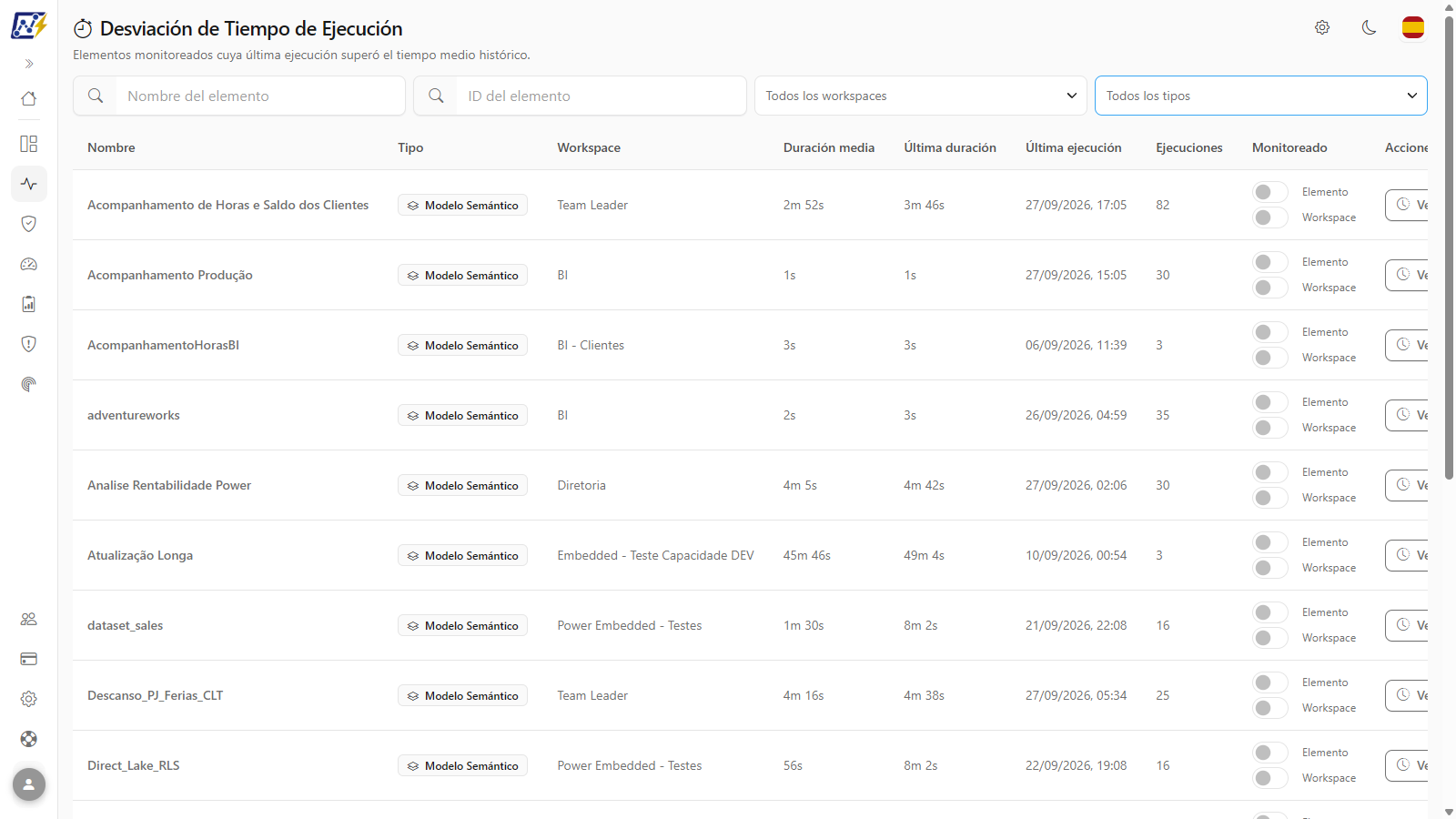
La pantalla **Tiempo Medio de Ejecución** (título en la página: **Desviación de Tiempo de Ejecución**) enumera los elementos monitoreados cuya **última ejecución superó el tiempo medio histórico más allá de los límites definidos por su organización** (porcentaje por encima de la media y media mínima, en *Configuración › Monitoreo*) y permite activar o desactivar el monitoreo por elemento y por workspace.

**Cómo acceder:** menú *Rendimiento › Tiempo Medio de Ejecución*.

La consulta está disponible para **todos los perfiles** de usuario, respetando el **alcance de workspace** de cada uno (quien tiene visibilidad restringida solo ve los elementos de los workspaces permitidos). Solo los **administradores** pueden cambiar los interruptores de monitoreo: para los demás perfiles aparecen deshabilitados, con el mensaje *"Acción restringida a los administradores de la organización."*. Un administrador también puede bloquear esta página para usuarios específicos (consulte [Usuarios](/es/power-monitor/usuarios.md)).

<figure><picture><source srcset="/files/eJrwOmYOiZvLsbuPs3GW" media="(prefers-color-scheme: dark)"><img src="https://4061945739-files.gitbook.io/~/files/v0/b/gitbook-x-prod.appspot.com/o/spaces%2FHiNRgoZ8eJ4rcnrLAoso%2Fuploads%2Fgit-blob-fdcf12d972ff1804f6e3689c948d8d070c46357d%2Fpm-monitoramento-tempo-medio-execucao-es.png?alt=media" alt="Pantalla Desviación de Tiempo de Ejecución con filtros y tabla de elementos con duración media, última duración e interruptores de monitoreo"></picture><figcaption><p>Pantalla Desviación de Tiempo de Ejecución</p></figcaption></figure>
## Para qué sirve

* **Detectar la degradación antes de la falla:** una carga que se vuelve cada vez más lenta suele superar la ventana de actualización o el tiempo de espera días después. La desviación de duración muestra el problema antes.
* **Proteger los SLA de datos:** saber a tiempo que el modelo semántico del informe ejecutivo tardó hoy el doble de lo normal.
* **Investigar el consumo de capacidad:** las ejecuciones más largas consumen más Capacity Units (CU). Una desviación de duración ayuda a explicar picos de consumo.
* **Recibir alertas por correo electrónico** solo cuando la desviación es relevante (porcentaje y duración mínima configurables), sin el ruido de los elementos rápidos.

## Tipos de elemento cubiertos

| Tipo                       | De dónde proviene la duración                                                                                    |
| -------------------------- | ---------------------------------------------------------------------------------------------------------------- |
| **Modelo Semántico**       | Historial de actualizaciones de los modelos semánticos (recopilación cada 15 minutos).                           |
| **Data Pipeline**          | Ejecuciones de jobs de Fabric (recopilación cada 2 horas).                                                       |
| **Copy Job**               | Ejecuciones de jobs de Fabric (recopilación cada 2 horas).                                                       |
| **Notebook**               | Ejecuciones de jobs de Fabric (recopilación cada 2 horas).                                                       |
| **Dataflow** (Gen1 y Gen2) | Gen2: ejecuciones de jobs de Fabric (cada 2 horas). Gen1: historial de transacciones de Power BI (cada 2 horas). |

{% hint style="info" %}
Para que haya historial de duración de los elementos de Fabric (Data Pipeline, Copy Job, Notebook y Dataflow Gen2), el monitoreo de **Fabric Jobs** debe estar activo en *Configuración › Monitoreo*, y el service principal de Power Monitor debe tener acceso al workspace. El historial se recopila para todos los elementos, tengan o no activado el monitoreo de desviación. Así, cuando usted activa el monitoreo de un elemento, el promedio ya nace con el historial existente.
{% endhint %}

## Funcionalidades

### Habilitar la alerta de desviación (Configuración › Monitoreo)

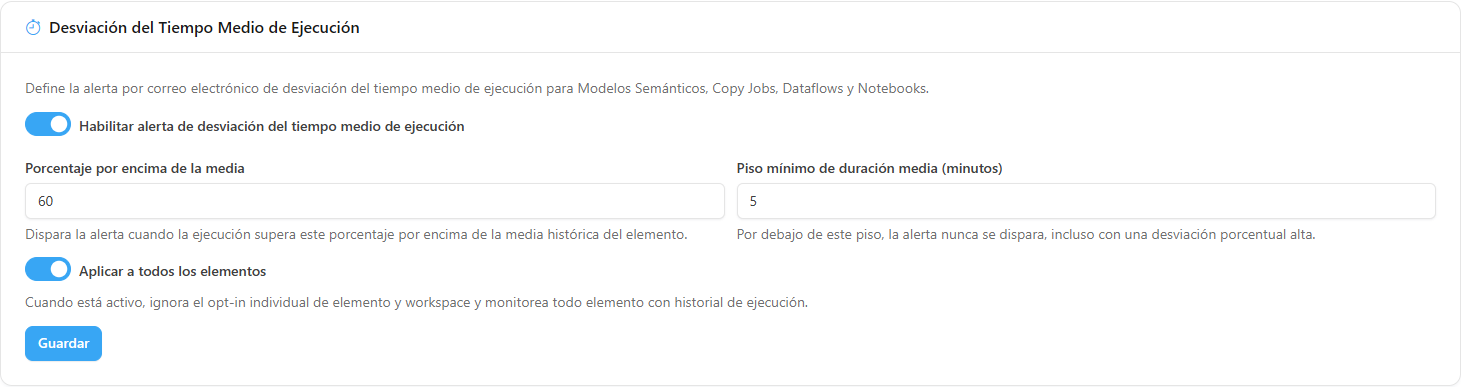
**Qué es.** La sección **Desviación del Tiempo Medio de Ejecución** en *Configuración › Monitoreo*, donde un **Administrador** activa la detección para la organización y define la sensibilidad de la alerta por correo electrónico.

**Para qué sirve.** Es el requisito previo de la pantalla: con la alerta desactivada, la lista siempre está vacía. También define cuándo vale la pena avisar a alguien (porcentaje y piso mínimo), evitando el ruido de los elementos rápidos.

<figure><picture><source srcset="/files/YNCUdDhGUD3o0PMTbFZm" media="(prefers-color-scheme: dark)"><img src="https://4061945739-files.gitbook.io/~/files/v0/b/gitbook-x-prod.appspot.com/o/spaces%2FHiNRgoZ8eJ4rcnrLAoso%2Fuploads%2Fgit-blob-7ad7614a5b3cade67641aff1b6c46e79f6977ab0%2Fpm-configuracoes-monitoramento-desvio-tempo-es.png?alt=media" alt="Sección Desviación del Tiempo Medio de Ejecución en Configuración › Monitoreo"></picture><figcaption><p>Configuración de la alerta de desviación en Configuración › Monitoreo</p></figcaption></figure>

**Cómo usar**

Requisito previo: perfil **Administrador**.

{% stepper %}
{% step %}

#### Abra la configuración

Acceda a *Configuración › Monitoreo* y ubique la sección **Desviación del Tiempo Medio de Ejecución**.
{% endstep %}

{% step %}

#### Active la alerta

Marque **Habilitar alerta de desviación del tiempo medio de ejecución**.
{% endstep %}

{% step %}

#### Ajuste la sensibilidad

Indique el **Porcentaje por encima de la media** (de 1 a 1000) y el **Piso mínimo de duración media (minutos)** (de 0 a 1440).
{% endstep %}

{% step %}

#### Defina el alcance

Para monitorear todo sin marcar elemento por elemento, active **Aplicar a todos los elementos**. De lo contrario, elija los elementos y workspaces con los interruptores (consulte [Interruptores "Elemento" y "Workspace"](#interruptores-elemento-y-workspace) y [Activar el monitoreo desde las pantallas de Gobernanza](#activar-el-monitoreo-desde-las-pantallas-de-gobernanza)).
{% endstep %}

{% step %}

#### Guarde

Haga clic en **Guardar**. El mensaje *Configuración guardada con éxito.* confirma el guardado.
{% endstep %}
{% endstepper %}

**Cómo funciona**

| Campo                                                            | Predeterminado | Efecto                                                                                                                                           |
| ---------------------------------------------------------------- | -------------- | ------------------------------------------------------------------------------------------------------------------------------------------------ |
| **Habilitar alerta de desviación del tiempo medio de ejecución** | Desactivado    | Activa la detección y el envío de correos para la organización. También es requisito previo para que la pantalla muestre elementos.              |
| **Porcentaje por encima de la media**                            | 60%            | El correo se envía cuando la ejecución supera el promedio en más de este porcentaje. Acepta de 1 a 1000.                                         |
| **Piso mínimo de duración media (minutos)**                      | 10             | Si el promedio del elemento es menor que este valor, la alerta nunca se dispara, incluso con una desviación porcentual alta. Acepta de 0 a 1440. |
| **Aplicar a todos los elementos**                                | Desactivado    | Ignora los interruptores de elemento y workspace y monitorea todo elemento con historial de ejecución.                                           |

Los campos se guardan juntos con el botón **Guardar**. Consulte también [Configuración](/es/power-monitor/configuracoes.md) y la [Regla de envío del correo](#regla-de-envio-del-correo).

### Filtros por nombre, ID, workspace y tipo

**Qué es.** La fila de filtros en la parte superior de la pantalla: dos campos de búsqueda (**Nombre del elemento** e **ID del elemento**) y dos listas de selección múltiple con búsqueda (**Todos los workspaces** y **Todos los tipos**).

**Para qué sirve.** Enfocar el análisis en un elemento, en un workspace crítico o en un tipo de carga (por ejemplo, solo los **Data Pipeline** de la madrugada).

<figure><picture><source srcset="/files/6w9fxQ6JcsuGwHicmRRI" media="(prefers-color-scheme: dark)"><img src="https://4061945739-files.gitbook.io/~/files/v0/b/gitbook-x-prod.appspot.com/o/spaces%2FHiNRgoZ8eJ4rcnrLAoso%2Fuploads%2Fgit-blob-d26d9d1a863ae960fd12f0901e390c7ca68ed7c0%2Fpm-monitoramento-tempo-medio-execucao-filtros-es.png?alt=media" alt="Fila de filtros con Nombre del elemento, ID del elemento, Todos los workspaces y Todos los tipos"></picture><figcaption><p>Filtros de la pantalla Desviación de Tiempo de Ejecución</p></figcaption></figure>

**Cómo usar**

1. Escriba parte del nombre en **Nombre del elemento** (sin distinguir mayúsculas y minúsculas) o el GUID completo del elemento en Power BI/Fabric en **ID del elemento**. La lista se recarga al escribir.
2. Haga clic en **Todos los workspaces** y marque uno o más workspaces. Use el campo de búsqueda del panel para encontrar el workspace por nombre.
3. Haga clic en **Todos los tipos** y marque uno o más tipos: **Modelo Semántico**, **Copy Job**, **Dataflow**, **Notebook** o **Data Pipeline**.
4. Para limpiar una lista de selección, haga clic en la **×** junto a ella.

<figure><picture><source srcset="/files/v9Wk8IMlMAENF7ZQ0cVD" media="(prefers-color-scheme: dark)"><img src="https://4061945739-files.gitbook.io/~/files/v0/b/gitbook-x-prod.appspot.com/o/spaces%2FHiNRgoZ8eJ4rcnrLAoso%2Fuploads%2Fgit-blob-66b12eb14bae5a78fb621c6d2fdef91eed584c93%2Fpm-monitoramento-tempo-medio-execucao-filtro-tipos-es.png?alt=media" alt="Lista Todos los tipos abierta con Modelo Semántico, Copy Job, Dataflow, Notebook y Data Pipeline"></picture><figcaption><p>Selección múltiple de tipos de elemento</p></figcaption></figure>

**Cómo funciona.** Las selecciones de las listas se aplican justo después de la última marca (hay un pequeño intervalo para evitar una recarga con cada clic). Si nada cumple los filtros, la pantalla muestra **Ninguna anomalía por el momento**; ajuste los filtros para ver otro recorte.

### Tabla de elementos por encima del promedio

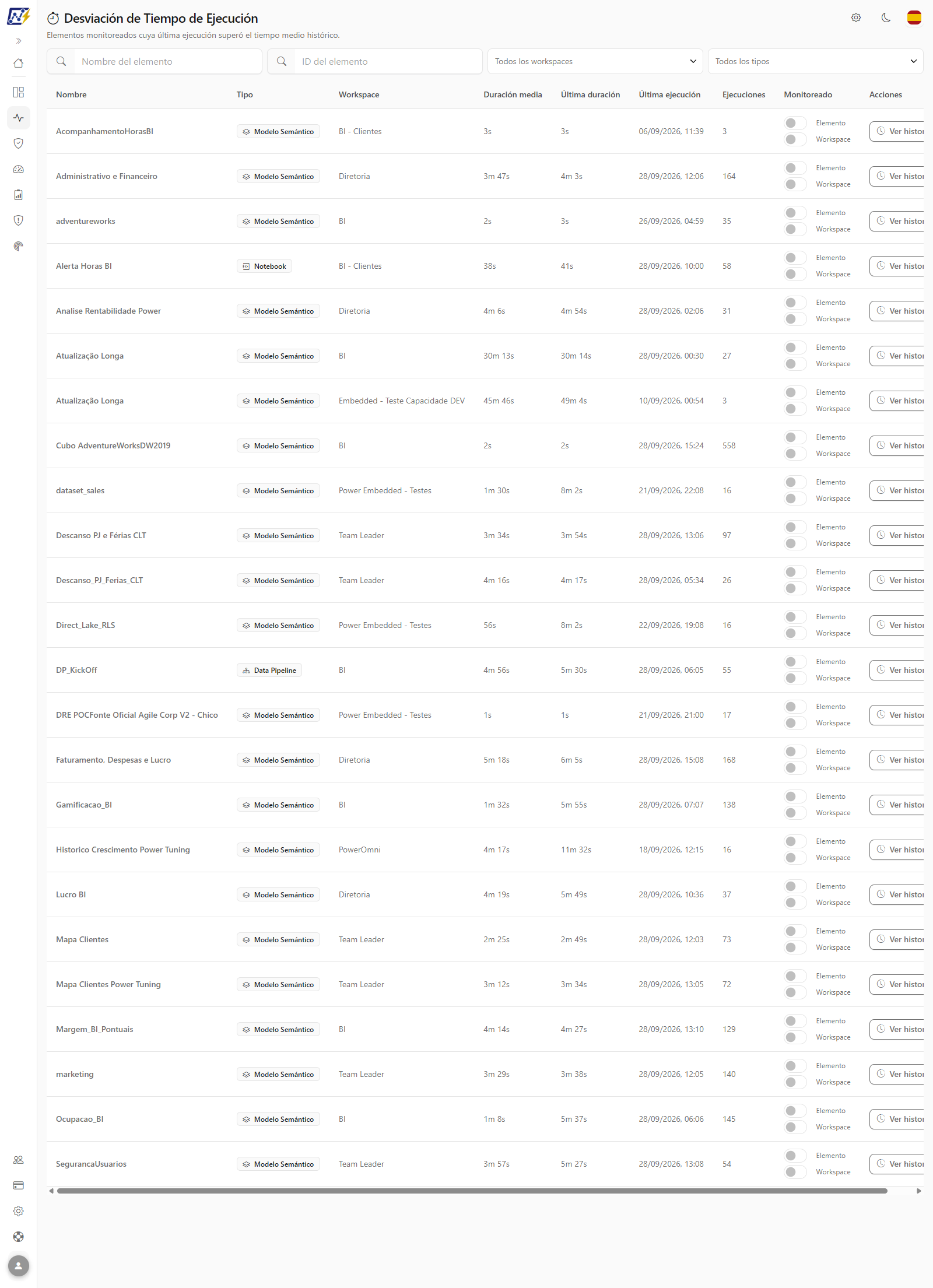
**Qué es.** La lista de los elementos monitoreados cuya **última ejecución superó el tiempo medio histórico y los límites de la organización** (vea [Límites aplicados a la lista](#limites-aplicados-a-la-lista)), en orden alfabético, con la duración media, la última duración, la fecha de la última ejecución y la cantidad de ejecuciones usadas en el cálculo.

**Para qué sirve.** Ver de un vistazo qué está más lento de lo normal ahora y cuánto: por ejemplo, un modelo que suele tardar 20 minutos y tardó 1 hora.

<figure><picture><source srcset="/files/dynC84J3p8lc9MVSjXOM" media="(prefers-color-scheme: dark)"><img src="https://4061945739-files.gitbook.io/~/files/v0/b/gitbook-x-prod.appspot.com/o/spaces%2FHiNRgoZ8eJ4rcnrLAoso%2Fuploads%2Fgit-blob-ba6a74836668c1b7972a58c5c9a59d211af5aaea%2Fpm-monitoramento-tempo-medio-execucao-linha-item-es.png?alt=media" alt="Tabla con nombre, tipo, workspace, duración media, última duración, última ejecución, ejecuciones, interruptores y botón Ver historial"></picture><figcaption><p>Tabla de elementos: duración media x última duración</p></figcaption></figure>

**Cómo usar**

1. En cada fila, compare **Duración media** con **Última duración**.
2. Revise **Ejecuciones** para saber cuántas ejecuciones forman el promedio: pocas ejecuciones hacen que el promedio sea menos representativo.
3. Haga clic en el menú ⋮ al final de la fila (o haga clic derecho sobre la fila) y elija **Ver historial** para abrir el [historial de ejecuciones](#modal-historial-de-ejecuciones) del elemento.

**Cómo funciona**

| Columna                           | Significado                                                                                                              |
| --------------------------------- | ------------------------------------------------------------------------------------------------------------------------ |
| **Nombre**                        | Nombre del elemento.                                                                                                     |
| **Tipo**                          | Modelo Semántico, Copy Job, Dataflow, Notebook o Data Pipeline.                                                          |
| **Workspace**                     | Workspace del elemento.                                                                                                  |
| **Duración media**                | Promedio de la duración de todas las ejecuciones almacenadas del elemento (incluye la última).                           |
| **Última duración**               | Duración de la ejecución más reciente.                                                                                   |
| **Última ejecución**              | Fecha y hora de la ejecución más reciente.                                                                               |
| **Ejecuciones**                   | Cantidad de ejecuciones almacenadas usadas en el cálculo.                                                                |
| **Monitoreado**                   | Interruptores **Elemento** y **Workspace** (consulte más abajo).                                                         |
| **Acciones** (sin título visible) | Botón ⋮ con el menú de la fila, que contiene **Ver historial**. El mismo menú se abre con el clic derecho sobre la fila. |

* Las duraciones aparecen en formato compacto: `45s`, `12m 30s`, `1h 25m` o `2d 3h`.
* Cuando ningún elemento está por encima del promedio, la pantalla muestra *Ninguna anomalía por el momento*, lo que es una buena noticia. Las condiciones para que un elemento aparezca están en [Qué elementos aparecen en la lista](#que-elementos-aparecen-en-la-lista).
* Si la consulta falla, aparece *Error al cargar los elementos monitoreados.* con el botón **Intentar de nuevo**.

### Límites aplicados a la lista

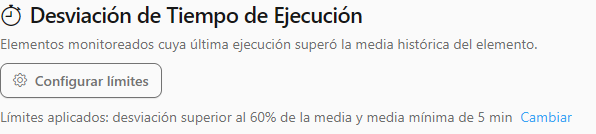
**Qué es.** Una línea justo debajo del título de la pantalla con los límites de la organización usados para armar la lista: *"Límites aplicados: desviación superior al X% de la media y media mínima de Y min"*, seguida del enlace **Cambiar**, y el botón **Configurar límites**.

**Para qué sirve.** Entender por qué un elemento aparece (o no) en la lista y ajustar la sensibilidad sin buscar la configuración.

<figure><picture><source srcset="/files/d134F5u0Igq0QLDI4ojN" media="(prefers-color-scheme: dark)"><img src="https://4061945739-files.gitbook.io/~/files/v0/b/gitbook-x-prod.appspot.com/o/spaces%2FHiNRgoZ8eJ4rcnrLAoso%2Fuploads%2Fgit-blob-343313fd4a1a3d8646420d2e5a86cd9e14807733%2Fpm-performance-tempo-medio-execucao-limites-es.png?alt=media" alt="Encabezado de la pantalla con el botón Configurar límites y la línea Límites aplicados con el enlace Cambiar"></picture><figcaption><p>Límites aplicados a la lista y atajo a la configuración</p></figcaption></figure>

**Cómo usar**

1. Lea la línea de límites para saber el porcentaje y la media mínima vigentes (el valor predeterminado es 60% y 10 minutos).
2. Para cambiarlos (perfil **Administrador**), haga clic en **Cambiar** o en **Configurar límites**: se abre *Configuración › Monitoreo* ya desplazada hasta el bloque **Desviación del Tiempo Medio de Ejecución**.
3. Ajuste los campos y haga clic en **Guardar**. En la próxima consulta de la pantalla, la lista usa los nuevos límites.

**Cómo funciona**

* Los límites son los de *Configuración › Monitoreo* y la regla es la misma del correo de alerta: el elemento aparece cuando la **media** es **mayor o igual** que la media mínima y la **última duración** es **mayor que** *media × (1 + porcentaje ÷ 100)*. El porcentaje es exclusivo y la media mínima es inclusiva (vea [Regla de envío del correo](#regla-de-envio-del-correo)).
* El enlace **Cambiar** y el botón **Configurar límites** solo aparecen para quienes pueden abrir *Configuración* (administradores cuya página no fue bloqueada). Los demás perfiles ven la sugerencia *"Pida a un administrador que ajuste los límites en Configuración."*.
* Si el servidor no informa los límites, la línea **Límites aplicados** no se muestra.

### Interruptores "Elemento" y "Workspace"

**Qué es.** Dos interruptores en la columna **Monitoreado** de cada fila: **Elemento** (monitoreo solo de ese elemento) y **Workspace** (monitoreo de todos los elementos elegibles del workspace).

**Para qué sirve.** Decidir, directamente desde la pantalla, qué se sigue monitoreando: por ejemplo, desactivar un elemento de prueba que siempre varía, o activar el workspace completo de un producto crítico.

**Cómo usar**

Requisito previo: perfil **Administrador**. Para los demás perfiles, los interruptores aparecen deshabilitados con la sugerencia *Acción restringida a los administradores de la organización.*

1. En la columna **Monitoreado**, haga clic en el interruptor **Elemento** para activar o desactivar solo ese elemento.
2. O haga clic en el interruptor **Workspace** para activar o desactivar todos los elementos elegibles del workspace, incluidos los que todavía no aparecen en la lista. Todas las filas del mismo workspace reflejan el cambio.
3. El cambio se guarda de inmediato, sin mensaje de confirmación (aparece un indicador de carga junto al interruptor); si falla, el interruptor vuelve a la posición anterior.

**Cómo funciona**

* Un elemento se monitorea cuando **el propio elemento O su workspace** está activado (o cuando **Aplicar a todos los elementos** está activo). Basta con uno de los dos; por eso la pantalla muestra ambos lado a lado, dejando claro cuál de ellos está activando el monitoreo.
* El interruptor **Elemento** queda deshabilitado cuando el elemento se eliminó del entorno (*Elemento eliminado. El opt-in individual ya no está disponible.*). El interruptor **Workspace** queda deshabilitado cuando no se identificó el workspace del elemento (*Este elemento no tiene workspace resuelto.*).

{% hint style="warning" %}
Como la lista solo muestra elementos **ya monitoreados**, desactivar ambos interruptores de un elemento hace que deje de aparecer la próxima vez que se cargue la pantalla. Para **activar** el monitoreo de un elemento que todavía no está en la lista, use las pantallas de Gobernanza (consulte [Activar el monitoreo desde las pantallas de Gobernanza](#activar-el-monitoreo-desde-las-pantallas-de-gobernanza)) o la opción **Aplicar a todos los elementos** en la configuración.
{% endhint %}

### Modal "Historial de ejecuciones"

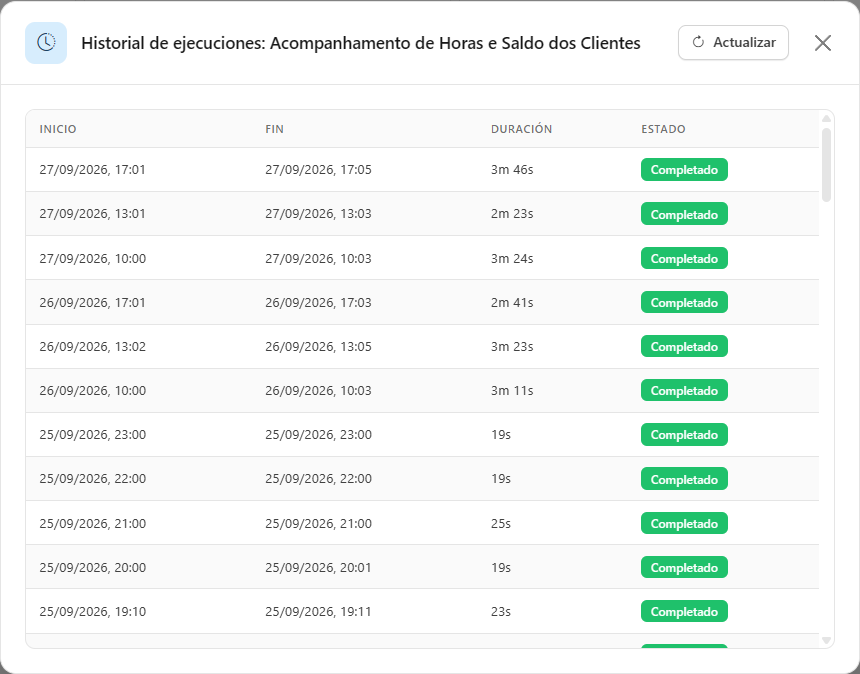
**Qué es.** El modal **Historial de ejecuciones:** , que se abre con la opción **Ver historial** del menú ⋮ de la fila, con todas las ejecuciones almacenadas del elemento, de la más reciente a la más antigua.

**Para qué sirve.** Ver si la desviación es un caso aislado o una tendencia de crecimiento, e identificar ejecuciones atípicas (por ejemplo, una falla que elevó el promedio).

<figure><picture><source srcset="/files/NTfSd7BgW766QVHAOocd" media="(prefers-color-scheme: dark)"><img src="https://4061945739-files.gitbook.io/~/files/v0/b/gitbook-x-prod.appspot.com/o/spaces%2FHiNRgoZ8eJ4rcnrLAoso%2Fuploads%2Fgit-blob-103b8ea8e83434aa5ee336d6889664b6592fc266%2Fpm-monitoramento-tempo-medio-execucao-modal-historico-es.png?alt=media" alt="Modal Historial de ejecuciones con las columnas Inicio, Fin, Duración y Estado"></picture><figcaption><p>Historial de ejecuciones de un elemento</p></figcaption></figure>

**Cómo usar**

{% stepper %}
{% step %}

#### Abra el historial

En la fila del elemento, abra el menú ⋮ (o haga clic derecho sobre la fila) y haga clic en **Ver historial**.
{% endstep %}

{% step %}

#### Identifique el patrón

Recorra las ejecuciones con **Inicio**, **Fin**, **Duración** y **Estado**. Verifique si la desviación es puntual (una ejecución aislada) o una tendencia de crecimiento a lo largo de las últimas ejecuciones. Las ejecuciones con **Falló** también entran en el promedio.
{% endstep %}

{% step %}

#### Recargue, si es necesario

Haga clic en **Actualizar** para volver a obtener las ejecuciones. Cierre el modal con la **X** o haciendo clic fuera de él.
{% endstep %}

{% step %}

#### Crúcelo con el consumo

Para entender el impacto en la capacidad, consulte [Métricas de Consumo](/es/power-monitor/monitoramento/metricas-de-consumo.md) y [Anomalías de Consumo](/es/power-monitor/monitoramento/anomalias-de-consumo.md) en el mismo período. Para los modelos semánticos, considere solicitar una [Evaluación de Rendimiento](/es/power-monitor/performance/avaliacao-de-performance.md).
{% endstep %}
{% endstepper %}

**Cómo funciona**

| Columna      | Significado                                                                                                                                        |
| ------------ | -------------------------------------------------------------------------------------------------------------------------------------------------- |
| **Inicio**   | Fecha y hora de inicio de la ejecución.                                                                                                            |
| **Fin**      | Fecha y hora de finalización.                                                                                                                      |
| **Duración** | Duración de la ejecución.                                                                                                                          |
| **Estado**   | **Completado** (verde), **Falló** (rojo), **En curso** (azul). Los demás estados aparecen tal como los informa Microsoft (por ejemplo, cancelado). |

Sin ejecuciones, el modal muestra *Ninguna ejecución registrada para este elemento.*; si la consulta falla, *Error al cargar el historial de ejecuciones.*

### Activar el monitoreo desde las pantallas de Gobernanza

**Qué es.** El campo **Monitorear desvío de tiempo de ejecución** en los detalles de workspaces, modelos semánticos y elementos de ingeniería de datos, en las pantallas de Gobernanza.

**Para qué sirve.** Incluir en el monitoreo un elemento o workspace que todavía no aparece en esta pantalla (la pantalla solo enumera elementos ya monitoreados). Solo es necesario cuando **Aplicar a todos los elementos** está desactivado.

**Cómo usar**

Requisito previo: perfil **Administrador**.

1. Abra el detalle del recurso en la pantalla de Gobernanza correspondiente:
   * **Workspace completo:** *Gobernanza › Workspaces* (consulte [Workspaces](/es/power-monitor/governanca/workspaces.md));
   * **Modelo semántico:** *Gobernanza › Modelos Semánticos* (consulte [Modelos Semánticos (Gobernanza)](/es/power-monitor/governanca/modelos-semanticos.md));
   * **Data Pipeline, Copy Job, Dataflow o Notebook:** *Gobernanza › Datos e Ingeniería › Ingeniería de Datos* (consulte [Ingeniería de Datos](/es/power-monitor/governanca/dados-e-engenharia/engenharia-de-dados.md)).
2. Active el campo **Monitorear desvío de tiempo de ejecución**.
3. El elemento pasa a evaluarse con el historial ya recopilado y aparece en esta pantalla cuando la última ejecución supere el promedio.

## Reglas y comportamiento

### Cómo se calcula el promedio

* El **promedio** es la media aritmética de la duración de **todas las ejecuciones almacenadas** del elemento que tienen duración registrada, **incluida la última ejecución** e incluso las ejecuciones que fallaron.
* La **última ejecución** es la más reciente según la hora de finalización (o de inicio, cuando todavía no terminó).
* Se necesitan **al menos 2 ejecuciones** para que exista un promedio con el cual comparar. Con una sola ejecución, el elemento no aparece en la lista ni genera alerta.
* La regla es un **porcentaje simple por encima del promedio**, y no una desviación estándar. Las ejecuciones **más rápidas** que el promedio nunca se tratan como anomalía.

### Qué elementos aparecen en la lista

Un elemento aparece en la pantalla cuando **todas** las condiciones siguientes son verdaderas:

1. La alerta de desviación está **habilitada** para la organización (en *Configuración › Monitoreo*). Si está desactivada, la lista siempre está vacía.
2. El elemento está **monitoreado**: interruptor del elemento activado, **o** del workspace activado, **o** la opción **Aplicar a todos los elementos** activa.
3. El elemento tiene **más de una** ejecución almacenada.
4. La **última duración supera la media en el porcentaje configurado** y la **media del elemento es igual o mayor que la media mínima** (los límites de *Configuración › Monitoreo*, los mismos del correo; vea [Límites aplicados a la lista](#limites-aplicados-a-la-lista)). Una ejecución apenas más lenta (por ejemplo, de 1s a 3s) o un elemento con media por debajo del mínimo no aparecen.

{% hint style="info" %}
**La pantalla y el correo usan los mismos límites.** La pantalla responde *"¿qué está más lento de lo normal ahora?"* con los mismos límites de la alerta (porcentaje por encima de la media y media mínima). Las diferencias: la pantalla compara con la media de todas las ejecuciones almacenadas y muestra el estado actual, mientras que el correo compara con la media de referencia de los últimos 7 días (o 30), se evalúa cada hora, una vez por ejecución, y solo se envía si la alerta está habilitada y usted es destinatario.
{% endhint %}

### Regla de envío del correo

Cada hora, Power Monitor evalúa los elementos monitoreados y dispara la alerta cuando:

* la **media de referencia** del elemento es **mayor o igual que el piso mínimo** configurado; **y**
* la **última duración** es **mayor que** *media de referencia × (1 + porcentaje ÷ 100)*.

La **media de referencia** del correo es la media de las ejecuciones de los **7 días anteriores** a la ejecución observada (la propia ejecución observada no entra). Si no hay ejecuciones en esos 7 días, vale la media de los **últimos 30 días**. Sin ejecuciones en ninguna de las dos ventanas, el elemento no genera alerta.

**Ejemplo** (porcentaje 60%, piso 10 min): un modelo con un promedio de 20 min dispara la alerta si la última actualización supera los 32 min. Una ejecución de exactamente 32 min no la dispara, porque el límite es exclusivo. Un notebook con un promedio de 4 min nunca la dispara, porque está por debajo del piso.

### El correo de alerta

* **Asunto:** *\[ALERTA] Tiempo de ejecución por encima de lo normal - {nombre del elemento} - {organización}*.
* **Contenido:** nombre y tipo del elemento, workspace, duración media, duración observada, porcentaje por encima del promedio, fecha de la detección y enlace a esta pantalla.
* **Un correo por ejecución:** la misma ejecución nunca genera dos alertas. Una nueva ejecución lenta genera una nueva alerta.
* **Destinatarios:** administradores de la organización y usuarios marcados como **Recibe alertas** en el alcance de workspace del elemento (consulte [Usuarios](/es/power-monitor/usuarios.md)). Los usuarios excluidos del tipo de notificación **Desviación de Tiempo de Ejecución** en *Configuración › Notificaciones* no lo reciben.
* **Canal:** solo correo electrónico. Este tipo de alerta no se envía a Teams, Slack ni Telegram.
* Las ocurrencias también aparecen en el bloque **Desviación de Tiempo de Ejecución** de los correos de Checklist del Entorno (diario y horario).

## Preguntas frecuentes

<details>

<summary>La pantalla está vacía. ¿Qué puede ser?</summary>

Verifique, en este orden: (1) si la alerta está habilitada en *Configuración › Monitoreo*; (2) si hay elementos monitoreados (interruptor del elemento, del workspace o **Aplicar a todos los elementos**); (3) si los elementos tienen al menos 2 ejecuciones recopiladas. Si todo eso es correcto, la pantalla vacía solo significa que ningún elemento supera los límites configurados en este momento (por ejemplo, una ejecución que pasó de 1s a 3s no aparece cuando la media mínima es de 10 min).

</details>

<details>

<summary>Un elemento aparece en la pantalla, pero no recibí el correo. ¿Por qué?</summary>

La pantalla y el correo aplican los mismos límites (**Porcentaje por encima de la media** y **Piso mínimo de duración media (minutos)**), pero el correo compara la última ejecución con la media de los 7 días anteriores a ella (o de los últimos 30), se evalúa cada hora y se envía una vez por ejecución. Un elemento sin ejecuciones anteriores en esas ventanas aparece en la pantalla, pero no genera correo. Verifique también si usted es destinatario (administrador, o usuario con **Recibe alertas** en el workspace) y si no está excluido del tipo *Desviación de Tiempo de Ejecución* en *Configuración › Notificaciones*.

</details>

<details>

<summary>Desactivé el interruptor y el elemento desapareció de la lista. ¿Es un error?</summary>

No. La pantalla solo enumera elementos monitoreados. Sin el interruptor del elemento ni el del workspace (y sin **Aplicar a todos los elementos**), el elemento deja de monitorearse y ya no aparece.

</details>

<details>

<summary>¿Las ejecuciones que fallaron entran en el promedio?</summary>

Sí. El promedio considera todas las ejecuciones almacenadas con duración registrada, independientemente del estado. Use el modal **Ver historial** para identificar ejecuciones atípicas.

</details>

<details>

<summary>¿Por qué no puedo cambiar los interruptores?</summary>

Solo los administradores de la organización pueden activar o desactivar el monitoreo. Para los demás perfiles, la pantalla es de consulta.

</details>

<details>

<summary>¿Con qué frecuencia se evalúa la alerta?</summary>

La detección se ejecuta cada hora sobre los datos ya recopilados. Como la recopilación de los elementos de Fabric y de los Dataflows Gen1 ocurre cada 2 horas, y la de los modelos semánticos cada 15 minutos, el correo puede llegar un tiempo después de que termine la ejecución.

</details>

<details>

<summary>Un elemento que se volvió más lento no aparece en la lista. ¿Por qué?</summary>

La lista solo muestra los elementos que superan los límites de la organización: la última duración debe superar la media en el **porcentaje configurado** (exclusivo) y la media debe ser **igual o mayor que la media mínima**. Una ejecución que pasó de 1s a 3s, o un elemento cuya media es menor que el mínimo, no aparece. Vea los límites vigentes en la línea **Límites aplicados** y, si es necesario, ajústelos en *Configuración › Monitoreo*.

</details>

<details>

<summary>¿Por qué no veo el botón Configurar límites?</summary>

El botón y el enlace **Cambiar** solo aparecen para quienes pueden abrir *Configuración* (administradores). Los demás perfiles ven la sugerencia de pedir a un administrador que ajuste los límites.

</details>

## Páginas relacionadas

* [Actualizaciones de Artefactos](/es/power-monitor/dashboards/atualizacoes-de-artefatos.md)
* [Modelos Semánticos](/es/power-monitor/monitoramento/modelos-semanticos.md)
* [Elementos Fabric](/es/power-monitor/monitoramento/itens-do-microsoft-fabric.md)
* [Actualización de Datos](/es/power-monitor/monitoramento/atualizacao-de-dados.md)
* [Alertas](/es/power-monitor/monitoramento/alertas.md)
* [Configuración](/es/power-monitor/configuracoes.md)
* [Monitoreo (visión general)](/es/power-monitor/monitoramento.md)


---

# Agent Instructions
This documentation is published with GitBook. GitBook is the documentation platform designed so that both humans and AI agents can read, navigate, and reason over technical content effectively. Learn more at gitbook.com.

## Querying This Documentation
If you need additional information that is not directly available in this page, you can query the documentation by asking a question.

Perform an HTTP GET request on the following URL with the `ask` and `goal` query parameters:

```
GET https://docs.powermonitor.com.br/es/power-monitor/performance/tempo-medio-de-execucao.md?ask=<question>&goal=<user_goal>
```

`ask` is the immediate question: it should be specific, self-contained, and written in natural language.
`goal` is what the user is ultimately trying to achieve, the reason they need the answer. Sharing it helps GitBook give you a better, more relevant answer. A goal is most helpful when it describes the outcome the user wants rather than restating the question. For example, with `ask=how do I create an API token`, a goal like `automate deployments from our CI pipeline` lets GitBook tailor the answer to that use case.

The response will contain a direct answer to the question and relevant excerpts and sources from the documentation.

Use this mechanism when the answer is not explicitly present in the current page, you need clarification or additional context, or you want to retrieve related documentation sections.