> For the complete documentation index, see [llms.txt](https://docs.powermonitor.com.br/llms.txt). Markdown versions of documentation pages are available by appending `.md` to page URLs; this page is available as [Markdown](https://docs.powermonitor.com.br/es/power-monitor/qualidade-de-dados/dicionario-de-dados.md).

# Diccionario de Datos

Navegue por Gateway, Servidor, Base de Datos, Tabla y Columna y descubra qué modelos semánticos e informes usan cada objeto físico del entorno, además de qué notebooks, pipelines, Copy Jobs y dataflow

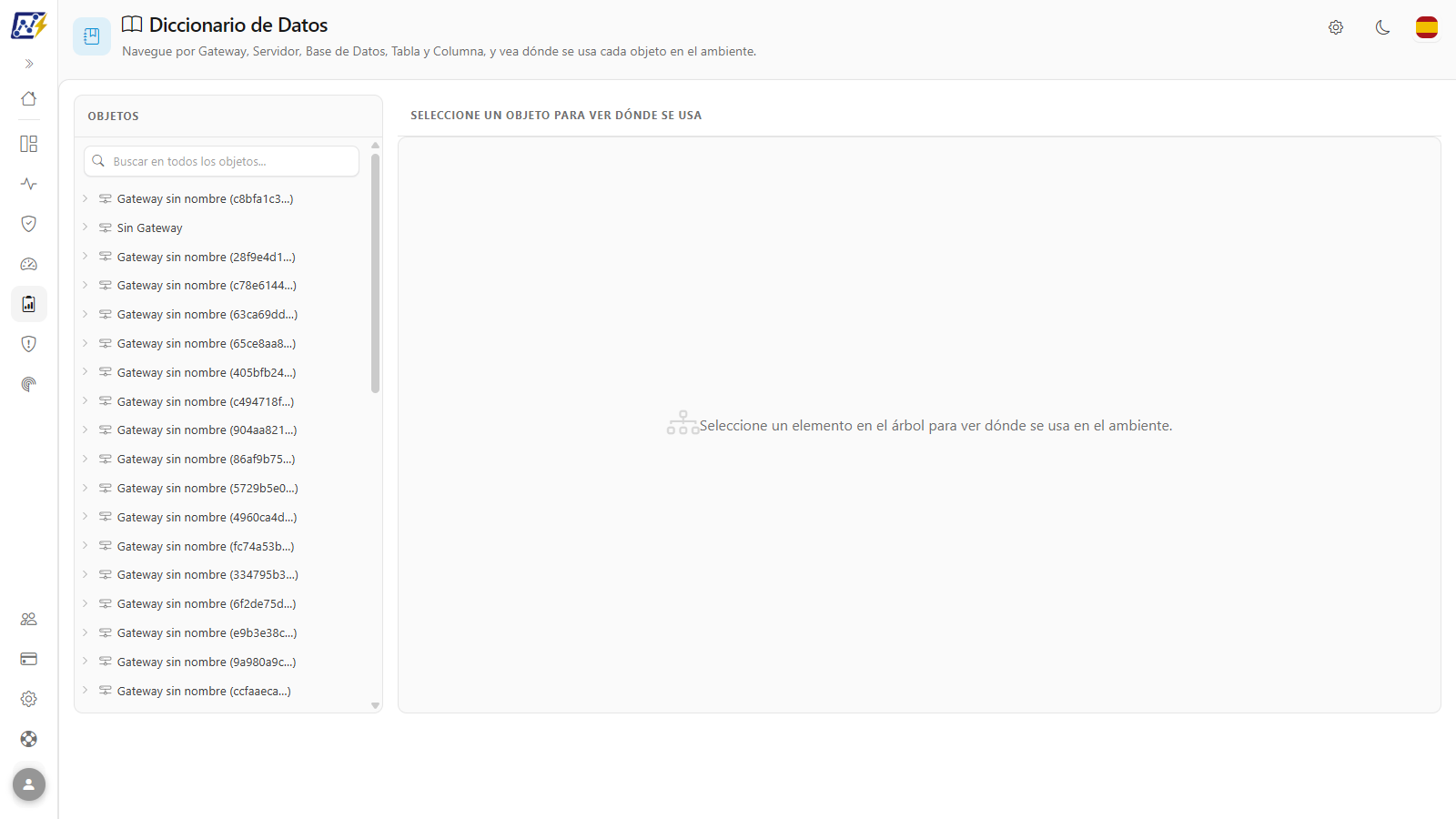
El **Diccionario de Datos** organiza todos los orígenes usados por sus modelos semánticos en un árbol físico (**Gateway › Servidor › Base de Datos › Tabla › Columna**) y, para cualquier nodo elegido, muestra **dónde se usa**: qué modelos semánticos leen ese objeto y qué informes acceden a esos modelos. El diccionario también tiene una rama para los **Lakehouses y Warehouses de Fabric**, que muestra qué notebooks, pipelines, Copy Jobs y dataflows **leen** y **escriben** cada tabla y columna.

Es la vista inversa del [Linaje de Datos](/es/power-monitor/qualidade-de-dados/linhagem-de-dados.md): el linaje parte de **un modelo** y muestra sus orígenes; el diccionario parte de **un objeto físico** y muestra todos sus consumidores.

**Cómo acceder:** *Calidad de Datos › Diccionario de Datos*. Disponible para todos los perfiles (solo lectura).

<figure><picture><source srcset="/files/QnRUMfZEwj9AtmdJMW9n" media="(prefers-color-scheme: dark)"><img src="https://4061945739-files.gitbook.io/~/files/v0/b/gitbook-x-prod.appspot.com/o/spaces%2FHiNRgoZ8eJ4rcnrLAoso%2Fuploads%2Fgit-blob-03cbf5778bef6e31e95437260afee792cd1bb88d%2Fpm-qualidade-dicionario-de-dados-es.png?alt=media" alt="Diccionario de Datos con el árbol de objetos a la izquierda y el diagrama de uso a la derecha"></picture><figcaption><p>Árbol de objetos y diagrama "dónde se usa"</p></figcaption></figure>

## Para qué sirve

* **Ventana de mantenimiento.** Antes de reiniciar un servidor, aplicar un parche a una base de datos o cambiar la máquina de un gateway, enumere todos los modelos e informes que quedarán sin actualización.
* **Cambio de schema.** Vea quién lee una tabla o columna específica antes de cambiarle el nombre o eliminarla.
* **Consolidación de orígenes.** Identifique bases de datos que alimentan muchos modelos (candidatas a un modelo corporativo compartido) y bases usadas por un único modelo.
* **Concentración de riesgo en gateways.** Vea cuántos modelos dependen de cada gateway.
* **Cambios en tablas de Fabric.** Antes de modificar una tabla de un Lakehouse o Warehouse, vea qué notebooks, pipelines, Copy Jobs y dataflows la leen o escriben en ella, en la rama **Lakehouse y Warehouse (Fabric)**.

## Funcionalidades

### Árbol de objetos

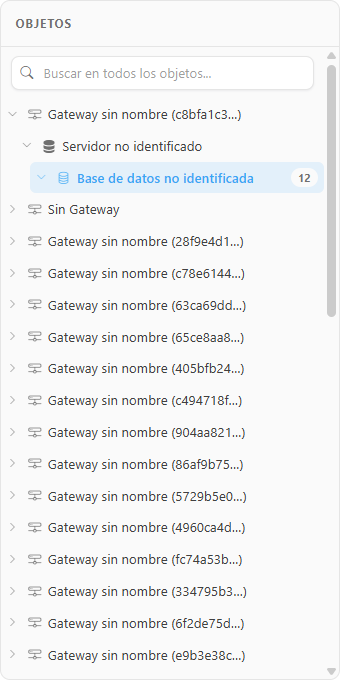
**Qué es:** el panel **Objetos**, a la izquierda, con la jerarquía física **Gateway › Servidor › Base de Datos › Tabla › Columna** de todos los orígenes usados por los modelos semánticos.

**Para qué sirve:** navegar por el entorno a partir de la infraestructura: por ejemplo, abrir un gateway y ver qué servidores y bases de datos pasan por él.

<figure><picture><source srcset="/files/LLSV0IvwZyh5i0XJ19Dv" media="(prefers-color-scheme: dark)"><img src="https://4061945739-files.gitbook.io/~/files/v0/b/gitbook-x-prod.appspot.com/o/spaces%2FHiNRgoZ8eJ4rcnrLAoso%2Fuploads%2Fgit-blob-e60a92fa8677a906419b34365ad21c8e8924f5ea%2Fpm-qualidade-dicionario-de-dados-arvore-es.png?alt=media" alt="Panel Objetos con un gateway, un servidor y una base de datos expandidos"></picture><figcaption><p>Árbol Gateway › Servidor › Base de Datos › Tabla › Columna</p></figcaption></figure>

**Cómo usar:**

1. Al abrir la pantalla, el panel **Objetos** carga los gateways (y el nodo **Sin Gateway**).
2. Haga clic en la flecha o en el nombre de un nodo para expandirlo. Las tablas de una base de datos y las columnas de una tabla se cargan en el momento en que expande el nodo (aparece un indicador de carga).
3. Haga clic de nuevo en el nodo para contraerlo.

| Nivel             | Qué muestra                                                                                                                                          |
| ----------------- | ---------------------------------------------------------------------------------------------------------------------------------------------------- |
| **Gateway**       | Cada gateway registrado. Los orígenes a los que se accede sin gateway (servicios en la nube, elementos de Fabric) quedan en el nodo **Sin Gateway**. |
| **Servidor**      | Servidores/instancias bajo el gateway                                                                                                                |
| **Base de Datos** | Bases de datos de cada servidor, con la cantidad de tablas                                                                                           |
| **Tabla**         | Tablas de la base de datos, con la cantidad de modelos semánticos que las usan                                                                       |
| **Columna**       | Columnas de la tabla, con el tipo de dato                                                                                                            |

**Cómo funciona:**

* Hacer clic en un nodo también lo **selecciona**: el panel de la derecha pasa a mostrar dónde se usa ese objeto, aunque usted solo esté expandiendo el árbol.
* Cuando no es posible identificar el servidor o la base de datos, los nodos aparecen como *Servidor no identificado* o *Base de datos no identificada*.
* En el pie del árbol puede aparecer *"N tabla(s) no pudieron ubicarse en el árbol..."*: tablas cuyo origen no se pudo determinar: la expresión Power Query no se pudo interpretar **y** el modelo no tiene ninguna conexión identificable.

### Búsqueda en todos los objetos

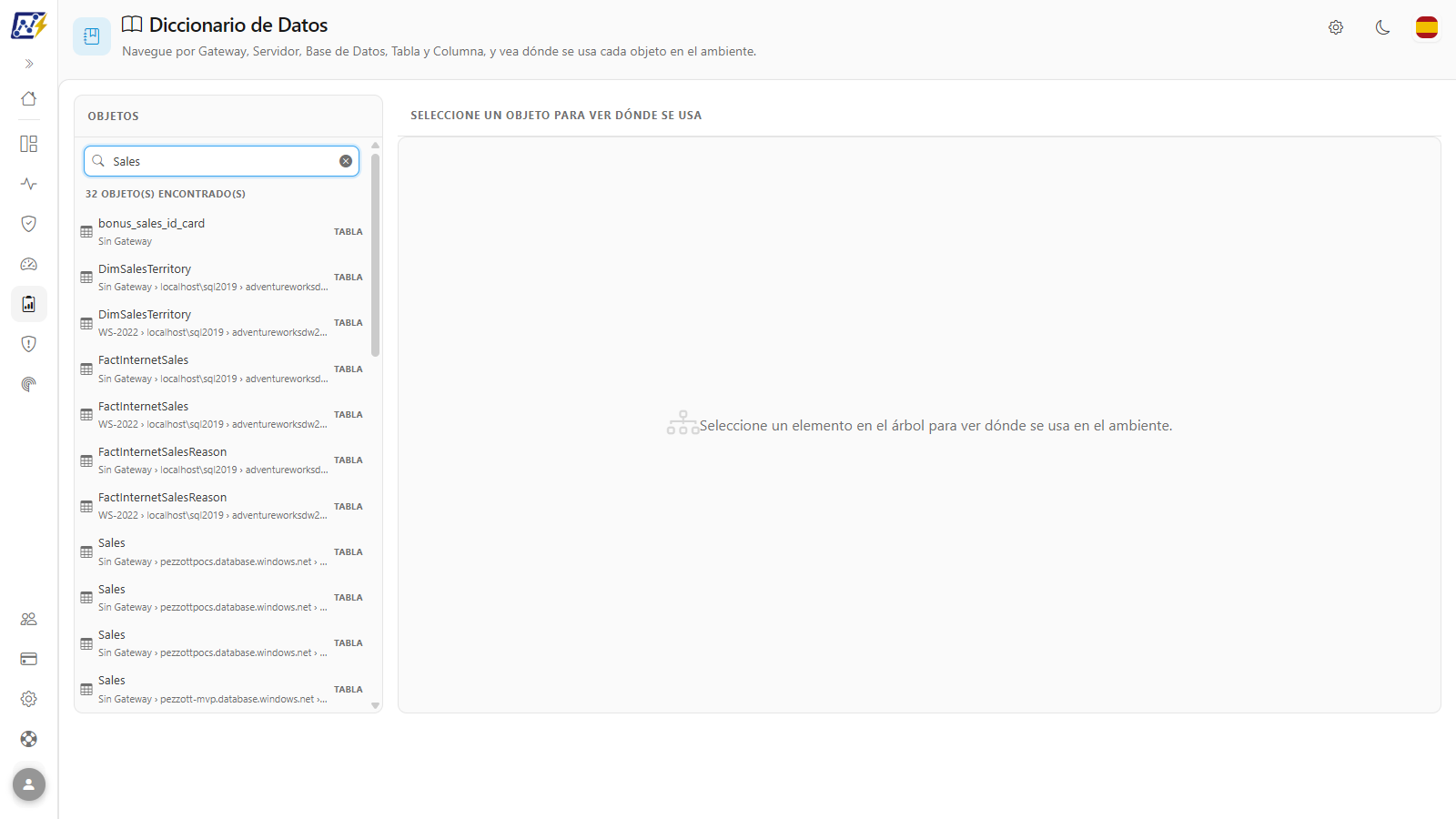
**Qué es:** el campo *Buscar en todos los objetos...*, en la parte superior del panel **Objetos**, que busca en **todos** los niveles del árbol, incluidas las tablas y columnas todavía no expandidas.

**Para qué sirve:** encontrar una tabla o columna sin saber en qué gateway, servidor o base de datos está.

<figure><picture><source srcset="/files/yg5GpiJx5Nb7VIEFRfxX" media="(prefers-color-scheme: dark)"><img src="https://4061945739-files.gitbook.io/~/files/v0/b/gitbook-x-prod.appspot.com/o/spaces%2FHiNRgoZ8eJ4rcnrLAoso%2Fuploads%2Fgit-blob-bc9f76f36f04cc755c5ca2891e04691b5242cd12%2Fpm-qualidade-dicionario-de-dados-pesquisa-es.png?alt=media" alt="Resultados de la búsqueda en el Diccionario de Datos"></picture><figcaption><p>Búsqueda en todos los niveles, con la ruta de cada resultado</p></figcaption></figure>

**Cómo usar:**

1. Escriba al menos 2 caracteres del nombre del gateway, servidor, base de datos, tabla o columna. Con menos de 2 caracteres aparece el aviso *Escriba al menos 2 caracteres para buscar*.
2. El árbol se reemplaza por la lista *N objeto(s) encontrado(s)*. Cada resultado muestra el nombre, la ruta completa (gateway › servidor › base de datos › tabla) y el nivel.
3. Haga clic en el resultado deseado; el panel de la derecha muestra dónde se usa el objeto.
4. Haga clic en la **X** (**Limpiar**) del campo para volver al árbol completo.

**Cómo funciona:** los resultados estructurales (gateway, servidor, base de datos, tabla) aparecen antes que las columnas. La ruta diferencia objetos con el mismo nombre. Sin resultados, aparece *Ningún objeto encontrado*. La búsqueda cubre el árbol de gateways, servidores, bases de datos, tablas y columnas de los modelos semánticos; la rama **Lakehouse y Warehouse (Fabric)** no forma parte de ella y queda oculta mientras usted busca.

### Diagrama "dónde se usa"

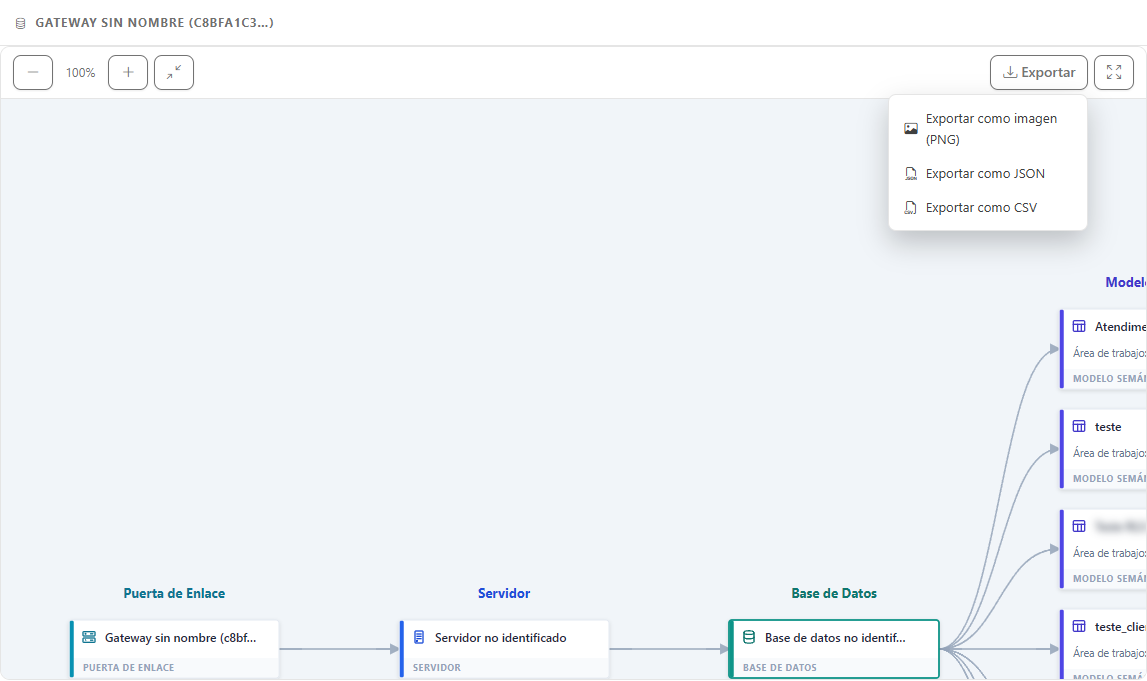
**Qué es:** el panel de la derecha, que muestra el flujo del objeto seleccionado hasta sus consumidores: **Gateway → Servidor → Base de Datos → Tabla → Columna → Modelos que lo usan → Informes que lo acceden**.

**Para qué sirve:** enumerar todos los modelos e informes afectados por un mantenimiento de servidor, un parche de base de datos, un cambio de gateway o un cambio de schema.

<figure><picture><source srcset="/files/QnRUMfZEwj9AtmdJMW9n" media="(prefers-color-scheme: dark)"><img src="https://4061945739-files.gitbook.io/~/files/v0/b/gitbook-x-prod.appspot.com/o/spaces%2FHiNRgoZ8eJ4rcnrLAoso%2Fuploads%2Fgit-blob-03cbf5778bef6e31e95437260afee792cd1bb88d%2Fpm-qualidade-dicionario-de-dados-es.png?alt=media" alt="Diccionario de Datos con el árbol de objetos a la izquierda y el diagrama de uso a la derecha"></picture><figcaption><p>Árbol de objetos y diagrama "dónde se usa"</p></figcaption></figure>

**Cómo usar:**

1. Seleccione un nodo del árbol o un resultado de la búsqueda. Mientras no haya nada seleccionado, el panel muestra *Seleccione un elemento en el árbol para ver dónde se usa en el ambiente.*
2. Lea los grupos **Modelos que lo usan (N)** (cada modelo con su workspace) e **Informes que lo acceden (N)**.

**Cómo funciona:** solo aparecen los niveles hasta el nodo en el que hizo clic: al hacer clic en una base de datos, por ejemplo, el diagrama va del gateway hasta la base de datos y salta directamente a los modelos que la usan. Si ningún modelo usa el objeto, aparece *Ningún modelo semántico usa este objeto.*

### Zoom, ajuste y pantalla completa

**Qué es:** los botones de la barra de herramientas del diagrama: **Alejar**, **Acercar**, **Ajustar a la pantalla** y **Pantalla completa**.

**Para qué sirve:** leer diagramas con muchos modelos e informes.

**Cómo usar:**

1. Use **Acercar** / **Alejar** (o la rueda del mouse sobre el diagrama).
2. Haga clic y arrastre el área del diagrama para moverlo.
3. **Ajustar a la pantalla** vuelve a centrar y encuadra todo el diagrama.
4. **Pantalla completa** expande el panel para ocupar toda la pantalla; **Salir de pantalla completa** vuelve a la normalidad.

**Cómo funciona:** la barra de herramientas solo aparece cuando algún modelo usa el objeto seleccionado.

### Exportar

**Qué es:** el botón **Exportar** de la barra de herramientas del diagrama, con **Exportar como imagen (PNG)**, **Exportar como JSON** y **Exportar como CSV**.

**Para qué sirve:** entregar al equipo de infraestructura o a los dueños de los informes la lista de impacto de un mantenimiento.

<figure><picture><source srcset="/files/9ddfcmGea7z7q1rEybaA" media="(prefers-color-scheme: dark)"><img src="https://4061945739-files.gitbook.io/~/files/v0/b/gitbook-x-prod.appspot.com/o/spaces%2FHiNRgoZ8eJ4rcnrLAoso%2Fuploads%2Fgit-blob-caab757f6c36290f45c073339ef32f9127b38ae9%2Fpm-qualidade-dicionario-de-dados-exportar-es.png?alt=media" alt="Menú Exportar del diagrama de uso con PNG, JSON y CSV"></picture><figcaption><p>Opciones de exportación del diagrama de uso</p></figcaption></figure>

**Cómo usar:**

1. Con un objeto seleccionado, haga clic en **Exportar**.
2. Elija el formato. El navegador descarga el archivo (`dicionario-de-dados-...`).

| Exportación                | Contenido                                                                                                                                                                                                                                                                                             |
| -------------------------- | ----------------------------------------------------------------------------------------------------------------------------------------------------------------------------------------------------------------------------------------------------------------------------------------------------- |
| Exportar como imagen (PNG) | El diagrama como imagen                                                                                                                                                                                                                                                                               |
| Exportar como JSON         | Objeto seleccionado, modelos e informes en formato estructurado                                                                                                                                                                                                                                       |
| Exportar como CSV          | Una fila por par modelo/informe, con las columnas, en este orden, *Área de trabajo*, *Modelo semántico*, *ID remoto del modelo*, *Informe*, *ID remoto del informe* e *ID de la aplicación*. Los modelos sin informe también generan una fila. El archivo se abre correctamente en Excel con acentos. |

### Rama Lakehouse y Warehouse (Fabric)

**Qué es:** una rama adicional al final del árbol **Objetos**, llamada **Lakehouse y Warehouse (Fabric)**, que enumera los Lakehouses y Warehouses cuyas tablas son **leídas o escritas por Notebooks, Data Pipelines, Copy Jobs y Dataflows**. La jerarquía es **Almacenamiento (Lakehouse o Warehouse) › Tabla › Columna**. Mientras el resto del árbol parte de los modelos semánticos, esta rama parte de los elementos de ingeniería de datos de Fabric.

**Para qué sirve:** antes de renombrar, vaciar o modificar una tabla de un Lakehouse o Warehouse, saber qué elementos la leen y cuáles escriben en ella.

**Cómo usar:**

1. Desplácese hasta el final del panel **Objetos** y haga clic en **Lakehouse y Warehouse (Fabric)**. El número junto al nombre indica cuántos Lakehouses y Warehouses se encontraron; la lista se carga la primera vez que se abre la rama.
2. Haga clic en un Lakehouse o Warehouse para ver sus tablas (el workspace aparece debajo del nombre y el número al lado es la cantidad de tablas). Cada tabla aparece como *esquema.tabla* y muestra dos contadores: el ícono de ojo indica cuántos elementos la leen (**Elementos que leen**) y el de lápiz, cuántos escriben en ella (**Elementos que escriben**).
3. Haga clic en una tabla para ver las columnas observadas, con los mismos conteos. El árbol y las listas muestran 200 filas a la vez; use **Mostrar más** para el resto.
4. El panel de la derecha muestra el uso del nodo seleccionado (almacenamiento, tabla o columna).

**Cómo funciona:**

* El panel de la derecha trae dos listas: **Leído por (N)** y **Escrito por (N)**. Cada fila es un elemento (**Elemento**, **Tipo de elemento** y **Workspace**), con la **Confianza** (**Exacta** o **Inferida**) y la **Evidencia** (el tipo de fragmento que originó la dependencia y su ubicación, como texto corto; el marcador **dinámico** aparece cuando el nombre de la tabla se arma en la ejecución).
* Al seleccionar un almacenamiento, la lista incluye también la columna **Tabla**; al seleccionar una columna, incluye la columna **Uso de la columna** (**Selección**, **Filtro**, **Unión**, **Escritura**, **Mapeo** o **Todas las columnas**).
* Cada lista muestra 100 filas a la vez (**Mostrar más**). Sin elementos, aparece *Ningún elemento lee este objeto.* o *Ningún elemento escribe en este objeto.* Si el servidor limita la lista, la pantalla avisa.
* Solo entran en la rama las tablas que el recolector de [dependencias de elementos de Fabric](/es/power-monitor/qualidade-de-dados/linhagem-de-dados.md#como-se-recopilan-las-dependencias) encontró en notebooks, pipelines, Copy Jobs y dataflows. Sin ninguna, la rama muestra *Ningún Lakehouse o Warehouse con tablas leídas o escritas por Notebooks, Pipelines, Copy Jobs o Dataflows.*
* La rama respeta el alcance de workspaces: usted solo ve Lakehouses, Warehouses y elementos de los workspaces que puede ver.
* **Exportar como CSV**, en el panel de la derecha, descarga una fila por elemento que lee o escribe el objeto seleccionado, con las columnas *Almacenamiento*, *Esquema*, *Tabla*, *Columna*, *Elemento*, *Tipo de elemento*, *Workspace*, *Operación* (**Lectura** o **Escritura**), *Confianza*, *Evidencia*, *Ubicación de la evidencia*, *Dinámico* y *Uso de la columna*. El archivo no trae código ni direcciones de servidor.

Para ver el diagrama completo de un elemento (todo lo que lee y escribe un notebook, por ejemplo), abra el elemento en [Linaje de Datos](/es/power-monitor/qualidade-de-dados/linhagem-de-dados.md#dependencias-de-elementos-de-fabric).

## Reglas y comportamiento

* **No es un escaneo nuevo.** El árbol se arma a partir de las conexiones y del código Power Query de los modelos ya recopilados por los escaneos. Los cambios recientes aparecen después del próximo ciclo de recopilación.
* **Ubicación por tabla.** Cada tabla de un modelo se ubica en el servidor/base de datos de donde realmente lee, identificado en el propio código Power Query de la tabla (conectores como SQL Server, PostgreSQL, MySQL, Db2, Redshift y Analysis Services). Por eso, un modelo con varios orígenes aparece correctamente bajo cada uno de ellos.
* **Cuando Power Query no es concluyente** (tablas con más de un origen, consultas armadas dinámicamente, conectores sin base de datos explícita), Power Monitor usa las conexiones registradas del modelo y ubica la tabla en **todas** las conexiones que logra identificar. Solo va al aviso de "no ubicadas" la tabla de un modelo sin ninguna conexión identificable.
* **Gateway de la tabla.** El gateway se identifica por la combinación servidor + base de datos. Si ningún gateway registrado contiene ese origen, la tabla aparece en **Sin Gateway**.
* **Los objetos homónimos son distintos.** El mismo nombre de servidor bajo dos gateways, o la misma tabla en dos bases de datos, son nodos diferentes.
* **Alcance de workspace.** Usted solo ve los modelos e informes de los workspaces que puede ver.
* **Rama de Fabric.** La rama **Lakehouse y Warehouse (Fabric)** no proviene de los escaneos de modelos: proviene del recolector de [Dependencias de notebooks, pipelines y dataflows](/es/power-monitor/qualidade-de-dados/linhagem-de-dados.md#como-se-recopilan-las-dependencias), que lee las definiciones de los elementos una vez al día. El análisis es estático y de mejor esfuerzo, y las tablas armadas en tiempo de ejecución aparecen marcadas como **dinámico**.

## Paso a paso: escenarios comunes

### Cómo relevar el impacto de un mantenimiento de servidor

{% stepper %}
{% step %}

### Ubique el servidor

Busque el nombre del servidor o expanda el gateway correspondiente (o **Sin Gateway**).
{% endstep %}

{% step %}

### Haga clic en el servidor

El diagrama muestra todos los modelos semánticos que leen de ese servidor y los informes de cada uno.
{% endstep %}

{% step %}

### Exporte la lista

Use **Exportar › Exportar como CSV** para obtener la relación modelo × informe con los workspaces y compartirla con los responsables.
{% endstep %}
{% endstepper %}

### Cómo verificar quién usa una columna antes de modificarla

1. Busque el nombre de la columna (o expanda **Gateway › Servidor › Base de Datos › Tabla** hasta ella).
2. Revise en el resultado la ruta completa, para asegurarse de que es la columna de la tabla y de la base de datos correctas.
3. Haga clic en la columna y revise los grupos **Modelos que lo usan** e **Informes que lo acceden**. Para abrir el linaje completo de uno de los modelos, use el [Linaje de Datos](/es/power-monitor/qualidade-de-dados/linhagem-de-dados.md).

### Cómo descubrir quién lee o escribe una tabla de un Lakehouse

{% stepper %}
{% step %}

### Abra la rama de Fabric

Al final del panel **Objetos**, haga clic en **Lakehouse y Warehouse (Fabric)** y expanda el Lakehouse o Warehouse deseado.
{% endstep %}

{% step %}

### Seleccione la tabla

Haga clic en la tabla. Los contadores de ojo y de lápiz muestran, de un vistazo, cuántos elementos leen y cuántos escriben.
{% endstep %}

{% step %}

### Lea las listas

En el panel de la derecha, revise **Leído por** y **Escrito por**. Prefiera las filas de confianza **Exacta**; las **Inferidas** se dedujeron (por ejemplo, por el nombre).
{% endstep %}

{% step %}

### Exporte la lista

Haga clic en **Exportar como CSV** para adjuntar el resultado a la solicitud de cambio.
{% endstep %}
{% endstepper %}

## Preguntas frecuentes

<details>

<summary>Aparece "N tabla(s) no pudieron ubicarse en el árbol". ¿Hay algo mal?</summary>

No necesariamente. Son tablas cuyo origen no se pudo determinar: el código Power Query no era interpretable (por ejemplo, consultas armadas con variables) **y** el modelo no tiene ninguna conexión identificable. Las demás tablas del mismo modelo siguen ubicadas normalmente.

</details>

<details>

<summary>Mi Lakehouse aparece en "Sin Gateway". ¿Es correcto?</summary>

Sí. Los orígenes en la nube y los elementos de Fabric a los que se accede directamente, sin gateway de datos, se agrupan en **Sin Gateway**.

</details>

<details>

<summary>La búsqueda no encuentra una columna que sé que existe.</summary>

Confirme si el modelo que contiene la columna está en un workspace que usted puede ver y si ya pasó por el escaneo. Las columnas de tablas que no pudieron ubicarse en el árbol no aparecen en la búsqueda.

</details>

<details>

<summary>La rama "Lakehouse y Warehouse (Fabric)" está vacía o no muestra mi Lakehouse.</summary>

Esa rama solo enumera Lakehouses y Warehouses con tablas leídas o escritas por Notebooks, Data Pipelines, Copy Jobs o Dataflows que el recolector de dependencias ya analizó. Verifique que el escaneo **Dependencias de notebooks, pipelines y dataflows** esté activado en *Configuración › Monitoreo*, que el Service Principal tenga permiso de escritura en los workspaces de esos elementos y que ya haya habido una ejecución (se ejecuta una vez al día). Vea [Cómo se recopilan las dependencias](/es/power-monitor/qualidade-de-dados/linhagem-de-dados.md#como-se-recopilan-las-dependencias).

</details>

<details>

<summary>La búsqueda en todos los objetos no encuentra tablas de la rama de Fabric.</summary>

Correcto: la búsqueda cubre el árbol de gateways, servidores, bases de datos, tablas y columnas de los modelos semánticos, y la rama **Lakehouse y Warehouse (Fabric)** queda oculta mientras usted busca. Limpie la búsqueda y navegue por la rama, o busque la tabla en [Linaje de Datos](/es/power-monitor/qualidade-de-dados/linhagem-de-dados.md), donde aparece como **Tabla de Fabric**.

</details>

## Páginas relacionadas

* [Linaje de Datos](/es/power-monitor/qualidade-de-dados/linhagem-de-dados.md): el linaje completo de un modelo específico
* [Configuración › Monitoreo](/es/power-monitor/configuracoes/monitoramento.md#escaneos-y-recolecciones): el escaneo **Dependencias de notebooks, pipelines y dataflows**
* [Gobernanza › Infraestructura › Gateways](/es/power-monitor/governanca/infraestrutura/gateways.md) y [Conexiones](/es/power-monitor/governanca/infraestrutura/conexoes.md)
* [Limpieza de Modelo](/es/power-monitor/performance/limpeza-de-modelo.md)


---

# Agent Instructions
This documentation is published with GitBook. GitBook is the documentation platform designed so that both humans and AI agents can read, navigate, and reason over technical content effectively. Learn more at gitbook.com.

## Querying This Documentation
If you need additional information that is not directly available in this page, you can query the documentation by asking a question.

Perform an HTTP GET request on the following URL with the `ask` and `goal` query parameters:

```
GET https://docs.powermonitor.com.br/es/power-monitor/qualidade-de-dados/dicionario-de-dados.md?ask=<question>&goal=<user_goal>
```

`ask` is the immediate question: it should be specific, self-contained, and written in natural language.
`goal` is what the user is ultimately trying to achieve, the reason they need the answer. Sharing it helps GitBook give you a better, more relevant answer. A goal is most helpful when it describes the outcome the user wants rather than restating the question. For example, with `ask=how do I create an API token`, a goal like `automate deployments from our CI pipeline` lets GitBook tailor the answer to that use case.

The response will contain a direct answer to the question and relevant excerpts and sources from the documentation.

Use this mechanism when the answer is not explicitly present in the current page, you need clarification or additional context, or you want to retrieve related documentation sections.