# Diccionario de Datos

El **Diccionario de Datos** organiza todos los orígenes usados por sus modelos semánticos en un árbol físico (**Gateway › Servidor › Base de Datos › Tabla › Columna**) y, para cualquier nodo elegido, muestra **dónde se usa**: qué modelos semánticos leen ese objeto y qué informes acceden a esos modelos. El diccionario también tiene una rama para los **Lakehouses y Warehouses de Fabric**, que muestra qué notebooks, pipelines, Copy Jobs y dataflows **leen** y **escriben** cada tabla y columna.

Es la vista inversa del [Linaje de Datos](linhagem-de-dados.md): el linaje parte de **un modelo** y muestra sus orígenes; el diccionario parte de **un objeto físico** y muestra todos sus consumidores.

**Cómo acceder:** *Calidad de Datos › Diccionario de Datos*. Disponible para todos los perfiles (solo lectura).

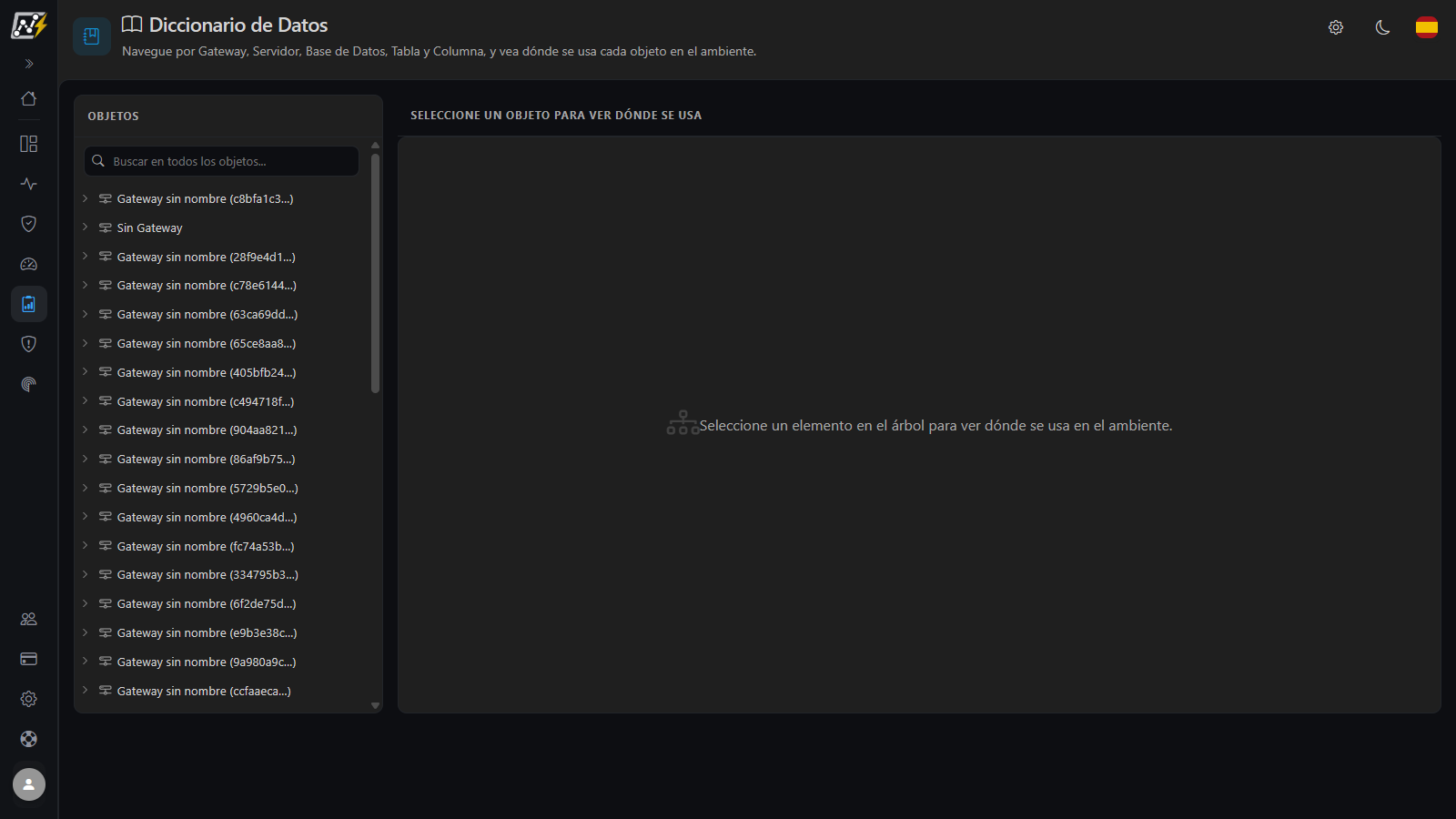
<figure><picture><source srcset="../../assets/pm-qualidade-dicionario-de-dados-es-dark.png" media="(prefers-color-scheme: dark)"><img src="../../assets/pm-qualidade-dicionario-de-dados-es.png" alt="Diccionario de Datos con el árbol de objetos a la izquierda y el diagrama de uso a la derecha"></picture><figcaption><p>Árbol de objetos y diagrama "dónde se usa"</p></figcaption></figure>

## Para qué sirve

* **Ventana de mantenimiento.** Antes de reiniciar un servidor, aplicar un parche a una base de datos o cambiar la máquina de un gateway, enumere todos los modelos e informes que quedarán sin actualización.
* **Cambio de schema.** Vea quién lee una tabla o columna específica antes de cambiarle el nombre o eliminarla.
* **Consolidación de orígenes.** Identifique bases de datos que alimentan muchos modelos (candidatas a un modelo corporativo compartido) y bases usadas por un único modelo.
* **Concentración de riesgo en gateways.** Vea cuántos modelos dependen de cada gateway.
* **Cambios en tablas de Fabric.** Antes de modificar una tabla de un Lakehouse o Warehouse, vea qué notebooks, pipelines, Copy Jobs y dataflows la leen o escriben en ella, en la rama **Lakehouse y Warehouse (Fabric)**.

## Funcionalidades

### Árbol de objetos

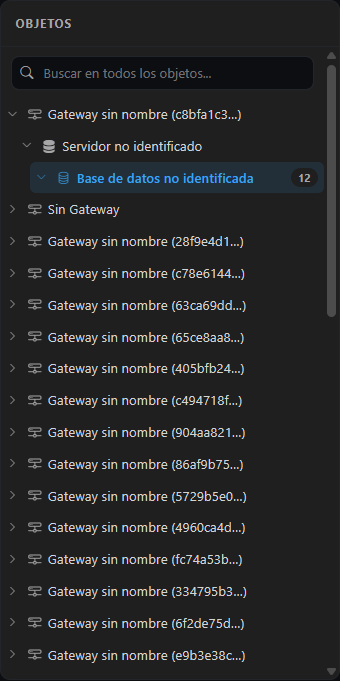
**Qué es:** el panel **Objetos**, a la izquierda, con la jerarquía física **Gateway › Servidor › Base de Datos › Tabla › Columna** de todos los orígenes usados por los modelos semánticos.

**Para qué sirve:** navegar por el entorno a partir de la infraestructura: por ejemplo, abrir un gateway y ver qué servidores y bases de datos pasan por él.

<figure><picture><source srcset="../../assets/pm-qualidade-dicionario-de-dados-arvore-es-dark.png" media="(prefers-color-scheme: dark)"><img src="../../assets/pm-qualidade-dicionario-de-dados-arvore-es.png" alt="Panel Objetos con un gateway, un servidor y una base de datos expandidos"></picture><figcaption><p>Árbol Gateway › Servidor › Base de Datos › Tabla › Columna</p></figcaption></figure>

**Cómo usar:**

1. Al abrir la pantalla, el panel **Objetos** carga los gateways (y el nodo **Sin Gateway**).
2. Haga clic en la flecha o en el nombre de un nodo para expandirlo. Las tablas de una base de datos y las columnas de una tabla se cargan en el momento en que expande el nodo (aparece un indicador de carga).
3. Haga clic de nuevo en el nodo para contraerlo.

| Nivel              | Qué muestra                                                                                                            |
| ------------------ | ----------------------------------------------------------------------------------------------------------------------- |
| **Gateway**        | Cada gateway registrado. Los orígenes a los que se accede sin gateway (servicios en la nube, elementos de Fabric) quedan en el nodo **Sin Gateway**. |
| **Servidor**       | Servidores/instancias bajo el gateway                                                                                     |
| **Base de Datos** | Bases de datos de cada servidor, con la cantidad de tablas                                                                    |
| **Tabla**         | Tablas de la base de datos, con la cantidad de modelos semánticos que las usan                                                    |
| **Columna**         | Columnas de la tabla, con el tipo de dato                                                                                   |

**Cómo funciona:**

* Hacer clic en un nodo también lo **selecciona**: el panel de la derecha pasa a mostrar dónde se usa ese objeto, aunque usted solo esté expandiendo el árbol.
* Cuando no es posible identificar el servidor o la base de datos, los nodos aparecen como *Servidor no identificado* o *Base de datos no identificada*.
* En el pie del árbol puede aparecer *"N tabla(s) no pudieron ubicarse en el árbol..."*: tablas cuyo origen no se pudo determinar: la expresión Power Query no se pudo interpretar **y** el modelo no tiene ninguna conexión identificable.

### Búsqueda en todos los objetos

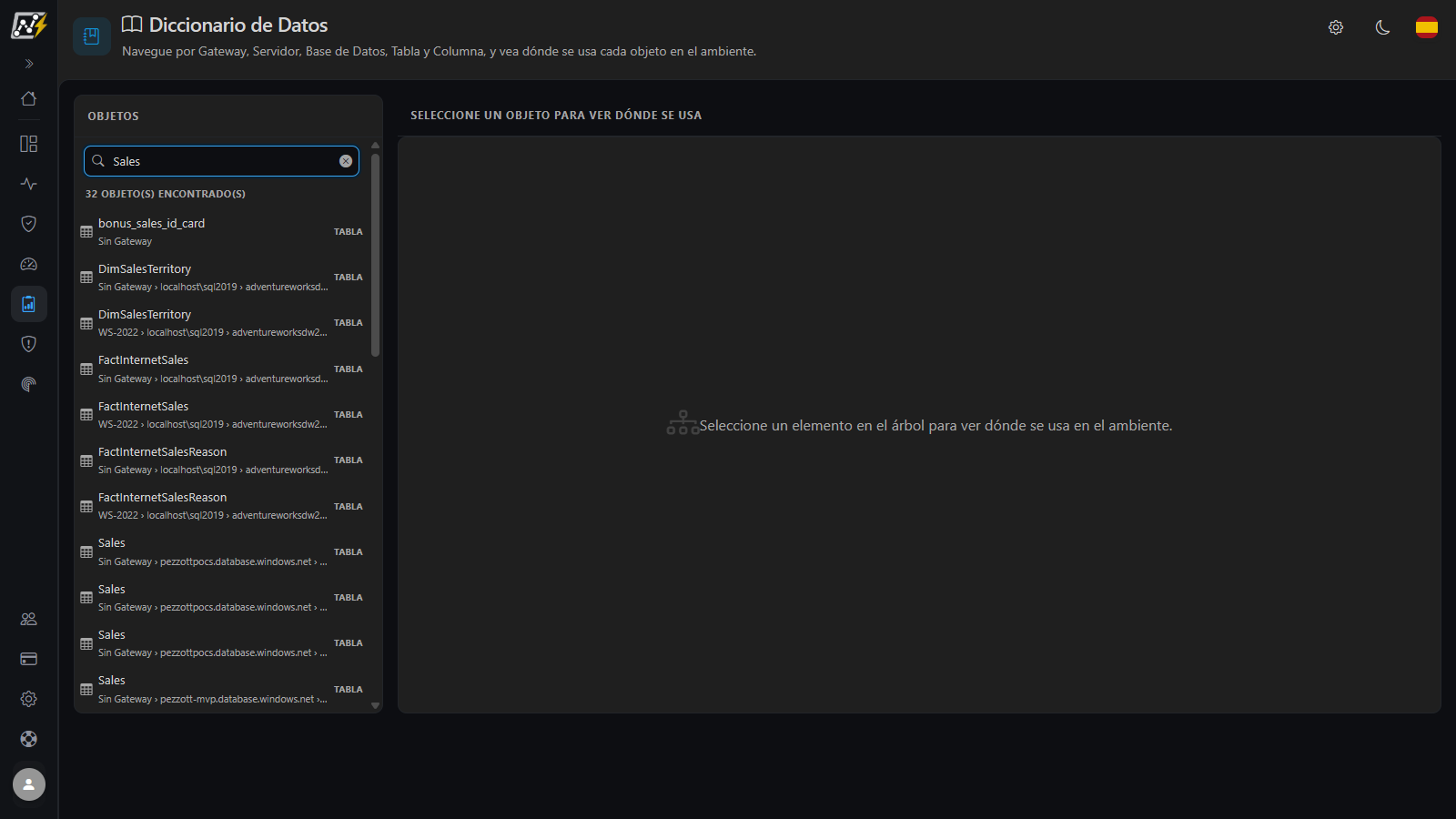
**Qué es:** el campo *Buscar en todos los objetos...*, en la parte superior del panel **Objetos**, que busca en **todos** los niveles del árbol, incluidas las tablas y columnas todavía no expandidas.

**Para qué sirve:** encontrar una tabla o columna sin saber en qué gateway, servidor o base de datos está.

<figure><picture><source srcset="../../assets/pm-qualidade-dicionario-de-dados-pesquisa-es-dark.png" media="(prefers-color-scheme: dark)"><img src="../../assets/pm-qualidade-dicionario-de-dados-pesquisa-es.png" alt="Resultados de la búsqueda en el Diccionario de Datos"></picture><figcaption><p>Búsqueda en todos los niveles, con la ruta de cada resultado</p></figcaption></figure>

**Cómo usar:**

1. Escriba al menos 2 caracteres del nombre del gateway, servidor, base de datos, tabla o columna. Con menos de 2 caracteres aparece el aviso *Escriba al menos 2 caracteres para buscar*.
2. El árbol se reemplaza por la lista *N objeto(s) encontrado(s)*. Cada resultado muestra el nombre, la ruta completa (gateway › servidor › base de datos › tabla) y el nivel.
3. Haga clic en el resultado deseado; el panel de la derecha muestra dónde se usa el objeto.
4. Haga clic en la **X** (**Limpiar**) del campo para volver al árbol completo.

**Cómo funciona:** los resultados estructurales (gateway, servidor, base de datos, tabla) aparecen antes que las columnas. La ruta diferencia objetos con el mismo nombre. Sin resultados, aparece *Ningún objeto encontrado*. La búsqueda cubre el árbol de gateways, servidores, bases de datos, tablas y columnas de los modelos semánticos; la rama **Lakehouse y Warehouse (Fabric)** no forma parte de ella y queda oculta mientras usted busca.

### Diagrama "dónde se usa"

**Qué es:** el panel de la derecha, que muestra el flujo del objeto seleccionado hasta sus consumidores: **Gateway → Servidor → Base de Datos → Tabla → Columna → Modelos que lo usan → Informes que lo acceden**.

**Para qué sirve:** enumerar todos los modelos e informes afectados por un mantenimiento de servidor, un parche de base de datos, un cambio de gateway o un cambio de schema.

<figure><picture><source srcset="../../assets/pm-qualidade-dicionario-de-dados-es-dark.png" media="(prefers-color-scheme: dark)"><img src="../../assets/pm-qualidade-dicionario-de-dados-es.png" alt="Diccionario de Datos con el árbol de objetos a la izquierda y el diagrama de uso a la derecha"></picture><figcaption><p>Árbol de objetos y diagrama "dónde se usa"</p></figcaption></figure>

**Cómo usar:**

1. Seleccione un nodo del árbol o un resultado de la búsqueda. Mientras no haya nada seleccionado, el panel muestra *Seleccione un elemento en el árbol para ver dónde se usa en el ambiente.*
2. Lea los grupos **Modelos que lo usan (N)** (cada modelo con su workspace) e **Informes que lo acceden (N)**.

**Cómo funciona:** solo aparecen los niveles hasta el nodo en el que hizo clic: al hacer clic en una base de datos, por ejemplo, el diagrama va del gateway hasta la base de datos y salta directamente a los modelos que la usan. Si ningún modelo usa el objeto, aparece *Ningún modelo semántico usa este objeto.*

### Zoom, ajuste y pantalla completa

**Qué es:** los botones de la barra de herramientas del diagrama: **Alejar**, **Acercar**, **Ajustar a la pantalla** y **Pantalla completa**.

**Para qué sirve:** leer diagramas con muchos modelos e informes.

**Cómo usar:**

1. Use **Acercar** / **Alejar** (o la rueda del mouse sobre el diagrama).
2. Haga clic y arrastre el área del diagrama para moverlo.
3. **Ajustar a la pantalla** vuelve a centrar y encuadra todo el diagrama.
4. **Pantalla completa** expande el panel para ocupar toda la pantalla; **Salir de pantalla completa** vuelve a la normalidad.

**Cómo funciona:** la barra de herramientas solo aparece cuando algún modelo usa el objeto seleccionado.

### Exportar

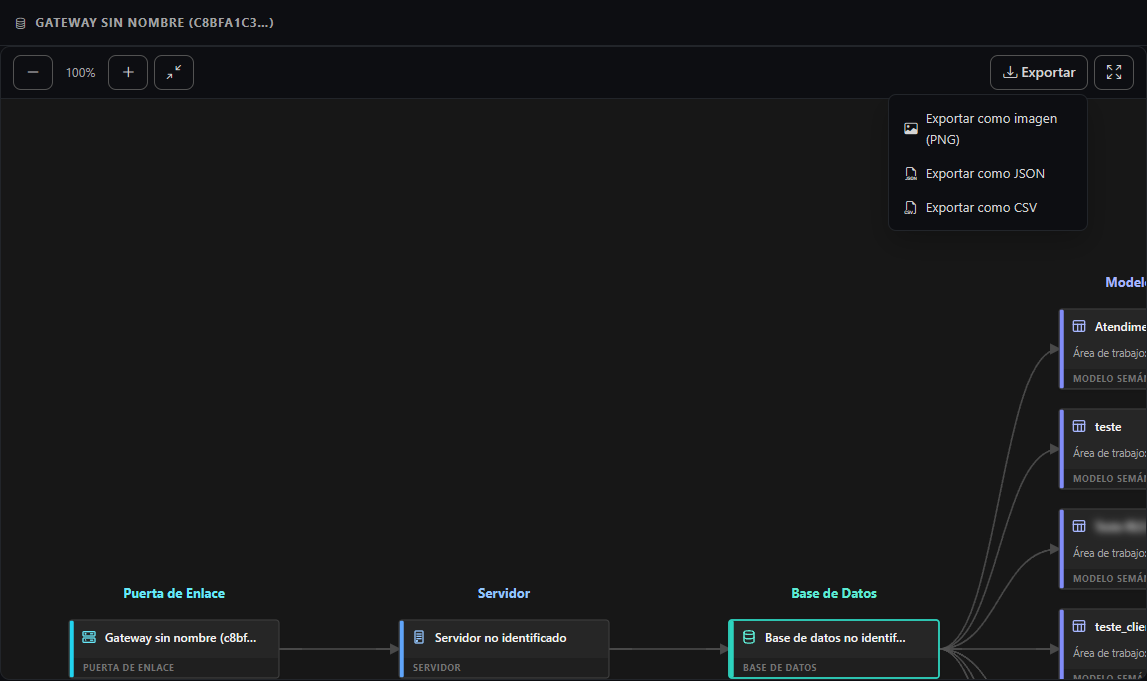
**Qué es:** el botón **Exportar** de la barra de herramientas del diagrama, con **Exportar como imagen (PNG)**, **Exportar como JSON** y **Exportar como CSV**.

**Para qué sirve:** entregar al equipo de infraestructura o a los dueños de los informes la lista de impacto de un mantenimiento.

<figure><picture><source srcset="../../assets/pm-qualidade-dicionario-de-dados-exportar-es-dark.png" media="(prefers-color-scheme: dark)"><img src="../../assets/pm-qualidade-dicionario-de-dados-exportar-es.png" alt="Menú Exportar del diagrama de uso con PNG, JSON y CSV"></picture><figcaption><p>Opciones de exportación del diagrama de uso</p></figcaption></figure>

**Cómo usar:**

1. Con un objeto seleccionado, haga clic en **Exportar**.
2. Elija el formato. El navegador descarga el archivo (`dicionario-de-dados-...`).

| Exportación                 | Contenido                                                                                                                                                                                                                  |
| -------------------------- | ------------------------------------------------------------------------------------------------------------------------------------------------------------------------------------------------------------------------- |
| Exportar como imagen (PNG) | El diagrama como imagen                                                                                                                                                                                                    |
| Exportar como JSON         | Objeto seleccionado, modelos e informes en formato estructurado                                                                                                                                                           |
| Exportar como CSV          | Una fila por par modelo/informe, con las columnas, en este orden, *Área de trabajo*, *Modelo semántico*, *ID remoto del modelo*, *Informe*, *ID remoto del informe* e *ID de la aplicación*. Los modelos sin informe también generan una fila. El archivo se abre correctamente en Excel con acentos. |

### Rama Lakehouse y Warehouse (Fabric)

**Qué es:** una rama adicional al final del árbol **Objetos**, llamada **Lakehouse y Warehouse (Fabric)**, que enumera los Lakehouses y Warehouses cuyas tablas son **leídas o escritas por Notebooks, Data Pipelines, Copy Jobs y Dataflows**. La jerarquía es **Almacenamiento (Lakehouse o Warehouse) › Tabla › Columna**. Mientras el resto del árbol parte de los modelos semánticos, esta rama parte de los elementos de ingeniería de datos de Fabric.

**Para qué sirve:** antes de renombrar, vaciar o modificar una tabla de un Lakehouse o Warehouse, saber qué elementos la leen y cuáles escriben en ella.

**Cómo usar:**

1. Desplácese hasta el final del panel **Objetos** y haga clic en **Lakehouse y Warehouse (Fabric)**. El número junto al nombre indica cuántos Lakehouses y Warehouses se encontraron; la lista se carga la primera vez que se abre la rama.
2. Haga clic en un Lakehouse o Warehouse para ver sus tablas (el workspace aparece debajo del nombre y el número al lado es la cantidad de tablas). Cada tabla aparece como *esquema.tabla* y muestra dos contadores: el ícono de ojo indica cuántos elementos la leen (**Elementos que leen**) y el de lápiz, cuántos escriben en ella (**Elementos que escriben**).
3. Haga clic en una tabla para ver las columnas observadas, con los mismos conteos. El árbol y las listas muestran 200 filas a la vez; use **Mostrar más** para el resto.
4. El panel de la derecha muestra el uso del nodo seleccionado (almacenamiento, tabla o columna).

**Cómo funciona:**

* El panel de la derecha trae dos listas: **Leído por (N)** y **Escrito por (N)**. Cada fila es un elemento (**Elemento**, **Tipo de elemento** y **Workspace**), con la **Confianza** (**Exacta** o **Inferida**) y la **Evidencia** (el tipo de fragmento que originó la dependencia y su ubicación, como texto corto; el marcador **dinámico** aparece cuando el nombre de la tabla se arma en la ejecución).
* Al seleccionar un almacenamiento, la lista incluye también la columna **Tabla**; al seleccionar una columna, incluye la columna **Uso de la columna** (**Selección**, **Filtro**, **Unión**, **Escritura**, **Mapeo** o **Todas las columnas**).
* Cada lista muestra 100 filas a la vez (**Mostrar más**). Sin elementos, aparece *Ningún elemento lee este objeto.* o *Ningún elemento escribe en este objeto.* Si el servidor limita la lista, la pantalla avisa.
* Solo entran en la rama las tablas que el recolector de [dependencias de elementos de Fabric](linhagem-de-dados.md#como-se-recopilan-las-dependencias) encontró en notebooks, pipelines, Copy Jobs y dataflows. Sin ninguna, la rama muestra *Ningún Lakehouse o Warehouse con tablas leídas o escritas por Notebooks, Pipelines, Copy Jobs o Dataflows.*
* La rama respeta el alcance de workspaces: usted solo ve Lakehouses, Warehouses y elementos de los workspaces que puede ver.
* **Exportar como CSV**, en el panel de la derecha, descarga una fila por elemento que lee o escribe el objeto seleccionado, con las columnas *Almacenamiento*, *Esquema*, *Tabla*, *Columna*, *Elemento*, *Tipo de elemento*, *Workspace*, *Operación* (**Lectura** o **Escritura**), *Confianza*, *Evidencia*, *Ubicación de la evidencia*, *Dinámico* y *Uso de la columna*. El archivo no trae código ni direcciones de servidor.

Para ver el diagrama completo de un elemento (todo lo que lee y escribe un notebook, por ejemplo), abra el elemento en [Linaje de Datos](linhagem-de-dados.md#dependencias-de-elementos-de-fabric).

## Reglas y comportamiento

* **No es un escaneo nuevo.** El árbol se arma a partir de las conexiones y del código Power Query de los modelos ya recopilados por los escaneos. Los cambios recientes aparecen después del próximo ciclo de recopilación.
* **Ubicación por tabla.** Cada tabla de un modelo se ubica en el servidor/base de datos de donde realmente lee, identificado en el propio código Power Query de la tabla (conectores como SQL Server, PostgreSQL, MySQL, Db2, Redshift y Analysis Services). Por eso, un modelo con varios orígenes aparece correctamente bajo cada uno de ellos.
* **Cuando Power Query no es concluyente** (tablas con más de un origen, consultas armadas dinámicamente, conectores sin base de datos explícita), Power Monitor usa las conexiones registradas del modelo y ubica la tabla en **todas** las conexiones que logra identificar. Solo va al aviso de "no ubicadas" la tabla de un modelo sin ninguna conexión identificable.
* **Gateway de la tabla.** El gateway se identifica por la combinación servidor + base de datos. Si ningún gateway registrado contiene ese origen, la tabla aparece en **Sin Gateway**.
* **Los objetos homónimos son distintos.** El mismo nombre de servidor bajo dos gateways, o la misma tabla en dos bases de datos, son nodos diferentes.
* **Alcance de workspace.** Usted solo ve los modelos e informes de los workspaces que puede ver.
* **Rama de Fabric.** La rama **Lakehouse y Warehouse (Fabric)** no proviene de los escaneos de modelos: proviene del recolector de [Dependencias de notebooks, pipelines y dataflows](linhagem-de-dados.md#como-se-recopilan-las-dependencias), que lee las definiciones de los elementos una vez al día. El análisis es estático y de mejor esfuerzo, y las tablas armadas en tiempo de ejecución aparecen marcadas como **dinámico**.

## Paso a paso: escenarios comunes

### Cómo relevar el impacto de un mantenimiento de servidor

{% stepper %}
{% step %}
### Ubique el servidor

Busque el nombre del servidor o expanda el gateway correspondiente (o **Sin Gateway**).
{% endstep %}

{% step %}
### Haga clic en el servidor

El diagrama muestra todos los modelos semánticos que leen de ese servidor y los informes de cada uno.
{% endstep %}

{% step %}
### Exporte la lista

Use **Exportar › Exportar como CSV** para obtener la relación modelo × informe con los workspaces y compartirla con los responsables.
{% endstep %}
{% endstepper %}

### Cómo verificar quién usa una columna antes de modificarla

1. Busque el nombre de la columna (o expanda **Gateway › Servidor › Base de Datos › Tabla** hasta ella).
2. Revise en el resultado la ruta completa, para asegurarse de que es la columna de la tabla y de la base de datos correctas.
3. Haga clic en la columna y revise los grupos **Modelos que lo usan** e **Informes que lo acceden**. Para abrir el linaje completo de uno de los modelos, use el [Linaje de Datos](linhagem-de-dados.md).

### Cómo descubrir quién lee o escribe una tabla de un Lakehouse

{% stepper %}
{% step %}
### Abra la rama de Fabric

Al final del panel **Objetos**, haga clic en **Lakehouse y Warehouse (Fabric)** y expanda el Lakehouse o Warehouse deseado.
{% endstep %}

{% step %}
### Seleccione la tabla

Haga clic en la tabla. Los contadores de ojo y de lápiz muestran, de un vistazo, cuántos elementos leen y cuántos escriben.
{% endstep %}

{% step %}
### Lea las listas

En el panel de la derecha, revise **Leído por** y **Escrito por**. Prefiera las filas de confianza **Exacta**; las **Inferidas** se dedujeron (por ejemplo, por el nombre).
{% endstep %}

{% step %}
### Exporte la lista

Haga clic en **Exportar como CSV** para adjuntar el resultado a la solicitud de cambio.
{% endstep %}
{% endstepper %}

## Preguntas frecuentes

<details>

<summary>Aparece "N tabla(s) no pudieron ubicarse en el árbol". ¿Hay algo mal?</summary>

No necesariamente. Son tablas cuyo origen no se pudo determinar: el código Power Query no era interpretable (por ejemplo, consultas armadas con variables) **y** el modelo no tiene ninguna conexión identificable. Las demás tablas del mismo modelo siguen ubicadas normalmente.

</details>

<details>

<summary>Mi Lakehouse aparece en "Sin Gateway". ¿Es correcto?</summary>

Sí. Los orígenes en la nube y los elementos de Fabric a los que se accede directamente, sin gateway de datos, se agrupan en **Sin Gateway**.

</details>

<details>

<summary>La búsqueda no encuentra una columna que sé que existe.</summary>

Confirme si el modelo que contiene la columna está en un workspace que usted puede ver y si ya pasó por el escaneo. Las columnas de tablas que no pudieron ubicarse en el árbol no aparecen en la búsqueda.

</details>

<details>

<summary>La rama "Lakehouse y Warehouse (Fabric)" está vacía o no muestra mi Lakehouse.</summary>

Esa rama solo enumera Lakehouses y Warehouses con tablas leídas o escritas por Notebooks, Data Pipelines, Copy Jobs o Dataflows que el recolector de dependencias ya analizó. Verifique que el escaneo **Dependencias de notebooks, pipelines y dataflows** esté activado en *Configuración › Monitoreo*, que el Service Principal tenga permiso de escritura en los workspaces de esos elementos y que ya haya habido una ejecución (se ejecuta una vez al día). Vea [Cómo se recopilan las dependencias](linhagem-de-dados.md#como-se-recopilan-las-dependencias).

</details>

<details>

<summary>La búsqueda en todos los objetos no encuentra tablas de la rama de Fabric.</summary>

Correcto: la búsqueda cubre el árbol de gateways, servidores, bases de datos, tablas y columnas de los modelos semánticos, y la rama **Lakehouse y Warehouse (Fabric)** queda oculta mientras usted busca. Limpie la búsqueda y navegue por la rama, o busque la tabla en [Linaje de Datos](linhagem-de-dados.md), donde aparece como **Tabla de Fabric**.

</details>

## Páginas relacionadas

* [Linaje de Datos](linhagem-de-dados.md): el linaje completo de un modelo específico
* [Configuración › Monitoreo](../configuracoes/monitoramento.md#escaneos-y-recolecciones): el escaneo **Dependencias de notebooks, pipelines y dataflows**
* [Gobernanza › Infraestructura › Gateways](../governanca/gateways.md) y [Conexiones](../governanca/conexoes.md)
* [Limpieza de Modelo](../performance/limpeza-de-modelo.md)