> For the complete documentation index, see [llms.txt](https://docs.powermonitor.com.br/llms.txt). Markdown versions of documentation pages are available by appending `.md` to page URLs; this page is available as [Markdown](https://docs.powermonitor.com.br/es/power-monitor/qualidade-de-dados/inventario-do-ambiente.md).
# Inventario del Ambiente
Una fila por modelo semántico del tenant con estructura, RLS, etiqueta de confidencialidad, actualizaciones, uso, eficiencia y los scores de IA y de buenas prácticas.
El **Inventario del Ambiente** consolida, en una sola tabla, la salud y la gobernanza de **todos los modelos semánticos** del tenant: tamaño de la estructura, relaciones, documentación, seguridad (RLS y etiqueta de confidencialidad), informes y apps vinculados, actualizaciones, uso en los últimos 30 días, clasificación de eficiencia y los scores de IA y de buenas prácticas. Es el punto de partida para encontrar, entre cientos de modelos, los que merecen atención.
**Cómo acceder:** *Calidad de Datos › Inventario del Ambiente*. Disponible para todos los perfiles (solo lectura).
{% hint style="info" %}
Para un diagnóstico general de los problemas del entorno, con nota y hallazgos por gravedad, vea la [Radiografía del Entorno](/es/power-monitor/qualidade-de-dados/raio-x-do-ambiente.md) (solo Administradores).
{% endhint %}
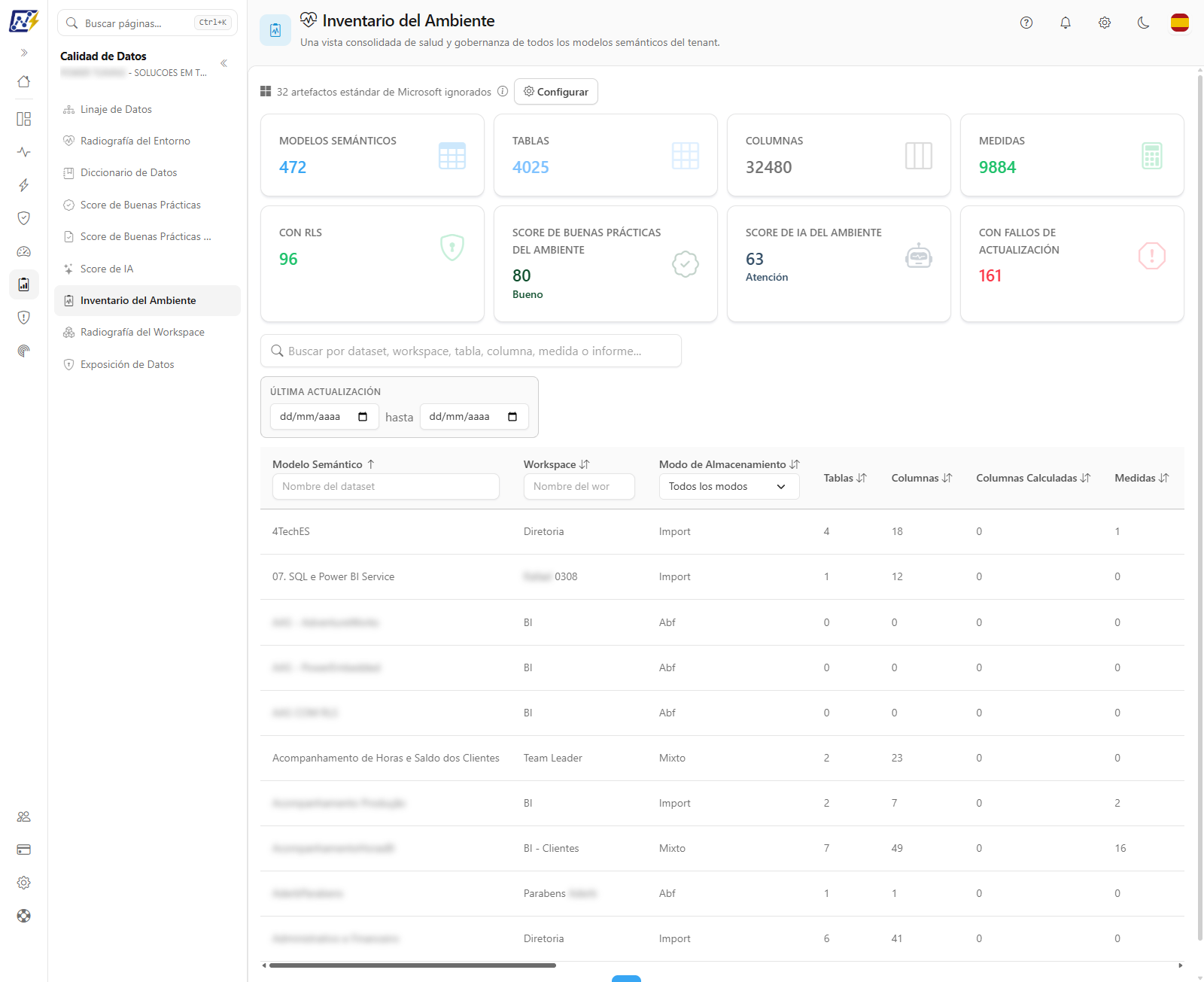
KPIs del entorno y tabla con una fila por modelo semántico
## Para qué sirve
* **Inventario técnico de los modelos**: cuántas tablas, columnas, columnas calculadas, medidas y relaciones tiene cada modelo.
* **Priorizar revisiones**: ordene por *Score de Buenas Prácticas* o *Score de IA* para encontrar los peores modelos.
* **Seguridad**: ubique modelos sin RLS o sin etiqueta de confidencialidad.
* **Costo y uso**: encuentre modelos que consumen Capacity Units pero no tienen visualizaciones (artefactos muertos y actualizaciones fantasma).
* **Estabilidad**: vea qué modelos fallaron en la actualización en los últimos 7 días y la duración media de las actualizaciones.
## Funcionalidades
### Tarjetas de KPI
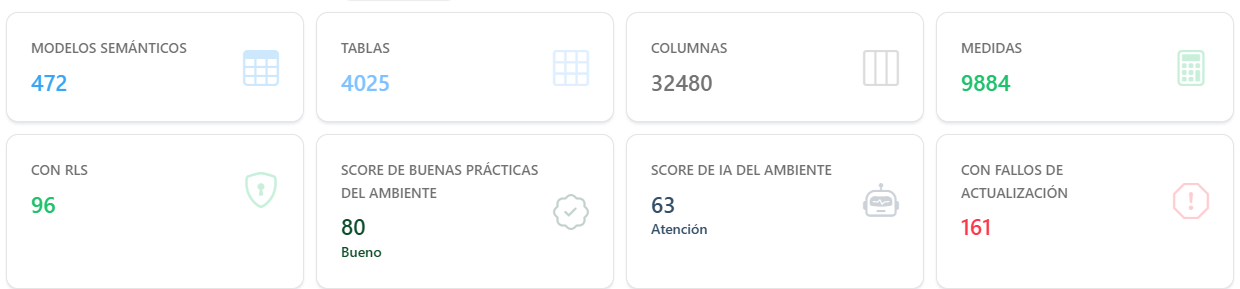
**Qué es:** las tarjetas de la parte superior con los totales del entorno: **Modelos Semánticos**, **Tablas**, **Columnas**, **Medidas**, **Con RLS**, **Score de Buenas Prácticas del Ambiente**, **Score de IA del Ambiente** y **Con Fallos de Actualización**.
**Para qué sirve:** dimensionar el entorno, ver en una sola nota la calidad general de los modelos y los principales riesgos (modelos con fallos, con RLS) antes de bajar a la tabla.
KPIs del entorno
| KPI | Significado |
| ------------------------------------------ | ---------------------------------------------------------------------------------------------------------------------------------------------------------------------------------------------------------------------------------------------------------------------------------------------------------------------------------- |
| **Modelos Semánticos** | Total de modelos semánticos del tenant (visibles para usted) |
| **Tablas** | Suma de las tablas de todos los modelos |
| **Columnas** | Suma de las columnas de todos los modelos |
| **Medidas** | Suma de las medidas de todos los modelos |
| **Con RLS** | Modelos que exigen identidad efectiva, es decir, que tienen seguridad de nivel de fila (RLS) |
| **Score de Buenas Prácticas del Ambiente** | Promedio simple, redondeado, del [Score de Buenas Prácticas](/es/power-monitor/qualidade-de-dados/score-de-boas-praticas-bpa.md) de todos los modelos, con el color y el estado del score por modelo: **Bueno** (80 o más), **Atención** (60 a 79) o **Requiere atención** (por debajo de 60). Muestra **—** cuando no hay modelos |
| **Score de IA del Ambiente** | Promedio simple, redondeado, del [Score de IA](/es/power-monitor/qualidade-de-dados/score-de-ia.md) de todos los modelos, con las mismas franjas y colores. Muestra **—** cuando no hay modelos |
| **Con Fallos de Actualización** | Modelos con al menos un fallo de actualización registrado en el historial recopilado |
**Cómo funciona:** los KPIs consideran todos los modelos de los workspaces de su alcance y no son clicables. Los dos scores del ambiente sustituyeron a la antigua tarjeta **Score de Buenas Prácticas Bajo**, que contaba los modelos por debajo de 60: para encontrar esos modelos, ordene la tabla por la columna del score.
### Búsqueda general
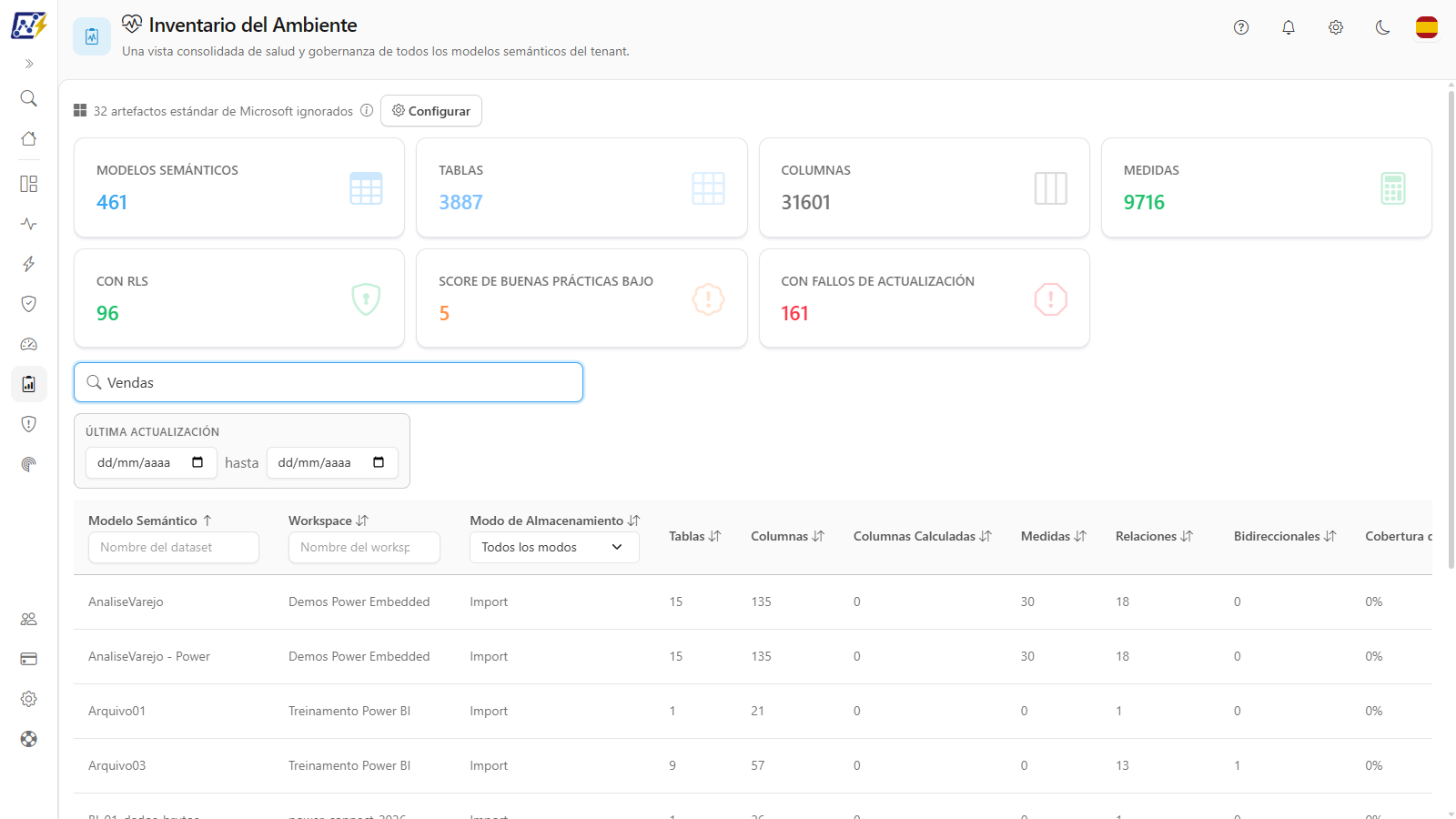
**Qué es:** el campo *Buscar por dataset, workspace, tabla, columna, medida o informe...*, encima de la tabla.
**Para qué sirve:** encontrar un modelo por su nombre, o solo por el nombre de una tabla, columna, medida o informe que contiene.
Búsqueda general aplicada a la tabla
**Cómo usar:**
1. Escriba parte del nombre buscado.
2. La tabla se filtra de inmediato y vuelve a la primera página.
3. Para deshacerlo, borre el texto de la búsqueda.
### Filtros del encabezado
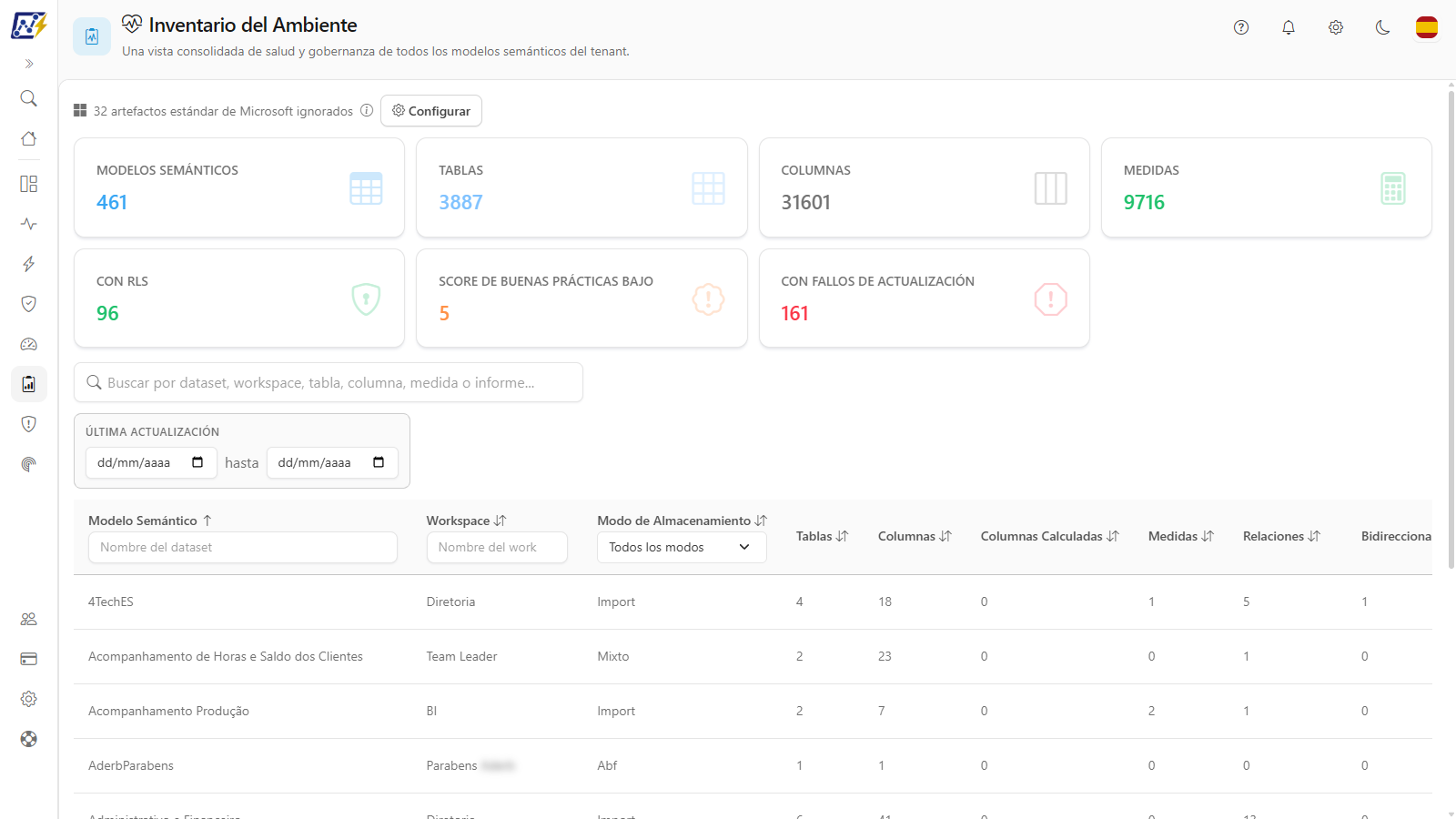
**Qué es:** los filtros justo debajo del título de las columnas: **Modelo Semántico** (*Nombre del dataset*) y **Workspace** (*Nombre del workspace*) por texto; **Modo de Almacenamiento**, **RLS** y **Sensitivity Label** por lista; y **Última Actualización** por intervalo de fechas (este está justo encima de la tabla).
**Para qué sirve:** armar recortes como "modelos sin RLS y sin etiqueta" o "modelos DirectQuery de un workspace".
Tabla filtrada por el encabezado RLS
**Cómo usar:**
1. Escriba en el campo **Nombre del dataset** o **Nombre del workspace**. La comparación ignora mayúsculas/minúsculas y acepta parte del nombre.
2. Elija un valor en **Modo de Almacenamiento** (**Todos los modos**, *Import*, *DirectQuery*, *DirectLake*, *Dual*, *Mixto*…), **RLS** (**Todos**, *Sí*, *No*) o **Sensitivity Label** (**Todas**, las etiquetas existentes en el tenant y *Ninguno*).
3. En el filtro **Última Actualización**, encima de la tabla, indique la fecha inicial y/o final.
4. Para volver a la lista completa, borre los textos, vuelva las listas a **Todos**/**Todas**/**Todos los modos** y limpie las fechas.
**Cómo funciona:** los filtros se suman a la búsqueda general (deben cumplirse todas las condiciones). Las listas solo ofrecen valores que existen en los modelos cargados. Las fechas se interpretan en su zona horaria.
### Tabla de modelos semánticos
**Qué es:** una fila por modelo semántico, paginada (el selector **Elementos por página** ofrece 10, 25, 50 o 100), con estructura, seguridad, uso, actualizaciones y scores.
**Para qué sirve:** inventario técnico, priorización de revisiones y búsqueda de artefactos muertos y actualizaciones fantasma.
| Columna | Contenido |
| ----------------------------------------------------- | ------------------------------------------------------------------------------------------------------------------------------------------------------------- |
| **Modelo Semántico** | Nombre del modelo |
| **Workspace** | Workspace del modelo |
| **Modo de Almacenamiento** | Import, DirectQuery, DirectLake, Dual, **Mixto** (tablas con modos diferentes) o el modo informado por el servicio cuando las tablas no traen esa información |
| **Tablas / Columnas / Columnas Calculadas / Medidas** | Recuentos de la estructura del modelo |
| **Relaciones** | Total de relaciones |
| **Bidireccionales** | Relaciones con filtro cruzado en ambas direcciones |
| **Cobertura de Descripciones** | Porcentaje de tablas, columnas y medidas que tienen descripción |
| **RLS** | Sí/No |
| **Sensitivity Label** | Etiqueta(s) de confidencialidad de Microsoft Purview aplicadas al modelo, o *Ninguno* |
| **Informes / Apps** | Cantidad de informes construidos sobre el modelo y de apps distintas que los publican |
| **Última Actualización** | Fecha y hora de la última actualización registrada |
| **Duración Media de Actualización** | Promedio de la duración de las actualizaciones registradas |
| **Fallos de Actualización (7d)** | Fallos de actualización en los últimos 7 días (en rojo cuando es mayor que cero) |
| **Score de IA** | [Score de IA](/es/power-monitor/qualidade-de-dados/score-de-ia.md) del modelo, con color por rango y el estado en el tooltip |
| **Score de Buenas Prácticas** | [Score de Buenas Prácticas](/es/power-monitor/qualidade-de-dados/score-de-boas-praticas-bpa.md) del modelo, con color por rango y el estado en el tooltip |
| **Eficiencia de Uso** | Clasificación de los últimos 30 días: *Artefacto muerto*, *Actualización fantasma*, *Over-refreshing* o *Saludable* |
| **Visualizaciones (Período)** | Visualizaciones de los informes del modelo en los últimos 30 días |
| **Capacity Units (Período)** | Consumo de Capacity Units (interactivo + background) del modelo en los últimos 30 días |
**Colores de los scores:** **verde** (80 o más, *Bueno*), **azul** (de 60 a 79, *Atención*) y **rojo** (menos de 60, *Requiere atención*).
### Orden y paginación
**Qué es:** el orden por el título de las columnas y la paginación debajo de la tabla.
**Para qué sirve:** llevar arriba los peores scores, los mayores fallos o los mayores consumos.
**Cómo usar:**
1. Haga clic en el título de la columna (por ejemplo, **Score de Buenas Prácticas**, **Score de IA**, **Fallos de Actualización (7d)**, **Capacity Units (Período)** o **Bidireccionales**). El primer clic ordena de mayor a menor; el segundo lo invierte (la flecha junto al título indica el sentido).
2. Use la paginación debajo de la tabla para navegar y el selector **Elementos por página** (10, 25, 50 o 100; el valor predeterminado es 10) para ver más filas a la vez.
**Cómo funciona:** las columnas **Sensitivity Label** y **Eficiencia de Uso** no se pueden ordenar. La búsqueda, los filtros y el orden se aplican en el navegador, al instante.
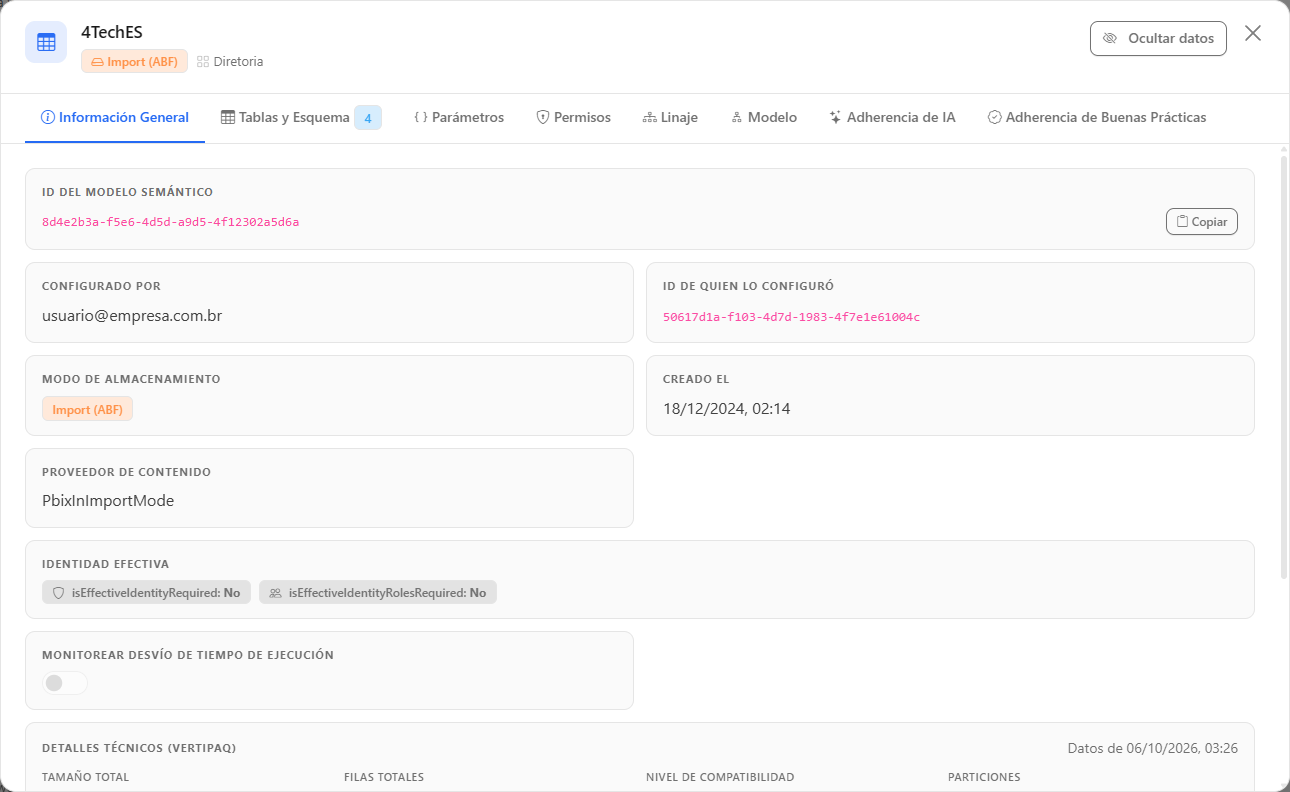
### Detalle del modelo
**Qué es:** la ventana de detalle del modelo semántico (la misma de [Gobernanza › Modelos Semánticos](/es/power-monitor/governanca/modelos-semanticos.md)), que se abre al hacer clic en una fila o en el botón con ícono de ojo, al final de ella.
**Para qué sirve:** profundizar el análisis de un modelo (tablas, parámetros, usuarios, linaje, diagrama, adherencia de IA y de buenas prácticas, programaciones) sin salir del Inventario.
Detalle del modelo semántico
**Cómo usar:**
1. Haga clic en cualquier punto de la fila del modelo o en el botón con el ícono de ojo.
2. Espere la carga (el botón muestra un indicador de progreso). El detalle se abre en una ventana sobre la pantalla.
3. Cierre la ventana para volver al Inventario con la búsqueda, los filtros y el orden conservados.
**Cómo funciona:** si aparece *No fue posible encontrar los detalles de este modelo semántico.*, probablemente el modelo se eliminó o salió del inventario desde la última recopilación.
## Reglas y comportamiento
* **Ventana de uso.** *Eficiencia de Uso*, *Visualizaciones (Período)* y *Capacity Units (Período)* consideran los **últimos 30 días**, con el mismo criterio del [Dashboard de Eficiencia](/es/power-monitor/dashboards/dashboard-de-eficiencia.md). Las visualizaciones de los informes se atribuyen al modelo que usan.
| Clasificación | Criterio |
| -------------------------- | --------------------------------------------------------------------------------- |
| **Artefacto muerto** | 0 accesos y 0 Capacity Units consumidas en el período |
| **Actualización fantasma** | Tiene actualizaciones y/o consumo de Capacity Units, pero 0 accesos en el período |
| **Over-refreshing** | Número de actualizaciones ≥ 2× el período en días, con un máximo de 2 accesos |
| **Saludable** | Uso normal, sin los patrones anteriores |
* **Fallos de actualización.** Una actualización cuenta como fallo cuando terminó con error o con estado de fallo. El KPI *Con Fallos de Actualización* considera todo el historial recopilado; la columna *Fallos de Actualización (7d)*, solo los últimos 7 días.
* **Scores.** Se calculan exactamente con la misma fórmula de las pantallas [Score de IA](/es/power-monitor/qualidade-de-dados/score-de-ia.md) y [Score de Buenas Prácticas](/es/power-monitor/qualidade-de-dados/score-de-boas-praticas-bpa.md).
* **Carga.** La pantalla carga todos los modelos de una vez; la búsqueda, los filtros y el orden son instantáneos en el navegador. En tenants muy grandes, la carga inicial puede tardar algunos segundos.
* **Origen de los datos.** Metadatos del último escaneo de inventario, historial de actualizaciones y métricas de consumo recopiladas por Power Monitor. Los elementos eliminados en Power BI no aparecen.
* **Alcance de workspace.** La tabla y los KPIs consideran solo los workspaces que usted puede ver.
* **Artefactos estándar de Microsoft.** Los artefactos que la propia Microsoft crea en el tenant (Fabric Capacity Metrics, modelos de métricas de uso, workspace Admin monitoring y similares) quedan fuera de la tabla y de los KPIs. Cuando hay alguno, aparece el aviso *N artefactos estándar de Microsoft ignorados* en la parte superior de la pantalla, encima de los KPI; vea [Artefactos estándar de Microsoft](/es/power-monitor/qualidade-de-dados/exposicao-de-dados.md#artefactos-estandar-de-microsoft) para saber cómo configurarlo (solo Administradores).
## Checklist del entorno por correo electrónico
Si prefiere recibir un resumen del entorno sin abrir la plataforma, Power Monitor envía dos checklists por correo electrónico a los **administradores** de la organización, configurables en *Configuración › Notificaciones* (grupo de informes):
| Checklist | Cuándo | Contenido |
| ----------------------- | ------------------------------------------------------------------------------------------ | ------------------------------------------------------------------------------------------------------------------------------------------------------------------------------------------------------------------------------- |
| **Checklist Diario** | Una vez al día, alrededor de las 08:00 (hora de Brasília, UTC-3), referido al día anterior | Consumo del día comparado con el anterior, capacidades y uso de Capacity Units, elementos y workspaces con más fallos, gateways fuera de línea, alertas y anomalías de consumo. **Se envía incluso cuando no hay ocurrencias.** |
| **Checklist Cada Hora** | Cada hora (a los 10 minutos), referido a la última hora cerrada | Fallos de actualización, capacidad saturada, gateway fuera de línea y anomalías de consumo. **Solo se envía cuando hay algo que informar.** |
Ambos vienen activos para todos los administradores; en *Configuración › Notificaciones* es posible desactivar el envío para cada destinatario. Los checklists siempre incluyen el entorno completo (no se filtran por el alcance de workspace). Consulte [Configuración › Notificaciones](/es/power-monitor/configuracoes/notificacoes.md).
## Paso a paso: escenarios comunes
### Cómo priorizar los modelos que merecen atención
1. Haga clic en el título de la columna que desea usar como criterio: por ejemplo, **Score de Buenas Prácticas**, **Score de IA**, **Fallos de Actualización (7d)**, **Capacity Units (Período)** o **Bidireccionales**. El primer clic ordena de mayor a menor; el segundo invierte el orden (la flecha junto al título indica el sentido).
2. Para encontrar los peores scores, deje la flecha hacia arriba (de menor a mayor) en las columnas de score.
3. Combínelo con los filtros: por ejemplo, **RLS** = *No* y **Sensitivity Label** = *Ninguno* enumera los modelos sin ninguna protección; ordenar por **Visualizaciones (Período)** de forma ascendente y observar la columna **Eficiencia de Uso** ayuda a ubicar *Artefactos muertos* y *Actualizaciones fantasma*.
{% hint style="info" %}
Las columnas **Sensitivity Label** y **Eficiencia de Uso** no se pueden ordenar. La tabla muestra 10 modelos por página de forma predeterminada; use el selector **Elementos por página** y la paginación debajo de ella para navegar.
{% endhint %}
## Preguntas frecuentes
El modo de almacenamiento aparece como "Mixto". ¿Qué significa?
El modelo tiene tablas con modos de almacenamiento diferentes (por ejemplo, algunas en Import y otras en DirectQuery), algo típico de los modelos compuestos.
Un modelo que sé que se usa aparece como "Artefacto muerto".
La clasificación considera los últimos 30 días de visualizaciones y consumo. Verifique si la recopilación de eventos de auditoría está habilitada (las visualizaciones provienen de los eventos de actividad de Power BI: consulte [Visión General de Eventos](/es/power-monitor/auditoria/geral-de-eventos.md)) y si el modelo realmente tuvo accesos en el período.
¿Puedo exportar esta tabla?
No. La pantalla no tiene botón de exportación; use la búsqueda, los filtros y el orden para armar la lista que necesita. Los problemas de un modelo específico se pueden exportar a CSV en las pantallas [Score de IA](/es/power-monitor/qualidade-de-dados/score-de-ia.md) y [Score de Buenas Prácticas](/es/power-monitor/qualidade-de-dados/score-de-boas-praticas-bpa.md).
## Páginas relacionadas
* [Radiografía del Entorno](/es/power-monitor/qualidade-de-dados/raio-x-do-ambiente.md): diagnóstico general con nota y hallazgos por gravedad
* [Radiografía del Workspace](/es/power-monitor/qualidade-de-dados/raio-x-de-workspace.md)
* [Score de IA](/es/power-monitor/qualidade-de-dados/score-de-ia.md) y [Score de Buenas Prácticas](/es/power-monitor/qualidade-de-dados/score-de-boas-praticas-bpa.md)
* [Dashboard de Eficiencia](/es/power-monitor/dashboards/dashboard-de-eficiencia.md)
* [Monitoreo › Modelos Semánticos](/es/power-monitor/monitoramento/modelos-semanticos.md)
---
# Agent Instructions
This documentation is published with GitBook. GitBook is the documentation platform designed so that both humans and AI agents can read, navigate, and reason over technical content effectively. Learn more at gitbook.com.
## Querying This Documentation
If you need additional information that is not directly available in this page, you can query the documentation by asking a question.
Perform an HTTP GET request on the following URL with the `ask` and `goal` query parameters:
```
GET https://docs.powermonitor.com.br/es/power-monitor/qualidade-de-dados/inventario-do-ambiente.md?ask=&goal=
```
`ask` is the immediate question: it should be specific, self-contained, and written in natural language.
`goal` is what the user is ultimately trying to achieve, the reason they need the answer. Sharing it helps GitBook give you a better, more relevant answer. A goal is most helpful when it describes the outcome the user wants rather than restating the question. For example, with `ask=how do I create an API token`, a goal like `automate deployments from our CI pipeline` lets GitBook tailor the answer to that use case.
The response will contain a direct answer to the question and relevant excerpts and sources from the documentation.
Use this mechanism when the answer is not explicitly present in the current page, you need clarification or additional context, or you want to retrieve related documentation sections.