> For the complete documentation index, see [llms.txt](https://docs.powermonitor.com.br/llms.txt). Markdown versions of documentation pages are available by appending `.md` to page URLs; this page is available as [Markdown](https://docs.powermonitor.com.br/es/power-monitor/qualidade-de-dados/linhagem-de-dados.md).

# Linaje de Datos

Vea de dónde provienen los datos de un modelo semántico y quién los consume, y qué leen y escriben los notebooks, pipelines, Copy Jobs y dataflows de Fabric, con orígenes, gateways, informes, apps, mo

El **Linaje de Datos** muestra, en un diagrama interactivo, el recorrido completo de los datos de un modelo semántico: los **orígenes de datos** y **gateways** desde los que lee, los **modelos de origen** que consume (modelos compuestos), los **informes** y **apps** que lo usan y los **modelos dependientes** construidos sobre él. En la misma pantalla también puede buscar una **tabla o columna** y descubrir en qué modelos semánticos, de cualquier workspace, existe. La pantalla también muestra lo que **notebooks, Data Pipelines, Copy Jobs y Dataflows (Gen1 y Gen2)** de Fabric **leen, escriben y orquestan**, hasta el nivel de tablas y columnas de Lakehouses y Warehouses.

**Cómo acceder:** *Calidad de Datos › Linaje de Datos*. Disponible para todos los perfiles (solo lectura). El título de la página es **Linaje y Mapeo de Datos**.

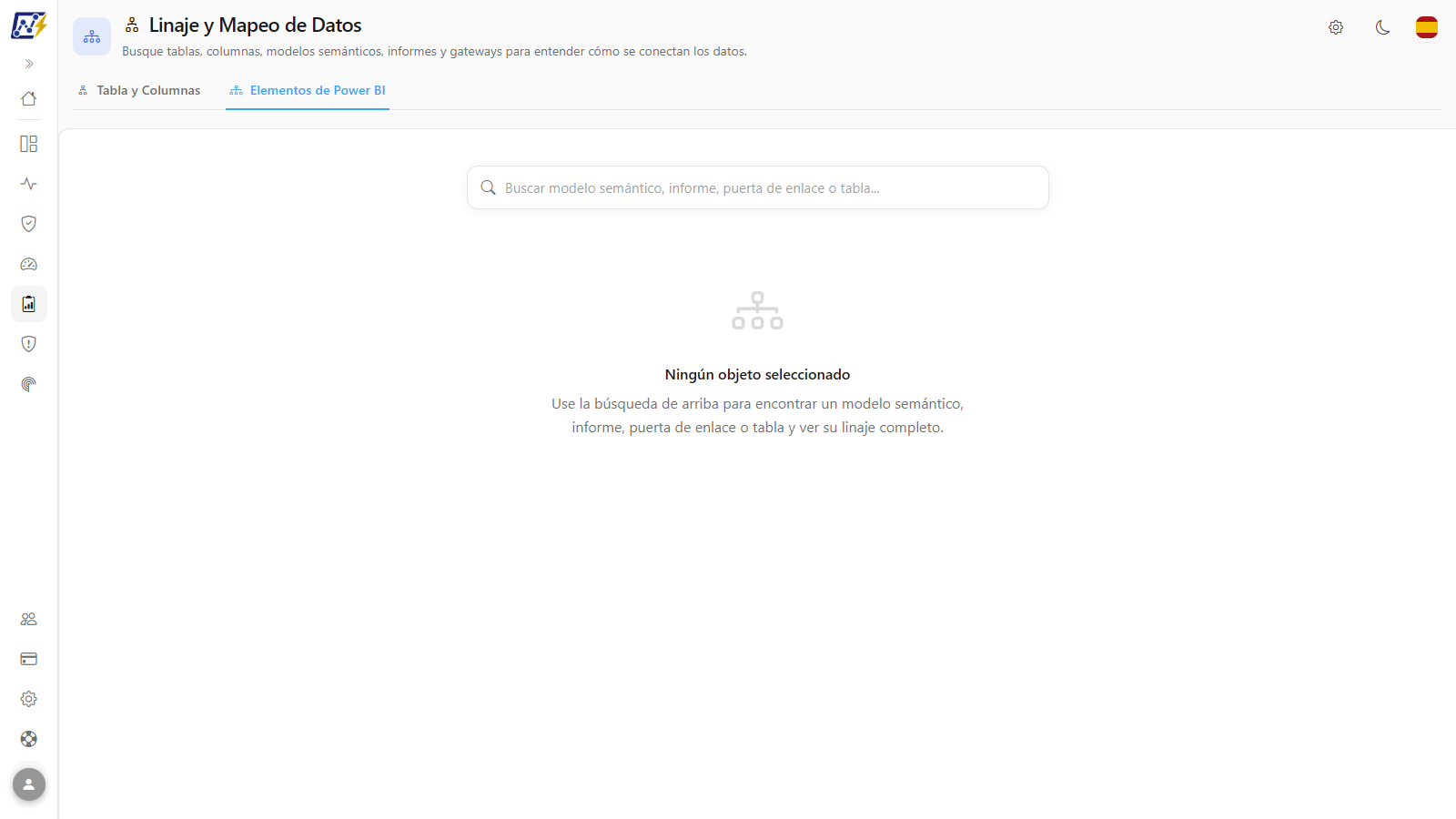
<figure><picture><source srcset="/files/BYhbRu7K1TJ4AHV7Ad4Y" media="(prefers-color-scheme: dark)"><img src="https://4061945739-files.gitbook.io/~/files/v0/b/gitbook-x-prod.appspot.com/o/spaces%2FHiNRgoZ8eJ4rcnrLAoso%2Fuploads%2Fgit-blob-33a3e16275d81f67a8d93f7a0125170e8861489d%2Fpm-qualidade-linhagem-de-dados-es.png?alt=media" alt="Pestaña Elementos de Power BI con el diagrama de linaje de un modelo semántico"></picture><figcaption><p>Pestaña Elementos de Power BI: orígenes, modelo, informes, modelo dependiente y sus informes</p></figcaption></figure>

## Para qué sirve

* **Análisis de impacto antes de un cambio.** ¿Va a cambiar el tipo de una columna en la base de datos, renombrar una tabla o migrar un servidor? Vea qué modelos usan esa tabla y qué informes y apps se verán afectados.
* **Entender un modelo heredado.** Descubra rápidamente desde qué bases de datos, Lakehouses o archivos lee un modelo y a través de qué gateway.
* **Mapear modelos compuestos.** Identifique modelos que consumen otros modelos (DirectQuery a modelo semántico): un cambio en el modelo de origen afecta también a los modelos dependientes y a sus informes.
* **Encontrar duplicados.** Busque el nombre de una tabla (por ejemplo, `dim_cliente`) y vea en cuántos modelos diferentes se carga.
* **Impacto en elementos de Fabric.** ¿Va a renombrar una tabla de un Lakehouse o cambiar un Warehouse? Vea qué notebooks, pipelines, Copy Jobs y dataflows leen o escriben en ella antes de tocarla.
* **Entender qué hace un notebook o pipeline.** Descubra de qué tablas lee, dónde escribe y qué otros elementos dispara.

## Funcionalidades

### Pestañas Tabla y Columnas y Elementos de Power BI

**Qué es:** las dos pestañas de la pantalla. **Tabla y Columnas** parte de un nombre de tabla o columna; **Elementos de Power BI** parte de un elemento (modelo semántico, informe, gateway, tabla, notebook, pipeline, Copy Job o dataflow).

**Para qué sirve:** elegir el punto de partida de la investigación: "¿dónde existe esta columna?" o "¿de dónde proviene y quién usa este modelo?".

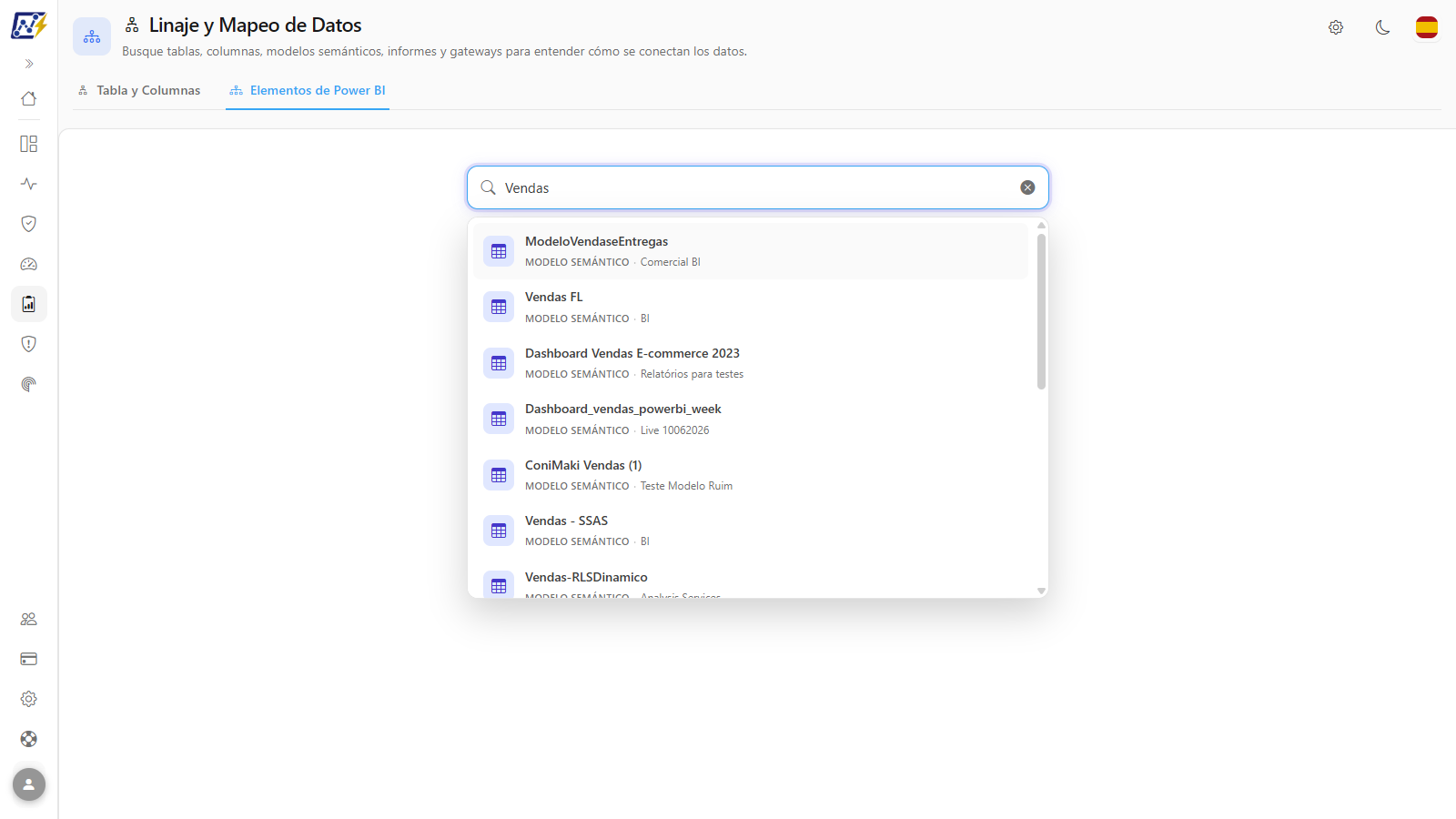
<figure><picture><source srcset="/files/rmA8RjGfTv3FvAdAvRjk" media="(prefers-color-scheme: dark)"><img src="https://4061945739-files.gitbook.io/~/files/v0/b/gitbook-x-prod.appspot.com/o/spaces%2FHiNRgoZ8eJ4rcnrLAoso%2Fuploads%2Fgit-blob-012680f32d2f312f589d338822cf2a99afcbac1d%2Fpm-qualidade-linhagem-itens-es.png?alt=media" alt="Pestaña Elementos de Power BI con el campo de búsqueda y el mensaje Ningún objeto seleccionado"></picture><figcaption><p>Las dos pestañas de la pantalla; aquí, la pestaña Elementos de Power BI antes de la búsqueda</p></figcaption></figure>

**Cómo usar:**

1. Haga clic en la pestaña **Tabla y Columnas** o **Elementos de Power BI**.
2. Para compartir la pantalla ya en la pestaña correcta, copie la dirección de la página: termina en `?tab=columns` (**Tabla y Columnas**) o `?tab=items` (**Elementos de Power BI**).

**Cómo funciona:** la pestaña seleccionada queda registrada en la dirección; la búsqueda no forma parte del enlace. Cada pestaña conserva su búsqueda mientras usted alterna entre ellas.

{% hint style="info" %}
La antigua pantalla **Mapeo de Datos** se incorporó a esta página como la pestaña **Tabla y Columnas**. Los enlaces antiguos a ella abren automáticamente esta pestaña.
{% endhint %}

### Búsqueda de tabla o columna

**Qué es:** el campo *Buscar tabla o columna...* de la pestaña **Tabla y Columnas**, que busca el nombre en todos los modelos semánticos y workspaces que usted puede ver.

**Para qué sirve:** análisis de impacto antes de modificar una columna en la base de datos e identificación de tablas duplicadas en varios modelos (por ejemplo, `dim_cliente`).

<figure><picture><source srcset="/files/BYhbRu7K1TJ4AHV7Ad4Y" media="(prefers-color-scheme: dark)"><img src="https://4061945739-files.gitbook.io/~/files/v0/b/gitbook-x-prod.appspot.com/o/spaces%2FHiNRgoZ8eJ4rcnrLAoso%2Fuploads%2Fgit-blob-33a3e16275d81f67a8d93f7a0125170e8861489d%2Fpm-qualidade-linhagem-de-dados-es.png?alt=media" alt="Pestaña Tabla y Columnas con resultados de la búsqueda y diagrama con la tabla resaltada"></picture><figcaption><p>Pestaña Tabla y Columnas: coincidencias a la izquierda, linaje del modelo con la tabla resaltada a la derecha</p></figcaption></figure>

**Cómo usar:**

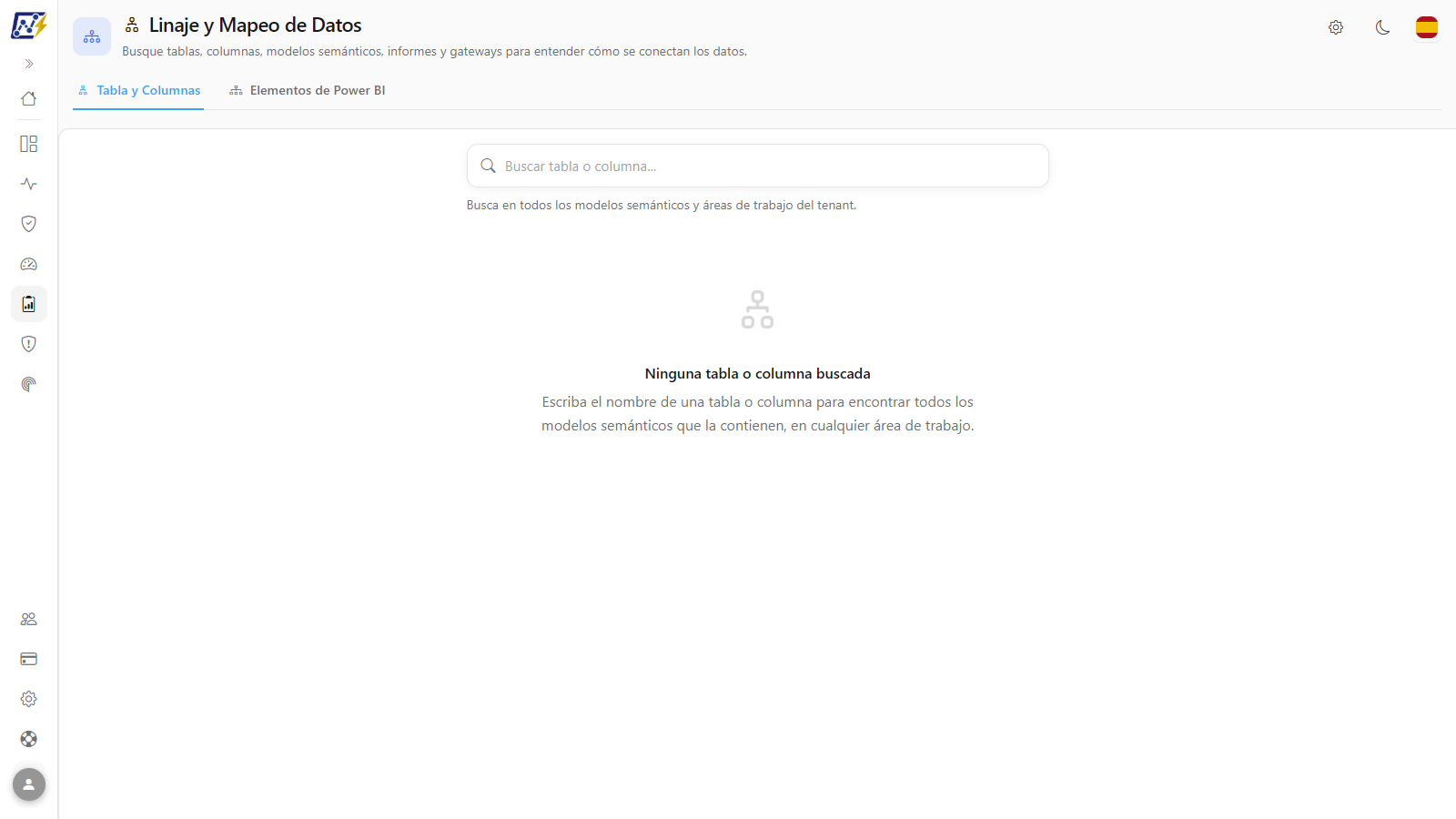
1. En la pestaña **Tabla y Columnas**, escriba al menos **2 caracteres** en el campo de búsqueda (por ejemplo, `CustomerKey`). Mientras no se haya buscado nada, la pantalla muestra *Ninguna tabla o columna buscada*.
2. Lea la lista *N coincidencias encontradas*: cada fila indica `Tabla · Columna` (o solo la tabla), el **Modelo** y el **workspace**; el ícono diferencia una tabla de una columna.
3. La primera coincidencia ya viene seleccionada. Haga clic en las demás para cambiar el diagrama que se muestra a la derecha.
4. Para una nueva búsqueda, haga clic en la **X** (**Limpiar**) del campo.

**Cómo funciona:**

* Al seleccionar una coincidencia, el diagrama de linaje del modelo correspondiente aparece con la **tabla resaltada** en la parte superior de la lista de tablas de la tarjeta del modelo.
* Cuando buscó una columna, la fila resaltada también muestra la columna en el origen (`columna ← columna_en_el_origen`) y la tabla física (`schema.tabla`), cuando Power Monitor logra identificarlas en Power Query. De lo contrario, aparece *origen no identificado*: un límite del análisis, no un error en el modelo.
* Sin resultados, aparece *No se encontró ninguna tabla o columna con ese nombre*.

### Búsqueda de elemento de Power BI

**Qué es:** el campo *Buscar modelo, informe, puerta de enlace, tabla, notebook, pipeline o dataflow\...* de la pestaña **Elementos de Power BI**, con sugerencias mientras escribe.

**Para qué sirve:** abrir el linaje completo de un elemento conocido: por ejemplo, entender de dónde lee los datos un modelo heredado o qué escribe un notebook.

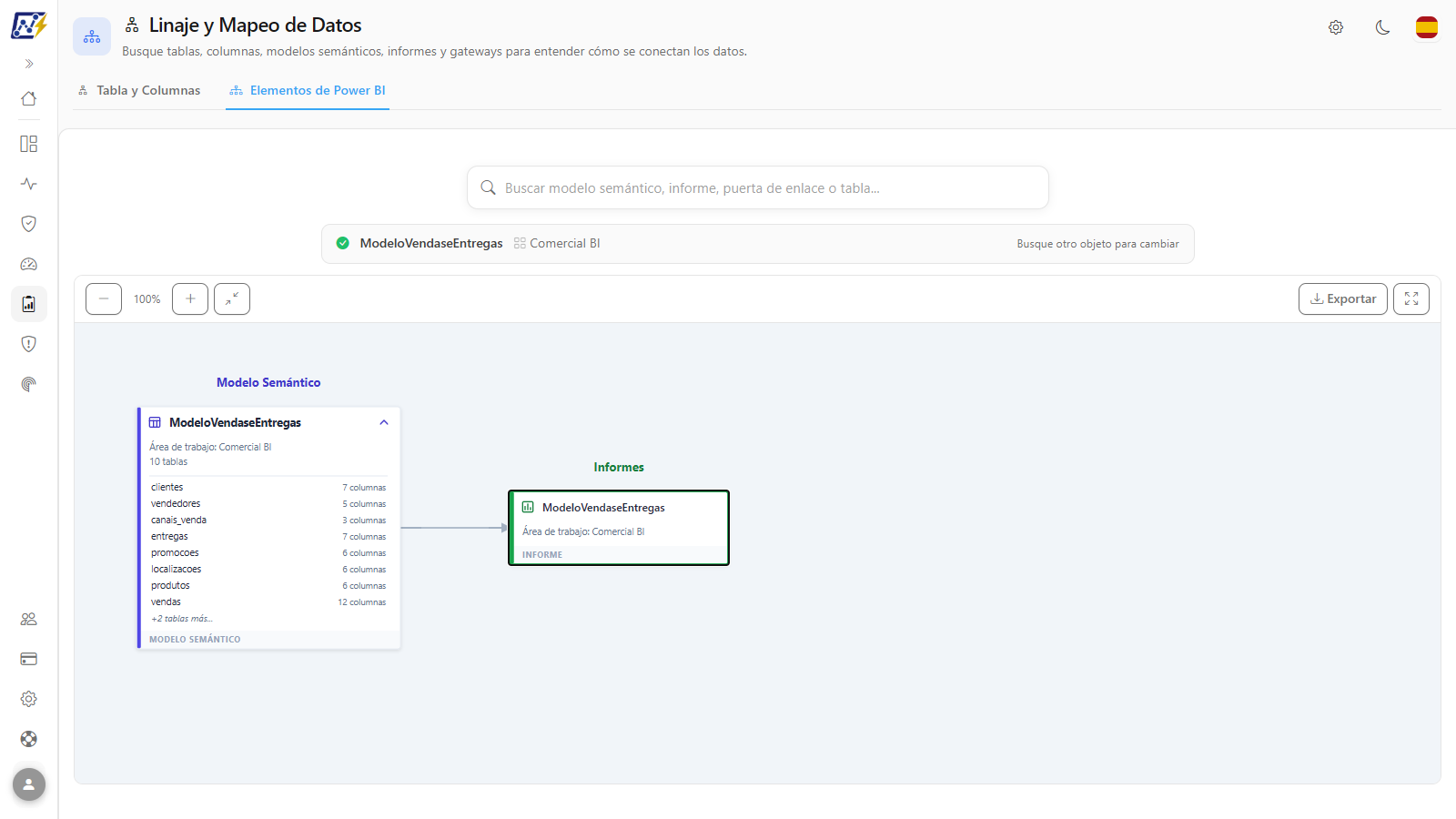
<figure><picture><source srcset="/files/1vabrdCaqR56vwBh2OA2" media="(prefers-color-scheme: dark)"><img src="https://4061945739-files.gitbook.io/~/files/v0/b/gitbook-x-prod.appspot.com/o/spaces%2FHiNRgoZ8eJ4rcnrLAoso%2Fuploads%2Fgit-blob-5724e51b7ef64c40273d7b8a15ca6628afedb5fb%2Fpm-qualidade-linhagem-itens-pesquisa-es.png?alt=media" alt="Campo de búsqueda de la pestaña Elementos de Power BI con la lista de sugerencias abierta"></picture><figcaption><p>Sugerencias con el tipo de elemento y el workspace</p></figcaption></figure>

**Cómo usar:**

1. Escriba al menos 2 caracteres. Las sugerencias aparecen tras una breve pausa y muestran el tipo de elemento, el workspace y, para informes, gateways y tablas, el **Modelo** al que lleva el resultado. Para notebooks, pipelines, Copy Jobs, dataflows y tablas de Fabric, muestran el tipo y el workspace.
2. Haga clic en la sugerencia, o use **↑**/**↓** y **Enter**. **Esc** cierra la lista.
3. Revise la franja encima del diagrama: muestra el **modelo semántico** y el **workspace** mostrados, con la sugerencia *Busque otro objeto para cambiar*.

**Cómo funciona:** los resultados de modelo, informe, gateway y tabla de modelo llevan al diagrama de un modelo semántico: un informe lleva al modelo que usa; un gateway o una tabla, a un modelo que los utiliza. Los resultados de notebook, pipeline, Copy Job, dataflow y tabla de Fabric llevan a la vista de [Dependencias de elementos de Fabric](#dependencias-de-elementos-de-fabric). Sin nada seleccionado, la pantalla muestra *Ningún objeto seleccionado*.

### Dependencias de elementos de Fabric

**Qué es:** la vista que se abre cuando, en la pestaña **Elementos de Power BI**, usted elige un **Notebook**, un **Data Pipeline**, un **Copy Job**, un **Dataflow** (Gen1 o Gen2) o una **Tabla de Fabric** (una tabla de Lakehouse o Warehouse). En lugar del diagrama de modelo semántico, la pantalla muestra un diagrama de dos columnas con lo que el elemento **lee**, **escribe** y **orquesta**, y quién depende de él.

**Para qué sirve:** responder "¿de dónde lee este notebook y dónde escribe?", "¿qué elementos escriben en esta tabla?" y "¿qué se verá afectado si cambio esta tabla?", sin abrir el código de cada elemento.

**Cómo usar:**

1. En la pestaña **Elementos de Power BI**, escriba al menos 2 caracteres del nombre de un notebook, pipeline, Copy Job, dataflow o de una tabla de Lakehouse o Warehouse y elija el resultado.
2. Lea el diagrama (vea [Cómo leer el diagrama de dependencias](#como-leer-el-diagrama-de-dependencias)).
3. Haga clic en una tarjeta para ver, debajo del diagrama, las columnas, la confianza y la evidencia de cada dependencia. Para abrir la vista de otro elemento (por ejemplo, un notebook que lee la tabla), haga clic en **Ver dependencias de este elemento**. El botón **Volver**, en la franja encima del diagrama, regresa al elemento anterior.
4. Si lo necesita, use los filtros y exporte el resultado (vea los temas siguientes).

**Cómo funciona:** la vista usa las dependencias leídas por el recolector diario (vea [Cómo se recopilan las dependencias](#como-se-recopilan-las-dependencias)). Cuando el recolector aún no leyó el elemento o no pudo leerlo, aparece un aviso encima del diagrama.

#### Cómo leer el diagrama de dependencias

El elemento elegido queda en el centro. A la izquierda está la columna **Entradas (orígenes y orquestadores)** y, a la derecha, **Salidas (destinos y consumidores)**. Cada flecha tiene el color de su dirección:

| Flecha  | Dirección        | Qué significa                                                                                                                               |
| ------- | ---------------- | ------------------------------------------------------------------------------------------------------------------------------------------- |
| Azul    | **Lectura**      | El elemento lee datos de ese destino. La flecha entra al elemento por la izquierda.                                                         |
| Naranja | **Escritura**    | El elemento escribe datos en ese destino. La flecha sale del elemento por la derecha.                                                       |
| Violeta | **Orquestación** | El elemento dispara o ejecuta otro elemento (por ejemplo, un pipeline que ejecuta un notebook). La flecha sale del elemento por la derecha. |

Al elegir una **Tabla de Fabric**, el sentido se invierte: quien **escribe** en la tabla aparece a la izquierda (entrada) y quien la **lee** aparece a la derecha (salida).

Cada tarjeta muestra el tipo de lo que se encontró: **Notebook**, **Data Pipeline**, **Copy Job**, **Dataflow**, **Tabla de Fabric** (con esquema y tabla), **Fuente externa** (una base de datos, una ruta de almacenamiento u otra fuente fuera de Fabric) y **Elemento sin acceso**. La **Leyenda**, junto a los botones de zoom, resume los colores y los marcadores. El diagrama tiene zoom (**−**/**+**), **Ajustar a la pantalla** y arrastre del fondo, como los demás diagramas.

#### Confianza: exacta o inferida

Leer el código es un análisis estático, no una ejecución. Por eso cada dependencia tiene una **Confianza**:

| Confianza    | Cuándo ocurre                                                                                                                                                                                           | Cómo aparece                                                                                                  |
| ------------ | ------------------------------------------------------------------------------------------------------------------------------------------------------------------------------------------------------- | ------------------------------------------------------------------------------------------------------------- |
| **Exacta**   | El elemento se identificó por su identificador (ID) y la tabla o la ruta está escrita de forma literal.                                                                                                 | Flecha continua y etiqueta verde en los detalles.                                                             |
| **Inferida** | Cualquier deducción: el elemento se citó solo por el nombre, es el Lakehouse predeterminado del notebook, el valor proviene de una variable o la tabla proviene de una consulta SQL escrita libremente. | Flecha **punteada** (cuando toda la evidencia de la tarjeta es inferida) y etiqueta amarilla en los detalles. |

Si el mismo nombre corresponde a más de un elemento, Power Monitor no elige: mantiene la dependencia como **Inferida**, sin vincularla a ningún elemento.

#### Marcador dinámico

El marcador **dinámico** (ícono de rayo, en medio de la flecha y en la tarjeta) indica que el destino se arma solo durante la ejecución, por ejemplo, una tabla cuyo nombre proviene de un parámetro o de una variable. Power Monitor muestra lo que pudo identificar (el elemento, el Lakehouse) y avisa que la tabla exacta puede variar.

#### Detalles de una tarjeta

Al hacer clic en una tarjeta, el área debajo del diagrama enumera cada dependencia de ella, con:

* las etiquetas **Depende de** o **Usado por**, la dirección (**Lectura**, **Escritura** u **Orquestación**), la **Confianza** (**Exacta** o **Inferida**) y **dinámico**, cuando corresponda;
* la **Tabla** (esquema y tabla) y la **Ruta**, cuando exista;
* las **Columnas**, cada una con su uso: **Selección**, **Filtro**, **Unión**, **Escritura**, **Mapeo** o **Todas las columnas**;
* la **Evidencia**: el tipo de fragmento que originó la dependencia y su ubicación (por ejemplo, la celda del notebook o la actividad del pipeline), siempre como texto corto. El código en sí nunca se muestra;
* los **Parámetros** usados (solo los nombres) y **Visto por última vez**.

Las tarjetas con muchas dependencias muestran 25 a la vez; use **Mostrar más** para ver el resto. Al hacer clic en la tarjeta central, el área de detalles muestra solo una orientación de uso.

#### Elementos sin acceso

Si una dependencia apunta a un elemento de un workspace que usted no puede ver (por su alcance de workspaces), el diagrama no muestra su nombre, workspace, tabla ni columnas. En su lugar aparece una única tarjeta **Elemento sin acceso**, con el conteo (*N dependencia(s) en elementos sin acceso*), del lado correspondiente. Así usted sabe que la dependencia existe sin ver lo que no puede ver. Esa tarjeta no tiene el botón **Ver dependencias de este elemento**. Si intenta abrir un elemento fuera de su alcance, la pantalla muestra *Elemento no encontrado o fuera de su alcance de workspaces.*

#### Filtros

Encima del diagrama hay tres filtros: **Tipo de elemento** (**Todos los tipos**, **Notebook**, **Data Pipeline**, **Copy Job**, **Dataflow**, **Tabla de Fabric** o **Fuente externa**), **Dirección** (**Todas las direcciones**, **Lectura**, **Escritura** u **Orquestación**) y la casilla **Ocultar inferidas**, que esconde las dependencias de confianza **Inferida** y deja solo las exactas. El resumen muestra *N de M dependencias* y **Limpiar filtros** vuelve al estado inicial. El elemento elegido nunca sale del diagrama. Si nada cumple los filtros, aparece *Ninguna dependencia coincide con los filtros actuales.*

#### Aviso de captura

Cuando el recolector aún no leyó el elemento, o la última lectura falló, aparece un aviso encima del diagrama:

| Aviso                                              | Qué significa                                                                                                                                                                                 |
| -------------------------------------------------- | --------------------------------------------------------------------------------------------------------------------------------------------------------------------------------------------- |
| **Dependencias aún no recopiladas**                | Power Monitor todavía no leyó la definición del elemento. La recopilación se ejecuta una vez al día: vuelva más tarde.                                                                        |
| **No se pudo leer la definición de este elemento** | El último intento falló. El aviso explica el motivo en lenguaje simple (tabla siguiente) y muestra la fecha de la última lectura correcta; las dependencias mostradas son las de esa lectura. |

| Motivo mostrado                                                                             | Explicación y qué hacer                                                                                                                                                                          |
| ------------------------------------------------------------------------------------------- | ------------------------------------------------------------------------------------------------------------------------------------------------------------------------------------------------ |
| El Service Principal debe ser miembro del workspace con permiso de escritura en el elemento | Fabric exige escritura para leer la definición y responde como si el elemento no existiera cuando falta el permiso. Dé al Service Principal el rol **Colaborador** (o superior) en el workspace. |
| Este elemento no permite leer su definición                                                 | Por ejemplo, Dataflows Gen2 antiguos, sin soporte de Git/CI-CD. Ningún permiso lo resuelve.                                                                                                      |
| El elemento tiene una etiqueta de confidencialidad con cifrado                              | Fabric bloquea la lectura de la definición en ese caso.                                                                                                                                          |
| Fabric limitó temporalmente las llamadas                                                    | Transitorio: el elemento se leerá de nuevo en la próxima recopilación.                                                                                                                           |
| La definición se leyó, pero no se pudo interpretar su formato                               | El elemento se evaluará de nuevo cuando se actualice Power Monitor.                                                                                                                              |
| La definición del elemento no trajo contenido reconocible                                   | No se extrajo nada; la lectura se intentará de nuevo más adelante.                                                                                                                               |
| La lectura funcionó, pero no se pudo guardar el resultado                                   | Se intentará de nuevo en la próxima recopilación.                                                                                                                                                |
| Motivo no clasificado                                                                       | La lectura se intentará de nuevo; el código del error aparece en el aviso para ayudar al soporte.                                                                                                |

Los fallos se reevalúan en las recopilaciones siguientes: los transitorios en pocas horas; los de permiso o de elemento sin soporte, en hasta 7 días o cuando el elemento cambie.

#### Exportar

* **Exportar PNG**, en la barra del diagrama, descarga el diagrama como imagen.
* **Exportar CSV**, junto a los filtros, descarga **una fila por dependencia visible**: el archivo respeta los filtros aplicados. Las columnas son *Elemento*, *Tipo de elemento*, *Relación*, *Operación*, *Tipo del relacionado*, *Relacionado*, *Workspace del relacionado*, *Esquema*, *Tabla*, *Ruta*, *Columnas*, *Confianza*, *Evidencia*, *Ubicación de la evidencia*, *Dinámico*, *Parámetros* y *Visto por última vez*. Las dependencias en elementos sin acceso no traen nombres.

Con el botón **Ocultar datos** activado, los correos que aparezcan dentro de nombres o rutas (por ejemplo, en SharePoint) salen enmascarados en los detalles y en el CSV.

#### Límites de la pantalla

* Cada columna del diagrama dibuja hasta 60 tarjetas. El excedente no se dibuja y la pantalla avisa (*N elemento(s) no se dibujaron (límite de 60 por columna). Use los filtros para reducir la lista.*).
* Cuando el volumen de dependencias es muy grande, la lista se limita y aparece el aviso *El servidor limitó la lista*. Use los filtros o el CSV para analizar lo que se devolvió.

### Diagrama de linaje

**Qué es:** el diagrama organizado en columnas, de izquierda (origen) a derecha (consumo). Las columnas sin elementos no aparecen.

**Para qué sirve:** ver de una vez los orígenes, los gateways, los modelos de origen, los informes, las apps y los modelos dependientes: el impacto directo e indirecto de un cambio.

| Columna                                  | Qué muestra                                                                                                                                                                                                                                                                  |
| ---------------------------------------- | ---------------------------------------------------------------------------------------------------------------------------------------------------------------------------------------------------------------------------------------------------------------------------- |
| **Orígenes de Datos**                    | Bases de datos, archivos, servicios y elementos de Fabric desde los que lee el modelo. Cada tipo de origen tiene un ícono propio (SQL Server, Azure SQL, Oracle, PostgreSQL, Snowflake, Databricks, SharePoint, Excel, Web, OData, Fabric Lakehouse, Fabric Warehouse, etc.) |
| **Modelos de origen**                    | Otros modelos semánticos de Power BI que este modelo consume (modelo compuesto)                                                                                                                                                                                              |
| **Gateways**                             | Gateways a través de los cuales se accede a los orígenes                                                                                                                                                                                                                     |
| **Modelo Semántico**                     | El modelo analizado, con el workspace, la cantidad de tablas y la lista de tablas (hasta 8 visibles, con *+N tablas más...* para el resto) y columnas por tabla                                                                                                              |
| **Informes**                             | Informes construidos sobre el modelo, con el workspace de cada uno                                                                                                                                                                                                           |
| **Modelos dependientes**                 | Modelos compuestos que consumen este modelo                                                                                                                                                                                                                                  |
| **Apps**                                 | Apps de Power BI que publican los informes del modelo                                                                                                                                                                                                                        |
| **Informes de los modelos dependientes** | Informes construidos sobre los modelos dependientes: el impacto indirecto de un cambio en este modelo                                                                                                                                                                        |

### Detalles y resaltado de una tarjeta

**Qué es:** la interacción con cada tarjeta del diagrama: pasar el mouse muestra los detalles; hacer clic resalta las conexiones.

**Para qué sirve:** revisar el servidor, la base de datos y el gateway de un origen, o aislar visualmente el recorrido de un informe en un diagrama grande.

<figure><picture><source srcset="/files/MHGOClEXIqWBaebEczoi" media="(prefers-color-scheme: dark)"><img src="https://4061945739-files.gitbook.io/~/files/v0/b/gitbook-x-prod.appspot.com/o/spaces%2FHiNRgoZ8eJ4rcnrLAoso%2Fuploads%2Fgit-blob-3bbb72c4ee6200d1a9fc29fec6e86bb121a2654d%2Fpm-qualidade-linhagem-diagrama-destaque-es.png?alt=media" alt="Diagrama con una tarjeta resaltada y el resto atenuado"></picture><figcaption><p>Tarjeta resaltada con sus conexiones</p></figcaption></figure>

**Cómo usar:**

1. **Pase el mouse** sobre una tarjeta para ver los detalles: tipo, workspace, servidor, base de datos, nivel de privacidad e ID (orígenes); tipo y máquina (gateways); tipo de informe (informes); publicado por y cantidad de informes (apps).
2. **Haga clic** en una tarjeta para resaltar sus conexiones y atenuar el resto. Haga clic de nuevo para deshacerlo.
3. **Haga clic en la tarjeta del modelo semántico** para contraer o expandir la lista de tablas.

### Navegación, zoom y pantalla completa

**Qué es:** los controles para mover y ampliar el diagrama: arrastrar el fondo, la rueda del mouse y los botones **−**/**+** (con el porcentaje), **Ajustar a la pantalla** y **Pantalla completa** en la barra de herramientas.

**Para qué sirve:** trabajar con diagramas grandes, con muchos informes y orígenes.

**Cómo usar:**

1. **Arrastre** el fondo para mover el diagrama.
2. Use la **rueda del mouse** o los botones **−**/**+** para el zoom.
3. Haga clic en **Ajustar a la pantalla** para encuadrar todo el diagrama.
4. Haga clic en **Pantalla completa** para que el diagrama ocupe toda la pantalla; haga clic de nuevo (**Salir de pantalla completa**) para volver.

### Exportar el diagrama

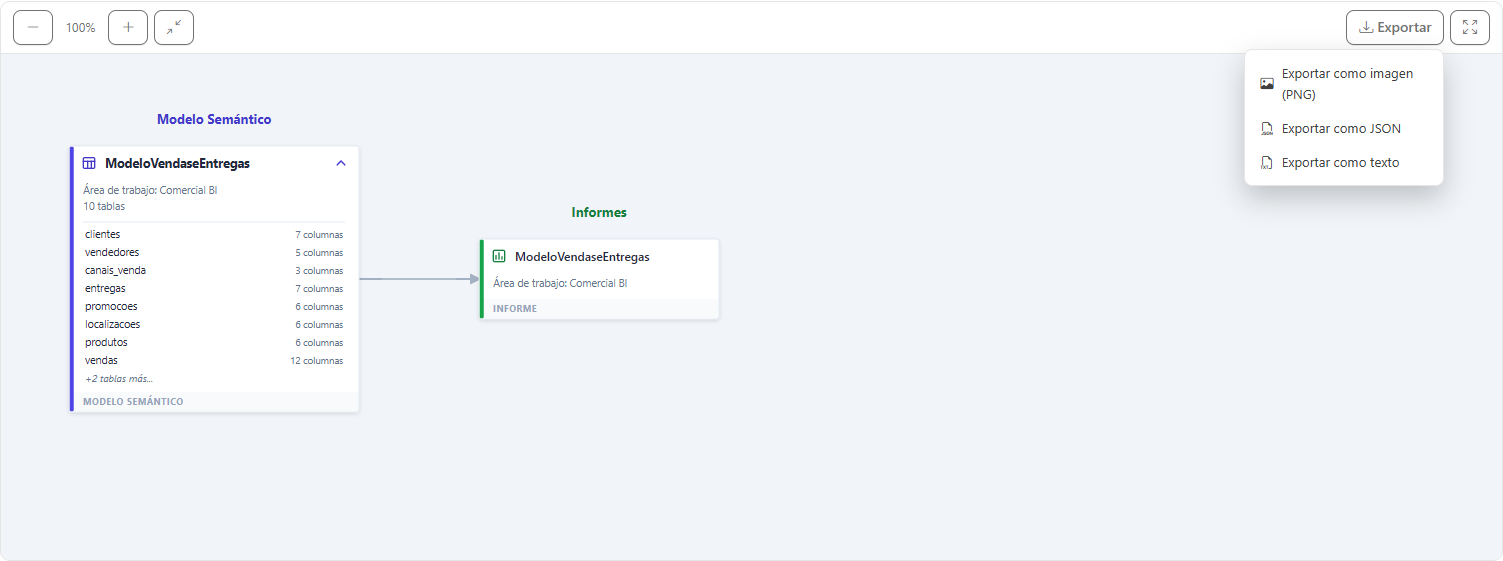
**Qué es:** el botón **Exportar** de la barra de herramientas, con **Exportar como imagen (PNG)**, **Exportar como JSON** y **Exportar como texto**.

**Para qué sirve:** adjuntar el linaje a una solicitud de cambio o a la documentación del modelo.

<figure><picture><source srcset="/files/I3GwZNWN7JLBNvzO2wl9" media="(prefers-color-scheme: dark)"><img src="https://4061945739-files.gitbook.io/~/files/v0/b/gitbook-x-prod.appspot.com/o/spaces%2FHiNRgoZ8eJ4rcnrLAoso%2Fuploads%2Fgit-blob-8c4ff1ab0c7df6e93ec4181cda913d31d3912f3c%2Fpm-qualidade-linhagem-exportar-es.png?alt=media" alt="Menú Exportar del diagrama con las opciones PNG, JSON y texto"></picture><figcaption><p>Opciones de exportación del diagrama</p></figcaption></figure>

**Cómo usar:**

1. Con el diagrama en pantalla, haga clic en **Exportar**.
2. Elija **Exportar como imagen (PNG)**, **Exportar como JSON** o **Exportar como texto**.
3. El navegador descarga el archivo.

## Reglas y comportamiento

* **De dónde proviene el dato.** El linaje se arma a partir de los metadatos recopilados por los escaneos de Power Monitor (inventario del tenant, conexiones de los modelos y expresiones Power Query). No hay consulta en tiempo real a Power BI: un informe o modelo publicado hace poco aparece después del próximo escaneo.
* **Orígenes de Fabric por nombre.** Cuando el modelo se conecta a un Lakehouse o Warehouse mediante el endpoint SQL, Power Monitor identifica el elemento y muestra el **nombre del Lakehouse/Warehouse** y su **workspace**, en lugar de la dirección técnica del servidor. Si el mismo endpoint puede corresponder a más de un elemento, el origen se muestra sin esa identificación.
* **Modelos compuestos.** Un modelo se reconoce como *Modelo de origen* cuando la conexión o la expresión Power Query apunta a otro modelo semántico de Power BI. Power Monitor nunca "adivina": si el modelo al que se apunta no se puede identificar con seguridad (por ejemplo, dos modelos con el mismo nombre), no se dibuja. Los informes de los modelos dependientes que se muestran son los del **primer nivel** de dependencia.
* **Los modelos en DirectLake** pueden no mostrar el origen, porque no siempre registran una conexión SQL identificable.
* **Columna de origen.** El rastreo de la columna hasta el origen se hace a partir del código Power Query de la tabla. Las tablas con más de un origen (combinaciones) o las consultas armadas dinámicamente quedan como *origen no identificado*: esto indica un límite del análisis, no un error en el modelo.
* **Alcance de workspace.** Las búsquedas y los diagramas solo muestran modelos e informes de los workspaces que usted puede ver.
* **Ocultar datos.** Cuando el botón **Ocultar datos** está activado (está en las pantallas que muestran identidades y vale para todas), el nombre de quien publicó una app (**Publicado por**, en la ayuda del card y en la exportación como texto) se enmascara.
* **Artefactos estándar de Microsoft.** Por ser una pantalla de exploración, la búsqueda no oculta los artefactos creados por Microsoft (como Fabric Capacity Metrics); solo se ignoran en las pantallas de análisis, como [Limpieza de Modelo](/es/power-monitor/performance/limpeza-de-modelo.md) y [Exposición de Datos](/es/power-monitor/qualidade-de-dados/exposicao-de-dados.md#artefactos-estandar-de-microsoft).

{% hint style="success" %}
**Linaje inverso a partir de una conexión o gateway.** Para responder "¿quién usa este origen?", use el panel de linaje de las pantallas [Conexiones](/es/power-monitor/governanca/infraestrutura/conexoes.md) y [Gateways](/es/power-monitor/governanca/infraestrutura/gateways.md). Enumera todos los consumidores de ese origen (**modelos semánticos, pipelines de datos, dataflows y bases de datos reflejadas (Mirroring)**) con el tipo de cada uno.
{% endhint %}

### Cómo se recopilan las dependencias

Las dependencias de elementos de Fabric provienen de un recolector propio, **Dependencias de notebooks, pipelines y dataflows**, que lee la **definición** de cada **Notebook**, **Data Pipeline**, **Copy Job** y **Dataflow** (Gen1 y Gen2) y extrae qué tablas, archivos y otros elementos lee, escribe y orquesta cada uno.

* **Dónde configurarlo.** En [Configuración › Monitoreo](/es/power-monitor/configuracoes/monitoramento.md#escaneos-y-recolecciones), sección **Escaneos y Recolecciones**, grupo **Inventario**, fila **Dependencias de notebooks, pipelines y dataflows**. Viene **activado por defecto**. Solo los Administradores lo modifican.
* **Cuándo se ejecuta.** Una vez al día, alrededor de las **23:15 (hora de Brasilia)**. Es posible elegir la frecuencia **Diario**, **Semanal** o **Mensual** (vea [Frecuencia de ejecución](/es/power-monitor/configuracoes/monitoramento.md#frecuencia-de-ejecucion)). Los elementos nuevos o modificados aparecen después de la próxima ejecución.
* **Qué se lee.** Elementos que todavía existen en workspaces **monitoreados**. Un elemento se lee la primera vez, cuando cambia, cuando se mejora el análisis de Power Monitor y, como mínimo, cada 30 días. En ambientes muy grandes el volumen diario está limitado (alrededor de 9.000 elementos por día), por lo que la primera lectura completa puede tardar algunos días.
* **Permiso necesario.** Microsoft solo entrega la definición de un elemento a quien tiene permiso de lectura **y escritura** sobre él. El Service Principal de Power Monitor debe ser miembro del workspace con el rol **Colaborador** o superior (vea [Permisos necesarios](/es/power-monitor/mapeamento/estrutura-de-relatorios.md#permisos-necesarios)). Donde falta ese permiso, el recolector queda **inerte** para el elemento: no se cambia nada y el aviso de captura explica el motivo.
* **Solo lectura.** Power Monitor lee la definición; no modifica notebooks, pipelines, Copy Jobs ni dataflows.
* **Quién lo ve.** Quien ya accede al Linaje de Datos y al [Diccionario de Datos](/es/power-monitor/qualidade-de-dados/dicionario-de-dados.md), respetando el alcance de workspaces y el bloqueo de páginas por usuario.

#### Qué se guarda y cómo se protege

* Power Monitor guarda una **copia protegida de la definición** de cada elemento (por ejemplo, el código de un notebook), comprimida y aislada por organización. Permite volver a aplicar mejoras del análisis sin consultar Fabric de nuevo.
* La copia **nunca se muestra**: no aparece en ninguna pantalla, exportación ni correo, y **nunca se envía al Asistente de IA** ni a otro servicio de IA. Las pantallas muestran solo lo que se extrajo: nombres de elementos, tablas, columnas, dirección, confianza y una etiqueta de ubicación (por ejemplo, el número de la celda).
* **Secretos enmascarados.** Antes del análisis y del almacenamiento, Power Monitor busca contraseñas, claves, tokens y cadenas de conexión en el texto y los reemplaza por una máscara. Es una protección de mejor esfuerzo: no garantiza el reconocimiento de todo secreto, en cualquier formato. Las direcciones de servidores y las cadenas de conexión no se muestran ni se exportan.
* **Cuándo se elimina.** La copia se sobrescribe cuando el elemento cambia y se elimina, en la próxima ejecución del recolector, cuando el elemento se borra o el workspace deja de ser monitoreado.

{% hint style="warning" %}
**Antes de mantener este recurso activado.** A diferencia de otros escaneos, que leen metadatos (nombres, fechas, permisos), este recolector lee el **contenido** de las definiciones de los elementos, y Power Monitor guarda una copia protegida de él. Si su organización tiene reglas internas, contractuales o de privacidad sobre este tipo de acceso, evalúelo con los responsables antes de mantenerlo activado. Puede desactivarlo en cualquier momento en *Configuración › Monitoreo*. Para dudas sobre el tratamiento de los datos, consulte la [Política de Privacidad](/es/enlaces-utiles/politica-de-privacidade.md) y los Términos de Uso aceptados en la instalación.
{% endhint %}

#### Qué reconoce Power Monitor y qué no

El análisis es **estático y de mejor esfuerzo**: Power Monitor lee el texto de la definición, sin ejecutar nada. Por eso la precisión varía según la forma en que se escribió el elemento.

| Tipo de elemento  | Qué se reconoce                                                                                                                                                                                                                                                                                                                                                                |
| ----------------- | ------------------------------------------------------------------------------------------------------------------------------------------------------------------------------------------------------------------------------------------------------------------------------------------------------------------------------------------------------------------------------ |
| **Notebook**      | Lecturas y escrituras en Spark y Delta (por ejemplo, leer una tabla, escribir con saveAsTable, merge), consultas SQL (celdas SQL y spark.sql), pandas/polars y rutas de OneLake, operaciones de archivos de notebookutils y ejecución de otros notebooks (orquestación). Las columnas aparecen cuando se citan de forma literal en selecciones, filtros, uniones y escrituras. |
| **Data Pipeline** | Actividades de copia, Lookup, GetMetadata y Script (se analiza el SQL), además de actividades que ejecutan notebooks, dataflows, otros pipelines y Copy Jobs (orquestación). Un procedimiento almacenado aparece como orquestación, sin lo que lee o escribe por dentro.                                                                                                       |
| **Copy Job**      | Origen y destino (Lakehouse, Warehouse, base de datos o ruta), tablas y mapeo de columnas. La lectura se hace con el mejor esfuerzo.                                                                                                                                                                                                                                           |
| **Dataflow Gen2** | Orígenes (Lakehouse, Warehouse, SQL y otros), columnas seleccionadas, filtradas o renombradas y los destinos configurados.                                                                                                                                                                                                                                                     |
| **Dataflow Gen1** | Entidades y columnas que el dataflow escribe, entidades vinculadas a otros dataflows y las fuentes de las consultas.                                                                                                                                                                                                                                                           |

Límites conocidos:

* Los nombres de tabla armados en tiempo de ejecución (parámetros, variables reasignadas, concatenación de texto) aparecen como **dinámico** e **Inferida**.
* No se leen los accesos hechos por bibliotecas o funciones propias de conexión (por ejemplo, pyodbc, sqlalchemy, pandas.read\_sql o llamadas HTTP) ni lo que hace un procedimiento almacenado por dentro.
* Las columnas sin calificador en instrucciones SQL con más de una tabla no se asignan a ninguna de ellas (Power Monitor no adivina). Las uniones entre DataFrames solo se leen cuando la condición enumera nombres de columnas literales.
* El linaje de columnas es **por dependencia**: muestra qué columnas toca cada lectura o escritura, y no el camino de una columna de origen a una columna de destino.
* Hay topes por elemento: hasta 500 dependencias, 200 columnas por dependencia y cerca de 1 millón de caracteres de código analizados. Por encima de eso, el análisis es parcial.
* El vínculo con Lakehouses y Warehouses usa los elementos conocidos en el momento de la lectura: un Lakehouse creado después solo se vincula cuando la definición del elemento se lea de nuevo (cambio en el elemento o revisión de 30 días).

## Paso a paso: escenarios comunes

### Cómo descubrir en qué modelos existe una tabla o columna

{% stepper %}
{% step %}

### Abra la pestaña Tabla y Columnas

Acceda a *Calidad de Datos › Linaje de Datos* y seleccione la pestaña **Tabla y Columnas**. Mientras no se haya buscado nada, la pantalla muestra *Ninguna tabla o columna buscada*.
{% endstep %}

{% step %}

### Busque el nombre

Escriba al menos 2 caracteres en el campo **Buscar tabla o columna...** (por ejemplo, `CustomerKey` o `dim_cliente`). La lista *N coincidencias encontradas* muestra cada coincidencia con la tabla, la columna (cuando corresponda), el modelo y el workspace. Si no se encuentra nada, aparece *No se encontró ninguna tabla o columna con ese nombre*.
{% endstep %}

{% step %}

### Analice cada coincidencia

La primera coincidencia ya viene seleccionada. Haga clic en las demás para cambiar: se muestra el diagrama de linaje del modelo correspondiente con la tabla resaltada y, para las columnas, la columna de origen (u *origen no identificado*).
{% endstep %}

{% step %}

### Limpie la búsqueda

Haga clic en la **X** (**Limpiar**) del campo de búsqueda para empezar una nueva búsqueda.
{% endstep %}
{% endstepper %}

### Cómo ver el linaje de un modelo, informe, gateway o tabla

{% stepper %}
{% step %}

### Abra la pestaña Elementos de Power BI

En *Calidad de Datos › Linaje de Datos*, seleccione la pestaña **Elementos de Power BI**. Sin nada seleccionado, la pantalla muestra *Ningún objeto seleccionado*.
{% endstep %}

{% step %}

### Busque el elemento

Escriba al menos 2 caracteres en **Buscar modelo semántico, informe, puerta de enlace o tabla...**. Las sugerencias aparecen tras una breve pausa en la escritura y muestran el tipo de elemento, el workspace y, para informes, gateways y tablas, el **Modelo** al que lleva el resultado.
{% endstep %}

{% step %}

### Elija el resultado

Haga clic en la sugerencia, o use las flechas **↑**/**↓** del teclado y **Enter**. **Esc** cierra la lista de sugerencias.
{% endstep %}

{% step %}

### Revise el modelo mostrado

La franja encima del diagrama muestra el **modelo semántico** y el **workspace** mostrados, con la sugerencia *Busque otro objeto para cambiar*. Para ver otro elemento, basta con hacer una nueva búsqueda.
{% endstep %}
{% endstepper %}

### Cómo evaluar el impacto de cambiar una columna

{% stepper %}
{% step %}

### Busque la columna

En la pestaña **Tabla y Columnas**, busque la columna que va a cambiar. La lista muestra todas las coincidencias, con el modelo y el workspace de cada una.
{% endstep %}

{% step %}

### Analice cada modelo

Haga clic en cada coincidencia. El diagrama muestra la tabla resaltada, la columna de origen (cuando se identifica) y todos los informes, apps y modelos dependientes que se verán afectados.
{% endstep %}

{% step %}

### Documente el impacto

Use **Exportar › Exportar como texto** o **Exportar como imagen (PNG)** para adjuntar el resultado a su solicitud de cambio.
{% endstep %}
{% endstepper %}

### Cómo descubrir qué lee y qué escribe un notebook o pipeline

{% stepper %}
{% step %}

### Abra la pestaña Elementos de Power BI

En *Calidad de Datos › Linaje de Datos*, seleccione la pestaña **Elementos de Power BI**.
{% endstep %}

{% step %}

### Busque el elemento

Escriba al menos 2 caracteres del nombre del notebook, pipeline, Copy Job o dataflow. Las sugerencias muestran el tipo de elemento y el workspace. Haga clic en la sugerencia.
{% endstep %}

{% step %}

### Lea el diagrama

Las flechas azules son lecturas, las naranjas son escrituras y las violetas son orquestaciones. Las flechas punteadas son inferidas; el marcador **dinámico** indica un destino que solo se conoce en la ejecución.
{% endstep %}

{% step %}

### Revise la confianza y el aviso de captura

Haga clic en las tarjetas para ver las columnas y la evidencia. Si aparece un aviso encima del diagrama, lea el motivo: el más común es la falta de permiso de escritura del Service Principal en el workspace.
{% endstep %}

{% step %}

### Exporte, si lo necesita

Use **Exportar PNG** o **Exportar CSV** (el CSV respeta los filtros aplicados).
{% endstep %}
{% endstepper %}

### Cómo saber quién escribe o lee una tabla de un Lakehouse

{% stepper %}
{% step %}

### Busque la tabla

En la pestaña **Elementos de Power BI**, escriba el nombre de la tabla y elija el resultado del tipo **Tabla de Fabric**.
{% endstep %}

{% step %}

### Lea entradas y salidas

A la izquierda aparecen los elementos que **escriben** en la tabla; a la derecha, los que **leen** de ella. Use **Tipo de elemento** y **Ocultar inferidas** para aislar lo que importa.
{% endstep %}

{% step %}

### Abra el elemento responsable

Haga clic en una tarjeta y en **Ver dependencias de este elemento** para ver todo lo que hace ese notebook o pipeline. Use **Volver** para regresar a la tabla.
{% endstep %}
{% endstepper %}

## Preguntas frecuentes

<details>

<summary>Un informe recién publicado no aparece en el diagrama.</summary>

El linaje usa los datos del último escaneo de inventario. Espere el próximo ciclo automático o pida a un administrador que ejecute el escaneo en [Mapeo](/es/power-monitor/mapeamento.md).

</details>

<details>

<summary>¿Por qué el origen aparece con la dirección del servidor y no con el nombre del Lakehouse?</summary>

El nombre se muestra cuando el endpoint SQL del Lakehouse/Warehouse ya se recopiló y corresponde a un único elemento. Si el elemento se creó recientemente, espere el próximo escaneo. Si el mismo endpoint lo comparte más de un elemento, el origen queda sin identificación para no arriesgar un nombre equivocado.

</details>

<details>

<summary>La columna aparece como "origen no identificado". ¿El modelo tiene un problema?</summary>

No. Solo significa que el código Power Query de esa tabla no permitió rastrear la columna hasta el origen con seguridad (por ejemplo, tablas con combinación de orígenes o consultas armadas dinámicamente).

</details>

<details>

<summary>Busqué un gateway en la pestaña Elementos de Power BI. ¿Qué se muestra?</summary>

Los resultados de gateway llevan al diagrama de un modelo semántico que usa ese gateway. Para ver **todos** los modelos e informes que dependen de un gateway de una sola vez, use el [Diccionario de Datos](/es/power-monitor/qualidade-de-dados/dicionario-de-dados.md) o el panel de linaje de la pantalla [Gateways](/es/power-monitor/governanca/infraestrutura/gateways.md).

</details>

<details>

<summary>El elemento aparece con el aviso "Dependencias aún no recopiladas".</summary>

Power Monitor todavía no leyó la definición de ese elemento. La recopilación se ejecuta una vez al día, alrededor de las 23:15 (hora de Brasilia), y los elementos nuevos entran en la próxima ejecución. Si el aviso no desaparece después de algunos días, pida a un administrador que verifique, en *Configuración › Monitoreo*, si el escaneo **Dependencias de notebooks, pipelines y dataflows** está activado y con qué frecuencia.

</details>

<details>

<summary>Aparece "No se pudo leer la definición de este elemento". ¿Qué hacer?</summary>

Lea el motivo en el propio aviso. La causa más común es la falta de permiso de escritura del Service Principal en el workspace (Fabric solo entrega la definición de un elemento a quien puede escribir en él). Dele el rol **Colaborador** o superior y espere la próxima recopilación. Otros motivos, como un elemento sin soporte para leer la definición o una etiqueta de confidencialidad con cifrado, no se pueden corregir desde Power Monitor.

</details>

<details>

<summary>¿Por qué algunas dependencias son punteadas o están marcadas como "dinámico"?</summary>

Punteada significa **Inferida**: Power Monitor dedujo el destino (por ejemplo, por el nombre o por el Lakehouse predeterminado) en lugar de encontrarlo escrito con el identificador del elemento. **Dinámico** significa que el nombre de la tabla se arma durante la ejecución. Para ver solo lo que es seguro, active **Ocultar inferidas**.

</details>

<details>

<summary>¿Power Monitor muestra o envía el código de mis notebooks a la IA?</summary>

No. El código se guarda solo como una copia protegida, con los secretos enmascarados, que sirve para el análisis. No aparece en pantallas ni en exportaciones y no se envía al Asistente de IA. Las pantallas muestran solo nombres, tablas, columnas, dirección, confianza y la ubicación de la evidencia.

</details>

<details>

<summary>Una tabla que existe en el Lakehouse no aparece en la búsqueda.</summary>

Solo aparecen las tablas que algún notebook, pipeline, Copy Job o dataflow ya analizado lee o escribe. Una tabla que ninguno de estos elementos usa, o cuyo elemento aún no fue leído por el recolector, no se lista.

</details>

<details>

<summary>¿Puedo desactivar la lectura de definiciones?</summary>

Sí. Un administrador desactiva el escaneo **Dependencias de notebooks, pipelines y dataflows** en *Configuración › Monitoreo*. Las pantallas de modelos semánticos siguen funcionando con normalidad; solo dejan de actualizarse las dependencias de notebooks, pipelines, Copy Jobs y dataflows.

</details>

## Páginas relacionadas

* [Diccionario de Datos](/es/power-monitor/qualidade-de-dados/dicionario-de-dados.md): la vista inversa: parte del objeto físico y muestra quién lo consume
* [Limpieza de Modelo](/es/power-monitor/performance/limpeza-de-modelo.md): qué se usa realmente de un modelo en los informes
* [Gobernanza › Modelos Semánticos](/es/power-monitor/governanca/modelos-semanticos.md): el detalle del modelo también tiene una pestaña de linaje
* [Gobernanza › Infraestructura › Conexiones](/es/power-monitor/governanca/infraestrutura/conexoes.md) y [Gateways](/es/power-monitor/governanca/infraestrutura/gateways.md): linaje inverso por origen
* [Configuración › Monitoreo](/es/power-monitor/configuracoes/monitoramento.md#escaneos-y-recolecciones): el escaneo **Dependencias de notebooks, pipelines y dataflows**


---

# Agent Instructions
This documentation is published with GitBook. GitBook is the documentation platform designed so that both humans and AI agents can read, navigate, and reason over technical content effectively. Learn more at gitbook.com.

## Querying This Documentation
If you need additional information that is not directly available in this page, you can query the documentation by asking a question.

Perform an HTTP GET request on the following URL with the `ask` and `goal` query parameters:

```
GET https://docs.powermonitor.com.br/es/power-monitor/qualidade-de-dados/linhagem-de-dados.md?ask=<question>&goal=<user_goal>
```

`ask` is the immediate question: it should be specific, self-contained, and written in natural language.
`goal` is what the user is ultimately trying to achieve, the reason they need the answer. Sharing it helps GitBook give you a better, more relevant answer. A goal is most helpful when it describes the outcome the user wants rather than restating the question. For example, with `ask=how do I create an API token`, a goal like `automate deployments from our CI pipeline` lets GitBook tailor the answer to that use case.

The response will contain a direct answer to the question and relevant excerpts and sources from the documentation.

Use this mechanism when the answer is not explicitly present in the current page, you need clarification or additional context, or you want to retrieve related documentation sections.