> For the complete documentation index, see [llms.txt](https://docs.powermonitor.com.br/llms.txt). Markdown versions of documentation pages are available by appending `.md` to page URLs; this page is available as [Markdown](https://docs.powermonitor.com.br/es/power-monitor/qualidade-de-dados/raio-x-de-workspace.md).
# Radiografía del Workspace
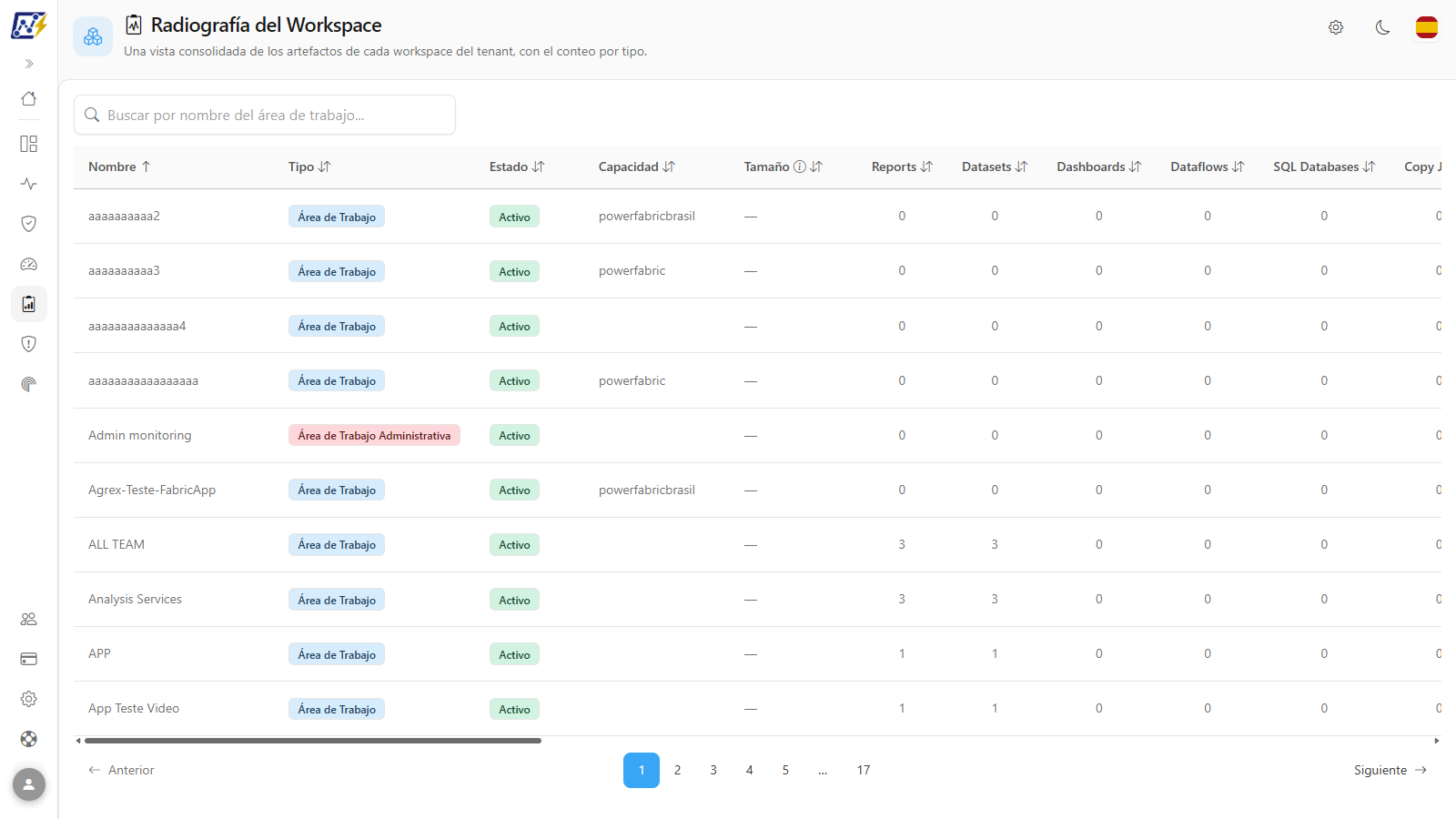
Matriz con una fila por workspace y una columna por tipo de artefacto, que muestra el tipo, el estado, la capacidad, el tamaño y la composición de cada workspace.
La **Radiografía del Workspace** muestra, en una matriz, **cuántos artefactos de cada tipo** existen en cada workspace del tenant (informes, modelos semánticos, dashboards, dataflows, pipelines, notebooks, Lakehouses, Warehouses, Eventhouses y todos los demás tipos de Power BI y Fabric) junto con el tipo, el estado, la capacidad y el tamaño del workspace.
**Cómo acceder:** *Calidad de Datos › Radiografía del Workspace*. Disponible para todos los perfiles (solo lectura). También se abre ya filtrada por un workspace desde el [Dashboard de Gobernanza](/es/power-monitor/dashboards/dashboard-de-governanca.md).
Una fila por workspace, una columna por tipo de artefacto
## Para qué sirve
* **Comparar la composición** de los workspaces: cuáles concentran ingeniería de datos (pipelines, notebooks, Lakehouses) y cuáles son solo de consumo (informes y modelos).
* **Encontrar workspaces vacíos o abandonados** (todos los recuentos en cero) para limpieza.
* **Identificar workspaces "inflados"** con muchos informes o modelos, candidatos a reorganización.
* **Planificar migraciones de capacidad**, viendo qué workspaces están en qué capacidad y cuánto espacio ocupan.
## Funcionalidades
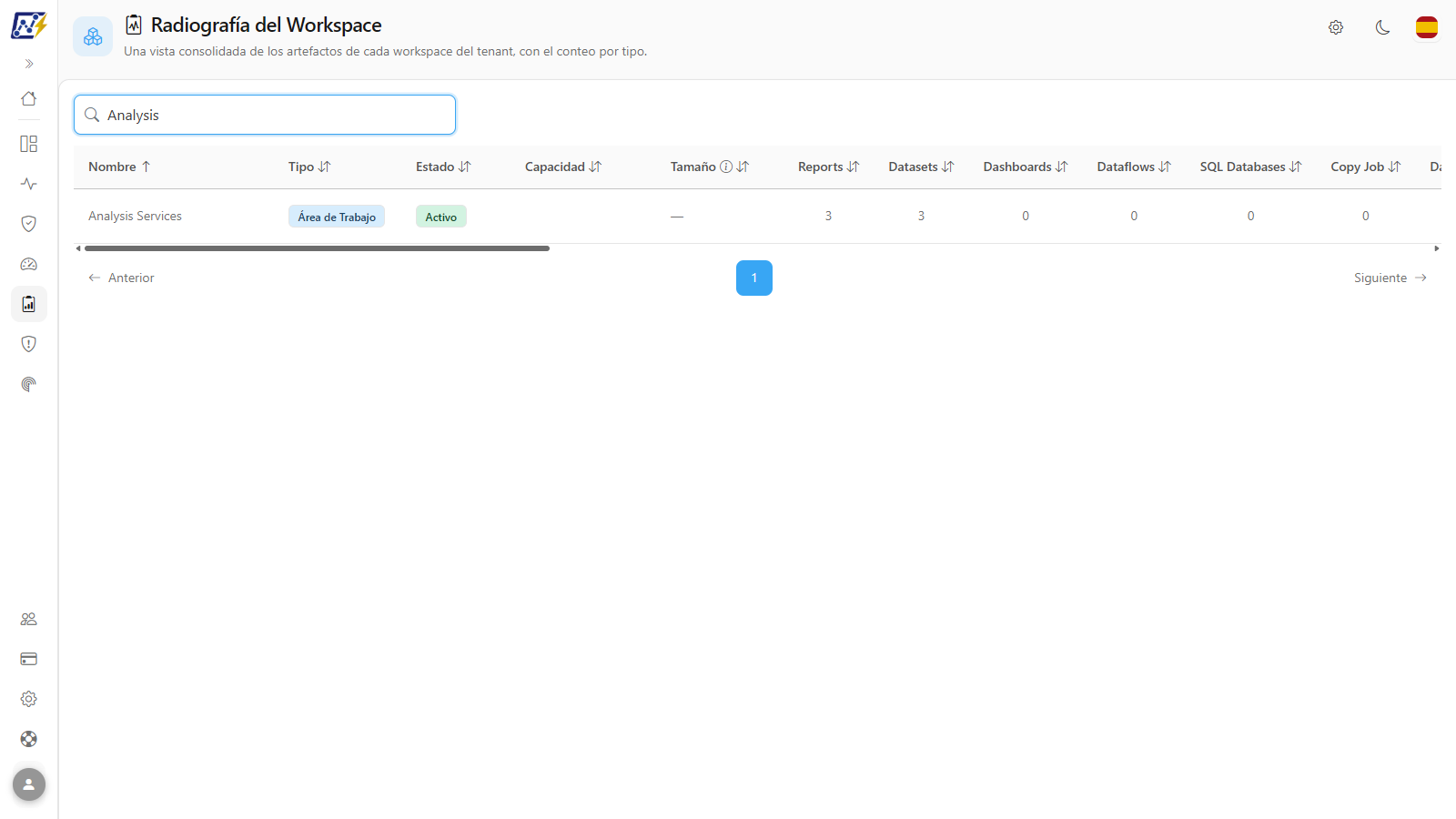
### Búsqueda por workspace
**Qué es:** el campo *Buscar por nombre del workspace...*, encima de la matriz.
**Para qué sirve:** ubicar rápidamente un workspace en tenants con cientos de ellos.
Búsqueda por nombre del workspace
**Cómo usar:**
1. Escriba parte del nombre del workspace. La tabla se filtra de inmediato y vuelve a la primera página.
2. Borre el texto para volver a ver todos los workspaces.
**Cómo funciona:** la búsqueda no hace que las columnas aparezcan o desaparezcan: las columnas de tipo se calculan a partir de todos los workspaces cargados.
### Filtro por workspace proveniente de otro panel
**Qué es:** el aviso *Filtrando por workspace: {nombre}*, que se muestra cuando la pantalla se abre desde el [Dashboard de Gobernanza](/es/power-monitor/dashboards/dashboard-de-governanca.md) con un workspace específico.
**Para qué sirve:** ver la composición de un único workspace sin tener que buscarlo.
**Cómo usar:**
1. En el [Dashboard de Gobernanza](/es/power-monitor/dashboards/dashboard-de-governanca.md), en la tarjeta **Lista de Workspaces**, haga clic en la fila del workspace deseado.
2. La Radiografía se abre mostrando solo ese workspace y el aviso **Filtrando por workspace: {nombre}**.
3. Haga clic en la **X** del aviso (**Quitar filtro de workspace**) para volver a la lista completa.
### Matriz de workspaces
**Qué es:** la tabla con una fila por workspace y una columna por tipo de artefacto, además de las columnas de identificación.
**Para qué sirve:** comparar la composición de los workspaces, encontrar workspaces vacíos o "inflados" y planificar migraciones de capacidad.
| Columna | Contenido |
| ------------------------ | ------------------------------------------------------------------------------------------------------------------------------------------------------------------------------------------------------------------------------------------------- |
| **Nombre** | Nombre del workspace |
| **Tipo** | *Workspace*, *Admin Workspace*, *Personal Group* o *Personal* |
| **Estado** | *Activo* o *Eliminado* |
| **Capacidad** | Capacidad a la que está asignado el workspace |
| **Tamaño** | Suma del tamaño de los modelos semánticos del workspace. Solo está disponible para workspaces en capacidad Fabric, Power BI Embedded, Premium o PPU; el tooltip del ícono de información explica cuándo el valor no está disponible o es parcial. |
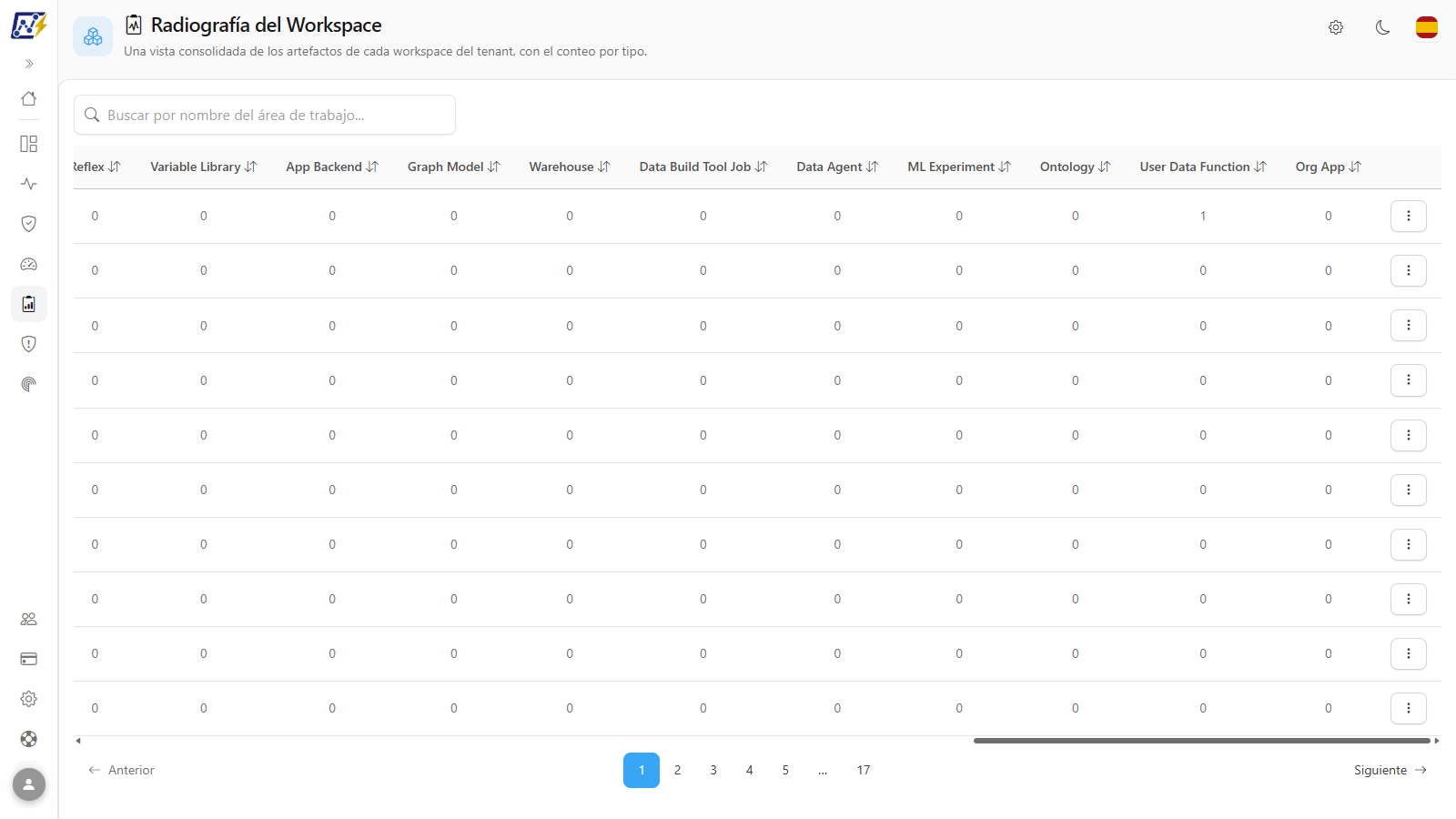
| **Una columna por tipo** | Cantidad de artefactos de ese tipo en el workspace. Solo se muestran los tipos que existen en al menos un workspace del tenant, en el orden predeterminado de tipos de Power Monitor. |
### Orden y paginación
**Qué es:** el orden por cualquier columna, haciendo clic en el título, y la paginación debajo de la tabla.
**Para qué sirve:** llevar arriba los workspaces con más informes, más notebooks o más espacio ocupado.
**Cómo usar:**
1. Haga clic en el título de una columna de tipo (por ejemplo, **Informes**, **Datasets**, **Lakehouse** o **Notebook**). El primer clic ordena de mayor a menor; el segundo lo invierte.
2. Ordene por **Tamaño** para ver los workspaces que más espacio ocupan en modelos semánticos, o por **Capacidad** para agruparlos.
3. Use la paginación debajo de la tabla para navegar y el selector **Elementos por página** (10, 25, 50 o 100; el valor predeterminado es 10) para ver más filas a la vez.
### Menú de acciones de la fila
**Qué es:** el menú que se abre con el botón **⋮** al final de la fila o con el botón derecho del mouse en cualquier punto de la fila.
**Para qué sirve:** ir directamente a la pestaña correcta del detalle del workspace o abrirlo en Power BI.
Menú de acciones con el submenú de pestañas del detalle
| Acción | Qué hace |
| --------------------- | ------------------------------------------------------------------------------------------------------------------------------------------------------------------------------- |
| **Abrir detalles** | Abre el detalle del workspace en la pestaña **Visión General**. Al pasar el mouse, un submenú permite abrir directamente las pestañas **Usuarios & Permisos** o **Artefactos**. |
| **Abrir en Power BI** | Abre el workspace en el portal de Power BI/Fabric en una nueva pestaña (es necesario tener acceso al workspace en Power BI con su propia cuenta). |
**Cómo usar:**
1. Haga clic en el **⋮** de la fila (o haga clic con el botón derecho en la fila).
2. Haga clic en **Abrir detalles**, o pase el mouse sobre esa opción y elija **Visión General**, **Usuarios & Permisos** o **Artefactos** en el submenú.
3. O haga clic en **Abrir en Power BI**.
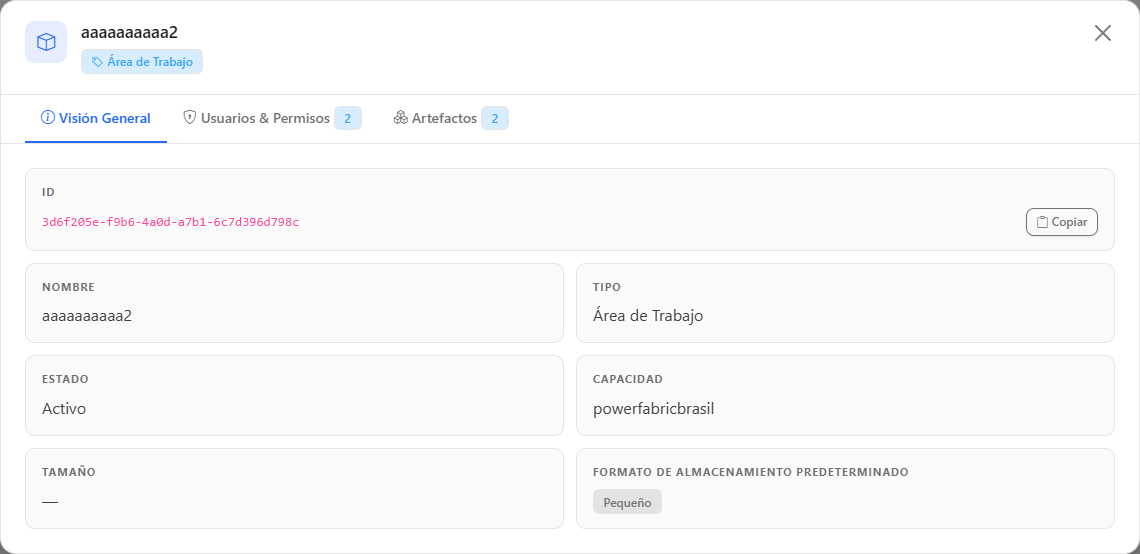
### Detalle del workspace
**Qué es:** la ventana de detalle del workspace (la misma de [Gobernanza › Workspaces](/es/power-monitor/governanca/workspaces.md)), que se abre desde el menú de acciones o con un clic simple en la fila (pestaña **Visión General**).
**Para qué sirve:** ver los usuarios, los permisos y la lista de artefactos de un workspace sin salir de la matriz.
Detalle del workspace
**Cómo usar:**
1. Haga clic en la fila del workspace (o use **Abrir detalles** en el menú).
2. Navegue por las pestañas del detalle.
3. Cierre la ventana para volver a la matriz.
## Reglas y comportamiento
* **Origen de los datos.** Los recuentos provienen del inventario recopilado por el [Mapeo › Inventario › Inventario](/es/power-monitor/mapeamento/inventarios.md). Los elementos creados o eliminados recientemente aparecen después del próximo escaneo.
* **Columnas dinámicas.** Las columnas de tipo se calculan a partir de todos los workspaces cargados: la búsqueda no hace que las columnas aparezcan o desaparezcan.
* **Alcance de workspace.** Usted solo ve los workspaces que puede ver.
## Paso a paso: escenarios comunes
### Cómo comparar la composición de los workspaces
1. Haga clic en el título de una columna de tipo (por ejemplo, **Informes**, **Datasets**, **Lakehouse** o **Notebook**) para ordenar los workspaces por la cantidad de ese tipo. El primer clic ordena de mayor a menor; el segundo lo invierte.
2. Para encontrar workspaces vacíos, recorra las columnas de tipo en orden ascendente y busque filas con todos los recuentos en cero.
3. Ordene por **Tamaño** para ver los workspaces que más espacio ocupan en modelos semánticos, o por **Capacidad** para agruparlos por capacidad. Pase el mouse sobre el ícono de información de la columna **Tamaño** para ver cuándo el valor no está disponible.
## Preguntas frecuentes
¿Por qué la columna Tamaño está vacía para algunos workspaces?
El tamaño de los modelos solo se recopila en workspaces alojados en capacidad dedicada: Fabric, Power BI Embedded, Premium o Premium por usuario (PPU). En los workspaces de capacidad compartida (Pro), el valor no está disponible. Consulte también [Tamaño de Modelos](/es/power-monitor/mapeamento/tamanho-de-modelos.md).
No encuentro la columna de un tipo de artefacto.
Solo aparecen columnas para los tipos que existen en al menos un workspace. Si ningún workspace tiene, por ejemplo, un Eventstream, la columna no se muestra.
## Páginas relacionadas
* [Gobernanza › Workspaces](/es/power-monitor/governanca/workspaces.md): inventario completo con los mismos detalles
* [Dashboard de Gobernanza](/es/power-monitor/dashboards/dashboard-de-governanca.md)
* [Inventario del Ambiente](/es/power-monitor/qualidade-de-dados/inventario-do-ambiente.md)
---
# Agent Instructions
This documentation is published with GitBook. GitBook is the documentation platform designed so that both humans and AI agents can read, navigate, and reason over technical content effectively. Learn more at gitbook.com.
## Querying This Documentation
If you need additional information that is not directly available in this page, you can query the documentation by asking a question.
Perform an HTTP GET request on the following URL with the `ask` and `goal` query parameters:
```
GET https://docs.powermonitor.com.br/es/power-monitor/qualidade-de-dados/raio-x-de-workspace.md?ask=&goal=
```
`ask` is the immediate question: it should be specific, self-contained, and written in natural language.
`goal` is what the user is ultimately trying to achieve, the reason they need the answer. Sharing it helps GitBook give you a better, more relevant answer. A goal is most helpful when it describes the outcome the user wants rather than restating the question. For example, with `ask=how do I create an API token`, a goal like `automate deployments from our CI pipeline` lets GitBook tailor the answer to that use case.
The response will contain a direct answer to the question and relevant excerpts and sources from the documentation.
Use this mechanism when the answer is not explicitly present in the current page, you need clarification or additional context, or you want to retrieve related documentation sections.