> For the complete documentation index, see [llms.txt](https://docs.powermonitor.com.br/llms.txt). Markdown versions of documentation pages are available by appending `.md` to page URLs; this page is available as [Markdown](https://docs.powermonitor.com.br/es/power-monitor/qualidade-de-dados/raio-x-do-ambiente.md).
# Radiografía del Entorno
Diagnóstico general del entorno en una sola pantalla: nota de 0 a 100, hallazgos por gravedad en seis áreas, enlace directo a la pantalla que resuelve cada problema y resumen con IA.
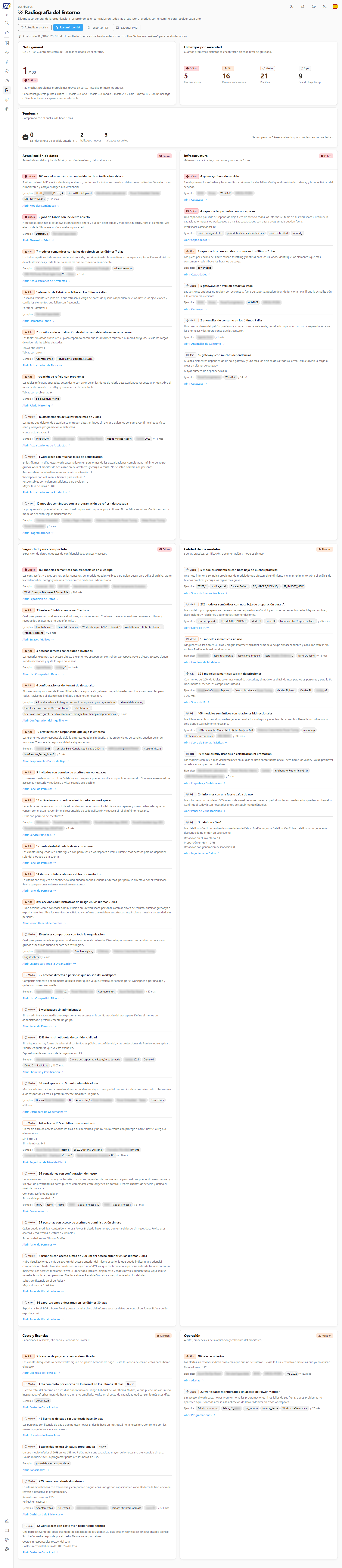
La **Radiografía del Entorno** es el diagnóstico general de su organización. En una sola pantalla reúne los problemas encontrados en **seis áreas** (actualización de datos, infraestructura, seguridad, calidad de los modelos, costo y operación), calcula una **nota general de 0 a 100**, separa cada hallazgo por **gravedad** y lo lleva, con un clic, a la pantalla de Power Monitor que trata el problema.
**Cómo acceder:** *Calidad de Datos › Radiografía del Entorno*. Disponible **solo para Administradores**, porque el análisis reúne fuentes restringidas (licencias, responsables dados de baja, permisos, credenciales) y toda la organización.
{% hint style="info" %}
No la confunda con el [Inventario del Ambiente](/es/power-monitor/qualidade-de-dados/inventario-do-ambiente.md), que es una tabla con una fila por modelo semántico. La Radiografía dice **qué está mal** en el entorno; el Inventario muestra **qué existe** en él.
{% endhint %}
Nota general, hallazgos por severidad y una tarjeta por área
## Para qué sirve
* **Empezar el día por lo que importa**: la lista ya viene ordenada por gravedad, con el plazo sugerido (resolver ahora, esta semana, planificar, cuando haya tiempo).
* **Seguir la evolución**: la nota y la tarjeta **Tendencia** muestran si el entorno mejoró o empeoró respecto del análisis anterior.
* **Priorizar sin abrir diez pantallas**: cada hallazgo ya apunta a la página correcta (Alertas, Gateways, Exposición de Datos, Costo de Capacidad, Panel de Permisos, etc.).
* **Informar a la dirección**: el botón **Resumir con IA** genera un resumen ejecutivo de los principales problemas, separados por urgencia.
## Componentes de la pantalla
### Acciones superiores
| Acción | Qué hace |
| ----------------------- | --------------------------------------------------------------------------------------------------------------------------------------------------------------------------------------------------------------------------------------------------------------------------------------------- |
| **Actualizar análisis** | Recalcula el diagnóstico ahora. El resultado queda en caché durante 5 minutos; pedirlo de nuevo en menos de 1 minuto devuelve el mismo informe. |
| **Resumir con IA** | Abre una ventana con un resumen generado por IA (resumen general, crítico, alto, medio, bajo y próximos pasos). Queda deshabilitado cuando no hay hallazgos o cuando la IA no está disponible; el tooltip explica el motivo. Vea [Configuración › IA](/es/power-monitor/configuracoes/ia.md). |
| Exportar (PDF/PNG) | Exporta la pantalla. |
Justo debajo del título aparecen la fecha y la hora del análisis.
### Nota general
Número de 0 a 100 (cuanto más cerca de 100, más saludable es el entorno) con un rango:
| Rango | Nota | Significado |
| ------------- | ----------- | ---------------------------------------------------------------------------------- |
| **Saludable** | 80 o más | Pocos problemas y ninguno lo bastante grave como para bajar la nota. |
| **Atención** | 50 a 79 | Hay problemas que merecen un plan de acción; empiece por los críticos y los altos. |
| **Crítico** | menos de 50 | Muchos problemas o problemas graves en curso. |
Con **cualquier hallazgo crítico**, el rango nunca aparece como Saludable.
### Hallazgos por severidad
Conteo de **problemas distintos** (no de elementos afectados) en cada nivel:
| Severidad | Plazo sugerido | Puntos descontados | Tope |
| ----------- | -------------------- | ------------------ | ---- |
| **Crítico** | Resolver ahora | 10 por hallazgo | 40 |
| **Alto** | Resolver esta semana | 5 por hallazgo | 30 |
| **Medio** | Planificar | 2 por hallazgo | 20 |
| **Bajo** | Cuando haya tiempo | 1 por hallazgo | 10 |
La nota es 100 menos la suma de los descuentos de cada nivel (cada nivel respeta su tope), nunca menos de 0.
### Tendencia
Aparece cuando existe un análisis anterior de 7 a 14 días atrás. Muestra la variación de la nota (flecha hacia arriba, hacia abajo o igual), la nota anterior, cuántos hallazgos son **nuevos**, cuántos fueron **resueltos** y cuántas áreas pudieron compararse. Los hallazgos nuevos reciben la etiqueta **Nuevo** en la lista. Sin historial, la tarjeta simplemente no aparece. La foto diaria usada en la comparación se guarda cuando un administrador abre la pantalla, por lo que los días sin visita quedan sin foto.
### Tarjetas de las seis áreas
Cada tarjeta muestra el estado del área (**Sin problemas**, **Atención**, **Crítico** o **No disponible**) y la lista de hallazgos. Cada hallazgo trae el título con el conteo, una explicación de lo que significa, **ejemplos** (hasta 5 elementos, nunca nombres de personas; cuando hay más, aparece "y N más"), una etiqueta **Nuevo** cuando corresponde y el botón **Abrir** seguido del nombre de la pantalla que resuelve el problema (por ejemplo, *Abrir Alertas*). Los hallazgos con conteo cero no aparecen.
| Área | Qué revisa | Ejemplos de hallazgos |
| ------------------------------ | ------------------------------------------------------------------------------- | -------------------------------------------------------------------------------------------------------------------------------------------------------------------------------------------------------------------------------------------------------------------------------------------------------------------------------------------------------------------------------------------------------------------------------------------------------------------------------------------------------------------------------------------------------------------------------------------------------------------------------------------------------------------------------------------------------------------------------------------- |
| **Actualización de datos** | Refresh de modelos, jobs de Fabric, creación de reflejo y datos atrasados | Incidentes de actualización abiertos; modelos y elementos de Fabric con fallos en los últimos 7 días; tiempo de ejecución fuera de lo normal; monitores de actualización de datos atrasados o con error; reflejos con problemas; artefactos sin actualizar hace más de 7 días; workspaces con muchos fallos (14 días); programaciones desactivadas |
| **Infraestructura** | Gateways, capacidades, conexiones y cuotas de Azure | Gateways fuera de línea o desactualizados; gateways personales o con muchas dependencias; capacidades con incidente abierto o con exceso de consumo; anomalías de consumo; capacidad en pausa con workspaces; capacidad de evaluación en uso; workspace crítico fuera de capacidad dedicada; fuentes de datos mal configuradas; cuota de Azure por encima del 80% |
| **Seguridad y uso compartido** | Exposición de datos, etiquetas de confidencialidad, enlaces, accesos y permisos | Credenciales en el código de los modelos; enlaces "Publicar en la Web" y para toda la organización; uso compartido directo con invitados; configuraciones del tenant de riesgo alto (y modificadas en los últimos 7 días); responsables dados de baja; invitados con escritura o en workspaces críticos; workspaces sin administrador o con 5 o más; aplicaciones de terceros como administradores; suscripciones de correo a dominios externos; contenido confidencial expuesto, sin etiqueta o sin RLS; accesos privilegiados sin uso y cuentas desactivadas que aún tienen acceso (revisión de acceso); accesos desde un país nuevo, saltos de distancia y accesos simultáneos; eliminaciones masivas; acciones administrativas de riesgo |
| **Calidad de los modelos** | Buenas prácticas, certificación, documentación y modelos sin uso | Modelos con [Score de Buenas Prácticas](/es/power-monitor/qualidade-de-dados/score-de-boas-praticas-bpa.md) o [Score de IA](/es/power-monitor/qualidade-de-dados/score-de-ia.md) por debajo de 60; cobertura de descripción inferior al 20%; relaciones bidireccionales; modelos sin uso (vea [Limpieza de Modelo](/es/power-monitor/performance/limpeza-de-modelo.md)); modelos certificados con problemas; modelos muy usados sin certificación; informes con fuerte caída de uso; dataflows Gen1 |
| **Costo y licencias** | Capacidades, reservas, eficiencia y licencias de Power BI | Días con costo por encima de lo normal; costo 20% mayor que en el período anterior; reservas que vencen en hasta 90 días; capacidades inactivas sin programación de pausa; elementos con refresh sin retorno; alertas de costo disparadas; workspaces con costo y sin responsable; licencias de pago en cuentas desactivadas, sin asignar o sin uso hace 30 días; personas que solo visualizan y pagan una licencia individual |
| **Operación** | Alertas, credenciales de la aplicación y cobertura del monitoreo | Alertas abiertas; secreto de la aplicación vencido o por vencer; workspaces monitoreados sin acceso de Power Monitor; pipelines de implementación sin dueño |
Los umbrales siguen las pantallas de destino. Por ejemplo, la cuota de Azure usa el mismo 80% de la pantalla [Azure Quotas](/es/power-monitor/governanca/infraestrutura/azure-quotas.md) y las reservas usan los rangos de 30 y 90 días de [Costo de Capacidad](/es/power-monitor/dashboards/custo-de-capacidade.md).
{% hint style="warning" %}
Los hallazgos sobre **personas** (cuentas inactivas, invitados, exportaciones masivas, responsables dados de baja, licencias y similares) muestran solo **conteos**, sin nombres ni correos, y ninguna identidad se envía a la IA en el resumen.
{% endhint %}
## Reglas y comportamiento
* **Quién lo ve.** Solo los Administradores. Las pantallas de destino siguen sus propias reglas de acceso.
* **Caché.** El informe es costoso de calcular y queda en caché durante 5 minutos por organización.
* **Una fuente no disponible nunca se convierte en "todo bien".** Si alguna fuente de datos no respondió (falta de permiso, recopilación detenida, API de Microsoft fuera de servicio), el área queda **parcial** (aviso de que la lista puede estar incompleta) o **No disponible**, con el motivo, y no penaliza la nota. Por ejemplo, los hallazgos de acceso exigen que el registro de actividades de Power BI esté al día.
* **Power BI Embedded.** Los hallazgos de país nuevo, salto de distancia y accesos simultáneos ignoran los accesos mediante Power BI Embedded, porque la IP registrada es la del servidor de su aplicación, no la de la persona.
* **Viaje y VPN.** Un país nuevo o un salto de distancia puede ser solo un viaje o el uso de una VPN; trátelo como un punto de investigación, no como una conclusión.
* **Licencias.** La comparación de licencias individuales con una capacidad F64 usa precio de lista en la moneda de la organización, sin impuestos ni reservas, y es una estimación.
* **Responsable técnico y criticidad.** Los hallazgos de costo sin responsable y de contenido crítico fuera de capacidad dedicada dependen de que usted haya definido esos metadatos en los workspaces.
## Paso a paso: tratar el diagnóstico
{% stepper %}
{% step %}
Abra *Calidad de Datos › Radiografía del Entorno* y revise la **nota general** y la tarjeta **Tendencia**.
{% endstep %}
{% step %}
Mire **Hallazgos por severidad** y empiece por los **Críticos**.
{% endstep %}
{% step %}
En la tarjeta del área, lea la explicación del hallazgo y haga clic en el botón **Abrir** para ir a la pantalla que resuelve el problema.
{% endstep %}
{% step %}
Después de corregirlo, vuelva y haga clic en **Actualizar análisis** (espere 1 minuto si acaba de actualizar) para ver desaparecer el hallazgo.
{% endstep %}
{% step %}
Para llevarlo a la dirección, haga clic en **Resumir con IA** o exporte la pantalla.
{% endstep %}
{% endstepper %}
## Preguntas frecuentes
¿Por qué un área aparece como "No disponible"?
Power Monitor no pudo leer sus fuentes. El texto de la tarjeta indica si faltan permisos (revise los permisos del Service Principal en [Configuración](/es/power-monitor/configuracoes/permissoes-adicionais.md)) o si hubo un error temporal (intente actualizar el análisis en unos minutos).
El botón "Resumir con IA" está deshabilitado.
O no hay ningún hallazgo para resumir, o la IA no está disponible para la organización (por ejemplo, presupuesto agotado). Pase el mouse sobre el botón para ver el motivo.
Un problema que ya corregí sigue en la lista.
El informe queda en caché durante 5 minutos y algunos hallazgos dependen de una nueva recopilación. Haga clic en **Actualizar análisis** y, si persiste, revise la pantalla de destino del hallazgo.
La nota es la misma de ayer aunque haya problemas nuevos.
La nota descuenta por **tipo de hallazgo** (no por cantidad de elementos) y cada gravedad tiene un tope. Use la tarjeta **Tendencia** y la etiqueta **Nuevo** para ver qué cambió.
## Páginas relacionadas
* [Inventario del Ambiente](/es/power-monitor/qualidade-de-dados/inventario-do-ambiente.md): la tabla con un modelo por fila
* [Score de Buenas Prácticas](/es/power-monitor/qualidade-de-dados/score-de-boas-praticas-bpa.md), [Score de Buenas Prácticas de Informes](/es/power-monitor/qualidade-de-dados/score-de-boas-praticas-de-relatorios.md) y [Score de IA](/es/power-monitor/qualidade-de-dados/score-de-ia.md)
* [Dashboard de Gobernanza](/es/power-monitor/dashboards/dashboard-de-governanca.md)
* [Alertas](/es/power-monitor/monitoramento/alertas.md)
* [Exposición de Datos](/es/power-monitor/qualidade-de-dados/exposicao-de-dados.md)
* [Panel de Permisos](/es/power-monitor/dashboards/dashboard-de-permissoes.md)
* [Costo de Capacidad](/es/power-monitor/dashboards/custo-de-capacidade.md)
---
# Agent Instructions
This documentation is published with GitBook. GitBook is the documentation platform designed so that both humans and AI agents can read, navigate, and reason over technical content effectively. Learn more at gitbook.com.
## Querying This Documentation
If you need additional information that is not directly available in this page, you can query the documentation by asking a question.
Perform an HTTP GET request on the following URL with the `ask` and `goal` query parameters:
```
GET https://docs.powermonitor.com.br/es/power-monitor/qualidade-de-dados/raio-x-do-ambiente.md?ask=&goal=
```
`ask` is the immediate question: it should be specific, self-contained, and written in natural language.
`goal` is what the user is ultimately trying to achieve, the reason they need the answer. Sharing it helps GitBook give you a better, more relevant answer. A goal is most helpful when it describes the outcome the user wants rather than restating the question. For example, with `ask=how do I create an API token`, a goal like `automate deployments from our CI pipeline` lets GitBook tailor the answer to that use case.
The response will contain a direct answer to the question and relevant excerpts and sources from the documentation.
Use this mechanism when the answer is not explicitly present in the current page, you need clarification or additional context, or you want to retrieve related documentation sections.