> For the complete documentation index, see [llms.txt](https://docs.powermonitor.com.br/llms.txt). Markdown versions of documentation pages are available by appending `.md` to page URLs; this page is available as [Markdown](https://docs.powermonitor.com.br/es/power-monitor/qualidade-de-dados/score-de-boas-praticas-de-relatorios.md).
# Score de Buenas Prácticas de Informes
Evalúe un informe de Power BI o paginado con 61 reglas de buenas prácticas en cinco categorías (diseño de páginas, vínculo con los datos, gobernanza, ciclo de vida y accesibilidad), con recomendacione
El **Score de Buenas Prácticas de Informes** muestra qué tan bien construido y bien gobernado está un informe. Evalúa **61 reglas** en cinco categorías (diseño de páginas, vínculo con los datos, gobernanza, ciclo de vida y accesibilidad) a partir de lo que Power Monitor ya recopiló: la estructura del informe (páginas, visuales y campos), el modelo semántico vinculado, los permisos, el aval y el historial de uso. El resultado es una nota de 0 a 100, la nota de cada categoría y la lista de problemas con la recomendación de corrección.
**Cómo acceder:** *Calidad de Datos › Score de Buenas Prácticas de Informes*. Disponible para todos los perfiles (solo lectura), salvo que el acceso a la página esté bloqueado: el perfil predefinido **Audit** no abre esta pantalla de forma predeterminada, y un administrador puede habilitarla o bloquearla por perfil o por usuario (consulte [Usuarios](/es/power-monitor/usuarios.md#perfiles-de-usuario)); el bloqueo también se aplica a los datos. El mismo análisis aparece en la pestaña **Buenas Prácticas** del detalle de un informe, en [Gobernanza › Informes](/es/power-monitor/governanca/relatorios.md) y en [Gobernanza › Informes Paginados](/es/power-monitor/governanca/relatorios/relatorios-paginados.md) (menú de acciones de la fila, opción **Análisis de Buenas Prácticas**).
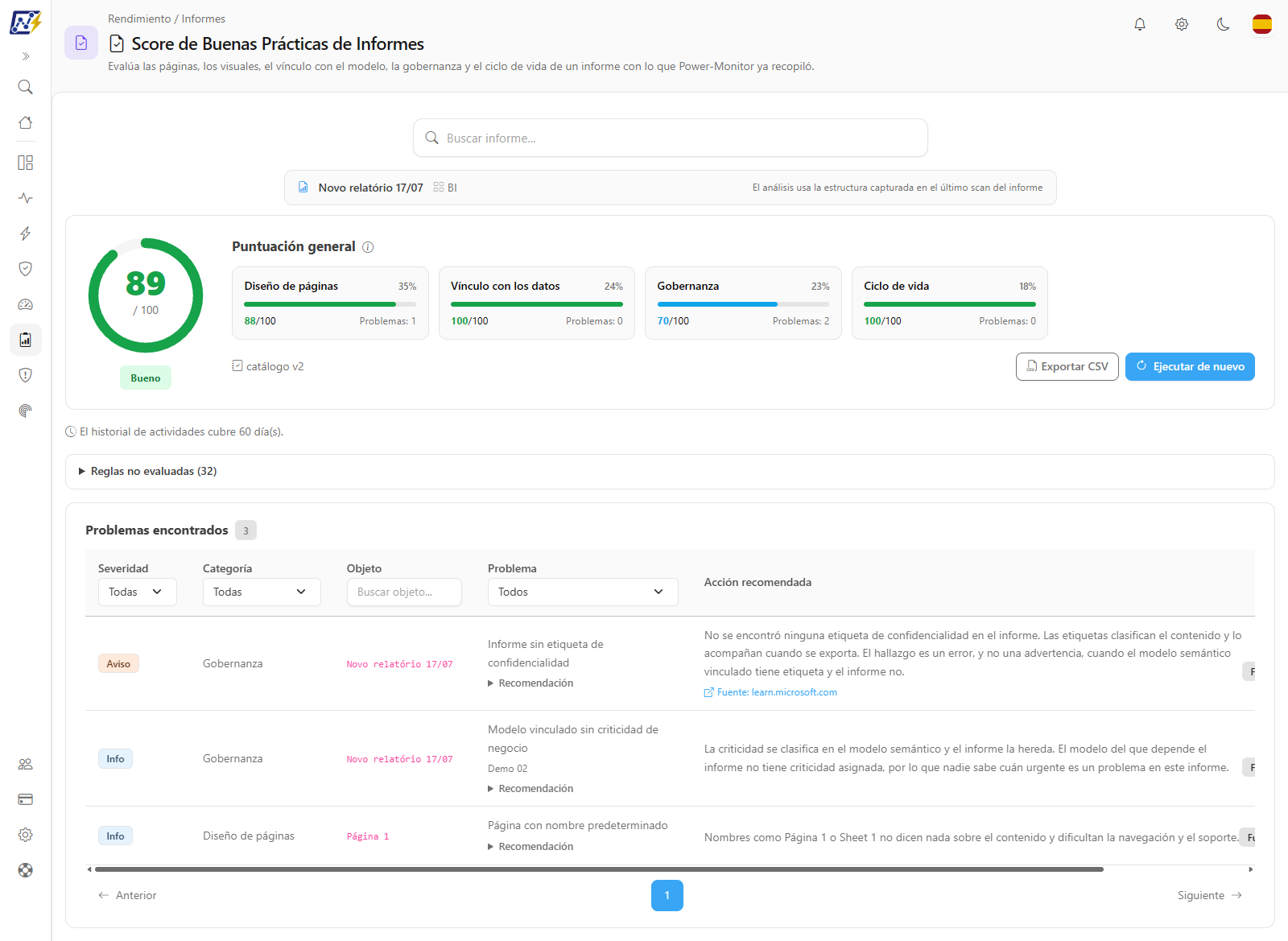
Score general, categorías y problemas de un informe
## Para qué sirve
* **Revisar informes antes de publicar** o antes de certificarlos: páginas sobrecargadas, campos rotos, falta de texto alternativo.
* **Gobernanza de informes**: encontrar informes sin propietario, sin etiqueta de confidencialidad o compartidos directamente con mucha gente.
* **Higiene del entorno**: encontrar informes detenidos, duplicados o con nombre de prueba, candidatos a limpieza.
* **Accesibilidad**: medir lo que falta para que el informe sea utilizable con lectores de pantalla y en dispositivos móviles.
## Funcionalidades
La pantalla usa el mismo diseño del [Score de Buenas Prácticas](/es/power-monitor/qualidade-de-dados/score-de-boas-praticas-bpa.md) (de modelos), con las reglas y los pesos propios de informes.
### Selección del informe
**Qué es:** el campo *Buscar informe...*, en la parte superior de la pantalla. Lista los informes de Power BI y los informes paginados que usted puede ver, con el workspace de cada uno.
**Para qué sirve:** elegir el informe que se evaluará.
**Cómo usar:**
1. Escriba al menos 2 caracteres en **Buscar informe...** (hasta 20 resultados, en orden alfabético, de informes de los workspaces monitoreados; los workspaces personales no entran en la búsqueda).
2. Haga clic en la sugerencia (o use **↑**/**↓** y **Enter**).
3. La franja debajo de la búsqueda recuerda que *el análisis usa la estructura capturada en el último scan del informe*.
**Cómo funciona:** sin informe elegido, la pantalla muestra *Ningún informe seleccionado*. En la búsqueda, la lista muestra *Escriba al menos 2 caracteres para buscar*, *No se encontraron resultados* o *Error en la búsqueda. Inténtelo de nuevo.*, según el caso, y el ícono de cada sugerencia distingue un informe de Power BI de un informe paginado. Quien llega desde el menú de acciones de un informe (o desde la pestaña **Buenas Prácticas**, con el enlace **Abrir página del score**) ya ve el informe evaluado.
### Score general y tarjetas por categoría
**Qué es:** el medidor de **0 a 100** con el estado (**Bueno**, 80 a 100; **Atención**, 60 a 79; **Requiere atención**, 0 a 59, en naranja) y una tarjeta por categoría, con el peso, la nota (barra verde desde 80, azul de 60 a 79 y roja por debajo de 60) y el número de **Problemas**. Hacer clic en una tarjeta filtra la tabla por esa categoría. Cuando ninguna regla pudo evaluarse, el medidor queda vacío (un guion en lugar de la nota) con el estado *Sin datos evaluables*, en vez de mostrar un 100 sin base.
**Para qué sirve:** ver de un vistazo cómo está el informe y dónde están los problemas.
**Cómo funciona:** cada categoría parte de 100 y pierde puntos según la proporción de problemas (Error = 2, Aviso = 1, Info = 0,5). Los pesos son **fijos**, pero las categorías sin ninguna verificación posible quedan fuera y los demás pesos se redistribuyen para sumar 100 (por ejemplo, un informe sin estructura capturada no recibe nota de Accesibilidad).
### Tabla Problemas encontrados
**Qué es:** la lista de problemas, con **Severidad**, **Categoría**, **Objeto** (página, visual, campo o el propio informe), **Problema** y **Acción recomendada**. Cada fila trae el elemento desplegable **Recomendación**, la etiqueta de origen de la regla y, cuando existe, el enlace **Fuente: …** a la documentación.
**Para qué sirve:** conducir la revisión regla por regla. Hay **un hallazgo por página o por informe**, nunca uno por visual: los detalles traen los conteos y los primeros ejemplos.
**Cómo usar:** use las listas del encabezado (**Severidad**, **Categoría**, **Problema**) y el campo **Buscar objeto...**. Los filtros se suman.
**Cómo funciona:** los problemas ya vienen ordenados por severidad (Error, Aviso, Info), categoría, regla y objeto; las columnas no tienen ordenación propia. La tabla muestra 10 problemas por página (use **Elementos por página**: 10, 25, 50 o 100) y cambiar un filtro vuelve a la primera página. La lista trae como máximo 500 problemas, los más graves primero. Cuando ningún problema cumple los filtros, aparece *Ningún problema coincide con los filtros aplicados.*; sin ningún problema, *No se encontraron problemas. ¡Excelente!* En pantallas estrechas (móvil), cada problema se convierte en una tarjeta y los filtros pasan a una barra sobre la lista.
### Origen de las reglas
Cada problema muestra de dónde viene la regla:
| Etiqueta | Significado |
| --------------------------------------- | ---------------------------------------------------------------------------------------------------------------------------------------------------------------------------------------------------------------------------------------------------- |
| **Fuente: Microsoft** | El criterio está en la documentación oficial de Microsoft (Microsoft Learn), citada en el enlace. Microsoft no publica números para la cantidad de visuales, páginas o slicers: cuando hay un número, es de Power Monitor y la descripción lo indica |
| **Fuente: Herramienta de la comunidad** | La regla o el límite proviene de herramientas abiertas de la comunidad (como PBI Inspector y Semantic Link Labs) o de checklists de la comunidad. Nunca se presenta como orientación de Microsoft |
| **Fuente: Heurística de Power Monitor** | Criterio propio de Power Monitor; cualquier número es un límite de Power Monitor y puede no servir para su caso |
### Reglas no evaluadas y cobertura
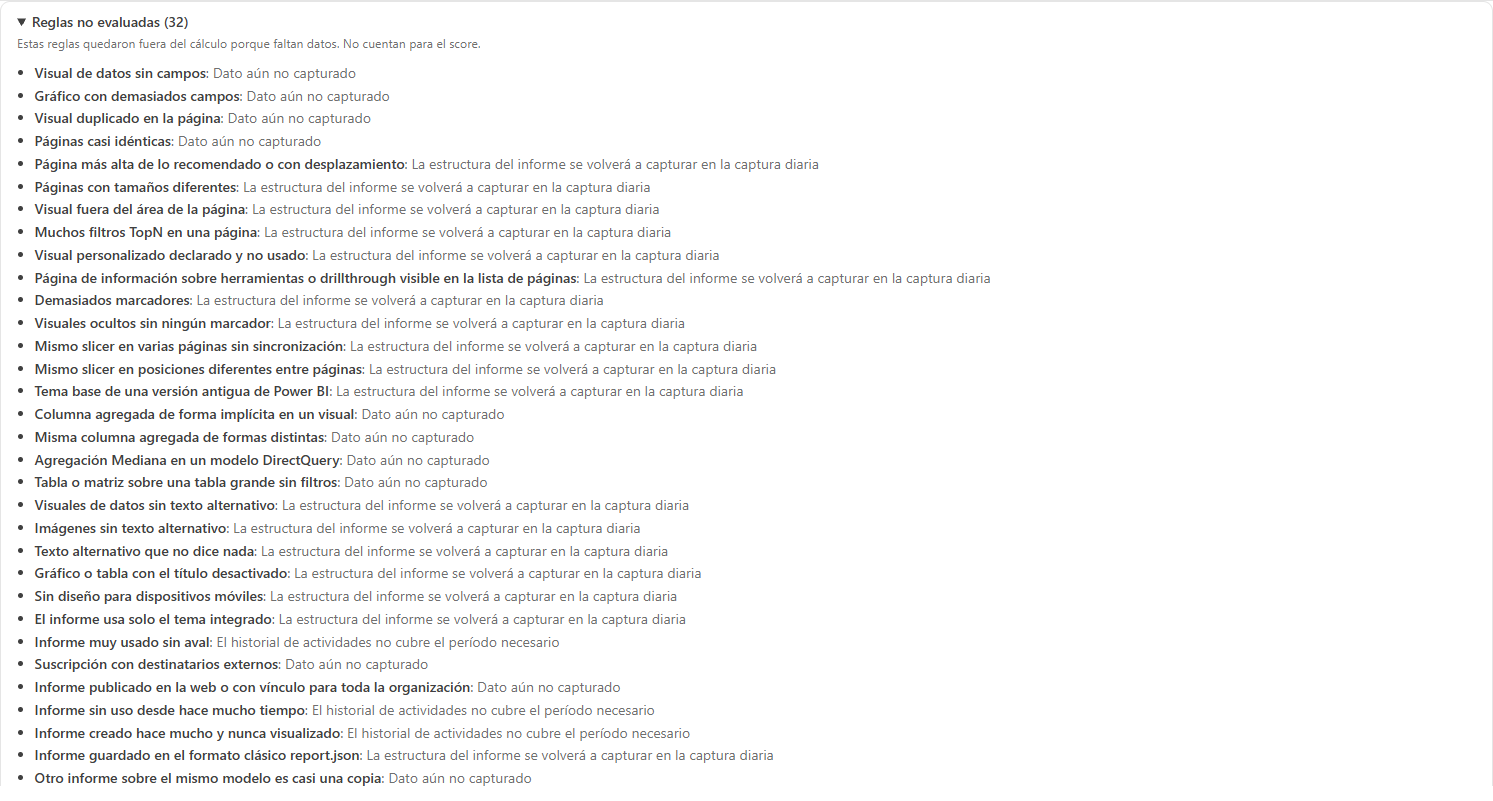
**Qué es:** el elemento desplegable **Reglas no evaluadas (N)**, una franja de aviso y la etiqueta *catálogo vN* junto a los botones **Exportar CSV** y **Ejecutar de nuevo**.
**Para qué sirve:** saber qué **no** miró la nota. Una regla sin datos suficientes nunca se convierte en "aprobada": queda fuera del cálculo, con el motivo.
Reglas no evaluadas y el motivo de cada una
| Motivo mostrado | Cuándo ocurre |
| ----------------------------------------------------------------------------------------------------------- | ----------------------------------------------------------------------------------------------------------------------------------------------------------------------------------------------------------------------------------------------------------------------------------------- |
| Estructura del informe aún no capturada | La estructura aún no fue leída; las reglas de páginas y visuales no se evalúan y aparece la franja de aviso (los Administradores ven el enlace **Abrir la captura de estructura**, que lleva a [Mapeo › Estructura de Informes](/es/power-monitor/mapeamento/estrutura-de-relatorios.md)) |
| La estructura capturada de este informe es de una versión anterior y se actualizará en la captura diaria | La estructura fue leída por una versión anterior del lector de estructura y aparece la franja *estructura capturada en la versión X (actual: Y)* (vea [Estructura desactualizada y reaplicación sin consultar Fabric](#estructura-desactualizada-y-reaplicacion-sin-consultar-fabric)) |
| El informe está guardado en el formato clásico report.json: no se leen las reglas de diseño y accesibilidad | Las reglas de diseño y accesibilidad solo leen el formato PBIR |
| Sin modelo semántico asociado | Las reglas que dependen del modelo (campos, medidas, DirectQuery, actualización) no se aplican |
| El historial de actividades no cubre el período necesario | Las reglas de uso (sin uso, nunca visualizado, muy usado sin aval) necesitan 90 o 180 días de registro; la pantalla informa cuántos días cubre el historial, en una línea discreta debajo del medidor (*El historial de actividades cubre N día(s).*) |
| No se aplica a informes paginados | Las reglas de páginas y visuales no valen para informes paginados (las de gobernanza y ciclo de vida sí) |
| Este dato aún no es recopilado por Power Monitor | El dato que necesita la regla aún no forma parte de la recopilación de Power Monitor (por ejemplo, la regla de enlace público aún no se evalúa). No depende de que la estructura sea antigua: ninguna captura lo resuelve |
La etiqueta *catálogo vN* indica la versión del conjunto de reglas. Como el score cambia cuando cambia el conjunto, compare notas solo entre análisis de la misma versión (la versión 2 amplió el catálogo, creó la categoría Accesibilidad y corrigió reglas de densidad y agregación, por lo que sus notas no son comparables con las de la versión 1).
### Estructura desactualizada y reaplicación sin consultar Fabric
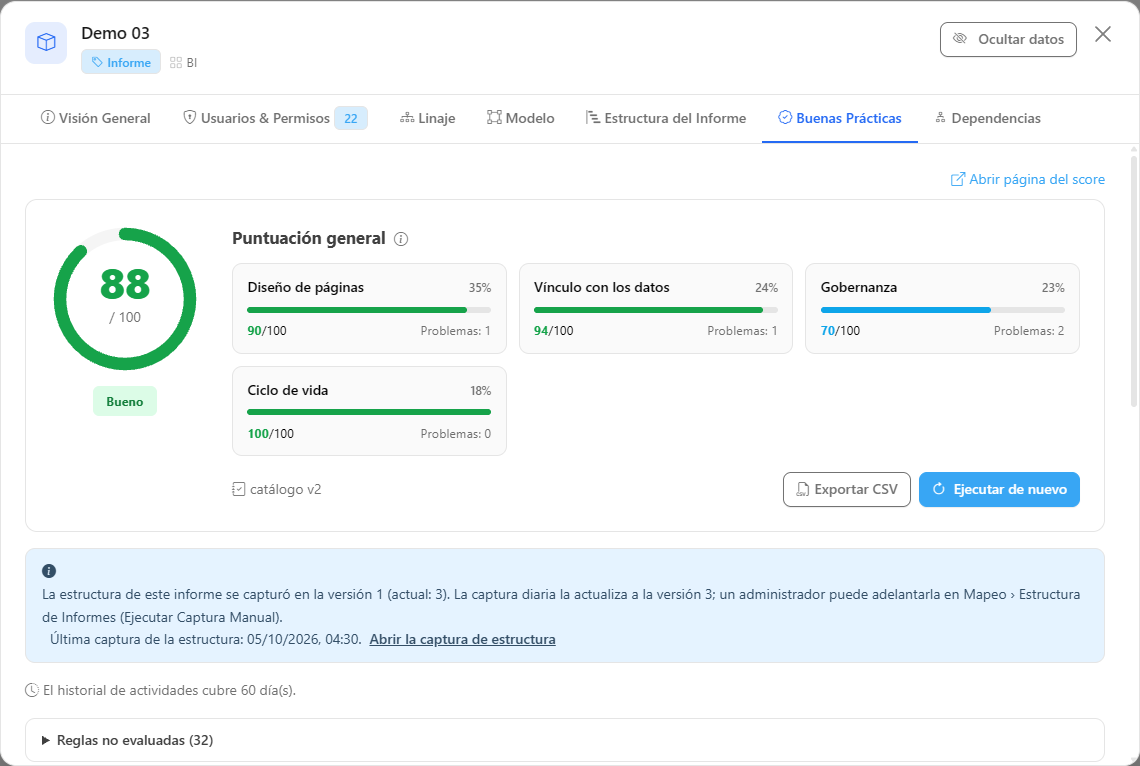
**Qué es:** una franja azul informativa, encima de las reglas, que aparece cuando la estructura guardada del informe fue leída por una versión anterior del lector de estructura de Power Monitor. Dice *La estructura de este informe se capturó en la versión X (actual: Y). La captura diaria la actualiza a la versión Y; un administrador puede adelantarla en Mapeo › Estructura de Informes (Ejecutar Captura Manual).* y, cuando la fecha se conoce, *Última captura de la estructura: {fecha}*. Los administradores ven también el enlace **Abrir la captura de estructura**.
**Para qué sirve:** explicar por qué algunas reglas de diseño y accesibilidad quedan en **Reglas no evaluadas** con el motivo *La estructura capturada de este informe es de una versión anterior y se actualizará en la captura diaria* y por qué la nota puede cambiar después de que la estructura se actualice.
**Cómo usar:**
1. Si puede esperar, no haga nada: la captura diaria (por defecto a las 22:50, hora de Brasilia) actualiza la estructura a la versión actual.
2. Si es urgente y usted es administrador, abra [Mapeo › Estructura de Informes](/es/power-monitor/mapeamento/estrutura-de-relatorios.md) y haga clic en **Ejecutar Ahora** (la franja llama a ese botón *Ejecutar Captura Manual*).
3. Después de la actualización, vuelva al score y haga clic en **Ejecutar de nuevo**.
**Cómo funciona:**
* **Tres situaciones distintas.** *Estructura del informe aún no capturada* (franja de aviso): el informe nunca tuvo la estructura leída. *Estructura desactualizada* (franja informativa): la estructura existe, pero fue leída por una versión anterior, y las reglas que dependen de datos más nuevos quedan fuera. *Este dato aún no es recopilado por Power Monitor*: el dato que necesita la regla no forma parte de la recopilación, y ninguna captura lo resuelve; solo una evolución del producto.
* **Reaplicación sin llamar a Fabric.** Power Monitor guarda una copia protegida de la definición de cada informe (comprimida, con los secretos enmascarados, nunca mostrada ni enviada a la IA). Cuando se mejora la lectura de la estructura, la captura, diaria o manual, reaplica las nuevas reglas a partir de esa copia, sin consultar Fabric de nuevo, y solo entonces lee en Fabric lo que aún falta. Por eso la estructura suele quedar al día en la primera ejecución después de una actualización de Power Monitor.
* **La fecha de la captura.** *Última captura de la estructura* es la fecha de la última lectura real de la definición del informe. Si el informe no cambió desde entonces, esa fecha no cambia cuando la estructura se reaplica a partir de la copia protegida.
### Exportar CSV y Ejecutar de nuevo
**Exportar CSV** descarga **todos** los problemas del informe (los filtros de la pantalla no se aplican; el archivo se llama `reportBestPractices--.csv`), con las columnas Severidad, Categoría, Objeto, Problema, Acción recomendada, Recomendación y Fuente (URL). **Ejecutar de nuevo** rehace el análisis con los datos más recientes recopilados; úselo después de publicar las correcciones y esperar la próxima captura.
## Pestaña Buenas Prácticas en el detalle del informe
En la lista de [Informes](/es/power-monitor/governanca/relatorios.md) y de [Informes Paginados](/es/power-monitor/governanca/relatorios/relatorios-paginados.md), abra el menú de acciones de la fila y elija **Análisis de Buenas Prácticas**: abre esta página ya con el informe analizado. Si esta página está bloqueada para su usuario, el elemento abre la pestaña **Buenas Prácticas** del detalle. También puede abrir el detalle del informe y usar la pestaña **Buenas Prácticas**. La pestaña muestra el mismo score, las tarjetas por categoría y los problemas del informe, con el enlace **Abrir página del score** para ver el análisis a pantalla completa. La pestaña funciona aunque la pantalla de score esté bloqueada para su usuario, siempre que la pantalla de Informes esté habilitada.
Pestaña Buenas Prácticas en el detalle del informe
## Categorías y pesos
Son cinco categorías, con pesos fijos. El porcentaje mostrado se redistribuye cuando alguna categoría no pudo evaluarse.
| Categoría | Peso base | Enfoque |
| ------------------------- | --------- | ----------------------------------------------------------------------------------------------------- |
| **Diseño de páginas** | 30 | Cantidad y organización de páginas y visuales, filtros repetidos, slicers, marcadores y tema |
| **Vínculo con los datos** | 20 | Vínculo con el modelo semántico, campos inexistentes, agregaciones, medidas del informe y DirectQuery |
| **Gobernanza** | 20 | Etiqueta, aval, propietario, criticidad y uso compartido |
| **Ciclo de vida** | 15 | Informes sin uso, duplicados, con nombre de prueba o en formato antiguo |
| **Accesibilidad** | 15 | Texto alternativo, títulos de visuales, diseño para móvil y tema personalizado |
## Las 61 reglas evaluadas
Los nombres aparecen en el idioma de la interfaz. La columna **Qué verifica** resume el criterio; el texto completo y la recomendación aparecen en la pantalla, en cada problema.
### Diseño de páginas (25)
| Regla | Severidad predeterminada | Origen | Qué verifica |
| -------------------------------------------------------------------------------------- | ------------------------ | --------------------------- | --------------------------------------------------------------------------------------------------------------------------------------------------------------------------------------------------------------------- |
| Página con demasiados visuales | Aviso | Herramienta de la comunidad | Una página con más de 20 visuales de datos carga despacio y es difícil de leer; más de 30 se reporta como error. |
| Informe con muchas páginas | Info | Heurística de Power Monitor | Un informe con más de 15 páginas navegables es difícil de recorrer y suele mezclar varias audiencias. |
| Página vacía | Info | Heurística de Power Monitor | La página no tiene ningún visual: solo estorba la navegación y no aporta nada a la audiencia. |
| Página con nombre predeterminado | Info | Heurística de Power Monitor | Nombres como Página 1 o Sheet 1 no dicen nada sobre el contenido y dificultan la navegación y el soporte. |
| Tabla o matriz con demasiados campos | Aviso | Heurística de Power Monitor | Las tablas y matrices con más de 12 campos son pesadas de renderizar, difíciles de leer y suelen sustituir una exportación. |
| Página con demasiadas segmentaciones | Info | Heurística de Power Monitor | Más de 6 segmentaciones en una página saturan el diseño y dificultan entender la combinación de filtros. |
| Visual de datos sin campos | Aviso | Heurística de Power Monitor | El visual no tiene ningún campo asignado y no muestra nada al usuario. |
| Mismo filtro repetido en varios visuales | Info | Heurística de Power Monitor | El mismo campo está filtrado en tres o más visuales de la página, lo que es difícil de mantener y fácil de dejar inconsistente. |
| Mismo filtro repetido en todas las páginas | Info | Heurística de Power Monitor | El mismo filtro está configurado en todas las páginas, cuando podría definirse una sola vez. |
| Gráfico con demasiados campos | Info | Herramienta de la comunidad | Un gráfico con más de 6 campos (los campos de ordenación y de información sobre herramientas no cuentan) es difícil de leer y costoso de consultar. |
| Visuales personalizados en uso | Info | Microsoft | El informe usa visuales que no son nativos de Power BI (de AppSource o de la organización). |
| Visual duplicado en la página | Info | Heurística de Power Monitor | Dos o más visuales del mismo tipo muestran exactamente los mismos campos en una página, lo que duplica las consultas sin aportar información nueva. |
| Páginas casi idénticas | Info | Heurística de Power Monitor | Dos páginas comparten al menos el 90% de sus visuales (mismo tipo y mismos campos); el 90% es un umbral de Power-Monitor. |
| Muchas tablas o matrices en una página | Info | Heurística de Power Monitor | Una página con 3 o más visuales de tabla o matriz tiende a convertirse en un volcado de datos, y cada uno envía una consulta pesada. |
| Página más alta de lo recomendado o con desplazamiento | Info | Herramienta de la comunidad | La página mide más de 720 px de alto, o su contenido sobrepasa el final de la página mientras se muestra como Tamaño real o Ajustar al ancho, por lo que el usuario debe desplazarse. |
| Páginas con tamaños diferentes | Info | Heurística de Power Monitor | Las páginas navegables del informe no tienen todas el mismo ancho y alto (no se comparan las páginas de información sobre herramientas, de drillthrough ni las ocultas), lo que hace que el informe salte al navegar. |
| Visual fuera del área de la página | Info | Heurística de Power Monitor | Un visual visible se extiende más allá del lienzo de la página (por más de 4 px, un umbral de Power-Monitor). |
| Muchos filtros TopN en una página | Info | Herramienta de la comunidad | Una página con 4 o más filtros TopN (nivel de página y de visual) es difícil de razonar, y cada filtro agrega consultas. |
| Visual personalizado declarado y no usado | Aviso | Heurística de Power Monitor | El informe enumera un visual personalizado (de AppSource o de la organización) que ya ningún visual del informe usa. |
| Página de información sobre herramientas o drillthrough visible en la lista de páginas | Info | Heurística de Power Monitor | Una página de información sobre herramientas o de drillthrough aparece en las pestañas de páginas, por lo que el usuario puede abrir una página diseñada para alcanzarse solo desde otro visual. |
| Demasiados marcadores | Info | Heurística de Power Monitor | El informe tiene más de 20 marcadores, lo que es difícil de mantener y suele ocultar una navegación que debería rediseñarse. |
| Visuales ocultos sin ningún marcador | Info | Heurística de Power Monitor | El informe tiene visuales ocultos pero ningún marcador, por lo que solo pueden mostrarse mediante el panel de selección. |
| Mismo slicer en varias páginas sin sincronización | Info | Heurística de Power Monitor | Un slicer del mismo campo aparece en 2 o más páginas, pero no todas pertenecen a un mismo grupo de sincronización, por lo que el usuario debe repetir la selección en cada página. |
| Mismo slicer en posiciones diferentes entre páginas | Info | Microsoft | La guía de accesibilidad de Microsoft recomienda mantener los slicers en la misma posición en todas las páginas. |
| Tema base de una versión antigua de Power BI | Info | Heurística de Power Monitor | El nombre del tema base del informe (por ejemplo CY24SU10) codifica la versión de Power BI Desktop que lo creó. |
### Vínculo con los datos (16)
| Regla | Severidad predeterminada | Origen | Qué verifica |
| -------------------------------------------------------------------------- | ------------------------ | --------------------------- | -------------------------------------------------------------------------------------------------------------------------------------------------------------------------------------- |
| Visual referencia un campo que no existe en el modelo | Error | Heurística de Power Monitor | Un visual apunta a una tabla, columna o medida que no está en el modelo semántico asociado, por lo que muestra un error o queda vacío. |
| Visual que usa un campo oculto (informativo) | Info | Heurística de Power Monitor | Un visual usa una columna o medida que el modelo oculta a los autores de informes. |
| El informe define medidas propias | Info | Herramienta de la comunidad | El informe tiene medidas a nivel de informe. |
| Informe sin modelo semántico en el inventario | Info | Heurística de Power Monitor | El informe no tiene vínculo con un modelo semántico, o su modelo no forma parte del inventario monitoreado. |
| El modelo semántico asociado fue eliminado | Error | Heurística de Power Monitor | El informe apunta a un modelo semántico que ya no existe, por lo que no puede cargar datos. |
| El modelo asociado tiene un score BPA bajo | Aviso | Heurística de Power Monitor | El modelo que alimenta este informe tiene un score de Buenas Prácticas bajo, lo que suele causar visuales lentos y números incorrectos. |
| Informe avalado sobre un modelo sin aval | Aviso | Heurística de Power Monitor | El informe está avalado (promovido o certificado), pero el modelo semántico que hay detrás no lo está, por lo que el aval promete más confianza de la que tiene la fuente de datos. |
| Muchos visuales en una página sobre un modelo DirectQuery | Aviso | Heurística de Power Monitor | En un modelo con tablas DirectQuery, cada visual de la página envía consultas al origen cuando se abre la página. |
| Columna agregada de forma implícita en un visual | Aviso | Heurística de Power Monitor | Un visual agrega una columna del modelo al vuelo (Suma, Recuento...) en lugar de usar una medida. |
| Filtro aplicado sobre una medida | Info | Microsoft | Se aplica un filtro de visual, de página o de informe sobre una medida. |
| Agregación Mediana en un modelo DirectQuery | Aviso | Microsoft | Un visual agrega una columna con Mediana sobre un modelo DirectQuery. |
| Misma columna agregada de formas distintas | Info | Heurística de Power Monitor | La misma columna se agrega con más de una función (por ejemplo Suma en un visual y Promedio en otro). |
| Medida del informe que nadie usa | Info | Heurística de Power Monitor | Una medida a nivel de informe no es usada por ningún visual, filtro, regla de formato ni otra medida del informe. |
| Medida del informe duplica una medida del modelo | Aviso | Heurística de Power Monitor | Una medida a nivel de informe tiene el mismo nombre que una medida del modelo, o el mismo texto DAX (ignorando espacios y mayúsculas), por lo que debe usarse la medida del modelo. |
| Modelo vinculado con errores de actualización o sin actualización reciente | Aviso | Heurística de Power Monitor | El modelo semántico vinculado tuvo errores de actualización en los últimos 7 días, o tiene una programación de actualización pero ninguna actualización terminó en los últimos 7 días. |
| Tabla o matriz sobre una tabla grande sin filtros | Aviso | Heurística de Power Monitor | Una tabla o matriz lee una tabla con más de 1.000.000 de filas y ningún filtro de visual, página o informe la limita. |
### Gobernanza (9)
| Regla | Severidad predeterminada | Origen | Qué verifica |
| ------------------------------------------------------------------- | ------------------------ | --------------------------- | ----------------------------------------------------------------------------------------------------------------------------------------------------------------------------------------------------------------------------------------- |
| Informe sin etiqueta de confidencialidad | Aviso | Microsoft | No se encontró ninguna etiqueta de confidencialidad en el informe. |
| Informe muy usado sin aval | Info | Heurística de Power Monitor | El informe fue abierto por 10 o más personas distintas en los últimos 90 días y no tiene aval, por lo que los usuarios no saben si es confiable. |
| Informe sin propietario | Aviso | Heurística de Power Monitor | No se encontró ningún principal con el derecho de acceso Owner en la lista de acceso del informe. |
| Modelo vinculado sin criticidad de negocio | Info | Heurística de Power Monitor | La criticidad se clasifica en el modelo semántico y el informe la hereda. |
| Suscripción con destinatarios externos | Aviso | Heurística de Power Monitor | El informe envía suscripciones por correo a destinatarios ajenos a la organización, lo que puede exponer datos sensibles. |
| Informe publicado en la web o con vínculo para toda la organización | Error | Heurística de Power Monitor | Existe un vínculo público (publicar en la web) o un vínculo para toda la organización para este informe, por lo que cualquiera con el vínculo puede abrirlo. Hoy esta regla aún no se evalúa: aparece siempre en **Reglas no evaluadas**. |
| Informe certificado sin mantenimiento ni uso | Aviso | Heurística de Power Monitor | El informe está certificado, no se modificó en más de 365 días y no tuvo visualizaciones en los últimos 90 días. |
| Informe compartido directamente con muchos principales | Info | Heurística de Power Monitor | Más de 25 principales (usuarios y grupos) tienen acceso directo al informe; el número es un umbral de Power-Monitor. |
### Ciclo de vida (6)
| Regla | Severidad predeterminada | Origen | Qué verifica |
| ---------------------------------------------------- | ------------------------ | --------------------------- | ------------------------------------------------------------------------------------------------------------------------------------------------------------------------ |
| Informe sin uso desde hace mucho tiempo | Aviso | Heurística de Power Monitor | Nadie abrió el informe en los últimos 180 días y no se modificó en el mismo período. |
| Informe con nombre duplicado | Info | Heurística de Power Monitor | Otro informe tiene el mismo nombre, lo que confunde a los usuarios y al soporte. |
| Informe con nombre de prueba o temporal | Info | Heurística de Power Monitor | Nombres como Prueba, Copia de o Temp sugieren un informe que no estaba destinado a producción. |
| Informe creado hace mucho y nunca visualizado | Info | Heurística de Power Monitor | El informe se creó hace más de 90 días y el registro de actividad no muestra ninguna visualización en los últimos 90 días (o 180, cuando el registro cubre ese período). |
| Otro informe sobre el mismo modelo es casi una copia | Info | Heurística de Power Monitor | Otro informe vinculado al mismo modelo semántico comparte al menos el 90% de sus visuales (mismo tipo y mismos campos) con este; el 90% es un umbral de Power-Monitor. |
| Informe guardado en el formato clásico report.json | Info | Microsoft | El informe está guardado en el formato clásico de un solo archivo. |
### Accesibilidad (6)
| Regla | Severidad predeterminada | Origen | Qué verifica |
| ----------------------------------------- | ------------------------ | --------------------------- | ----------------------------------------------------------------------------------------------------------------------------------------------------------------------------------------------------- |
| Visuales de datos sin texto alternativo | Info | Microsoft | La guía de accesibilidad de Microsoft pide texto alternativo en cada visual relevante para que los lectores de pantalla puedan describirlo. |
| Imágenes sin texto alternativo | Info | Microsoft | La guía de accesibilidad de Microsoft pide texto alternativo en las imágenes. |
| Texto alternativo que no dice nada | Info | Microsoft | Un visual tiene un texto alternativo de menos de 5 caracteres (un umbral de Power-Monitor), o igual a su tipo de visual o a su título, lo que no aporta nada nuevo a quien usa un lector de pantalla. |
| Gráfico o tabla con el título desactivado | Info | Heurística de Power Monitor | Un gráfico, tabla o matriz con 2 o más campos tiene el título desactivado. |
| Sin diseño para dispositivos móviles | Info | Heurística de Power Monitor | El informe no tiene diseño de teléfono, por lo que se muestra reducido en la aplicación móvil de Power BI. |
| El informe usa solo el tema integrado | Info | Herramienta de la comunidad | El informe no tiene un tema personalizado, por lo que los colores, las fuentes y el contraste son los valores predeterminados de Power BI y cada visual se formatea a mano. |
## Reglas y comportamiento
* **Solo datos ya recopilados.** No se ejecuta nada contra el informe ni se cambia nada en él. La estructura (páginas, visuales, campos) proviene de la captura diaria en [Mapeo › Estructura de Informes](/es/power-monitor/mapeamento/estrutura-de-relatorios.md), que también reaplica las reglas nuevas a partir de una copia protegida de la definición, sin consultar Fabric de nuevo (vea [Estructura desactualizada y reaplicación sin consultar Fabric](#estructura-desactualizada-y-reaplicacion-sin-consultar-fabric)); los datos de uso provienen del registro de actividades de Power BI.
* **El dato ausente nunca pasa en silencio.** Las reglas sin datos suficientes quedan en **Reglas no evaluadas** y no entran en el score.
* **Los límites son de Power Monitor.** Microsoft no publica números para visuales, páginas, slicers o campos por visual. Los límites (por ejemplo, 20 visuales por página, 15 páginas, 6 slicers, 180 días sin uso) son de Power Monitor o provienen de herramientas de la comunidad, y el origen de cada regla se indica en la pantalla.
* **Informes paginados.** Reciben solo las categorías **Gobernanza** y **Ciclo de vida**, y dentro de ellas solo las reglas que no dependen de páginas, visuales ni de un modelo (quedan fuera, por ejemplo, *Modelo vinculado sin criticidad de negocio*, *Informe guardado en el formato clásico report.json* y *Otro informe sobre el mismo modelo es casi una copia*). Las demás reglas aparecen en **Reglas no evaluadas** con el motivo *No se aplica a informes paginados*.
* **Alcance de workspace.** La búsqueda lista solo informes de los workspaces que usted puede ver.
## Paso a paso: revisar un informe
{% stepper %}
{% step %}
Busque el informe en **Buscar informe...** (o use **Análisis de Buenas Prácticas** en la lista de informes).
{% endstep %}
{% step %}
Lea el **Score general** y vea qué categoría pierde más puntos.
{% endstep %}
{% step %}
Filtre **Severidad** = *Error* y luego *Aviso*; abra **Recomendación** en cada problema.
{% endstep %}
{% step %}
Corrija en Power BI Desktop o en el servicio, publique y espere la próxima captura.
{% endstep %}
{% step %}
Haga clic en **Ejecutar de nuevo** para comprobar la nueva nota.
{% endstep %}
{% endstepper %}
## Preguntas frecuentes
¿Por qué no aparece la categoría Accesibilidad?
Las reglas de accesibilidad solo se evalúan en informes guardados en el formato PBIR, con la estructura capturada por la versión actual del lector. Sin eso, la categoría no tiene verificaciones y queda fuera del score, y el motivo aparece en **Reglas no evaluadas**.
La nota cambió sin que yo modificara el informe.
El score depende también del modelo semántico vinculado, del uso reciente y del catálogo de reglas. Revise la etiqueta *catálogo vN* y si el modelo tuvo fallos de actualización.
¿Puedo ignorar una regla?
Las reglas no se pueden desactivar. Use el origen mostrado (por ejemplo, *Heurística de Power Monitor*) para decidir si el elemento tiene sentido para su caso y trátelo como una excepción documentada.
La franja dice que la estructura se capturó en una versión antigua. ¿Debo hacer algo?
No es obligatorio. La captura diaria actualiza la estructura a la versión actual y la nota se recalcula con las reglas que dependían de ella. Si necesita la nota actualizada ahora y es administrador, use **Ejecutar Ahora** en [Mapeo › Estructura de Informes](/es/power-monitor/mapeamento/estrutura-de-relatorios.md) y luego **Ejecutar de nuevo** aquí.
¿Cuál es la diferencia entre "estructura desactualizada" y "Este dato aún no es recopilado por Power Monitor"?
La *estructura desactualizada* se resuelve sola: la próxima captura actualiza la estructura y la regla pasa a evaluarse. *Este dato aún no es recopilado por Power Monitor* indica que el dato que necesita la regla no forma parte de la recopilación actual; ninguna captura cambia eso.
## Páginas relacionadas
* [Score de Buenas Prácticas](/es/power-monitor/qualidade-de-dados/score-de-boas-praticas-bpa.md): las reglas equivalentes para modelos semánticos
* [Score de IA](/es/power-monitor/qualidade-de-dados/score-de-ia.md)
* [Radiografía del Entorno](/es/power-monitor/qualidade-de-dados/raio-x-do-ambiente.md)
* [Gobernanza › Informes](/es/power-monitor/governanca/relatorios.md)
* [Mapeo › Estructura de Informes](/es/power-monitor/mapeamento/estrutura-de-relatorios.md)
---
# Agent Instructions
This documentation is published with GitBook. GitBook is the documentation platform designed so that both humans and AI agents can read, navigate, and reason over technical content effectively. Learn more at gitbook.com.
## Querying This Documentation
If you need additional information that is not directly available in this page, you can query the documentation by asking a question.
Perform an HTTP GET request on the following URL with the `ask` and `goal` query parameters:
```
GET https://docs.powermonitor.com.br/es/power-monitor/qualidade-de-dados/score-de-boas-praticas-de-relatorios.md?ask=&goal=
```
`ask` is the immediate question: it should be specific, self-contained, and written in natural language.
`goal` is what the user is ultimately trying to achieve, the reason they need the answer. Sharing it helps GitBook give you a better, more relevant answer. A goal is most helpful when it describes the outcome the user wants rather than restating the question. For example, with `ask=how do I create an API token`, a goal like `automate deployments from our CI pipeline` lets GitBook tailor the answer to that use case.
The response will contain a direct answer to the question and relevant excerpts and sources from the documentation.
Use this mechanism when the answer is not explicitly present in the current page, you need clarification or additional context, or you want to retrieve related documentation sections.