> For the complete documentation index, see [llms.txt](https://docs.powermonitor.com.br/llms.txt). Markdown versions of documentation pages are available by appending `.md` to page URLs; this page is available as [Markdown](https://docs.powermonitor.com.br/es/power-monitor/qualidade-de-dados/score-de-ia.md).

# Score de IA

Mida qué tan preparado está un modelo semántico para ser consumido por Copilot y preguntas en lenguaje natural, con 23 reglas, la lista de problemas y la acción recomendada para cada uno.

El **Score de IA** evalúa qué tan preparado está un modelo semántico para que lo consuma la **IA generativa**: Copilot en Power BI/Fabric, agentes de datos y preguntas en lenguaje natural. La IA depende de nombres claros, descripciones, una tabla de fechas y medidas explícitas para elegir los datos correctos; esta pantalla indica exactamente qué falta.

**Cómo acceder:** *Calidad de Datos › Score de IA*. El título de la página es **Adherencia a la IA**. Disponible para todos los perfiles (solo lectura), salvo que el acceso a la página esté bloqueado: el perfil predefinido **Audit** no abre esta pantalla de forma predeterminada, y un administrador puede habilitarla o bloquearla por perfil o por usuario (consulte [Usuarios](/es/power-monitor/usuarios.md#perfiles-de-usuario)); el bloqueo también se aplica a los datos. El mismo score también aparece en la pestaña **Adherencia de IA** del detalle del modelo, en pantallas como [Gobernanza › Modelos Semánticos](/es/power-monitor/governanca/modelos-semanticos.md).

<figure><picture><source srcset="/files/ac9y4hOoXva0Pmm4I4Zv" media="(prefers-color-scheme: dark)"><img src="https://4061945739-files.gitbook.io/~/files/v0/b/gitbook-x-prod.appspot.com/o/spaces%2FHiNRgoZ8eJ4rcnrLAoso%2Fuploads%2Fgit-blob-9a4cd984ea569f13908b4cad4be18d0646c23e6d%2Fpm-qualidade-score-de-ia-es.png?alt=media" alt="Pantalla Adherencia a la IA con la puntuación general, las tarjetas por categoría y la tabla de problemas"></picture><figcaption><p>Puntuación general, categorías ponderadas y problemas encontrados</p></figcaption></figure>

## Para qué sirve

* **Preparar un modelo para Copilot** antes de ponerlo a disposición de los usuarios de negocio.
* **Priorizar la documentación**: descubra qué tablas, columnas y medidas no tienen descripción.
* **Eliminar la ambigüedad**: encuentre medidas duplicadas y columnas técnicas (IDs) visibles que confunden a la IA.
* **Hacer seguimiento de la evolución**: vuelva a ejecutar el análisis después de publicar las correcciones.

## Funcionalidades

### Selección del modelo semántico

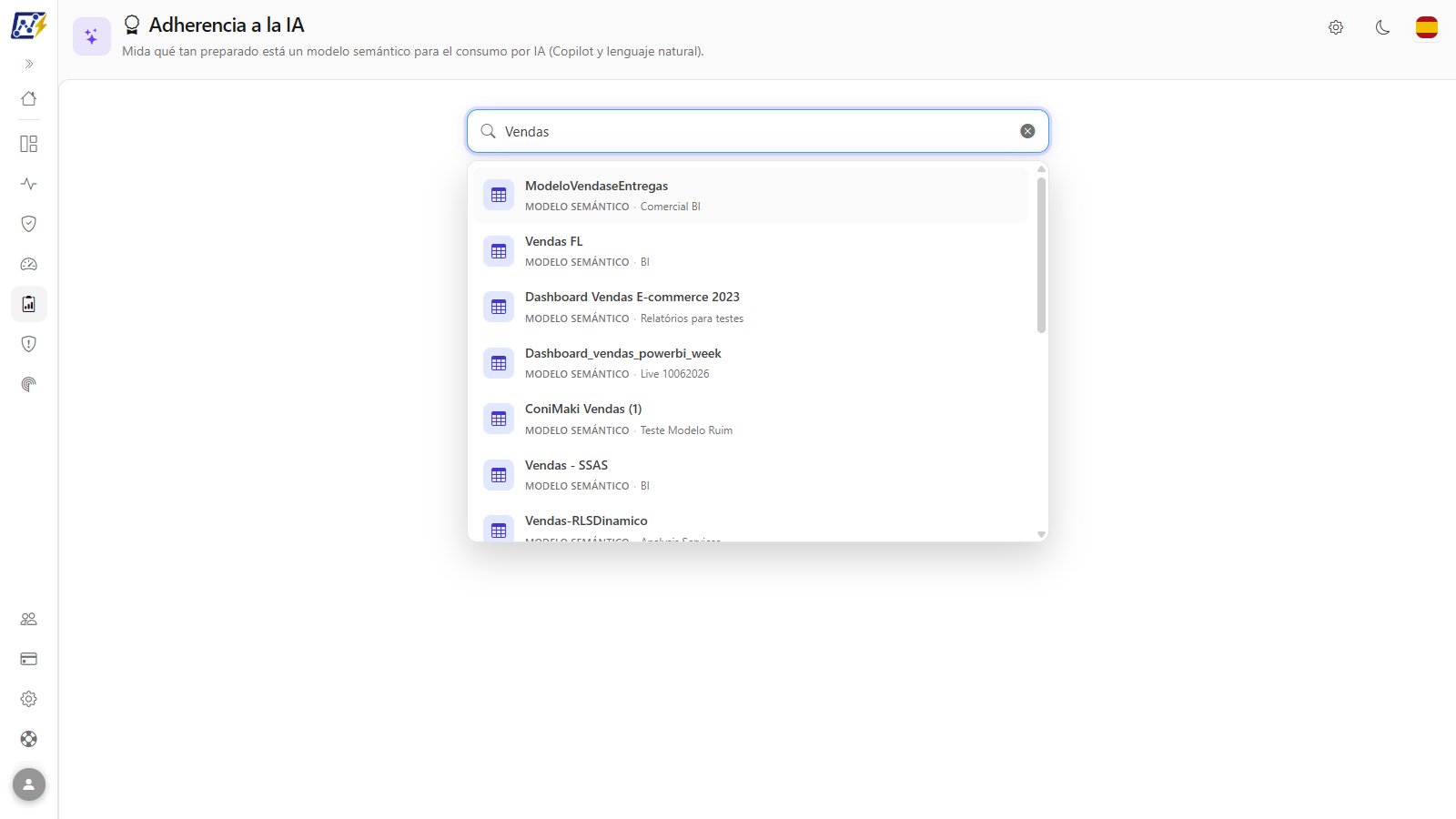
**Qué es:** el campo *Buscar modelo semántico...*, en la parte superior de la pantalla, que lista solo modelos semánticos, con el workspace de cada uno.

**Para qué sirve:** elegir qué modelo se evaluará. El análisis se realiza modelo por modelo.

<figure><picture><source srcset="/files/lXtsalCKlkZ1qfghNPW6" media="(prefers-color-scheme: dark)"><img src="https://4061945739-files.gitbook.io/~/files/v0/b/gitbook-x-prod.appspot.com/o/spaces%2FHiNRgoZ8eJ4rcnrLAoso%2Fuploads%2Fgit-blob-b9e0d52d6e36a4d57b4703f1f6f4216423e30023%2Fpm-qualidade-score-de-ia-selecao-es.png?alt=media" alt="Campo Buscar modelo semántico con la lista de sugerencias abierta"></picture><figcaption><p>Búsqueda y selección del modelo</p></figcaption></figure>

**Cómo usar:**

1. Escriba al menos 2 caracteres en el campo **Buscar modelo semántico...**.
2. Haga clic en la sugerencia (o use **↑**/**↓** y **Enter**).
3. Revise la franja debajo de la búsqueda, con el modelo y el workspace elegidos y el recordatorio de que *el análisis usa los metadatos del último escaneo*. Mientras calcula, la pantalla muestra *Analizando el modelo...*.

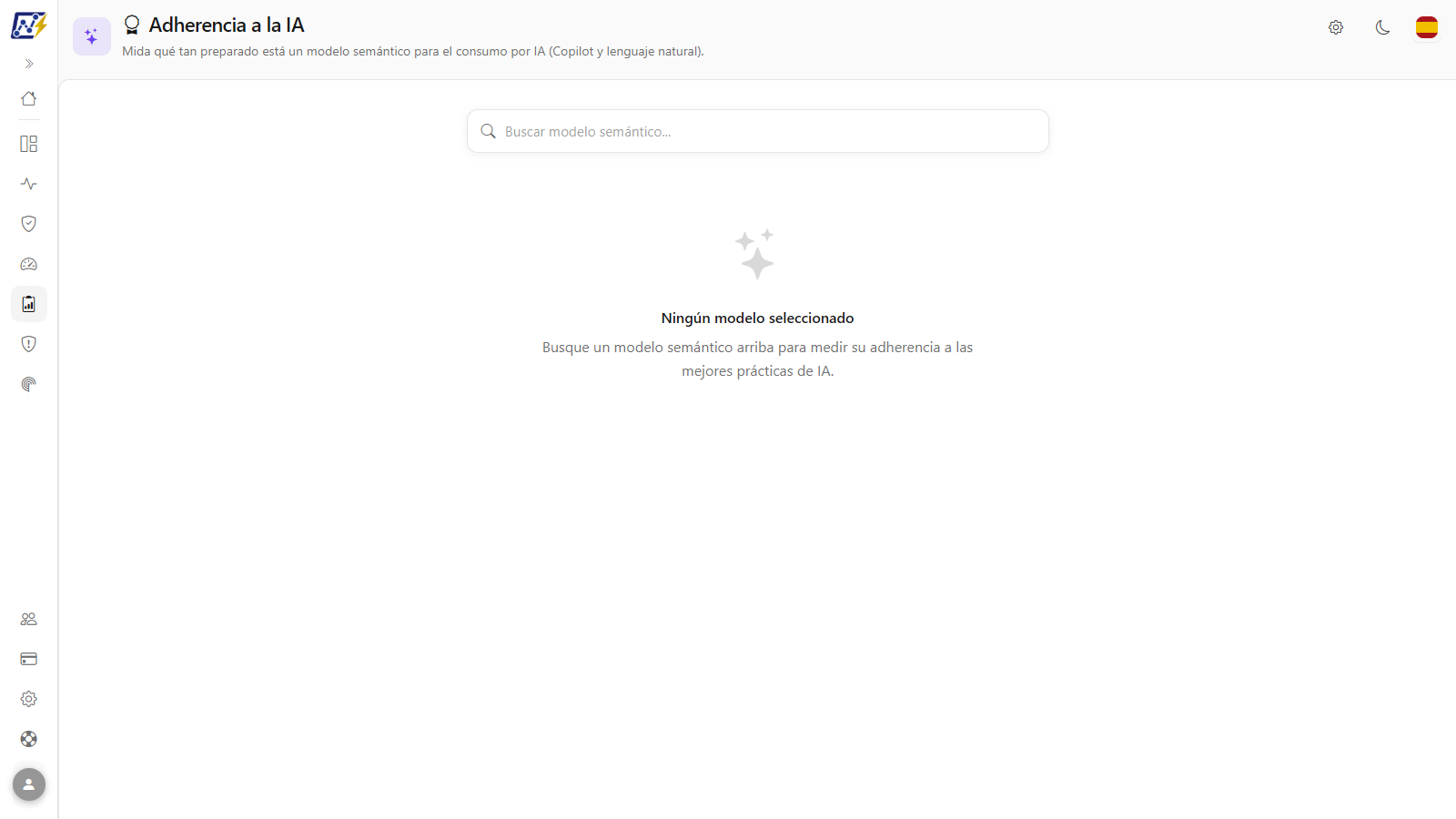
**Cómo funciona:** sin un modelo elegido, la pantalla muestra *Ningún modelo seleccionado*. Para analizar otro modelo, basta con hacer una nueva búsqueda: el resultado anterior se reemplaza. Si el análisis falla, aparece *No se pudo analizar este modelo semántico.*; vuelva a seleccionar el modelo. La búsqueda lista solo modelos de workspaces de su alcance que ya fueron recopilados por el escaneo.

### Puntuación general

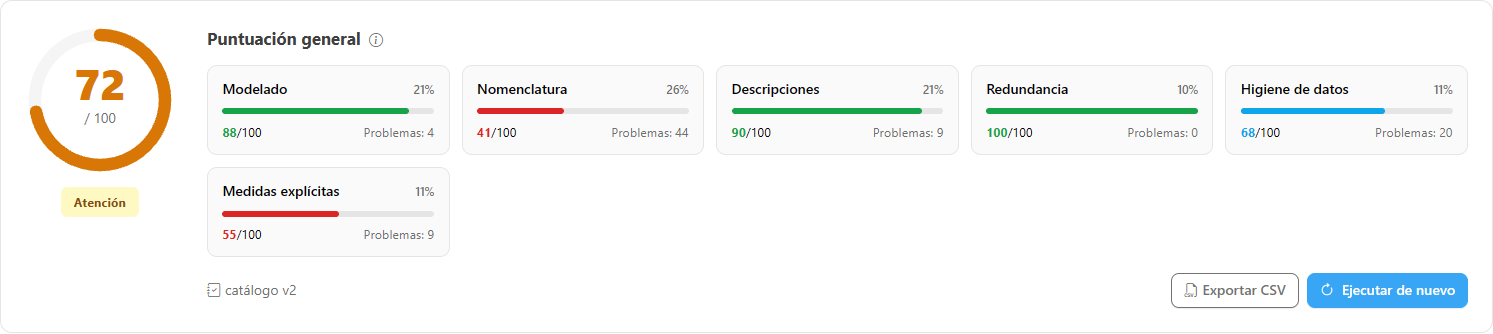
**Qué es:** el medidor de **0 a 100**, con el sello de estado, a la izquierda del panel de resultados.

**Para qué sirve:** saber de un vistazo si el modelo está preparado para Copilot y para preguntas en lenguaje natural.

<figure><picture><source srcset="/files/5r2JV77erkdsy9kFjBjU" media="(prefers-color-scheme: dark)"><img src="https://4061945739-files.gitbook.io/~/files/v0/b/gitbook-x-prod.appspot.com/o/spaces%2FHiNRgoZ8eJ4rcnrLAoso%2Fuploads%2Fgit-blob-173c98a17ff6d563b47db915ccd00f31afe40c19%2Fpm-qualidade-score-de-ia-score-geral-es.png?alt=media" alt="Medidor de la puntuación general con el estado y las tarjetas por categoría"></picture><figcaption><p>Puntuación general y tarjetas por categoría</p></figcaption></figure>

| Rango    | Estado                | Color del medidor |
| -------- | --------------------- | ----------------- |
| 80 a 100 | **Bueno**             | Verde             |
| 60 a 79  | **Atención**          | Ámbar             |
| 0 a 59   | **Requiere atención** | Naranja           |

**Cómo funciona:** la puntuación general es el promedio de las notas de las categorías, ponderado por el peso de cada una (consulte [Reglas y comportamiento](#reglas-y-comportamiento)).

### Tarjetas por categoría

**Qué es:** una tarjeta para cada una de las seis categorías, con el **peso** en la puntuación general, la nota de la categoría (0 a 100) con una barra de color (verde desde 80, azul de 60 a 79 y roja por debajo de 60) y el número de **Problemas**. Solo aparecen las categorías que tuvieron alguna verificación aplicable.

**Para qué sirve:** ver dónde pierde más puntos el modelo y enfocar la corrección en las categorías de mayor peso.

<figure><picture><source srcset="/files/KsRQQDGll2iCMYEZ8ioY" media="(prefers-color-scheme: dark)"><img src="https://4061945739-files.gitbook.io/~/files/v0/b/gitbook-x-prod.appspot.com/o/spaces%2FHiNRgoZ8eJ4rcnrLAoso%2Fuploads%2Fgit-blob-2d80ca2811fe741ced4ad213314ead3aa8c20280%2Fpm-qualidade-score-de-ia-filtro-categoria-es.png?alt=media" alt="Tarjeta de categoría seleccionada y la tabla de problemas filtrada, con el botón Limpiar filtro"></picture><figcaption><p>Haga clic en una tarjeta para filtrar los problemas de la categoría</p></figcaption></figure>

**Cómo usar:**

1. Haga clic en una tarjeta (por ejemplo, **Descripciones**). La tabla de problemas pasa a mostrar solo esa categoría y aparece el botón **Limpiar filtro: Descripciones**.
2. Para deshacerlo, haga clic en la misma tarjeta o en **Limpiar filtro**.

Los pesos de abajo corresponden a la versión 2 del conjunto de reglas. La categoría **Sinónimos** (peso base 5) aún no tiene reglas y, por eso, queda fuera del cálculo: los pesos de las demás se redistribuyen para sumar 100 (columna *Peso en pantalla*, con las seis categorías evaluadas).

| Categoría              | Peso base | Peso en pantalla | Qué evalúa                                                                                                                    |
| ---------------------- | --------- | ---------------- | ----------------------------------------------------------------------------------------------------------------------------- |
| **Nomenclatura**       | 25        | 26%              | Espacios sobrantes, caracteres especiales y nombres en estilo técnico (prefijos `dim`/`fact`, CamelCase)                      |
| **Modelado**           | 20        | 21%              | Tabla de fechas, Auto Date/Time, tablas vacías o sin relación, relaciones ambiguas y bidireccionales                          |
| **Descripciones**      | 20        | 21%              | Presencia y calidad de las descripciones de tablas, columnas y medidas visibles (ausentes, superficiales o iguales al nombre) |
| **Higiene de datos**   | 10        | 11%              | Columnas técnicas (IDs y claves externas) visibles para el usuario y claves numéricas sumadas                                 |
| **Medidas explícitas** | 10        | 11%              | Tablas con columnas numéricas y ninguna medida, y medidas sin formato de visualización                                        |
| **Redundancia**        | 10        | 10%              | Medidas duplicadas o que son solo alias de otras medidas                                                                      |

### Tabla Problemas encontrados

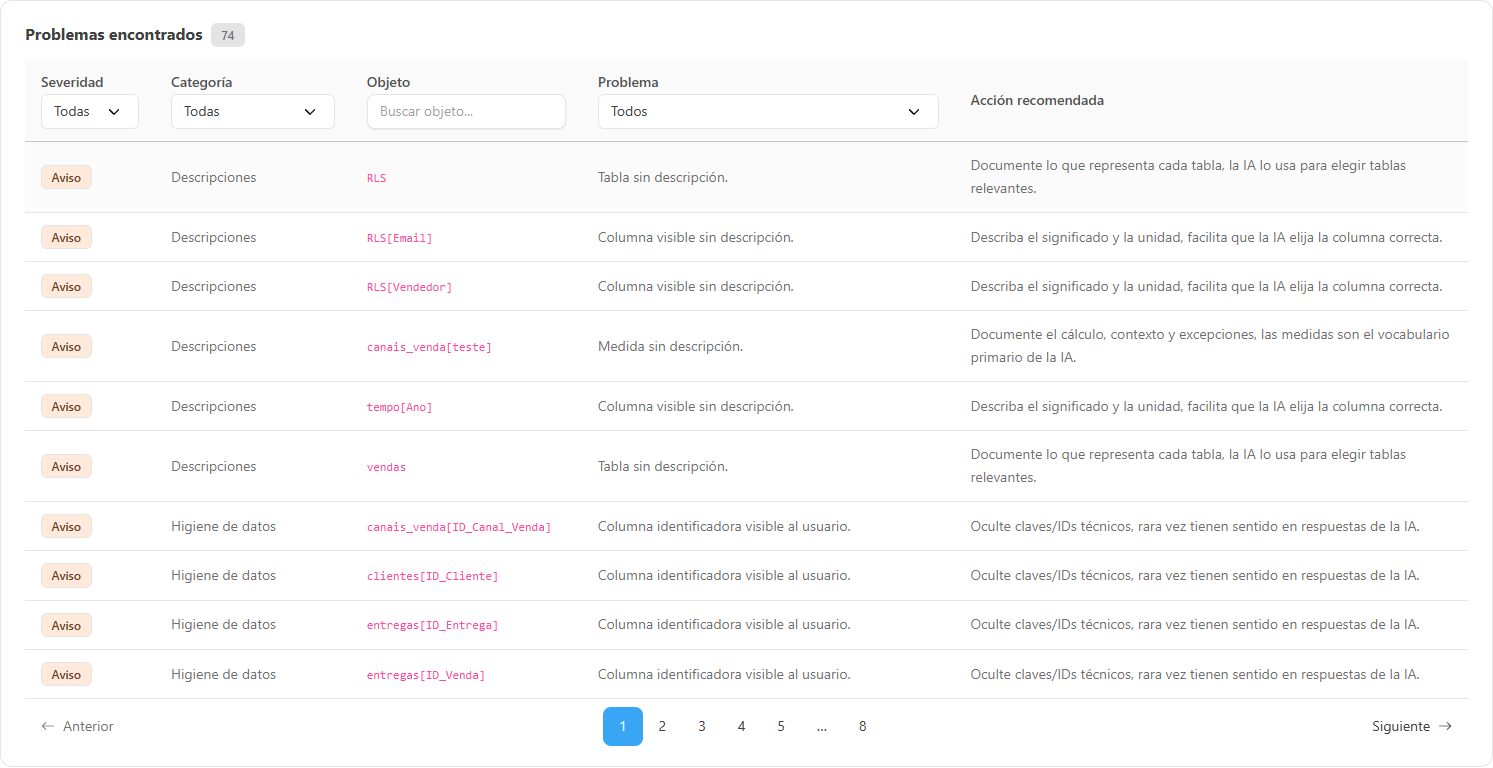
**Qué es:** la lista de todos los problemas del modelo, con el total junto al título y filtros en el encabezado.

**Para qué sirve:** armar la lista de trabajo de corrección, objeto por objeto.

<figure><picture><source srcset="/files/ihxw3LoRKYK75MUBRNid" media="(prefers-color-scheme: dark)"><img src="https://4061945739-files.gitbook.io/~/files/v0/b/gitbook-x-prod.appspot.com/o/spaces%2FHiNRgoZ8eJ4rcnrLAoso%2Fuploads%2Fgit-blob-b54fc922767c7a3b52d7cb54fbd52837bbdcba4d%2Fpm-qualidade-score-de-ia-problemas-es.png?alt=media" alt="Tabla Problemas encontrados con Severidad, Categoría, Objeto, Problema y Acción recomendada"></picture><figcaption><p>Problemas encontrados con la acción recomendada</p></figcaption></figure>

| Columna                | Contenido                                                        | Filtro                     |
| ---------------------- | ---------------------------------------------------------------- | -------------------------- |
| **Severidad**          | Error, Aviso o Info                                              | Lista                      |
| **Categoría**          | Una de las seis categorías                                       | Lista                      |
| **Objeto**             | Objeto afectado, en el formato `Tabla` o `Tabla[Columna/Medida]` | Texto (*Buscar objeto...*) |
| **Problema**           | Descripción del problema                                         | Lista (agrupa por regla)   |
| **Acción recomendada** | Qué hacer para corregirlo                                        | Ninguno                    |

**Cómo usar:**

1. Elija un valor en **Severidad** (**Todas**, *Error*, *Aviso*, *Info*), **Categoría** (**Todas** o una categoría) o **Problema** (**Todos** o una regla específica).
2. Para encontrar un objeto, escriba parte del nombre de la tabla, columna o medida en **Buscar objeto...**.
3. Los filtros se suman a los de la tarjeta de categoría.
4. La tabla muestra 10 problemas por página: use **Elementos por página** (10, 25, 50 o 100) y la paginación. Cambiar un filtro vuelve a la primera página.

**Estados especiales:** si el modelo no tiene ningún problema, la pantalla muestra *No se encontraron problemas. ¡Excelente!*; si ningún problema cumple los filtros, *Ningún problema coincide con los filtros aplicados.* Los problemas ya vienen ordenados por severidad (Error, Aviso, Info), categoría y objeto; las columnas no tienen ordenación propia. En pantallas estrechas (móvil), cada problema se convierte en una tarjeta y los filtros pasan a una barra sobre la lista.

### Reglas no evaluadas y versión del catálogo

**Qué es:** el elemento desplegable **Reglas no evaluadas (N)**, que aparece debajo de las tarjetas cuando alguna regla no pudo calcularse, y la etiqueta *catálogo vN*, junto a los botones **Exportar CSV** y **Ejecutar de nuevo**.

**Para qué sirve:** saber qué **no** miró la nota. Por ejemplo, las reglas de relaciones (tabla aislada, relación ambigua y bidireccional) no se evalúan cuando el escaneo no capturó ninguna relación del modelo. Una regla no evaluada nunca cuenta como aprobada: no entra en el score. La versión del catálogo avisa que la nota puede cambiar cuando cambia el conjunto de reglas; compare notas solo entre análisis de la misma versión.

### Exportar CSV

**Qué es:** el botón **Exportar CSV**, debajo de las tarjetas de categoría.

**Para qué sirve:** distribuir la lista de correcciones entre los responsables del modelo.

**Cómo usar:**

1. Con un modelo analizado, haga clic en **Exportar CSV** (el botón queda deshabilitado cuando el modelo no tiene problemas).
2. Se descarga el archivo `aiScore-<nombre del modelo>-<fecha>.csv`.

**Cómo funciona:** el archivo incluye **todos** los problemas del modelo, independientemente de los filtros de la pantalla, con las columnas Severidad, Categoría, Objeto, Problema, Acción recomendada, Recomendación y Fuente (URL); las dos últimas quedan vacías en el Score de IA. Se abre correctamente en Excel con los acentos.

### Ejecutar de nuevo

**Qué es:** el botón **Ejecutar de nuevo**, junto a **Exportar CSV**.

**Para qué sirve:** volver a evaluar el modelo después de que el escaneo haya recopilado las correcciones publicadas.

**Cómo usar:**

1. Publique las correcciones en Power BI y espere el próximo escaneo del modelo (consulte [Mapeo](/es/power-monitor/mapeamento.md)).
2. Con el modelo abierto, haga clic en **Ejecutar de nuevo** (o vuelva a seleccionar el modelo).
3. Compare la **Puntuación general** y el número de **Problemas** de cada categoría con el resultado anterior.

**Cómo funciona:** el análisis se rehace con los metadatos más recientes ya recopilados: no se consulta nada en tiempo real y no se modifica nada en el modelo.

### Pestaña de adherencia en el detalle del modelo

**Qué es:** el mismo análisis dentro del detalle de un modelo semántico, en la pestaña **Adherencia de IA** (junto a **Adherencia de Buenas Prácticas**), abierta desde pantallas como Gobernanza › Modelos Semánticos.

**Cómo funciona:** la pestaña muestra la puntuación general, las tarjetas por categoría, la tabla de problemas, **Exportar CSV** y **Ejecutar de nuevo** del modelo abierto, sin el campo de búsqueda. El análisis comienza al abrir la pestaña (*Analizando el modelo...*); si falla, aparece *No se pudo analizar este modelo semántico.*

## Reglas evaluadas

Son 23 reglas, todas calculadas sobre los metadatos recopilados (nombres, descripciones, visibilidad, tipos, relaciones y expresiones DAX). Los textos del problema y de la acción recomendada aparecen en el idioma de la interfaz.

| Categoría          | Problema (texto de la pantalla)                           | Severidad | Cuándo se dispara                                                                                                                           |
| ------------------ | --------------------------------------------------------- | --------- | ------------------------------------------------------------------------------------------------------------------------------------------- |
| Modelado           | Modelo con … tabla(s) de Auto Date/Time.                  | Aviso     | El modelo contiene tablas automáticas de fecha y hora de Power BI Desktop                                                                   |
| Modelado           | No se identificó ninguna tabla de fechas en el modelo.    | Aviso     | Ninguna tabla con nombre de calendario/fecha/tiempo y ninguna columna de tipo fecha/hora                                                    |
| Modelado           | Tabla visible sin columnas ni medidas visibles.           | Aviso     | Tabla visible con todo su contenido oculto                                                                                                  |
| Modelado           | Tabla visible sin ninguna relación.                       | Aviso     | Tabla visible sin ninguna relación (se omiten las tablas solo de medidas)                                                                   |
| Modelado           | Hay … relaciones activas entre las mismas dos tablas.     | Aviso     | Más de una relación activa entre las mismas dos tablas                                                                                      |
| Modelado           | Relación con filtro cruzado bidireccional.                | Aviso     | Relación con filtro cruzado en ambas direcciones                                                                                            |
| Nomenclatura       | El nombre comienza o termina con un espacio.              | Aviso     | Tabla, columna o medida visible                                                                                                             |
| Nomenclatura       | El nombre contiene caracteres especiales (…).             | Aviso     | Cualquier carácter que no sea letra, dígito o espacio                                                                                       |
| Nomenclatura       | Nombre en estilo técnico (…).                             | Aviso     | Tabla con prefijo técnico (`dim`, `fact`, `stg`, `tbl`...), o tabla, columna o medida con nombre en CamelCase sin separadores (`OrderDate`) |
| Descripciones      | Tabla sin descripción.                                    | Aviso     | Tabla visible sin descripción                                                                                                               |
| Descripciones      | Columna visible sin descripción.                          | Aviso     | Columna visible sin descripción                                                                                                             |
| Descripciones      | Medida sin descripción.                                   | Aviso     | Medida visible sin descripción                                                                                                              |
| Descripciones      | La descripción solo repite el nombre del objeto.          | Aviso     | La descripción es solo una copia del nombre (ignorando mayúsculas, espacios y símbolos)                                                     |
| Descripciones      | Descripción de la tabla demasiado corta (… caracteres).   | Info      | Descripción de tabla con menos de 15 caracteres                                                                                             |
| Descripciones      | Descripción de la columna demasiado corta (… caracteres). | Info      | Descripción de columna con menos de 15 caracteres                                                                                           |
| Descripciones      | Descripción de la medida demasiado corta (… caracteres).  | Info      | Descripción de medida con menos de 15 caracteres                                                                                            |
| Redundancia        | Medida con definición idéntica a.                         | Aviso     | Dos o más medidas con la misma expresión DAX (cada copia además de la primera cuenta como un problema)                                      |
| Redundancia        | La medida es solo una referencia directa a.               | Info      | La expresión de la medida es solo `[OtraMedida]`                                                                                            |
| Higiene de datos   | Columna identificadora visible al usuario.                | Aviso     | Columna visible con nombre de clave técnica (p. ej., `ID`, `xxx_id`, `SK_`, `FK_`, `PK_`, `Codigo`, `Cod_`)                                 |
| Higiene de datos   | Columna de clave externa visible para el usuario.         | Aviso     | Columna visible del lado "muchos" de una relación (clave externa con nombre de negocio)                                                     |
| Higiene de datos   | Columna de clave numérica con agregación predeterminada.  | Aviso     | Clave numérica cuya agregación predeterminada no es "Ninguna" (el motor sumaría las claves)                                                 |
| Medidas explícitas | Tabla con … columna(s) numérica(s) y ninguna medida.      | Info      | Tabla visible con columnas numéricas visibles y ninguna medida. Si usa una tabla dedicada de medidas, puede ignorar este elemento           |
| Medidas explícitas | Medida sin formato de visualización.                      | Info      | Medida visible sin format string                                                                                                            |

## Reglas y comportamiento

* **Cómo se calcula el score.** Cada categoría comienza con 100 puntos y pierde puntos según la proporción de problemas sobre el total de objetos evaluados en esa categoría: cada **Error** vale 2, cada **Aviso** vale 1 y cada **Info** vale 0,5. La **puntuación general** es el promedio de las categorías ponderado por los pesos de la tabla de [categorías](#tarjetas-por-categoria). Las categorías sin ninguna verificación aplicable quedan fuera y los pesos se redistribuyen.
* **Los objetos ocultos** no entran en la mayoría de las reglas: la IA trabaja con lo que el usuario ve.
* **Las tablas automáticas de Auto Date/Time** se excluyen de todas las verificaciones (solo generan el aviso propio de Auto Date/Time).
* **Fuente de los datos.** El análisis usa los metadatos del último escaneo del modelo (nombres, descripciones, visibilidad, tipos y expresiones DAX). No se consulta nada en tiempo real y no se modifica nada en el modelo.
* **El mismo cálculo en todo el producto.** El score que se muestra aquí es el mismo de la columna *Score de IA* del [Inventario del Ambiente](/es/power-monitor/qualidade-de-dados/inventario-do-ambiente.md).
* **Artefactos estándar de Microsoft.** Los modelos creados por la propia Microsoft (Fabric Capacity Metrics, métricas de uso, etc.) no aparecen en la búsqueda de modelos, porque no se analizan. Vea [Artefactos estándar de Microsoft](/es/power-monitor/qualidade-de-dados/exposicao-de-dados.md#artefactos-estandar-de-microsoft).

{% hint style="info" %}
En el Score de IA, el texto de la columna **Acción recomendada** ya es la guía de corrección (no existe el elemento desplegable **Recomendación** del Score de Buenas Prácticas). Las reglas del Score de IA son heurísticas de Power Monitor sobre los metadatos del modelo y no tienen enlace a una fuente externa.
{% endhint %}

{% hint style="info" %}
El Score de IA y el [Score de Buenas Prácticas](/es/power-monitor/qualidade-de-dados/score-de-boas-praticas-bpa.md) evalúan el mismo modelo desde ángulos diferentes. Un modelo puede estar técnicamente bien construido (BPA alto) y aun así estar poco documentado para la IA, y viceversa.
{% endhint %}

## Paso a paso: escenarios comunes

### Cómo preparar un modelo para Copilot

{% stepper %}
{% step %}

### Seleccione el modelo

Busque y seleccione el modelo semántico.
{% endstep %}

{% step %}

### Comience por las categorías de mayor peso

Haga clic en la tarjeta **Nomenclatura** y luego en **Descripciones** para ver los problemas que más afectan la nota. Filtre **Severidad** = *Aviso* para dejar los elementos *Info* para después.
{% endstep %}

{% step %}

### Exporte la lista de trabajo

Use **Exportar CSV** y distribuya los elementos entre los responsables del modelo.
{% endstep %}

{% step %}

### Publique y vuelva a evaluar

Después de publicar las correcciones en Power BI, espere el próximo escaneo y haga clic en **Ejecutar de nuevo**.
{% endstep %}
{% endstepper %}

## Preguntas frecuentes

<details>

<summary>Corregí el modelo, pero el score no cambió.</summary>

El análisis usa los metadatos del último escaneo. Después de publicar los cambios, espere el próximo ciclo de recopilación (o pida a un administrador que lo ejecute en [Mapeo](/es/power-monitor/mapeamento.md)) y haga clic en **Ejecutar de nuevo**.

</details>

<details>

<summary>Uso una tabla solo de medidas. ¿Por qué aparece "Tabla con columnas numéricas y ninguna medida"?</summary>

La regla verifica cada tabla por separado. Si las medidas están en una tabla dedicada, el elemento es esperado y se puede ignorar: tiene severidad **Info** y pesa poco en el score.

</details>

<details>

<summary>El modelo no aparece en la búsqueda.</summary>

La búsqueda lista solo modelos de workspaces que usted puede visualizar y que ya fueron recopilados por el escaneo.

</details>

## Páginas relacionadas

* [Score de Buenas Prácticas](/es/power-monitor/qualidade-de-dados/score-de-boas-praticas-bpa.md)
* [Inventario del Ambiente](/es/power-monitor/qualidade-de-dados/inventario-do-ambiente.md): el score de todos los modelos en una sola tabla
* [Limpieza de Modelo](/es/power-monitor/performance/limpeza-de-modelo.md)


---

# Agent Instructions
This documentation is published with GitBook. GitBook is the documentation platform designed so that both humans and AI agents can read, navigate, and reason over technical content effectively. Learn more at gitbook.com.

## Querying This Documentation
If you need additional information that is not directly available in this page, you can query the documentation by asking a question.

Perform an HTTP GET request on the following URL with the `ask` and `goal` query parameters:

```
GET https://docs.powermonitor.com.br/es/power-monitor/qualidade-de-dados/score-de-ia.md?ask=<question>&goal=<user_goal>
```

`ask` is the immediate question: it should be specific, self-contained, and written in natural language.
`goal` is what the user is ultimately trying to achieve, the reason they need the answer. Sharing it helps GitBook give you a better, more relevant answer. A goal is most helpful when it describes the outcome the user wants rather than restating the question. For example, with `ask=how do I create an API token`, a goal like `automate deployments from our CI pipeline` lets GitBook tailor the answer to that use case.

The response will contain a direct answer to the question and relevant excerpts and sources from the documentation.

Use this mechanism when the answer is not explicitly present in the current page, you need clarification or additional context, or you want to retrieve related documentation sections.