# Score de IA

El **Score de IA** evalúa qué tan preparado está un modelo semántico para que lo consuma la **IA generativa**: Copilot en Power BI/Fabric, agentes de datos y preguntas en lenguaje natural. La IA depende de nombres claros, descripciones, una tabla de fechas y medidas explícitas para elegir los datos correctos; esta pantalla indica exactamente qué falta.

**Cómo acceder:** *Calidad de Datos › Score de IA*. El título de la página es **Adherencia a la IA**. Disponible para todos los perfiles (solo lectura), salvo que el acceso a la página esté bloqueado: el perfil predefinido **Audit** no abre esta pantalla de forma predeterminada, y un administrador puede habilitarla o bloquearla por perfil o por usuario (consulte [Usuarios](../usuarios.md#perfiles-de-usuario)); el bloqueo también se aplica a los datos. El mismo score también aparece en la pestaña **Adherencia de IA** del detalle del modelo, en pantallas como [Gobernanza › Modelos Semánticos](../governanca/modelos-semanticos.md).

<figure><picture><source srcset="../../assets/pm-qualidade-score-de-ia-es-dark.png" media="(prefers-color-scheme: dark)"><img src="../../assets/pm-qualidade-score-de-ia-es.png" alt="Pantalla Adherencia a la IA con la puntuación general, las tarjetas por categoría y la tabla de problemas"></picture><figcaption><p>Puntuación general, categorías ponderadas y problemas encontrados</p></figcaption></figure>

## Para qué sirve

* **Preparar un modelo para Copilot** antes de ponerlo a disposición de los usuarios de negocio.
* **Priorizar la documentación**: descubra qué tablas, columnas y medidas no tienen descripción.
* **Eliminar la ambigüedad**: encuentre medidas duplicadas y columnas técnicas (IDs) visibles que confunden a la IA.
* **Hacer seguimiento de la evolución**: vuelva a ejecutar el análisis después de publicar las correcciones.

## Funcionalidades

### Selección del modelo semántico

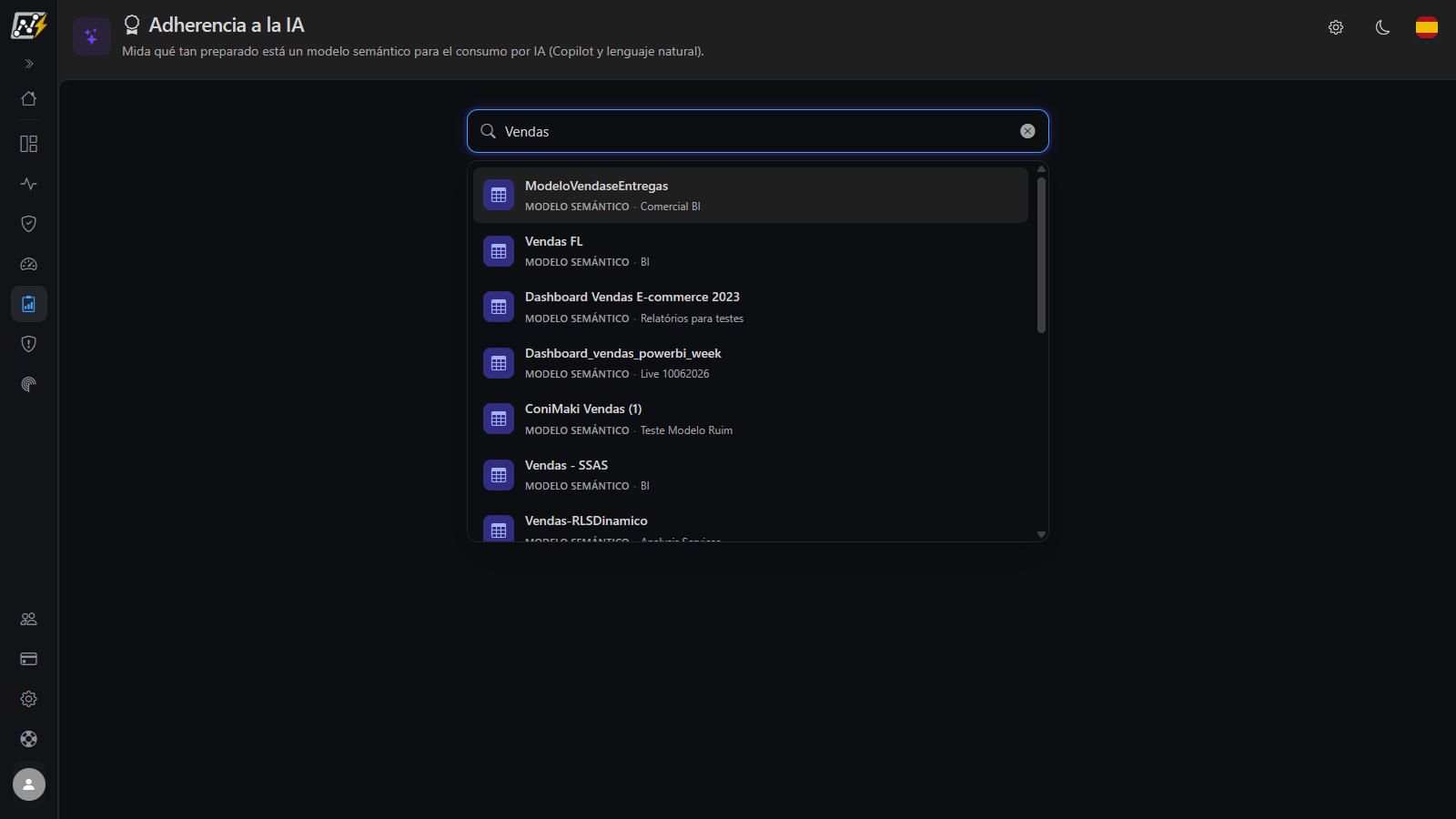
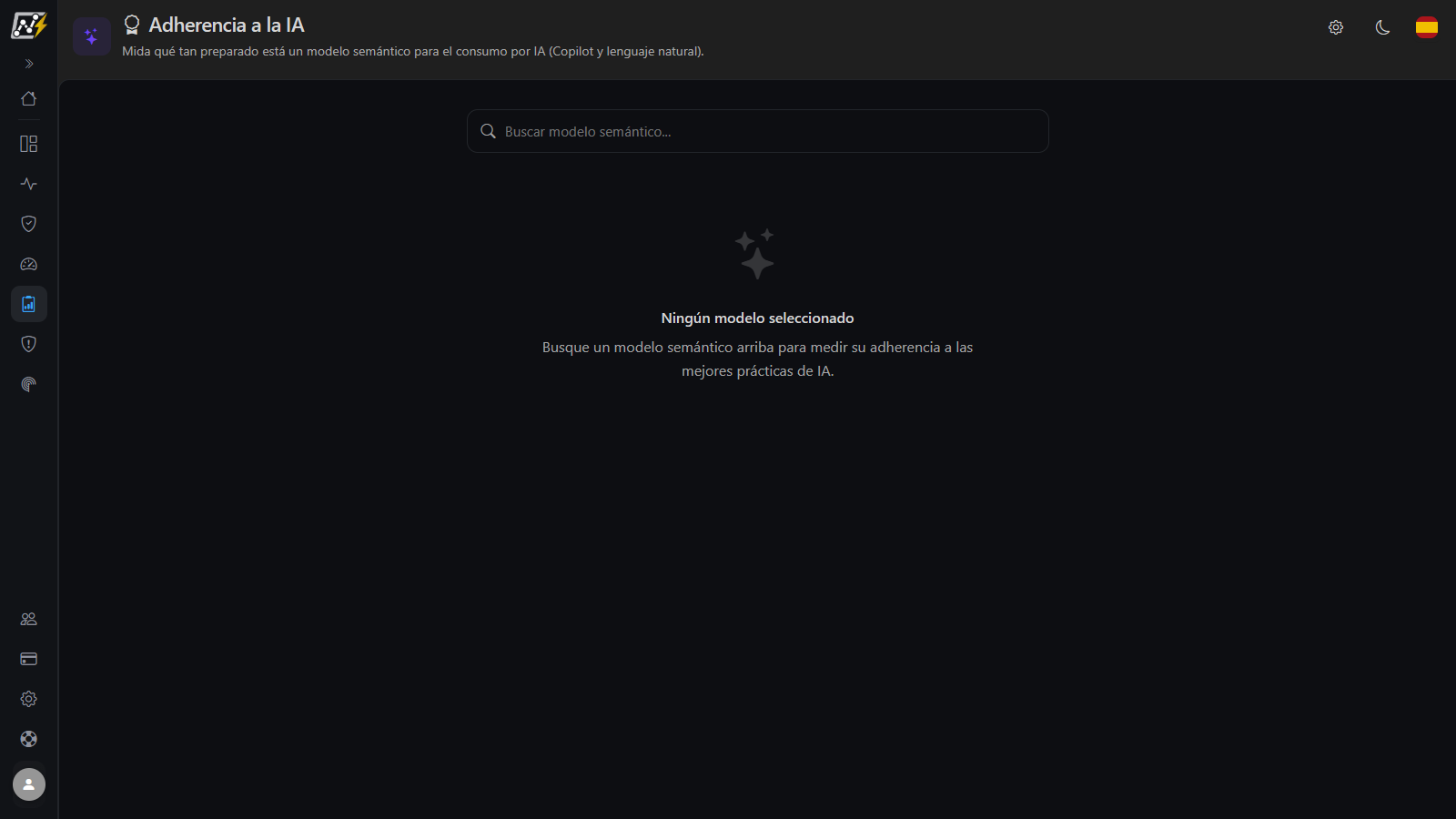
**Qué es:** el campo *Buscar modelo semántico...*, en la parte superior de la pantalla, que lista solo modelos semánticos, con el workspace de cada uno.

**Para qué sirve:** elegir qué modelo se evaluará. El análisis se realiza modelo por modelo.

<figure><picture><source srcset="../../assets/pm-qualidade-score-de-ia-selecao-es-dark.png" media="(prefers-color-scheme: dark)"><img src="../../assets/pm-qualidade-score-de-ia-selecao-es.png" alt="Campo Buscar modelo semántico con la lista de sugerencias abierta"></picture><figcaption><p>Búsqueda y selección del modelo</p></figcaption></figure>

**Cómo usar:**

1. Escriba al menos 2 caracteres en el campo **Buscar modelo semántico...**.
2. Haga clic en la sugerencia (o use **↑**/**↓** y **Enter**).
3. Revise la franja debajo de la búsqueda, con el modelo y el workspace elegidos y el recordatorio de que *el análisis usa los metadatos del último escaneo*. Mientras calcula, la pantalla muestra *Analizando el modelo...*.

**Cómo funciona:** sin un modelo elegido, la pantalla muestra *Ningún modelo seleccionado*. Para analizar otro modelo, basta con hacer una nueva búsqueda: el resultado anterior se reemplaza. Si el análisis falla, aparece *No se pudo analizar este modelo semántico.*; vuelva a seleccionar el modelo. La búsqueda lista solo modelos de workspaces de su alcance que ya fueron recopilados por el escaneo.

### Puntuación general

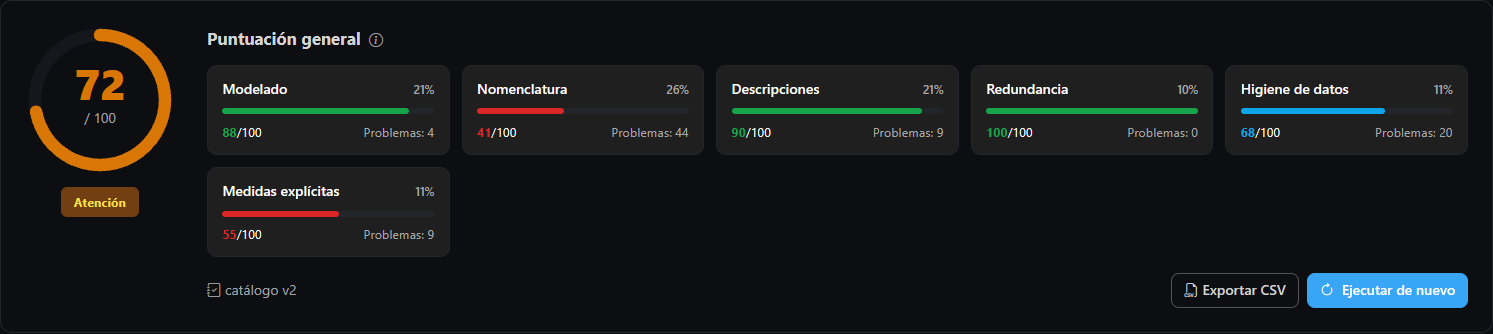
**Qué es:** el medidor de **0 a 100**, con el sello de estado, a la izquierda del panel de resultados.

**Para qué sirve:** saber de un vistazo si el modelo está preparado para Copilot y para preguntas en lenguaje natural.

<figure><picture><source srcset="../../assets/pm-qualidade-score-de-ia-score-geral-es-dark.png" media="(prefers-color-scheme: dark)"><img src="../../assets/pm-qualidade-score-de-ia-score-geral-es.png" alt="Medidor de la puntuación general con el estado y las tarjetas por categoría"></picture><figcaption><p>Puntuación general y tarjetas por categoría</p></figcaption></figure>

| Rango    | Estado                | Color del medidor |
| -------- | --------------------- | ----------------- |
| 80 a 100 | **Bueno**             | Verde             |
| 60 a 79  | **Atención**          | Ámbar             |
| 0 a 59   | **Requiere atención** | Naranja           |

**Cómo funciona:** la puntuación general es el promedio de las notas de las categorías, ponderado por el peso de cada una (consulte [Reglas y comportamiento](#reglas-y-comportamiento)).

### Tarjetas por categoría

**Qué es:** una tarjeta para cada una de las seis categorías, con el **peso** en la puntuación general, la nota de la categoría (0 a 100) con una barra de color (verde desde 80, azul de 60 a 79 y roja por debajo de 60) y el número de **Problemas**. Solo aparecen las categorías que tuvieron alguna verificación aplicable.

**Para qué sirve:** ver dónde pierde más puntos el modelo y enfocar la corrección en las categorías de mayor peso.

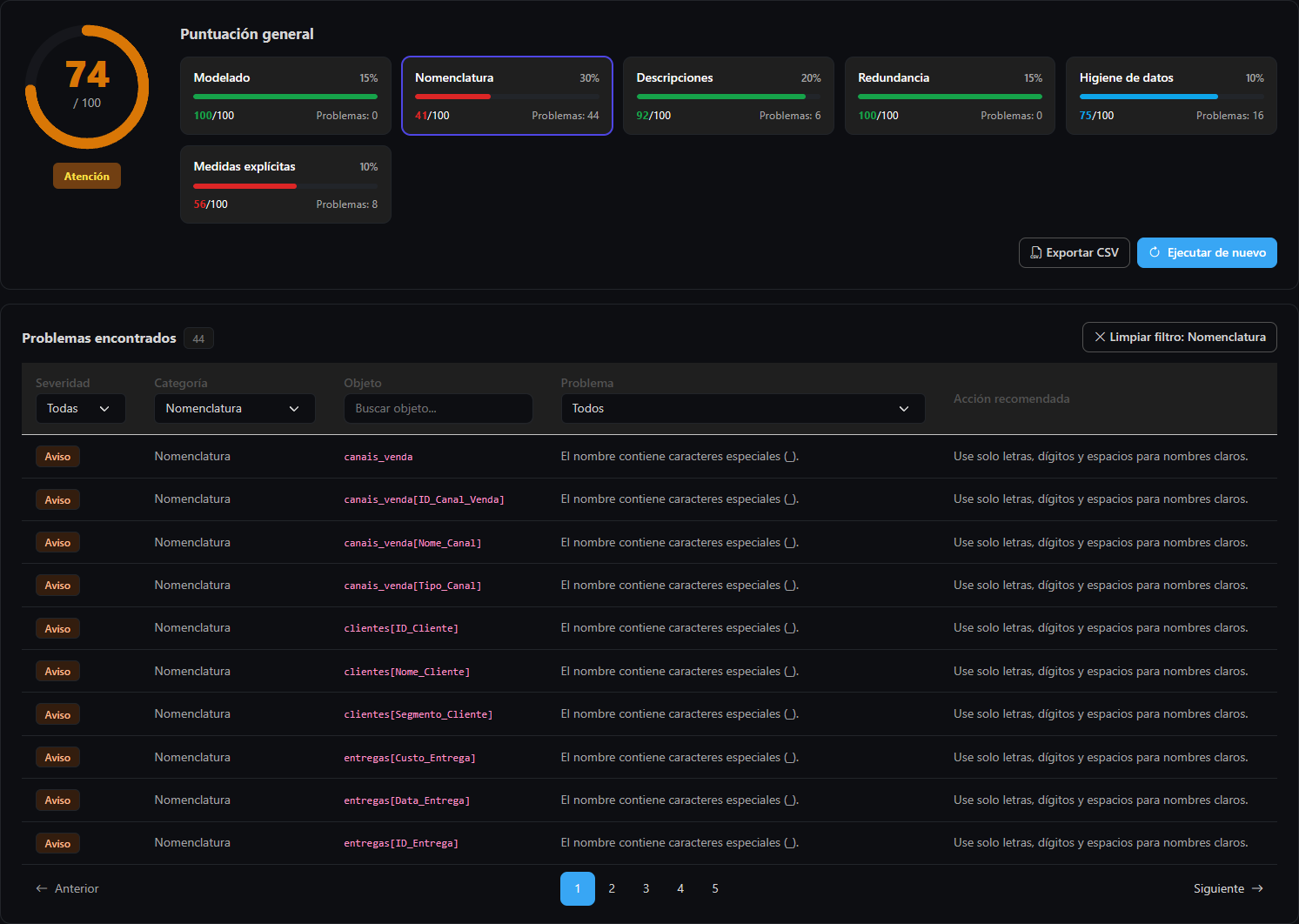
<figure><picture><source srcset="../../assets/pm-qualidade-score-de-ia-filtro-categoria-es-dark.png" media="(prefers-color-scheme: dark)"><img src="../../assets/pm-qualidade-score-de-ia-filtro-categoria-es.png" alt="Tarjeta de categoría seleccionada y la tabla de problemas filtrada, con el botón Limpiar filtro"></picture><figcaption><p>Haga clic en una tarjeta para filtrar los problemas de la categoría</p></figcaption></figure>

**Cómo usar:**

1. Haga clic en una tarjeta (por ejemplo, **Descripciones**). La tabla de problemas pasa a mostrar solo esa categoría y aparece el botón **Limpiar filtro: Descripciones**.
2. Para deshacerlo, haga clic en la misma tarjeta o en **Limpiar filtro**.

Los pesos de abajo corresponden a la versión 2 del conjunto de reglas. La categoría **Sinónimos** (peso base 5) aún no tiene reglas y, por eso, queda fuera del cálculo: los pesos de las demás se redistribuyen para sumar 100 (columna *Peso en pantalla*, con las seis categorías evaluadas).

| Categoría | Peso base | Peso en pantalla | Qué evalúa |
| --- | --- | --- | --- |
| **Nomenclatura** | 25 | 26% | Espacios sobrantes, caracteres especiales y nombres en estilo técnico (prefijos `dim`/`fact`, CamelCase) |
| **Modelado** | 20 | 21% | Tabla de fechas, Auto Date/Time, tablas vacías o sin relación, relaciones ambiguas y bidireccionales |
| **Descripciones** | 20 | 21% | Presencia y calidad de las descripciones de tablas, columnas y medidas visibles (ausentes, superficiales o iguales al nombre) |
| **Higiene de datos** | 10 | 11% | Columnas técnicas (IDs y claves externas) visibles para el usuario y claves numéricas sumadas |
| **Medidas explícitas** | 10 | 11% | Tablas con columnas numéricas y ninguna medida, y medidas sin formato de visualización |
| **Redundancia** | 10 | 10% | Medidas duplicadas o que son solo alias de otras medidas |

### Tabla Problemas encontrados

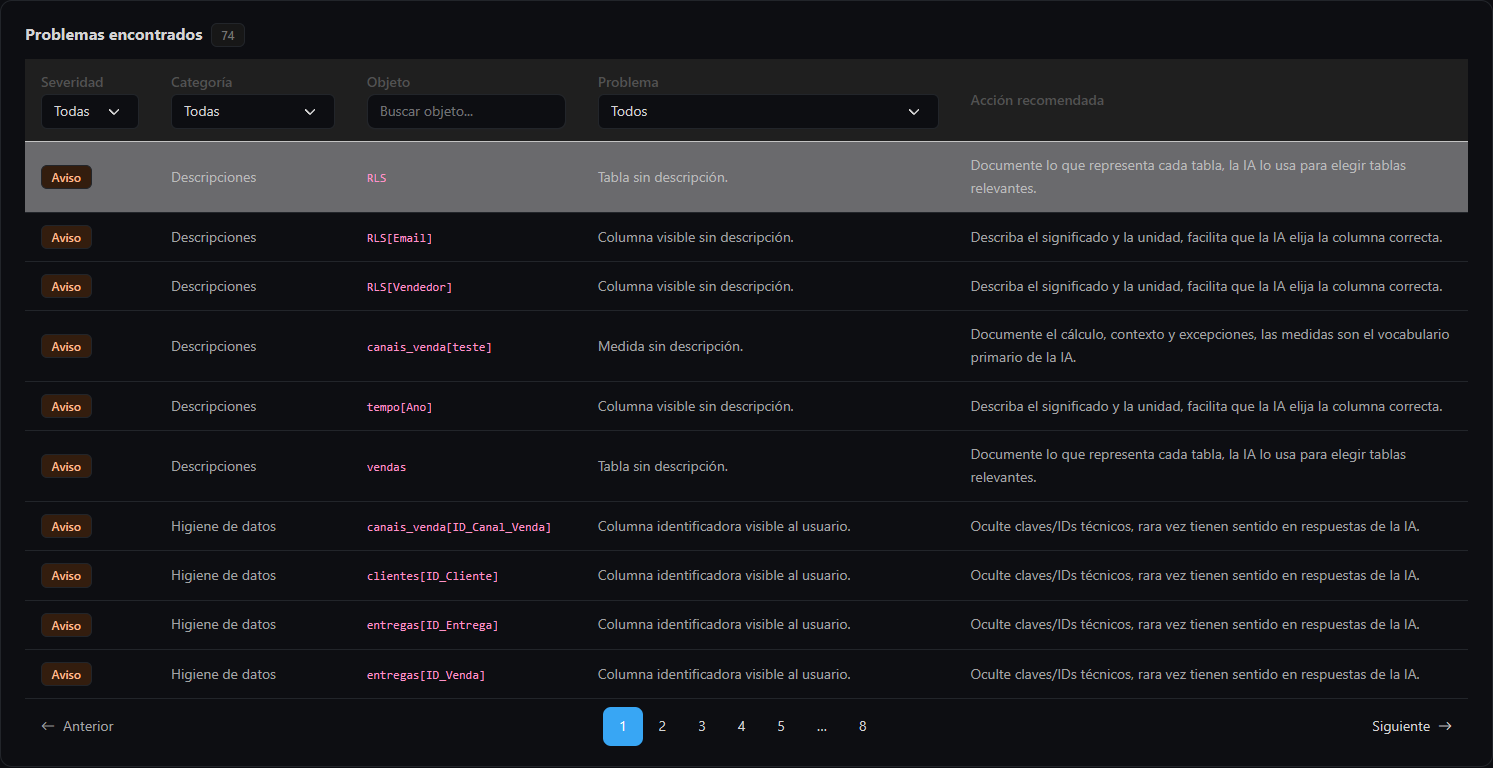
**Qué es:** la lista de todos los problemas del modelo, con el total junto al título y filtros en el encabezado.

**Para qué sirve:** armar la lista de trabajo de corrección, objeto por objeto.

<figure><picture><source srcset="../../assets/pm-qualidade-score-de-ia-problemas-es-dark.png" media="(prefers-color-scheme: dark)"><img src="../../assets/pm-qualidade-score-de-ia-problemas-es.png" alt="Tabla Problemas encontrados con Severidad, Categoría, Objeto, Problema y Acción recomendada"></picture><figcaption><p>Problemas encontrados con la acción recomendada</p></figcaption></figure>

| Columna                | Contenido                                                        | Filtro                       |
| ---------------------- | ---------------------------------------------------------------- | ---------------------------- |
| **Severidad**          | Error, Aviso o Info                                              | Lista                        |
| **Categoría**          | Una de las seis categorías                                       | Lista                        |
| **Objeto**             | Objeto afectado, en el formato `Tabla` o `Tabla[Columna/Medida]` | Texto (*Buscar objeto...*)   |
| **Problema**           | Descripción del problema                                         | Lista (agrupa por regla)     |
| **Acción recomendada** | Qué hacer para corregirlo                                        | Ninguno |

**Cómo usar:**

1. Elija un valor en **Severidad** (**Todas**, *Error*, *Aviso*, *Info*), **Categoría** (**Todas** o una categoría) o **Problema** (**Todos** o una regla específica).
2. Para encontrar un objeto, escriba parte del nombre de la tabla, columna o medida en **Buscar objeto...**.
3. Los filtros se suman a los de la tarjeta de categoría.
4. La tabla muestra 10 problemas por página: use **Elementos por página** (10, 25, 50 o 100) y la paginación. Cambiar un filtro vuelve a la primera página.

**Estados especiales:** si el modelo no tiene ningún problema, la pantalla muestra *No se encontraron problemas. ¡Excelente!*; si ningún problema cumple los filtros, *Ningún problema coincide con los filtros aplicados.* Los problemas ya vienen ordenados por severidad (Error, Aviso, Info), categoría y objeto; las columnas no tienen ordenación propia. En pantallas estrechas (móvil), cada problema se convierte en una tarjeta y los filtros pasan a una barra sobre la lista.

### Reglas no evaluadas y versión del catálogo

**Qué es:** el elemento desplegable **Reglas no evaluadas (N)**, que aparece debajo de las tarjetas cuando alguna regla no pudo calcularse, y la etiqueta *catálogo vN*, junto a los botones **Exportar CSV** y **Ejecutar de nuevo**.

**Para qué sirve:** saber qué **no** miró la nota. Por ejemplo, las reglas de relaciones (tabla aislada, relación ambigua y bidireccional) no se evalúan cuando el escaneo no capturó ninguna relación del modelo. Una regla no evaluada nunca cuenta como aprobada: no entra en el score. La versión del catálogo avisa que la nota puede cambiar cuando cambia el conjunto de reglas; compare notas solo entre análisis de la misma versión.

### Exportar CSV

**Qué es:** el botón **Exportar CSV**, debajo de las tarjetas de categoría.

**Para qué sirve:** distribuir la lista de correcciones entre los responsables del modelo.

**Cómo usar:**

1. Con un modelo analizado, haga clic en **Exportar CSV** (el botón queda deshabilitado cuando el modelo no tiene problemas).
2. Se descarga el archivo `aiScore-<nombre del modelo>-<fecha>.csv`.

**Cómo funciona:** el archivo incluye **todos** los problemas del modelo, independientemente de los filtros de la pantalla, con las columnas Severidad, Categoría, Objeto, Problema, Acción recomendada, Recomendación y Fuente (URL); las dos últimas quedan vacías en el Score de IA. Se abre correctamente en Excel con los acentos.

### Ejecutar de nuevo

**Qué es:** el botón **Ejecutar de nuevo**, junto a **Exportar CSV**.

**Para qué sirve:** volver a evaluar el modelo después de que el escaneo haya recopilado las correcciones publicadas.

**Cómo usar:**

1. Publique las correcciones en Power BI y espere el próximo escaneo del modelo (consulte [Mapeo](../mapeamento/README.md)).
2. Con el modelo abierto, haga clic en **Ejecutar de nuevo** (o vuelva a seleccionar el modelo).
3. Compare la **Puntuación general** y el número de **Problemas** de cada categoría con el resultado anterior.

**Cómo funciona:** el análisis se rehace con los metadatos más recientes ya recopilados: no se consulta nada en tiempo real y no se modifica nada en el modelo.

### Pestaña de adherencia en el detalle del modelo

**Qué es:** el mismo análisis dentro del detalle de un modelo semántico, en la pestaña **Adherencia de IA** (junto a **Adherencia de Buenas Prácticas**), abierta desde pantallas como Gobernanza › Modelos Semánticos.

**Cómo funciona:** la pestaña muestra la puntuación general, las tarjetas por categoría, la tabla de problemas, **Exportar CSV** y **Ejecutar de nuevo** del modelo abierto, sin el campo de búsqueda. El análisis comienza al abrir la pestaña (*Analizando el modelo...*); si falla, aparece *No se pudo analizar este modelo semántico.*

## Reglas evaluadas

Son 23 reglas, todas calculadas sobre los metadatos recopilados (nombres, descripciones, visibilidad, tipos, relaciones y expresiones DAX). Los textos del problema y de la acción recomendada aparecen en el idioma de la interfaz.

| Categoría | Problema (texto de la pantalla) | Severidad | Cuándo se dispara |
| --- | --- | --- | --- |
| Modelado | Modelo con … tabla(s) de Auto Date/Time. | Aviso | El modelo contiene tablas automáticas de fecha y hora de Power BI Desktop |
| Modelado | No se identificó ninguna tabla de fechas en el modelo. | Aviso | Ninguna tabla con nombre de calendario/fecha/tiempo y ninguna columna de tipo fecha/hora |
| Modelado | Tabla visible sin columnas ni medidas visibles. | Aviso | Tabla visible con todo su contenido oculto |
| Modelado | Tabla visible sin ninguna relación. | Aviso | Tabla visible sin ninguna relación (se omiten las tablas solo de medidas) |
| Modelado | Hay … relaciones activas entre las mismas dos tablas. | Aviso | Más de una relación activa entre las mismas dos tablas |
| Modelado | Relación con filtro cruzado bidireccional. | Aviso | Relación con filtro cruzado en ambas direcciones |
| Nomenclatura | El nombre comienza o termina con un espacio. | Aviso | Tabla, columna o medida visible |
| Nomenclatura | El nombre contiene caracteres especiales (…). | Aviso | Cualquier carácter que no sea letra, dígito o espacio |
| Nomenclatura | Nombre en estilo técnico (…). | Aviso | Tabla con prefijo técnico (`dim`, `fact`, `stg`, `tbl`...), o tabla, columna o medida con nombre en CamelCase sin separadores (`OrderDate`) |
| Descripciones | Tabla sin descripción. | Aviso | Tabla visible sin descripción |
| Descripciones | Columna visible sin descripción. | Aviso | Columna visible sin descripción |
| Descripciones | Medida sin descripción. | Aviso | Medida visible sin descripción |
| Descripciones | La descripción solo repite el nombre del objeto. | Aviso | La descripción es solo una copia del nombre (ignorando mayúsculas, espacios y símbolos) |
| Descripciones | Descripción de la tabla demasiado corta (… caracteres). | Info | Descripción de tabla con menos de 15 caracteres |
| Descripciones | Descripción de la columna demasiado corta (… caracteres). | Info | Descripción de columna con menos de 15 caracteres |
| Descripciones | Descripción de la medida demasiado corta (… caracteres). | Info | Descripción de medida con menos de 15 caracteres |
| Redundancia | Medida con definición idéntica a. | Aviso | Dos o más medidas con la misma expresión DAX (cada copia además de la primera cuenta como un problema) |
| Redundancia | La medida es solo una referencia directa a. | Info | La expresión de la medida es solo `[OtraMedida]` |
| Higiene de datos | Columna identificadora visible al usuario. | Aviso | Columna visible con nombre de clave técnica (p. ej., `ID`, `xxx_id`, `SK_`, `FK_`, `PK_`, `Codigo`, `Cod_`) |
| Higiene de datos | Columna de clave externa visible para el usuario. | Aviso | Columna visible del lado "muchos" de una relación (clave externa con nombre de negocio) |
| Higiene de datos | Columna de clave numérica con agregación predeterminada. | Aviso | Clave numérica cuya agregación predeterminada no es "Ninguna" (el motor sumaría las claves) |
| Medidas explícitas | Tabla con … columna(s) numérica(s) y ninguna medida. | Info | Tabla visible con columnas numéricas visibles y ninguna medida. Si usa una tabla dedicada de medidas, puede ignorar este elemento |
| Medidas explícitas | Medida sin formato de visualización. | Info | Medida visible sin format string |

## Reglas y comportamiento

* **Cómo se calcula el score.** Cada categoría comienza con 100 puntos y pierde puntos según la proporción de problemas sobre el total de objetos evaluados en esa categoría: cada **Error** vale 2, cada **Aviso** vale 1 y cada **Info** vale 0,5. La **puntuación general** es el promedio de las categorías ponderado por los pesos de la tabla de [categorías](#tarjetas-por-categoria). Las categorías sin ninguna verificación aplicable quedan fuera y los pesos se redistribuyen.
* **Los objetos ocultos** no entran en la mayoría de las reglas: la IA trabaja con lo que el usuario ve.
* **Las tablas automáticas de Auto Date/Time** se excluyen de todas las verificaciones (solo generan el aviso propio de Auto Date/Time).
* **Fuente de los datos.** El análisis usa los metadatos del último escaneo del modelo (nombres, descripciones, visibilidad, tipos y expresiones DAX). No se consulta nada en tiempo real y no se modifica nada en el modelo.
* **El mismo cálculo en todo el producto.** El score que se muestra aquí es el mismo de la columna *Score de IA* del [Inventario del Ambiente](inventario-do-ambiente.md).
* **Artefactos estándar de Microsoft.** Los modelos creados por la propia Microsoft (Fabric Capacity Metrics, métricas de uso, etc.) no aparecen en la búsqueda de modelos, porque no se analizan. Vea [Artefactos estándar de Microsoft](exposicao-de-dados.md#artefactos-estandar-de-microsoft).

{% hint style="info" %}
En el Score de IA, el texto de la columna **Acción recomendada** ya es la guía de corrección (no existe el elemento desplegable **Recomendación** del Score de Buenas Prácticas). Las reglas del Score de IA son heurísticas de Power Monitor sobre los metadatos del modelo y no tienen enlace a una fuente externa.
{% endhint %}

{% hint style="info" %}
El Score de IA y el [Score de Buenas Prácticas](score-de-boas-praticas-bpa.md) evalúan el mismo modelo desde ángulos diferentes. Un modelo puede estar técnicamente bien construido (BPA alto) y aun así estar poco documentado para la IA, y viceversa.
{% endhint %}

## Paso a paso: escenarios comunes

### Cómo preparar un modelo para Copilot

{% stepper %}
{% step %}
### Seleccione el modelo

Busque y seleccione el modelo semántico.
{% endstep %}

{% step %}
### Comience por las categorías de mayor peso

Haga clic en la tarjeta **Nomenclatura** y luego en **Descripciones** para ver los problemas que más afectan la nota. Filtre **Severidad** = *Aviso* para dejar los elementos *Info* para después.
{% endstep %}

{% step %}
### Exporte la lista de trabajo

Use **Exportar CSV** y distribuya los elementos entre los responsables del modelo.
{% endstep %}

{% step %}
### Publique y vuelva a evaluar

Después de publicar las correcciones en Power BI, espere el próximo escaneo y haga clic en **Ejecutar de nuevo**.
{% endstep %}
{% endstepper %}

## Preguntas frecuentes

<details>

<summary>Corregí el modelo, pero el score no cambió.</summary>

El análisis usa los metadatos del último escaneo. Después de publicar los cambios, espere el próximo ciclo de recopilación (o pida a un administrador que lo ejecute en [Mapeo](../mapeamento/README.md)) y haga clic en **Ejecutar de nuevo**.

</details>

<details>

<summary>Uso una tabla solo de medidas. ¿Por qué aparece "Tabla con columnas numéricas y ninguna medida"?</summary>

La regla verifica cada tabla por separado. Si las medidas están en una tabla dedicada, el elemento es esperado y se puede ignorar: tiene severidad **Info** y pesa poco en el score.

</details>

<details>

<summary>El modelo no aparece en la búsqueda.</summary>

La búsqueda lista solo modelos de workspaces que usted puede visualizar y que ya fueron recopilados por el escaneo.

</details>

## Páginas relacionadas

* [Score de Buenas Prácticas](score-de-boas-praticas-bpa.md)
* [Inventario del Ambiente](inventario-do-ambiente.md): el score de todos los modelos en una sola tabla
* [Limpieza de Modelo](../performance/limpeza-de-modelo.md)