> For the complete documentation index, see [llms.txt](https://docs.powermonitor.com.br/llms.txt). Markdown versions of documentation pages are available by appending `.md` to page URLs; this page is available as [Markdown](https://docs.powermonitor.com.br/es/power-monitor/suporte.md).
# Soporte
Abra tickets de soporte técnico con el equipo de Power Monitor y haga su seguimiento sin salir de la plataforma.
La pantalla de **Soporte** (título **Soporte Técnico**) permite abrir tickets para el equipo de Power Monitor y hacer el seguimiento de cada uno, con historial de comentarios.
**Cómo acceder:** en la parte inferior del menú lateral, haga clic en **Soporte**. Disponible para **todos los usuarios** de la organización (Usuarios y Administradores).
Soporte Técnico
## Para qué sirve
* Informar un problema (por ejemplo, una recopilación que se detuvo o un valor que no coincide).
* Pedir ayuda con la configuración o los permisos.
* Hacer el seguimiento de la respuesta del equipo y complementar la información mediante comentarios.
{% hint style="warning" %}
**Cuidado con los datos sensibles.** No incluya contraseñas, client secrets, claves de API, cadenas de conexión ni datos personales o de clientes en la descripción ni en los comentarios. Para identificar un recurso, indique el nombre del workspace/elemento o el identificador que muestra Power Monitor.
{% endhint %}
## Funcionalidades
Las funcionalidades a continuación están disponibles para cualquier usuario de la organización, a partir del elemento **Soporte**, en la parte inferior del menú lateral.
### Lista de tickets
**Qué es:** la tabla principal de la pantalla, con los tickets de la **organización** (no solo los suyos).
**Para qué sirve:** ver lo que ya se informó y en qué estado está cada ticket, para evitar abrir tickets repetidos sobre el mismo problema.
| Columna | Contenido |
| ------------------------ | ------------------------------------------- |
| **Nº de Ticket** | Número del ticket. |
| **Título** | Resumen indicado en la apertura. |
| **Estado** | **Abierto**, **En progreso** o **Cerrado**. |
| **Descripción** | Texto del ticket. |
| **Última Actualización** | Fecha del último movimiento. |
| **Acciones** | **Ver detalles** (ícono de ojo). |
**Cómo usar:**
1. Ubique el ticket por el **Nº de Ticket** o por el **Título**.
2. Revise el **Estado** y la **Última Actualización** para saber si hubo movimiento.
3. Haga clic en **Ver detalles** para abrir el historial (consulte [Detalles del Ticket](#detalles-del-ticket)).
**Cómo funciona:** el estado refleja el avance del ticket en el equipo de Power Monitor: **Abierto** (recibido, aún no iniciado), **En progreso** (en atención) y **Cerrado** (finalizado). Si la organización no tiene ningún ticket, aparece *No se encontraron tickets*.
### Abrir un ticket (Nuevo Ticket)
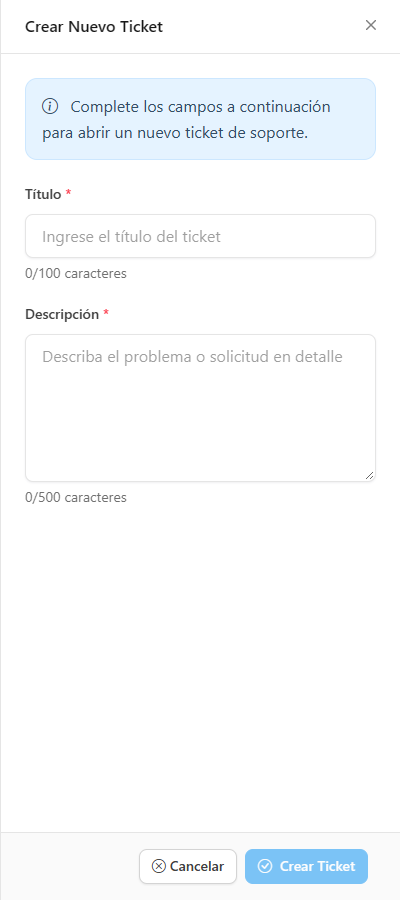
**Qué es:** el botón **Nuevo Ticket**, que abre el panel lateral **Crear Nuevo Ticket** con los campos **Título** y **Descripción**.
**Para qué sirve:** informar un problema o pedir ayuda al equipo de Power Monitor sin salir de la plataforma.
Crear Nuevo Ticket
| Campo | Regla |
| --------------- | ---------------------------------------------------------------------------------------------------------------------------------------------- |
| **Título** | Obligatorio, hasta 100 caracteres. |
| **Descripción** | Obligatoria, hasta 500 caracteres. Describa el problema o la solicitud con el mayor contexto posible (pantalla, workspace, elemento, horario). |
**Cómo usar:**
{% stepper %}
{% step %}
### Abra el formulario
Haga clic en **Nuevo Ticket**. Se abre el panel lateral **Crear Nuevo Ticket**.
{% endstep %}
{% step %}
### Describa el problema
Complete **Título** (hasta 100 caracteres) y **Descripción** (hasta 500 caracteres). Los contadores debajo de cada campo muestran cuántos caracteres ya se usaron. Indique la pantalla, el workspace o el elemento involucrado y cuándo ocurrió el problema, sin pegar datos sensibles.
{% endstep %}
{% step %}
### Envíe
Haga clic en **Crear Ticket** (el botón solo se habilita con los dos campos completados). El panel se cierra y el ticket aparece en la lista con el estado **Abierto**. Si algo falla, aparece *No fue posible crear el ticket. Intente nuevamente en unos instantes.*
{% endstep %}
{% endstepper %}
Para desistir, haga clic en **Cancelar**: el panel se cierra y el formulario se limpia.
**Cómo funciona:** el ticket se registra con el nombre de la organización y su correo electrónico. Los campos vacíos o que superan el límite muestran *El título es obligatorio*, *La descripción es obligatoria*, *El título no puede tener más de 100 caracteres* o *La descripción no puede tener más de 500 caracteres*.
### Detalles del Ticket
**Qué es:** el panel lateral **Detalles del Ticket**, que se abre con **Ver detalles**. Muestra el título y la descripción, el **Estado**, la **Última Actualización**, el **Motivo de la Última Actualización** (cuando existe) y el **Historial de Comentarios**.
**Para qué sirve:** hacer el seguimiento de la respuesta del equipo y ver toda la conversación del ticket.
**Cómo usar:**
1. En la lista, haga clic en **Ver detalles** (columna **Acciones**) en el ticket deseado.
2. Revise el **Estado**, el **Motivo de la Última Actualización** y el **Historial de Comentarios**. Si no hay comentarios, aparece *Sin comentarios aún*.
3. Haga clic en **Cerrar** para volver a la lista.
### Responder o complementar un ticket
**Qué es:** el campo **Agregar Comentario**, al final del panel **Detalles del Ticket**.
**Para qué sirve:** responder una pregunta del equipo o agregar información (un nuevo horario en el que ocurrió el problema, el nombre de otro elemento afectado, etc.).
**Cómo usar:**
1. Abra el ticket con **Ver detalles**.
2. En el campo **Agregar Comentario**, escriba la respuesta o la información adicional (hasta 500 caracteres; el contador muestra cuántos ya se usaron).
3. Haga clic en **Agregar Comentario**. El comentario se incorpora al **Historial de Comentarios** y el campo se limpia. Si algo falla, aparece *No fue posible agregar el comentario. Intente nuevamente en unos instantes.*
## Otros canales
Además de los tickets, puede [agendar una atención de soporte](https://powermonitor.com.br/suporte) o comunicarse por [WhatsApp](https://powermonitor.com.br/whatsapp).
## Preguntas frecuentes
Veo tickets que no abrí yo. ¿Es normal?
Sí. La lista muestra todos los tickets de la organización, para que el equipo haga el seguimiento de lo que ya se informó.
¿Cómo sé que el ticket fue respondido?
Abra **Ver detalles**: el estado y el **Historial de Comentarios** muestran el movimiento del equipo.
## Páginas relacionadas
* [Preguntas frecuentes](/es/perguntas-frequentes.md)
* [Interfaz y navegación](/es/power-monitor/interface-e-navegacao.md)
---
# Agent Instructions
This documentation is published with GitBook. GitBook is the documentation platform designed so that both humans and AI agents can read, navigate, and reason over technical content effectively. Learn more at gitbook.com.
## Querying This Documentation
If you need additional information that is not directly available in this page, you can query the documentation by asking a question.
Perform an HTTP GET request on the following URL with the `ask` and `goal` query parameters:
```
GET https://docs.powermonitor.com.br/es/power-monitor/suporte.md?ask=&goal=
```
`ask` is the immediate question: it should be specific, self-contained, and written in natural language.
`goal` is what the user is ultimately trying to achieve, the reason they need the answer. Sharing it helps GitBook give you a better, more relevant answer. A goal is most helpful when it describes the outcome the user wants rather than restating the question. For example, with `ask=how do I create an API token`, a goal like `automate deployments from our CI pipeline` lets GitBook tailor the answer to that use case.
The response will contain a direct answer to the question and relevant excerpts and sources from the documentation.
Use this mechanism when the answer is not explicitly present in the current page, you need clarification or additional context, or you want to retrieve related documentation sections.