> For the complete documentation index, see [llms.txt](https://docs.powermonitor.com.br/llms.txt). Markdown versions of documentation pages are available by appending `.md` to page URLs; this page is available as [Markdown](https://docs.powermonitor.com.br/es/power-monitor/usuarios.md).

# Usuarios

Administre quién accede a Power Monitor, el rol de cada persona, lo que cada una ve (workspaces y páginas) y el límite individual de gasto en IA.

La pantalla de **Usuarios** es donde el administrador controla quién accede a Power Monitor y con qué alcance: el **rol** de cada persona (Usuario o Administrador), los **workspaces** que puede ver y de los que recibe alertas, las **páginas** del menú habilitadas para ella y el **límite mensual de gasto en IA**.

**Cómo acceder:** en la parte inferior del menú lateral, haga clic en **Usuarios**. La pantalla es exclusiva de los **Administradores**: para quienes tienen el rol Usuario, el servidor rechaza el listado de usuarios y todas las acciones de esta pantalla y de la pantalla de perfiles, aunque la persona abra la dirección directamente.

<figure><picture><source srcset="/files/CSvrqD1sehgLlhaNTT6i" media="(prefers-color-scheme: dark)"><img src="https://4061945739-files.gitbook.io/~/files/v0/b/gitbook-x-prod.appspot.com/o/spaces%2FHiNRgoZ8eJ4rcnrLAoso%2Fuploads%2Fgit-blob-b9f3f2593f59fb6c35c1a6fd9a61c56c1b3e1690%2Fpm-usuarios-lista-es.png?alt=media" alt="Pantalla de Usuarios con filtros, botones de acción y la tabla de usuarios"></picture><figcaption><p>Pantalla de Usuarios</p></figcaption></figure>

## Para qué sirve

* Dar acceso a Power Monitor a nuevas personas, una por una o en lote (Microsoft Entra ID o archivo CSV).
* Definir, mediante el **perfil**, quién es **Administrador** (puede configurar, ejecutar acciones y administrar la organización) y quién es **Usuario** (consulta).
* Restringir lo que ve cada persona: por ejemplo, el equipo de un departamento ve solo los workspaces del departamento.
* Definir quién recibe los **correos de alerta** de cada workspace.
* Ocultar páginas del menú, y bloquear también el acceso a sus datos, para perfiles específicos (por ejemplo, un auditor que solo necesita las pantallas de Auditoría).
* Controlar el presupuesto de IA por persona.
* Exportar el registro para verificación o auditoría interna.

## Roles

| Rol               | Qué puede hacer                                                                                                                                                                                                                                                                                                                                                                                                                                 |
| ----------------- | ----------------------------------------------------------------------------------------------------------------------------------------------------------------------------------------------------------------------------------------------------------------------------------------------------------------------------------------------------------------------------------------------------------------------------------------------- |
| **Usuario**       | Consulta las pantallas habilitadas para él (dashboards, monitoreo, gobernanza, calidad de datos, auditoría), usa el asistente de IA y Soporte. No usa **Usuarios** ni la gestión de perfiles, y no ejecuta acciones de escritura (interruptores, inicio de escaneos, edición de metadatos, etc.). Con el perfil **Member**, tampoco accede a las páginas exclusivas de los Administradores (vea [Perfiles predefinidos](#perfiles-de-usuario)). |
| **Administrador** | Todo lo que hace el Usuario, además de: **Usuarios**, **Facturación**, **Configuración** y el menú **Mapeo**, y todas las acciones de escritura en las pantallas. Nunca tiene páginas bloqueadas.                                                                                                                                                                                                                                               |

El rol no se elige directamente: lo **define el perfil** del usuario. El perfil **Admin** otorga el rol **Administrador**; cualquier otro perfil (**Member**, **Audit** o personalizado) otorga el rol **Usuario**. Para convertir a alguien en Administrador, o para que deje de serlo, cambie su perfil (consulte [Cambiar el perfil de un usuario](#cambiar-el-perfil-de-un-usuario)).

La única excepción es **quien crea la organización** (el primer usuario, que realiza la instalación): entra siempre con el perfil **Admin**, sea cual sea el perfil predeterminado, para que la organización nunca se quede sin un Administrador capaz de completar la configuración y conceder los permisos.

{% hint style="info" %}
El estándar de Power Monitor es **"pantalla abierta, acción restringida"**: la mayoría de las pantallas están visibles para todos, pero los botones que modifican algo (activar monitoreo, iniciar escaneos, editar metadatos, conceder permisos) solo funcionan para los Administradores. El [bloqueo de páginas](#acceso-a-paginas) agrega una segunda capa: una página bloqueada para la persona queda fuera del menú y tampoco devuelve datos.
{% endhint %}

## Funcionalidades

Todas las funcionalidades a continuación requieren el rol **Administrador** y parten del elemento **Usuarios**, en la parte inferior del menú lateral.

En la barra de acciones, de izquierda a derecha, están: **Perfiles de Usuario**, **Importar**, **Ocultar datos**, **Exportar** y **Crear Usuario**. En pantallas estrechas (celular), los filtros y los botones se apilan, y los formularios se abren a pantalla completa con las pestañas reemplazadas por una lista de selección.

### Búsqueda y filtro por workspace

**Qué es:** la barra a la izquierda de la pantalla, con el campo **Nombre o correo**, la lista **Workspace** y el botón **Limpiar filtros**. Debajo, el contador **Mostrando X de Y registros** indica cuántos usuarios cumplen los filtros.

**Para qué sirve:** ubicar rápidamente a una persona en registros grandes, o verificar quién tiene una configuración específica para un workspace (por ejemplo, antes de cambiar el equipo responsable de él).

<figure><picture><source srcset="/files/Z32SQdWG2hRNNJfjv5gu" media="(prefers-color-scheme: dark)"><img src="https://4061945739-files.gitbook.io/~/files/v0/b/gitbook-x-prod.appspot.com/o/spaces%2FHiNRgoZ8eJ4rcnrLAoso%2Fuploads%2Fgit-blob-775bbdb9512ee2e596ad30c6908456b4aa841b39%2Fpm-usuarios-filtros-es.png?alt=media" alt="Barra de filtros de la pantalla Usuarios con el campo Nombre o correo, la lista Workspace y los botones de acción"></picture><figcaption><p>Búsqueda, filtro por workspace y botones de acción</p></figcaption></figure>

**Cómo usar:**

1. En **Nombre o correo**, escriba parte del nombre o del correo electrónico. La lista se filtra a medida que escribe.
2. (Opcional) En **Workspace**, elija un workspace. **Todos los workspaces** quita el filtro.
3. Revise el contador **Mostrando X de Y registros**. Para volver a la lista completa, haga clic en **Limpiar filtros** (el botón solo aparece con algún filtro aplicado).

**Cómo funciona:**

* La búsqueda compara el texto con el correo y el nombre del usuario, sin distinguir entre mayúsculas y minúsculas.
* La lista **Workspace** incluye solo los workspaces que aparecen en la configuración de **Alcance por workspace** de algún usuario. Al elegir uno, la tabla muestra los usuarios que tienen ese workspace marcado explícitamente en **Puede visualizar** o en **Recibe alertas**. Los usuarios sin ninguna restricción (columna **Workspaces visibles** = **Todos**) no entran en este filtro, aunque también ven el workspace.
* Si nadie cumple los filtros, la tabla muestra *No se encontraron usuarios con los filtros aplicados.*
* La [exportación](#exportar-la-lista-de-usuarios) respeta los filtros aplicados.

### Tabla de usuarios

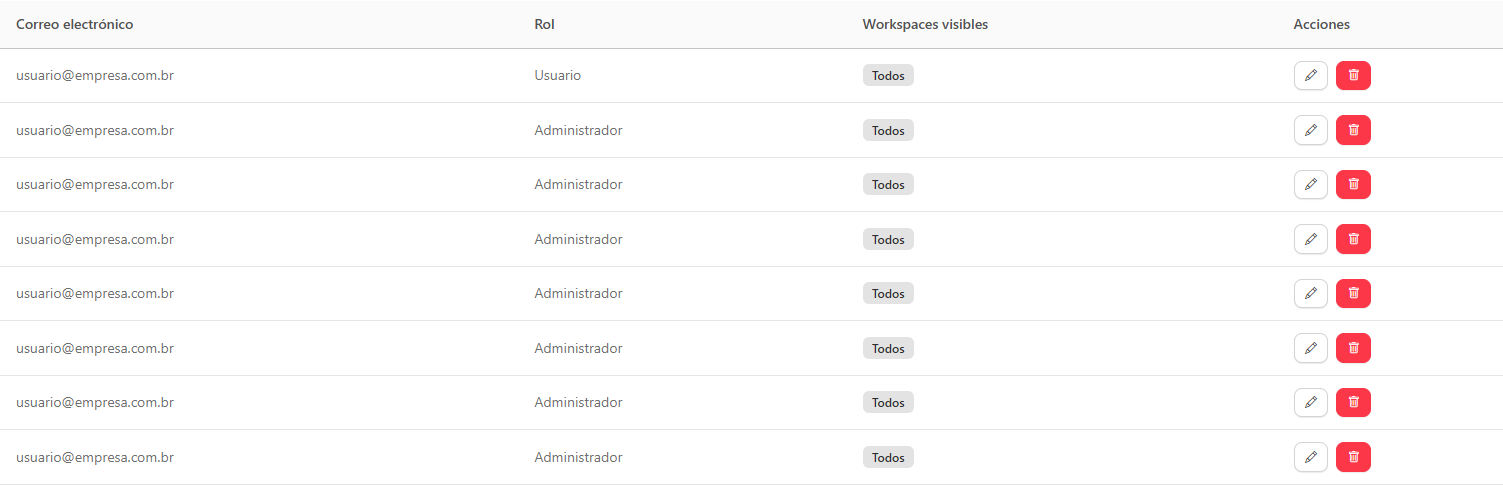
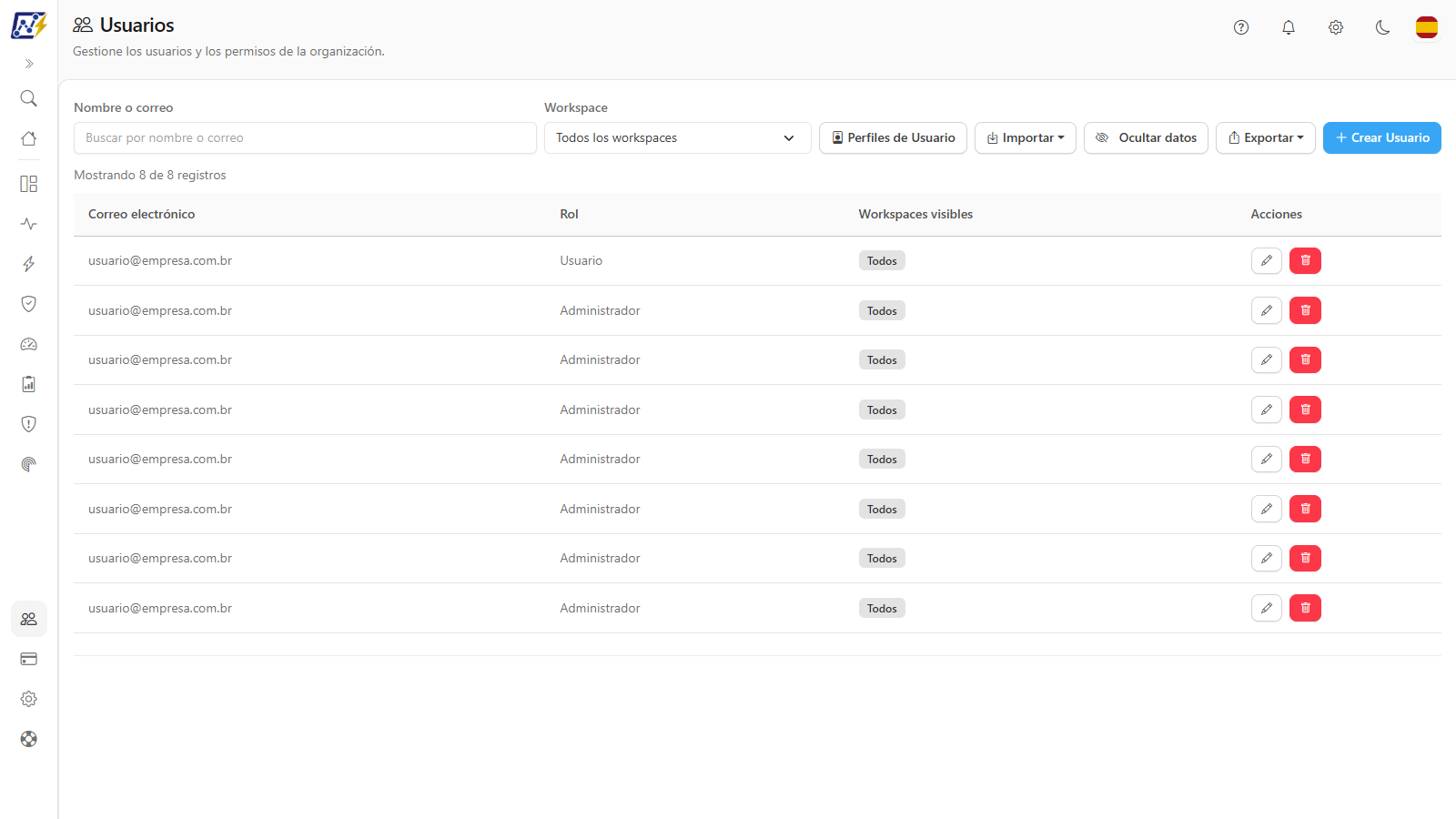
**Qué es:** la lista de todas las personas registradas en la organización, con el rol y el alcance de visualización de cada una.

**Para qué sirve:** tener una visión rápida de quién es Administrador y de quién tiene la vista restringida a algunos workspaces, y acceder a la edición o la eliminación de cada usuario.

<figure><picture><source srcset="/files/hjKkSg7Dscmu43QfEhoB" media="(prefers-color-scheme: dark)"><img src="https://4061945739-files.gitbook.io/~/files/v0/b/gitbook-x-prod.appspot.com/o/spaces%2FHiNRgoZ8eJ4rcnrLAoso%2Fuploads%2Fgit-blob-e1fc4f8947b4e01b1a8b792d79be54ad6a76afef%2Fpm-usuarios-tabela-es.png?alt=media" alt="Tabla de usuarios con las columnas Correo electrónico, Rol, Workspaces visibles y Acciones"></picture><figcaption><p>Tabla de usuarios</p></figcaption></figure>

| Columna                 | Contenido                                                                                                                                        |
| ----------------------- | ------------------------------------------------------------------------------------------------------------------------------------------------ |
| **Correo electrónico**  | Correo electrónico (inicio de sesión) del usuario en Microsoft Entra ID.                                                                         |
| **Rol**                 | **Usuario** o **Administrador** (definido por el perfil).                                                                                        |
| **Workspaces visibles** | **Todos** cuando el usuario no tiene restricción de visualización; de lo contrario, la cantidad de workspaces habilitados (ej.: *3 workspaces*). |
| **Acciones**            | **Editar** (lápiz) y **Eliminar** (papelera).                                                                                                    |

**Orden de la lista:** los usuarios aparecen en orden alfabético de **correo electrónico**, sin distinguir mayúsculas de minúsculas, también después de aplicar los filtros y en la exportación. El correo electrónico también se compara sin distinguir mayúsculas en el inicio de sesión: un usuario registrado con letras mayúsculas en el correo electrónico entra normalmente.

**Cómo usar:** haga clic en **Editar** para abrir el formulario del usuario (pestañas **Detalles**, **Alcance por workspace** y **Acceso a páginas**) o en **Eliminar** para quitarlo (consulte [Eliminar un usuario](#eliminar-un-usuario)).

### Crear un usuario

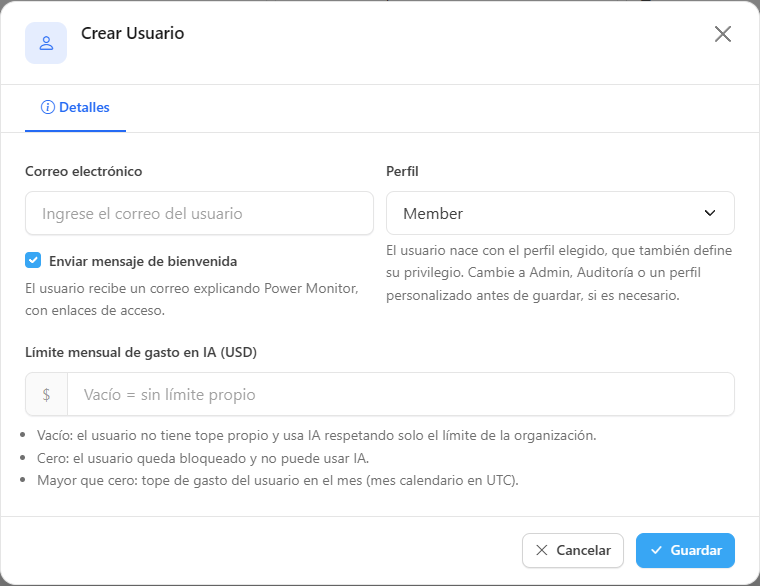
**Qué es:** el botón **Crear Usuario**, que abre el formulario de registro individual. En la creación, el formulario tiene solo la pestaña **Detalles**.

**Para qué sirve:** dar acceso a una persona específica, eligiendo desde el inicio el perfil (y, por lo tanto, el rol) con el que entrará.

<figure><picture><source srcset="/files/ghsimazPe7pFIv3PLmnU" media="(prefers-color-scheme: dark)"><img src="https://4061945739-files.gitbook.io/~/files/v0/b/gitbook-x-prod.appspot.com/o/spaces%2FHiNRgoZ8eJ4rcnrLAoso%2Fuploads%2Fgit-blob-3457d8f9e7b2e8acfcf25a6c4530e3350b147cf4%2Fpm-usuarios-modal-criar-es.png?alt=media" alt="Modal Crear Usuario con los campos Correo electrónico, Perfil, Límite mensual de gasto en IA y la opción Enviar mensaje de bienvenida"></picture><figcaption><p>Formulario Crear Usuario</p></figcaption></figure>

**Cómo usar:** requisito previo: la persona debe tener una cuenta en el Microsoft Entra ID del tenant de la organización.

{% stepper %}
{% step %}

### Abra el formulario

Haga clic en **Crear Usuario**. El modal **Crear Usuario** se abre en la pestaña **Detalles**.
{% endstep %}

{% step %}

### Complete los campos

* **Correo electrónico** (obligatorio): el inicio de sesión de la persona en Entra ID. Si está vacío o no es válido, el formulario muestra *El correo es obligatorio* o *Ingrese un correo válido*. No puede repetir un usuario ya registrado.
* **Perfil** (obligatorio): viene con **Member**; elija **Admin** para crear un Administrador, o **Audit** o un perfil personalizado, según el caso.
* **Límite mensual de gasto en IA (USD)** (opcional): déjelo vacío para no aplicar un tope propio (consulte [Límite individual de gasto en IA](#limite-individual-de-gasto-en-ia)).
* **Enviar mensaje de bienvenida**: viene marcado; desmárquelo si no desea enviar el correo ahora.
  {% endstep %}

{% step %}

### Guarde

Haga clic en **Guardar**. Aparece *Usuario creado correctamente.* y el usuario se incorpora a la tabla con el perfil elegido.
{% endstep %}
{% endstepper %}

**Cómo funciona:**

* El usuario se crea con el contenido del perfil elegido (workspaces, páginas y rol). El perfil **Member** no tiene restricción de workspace y habilita todas las páginas, excepto las exclusivas de los Administradores (vea [Perfiles predefinidos](#perfiles-de-usuario)).
* El mensaje de bienvenida es un correo que explica Power Monitor, con enlaces al sitio, a la documentación y el botón de acceso.
* Las pestañas **Alcance por workspace** y **Acceso a páginas** solo existen en la edición: para personalizar workspaces y páginas individualmente, guarde el usuario y luego edítelo.

### Editar los datos del usuario (pestaña Detalles)

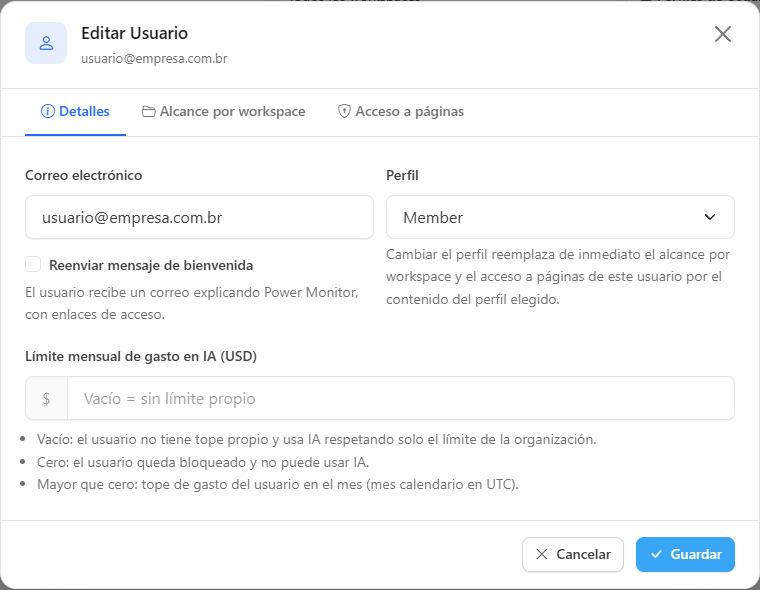
**Qué es:** el botón **Editar** (lápiz) en la fila del usuario abre el modal **Editar Usuario**, con las pestañas **Detalles**, **Alcance por workspace** y **Acceso a páginas**. Cada pestaña muestra un distintivo con la cantidad de restricciones configuradas.

**Para qué sirve:** corregir el correo, cambiar el perfil, ajustar el límite de IA o reenviar el correo de bienvenida a alguien que ya tiene acceso.

<figure><picture><source srcset="/files/Qnwy75mZaW2T5aFdla45" media="(prefers-color-scheme: dark)"><img src="https://4061945739-files.gitbook.io/~/files/v0/b/gitbook-x-prod.appspot.com/o/spaces%2FHiNRgoZ8eJ4rcnrLAoso%2Fuploads%2Fgit-blob-f77766c66f80d3d1f596f466b9320f0b73c40372%2Fpm-usuarios-modal-detalhes-es.png?alt=media" alt="Modal Editar Usuario en la pestaña Detalles"></picture><figcaption><p>Formulario del usuario, pestaña Detalles</p></figcaption></figure>

| Campo                                   | Descripción                                                                                                                                                                                                                                                                     |
| --------------------------------------- | ------------------------------------------------------------------------------------------------------------------------------------------------------------------------------------------------------------------------------------------------------------------------------- |
| **Correo electrónico**                  | Obligatorio. Debe ser el correo con el que la persona inicia sesión en Microsoft Entra ID. No puede repetir un usuario ya registrado.                                                                                                                                           |
| **Perfil**                              | Obligatorio. Define los workspaces y las páginas habilitados **y el rol** (Admin → Administrador; los demás → Usuario). En la edición, el cambio solicita confirmación y se aplica de inmediato (consulte [Cambiar el perfil de un usuario](#cambiar-el-perfil-de-un-usuario)). |
| **Límite mensual de gasto en IA (USD)** | Opcional. Consulte [Límite individual de gasto en IA](#limite-individual-de-gasto-en-ia).                                                                                                                                                                                       |
| **Reenviar mensaje de bienvenida**      | Viene **desmarcado** en la edición; marcarlo significa reenviar el correo de bienvenida al guardar.                                                                                                                                                                             |

**Cómo usar:**

1. En la fila del usuario, haga clic en **Editar** (lápiz). El modal **Editar Usuario** se abre en la pestaña **Detalles**.
2. Modifique el **Correo electrónico**, el **Límite mensual de gasto en IA (USD)** y/o marque **Reenviar mensaje de bienvenida**.
3. Haga clic en **Guardar**. Aparece *Usuario actualizado correctamente.* Si hace clic en **Guardar** con algún error, el formulario vuelve a la pestaña en la que está el problema.

Para reenviar solo el correo de bienvenida: **Editar** › marque **Reenviar mensaje de bienvenida** › **Guardar**. El correo con los enlaces de acceso se envía de nuevo a la dirección registrada.

### Cambiar el perfil de un usuario

**Qué es:** el campo **Perfil** de la pestaña **Detalles**, en la edición. Cambiar el perfil aplica de inmediato al usuario los workspaces, las páginas y el rol del perfil elegido.

**Para qué sirve:** estandarizar el acceso de varias personas con la misma necesidad (ej.: auditores con el perfil **Audit**), promover a alguien a Administrador (perfil **Admin**) o bajar un Administrador a Usuario.

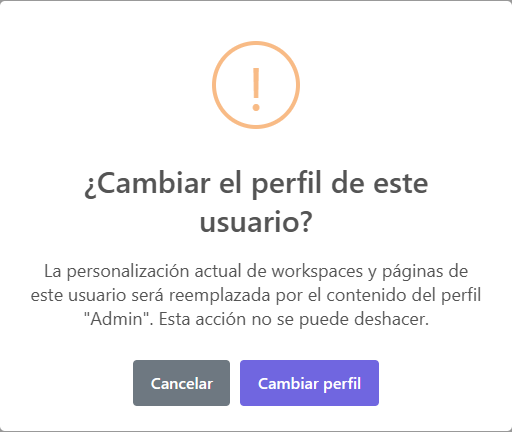
<figure><picture><source srcset="/files/XMph6fZyp4ul1wfJ02Bv" media="(prefers-color-scheme: dark)"><img src="https://4061945739-files.gitbook.io/~/files/v0/b/gitbook-x-prod.appspot.com/o/spaces%2FHiNRgoZ8eJ4rcnrLAoso%2Fuploads%2Fgit-blob-1e50ba902fbe04762ff11d19bf1d8f25ff8cc3cf%2Fpm-usuarios-modal-troca-perfil-es.png?alt=media" alt="Ventana de confirmación ¿Cambiar el perfil de este usuario?"></picture><figcaption><p>Confirmación del cambio de perfil</p></figcaption></figure>

**Cómo usar:**

{% stepper %}
{% step %}

### Abra la edición

Haga clic en **Editar** en el usuario. En la pestaña **Detalles**, ubique el campo **Perfil**.
{% endstep %}

{% step %}

### Elija el perfil

Seleccione el perfil deseado. Power Monitor pregunta **¿Cambiar el perfil de este usuario?** y advierte que la personalización actual de workspaces y páginas se reemplazará por el contenido del perfil.
{% endstep %}

{% step %}

### Confirme

Haga clic en **Cambiar perfil**. El cambio se aplica de inmediato (mensaje *Perfil asignado correctamente.*), aunque cierre el formulario sin hacer clic en **Guardar**, y las pestañas **Alcance por workspace** y **Acceso a páginas** pasan a reflejar el perfil. Si hace clic en **Cancelar**, el campo vuelve al perfil anterior.
{% endstep %}
{% endstepper %}

**Cómo funciona:**

* El cambio **reemplaza** toda la personalización individual de workspaces y páginas del usuario y no se puede deshacer (para volver, aplique el perfil anterior y rehaga la personalización).
* Después de aplicar un perfil, puede personalizar las pestañas del usuario individualmente; la personalización es válida hasta el próximo cambio de perfil o hasta que alguien [edite el perfil](#editar-un-perfil).
* No existe un selector de rol separado: el rol acompaña al perfil (Admin → Administrador; los demás → Usuario).
* Un Administrador **no puede cambiar su propio perfil** a un perfil sin privilegio de Administrador (Power Monitor lo rechaza para que la organización no pierda el acceso administrativo). Otro Administrador sí puede hacer el cambio.
* Cuando un Administrador es degradado a otro perfil, las [claves de API](/es/power-monitor/configuracoes/alertas.md#claves-de-api) que había creado se revocan automáticamente.

### Alcance por workspace

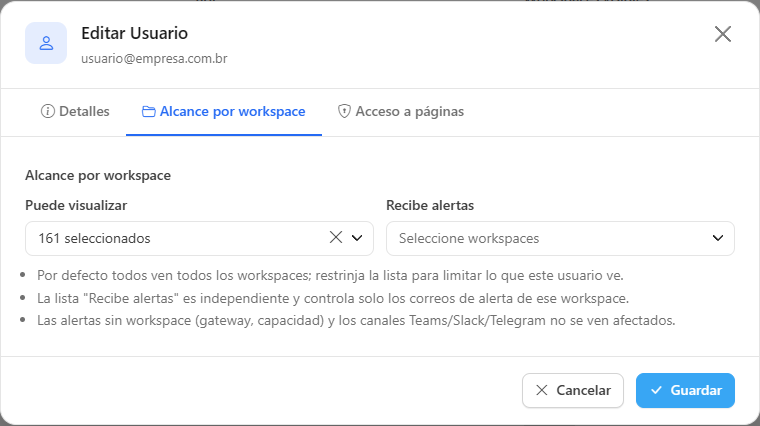
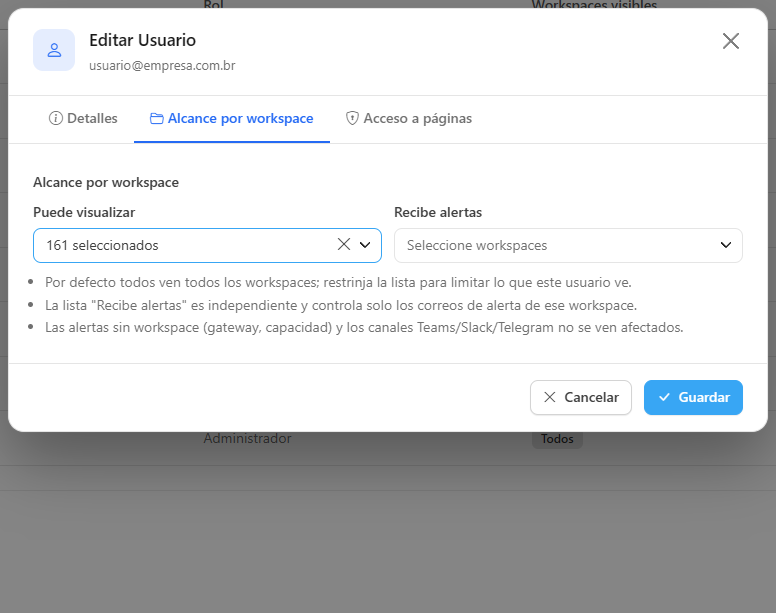
**Qué es:** la pestaña **Alcance por workspace** de la edición del usuario, con dos listas independientes de workspaces, cada una con búsqueda y la opción **Seleccionar todo**/**Deseleccionar todo**: **Puede visualizar** y **Recibe alertas**.

**Para qué sirve:** limitar los datos que la persona ve en todo Power Monitor a algunos workspaces (por ejemplo, el equipo de un departamento) y definir de qué workspaces recibe correos de alerta.

<figure><picture><source srcset="/files/KRyKQF9POWrVVXUwzxkC" media="(prefers-color-scheme: dark)"><img src="https://4061945739-files.gitbook.io/~/files/v0/b/gitbook-x-prod.appspot.com/o/spaces%2FHiNRgoZ8eJ4rcnrLAoso%2Fuploads%2Fgit-blob-92f2403a88f275ae937476211ae8a9f2f32322b5%2Fpm-usuarios-modal-escopo-workspace-es.png?alt=media" alt="Pestaña Alcance por workspace con las listas Puede visualizar y Recibe alertas"></picture><figcaption><p>Pestaña Alcance por workspace</p></figcaption></figure>

<figure><picture><source srcset="/files/MiJDFevqbmotpjVYbmNu" media="(prefers-color-scheme: dark)"><img src="https://4061945739-files.gitbook.io/~/files/v0/b/gitbook-x-prod.appspot.com/o/spaces%2FHiNRgoZ8eJ4rcnrLAoso%2Fuploads%2Fgit-blob-62cc9d83d8ca8821a68d7a0eee7f636f4b764d3b%2Fpm-usuarios-escopo-selecionar-workspaces-es.png?alt=media" alt="Lista Puede visualizar abierta, con búsqueda y casillas de selección por workspace"></picture><figcaption><p>Selección de workspaces con búsqueda</p></figcaption></figure>

| Lista                | Efecto                                                                                                                                                                                                             |
| -------------------- | ------------------------------------------------------------------------------------------------------------------------------------------------------------------------------------------------------------------ |
| **Puede visualizar** | Limita los datos que el usuario ve en todo Power Monitor a los workspaces marcados. Con **todos** marcados, el usuario no tiene restricción (y pasa a ver automáticamente los workspaces que surjan en el futuro). |
| **Recibe alertas**   | Define de qué workspaces recibe el usuario **correos de alerta**. Es independiente de la lista de visualización.                                                                                                   |

**Cómo usar (restringir la visualización):**

{% stepper %}
{% step %}

### Abra la pestaña de alcance

Haga clic en **Editar** en el usuario y seleccione la pestaña **Alcance por workspace**.
{% endstep %}

{% step %}

### Marque los workspaces habilitados

Haga clic en la lista **Puede visualizar**, use **Deseleccionar todo** y marque solo los workspaces deseados (use la búsqueda de la lista para encontrarlos).
{% endstep %}

{% step %}

### Guarde

Haga clic en **Guardar**. En la tabla, la columna **Workspaces visibles** pasa a mostrar la cantidad habilitada (ej.: *3 workspaces*), y la persona pasa a ver solo los datos de esos workspaces en todas las pantallas.
{% endstep %}
{% endstepper %}

Para quitar la restricción, marque todos los workspaces en **Puede visualizar** y guarde: la columna vuelve a mostrar **Todos**.

**Cómo usar (definir quién recibe alertas):**

1. Haga clic en **Editar** en el usuario y abra la pestaña **Alcance por workspace**.
2. En la lista **Recibe alertas**, marque los workspaces cuyos correos de alerta debe recibir la persona.
3. Haga clic en **Guardar**.

**Cómo funciona / reglas:**

* **Visualización:** de forma predeterminada, todo usuario (incluido el Administrador) ve todos los workspaces. Al desmarcar alguno, pasa a ver **solo** los marcados. No es posible guardar con cero workspaces marcados en **Puede visualizar** (aparece *Seleccione al menos un workspace.*).
* **Alertas para Administradores:** sin ningún vínculo configurado, el Administrador recibe las alertas de **todos** los workspaces. Si marca algunos, pasa a recibir solo las de esos (más las alertas que no pertenecen a un workspace). Para un Administrador tampoco es posible guardar con cero workspaces marcados en **Recibe alertas**.
* **Alertas para Usuarios:** el Usuario solo recibe correos de alerta de los workspaces marcados en **Recibe alertas**. Sin ninguno marcado, no recibe correos de alerta. Marcar "todos" guarda la lista actual; los workspaces creados después deben marcarse.
* Las alertas **sin workspace** (gateway y capacidad) y los canales **Microsoft Teams, Slack y Telegram** no se ven afectados por este alcance. Los destinatarios de cada tipo de alerta también se pueden activar/desactivar en [Configuración › Notificaciones](/es/power-monitor/configuracoes/notificacoes.md).
* Los recursos compartidos del tenant, sin un workspace asociado, siguen visibles para todos.
* La lista muestra los workspaces activos de la organización. Si no se carga, aparece *No fue posible cargar la lista de workspaces.* con la opción **Intentar de nuevo**.

### Acceso a páginas

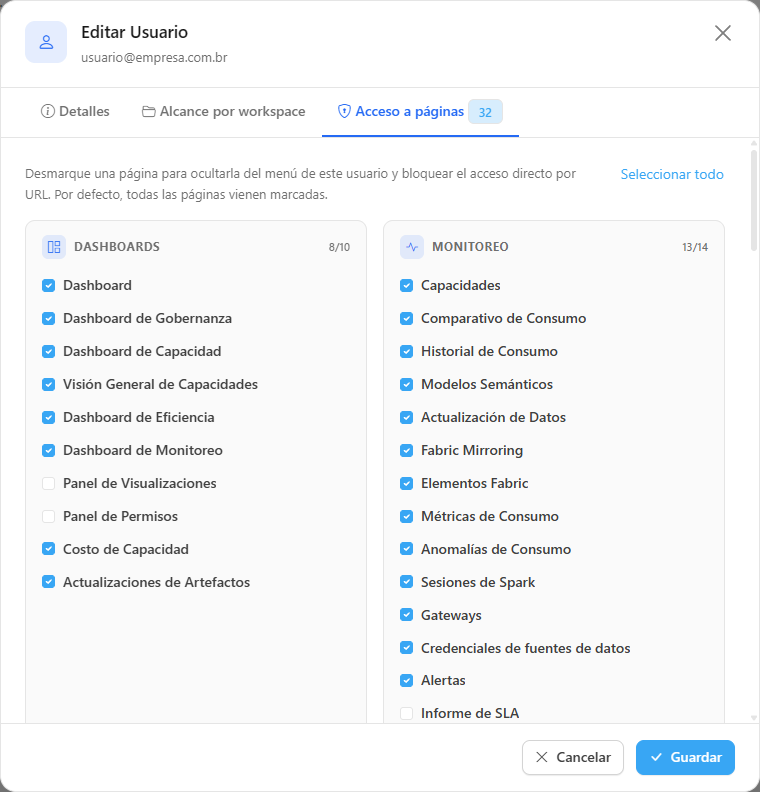
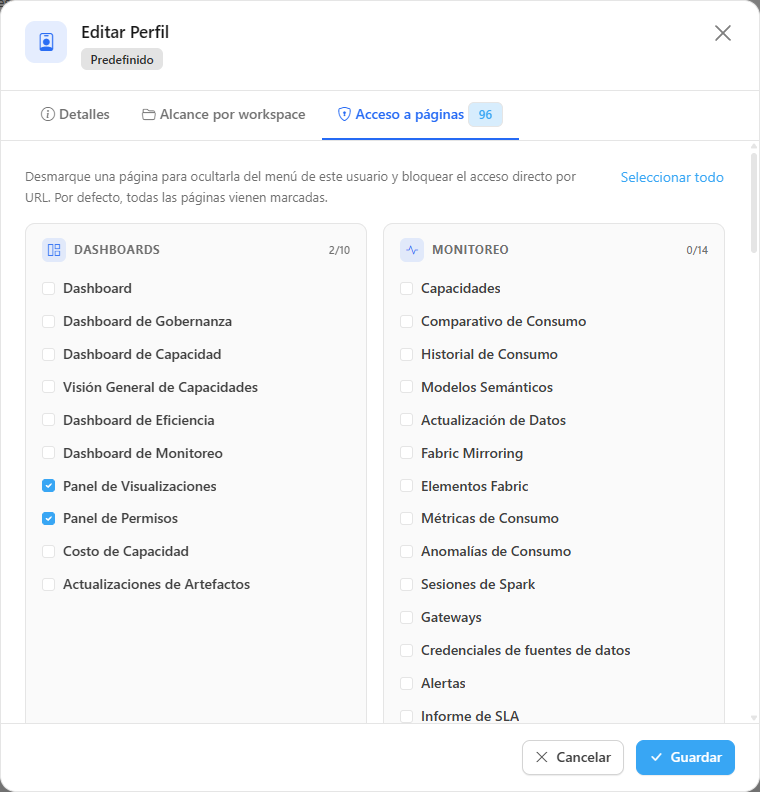
**Qué es:** la pestaña **Acceso a páginas** de la edición del usuario (y del perfil). Muestra una tarjeta por categoría del menú, en el orden **Dashboards**, **Monitoreo**, **Rendimiento**, **Gobernanza**, **Calidad de Datos**, **Auditoría**, **Mapeo** y **Otros** (Usuarios, Facturación, Configuración y Soporte). Cada tarjeta tiene el contador de páginas marcadas (por ejemplo, *10/10*) y una casilla por página, con el mismo nombre del elemento del menú. De forma predeterminada, todas vienen marcadas.

**Para qué sirve:** ocultar del menú las pantallas que la persona no necesita (por ejemplo, dejar a un auditor solo con las pantallas de Auditoría) e impedir el acceso a ellas, tanto por la dirección como por los datos que la pantalla consulta.

<figure><picture><source srcset="/files/hh1WVuocMY0SFdmg6DnK" media="(prefers-color-scheme: dark)"><img src="https://4061945739-files.gitbook.io/~/files/v0/b/gitbook-x-prod.appspot.com/o/spaces%2FHiNRgoZ8eJ4rcnrLAoso%2Fuploads%2Fgit-blob-e5656d9771a7e193dd2228fa1b1ee5fddece8f7c%2Fpm-usuarios-modal-acesso-paginas-es.png?alt=media" alt="Pestaña Acceso a páginas con las páginas agrupadas por categoría del menú"></picture><figcaption><p>Pestaña Acceso a páginas</p></figcaption></figure>

**Cómo usar:**

1. Haga clic en **Editar** en el usuario y abra la pestaña **Acceso a páginas**.
2. Desmarque las páginas a las que la persona no debe acceder. El botón **Deseleccionar todo** (que pasa a ser **Seleccionar todo** cuando no todo está marcado) ayuda a empezar desde cero: mantiene marcada solo la página **Usuarios**. El distintivo de la pestaña muestra cuántas páginas están bloqueadas.
3. Haga clic en **Guardar**. Las páginas desmarcadas desaparecen del menú de esa persona; si abre la dirección directamente, verá la pantalla **No permitido** (*No tienes permiso para acceder a esta página o recurso.*).

Para habilitarlas de nuevo, vuelva a la pestaña, marque las páginas y guarde.

**Cómo funciona / reglas:**

* **El bloqueo también vale para los datos.** Además de ocultar la pantalla, Power Monitor rechaza las consultas que alimentan la página bloqueada (respuesta de acceso denegado). Si la persona intenta usar un recurso bloqueado, aparece un aviso de que no tiene acceso a la página.
* **Los Administradores nunca se bloquean.** Los usuarios con el perfil **Admin** siempre tienen acceso a todas las páginas; este acceso no se puede restringir (la pestaña aparece bloqueada, con todas las páginas marcadas y un candado).
* La página **Usuarios** no se puede bloquear: es el único lugar en el que es posible deshacer un bloqueo (protección contra el autobloqueo). La gestión de usuarios y de perfiles es siempre exclusiva de los Administradores, independientemente de los bloqueos.
* Las páginas que aparecen en más de un lugar del menú (por ejemplo, pantallas de capacidad repetidas en el dominio **Capacidades**) se bloquean en los dos lugares al mismo tiempo.
* **Descubrimiento de datos personales** y **Riesgos de privacidad** comparten una única casilla (la de **Descubrimiento de datos personales**): bloquearla bloquea las dos pantallas.
* **Score de Buenas Prácticas de Informes** también se puede abrir desde el menú de acciones de **Informes**; bloquear solo el score no lo oculta allí mientras **Informes** esté habilitada.
* Si se bloquean todas las páginas de un dominio, el dominio desaparece del menú.
* La **Página de Inicio** y la pantalla de gestión de **Favoritos** no forman parte del catálogo y siempre están disponibles.
* Los bloqueos guardados antes de que una página fuera renombrada o cambiada de lugar siguen vigentes (por ejemplo, **Actualizaciones de Artefactos**, que pasó de Monitoreo a Dashboards, y **Radiografía del Entorno**).
* Las pantallas exclusivas de los Administradores, como [Responsables Dados de Baja](/es/power-monitor/governanca/conformidade/responsaveis-desligados.md), [Licencias de Power BI](/es/power-monitor/governanca/tenant/licencas-power-bi.md), Informe de SLA y Riesgo conductual, también aparecen en la lista, para poder bloquearlas por perfil. Vea [Estándar de la organización y organización configurada](#estandar-de-la-organizacion-y-organizacion-configurada) para saber cuándo quedan restringidas a los Administradores.
* Aun con la página habilitada, las **acciones** de escritura siguen siendo exclusivas de los Administradores (por ejemplo, iniciar una recolección, gestionar reglas o atestar un control).
* En la lista del editor, las páginas de Mapeo aparecen con los nombres completos **Escaneo de ...** (por ejemplo, *Escaneo de Inventario*). En el menú lateral, las mismas páginas aparecen con nombres cortos (*Inventario*) dentro de grupos.

<details>

<summary>Lista completa de páginas del editor, por categoría</summary>

| Categoría                | Páginas                                                                                                                                                                                                                                                                                                                                                                                                                                                                                                                                                                                                                                                                                                                     |
| ------------------------ | --------------------------------------------------------------------------------------------------------------------------------------------------------------------------------------------------------------------------------------------------------------------------------------------------------------------------------------------------------------------------------------------------------------------------------------------------------------------------------------------------------------------------------------------------------------------------------------------------------------------------------------------------------------------------------------------------------------------------- |
| **Dashboards** (10)      | Dashboard; Dashboard de Gobernanza; Dashboard de Capacidad; Visión General de Capacidades; Dashboard de Eficiencia; Dashboard de Monitoreo; Panel de Visualizaciones; Panel de Permisos; Costo de Capacidad; Actualizaciones de Artefactos                                                                                                                                                                                                                                                                                                                                                                                                                                                                                  |
| **Monitoreo** (14)       | Capacidades; Comparativo de Consumo; Historial de Consumo; Modelos Semánticos; Actualización de Datos; Fabric Mirroring; Elementos Fabric; Métricas de Consumo; Anomalías de Consumo; Sesiones de Spark; Gateways; Credenciales de fuentes de datos; Alertas; Informe de SLA                                                                                                                                                                                                                                                                                                                                                                                                                                                |
| **Rendimiento** (4)      | Tiempo Medio de Ejecución; Evaluación de Rendimiento; Limpieza de Modelo; Lakehouse y Warehouse                                                                                                                                                                                                                                                                                                                                                                                                                                                                                                                                                                                                                             |
| **Gobernanza** (36)      | Workspaces; Informes; Informes Paginados; Dashboards; KQL Dashboards; Apps; Exploraciones; Conjuntos de Métricas; Enlaces Públicos; Enlaces para Toda la Organización; Modelos Semánticos; Almacenamiento; Fabric Mirroring; Ingeniería de Datos; Ciencia de Datos; Desarrollo; Tiempo Real; Capacidades; Gateways; Conexiones; Programaciones; Canalizaciones de Implementación; Historial de despliegues; Historial de Modelos; Git de los workspaces; Etiquetas y Certificación; Convención de nombres; Descubrimiento de datos personales; Postura de cumplimiento; Revisiones de acceso; Responsables Dados de Baja; Configuración del Inquilino; Licencias de Power BI; Artefactos Eliminados; Dominios; Azure Quotas |
| **Calidad de Datos** (9) | Linaje de Datos; Radiografía del Entorno; Diccionario de Datos; Score de Buenas Prácticas; Score de Buenas Prácticas de Informes; Score de IA; Inventario del Ambiente; Radiografía del Workspace; Exposición de Datos                                                                                                                                                                                                                                                                                                                                                                                                                                                                                                      |
| **Auditoría** (12)       | Visión General de Eventos; Visualizaciones de Informes; Auditoría de Permisos; Historial de permisos; Riesgo conductual; Service Principals; Seguridad de Nivel de Fila; Uso Compartido Directo; Suscripciones de Correo; Eventos de la Aplicación; Auditoría de Correos; Acciones de Capacidad                                                                                                                                                                                                                                                                                                                                                                                                                             |
| **Mapeo** (24)           | Escaneo de Inventario; Escaneo de Capacidades; Escaneo de Gateways; Escaneo de Mapeo de Modelo; Registros de Escaneos; Escaneo de Tamaño de Modelos; Escaneo de Estructura de Informes; Escaneo de Dominios; Escaneo de Costo de Capacidad; Escaneo de Auditorías; Escaneo de Métricas de Consumo; Escaneo de Suscripciones de Correo; Escaneo de Configuración del Inquilino; Escaneo de Licencias de Power BI; Escaneo de Azure Quotas; Git de los workspaces; Operaciones de despliegue; Sesiones de Spark; Escaneo de Apps; Escaneo de Actualizaciones y Programaciones; Escaneo de Métricas de Capacidad; Escaneo de Miembros de Grupos; Escaneo de Todas las Conexiones; Escaneo de Datasets                          |
| **Otros** (4)            | Usuarios; Facturación; Configuración; Soporte                                                                                                                                                                                                                                                                                                                                                                                                                                                                                                                                                                                                                                                                               |

</details>

{% hint style="warning" %}
El bloqueo de páginas controla **qué pantallas y APIs** alcanza la persona. Para restringir **qué datos** ve dentro de las pantallas habilitadas, use el **Alcance por workspace**. Los dos recursos se complementan.
{% endhint %}

#### Estándar de la organización y organización configurada

Mientras nadie haya guardado permisos en la organización, rige el **estándar**: las pantallas exclusivas de los Administradores permanecen bloqueadas para quienes no son Administradores, y la pantalla **Perfiles de Usuario** muestra el aviso *Esta organización usa el valor predeterminado: las pantallas administrativas permanecen bloqueadas para los no administradores hasta que guardes un perfil o permiso.*

La organización pasa a considerarse **configurada** la primera vez que un Administrador guarda la edición de un usuario o crea, edita o elimina un perfil (cambiar el perfil de un usuario por un perfil ya existente no cuenta). A partir de ahí, lo que cada persona ve lo deciden **únicamente los bloqueos de página** del perfil y del usuario: la regla automática de "pantalla exclusiva de Administradores" deja de valer.

{% hint style="warning" %}
En una organización configurada, un **perfil personalizado nuevo nace sin ninguna página bloqueada**, incluidas las exclusivas de los Administradores (Mapeo, Facturación, Configuración, Radiografía del Entorno, etc.). Al crear un perfil, desmarque esas páginas si sus personas no deben verlas. Los perfiles **Member** y **Audit** ya vienen con esos bloqueos.
{% endhint %}

### Límite individual de gasto en IA

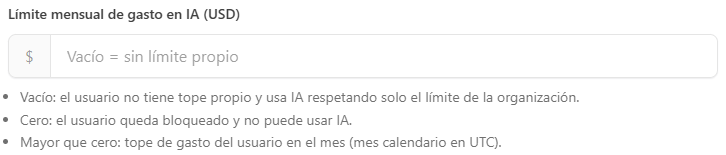
**Qué es:** el campo **Límite mensual de gasto en IA (USD)**, en la pestaña **Detalles** del formulario del usuario (creación o edición).

**Para qué sirve:** controlar el presupuesto de IA por persona: bloquear el uso para quien no debe usarla, o definir un tope mensual para quien la usa mucho.

<figure><picture><source srcset="/files/CfoQP7QTUxPvpgGskREF" media="(prefers-color-scheme: dark)"><img src="https://4061945739-files.gitbook.io/~/files/v0/b/gitbook-x-prod.appspot.com/o/spaces%2FHiNRgoZ8eJ4rcnrLAoso%2Fuploads%2Fgit-blob-6ef8e3ac029504b089f2a62eaa01cf869f8431ec%2Fpm-usuarios-modal-limite-ia-es.png?alt=media" alt="Campo Límite mensual de gasto en IA (USD) con las explicaciones de vacío, cero y mayor que cero"></picture><figcaption><p>Límite individual de gasto en IA</p></figcaption></figure>

| Valor del campo    | Comportamiento                                                                                                  |
| ------------------ | --------------------------------------------------------------------------------------------------------------- |
| **Vacío**          | El usuario no tiene tope propio; usa la IA respetando solo el límite de la organización.                        |
| **0 (cero)**       | El usuario queda bloqueado y no puede usar los recursos de IA.                                                  |
| **Mayor que cero** | Tope de gasto del usuario en el mes calendario (en UTC), en dólares. El valor máximo aceptado es US$ 1.000.000. |

**Cómo usar:**

1. Haga clic en **Editar** en el usuario (o complete el campo ya en la creación).
2. En **Límite mensual de gasto en IA (USD)**, indique: vacío (sin tope propio), **0** (bloquea la IA para la persona) o un valor mayor que cero (tope mensual en dólares).
3. Haga clic en **Guardar**. Los valores negativos se rechazan con *Ingrese un valor mayor o igual a cero, o déjelo vacío para no aplicar límite.* y los valores por encima del máximo, con *El límite máximo es …*.

**Cómo funciona:** el límite individual funciona **junto** con el límite de la organización, definido en [Configuración › IA](/es/power-monitor/configuracoes/ia.md): la llamada de IA se bloquea cuando se alcanza cualquiera de los dos. El mes se cuenta en UTC; en hora de Brasilia (UTC−3), el límite se reinicia a las 21:00 del último día del mes.

### Eliminar un usuario

**Qué es:** el botón **Eliminar** (papelera) en la fila del usuario.

**Para qué sirve:** quitar el acceso a quien dejó la empresa o ya no necesita Power Monitor.

**Cómo usar:**

1. En la fila del usuario, haga clic en **Eliminar** (papelera).
2. En la ventana **Confirmar Eliminación de Usuario** (*¿Está seguro de que desea eliminar a este usuario?*), haga clic en **Eliminar**.
3. Aparece *Usuario eliminado correctamente.* y la persona pierde el acceso a Power Monitor. Si el servidor rechaza la eliminación, aparece *No fue posible eliminar el usuario* con el motivo.

### Importar desde Microsoft Entra ID

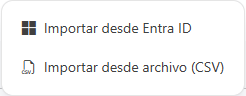
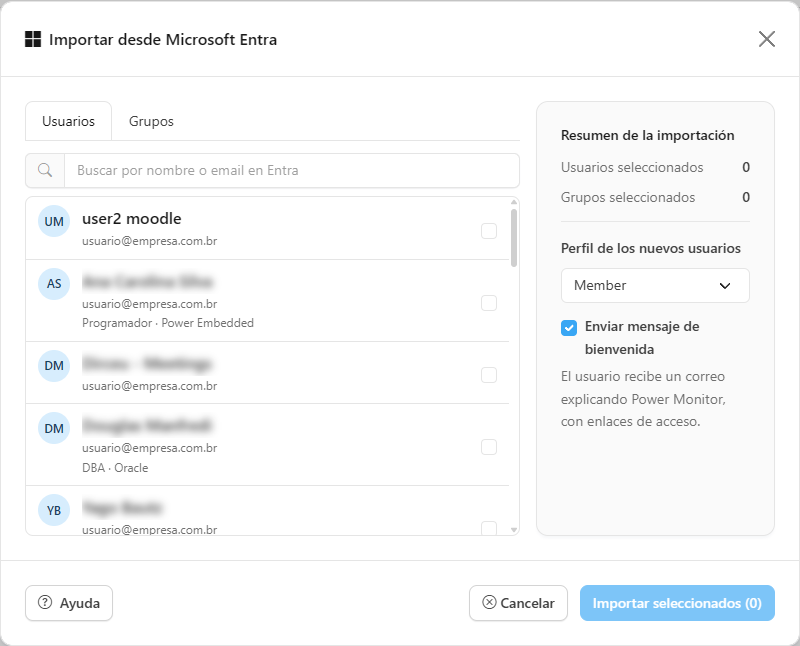
**Qué es:** el elemento **Importar** › **Importar desde Entra ID**, que abre el modal **Importar desde Microsoft Entra**. El importador consulta el directorio de su tenant mediante Microsoft Graph, usando la aplicación (Service Principal) de la organización.

**Para qué sirve:** registrar a varias personas a la vez, individualmente o por grupo de Entra ID (por ejemplo, todo el grupo "Equipo de BI").

<figure><picture><source srcset="/files/SUxd36U9jOE1jpJdaCDp" media="(prefers-color-scheme: dark)"><img src="https://4061945739-files.gitbook.io/~/files/v0/b/gitbook-x-prod.appspot.com/o/spaces%2FHiNRgoZ8eJ4rcnrLAoso%2Fuploads%2Fgit-blob-7a975fbb55ab5db8c0cfd823494ff700ffb84fae%2Fpm-usuarios-menu-importar-es.png?alt=media" alt="Menú Importar abierto con las opciones Importar desde Entra ID e Importar desde archivo (CSV)"></picture><figcaption><p>Menú Importar</p></figcaption></figure>

<figure><picture><source srcset="/files/6iLkAj0rvWWOcxRBCEnW" media="(prefers-color-scheme: dark)"><img src="https://4061945739-files.gitbook.io/~/files/v0/b/gitbook-x-prod.appspot.com/o/spaces%2FHiNRgoZ8eJ4rcnrLAoso%2Fuploads%2Fgit-blob-82b83e7927f961068e63f08470bc040e474ceaeb%2Fpm-usuarios-importar-entra-es.png?alt=media" alt="Modal Importar desde Microsoft Entra con las pestañas Usuarios y Grupos"></picture><figcaption><p>Importar desde Microsoft Entra, pestaña Usuarios</p></figcaption></figure>

**Cómo usar:** requisito previo: permisos de lectura del directorio en el Service Principal de la organización (consulte más abajo).

{% stepper %}
{% step %}

### Abra el importador

Haga clic en **Importar** › **Importar desde Entra ID**. Se abre el modal **Importar desde Microsoft Entra**.
{% endstep %}

{% step %}

### Seleccione personas y/o grupos

En la pestaña **Usuarios**, busque por nombre o correo y marque a las personas (quienes ya existen en Power Monitor aparecen como **Ya importado** y no se pueden marcar). En la pestaña **Grupos**, busque y marque grupos: se importarán los miembros activos, incluidos los de grupos anidados. Las dos selecciones se pueden combinar; los distintivos de las pestañas muestran cuántos elementos están marcados.
{% endstep %}

{% step %}

### Defina el perfil y el correo de bienvenida

En el panel **Resumen de la importación**, revise **Usuarios seleccionados** y **Grupos seleccionados**, elija el **Perfil de los nuevos usuarios** (se aplica a todo el lote; viene con **Member**) y decida si marca **Enviar mensaje de bienvenida**.
{% endstep %}

{% step %}

### Importe

Haga clic en **Importar seleccionados (N)** (deshabilitado mientras no haya nada marcado). Al final, una notificación indica *Importación completada: X creado(s), Y omitido(s), Z error(es).*; si hay errores, se listan.
{% endstep %}
{% endstepper %}

**Cómo funciona / requisitos:**

* La lista de usuarios y grupos se carga de a poco, a medida que se desplaza por la lista.
* Los usuarios ya existentes o repetidos (por ejemplo, la misma persona en dos grupos) se **omiten**, no se duplican.
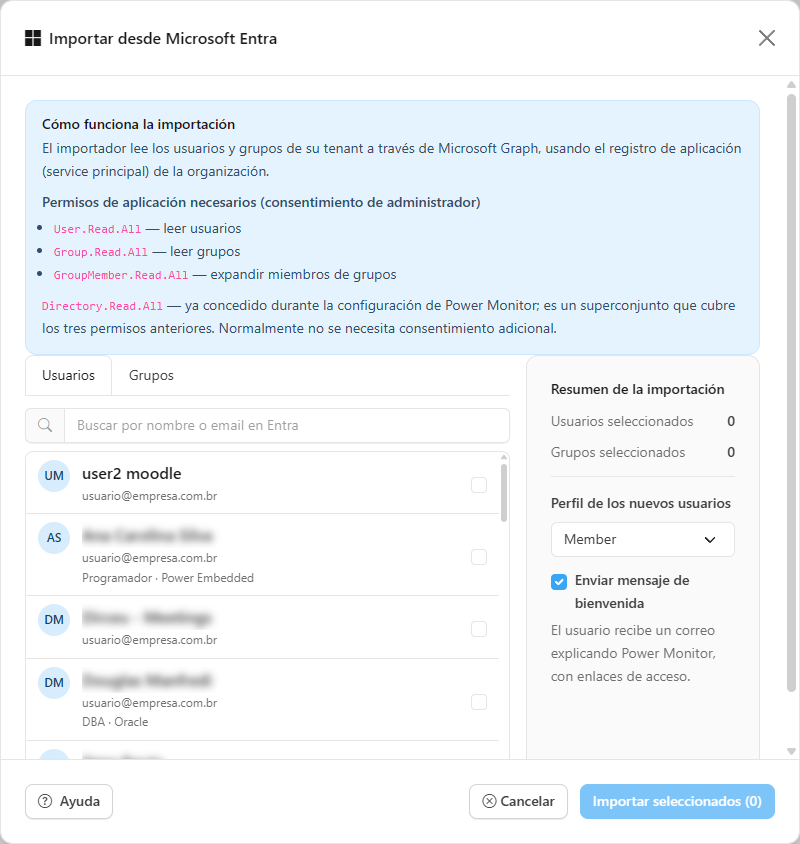
* Permisos de aplicación necesarios en Microsoft Graph (con consentimiento de administrador): `User.Read.All`, `Group.Read.All` y `GroupMember.Read.All`. Si la aplicación ya tiene `Directory.Read.All` (concedido en la instalación), este ya cubre los tres. Puede verificar y conceder estos permisos en [Configuración › Permisos adicionales](/es/power-monitor/configuracoes/permissoes-adicionais.md) (tarjeta **Importación de usuarios de Entra ID**).
* El botón **Ayuda** del modal abre el cuadro **Cómo funciona la importación**, que resume estos requisitos.
* Si el directorio no se carga (*No se pudo cargar el directorio. Inténtelo de nuevo.*), verifique los permisos anteriores.

<figure><picture><source srcset="/files/mK1us7Xsh2Owi8Xy9gYi" media="(prefers-color-scheme: dark)"><img src="https://4061945739-files.gitbook.io/~/files/v0/b/gitbook-x-prod.appspot.com/o/spaces%2FHiNRgoZ8eJ4rcnrLAoso%2Fuploads%2Fgit-blob-ca0b3070fc6b682765088a346efe9a96e33222dd%2Fpm-usuarios-importar-entra-ajuda-es.png?alt=media" alt="Cuadro Cómo funciona la importación con los permisos necesarios en Microsoft Graph"></picture><figcaption><p>Ayuda del importador de Entra ID</p></figcaption></figure>

### Importar desde archivo (CSV)

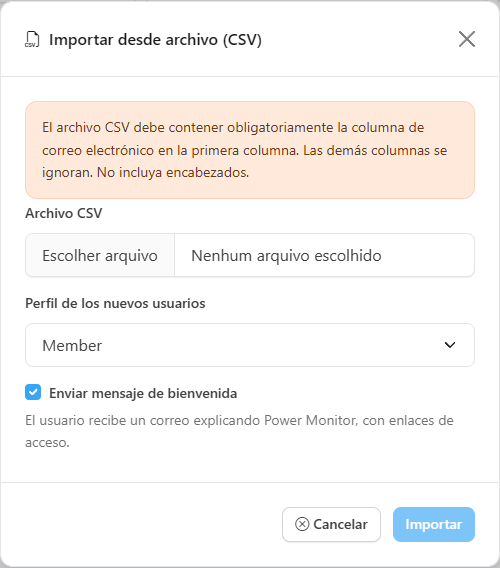
**Qué es:** el elemento **Importar** › **Importar desde archivo (CSV)**, que abre el modal del mismo nombre.

**Para qué sirve:** registrar una lista de correos a la vez, cuando ya existe en una hoja de cálculo o cuando el importador de Entra ID no está disponible.

<figure><picture><source srcset="/files/TNv8teKdFkevROiVFN37" media="(prefers-color-scheme: dark)"><img src="https://4061945739-files.gitbook.io/~/files/v0/b/gitbook-x-prod.appspot.com/o/spaces%2FHiNRgoZ8eJ4rcnrLAoso%2Fuploads%2Fgit-blob-683b3d6af1affa1a2de51c3cf6b22c95fa6b0fb9%2Fpm-usuarios-importar-csv-es.png?alt=media" alt="Modal Importar desde archivo (CSV) con el selector de archivo y el Perfil de los nuevos usuarios"></picture><figcaption><p>Importar desde archivo (CSV)</p></figcaption></figure>

**Cómo usar:**

{% stepper %}
{% step %}

### Prepare el archivo

Cree un CSV con un correo por línea en la **primera columna** y **sin encabezado**. Las demás columnas se ignoran.
{% endstep %}

{% step %}

### Abra el importador

Haga clic en **Importar** › **Importar desde archivo (CSV)**.
{% endstep %}

{% step %}

### Envíe el archivo

En **Archivo CSV**, seleccione el archivo, elija el **Perfil de los nuevos usuarios** (viene con **Member**) y, si lo desea, marque **Enviar mensaje de bienvenida**. Haga clic en **Importar**.
{% endstep %}

{% step %}

### Revise el resultado

La notificación muestra cuántos usuarios se crearon, cuántos se omitieron (ya registrados o repetidos) y cuántos tuvieron error (correos no válidos).
{% endstep %}
{% endstepper %}

{% hint style="info" %}
Los usuarios importados (Entra ID o CSV) se incorporan con el perfil elegido en **Perfil de los nuevos usuarios** (de forma predeterminada, Member). Ajuste el alcance, las páginas y el límite de IA editando cada uno después, o cambie el perfil.
{% endhint %}

### Ocultar datos

**Qué es:** el botón **Ocultar datos** de la barra de acciones (una vez pulsado, pasa a llamarse **Mostrar datos**).

**Para qué sirve:** generar un archivo para compartir sin exponer los correos de las personas. En esta pantalla el correo sigue visible, porque el administrador lo necesita para gestionar los usuarios: el botón **enmascara solo los archivos exportados**.

**Cómo funciona:**

* Con **Ocultar datos** activado, el correo sale enmascarado en los archivos **CSV** y **JSON** (se conservan solo la primera y la última letra del usuario, la primera letra del dominio y la terminación, por ejemplo *f***o\@p**\*.br\*). En el **JSON**, el campo de nombre, cuando existe, también se enmascara.
* La elección se comparte con las demás pantallas que tienen el botón y se guarda en el navegador.
* Es una comodidad para compartir la pantalla y los archivos, **no un control de acceso**: quien tiene permiso para ver la pantalla sigue teniendo acceso a los datos reales.

### Exportar la lista de usuarios

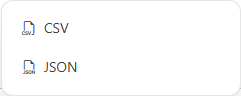
**Qué es:** el menú **Exportar**, con las opciones **CSV** y **JSON**.

**Para qué sirve:** llevar el registro a una verificación, auditoría interna o revisión periódica de accesos.

<figure><picture><source srcset="/files/coz0ZtWaW7Hp6pjn2UAJ" media="(prefers-color-scheme: dark)"><img src="https://4061945739-files.gitbook.io/~/files/v0/b/gitbook-x-prod.appspot.com/o/spaces%2FHiNRgoZ8eJ4rcnrLAoso%2Fuploads%2Fgit-blob-293f66b2be9872b323f289e59374326c9be7c319%2Fpm-usuarios-menu-exportar-es.png?alt=media" alt="Menú Exportar abierto con las opciones CSV y JSON"></picture><figcaption><p>Menú Exportar</p></figcaption></figure>

**Cómo usar:**

1. (Opcional) Aplique los filtros **Nombre o correo** y/o **Workspace**: la exportación incluye solo lo que está en la pantalla.
2. (Opcional) Haga clic en **Ocultar datos** para enmascarar los correos del archivo.
3. Haga clic en **Exportar** y elija **CSV** o **JSON**. El archivo se descarga con el nombre `usuarios-AAAA-MM-DD` (fecha del día en su computadora) y la extensión elegida.

El botón **Exportar** queda deshabilitado cuando ningún usuario cumple los filtros.

**Contenido del archivo:**

| Columna del CSV                | Contenido                                                                                                                             |
| ------------------------------ | ------------------------------------------------------------------------------------------------------------------------------------- |
| **Email**                      | Correo del usuario (enmascarado si **Ocultar datos** está activado).                                                                  |
| **Rol**                        | **Usuario** o **Administrador**.                                                                                                      |
| **Fecha de creación**          | Fecha de creación en formato AAAA-MM-DD. Hoy la lista de usuarios no informa esta fecha, por lo que la columna suele salir en blanco. |
| **Límite mensual de IA (USD)** | Valor del límite individual. En blanco cuando el usuario no tiene tope propio; **0** cuando está bloqueado para IA.                   |
| **Workspaces visibles**        | Cantidad de workspaces habilitados en **Puede visualizar**. En blanco cuando no hay restricción (equivale a **Todos** en la tabla).   |

El **CSV** se abre correctamente en Excel (tildes conservadas), tiene todos los campos entre comillas y antepone un apóstrofo a cualquier texto que empiece con `=`, `+`, `-` o `@`, para que Excel no lo interprete como fórmula. El **JSON** trae el registro completo de cada usuario mostrado, incluidos rol, límite de IA, alcances de workspace, páginas bloqueadas y perfil.

### Perfiles de usuario

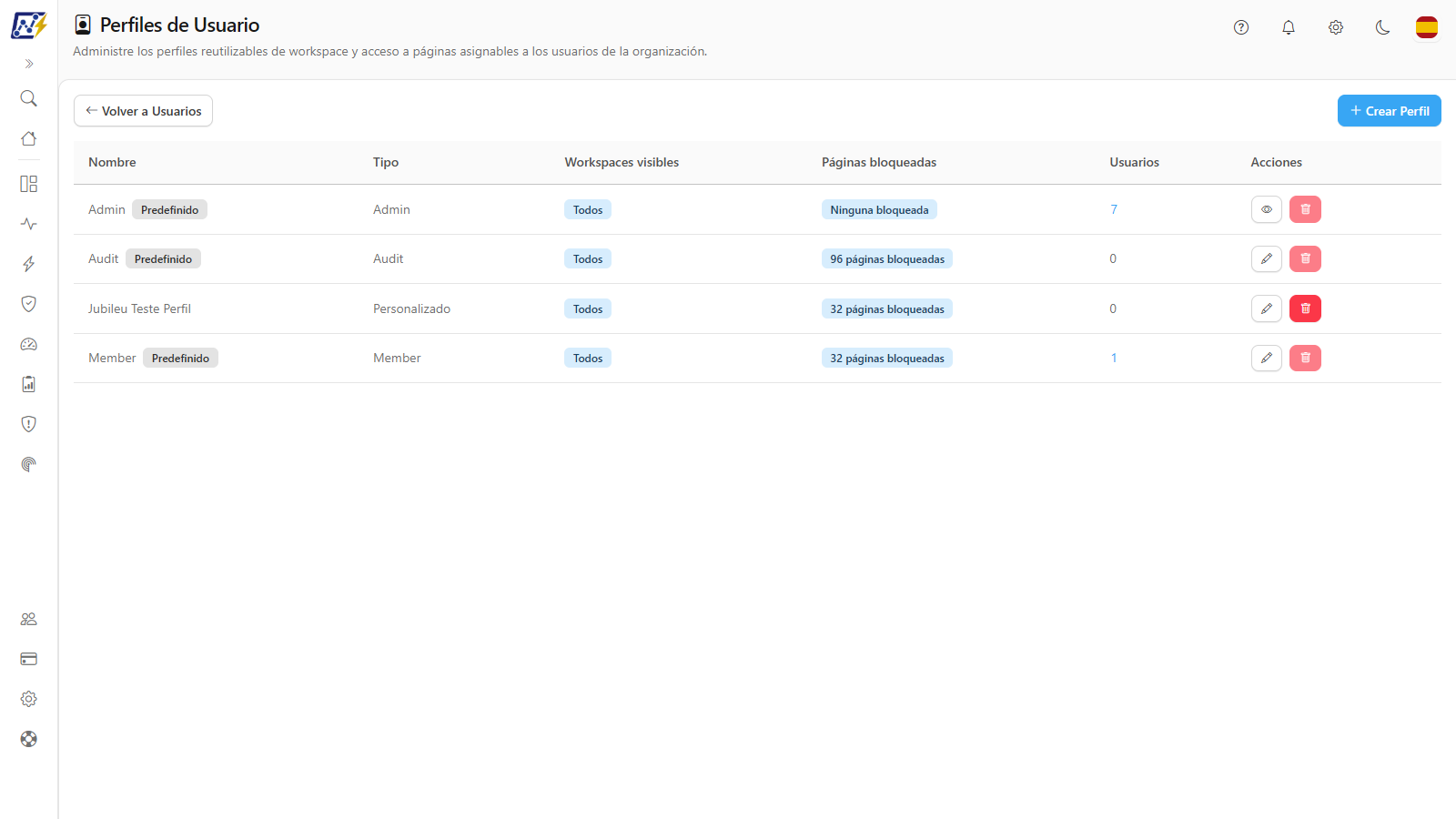
**Qué es:** la pantalla **Perfiles de Usuario**, que se abre con el botón **Perfiles de Usuario** en la pantalla Usuarios (use **Volver a Usuarios** para regresar). Un **perfil** es un conjunto con nombre y reutilizable de **alcance por workspace** + **acceso a páginas**, que también define el **rol** de quien lo usa.

**Para qué sirve:** en lugar de configurar a cada persona, usted edita el perfil una vez y lo aplica a varios usuarios (por ejemplo, un perfil "Finanzas" con los workspaces y las páginas del área).

<figure><picture><source srcset="/files/4mJ0VGOf7f5Mhc710Xci" media="(prefers-color-scheme: dark)"><img src="https://4061945739-files.gitbook.io/~/files/v0/b/gitbook-x-prod.appspot.com/o/spaces%2FHiNRgoZ8eJ4rcnrLAoso%2Fuploads%2Fgit-blob-d58bcfdbc507b5cc658c15d1759f9f64506f7391%2Fpm-usuarios-perfis-es.png?alt=media" alt="Pantalla Perfiles de Usuario con la lista de perfiles predefinidos y personalizados"></picture><figcaption><p>Perfiles de Usuario</p></figcaption></figure>

| Columna                 | Contenido                                                                                                                                                    |
| ----------------------- | ------------------------------------------------------------------------------------------------------------------------------------------------------------ |
| **Nombre**              | Nombre del perfil. Los perfiles predefinidos muestran el distintivo **Predefinido**.                                                                         |
| **Tipo**                | **Admin**, **Member**, **Audit** (predefinidos) o **Personalizado**.                                                                                         |
| **Workspaces visibles** | **Todos** o la cantidad de workspaces habilitados.                                                                                                           |
| **Páginas bloqueadas**  | **Ninguna bloqueada** o la cantidad.                                                                                                                         |
| **Usuarios**            | Cuántos usuarios usan el perfil. Haga clic en el número para ver la lista (consulte [Ver los usuarios de un perfil](#ver-los-usuarios-de-un-perfil)).        |
| **Acciones**            | **Editar** (lápiz) y **Eliminar** (papelera). En el perfil **Admin**, el lápiz se reemplaza por un ojo (**Ver**), porque ese perfil solo se puede consultar. |

Si la organización todavía usa el estándar de accesos, la pantalla muestra sobre la tabla el aviso *Esta organización usa el valor predeterminado: las pantallas administrativas permanecen bloqueadas para los no administradores hasta que guardes un perfil o permiso.* (vea [Estándar de la organización y organización configurada](#estandar-de-la-organizacion-y-organizacion-configurada)).

**Perfiles predefinidos** (creados automáticamente para toda organización):

| Perfil     | Contenido                                                                                                                                                                                                                                                                                                                                                                                                                                                                                                                                                                     |
| ---------- | ----------------------------------------------------------------------------------------------------------------------------------------------------------------------------------------------------------------------------------------------------------------------------------------------------------------------------------------------------------------------------------------------------------------------------------------------------------------------------------------------------------------------------------------------------------------------------- |
| **Admin**  | Otorga el rol **Administrador**. Sin restricción de workspace ni de página. Es **inmutable**: no se puede editar ni eliminar (la pantalla se abre solo para consulta).                                                                                                                                                                                                                                                                                                                                                                                                        |
| **Member** | Rol **Usuario**, sin restricción de workspace. Viene con las páginas exclusivas de los Administradores bloqueadas: **Mapeo** (excepto las páginas **Git de los workspaces**, **Operaciones de despliegue** y **Sesiones de Spark**), **Facturación**, **Configuración**, **Radiografía del Entorno**, **Panel de Visualizaciones**, **Panel de Permisos**, **Auditoría de Correos**, **Acciones de Capacidad**, **Responsables Dados de Baja**, **Licencias de Power BI**, **Informe de SLA** y **Riesgo conductual**. Es el perfil preseleccionado para los usuarios nuevos. |
| **Audit**  | Rol **Usuario**. Bloquea todas las páginas, excepto las de la categoría **Auditoría** (incluidos **Historial de permisos** y **Riesgo conductual**) y los dashboards **Panel de Visualizaciones** y **Panel de Permisos**.                                                                                                                                                                                                                                                                                                                                                    |

**Reglas de los perfiles:**

* El perfil controla la **visibilidad** (workspaces y páginas) **y el rol**: el perfil Admin otorga el rol Administrador y los demás, el rol Usuario.
* **Asignar o cambiar** el perfil de un usuario reemplaza de inmediato toda su personalización de workspaces y páginas (consulte [Cambiar el perfil de un usuario](#cambiar-el-perfil-de-un-usuario)).
* **Editar un perfil** en uso vuelve a aplicar el nuevo contenido a **todos** los usuarios que lo usan, sobrescribiendo las personalizaciones individuales.
* Los perfiles predefinidos **Member** y **Audit** pueden tener su nombre y contenido editados, pero no se pueden eliminar. El perfil **Admin** no se puede editar ni eliminar. Un perfil **en uso** por algún usuario tampoco se puede eliminar.

### Crear un perfil

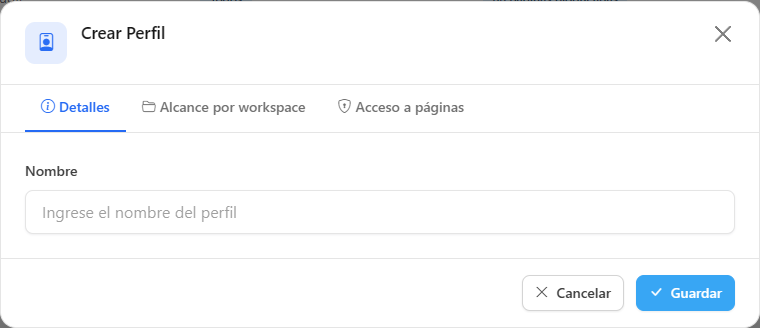
**Qué es:** el botón **Crear Perfil**, que abre el formulario del perfil con las pestañas **Detalles**, **Alcance por workspace** y **Acceso a páginas** (las mismas reglas de las pestañas del usuario).

**Para qué sirve:** armar un patrón de acceso para un grupo de personas con la misma necesidad.

<figure><picture><source srcset="/files/gbo2bDTFJ1yzVxDn865y" media="(prefers-color-scheme: dark)"><img src="https://4061945739-files.gitbook.io/~/files/v0/b/gitbook-x-prod.appspot.com/o/spaces%2FHiNRgoZ8eJ4rcnrLAoso%2Fuploads%2Fgit-blob-21662f83a984d9613daa610bf53bce809db8f735%2Fpm-usuarios-perfis-modal-criar-es.png?alt=media" alt="Modal Crear Perfil en la pestaña Detalles con el campo Nombre"></picture><figcaption><p>Formulario Crear Perfil</p></figcaption></figure>

**Cómo usar:**

{% stepper %}
{% step %}

### Abra el formulario

En la pantalla Usuarios, haga clic en **Perfiles de Usuario** y luego en **Crear Perfil**.
{% endstep %}

{% step %}

### Asigne un nombre

En la pestaña **Detalles**, complete **Nombre** (obligatorio, hasta 200 caracteres). Si está vacío, aparece *El nombre es obligatorio*.
{% endstep %}

{% step %}

### Configure los workspaces y las páginas

En la pestaña **Alcance por workspace**, marque los workspaces habilitados en **Puede visualizar** y **Recibe alertas**. En la pestaña **Acceso a páginas**, desmarque las páginas que el perfil debe bloquear.
{% endstep %}

{% step %}

### Guarde

Haga clic en **Guardar**. Aparece *Perfil creado correctamente.* y el perfil se incorpora a la lista con el tipo **Personalizado**. Luego, [aplíquelo a los usuarios](#cambiar-el-perfil-de-un-usuario) (campo **Perfil** en la edición del usuario, o **Perfil de los nuevos usuarios** en la importación).
{% endstep %}
{% endstepper %}

### Editar un perfil

**Qué es:** el botón **Editar** en la fila del perfil, que abre el formulario **Editar Perfil** con las mismas tres pestañas.

**Para qué sirve:** ajustar de una sola vez el acceso de todas las personas que usan el perfil. Ejemplo: cuando el equipo reciba un workspace nuevo, basta con editar su perfil.

<figure><picture><source srcset="/files/E36g7nJ7aPrERAVrFihM" media="(prefers-color-scheme: dark)"><img src="https://4061945739-files.gitbook.io/~/files/v0/b/gitbook-x-prod.appspot.com/o/spaces%2FHiNRgoZ8eJ4rcnrLAoso%2Fuploads%2Fgit-blob-0145ef0ee4835fc54f058d17177121c205ce3ebd%2Fpm-usuarios-perfis-modal-acesso-paginas-es.png?alt=media" alt="Edición del perfil Audit en la pestaña Acceso a páginas, con la mayoría de las páginas desmarcadas"></picture><figcaption><p>Edición de perfil, pestaña Acceso a páginas (perfil Audit)</p></figcaption></figure>

**Cómo usar:**

1. En **Perfiles de Usuario**, haga clic en **Editar** en el perfil.
2. Ajuste **Nombre**, **Alcance por workspace** y/o **Acceso a páginas** y haga clic en **Guardar**.
3. Si el perfil está en uso, la ventana **¿Editar un perfil usado por otros usuarios?** indica cuántos usuarios se verán afectados; haga clic en **Guardar y aplicar a todos**. El nuevo contenido se aplica de inmediato a todos ellos, sobrescribiendo las personalizaciones individuales. Aparece *Perfil actualizado correctamente.*

**Cómo funciona:**

* Los perfiles **Predefinido** (Member y Audit) muestran el aviso de que el nombre y el contenido se pueden editar, pero el perfil no se puede eliminar.
* El perfil **Admin** se abre en modo de solo lectura, con el aviso *El perfil Admin es predefinido y no se puede editar ni eliminar. Esta pantalla es de solo lectura.* El nombre, el alcance por workspace y las páginas quedan bloqueados (todas las páginas marcadas, con candado) y el botón **Guardar** no aparece: un Administrador siempre tiene acceso a todas las páginas.
* En el celular, el formulario se abre a pantalla completa y las pestañas se convierten en una lista de selección.

### Ver los usuarios de un perfil

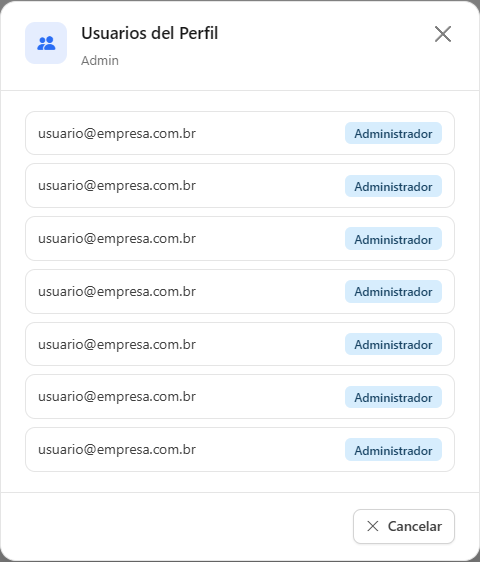
**Qué es:** el número de la columna **Usuarios**, que abre la ventana **Usuarios del Perfil** con el correo y el rol de cada persona que usa ese perfil.

**Para qué sirve:** saber quién se verá afectado antes de editar un perfil, o descubrir por qué un perfil no se puede eliminar.

<figure><picture><source srcset="/files/RtQAqQK6SxDXxblAjIFH" media="(prefers-color-scheme: dark)"><img src="https://4061945739-files.gitbook.io/~/files/v0/b/gitbook-x-prod.appspot.com/o/spaces%2FHiNRgoZ8eJ4rcnrLAoso%2Fuploads%2Fgit-blob-421f54f7b537806a0acb0be7d7c907730fa4a517%2Fpm-usuarios-perfis-usuarios-do-perfil-es.png?alt=media" alt="Ventana Usuarios del Perfil con la lista de correos y roles"></picture><figcaption><p>Usuarios del Perfil</p></figcaption></figure>

**Cómo usar:**

1. En **Perfiles de Usuario**, haga clic en el número de la columna **Usuarios** (sugerencia: *Ver usuarios de este perfil*).
2. Revise la lista. Si no hay nadie asignado, aparece *Ningún usuario está asignado a este perfil por el momento.*
3. Haga clic en **Cancelar** (o en la X) para cerrar.

### Eliminar un perfil

**Qué es:** el botón **Eliminar** en la fila del perfil.

**Para qué sirve:** limpiar los perfiles personalizados que ya no se usan.

**Cómo usar:**

1. En **Perfiles de Usuario**, haga clic en **Eliminar** en el perfil. El botón queda deshabilitado para los perfiles **Predefinido** y para los perfiles con usuarios (pase el mouse sobre él para ver el motivo: *Los perfiles predefinidos no pueden eliminarse.* o *N usuario(s) usan este perfil y no puede eliminarse.*).
2. En la ventana **Confirmar Eliminación de Perfil**, haga clic en **Eliminar**.
3. Aparece *Perfil eliminado correctamente.*

Para eliminar un perfil en uso, cambie antes el perfil de los usuarios que lo utilizan.

## Preguntas frecuentes

<details>

<summary>El usuario se creó, pero dice que no puede iniciar sesión. ¿Qué verificar?</summary>

El inicio de sesión se realiza con la cuenta de Microsoft (Entra ID) del tenant de la organización. Confirme que el **Correo electrónico** registrado sea exactamente el inicio de sesión de la persona en Entra ID. Si inicia sesión con otra cuenta, verá la pantalla **Usuario no encontrado**, con la opción **Cerrar sesión y volver a iniciarla**.

</details>

<details>

<summary>¿Por qué un usuario no recibe correos de alerta?</summary>

Los usuarios con el rol **Usuario** solo reciben alertas de los workspaces marcados en **Recibe alertas**. Verifique también que no se lo haya desactivado como destinatario del tipo de alerta en [Configuración › Notificaciones](/es/power-monitor/configuracoes/notificacoes.md).

</details>

<details>

<summary>Filtré por un workspace y algunos usuarios que ven ese workspace no aparecieron. ¿Por qué?</summary>

El filtro **Workspace** muestra quién tiene el workspace marcado explícitamente en el **Alcance por workspace**. Los usuarios sin restricción (columna **Workspaces visibles** = **Todos**) ven todos los workspaces, pero no aparecen en este filtro.

</details>

<details>

<summary>¿Puedo bloquear la página de Usuarios para otro administrador?</summary>

No. La página Usuarios nunca se puede bloquear, y los usuarios con el perfil Admin siempre tienen acceso a todas las páginas.

</details>

<details>

<summary>Edité el perfil y desaparecieron las personalizaciones de algunos usuarios. ¿Es normal?</summary>

Sí. Editar un perfil vuelve a aplicar el contenido a todos los usuarios que lo usan, sobrescribiendo las personalizaciones individuales. El aviso antes de guardar indica cuántos usuarios se verán afectados.

</details>

<details>

<summary>¿Cuál es la diferencia entre el límite de IA del usuario y el de la organización?</summary>

El de la organización ([Configuración › IA](/es/power-monitor/configuracoes/ia.md)) es el tope global; el del usuario es un tope individual. Los dos se aplican al mismo tiempo: basta con que se alcance uno de ellos para que se bloqueen las llamadas de ese usuario.

</details>

<details>

<summary>Creé un perfil personalizado y las personas pueden abrir pantallas administrativas. ¿Por qué?</summary>

Una vez que la organización se considera configurada, solo los bloqueos de página deciden lo que cada persona ve, y un perfil nuevo nace con todo habilitado. Edite el perfil, abra la pestaña **Acceso a páginas** y desmarque las pantallas exclusivas de los Administradores (Mapeo, Facturación, Configuración, etc.). Las acciones de escritura siguen restringidas a los Administradores de todos modos. Vea [Estándar de la organización y organización configurada](#estandar-de-la-organizacion-y-organizacion-configurada).

</details>

<details>

<summary>Bloqueé una página y la persona todavía la ve en el menú. ¿Qué hacer?</summary>

Si la persona ya tenía Power Monitor abierto cuando usted guardó, pídale que actualice la página del navegador (o que cierre sesión y vuelva a entrar) para que el menú refleje el nuevo acceso. Si abre una página bloqueada por su dirección, ve la pantalla **No permitido**, y las consultas de esa página son rechazadas.

</details>

<details>

<summary>¿Puedo editar el perfil Admin?</summary>

No. El perfil **Admin** es predefinido, inmutable y se abre solo para consulta: los administradores nunca tienen páginas bloqueadas ni restricción de workspace.

</details>

## Páginas relacionadas

* [Configuración › IA](/es/power-monitor/configuracoes/ia.md): límite mensual de la organización y consumo de IA.
* [Configuración › Notificaciones](/es/power-monitor/configuracoes/notificacoes.md): destinatarios por tipo de alerta.
* [Configuración › Permisos adicionales](/es/power-monitor/configuracoes/permissoes-adicionais.md): permisos para importar desde Entra ID.
* [Auditoría › Eventos de la Aplicación](/es/power-monitor/auditoria/eventos-da-aplicacao.md): registro de los cambios realizados en los usuarios.
* [Interfaz y navegación](/es/power-monitor/interface-e-navegacao.md): cómo el menú refleja el rol y los bloqueos del usuario.


---

# Agent Instructions
This documentation is published with GitBook. GitBook is the documentation platform designed so that both humans and AI agents can read, navigate, and reason over technical content effectively. Learn more at gitbook.com.

## Querying This Documentation
If you need additional information that is not directly available in this page, you can query the documentation by asking a question.

Perform an HTTP GET request on the following URL with the `ask` and `goal` query parameters:

```
GET https://docs.powermonitor.com.br/es/power-monitor/usuarios.md?ask=<question>&goal=<user_goal>
```

`ask` is the immediate question: it should be specific, self-contained, and written in natural language.
`goal` is what the user is ultimately trying to achieve, the reason they need the answer. Sharing it helps GitBook give you a better, more relevant answer. A goal is most helpful when it describes the outcome the user wants rather than restating the question. For example, with `ask=how do I create an API token`, a goal like `automate deployments from our CI pipeline` lets GitBook tailor the answer to that use case.

The response will contain a direct answer to the question and relevant excerpts and sources from the documentation.

Use this mechanism when the answer is not explicitly present in the current page, you need clarification or additional context, or you want to retrieve related documentation sections.