> For the complete documentation index, see [llms.txt](https://docs.powermonitor.com.br/llms.txt). Markdown versions of documentation pages are available by appending `.md` to page URLs; this page is available as [Markdown](https://docs.powermonitor.com.br/es/principais-funcionalidades/governanca-de-capacidade.md).
# Gobernanza de Capacidad
Automatice la pausa, la reanudación y el cambio de SKU de las capacidades Fabric y Power BI Embedded, con programaciones, escalado automático y alertas de horario.
La **Gobernanza de Capacidad** automatiza la administración de sus capacidades para **reducir costos** y **eliminar intervenciones manuales**: pausar y reanudar en horarios definidos, cambiar el SKU según la demanda, escalar automáticamente según el consumo y recibir un aviso cuando una capacidad queda encendida fuera de horario.
{% hint style="warning" %}
**Requisitos previos:** la aplicación de Power Monitor debe ser **Administrador de la capacidad** y tener el rol **Colaborador (Contributor)** en el recurso de la capacidad en Azure. Consulte [Configuración de permisos en Azure](/es/readme/como-instalar-o-power-monitor/configuracao-de-permissoes-no-azure-para-o-power-monitor.md). Las acciones se aplican a las capacidades que son recursos de Azure: **Fabric (F-SKU)** y **Power BI Embedded (A-SKU)**.
{% endhint %}
## Cómo acceder
* **Capacidades › Gobernanza de Capacidades**, o **Gobernanza › Infraestructura › Capacidades**.
* En el menú **⋮** de cada capacidad: **Abrir detalles** (con accesos directos a cada pestaña, incluida **Alertas de Horarios**), **Pausar Capacidad** o **Activar Capacidad** (según el estado actual), **Cambiar tamaño (SKU)** e **Historial de Cambios**.
* Todos los perfiles visualizan las capacidades; **crear programaciones y ejecutar acciones es exclusivo de los Administradores**.
Detalles de la capacidad y pestañas de gobernanza
***
## Qué puede configurar
En los **detalles de la capacidad** se encuentran las pestañas:
| Pestaña | Qué hace |
| ------------------------------- | ------------------------------------------------------------------------------------------------------------------------------------------------------------------------------------------------------------------------------------------------------------- |
| **Detalles** | Datos de la capacidad (SKU, región, administradores) y la **Ubicación del Recurso de Azure** (suscripción, grupo de recursos y proveedor), cuando la aplicación solo tiene permiso en el recurso |
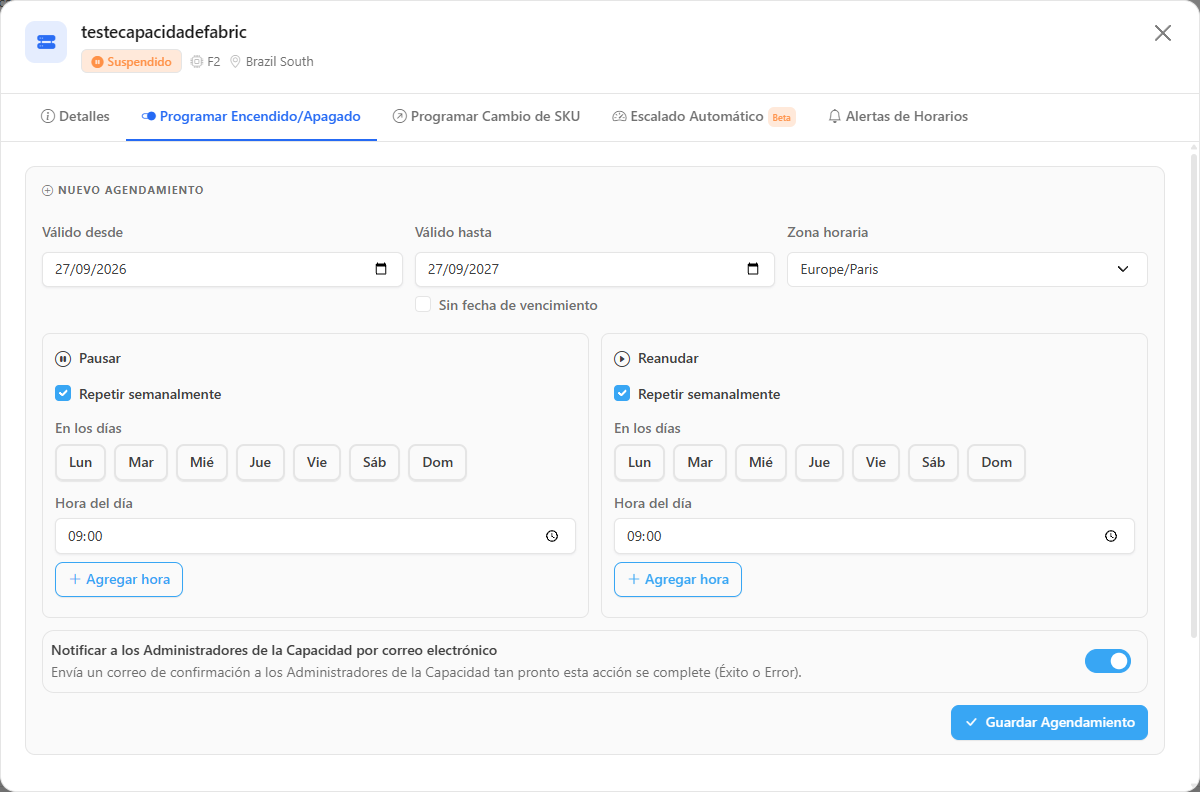
| **Programar Encendido/Apagado** | Programaciones de **Pausar** y **Reanudar**, con período de validez, zona horaria, días de la semana, varios horarios por día y recurrencia semanal |
| **Programar Cambio de SKU** | Cambio del SKU (hacia arriba o hacia abajo) en días y horarios definidos, por ejemplo, aumentar en el horario pico y reducir por la noche |
| **Escalado Automático** (Beta) | Aumenta o reduce el SKU según el uso de la capacidad (% de Capacity Units, uso general o en segundo plano), cuando el uso queda por encima o por debajo del límite durante el número de minutos configurado, respetando un **SKU mínimo** y un **SKU máximo** |
| **Alertas de Horarios** | Avisa cuando la capacidad está **encendida fuera de la ventana esperada**, con intervalo de reenvío configurable y destinatarios adicionales |
Además, la acción **Cambiar tamaño (SKU)** del menú ⋮ cambia el SKU de inmediato.
***
## Reglas y comportamiento
* Las programaciones de pausa, reanudación y cambio de SKU se verifican **cada minuto**; el escalado automático se evalúa **cada 5 minutos**; las alertas de horarios, **cada 5 minutos**.
* Cada acción ejecutada (manual, programada o automática) genera un registro en **Auditoría › Acciones de Capacidad** (también en **Capacidades › Acciones de Capacidad**) y puede generar la notificación **Acciones de Gobernanza de Capacidad**, configurable en **Configuración › Notificaciones**.
* Pausar una capacidad interrumpe el consumo **y** el acceso a los elementos alojados en ella. Planifique los horarios con los equipos que usan la capacidad.
* Mientras la capacidad está pausada, Power Monitor no recibe sus datos de consumo y puede emitir la alerta **Datos de Consumo No Disponibles**.
## Paso a paso: pausar una capacidad fuera del horario laboral
{% stepper %}
{% step %}
### Abra la capacidad
En **Capacidades › Gobernanza de Capacidades**, abra el menú **⋮** de la capacidad y haga clic en **Abrir detalles**.
{% endstep %}
{% step %}
### Cree la programación
En la pestaña **Programar Encendido/Apagado**, defina el período de validez y la zona horaria. En **Pausar**, marque **Repetir semanalmente** y elija los días y el horario (por ejemplo, 20:00 de lunes a viernes). En **Reanudar**, elija los días y el horario de encendido (por ejemplo, 07:00).
{% endstep %}
{% step %}
### Guarde y haga el seguimiento
Haga clic en **Guardar Agendamiento**. Las ejecuciones aparecen en **Acciones de Capacidad**.
{% endstep %}
{% endstepper %}
## Páginas relacionadas
* [Capacidades](/es/power-monitor/capacidades.md)
* [Monitoreo de Capacidades](/es/principais-funcionalidades/monitoramento-de-capacidades.md)
* [Acciones de Capacidad](/es/power-monitor/auditoria/acoes-de-capacidade.md)
* [Configuración de permisos en Azure](/es/readme/como-instalar-o-power-monitor/configuracao-de-permissoes-no-azure-para-o-power-monitor.md)
---
# Agent Instructions
This documentation is published with GitBook. GitBook is the documentation platform designed so that both humans and AI agents can read, navigate, and reason over technical content effectively. Learn more at gitbook.com.
## Querying This Documentation
If you need additional information that is not directly available in this page, you can query the documentation by asking a question.
Perform an HTTP GET request on the following URL with the `ask` and `goal` query parameters:
```
GET https://docs.powermonitor.com.br/es/principais-funcionalidades/governanca-de-capacidade.md?ask=&goal=
```
`ask` is the immediate question: it should be specific, self-contained, and written in natural language.
`goal` is what the user is ultimately trying to achieve, the reason they need the answer. Sharing it helps GitBook give you a better, more relevant answer. A goal is most helpful when it describes the outcome the user wants rather than restating the question. For example, with `ask=how do I create an API token`, a goal like `automate deployments from our CI pipeline` lets GitBook tailor the answer to that use case.
The response will contain a direct answer to the question and relevant excerpts and sources from the documentation.
Use this mechanism when the answer is not explicitly present in the current page, you need clarification or additional context, or you want to retrieve related documentation sections.