> For the complete documentation index, see [llms.txt](https://docs.powermonitor.com.br/llms.txt). Markdown versions of documentation pages are available by appending `.md` to page URLs; this page is available as [Markdown](https://docs.powermonitor.com.br/es/readme/como-instalar-o-power-monitor/configuracao-de-permissoes-no-azure-para-o-power-monitor.md).
# Configuración de permisos en Azure para Power Monitor
Permisos de Azure necesarios para que Power Monitor pause, reanude y cambie el tamaño (SKU) capacidades y lea su costo, de forma automática o manual.
Las funcionalidades de **Gobernanza de Capacidades** (programar la **Pausa** y la **Reanudación**, **cambiar el SKU** hacia arriba y hacia abajo, **Auto-Scale** y escalado manual) y de **Costo de Capacidad** actúan directamente sobre el recurso de la capacidad en Azure. Para ello, la aplicación (Service Principal) de Power Monitor en su tenant necesita permisos en **Azure**, que la instalación estándar **no** concede.
{% hint style="info" %}
Estas acciones se aplican a las capacidades que son **recursos de Azure**: capacidades de **Microsoft Fabric (F-SKU)** y de **Power BI Embedded (A-SKU)**. Las capacidades Power BI Premium por capacidad (P-SKU) y EM no se pueden pausar ni cambiar de tamaño mediante Azure.
{% endhint %}
La aplicación aparece en su tenant como **PowerMonitor-APP** (instalación automática) o con el nombre que usted le dio al App Registration (instalación manual).
## Qué permisos se necesitan
| Para | Permiso | Dónde |
| ------------------------------------------------------------------ | --------------------------------------------------------------- | ----------------------------------------------------------------------- |
| Pausar, reanudar y escalar la capacidad | **Colaborador (Contributor)** | En el recurso de la capacidad (o en el grupo de recursos / suscripción) |
| Pausar, reanudar y escalar la capacidad | **Administrador de la capacidad** | En la configuración de la capacidad |
| Descubrir automáticamente la ubicación de las capacidades en Azure | **Lector (Reader)** | En la suscripción |
| Leer el costo de cada capacidad | **Lector de administración de costos (Cost Management Reader)** | En la suscripción |
***
## Opción 1: conceder desde Power Monitor (recomendado)
Un administrador de Power Monitor puede conceder todo desde la propia plataforma, usando **su cuenta de Azure**. Requisito previo: la cuenta debe ser **Owner** en las suscripciones de las capacidades o tener una combinación equivalente de roles (**Contributor** con **User Access Administrator** o **RBAC Administrator**).
### Cómo habilitar la pausa, la reanudación y el cambio de tamaño (SKU) desde Power Monitor
{% stepper %}
{% step %}
### Abra los permisos
En Power Monitor, acceda a *Configuración › Permisos adicionales* y ubique el grupo **Permisos de Azure**. (Durante la instalación automática, la misma tarjeta aparece en la etapa **Permisos adicionales**).
{% endstep %}
{% step %}
### Conceda en la tarjeta Capacidades (Gobernanza)
Haga clic en **Conceder permisos**. Power Monitor sincroniza las capacidades, agrega el Service Principal como **Administrador** y **Contribuidor** de cada una y, si encuentra capacidades sin ubicación en Azure resuelta, solicita confirmación para conceder el rol **Reader** en las suscripciones. Confirme las ventanas que se muestren. (En el asistente de instalación, el rol Reader se solicita con el botón **Solicitar permiso**).
{% endstep %}
{% step %}
### Verifique el resultado
La tarjeta muestra el resultado de cada etapa y, por capacidad, las marcas **Ubicación en Azure**, **Admin de la capacidad** y **Pausa y reanudación**. Si indica que algunas capacidades quedaron fuera, vuelva a hacer clic en **Conceder permisos**.
{% endstep %}
{% endstepper %}
### Cómo habilitar la lectura de costos desde Power Monitor
1. En *Configuración › Permisos adicionales*, en la tarjeta **Costo de Capacidad**, revise la lista de suscripciones.
2. Haga clic en **Conceder permisos**. El rol **Cost Management Reader** se asigna al Service Principal en todas las suscripciones de la lista.
3. La tarjeta queda en **Esperando propagación** y se verifica sola hasta confirmar el acceso.
Detalles de cada tarjeta en [Permisos adicionales](/es/power-monitor/configuracoes/permissoes-adicionais.md#como-usar).
{% hint style="warning" %}
Si Azure rechaza la asignación, confirme que el rol Owner esté activo **exactamente en la suscripción** de la capacidad (y, si usa PIM, que la activación siga vigente). Después de conceder el rol Reader, Azure puede tardar algunos minutos en propagar el acceso; espere y repita la concesión.
{% endhint %}
***
## Opción 2: conceder manualmente en el portal de Azure
### Cómo asignar el rol Colaborador
En el portal de Azure, busque la **capacidad** y abra el recurso.
En el menú lateral, acceda a **Control de acceso (IAM) › Agregar › Agregar asignación de roles**.
En la página **Agregar asignación de roles**:
* En la pestaña **Rol**, en **Roles de administrador con privilegios**, seleccione **Colaborador**;
* Abra la pestaña **Miembros**.
Haga clic en **Seleccionar miembros**, busque la aplicación de Power Monitor y selecciónela.
Haga clic en **Revisar y asignar** para finalizar.
### Cómo agregar la aplicación como Administrador de la capacidad
En la misma página de la capacidad, acceda a **Configuración › Administradores de capacidad**, haga clic en **Agregar**, busque la aplicación de Power Monitor, haga clic en **Seleccionar** y luego en **Guardar**.
### Cómo asignar Lector y Cost Management Reader en la suscripción (opcional)
Repita la asignación de roles en **Suscripciones › (su suscripción) › Control de acceso (IAM)**, eligiendo **Lector** (para el descubrimiento automático de la ubicación de las capacidades) y **Lector de administración de costos** (para el costo de las capacidades).
***
## Cómo indicar la ubicación del recurso (cuando el acceso es solo en el recurso)
Si la aplicación tiene permiso **solo en el recurso o en el grupo de recursos** (y no Reader en la suscripción), Power Monitor no puede descubrir por sí solo dónde está la capacidad. En ese caso, indique la ubicación:
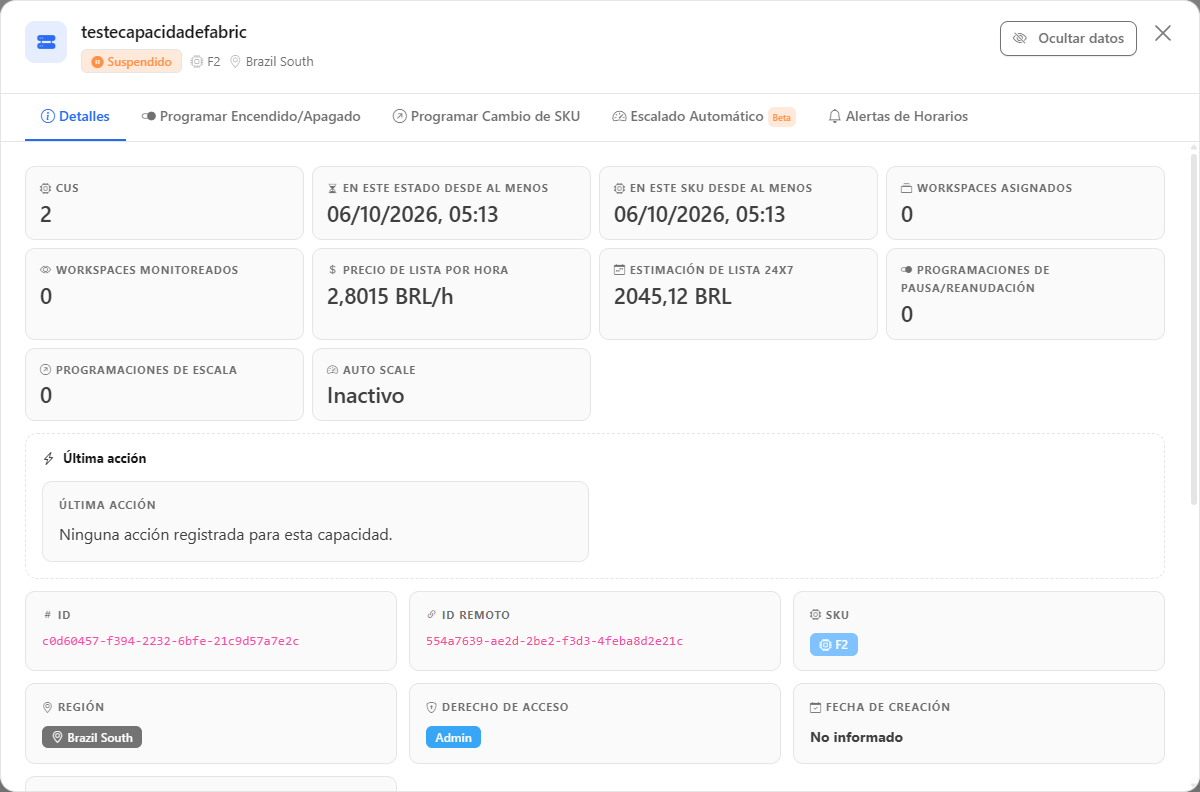
1. Acceda a **Gobernanza › Infraestructura › Capacidades** ([abrir en Power Monitor](https://app.powermonitor.com.br/governance/capacity)) y abra los **Detalles** de la capacidad.
2. En **Ubicación del Recurso de Azure**, indique el **ID de Suscripción**, el **Nombre del Grupo de Recursos** y el **Proveedor de Recursos** (por ejemplo, *Capacidad de Microsoft Fabric*).
3. Haga clic en **Guardar**.
El ID de la suscripción y el nombre del grupo de recursos aparecen en la página **Información general** de la capacidad en el portal de Azure.
Ubicación del recurso de Azure, en los detalles de la capacidad
***
## Próximo paso
Con los permisos concedidos, los administradores pueden configurar en la capacidad, en **Gobernanza › Infraestructura › Capacidades**:
* **Programar Encendido/Apagado** (pausar y reanudar en días y horarios definidos);
* **Programar Cambio de SKU** (cambiar el SKU en días y horarios definidos);
* **Escalado Automático** (escalar según el consumo) y la acción **Cambiar tamaño (SKU)**, para el cambio manual inmediato de SKU;
* **Alertas de Horarios** (aviso cuando la capacidad queda encendida fuera del horario previsto).
Todas las ejecuciones quedan registradas en **Auditoría › Acciones de Capacidad**. Consulte [Gobernanza de Capacidad](/es/principais-funcionalidades/governanca-de-capacidade.md).
---
# Agent Instructions
This documentation is published with GitBook. GitBook is the documentation platform designed so that both humans and AI agents can read, navigate, and reason over technical content effectively. Learn more at gitbook.com.
## Querying This Documentation
If you need additional information that is not directly available in this page, you can query the documentation by asking a question.
Perform an HTTP GET request on the following URL with the `ask` and `goal` query parameters:
```
GET https://docs.powermonitor.com.br/es/readme/como-instalar-o-power-monitor/configuracao-de-permissoes-no-azure-para-o-power-monitor.md?ask=&goal=
```
`ask` is the immediate question: it should be specific, self-contained, and written in natural language.
`goal` is what the user is ultimately trying to achieve, the reason they need the answer. Sharing it helps GitBook give you a better, more relevant answer. A goal is most helpful when it describes the outcome the user wants rather than restating the question. For example, with `ask=how do I create an API token`, a goal like `automate deployments from our CI pipeline` lets GitBook tailor the answer to that use case.
The response will contain a direct answer to the question and relevant excerpts and sources from the documentation.
Use this mechanism when the answer is not explicitly present in the current page, you need clarification or additional context, or you want to retrieve related documentation sections.
.png?alt=media)
.png?alt=media)
.png?alt=media)
.png?alt=media)
.png?alt=media)
.png?alt=media)