> For the complete documentation index, see [llms.txt](https://docs.powermonitor.com.br/llms.txt). Markdown versions of documentation pages are available by appending `.md` to page URLs; this page is available as [Markdown](https://docs.powermonitor.com.br/perguntas-frequentes/duvidas-gerais/como-monitorar-mais-de-um-tenant.md).
# Como monitorar mais de um tenant?
Como o Power Monitor trata vários tenants e como um usuário de outro tenant (consultor, parceiro, matriz) acessa a organização.
No Power Monitor, **cada tenant do Microsoft Entra ID corresponde a uma organização**. Os dados de uma organização são isolados das demais: ninguém de uma organização vê dados de outra.
Por isso, para monitorar **vários tenants** (por exemplo, empresas de um mesmo grupo ou clientes de uma consultoria):
1. **Instale o Power Monitor em cada tenant.** Cada instalação cria uma organização própria, com seu inventário, alertas, usuários e faturamento. Veja [Como instalar o Power Monitor?](/readme/como-instalar-o-power-monitor.md)
2. **Dê acesso às pessoas que vão acompanhar cada tenant.** Quem não pertence ao tenant precisa ser convidado como **usuário externo (convidado B2B)** no Entra ID daquele tenant e cadastrado em **Usuários** no Power Monitor da organização correspondente.
3. **Troque de organização trocando de conta ou de tenant no login.** Use **Trocar Conta** no menu do usuário e entre na organização desejada.
{% hint style="info" %}
O acesso ao Power Monitor é sempre feito com uma conta Microsoft. Não existem usuário e senha próprios do Power Monitor.
{% endhint %}
***
## Convidar um usuário externo no seu tenant
Um usuário de outro tenant cadastrado no Power Monitor pode não conseguir entrar enquanto não estiver registrado no **seu** tenant. Para resolver, um administrador do seu Entra ID envia um convite:
**1. Acesse o portal do Azure**
Abra a lista de usuários do seu tenant: [Microsoft Entra ID › Usuários](https://portal.azure.com/#view/Microsoft_AAD_UsersAndTenants/UserManagementMenuBlade/~/AllUsers).
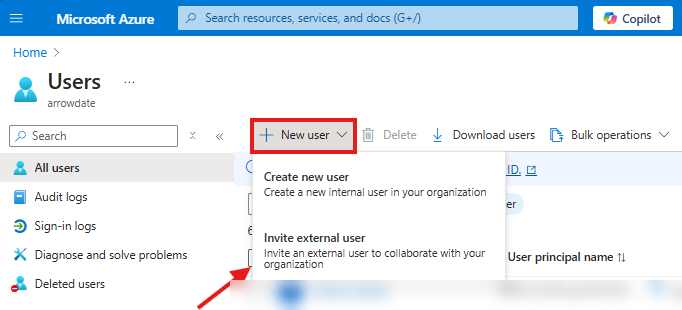
**2. Convide o usuário externo**
Clique em **+ New user** (Novo usuário) e selecione **Invite external user** (Convidar usuário externo).
**3. Preencha os dados**
Informe o e-mail e o nome do usuário externo e clique em **Review + invite** (Examinar + convidar).
**4. O usuário aceita o convite**
O usuário recebe um e-mail da Microsoft e clica em **Accept invitation** (Aceitar convite) para ser vinculado ao seu tenant.
**5. Cadastre o usuário no Power Monitor**
Em [Usuários](/power-monitor/usuarios.md), um administrador do Power Monitor cadastra o usuário e define o perfil, o escopo de workspaces e as páginas liberadas.
***
## Entrar no Power Monitor com um usuário externo
**1. Acesse o portal do Power Monitor**
Abra .
**2. Escolha "Entrar em uma organização"**
Na tela de login da Microsoft, clique em **Opções de entrada** e selecione **Entrar em uma organização**.
**3. Informe o domínio do tenant**
Digite o domínio do tenant que você quer acessar. Exemplo: `minhaempresa.com.br`.
**4. Informe o e-mail da sua conta**
Digite o e-mail da conta convidada.
**5. Acesso liberado**
Após a validação, você é redirecionado para o Power Monitor da organização daquele tenant.
***
## Perguntas frequentes
Posso ver vários tenants em um único painel consolidado?
Não. Cada tenant é uma organização isolada, com seus próprios dados e dashboards. Para alternar, entre na organização desejada com **Trocar Conta**.
Cada tenant é cobrado separadamente?
Sim. Cada organização tem o seu próprio período de avaliação e a sua própria faixa de mensalidade, calculada pelos itens monitorados naquele tenant.
---
# Agent Instructions
This documentation is published with GitBook. GitBook is the documentation platform designed so that both humans and AI agents can read, navigate, and reason over technical content effectively. Learn more at gitbook.com.
## Querying This Documentation
If you need additional information that is not directly available in this page, you can query the documentation by asking a question.
Perform an HTTP GET request on the following URL with the `ask` and `goal` query parameters:
```
GET https://docs.powermonitor.com.br/perguntas-frequentes/duvidas-gerais/como-monitorar-mais-de-um-tenant.md?ask=&goal=
```
`ask` is the immediate question: it should be specific, self-contained, and written in natural language.
`goal` is what the user is ultimately trying to achieve, the reason they need the answer. Sharing it helps GitBook give you a better, more relevant answer. A goal is most helpful when it describes the outcome the user wants rather than restating the question. For example, with `ask=how do I create an API token`, a goal like `automate deployments from our CI pipeline` lets GitBook tailor the answer to that use case.
The response will contain a direct answer to the question and relevant excerpts and sources from the documentation.
Use this mechanism when the answer is not explicitly present in the current page, you need clarification or additional context, or you want to retrieve related documentation sections.