> For the complete documentation index, see [llms.txt](https://docs.powermonitor.com.br/llms.txt). Markdown versions of documentation pages are available by appending `.md` to page URLs; this page is available as [Markdown](https://docs.powermonitor.com.br/power-monitor/assistente-de-ia.md).
# Assistente de IA
Converse em linguagem natural com o Assistente de IA sobre consumo, falhas, permissões, acessos e boas práticas do seu ambiente Fabric/Power BI.
O **Assistente de IA** é um chat embutido no Power Monitor que responde perguntas em linguagem natural sobre o seu ambiente Microsoft Fabric / Power BI, usando os dados que o Power Monitor já coletou: consumo de capacidade, alertas recentes, saúde de modelos e gateways, permissões, acessos a relatórios, estrutura e boas práticas de modelos semânticos e a auditoria administrativa.
**Como acessar:** clique no **botão redondo no canto inferior direito** de qualquer tela (**Abrir assistente de IA**). Disponível para **todos os usuários**, desde que a organização tenha um provedor de IA configurado em [Configurações › IA](/power-monitor/configuracoes/ia.md) e que o limite de gasto permita.
Assistente de IA
## Para que serve
Exemplos de perguntas:
* "Quais capacidades estão com maior consumo hoje e quem está consumindo mais?"
* "Quais modelos semânticos falharam no refresh esta semana?"
* "Tem algum gateway offline agora?"
* "Quem tem permissão no modelo *Vendas*?" / "Quem acessou o relatório *Financeiro* nos últimos dias?"
* "Quais tabelas e medidas existem no modelo *Estoque*?"
* "O que posso melhorar no modelo *Comercial* segundo as boas práticas?"
* "O que o usuário *fulano* alterou no Power Monitor?"
## Funcionalidades
### Botão do assistente
**O que é:** o botão redondo no canto inferior direito de todas as telas, com a dica **Abrir assistente de IA**.
**Para que serve:** abrir o chat sem sair da tela em que você está (por exemplo, para perguntar sobre um alerta que acabou de ver).
Botão Abrir assistente de IA
**Como usar:** clique no botão. A janela **Assistente de IA** abre com a última conversa restaurada (enquanto carrega, aparece *Carregando a conversa anterior…*). Sem conversa anterior, a janela mostra "Nenhuma mensagem ainda. Pergunte algo sobre o seu ambiente Fabric/Power BI.".
### Fazer uma pergunta
**O que é:** o campo **Pergunte algo sobre seu ambiente...** e o botão **Enviar**, na parte de baixo da janela.
**Para que serve:** obter, em linguagem natural, respostas que exigiriam navegar por várias telas (consumo, falhas, permissões, acessos, boas práticas).
Campo de pergunta e botão Enviar
**Como usar:**
{% stepper %}
{% step %}
### Escreva a pergunta
Clique no campo **Pergunte algo sobre seu ambiente...** e escreva a pergunta. Cite o nome (ou parte do nome) do modelo, relatório, capacidade ou usuário quando a pergunta for sobre um item específico. Use **Shift+Enter** para quebrar linha.
{% endstep %}
{% step %}
### Envie
Pressione **Enter** ou clique em **Enviar**. Enquanto o assistente prepara a resposta aparece *Digitando…*, e o texto é exibido conforme é gerado.
{% endstep %}
{% step %}
### Continue a conversa
Faça perguntas de acompanhamento ("e no mês passado?", "quem tem acesso a esse modelo?"). O assistente usa as mensagens anteriores da conversa para entender as referências.
{% endstep %}
{% endstepper %}
**Como funciona:** se a mensagem não puder ser enviada, a janela mostra "Não foi possível enviar sua mensagem. Tente novamente.". Veja em *De onde vêm os dados* quais fontes o assistente consulta.
{% hint style="warning" %}
**Cuidado com o que você cola no chat.** A pergunta é enviada ao provedor de IA configurado pela sua organização. Não cole senhas, chaves, connection strings, dados pessoais ou dados de clientes nas perguntas.
{% endhint %}
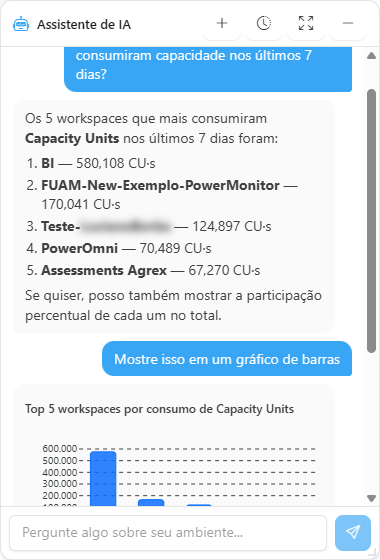
### Respostas, tabelas e gráficos
**O que é:** a área de mensagens da janela, onde as respostas chegam **em tempo real** (o texto aparece enquanto é gerado), formatadas com títulos, listas e tabelas.
**Para que serve:** ler a resposta já organizada e, quando os dados permitem, visualizá-los em gráfico sem precisar exportar nada.
**Como funciona:**
* Quando útil, a resposta traz **gráficos** (barras, linhas, área, rosca ou pizza) montados com os dados consultados. Se um gráfico não puder ser montado, aparece "Não foi possível exibir este gráfico.".
* A resposta vem no idioma selecionado na interface.
* Confira os números antes de agir: a resposta é gerada por IA a partir dos dados coletados.
### Opções sugeridas
**O que é:** botões de **opções clicáveis** que o assistente exibe abaixo da resposta quando encontra mais de um item possível (por exemplo, dois modelos com nomes parecidos).
**Para que serve:** desambiguar a pergunta com um clique, em vez de reescrevê-la.
**Como usar:** clique na opção correta. Ela é enviada como a sua próxima mensagem e o assistente continua a partir dela.
### Parar a geração
**O que é:** enquanto a resposta está sendo escrita, o botão **Enviar** é substituído por **Parar a geração**.
**Para que serve:** interromper uma resposta longa ou que tomou o rumo errado, economizando tempo e consumo de IA.
**Como usar:**
1. Clique em **Parar a geração**.
2. O texto recebido até ali é mantido, com a marcação **Geração interrompida.** Envie a pergunta de novo se quiser a resposta completa.
### Nova conversa
**O que é:** o botão **Nova conversa** no topo da janela.
**Para que serve:** começar um assunto novo sem que o contexto da conversa anterior influencie a resposta.
Botões da barra de título do assistente
**Como usar:** clique em **Nova conversa**. A conversa atual fica guardada no histórico e uma conversa vazia é aberta. Use uma conversa por assunto.
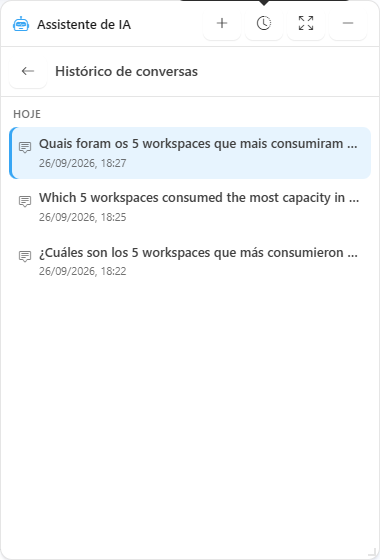
### Histórico de conversas
**O que é:** o painel **Histórico de conversas**, aberto pelo botão **Ver histórico de conversas**, com as suas conversas anteriores agrupadas em **Hoje**, **Ontem** e **Semana de…**.
**Para que serve:** retomar uma análise de outro dia sem refazer as perguntas.
Histórico de conversas
**Como usar:**
1. No topo da janela, clique em **Ver histórico de conversas**.
2. Clique na conversa desejada. Ela é carregada na janela e você pode continuar de onde parou.
3. Para sair do histórico sem abrir outra conversa, clique em **Voltar para a conversa**.
**Como funciona:** cada pessoa vê apenas as próprias conversas. Conversas sem título aparecem como "Nova conversa". Não há opção de apagar conversas pela interface.
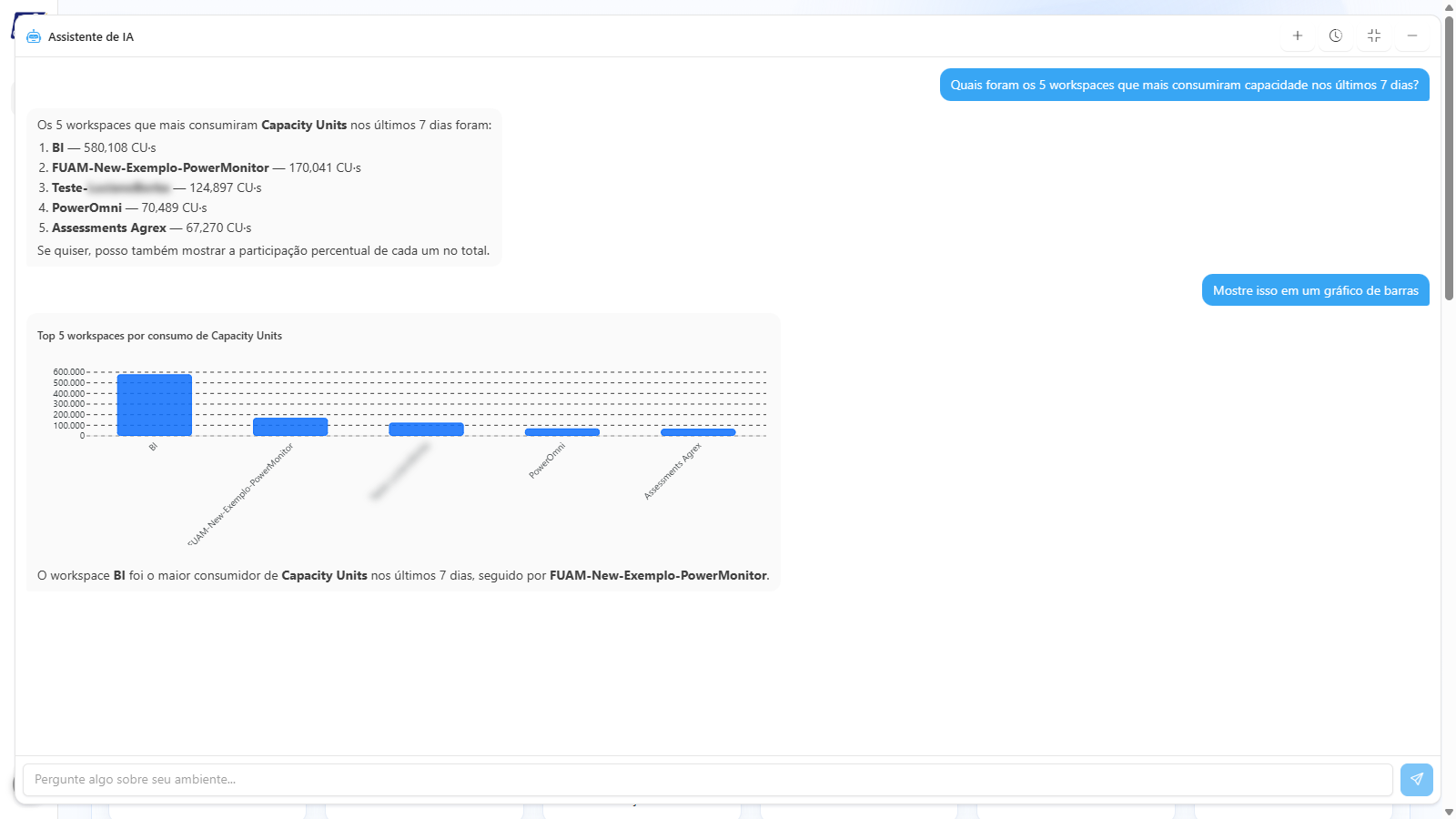
### Tamanho e posição da janela
**O que é:** os controles **Maximizar assistente** / **Restaurar tamanho do assistente** e **Minimizar assistente de IA**, além de arrastar e redimensionar a janela.
**Para que serve:** ler respostas longas ou tabelas largas na área toda, ou deixar a janela num canto enquanto você usa a tela ao fundo.
Assistente maximizado
**Como usar:**
* **Maximizar:** clique em **Maximizar assistente** para ocupar toda a área. Clique em **Restaurar tamanho do assistente** para voltar.
* **Mover:** no computador, arraste a janela pela barra de título.
* **Redimensionar:** arraste o canto inferior direito da janela.
* **Minimizar:** clique em **Minimizar assistente de IA**. A conversa continua disponível ao reabrir.
**Como funciona:** posição e tamanho ficam salvos neste navegador. No celular, a janela sempre abre em tela cheia.
### Assistente não configurado
**O que é:** o aviso **Assistente de IA não configurado**, exibido no lugar do chat quando a organização não tem um provedor de IA ativo.
**Para que serve:** indicar o que falta para liberar o assistente.
**Como usar:**
1. Se você é **Administrador**, clique em **Configurar**. A tela [Configurações › IA](/power-monitor/configuracoes/ia.md) é aberta.
2. Cadastre e ative um provedor de IA e confira os limites de gasto da organização.
3. Volte a qualquer tela e abra o assistente novamente.
Se você não é Administrador, a janela mostra *"Peça a um administrador para configurar a integração de IA em Configurações › IA."*
### Explicar com IA em outras telas
**O que é:** o botão **Explicar com IA**, presente em algumas telas, que gera uma análise do que está na tela (respeitando os filtros aplicados).
**Para que serve:** obter uma leitura rápida de um dashboard, com destaques e recomendações, sem precisar formular a pergunta.
| Tela | O que a IA analisa |
| ---------------------------------------------------------------------------------- | -------------------------------------------------------------------------------------------------------------------------------------------------------------------------------------------------------------------------------------------------------------------------------------- |
| [Dashboard](/power-monitor/dashboards/dashboard-principal.md) | Leitura geral do ambiente, cruzando capacidade, modelos, gateways e alertas. |
| [Dashboard de Capacidade](/power-monitor/dashboards/dashboard-de-capacidade.md) | Consumo e comportamento das capacidades no recorte escolhido. |
| [Dashboard de Eficiência](/power-monitor/dashboards/dashboard-de-eficiencia.md) | Eficiência dos itens e oportunidades de economia no período. |
| [Anomalias de Consumo](/power-monitor/monitoramento/anomalias-de-consumo.md) | As anomalias do recorte filtrado. |
| [Histórico de Consumo](/power-monitor/monitoramento/historico-de-consumo.md) | A evolução do consumo no período filtrado. |
| [Avaliação de Performance](/power-monitor/performance/avaliacao-de-performance.md) | **Sugestão da IA** com recomendações de otimização do modelo avaliado (ação de Administrador; pode incluir a estrutura do Power Query se o compartilhamento estiver ativo em [Configurações › IA](/power-monitor/configuracoes/ia.md#compartilhar-estrutura-do-power-query-com-a-ia)). |
**Como usar:**
{% stepper %}
{% step %}
### Aplique os filtros
Abra a tela (por exemplo, o [Dashboard de Capacidade](/power-monitor/dashboards/dashboard-de-capacidade.md)) e ajuste os filtros: a análise considera o recorte exibido.
{% endstep %}
{% step %}
### Clique em Explicar com IA
Clique em **Explicar com IA**. Enquanto a análise é gerada, o botão mostra **Analisando…**.
{% endstep %}
{% step %}
### Leia e confira
A análise aparece em um painel da própria tela (no Dashboard, na janela **Insights do ambiente**), com o aviso de que foi gerada por IA. Confira os números antes de agir. Se a análise falhar, uma mensagem de erro é exibida e você pode tentar novamente.
{% endstep %}
{% endstepper %}
**Como funciona:** essas explicações usam o mesmo provedor e os mesmos limites de gasto do assistente.
## De onde vêm os dados
A cada pergunta, o assistente decide quais fontes consultar, entre:
| Fonte | O que traz |
| -------------------------------- | --------------------------------------------------------------------------------------------------------------------------------------------------------------------------------- |
| Consumo de capacidade | Consumo de Capacity Units do período e do período anterior, divisão background/interativo, capacidades em risco e maiores consumidores (workspaces, itens, usuários e operações). |
| Estado das capacidades | Estado atual (ativa, pausada) e uso percentual no último ponto coletado. |
| Alertas recentes | Alertas dos últimos 7 dias (gateway offline, falha de refresh, limite de capacidade, anomalia, falha de item do Fabric). |
| Saúde dos modelos semânticos | Estado de cada modelo, incidentes abertos e última verificação. |
| Saúde dos gateways | Online/offline, incidentes abertos e última verificação. |
| Permissões em modelos semânticos | Quem tem acesso a um modelo e com qual nível. |
| Permissões em relatórios | Quem **pode** acessar um relatório (via modelo semântico). |
| Acessos a relatórios | Quem **já acessou** um relatório, a partir dos eventos de atividade. |
| Metadados de modelos | Tabelas, colunas, medidas, relacionamentos, modo de armazenamento, rótulo de sensibilidade e agendamento. |
| Boas práticas de modelos | Nota de boas práticas (BPA) e principais problemas encontrados. |
| Auditoria de usuário | O que um usuário criou, alterou ou removeu no Power Monitor. |
Para perguntas sobre um item específico, cite o nome (ou parte do nome) do modelo, relatório ou usuário. Em perguntas de acompanhamento, o assistente usa o histórico da conversa para entender referências como "esse modelo" ou "esses relatórios".
{% hint style="info" %}
A qualidade das respostas depende das coletas estarem ativas: por exemplo, perguntas sobre acessos a relatórios exigem a coleta de eventos de atividade ([Configurações › Auditoria](/power-monitor/configuracoes/auditoria.md)), e sobre consumo, o monitoramento das capacidades ([Configurações › Monitoramento](/power-monitor/configuracoes/monitoramento.md)).
{% endhint %}
## Regras e comportamento
* **Conversas são individuais:** cada pessoa vê apenas as próprias conversas no histórico. Ao abrir o assistente, a última conversa é restaurada.
* **Contexto:** o assistente considera as mensagens mais recentes da conversa (até 20) para responder.
* **Custo e limites:** cada pergunta gera duas chamadas ao provedor de IA (uma para escolher as fontes e outra para a resposta), registradas em [Consumo de IA](/power-monitor/configuracoes/ia.md#consumo-de-ia) e somadas ao limite mensal da organização e ao limite individual do usuário. Quando um limite é atingido, o assistente mostra a mensagem correspondente (por exemplo, *Você atingiu seu limite mensal de gasto com IA*).
* **Ritmo de uso:** há um limite de 20 perguntas por minuto por usuário (compartilhado com os botões **Explicar com IA**).
* **Sem provedor configurado:** o assistente mostra **Assistente de IA não configurado**. Administradores veem o botão **Configurar**; os demais são orientados a pedir a um administrador.
* **Isolamento:** o assistente só consulta dados da sua organização.
## Perguntas frequentes
O assistente respondeu que não encontrou o modelo que citei.
Confira o nome (ou use uma parte única dele). Se houver vários itens parecidos, o assistente pode oferecer opções para você escolher. Itens excluídos do ambiente podem não ter dados atuais.
Posso apagar uma conversa?
Não há opção de apagar conversas pela interface. Use **Nova conversa** para começar outro assunto.
Qual provedor de IA está respondendo?
O primeiro provedor ativo da precedência definida em [Configurações › IA](/power-monitor/configuracoes/ia.md). A tela [Consumo de IA](/power-monitor/configuracoes/ia.md#consumo-de-ia) mostra o provedor e o modelo de cada chamada.
A resposta parou no meio.
Se você clicou em **Parar** ou fechou a janela, o texto parcial é mantido como **Geração interrompida.** Se houve erro do provedor, a mensagem de erro aparece abaixo do texto recebido. Envie a pergunta novamente se necessário.
## Páginas relacionadas
* [Configurações › IA](/power-monitor/configuracoes/ia.md)
* [Usuários › Limite individual de gasto com IA](/power-monitor/usuarios.md#limite-individual-de-gasto-com-ia)
* [Interface e navegação](/power-monitor/interface-e-navegacao.md)
---
# Agent Instructions
This documentation is published with GitBook. GitBook is the documentation platform designed so that both humans and AI agents can read, navigate, and reason over technical content effectively. Learn more at gitbook.com.
## Querying This Documentation
If you need additional information that is not directly available in this page, you can query the documentation by asking a question.
Perform an HTTP GET request on the following URL with the `ask` and `goal` query parameters:
```
GET https://docs.powermonitor.com.br/power-monitor/assistente-de-ia.md?ask=&goal=
```
`ask` is the immediate question: it should be specific, self-contained, and written in natural language.
`goal` is what the user is ultimately trying to achieve, the reason they need the answer. Sharing it helps GitBook give you a better, more relevant answer. A goal is most helpful when it describes the outcome the user wants rather than restating the question. For example, with `ask=how do I create an API token`, a goal like `automate deployments from our CI pipeline` lets GitBook tailor the answer to that use case.
The response will contain a direct answer to the question and relevant excerpts and sources from the documentation.
Use this mechanism when the answer is not explicitly present in the current page, you need clarification or additional context, or you want to retrieve related documentation sections.