# Ações de Capacidade
A tela **Ações de Capacidade** registra **cada tentativa** de ação executada pelo Power Monitor sobre as suas capacidades Fabric/Power BI Embedded (**pausar, retomar, aumentar ou reduzir o SKU**) seja ela manual, disparada por um agendamento ou pelo auto-scale. Para cada ação, você vê quem é o responsável, qual era o consumo de **Capacity Units (CU)** naquele momento, o resultado no Azure e se a notificação por e-mail foi enviada.
**Como acessar:** *Auditoria › Ações de Capacidade* (também disponível no menu **Capacidades**). O título da página é **Ações de Governança de Capacidade**. **Exclusiva de Administrador.**
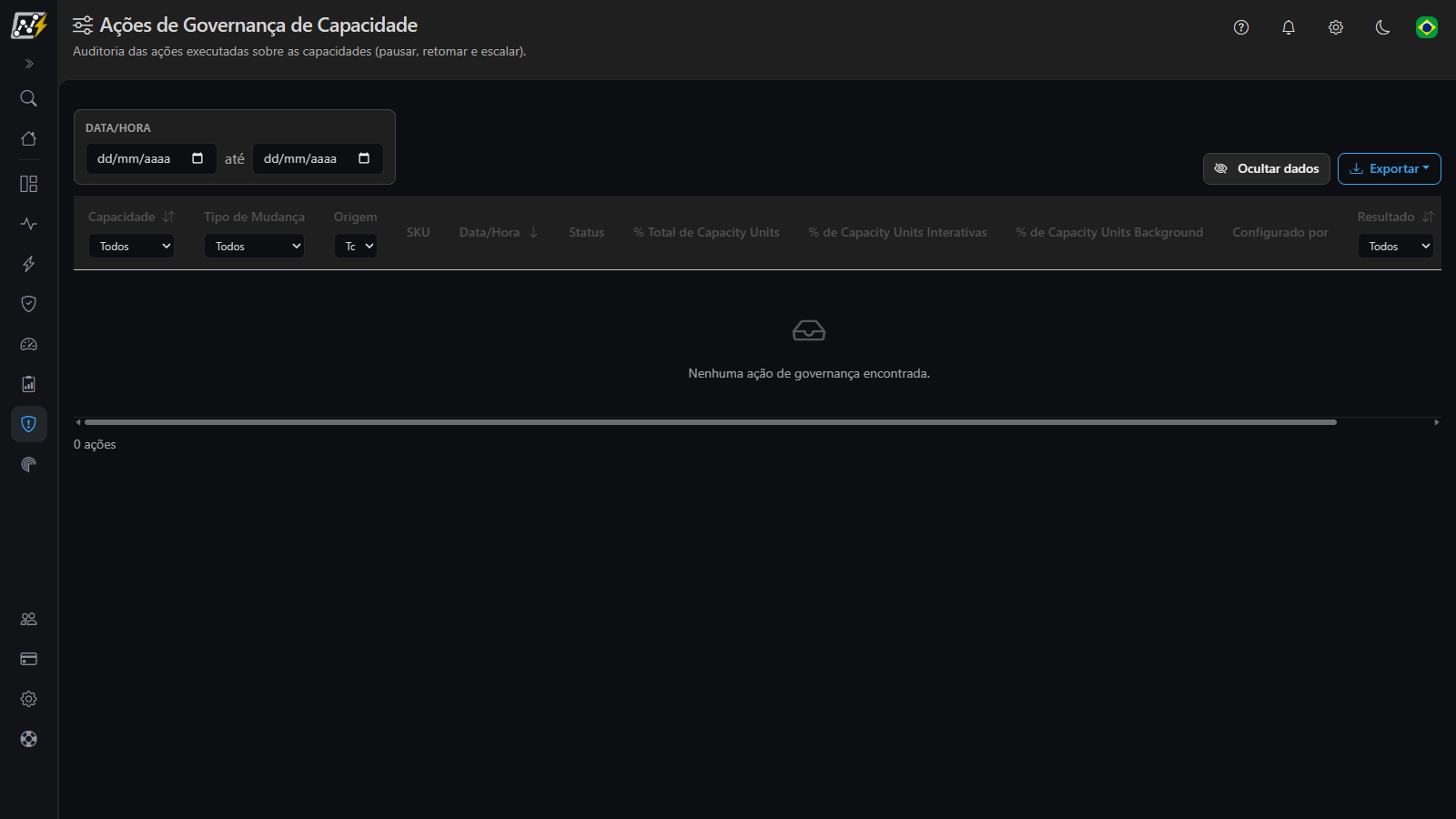
Lista de ações sobre capacidades com o consumo no momento da execução
## Para que serve
* **FinOps**: comprovar que os agendamentos de pausa estão economizando, e descobrir quem religou uma capacidade fora do horário.
* **Investigação de indisponibilidade**: "por que a capacidade estava pausada durante o fechamento?": veja quem pausou, quando e por qual regra.
* **Avaliar o auto-scale**: veja o consumo que disparou cada aumento ou redução de SKU e se a ação foi executada.
* **Evidência de mudanças** de infraestrutura para auditorias.
## Funcionalidades
### Filtro de período (Data/Hora)
**O que é:** o intervalo de datas das ações exibidas, no campo **Data/Hora** acima da tabela (data inicial e data final).
**Para que serve:** restringir a investigação a uma janela conhecida: por exemplo, o fechamento do mês em que a capacidade ficou pausada.
Filtro de período acima da tabela
**Como usar:**
1. No campo **Data/Hora**, escolha a data inicial no primeiro seletor.
2. Escolha a data final no segundo seletor. A lista é recarregada automaticamente.
3. Para voltar à visão sem filtros, clique em **Limpar filtros**.
**Como funciona:** o botão **Limpar filtros** aparece ao lado do período somente quando existe algum filtro ativo e remove todos eles, inclusive o período.
### Filtros por coluna
**O que é:** caixas de seleção no cabeçalho das colunas **Capacidade**, **Tipo de Mudança**, **Origem**, **Resultado** e **Notificação**.
**Para que serve:** isolar rapidamente um tipo de evento: somente as pausas de uma capacidade, somente o que o auto-scale fez, somente as falhas ou as notificações que não chegaram.
Filtros no cabeçalho das colunas
**Como usar:**
1. No cabeçalho da coluna desejada, abra a caixa de seleção (a opção inicial é **Todos**).
2. Escolha o valor. Os filtros se combinam entre si e com o período.
| Filtro (cabeçalho) | Opções |
| ------------------- | ------------------------------------------------- |
| **Capacidade** | Todos ou uma capacidade da organização |
| **Tipo de Mudança** | Todos, Pausar, Retomar, Aumentar SKU, Reduzir SKU |
| **Origem** | Todos, Manual, Agendamento, Auto-Scale |
| **Resultado** | Todos, Sucesso, Falha |
| **Notificação** | Todos, Não Aplicável, Enviado, Falhou |
### Lista de ações
**O que é:** a tabela com uma linha por tentativa de ação sobre uma capacidade.
**Para que serve:** ver de relance o que aconteceu, por qual origem, quem é o responsável e como a capacidade estava sendo consumida naquele instante.
| Coluna | Conteúdo |
| ----------------------------------- | ------------------------------------------------------------------------------------------------------------------------------------- |
| **Capacidade** | Nome da capacidade |
| **Tipo de Mudança** | Pausar, Retomar, Aumentar SKU ou Reduzir SKU |
| **Origem** | Manual, Agendamento ou Auto-Scale |
| **SKU** | Em mudanças de escala, *SKU anterior → SKU alvo*; em pausar/retomar, *estado anterior → novo estado* (por exemplo, *Ativa → Suspensa*) |
| **Data/Hora** | Momento da execução |
| **Status** | Situação de consumo da capacidade no momento da ação (tabela abaixo) |
| **% Total de Capacity Units** | Consumo total de CU no momento da ação |
| **% de Capacity Units Interativas** | Parcela interativa |
| **% de Capacity Units Background** | Parcela de background |
| **Configurado por** | Quem criou a regra de agendamento ou auto-scale que disparou a ação; em ações manuais, quem clicou |
| **Resultado** | Selo **Sucesso** ou **Falha** da execução |
| **Notificação** | Não Aplicável, Enviado ou Falhou |
**Selos de status de consumo** (coluna **Status**; o **% Total de Capacity Units** usa a mesma cor):
| Status | Consumo total de CU |
| ------------ | ------------------------------------------------------------ |
| **Ocioso** | abaixo de 20% |
| **Normal** | de 20% a menos de 85% |
| **Saturado** | de 85% a menos de 100% |
| **Crítico** | 100% ou mais (limite do SKU atingido; *throttling* esperado) |
**Estados especiais:** sem resultados aparece *Nenhuma ação de governança encontrada.*; se a consulta falhar, aparece *Erro ao carregar as ações de governança de capacidade.* com o botão **Tentar novamente**.
### Ordenação, paginação e link compartilhável
**O que é:** ordenação pelos títulos **Capacidade**, **Data/Hora** e **Resultado**, navegação por páginas (10 ações por padrão, com o seletor **Itens por página**) e endereço (URL) que guarda a visão.
**Para que serve:** trazer primeiro as ações mais recentes (padrão), agrupar por capacidade ou juntar as falhas, e enviar exatamente essa visão a outro administrador.
**Como usar:**
1. Clique no título da coluna. O primeiro clique ordena de forma decrescente e o segundo inverte; a seta ao lado do título indica o sentido.
2. Use a paginação no rodapé para navegar. A contagem total aparece como *{N} ações*. No seletor **Itens por página**, escolha **10**, **25**, **50** ou **100**; trocar a quantidade volta para a primeira página.
3. Para compartilhar, copie o endereço do navegador e envie a outro administrador.
**Como funciona:** o padrão é **Data/Hora**, da mais recente para a mais antiga. Filtros, página e ordenação ficam gravados no endereço da página, então recarregar ou abrir o link enviado mostra a mesma visão.
### Detalhes da ação
**O que é:** o modal **Detalhes da Ação**, aberto ao clicar em uma linha (ou selecioná-la com o teclado e pressionar Enter).
**Para que serve:** ver tudo o que foi registrado sobre a tentativa: responsáveis, amostra de consumo usada, mensagem (em falhas, a causa e como resolver), transição de estado/SKU e e-mails enviados.
**Como usar:**
1. Clique na linha da ação.
2. Leia os campos. Feche pelo **X**, pelo botão **Fechar** ou clicando fora do modal.
**Campos exibidos** (campos sem valor para aquela ação não aparecem):
| Campo | Significado |
| --------------------------------------------------------------------------------- | ------------------------------------------------------------------ |
| **Capacidade**, **Ação**, **Origem** | O que foi feito, em qual capacidade e por qual origem |
| **ID do Agendamento** | Em ações de agendamento, o agendamento que disparou a ação |
| **Acionado Por** | Em ações manuais, quem clicou |
| **Configurado Por** | Quem criou a regra de agendamento ou auto-scale |
| **Status da Capacidade** e percentuais de CU | Consumo no momento da ação |
| **Medição do Consumo** | Horário da amostra de consumo usada |
| **Status da Execução** | Sucesso ou Falha |
| **Resultado** | *Executado* ou *Já no Estado Desejado* |
| **Mensagem** | Motivo da ação. Em uma falha, texto em linguagem simples: causa, como resolver, detalhe técnico e referência técnica |
| **Estado Anterior** / **Novo Estado** | Transição de estado da capacidade |
| **SKU Anterior** / **SKU Alvo** | Transição de SKU (escala) |
| **Executado em** | Data e hora da execução |
| **Notificar Usuários da Plataforma** / **Notificar Administradores da Capacidade** | Quem deveria ser avisado |
| **Status da Notificação** e **E-mails Enviados** | Resultado do envio e destinatários (ou *Nenhum e-mail enviado*) |
### Ocultar dados
**O que é:** o botão **Ocultar dados**, à esquerda do botão **Exportar**. Depois de ativado, ele passa a se chamar **Mostrar dados**.
**Para que serve:** compartilhar a tela, tirar um print ou fazer uma demonstração sem expor os e-mails de quem configurou, acionou ou recebeu a notificação de uma ação.
**Como usar:** clique em **Ocultar dados**. Os e-mails da coluna **Configurado por** e, no modal **Detalhes da Ação**, os campos **Acionado Por**, **Configurado Por** e **E-mails Enviados** passam a aparecer mascarados. Para voltar a ver os valores, clique em **Mostrar dados**.
**Como funciona:** o botão é o mesmo das demais telas do Power Monitor: a escolha vale para todas elas e é lembrada neste navegador. A máscara é só visual, uma conveniência para compartilhar a tela, e não substitui o controle de acesso. Os arquivos exportados também saem mascarados enquanto o botão estiver ativo.
### Exportar
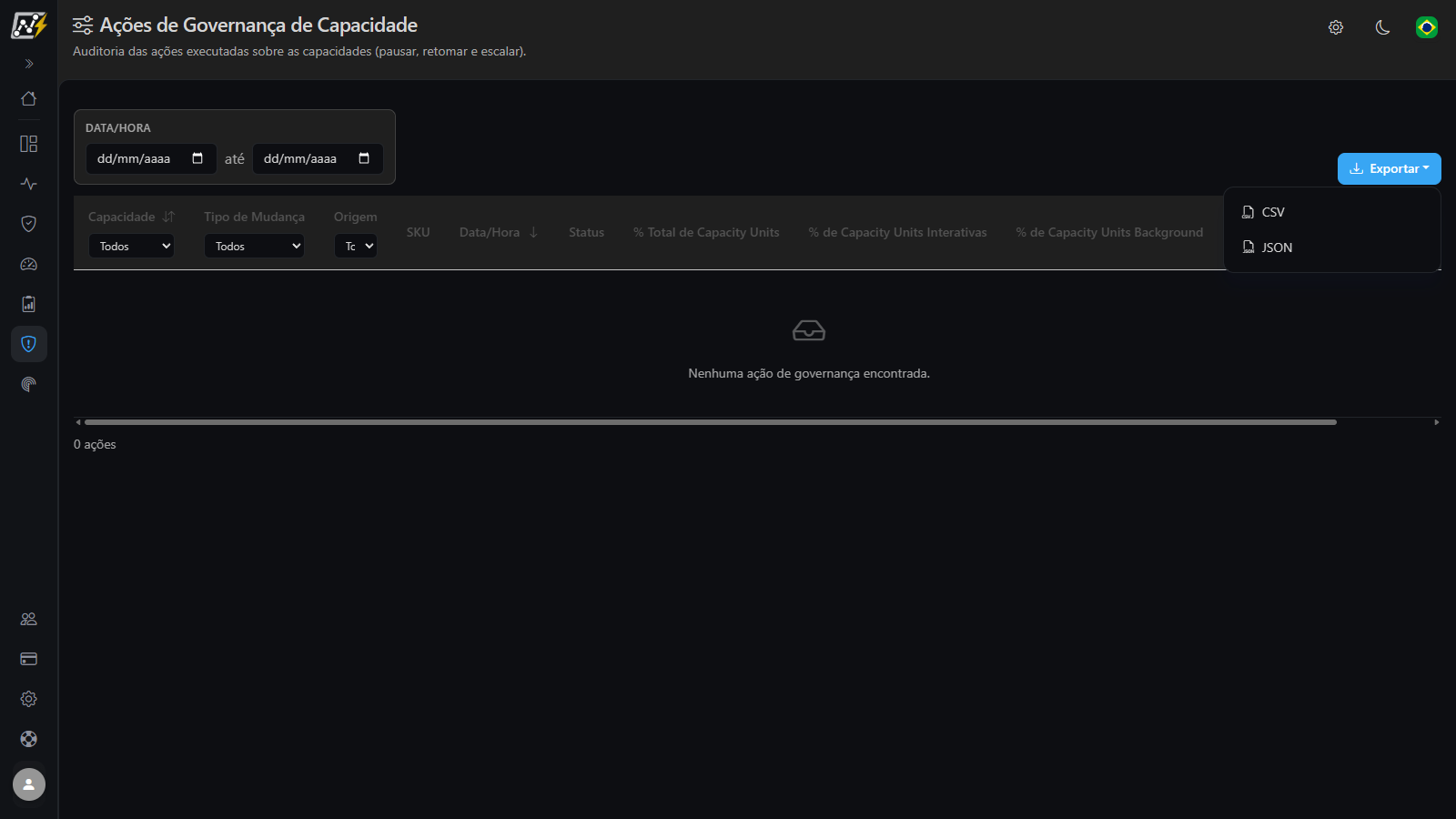
**O que é:** o botão **Exportar**, à direita do filtro de período, com as opções **CSV** e **JSON**.
**Para que serve:** anexar a evidência a uma auditoria, a um chamado ou a uma análise de FinOps fora da ferramenta.
Opções de exportação
**Como usar:**
1. Aplique os filtros e a ordenação desejados.
2. Clique em **Exportar** e escolha **CSV** ou **JSON**.
3. O download começa automaticamente.
**Como funciona:** o arquivo contém as ações filtradas, na mesma ordem da tela, com até 50.000 linhas. Com **Ocultar dados** ativado, os e-mails saem mascarados no arquivo. Se algo der errado, aparece *Falha ao exportar os dados.*; se não for possível mascarar o arquivo, ele não é baixado e aparece *Não foi possível mascarar o arquivo exportado. Reexiba os dados ou tente novamente.*
## Regras e comportamento
* **Uma linha por tentativa**, inclusive falhas e ações que não precisaram ser executadas (*Já no Estado Desejado*, por exemplo, retomar uma capacidade que já estava ativa).
* **Responsáveis.** *Acionado Por* é preenchido em ações manuais; *Configurado Por*, em ações de agendamento e auto-scale, com o autor da regra **no momento da execução**, o registro continua verdadeiro mesmo que a regra seja editada ou excluída depois.
* **Consumo no momento da ação.** É usada a amostra mais recente do *Fabric Capacity Metrics App* dos **45 minutos** anteriores à ação. Se não houver amostra (app de métricas não instalado ou monitoramento de consumo desligado para a capacidade), os campos aparecem com "—"; o valor nunca é estimado a partir de dados mais antigos.
* **Falhas explicadas em linguagem simples.** Quando uma ação falha, o Power Monitor interpreta a resposta do Azure e a transforma em uma mensagem objetiva, sem JSON bruto, segredos nem tokens. Ela reconhece as causas mais comuns: falta de permissão do Service Principal na capacidade, capacidade, grupo de recursos ou assinatura não encontrados, limite de chamadas do Azure, outra operação ainda em andamento na capacidade, SKU indisponível na região ou cota de Capacity Units esgotada, tempo esgotado ou indisponibilidade do Azure e credencial inválida ou expirada. Se a causa não for reconhecida, a mensagem traz o detalhe técnico resumido (até 300 caracteres).
* **E-mail e mensagens de falha.** O e-mail de uma ação de capacidade que falhou (e os cards do Teams, Slack e Telegram, quando o tipo **Ações de Governança de Capacidade** está marcado) segue sempre a mesma estrutura, escrita em português:
* um título, como *Capacidade X: falha ao reduzir o SKU de F32 para F16*, e uma frase dizendo o que não foi concluído, quem disparou (usuário, agendamento de pausa e retomada, alteração de SKU agendada ou Auto-Scale) e quando;
* **O que aconteceu:** a causa classificada;
* **Como resolver:** de um a três passos concretos;
* **Estado atual:** como a capacidade está agora (por exemplo, *continua ativa* ou *o SKU continua F32*) e o que acontece na próxima tentativa: uma ocorrência de agendamento não é repetida automaticamente, o Auto-Scale reinicia a contagem de uso sustentado e, numa ação manual, você repete a ação em Governança › Capacidades. Em caso de tempo esgotado, o e-mail avisa que não foi possível confirmar se o Azure aplicou a operação e pede para conferir a capacidade no Portal do Azure;
* **Detalhe técnico:** o código do erro, um resumo curto e a referência técnica (identificador de correlação e horário) para abrir chamado na Microsoft.
* **Execução no Azure.** As ações são executadas pelo Service Principal configurado para a organização, com permissão sobre o recurso da capacidade no Azure. Se o Service Principal não estiver configurado, a tentativa é registrada como falha com a mensagem correspondente.
* **Onde as ações são disparadas.** Ações manuais, agendamentos e regras de auto-scale são configurados na tela de capacidades de Governança; esta tela apenas registra o que aconteceu.
* **Histórico de alterações do Azure.** Mudanças feitas diretamente no portal do Azure (fora do Power Monitor) não aparecem aqui; consulte o **Histórico de Alterações** da capacidade em [Governança › Infraestrutura › Capacidades](../governanca/capacidades.md), que lê o Activity Log do Azure.
## Passo a passo: cenários comuns
Pré-requisito para todos os passos: perfil **Administrador**. Acesse *Auditoria › Ações de Capacidade* (ou pelo menu **Capacidades**). Esta tela apenas registra as ações; para pausar, retomar, alterar o tamanho (SKU) ou criar agendamentos e regras de auto-scale, use [Governança › Infraestrutura › Capacidades](../governanca/capacidades.md).
### Como descobrir quem pausou (ou retomou) uma capacidade
Use, por exemplo, quando uma capacidade estava pausada durante o fechamento do mês.
{% stepper %}
{% step %}
### Defina o período
No campo **Data/Hora**, acima da tabela, informe a data inicial e a data final.
{% endstep %}
{% step %}
### Filtre a capacidade e a ação
No cabeçalho **Capacidade**, escolha a capacidade. No cabeçalho **Tipo de Mudança**, escolha **Pausar** (ou **Retomar**).
{% endstep %}
{% step %}
### Veja a origem e o responsável
A coluna **Origem** mostra se a ação foi **Manual**, por **Agendamento** ou por **Auto-Scale**, e a coluna **Configurado por** mostra o responsável (quem criou a regra ou, em ações manuais, quem clicou).
{% endstep %}
{% step %}
### Abra o detalhe
Clique na linha para ver **Acionado Por**, **Configurado Por**, o **ID do Agendamento**, a **Mensagem** e o estado antes e depois da ação.
{% endstep %}
{% endstepper %}
### Como avaliar se o auto-scale está agindo na hora certa
1. No cabeçalho **Origem**, escolha **Auto-Scale**.
2. Compare, em cada linha, o **Tipo de Mudança** (*Aumentar SKU* ou *Reduzir SKU*) com o **Status** e o **% Total de Capacity Units** no momento da ação. Um aumento de SKU com status *Ocioso* ou uma redução com status *Saturado* merece revisão da regra.
3. Abra o detalhe para ver **Medição do Consumo** (o horário da amostra de consumo usada) e a transição de SKU (**SKU Anterior** e **SKU Alvo**).
### Como encontrar ações que falharam
1. No cabeçalho **Resultado**, escolha **Falha**.
2. Clique em cada linha e leia o campo **Mensagem**. Em vez da resposta bruta do Azure, ela traz a **causa** da falha, **Como resolver**, o **Detalhe técnico** (código e resumo curto) e, quando existe, a **Referência técnica** para abrir chamado na Microsoft (por exemplo, Service Principal não configurado ou sem permissão no recurso da capacidade).
3. Corrija a causa e, se necessário, repita a ação em [Governança › Infraestrutura › Capacidades](../governanca/capacidades.md).
### Como verificar se as notificações foram enviadas
1. No cabeçalho **Notificação**, escolha **Falhou** (ou **Enviado**).
2. Abra o detalhe: **Notificar Usuários da Plataforma** e **Notificar Administradores da Capacidade** mostram quem deveria ser avisado, e **E-mails Enviados** lista os destinatários.
3. Para ver o e-mail em si (assunto, erro, provedor), procure-o em [Auditoria de E-mails](auditoria-de-emails.md) pelo mesmo horário.
## Perguntas frequentes
A ação aparece como Sucesso, mas a capacidade continuou consumindo CU de background.
Operações de background já em andamento e o *smoothing* do Fabric podem continuar refletindo no consumo por algum tempo após a pausa ou a mudança de SKU.
Os percentuais de CU aparecem com "—".
Não havia amostra do Fabric Capacity Metrics App nos 45 minutos anteriores à ação, ou o monitoramento de consumo está desligado para aquela capacidade. Ações registradas antes da existência desse recurso também não têm o consumo.
Alguém pausou a capacidade pelo portal do Azure e não aparece aqui.
Esta tela registra apenas as ações executadas pelo Power Monitor. Para alterações feitas diretamente no Azure, use o Histórico de Alterações da capacidade em [Governança › Infraestrutura › Capacidades](../governanca/capacidades.md).
## Páginas relacionadas
* [Governança › Infraestrutura › Capacidades](../governanca/capacidades.md): ações manuais, agendamentos, auto-scale e histórico do Azure
* [Monitoramento › Capacidades](../monitoramento/capacidades/README.md): consumo de Capacity Units
* [Auditoria de E-mails](auditoria-de-emails.md): os e-mails de notificação enviados