# Auditoria de Permissões
A **Auditoria de Permissões** reúne em uma única lista **todas as permissões de todo tipo de objeto** do seu ambiente: workspaces, itens do Fabric e do Power BI, gateways, conexões e relatórios do Power Embedded. Além das permissões diretas, ela **expande** o acesso herdado: membros de grupos do Microsoft Entra ID e itens que um usuário acessa porque tem permissão no workspace onde eles estão.
**Como acessar:** *Auditoria › Auditoria de Permissões*. Disponível para todos os perfis, dentro do escopo de workspaces de cada usuário.
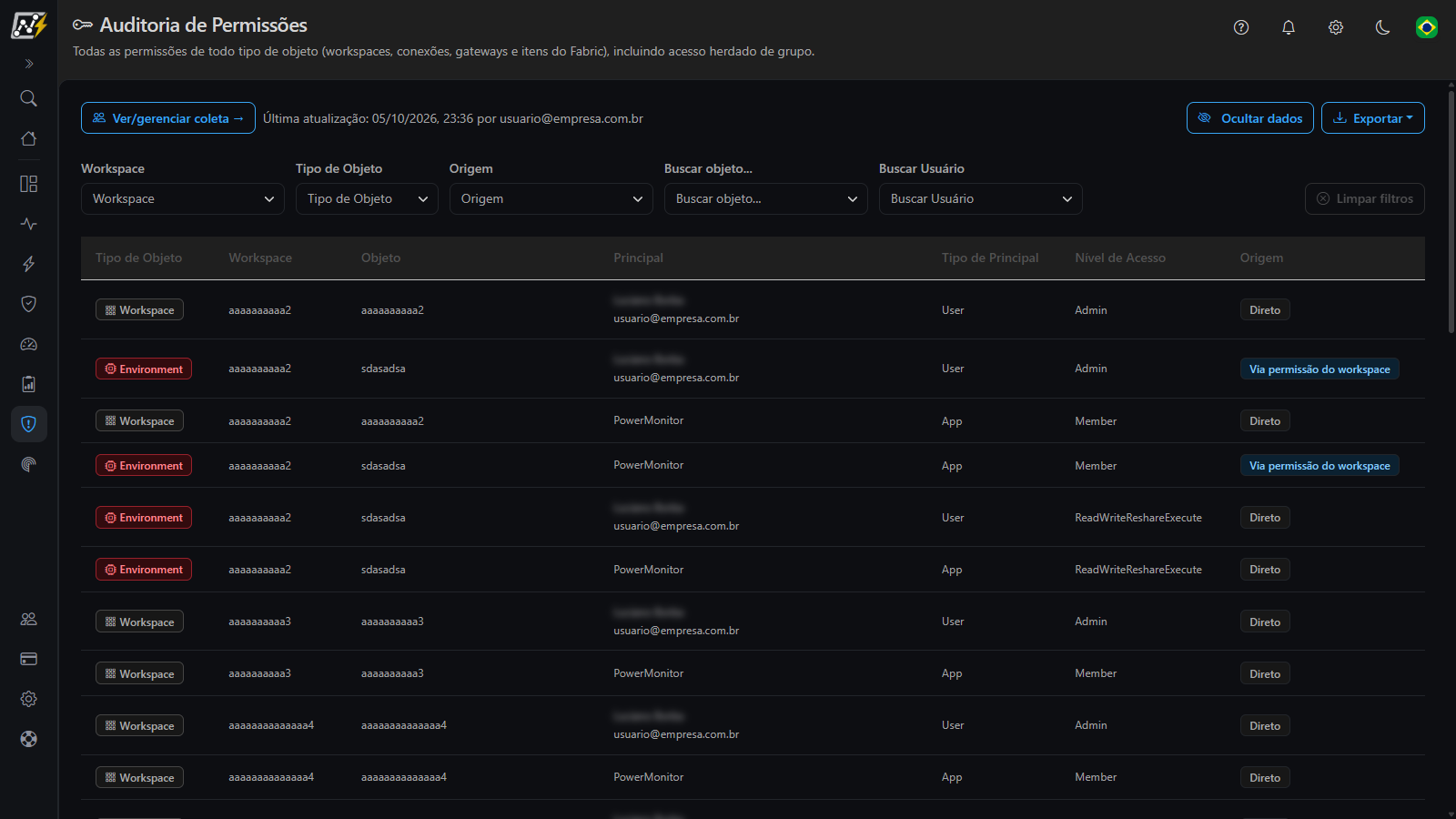
Lista unificada de permissões com a origem de cada acesso
## Para que serve
* **Revisão periódica de acessos** (recertificação): exportar quem tem acesso a quê para os responsáveis validarem.
* **Princípio do menor privilégio**: encontrar quem tem *Admin* ou *Member* sem necessidade, contas externas (convidados) com escrita, acessos concedidos individualmente em vez de por grupo.
* **Responder "quem pode ver este relatório?"**: considerando grupos e herança do workspace, e não só as permissões diretas.
* **Desligamento de colaboradores**: listar tudo a que uma pessoa tem acesso antes de removê-la.
{% hint style="info" %}
Para a visão **agregada** (quantas identidades, concentração de administradores, contas externas com escrita, matriz de ambientes), use o [Dashboard de Permissões](../dashboards/dashboard-de-permissoes.md), no menu Dashboards. Ele usa os mesmos dados e filtros desta tela.
{% endhint %}
## Funcionalidades
### Coleta de grupos e Ocultar dados
**O que é:** a barra de ações com o link **Ver/gerenciar coleta →**, o status do cache de grupos ao lado dele (*Última atualização: {data} por {usuário}* ou *Grupos nunca atualizados*; depois de uma atualização agendada, o lugar do usuário mostra *Automático (agendado)*), o botão **Ocultar dados** e o botão **Exportar**.
**Para que serve:** saber se a expansão *Via grupo* reflete quem está hoje em cada grupo do Microsoft Entra ID (antes de uma revisão de acessos ou logo depois que alguém entrou ou saiu de um grupo) e preparar a tela para ser compartilhada.
Barra de ações: coleta de grupos, Ocultar dados e Exportar
**Como usar:**
1. Leia o status ao lado do link. Se o cache estiver antigo ou os grupos nunca tiverem sido atualizados, clique em **Ver/gerenciar coleta →**: ele abre [Mapeamento › Inventário › Membros de Grupos](../mapeamento/membros-de-grupos.md), onde fica a ação **Atualizar grupos** (disponível para todos os perfis).
2. Em **Membros de Grupos**, clique em **Atualizar grupos** e leia a mensagem de resultado: sucesso (*{N} grupo(s) atualizado(s), {M} com falha.*), parcial (alguns grupos falharam e continuam desatualizados), falha ao falar com o Microsoft Graph (nenhum grupo foi atualizado) ou falta da permissão de aplicação, caso em que um administrador do tenant precisa conceder `GroupMember.Read.All` (ou `Directory.Read.All`); nenhum clique resolve isso.
3. Volte à Auditoria de Permissões: o status mostra a nova data e a lista passa a refletir os membros atualizados.
4. Antes de compartilhar a tela, clique em **Ocultar dados**: nome e e-mail dos principais (e o nome de quem atualizou os grupos) ficam mascarados na tela e nas exportações. O botão passa a mostrar **Mostrar dados**; a escolha fica salva no navegador e vale para as demais telas com o botão.
**Como funciona:** os membros de cada grupo com alguma permissão ficam em cache no Power Monitor e são atualizados automaticamente uma vez por dia (scan **Membros dos grupos**, por volta das 07:35, horário de Brasília, em *Configurações › Monitoramento*) e na hora pela ação **Atualizar grupos**. A falha em um grupo não interrompe os demais; os grupos que falharam mantêm os membros anteriores. Quando a integração com o Power Embedded está configurada, a ação manual **Atualizar grupos** também recarrega as permissões do Power Embedded (a atualização agendada atualiza apenas os membros dos grupos). **Ocultar dados** é conveniência de apresentação, não controle de acesso.
{% hint style="info" %}
**Pré-requisito:** o aplicativo registrado da sua organização precisa ter a permissão de **aplicação** `GroupMember.Read.All` (ou `Directory.Read.All`) no Microsoft Graph, com consentimento de administrador do tenant. Veja [Configurações › Permissões Adicionais](../configuracoes/permissoes-adicionais.md).
{% endhint %}
### Filtros
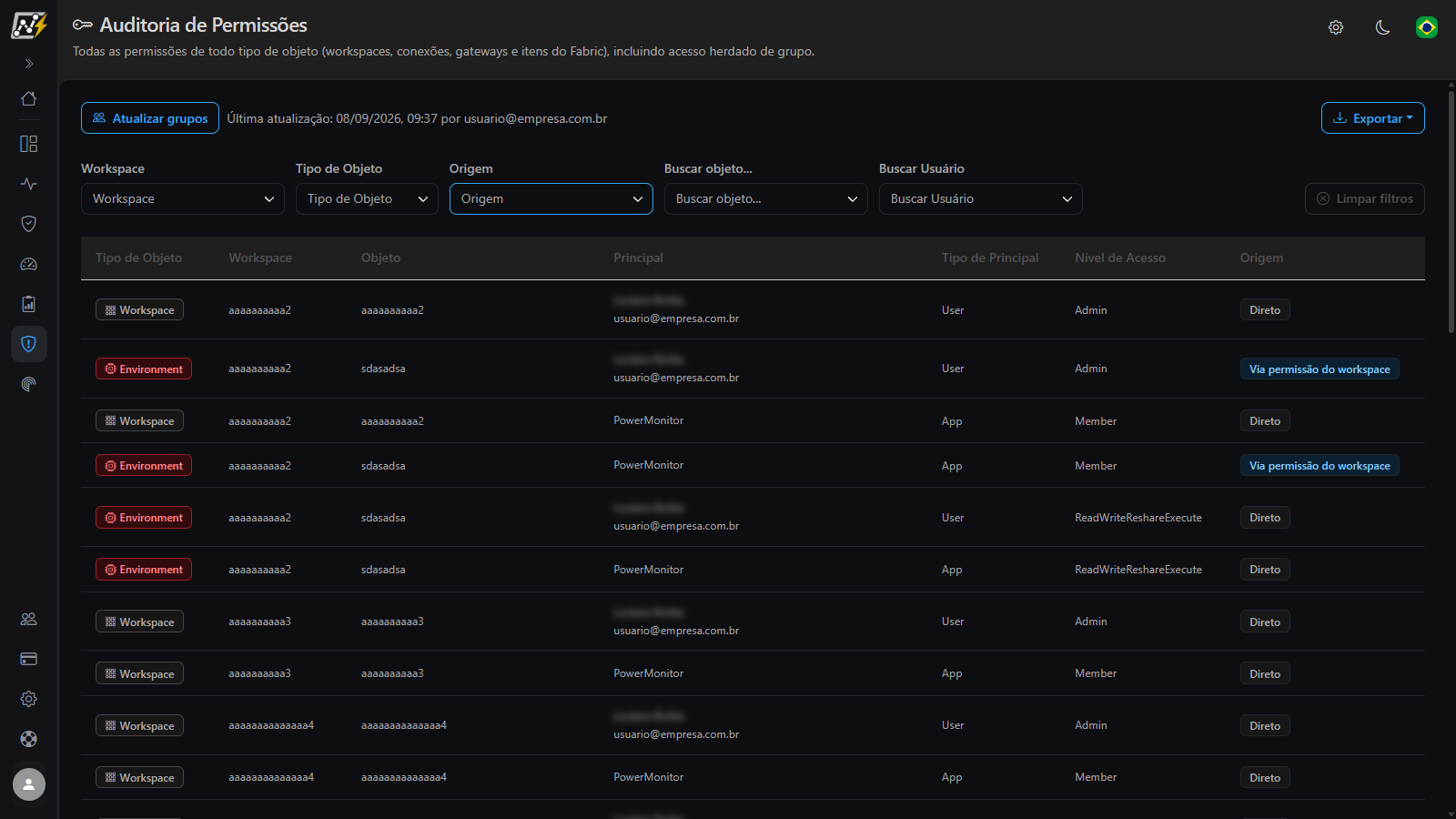
**O que é:** a barra com os filtros **Workspace**, **Tipo de Objeto**, **Origem**, **Objeto** (*Buscar objeto...*) e **Usuário** (*Buscar Usuário*), e o botão **Limpar filtros**.
**Para que serve:** responder perguntas como "a que esta pessoa tem acesso?", "quem pode ver este relatório?" ou "quem administra os gateways?".
Filtros da Auditoria de Permissões
**Como usar:**
1. Clique no campo do filtro para abrir o painel.
2. Digite em **Buscar...** e marque as caixas das opções desejadas. Nos filtros **Objeto** e **Usuário**, a busca é feita no servidor e começa a partir de 3 caracteres (antes disso aparece *Digite para buscar*).
3. O campo passa a mostrar *{N} selecionados*; o **X** ao lado do campo desmarca tudo.
4. Para remover todos os filtros de uma vez, clique em **Limpar filtros** (o número no botão indica quantos estão ativos; sem filtros ativos, o botão fica desabilitado).
| Filtro | Tipo | Observação |
| ------------------ | ----------------------------------- | ------------------------------------------------------------------------------------------------------------- |
| **Workspace** | Multi-seleção com busca | Ao filtrar por workspace, gateways, conexões e Power Embedded (que não pertencem a workspaces) saem da lista |
| **Tipo de Objeto** | Multi-seleção | 25 tipos, em ordem alfabética (lista completa em **Lista de permissões**, abaixo) |
| **Origem** | Multi-seleção | Direto, Via Grupo, Via Workspace, Via Workspace + Grupo, Power Embedded |
| **Objeto** | Multi-seleção com busca no servidor | Nomes reais de objetos; pelo menos 3 caracteres |
| **Usuário** | Multi-seleção com busca no servidor | E-mail ou nome do principal; pelo menos 3 caracteres |
**Como funciona:** cada alteração de filtro atualiza a lista automaticamente e volta para a primeira página.
### Filtro de Origem do acesso
**O que é:** o filtro **Origem**, que separa as permissões pela forma como o acesso foi obtido.
**Para que serve:** distinguir acessos concedidos individualmente (que precisam ser removidos objeto a objeto) dos herdados de grupos e de workspaces (removidos ao tirar a pessoa do grupo ou do workspace).
Opções do filtro Origem
**Como usar:** abra **Origem** e marque uma ou mais opções. A coluna **Origem** de cada linha mostra o detalhe:
| Origem | Significado |
| ----------------------------------------------- | --------------------------------------------------------------------------------------------- |
| **Direto** | Permissão concedida diretamente ao principal naquele objeto |
| **Via grupo: {grupo}** | O usuário é membro de um grupo que tem a permissão; a linha mostra o membro já expandido |
| **Via permissão do workspace** | Item acessado porque o principal tem permissão direta no workspace onde o item está |
| **Via permissão do workspace (grupo: {grupo})** | Item acessado porque um grupo do qual o usuário é membro tem permissão no workspace |
| **Power Embedded** | Permissão de relatório vinda do relatório de permissões do Power Embedded |
### Lista de permissões
**O que é:** a tabela com um caminho de acesso por linha, 20 linhas por página por padrão. O rodapé tem o seletor **Itens por página** (10, 25, 50 ou 100) e a navegação entre páginas.
**Para que serve:** ver quem (principal) tem qual nível de acesso em qual objeto, e por qual caminho.
| Coluna | Conteúdo |
| --------------------- | -------------------------------------------------------------------------------------------- |
| **Tipo de Objeto** | Selo com ícone e tipo (Workspace, Report, Dataset, Lakehouse, Gateway, Conexão, Power Embedded etc.) |
| **Workspace** | Workspace do objeto (vazio para gateways, conexões e Power Embedded) |
| **Objeto** | Nome do objeto |
| **Principal** | Usuário, grupo, Service Principal ou o tenant inteiro que tem a permissão (nome e e-mail) |
| **Tipo de Principal** | Tipo da identidade (usuário, grupo, aplicação etc.) |
| **Nível de Acesso** | Permissão concedida (por exemplo, Admin, Member, Contributor, Viewer, Read, Write, Owner) |
| **Origem** | Como o acesso foi obtido (veja o filtro de Origem) |
**Tipos de objeto cobertos:** **Workspaces**, **Gateways**, **Conexões**, **Power Embedded** e 21 tipos de item: Reports, Datasets (modelos semânticos), Dashboards, Dataflows, SQL Databases, Warehouses, Copy Jobs, Data Pipelines, Environments, Eventstreams, Lakehouses, Mirrored Databases, ML Models, Notebooks, Variable Libraries, App Backends, Graph Models, dbt Jobs, Data Agents, ML Experiments e Ontologies.
**Como funciona:** a lista não tem ordenação por coluna nem detalhe por linha; use a paginação no rodapé. Em telas estreitas, cada linha vira um cartão com o nome de cada coluna ao lado do valor. A mesma pessoa pode aparecer várias vezes no mesmo objeto: uma linha para cada caminho de acesso.
### Exportar
**O que é:** o botão **Exportar**, na barra de ações, com as opções **CSV** e **JSON**.
**Para que serve:** enviar a lista aos responsáveis pela recertificação de acessos e guardar a evidência da revisão.
**Como usar:**
1. Aplique os filtros desejados.
2. Clique em **Exportar** e escolha **CSV** ou **JSON**.
3. O download começa automaticamente, com até 50.000 linhas. Se algo der errado, aparece *Falha ao exportar os dados.*
Com **Ocultar dados** ligado, as colunas de identidade (nome e e-mail do principal) saem mascaradas no arquivo; se não for possível mascarar o arquivo, a tela avisa *Não foi possível mascarar o arquivo exportado. Reexiba os dados ou tente novamente.* em vez de baixar dados expostos.
## Regras e comportamento
* **Fonte das permissões.** As permissões de workspaces e itens vêm dos scans de inventário do Power BI/Fabric; as de gateways e conexões, dos scans de gateways e conexões; as do Power Embedded, do relatório de permissões do Power Embedded, carregado automaticamente duas vezes por dia (por volta das 07:23 e 13:23, horário de Brasília) e também quando alguém clica em **Atualizar grupos** em *Membros de Grupos*.
* **Expansão de grupos.** Os membros de cada grupo ficam em cache no Power Monitor e são atualizados automaticamente uma vez por dia (por volta das 07:35, horário de Brasília, se o scan **Membros dos grupos** estiver ligado) e quando alguém clica em **Atualizar grupos** na tela [Membros de Grupos](../mapeamento/membros-de-grupos.md). A falha em um grupo não interrompe os demais: o resultado informa quantos grupos foram atualizados e quantos falharam, e os que falharam mantêm os membros anteriores.
* **Pré-requisito do Microsoft Graph.** Para expandir grupos, o aplicativo registrado da sua organização precisa ter a permissão de **aplicação** `GroupMember.Read.All` (ou `Directory.Read.All`) no Microsoft Entra ID, com consentimento de administrador do tenant. Sem ela, a tela avisa que nenhum clique resolve o problema: a permissão precisa ser concedida no Entra ID.
* **Herança de workspace.** Uma permissão no workspace gera uma linha para cada item do workspace, para o mesmo principal (e para cada membro, quando o principal é um grupo). Linhas duplicadas são consolidadas.
* **Escopo de workspace.** Você vê apenas as permissões dos workspaces que pode visualizar.
## Passo a passo: cenários comuns
Todos os passos partem de *Auditoria › Auditoria de Permissões* e estão disponíveis para qualquer perfil, sempre dentro dos workspaces do seu escopo. Se um administrador bloqueou esta página para o seu usuário em [Usuários](../usuarios.md), ela some do menu e o acesso direto pelo endereço leva à tela **Não permitido**. Se a própria tela exibir **Acesso Negado**, o servidor recusou a consulta para o seu usuário: fale com um administrador.
### Como listar tudo a que uma pessoa tem acesso
Use em revisões de acesso e no desligamento de colaboradores.
{% stepper %}
{% step %}
### Atualize os grupos
Confira a data ao lado de **Ver/gerenciar coleta →**; se o cache estiver antigo, abra a tela, clique em **Atualizar grupos** e volte.
{% endstep %}
{% step %}
### Filtre o usuário
No filtro **Usuário**, digite ao menos 3 caracteres do e-mail ou do nome e marque a pessoa.
{% endstep %}
{% step %}
### Analise a origem
Use o filtro **Origem** para separar acessos **Direto** (que precisam ser removidos objeto a objeto) dos herdados **Via Grupo**, **Via Workspace** e **Via Workspace + Grupo** (removidos ao tirar a pessoa do grupo ou do workspace).
{% endstep %}
{% step %}
### Exporte
Use **Exportar › CSV** para registrar a revisão.
{% endstep %}
{% endstepper %}
### Como descobrir quem pode ver um relatório (ou outro item)
{% stepper %}
{% step %}
### Filtre o objeto
No filtro **Objeto**, digite ao menos 3 caracteres do nome do relatório e marque-o. Se houver itens com o mesmo nome em workspaces diferentes, use também o filtro **Workspace**.
{% endstep %}
{% step %}
### Leia cada linha
Cada linha é um caminho de acesso: a coluna **Principal** mostra quem, **Nível de Acesso** mostra a permissão e **Origem** mostra de onde ela vem (por exemplo, *Via grupo: Financeiro* ou *Via permissão do workspace*).
{% endstep %}
{% step %}
### Considere o Power Embedded
Se a integração com o Power Embedded estiver configurada, as permissões dadas no Power Embedded aparecem com a origem **Power Embedded**.
{% endstep %}
{% endstepper %}
### Como encontrar administradores e acessos concedidos individualmente
Use para aplicar o princípio do menor privilégio.
1. No filtro **Tipo de Objeto**, marque **Workspace**.
2. No filtro **Origem**, marque **Direto** para ver apenas as permissões concedidas diretamente a pessoas (e não por grupo).
3. Percorra a coluna **Nível de Acesso** procurando *Admin* e *Member*, ou exporte para CSV e filtre no Excel.
Para a visão agregada (concentração de administradores, contas externas com escrita), use o [Dashboard de Permissões](../dashboards/dashboard-de-permissoes.md).
## Perguntas frequentes
Adicionei uma pessoa a um grupo, mas ela não aparece.
Abra **Ver/gerenciar coleta →** e clique em **Atualizar grupos** na tela [Membros de Grupos](../mapeamento/membros-de-grupos.md). A expansão de grupos usa um cache que é atualizado uma vez por dia pelo scan agendado e na hora por essa ação.
Ao clicar em "Atualizar grupos" (em Membros de Grupos) aparece um erro sobre permissão de aplicação.
O aplicativo registrado da organização não tem permissão para ler membros de grupos no Microsoft Entra ID. Um administrador do tenant precisa conceder `GroupMember.Read.All` (ou `Directory.Read.All`) como **permissão de aplicação**, com consentimento de administrador.
Filtrei por workspace e os gateways sumiram.
Gateways, conexões e permissões do Power Embedded não pertencem a um workspace, por isso saem da lista quando há filtro de workspace.
Por que a mesma pessoa aparece várias vezes no mesmo relatório?
Ela pode ter acesso por caminhos diferentes (direto, via grupo, via workspace). Cada caminho é uma linha, identificado na coluna **Origem**.
## Páginas relacionadas
* [Dashboard de Permissões](../dashboards/dashboard-de-permissoes.md)
* [Governança › Workspaces](../governanca/workspaces.md): aba de usuários e permissões de cada workspace
* [Governança › Infraestrutura › Gateways](../governanca/gateways.md) e [Conexões](../governanca/conexoes.md)
* [Configurações › Auditoria](../configuracoes/auditoria.md): integração com o Power Embedded
* [Configurações › Permissões Adicionais](../configuracoes/permissoes-adicionais.md): permissões do Microsoft Graph