# Compartilhamento Direto

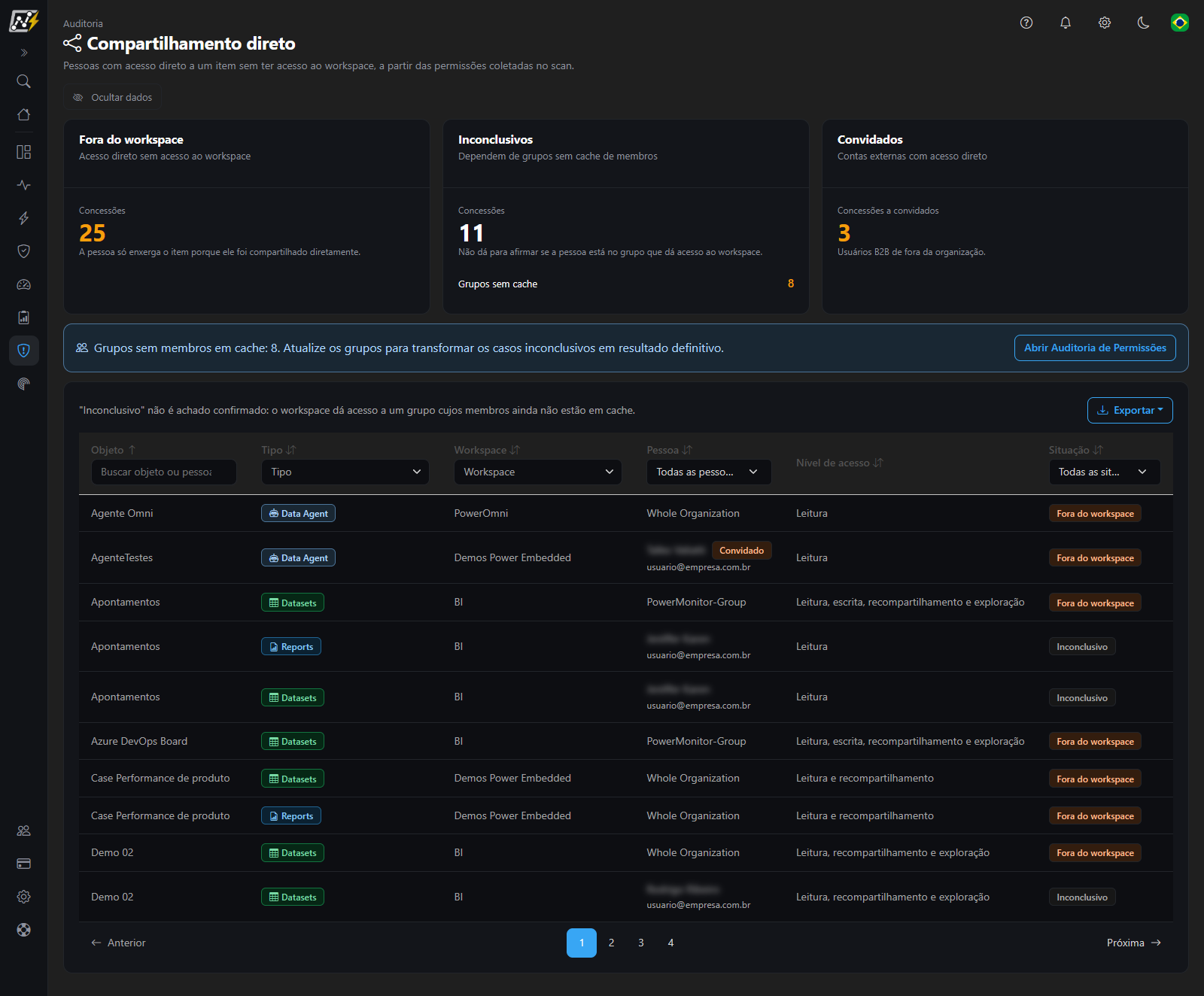
A tela **Compartilhamento Direto** responde a uma pergunta clássica de governança do Power BI: **quem enxerga um item sem ter acesso ao workspace que o contém?** Isso acontece quando um relatório, modelo semântico ou outro item é compartilhado diretamente com alguém. Esse acesso não aparece quando você revisa apenas os membros do workspace, e por isso costuma passar despercebido em recertificações de acesso.

A lista é montada a partir das permissões coletadas nos scans de inventário (as mesmas da [Auditoria de Permissões](auditoria-de-permissoes.md)). Cada concessão direta num item é comparada com as permissões do workspace do item, e só aparecem na tela as que **não** têm acesso correspondente pelo workspace.

**Como acessar:** *Auditoria › Compartilhamento Direto*. Disponível para todos os perfis (Administrador e Usuário). A tela é somente leitura: não há ações de escrita. O botão **Ocultar dados** do cabeçalho mascara nome e e-mail das pessoas na tela e nos arquivos exportados (a escolha fica salva no navegador e vale para as demais telas com o botão).

<figure><picture><source srcset="../../assets/pm-auditoria-compartilhamento-direto-dark.png" media="(prefers-color-scheme: dark)"><img src="../../assets/pm-auditoria-compartilhamento-direto.png" alt="Tela Compartilhamento direto com os indicadores Fora do workspace, Inconclusivos e Convidados e a lista de concessões"></picture><figcaption><p>Concessões diretas em itens para quem não tem acesso pelo workspace</p></figcaption></figure>

## Para que serve

* **Fechar a lacuna da revisão por workspace.** A revisão de membros de workspace não mostra quem recebeu um relatório por compartilhamento direto. Esta tela lista exatamente esses casos.
* **Controlar o acesso de convidados.** Contas externas (B2B) com acesso direto a itens são o caso de maior risco. O indicador **Convidados** e o filtro da coluna **Pessoa** isolam essas contas.
* **Encontrar compartilhamentos com a organização inteira.** Itens concedidos a todo o tenant aparecem sempre como **Fora do workspace**.
* **Preparar desligamentos e recertificações.** Exporte a lista para que os responsáveis por cada workspace validem se o compartilhamento ainda faz sentido.

## Funcionalidades

### Indicadores

**O que é:** três cartões no topo: **Fora do workspace**, **Inconclusivos** (com a linha **Grupos sem cache**) e **Convidados**.

**Para que serve:** dimensionar o problema antes de abrir a lista: quantos compartilhamentos diretos estão confirmados, quantos dependem de atualizar os grupos e quantos envolvem contas externas.

<figure><picture><source srcset="../../assets/pm-auditoria-compartilhamento-direto-indicadores-dark.png" media="(prefers-color-scheme: dark)"><img src="../../assets/pm-auditoria-compartilhamento-direto-indicadores.png" alt="Cartões Fora do workspace, Inconclusivos com Grupos sem cache, e Convidados"></picture><figcaption><p>Indicadores do Compartilhamento Direto</p></figcaption></figure>

| Indicador             | O que conta                                                                                                                                                                                                                                                                       | Destaque                                            |
| --------------------- | --------------------------------------------------------------------------------------------------------------------------------------------------------------------------------------------------------------------------------------------------------------------------------- | --------------------------------------------------- |
| **Fora do workspace** | *Concessões* com acesso direto ao item e sem acesso ao workspace. A pessoa só enxerga o item porque ele foi compartilhado diretamente.                                                                                                                                             | Em laranja quando maior que 0                       |
| **Inconclusivos**     | *Concessões* que dependem de grupos sem membros em cache: não dá para afirmar se a pessoa está no grupo que dá acesso ao workspace. Traz também a linha **Grupos sem cache**, com o número de grupos que têm acesso a algum workspace e cujos membros ainda não foram carregados. | **Grupos sem cache** em laranja quando maior que 0 |
| **Convidados**        | *Concessões a convidados*: usuários B2B, de fora da organização, entre as linhas da lista (Fora do workspace ou Inconclusivo).                                                                                                                                                   | Em laranja quando maior que 0                       |

**Como usar:** leia os cartões ao abrir a tela. Se **Inconclusivos** ou **Grupos sem cache** estiverem acima de zero, atualize os grupos antes da revisão (veja [Como transformar casos inconclusivos em resultado definitivo](#como-transformar-casos-inconclusivos-em-resultado-definitivo)).

**Como funciona:** os cartões consideram **todas** as concessões do seu escopo de workspaces e **não mudam** quando você filtra a tabela. Os cartões não são clicáveis. Enquanto os dados carregam, aparecem blocos de carregamento; se a consulta falhar, a tela mostra *Não foi possível carregar a auditoria* com o botão **Tentar novamente**.

### Avisos de grupos sem cache e de leitura parcial

**O que é:** faixas exibidas abaixo dos indicadores quando o resultado pode estar incompleto.

**Para que serve:** evitar que um caso inconclusivo ou uma lista truncada seja tratado como resultado definitivo.

<figure><picture><source srcset="../../assets/pm-auditoria-compartilhamento-direto-aviso-grupos-dark.png" media="(prefers-color-scheme: dark)"><img src="../../assets/pm-auditoria-compartilhamento-direto-aviso-grupos.png" alt="Aviso de grupos sem membros em cache com o botão Abrir Auditoria de Permissões"></picture><figcaption><p>Aviso exibido quando há grupos sem membros em cache</p></figcaption></figure>

* **Grupos sem membros em cache**: aparece quando **Grupos sem cache** é maior que zero: *Grupos sem membros em cache: {N}. Atualize os grupos para transformar os casos inconclusivos em resultado definitivo.* O botão **Abrir Auditoria de Permissões** leva à Auditoria de Permissões, de onde o link **Ver/gerenciar coleta →** abre a tela Membros de Grupos, onde fica a ação **Atualizar grupos**.
* **Leitura parcial**: aparece quando o ambiente tem mais de 50 mil permissões: *Leitura parcial: a auditoria parou no limite de 50 mil permissões lidas. Os números e a lista podem estar incompletos.* Nesse caso, considere os números como um mínimo.

**Como usar:** no aviso de grupos, clique em **Abrir Auditoria de Permissões**, clique em **Ver/gerenciar coleta →**, clique em **Atualizar grupos** em [Membros de Grupos](../mapeamento/membros-de-grupos.md) e depois volte a esta tela.

### Pesquisa por objeto ou pessoa

**O que é:** a caixa *Buscar objeto ou pessoa...*, no cabeçalho da coluna **Objeto**.

**Para que serve:** responder "o que foi compartilhado diretamente com esta pessoa?" ou "quem recebeu este relatório?".

<figure><picture><source srcset="../../assets/pm-auditoria-compartilhamento-direto-filtros-dark.png" media="(prefers-color-scheme: dark)"><img src="../../assets/pm-auditoria-compartilhamento-direto-filtros.png" alt="Cabeçalho da tabela com a busca por objeto ou pessoa e os filtros Tipo, Workspace, Pessoa e Situação"></picture><figcaption><p>Busca e filtros no cabeçalho da tabela</p></figcaption></figure>

**Como usar:**

1. Digite parte do nome do item, do nome da pessoa ou do e-mail.
2. A tabela é filtrada logo depois que você para de digitar e volta para a primeira página.

**Como funciona:** a busca procura no nome do objeto e no nome e no e-mail da pessoa.

### Filtros de Tipo e Workspace

**O que é:** campos de multi-seleção nos cabeçalhos **Tipo** e **Workspace**.

**Para que serve:** revisar um workspace por vez com o responsável ou concentrar a revisão em um tipo de item (por exemplo, só relatórios).

**Como usar:**

1. Clique no campo para abrir o painel.
2. Digite em **Buscar...** para reduzir as opções e marque as caixas desejadas. O campo passa a mostrar *{N} selecionados*.
3. Para desfazer, clique no **X** ao lado do campo.

**Como funciona:** as opções são montadas a partir dos valores presentes na lista carregada. Todo filtro aplicado volta a tabela para a primeira página.

### Filtro de Pessoa (convidados)

**O que é:** a lista do cabeçalho **Pessoa**, com **Todas as pessoas**, **Convidado** e **Da organização**.

**Para que serve:** isolar contas externas (B2B) com acesso direto a itens, o caso de maior risco.

**Como usar:** escolha **Convidado**. Ficam apenas as contas externas, identificadas pelo selo **Convidado** ao lado do nome.

### Filtro de Situação

**O que é:** a lista do cabeçalho **Situação**, com **Todas as situações**, **Fora do workspace** e **Inconclusivo**.

**Para que serve:** separar os achados confirmados dos que ainda dependem da atualização dos grupos.

**Como usar:** escolha **Fora do workspace** para revisar somente os casos confirmados, ou **Inconclusivo** para ver o que ainda depende do cache de grupos.

### Tabela de concessões

**O que é:** a lista das concessões diretas que não têm respaldo no acesso ao workspace, 10 linhas por página por padrão (o seletor **Itens por página** do rodapé oferece 10, 25, 50 e 100). Acima dela fica o lembrete *"Inconclusivo" não é achado confirmado: o workspace dá acesso a um grupo cujos membros ainda não estão em cache.*

**Para que serve:** revisar, item a item, quem recebeu acesso e com qual permissão.

| Coluna              | Conteúdo                                                                                                                                                                  |
| ------------------- | ------------------------------------------------------------------------------------------------------------------------------------------------------------------------- |
| **Objeto**          | Nome do item compartilhado                                                                                                                                                |
| **Tipo**            | Tipo do item com ícone (Report, Dataset, Dashboard, Lakehouse, Notebook etc.), com os mesmos rótulos da Auditoria de Permissões                                           |
| **Workspace**       | Workspace onde o item está                                                                                                                                                |
| **Pessoa**          | Nome do usuário, grupo ou aplicativo, com o e-mail abaixo quando existir. Contas externas recebem o selo **Convidado**. Com **Ocultar dados** ligado, nome e e-mail ficam mascarados. Sem nome nem e-mail, aparece *Não informado*    |
| **Nível de acesso** | Permissão concedida no item, traduzida (por exemplo, *Leitura*, *Leitura e recompartilhamento*, *Leitura, escrita e exploração*). Valores novos da Microsoft aparecem como vieram |
| **Situação**        | **Fora do workspace** (selo laranja) ou **Inconclusivo** (selo cinza; ao passar o mouse, explica que os grupos precisam ser atualizados na Auditoria de Permissões)      |

**Como usar a ordenação:** clique no cabeçalho de qualquer coluna. O primeiro clique ordena de forma decrescente e o segundo inverte. Ao abrir a tela, a lista vem ordenada por **Objeto**, de A a Z. Use a paginação no rodapé para navegar.

**Estados especiais:** quando nenhuma linha atende aos filtros, aparece *Nenhum compartilhamento direto encontrado*. Não há botão único para limpar filtros: apague o texto da busca, clique no **X** dos filtros **Tipo** e **Workspace** e volte **Pessoa** e **Situação** para **Todas as pessoas** e **Todas as situações**.

### Exportar

**O que é:** o botão **Exportar**, acima da tabela, com as opções **CSV** e **JSON**.

**Para que serve:** enviar a lista aos responsáveis de cada workspace para recertificação.

**Como usar:**

1. Aplique os filtros desejados (a exportação respeita todos eles).
2. Clique em **Exportar** e escolha **CSV** (para Excel) ou **JSON** (para integração com outras ferramentas).
3. O download de `compartilhamento-direto-AAAA-MM-DD.csv` (ou `.json`) começa automaticamente.

**Como funciona:** são exportadas **todas as linhas filtradas** (não só a página atual), na ordenação escolhida. O botão fica desabilitado quando a lista filtrada está vazia.

| Formato  | Conteúdo                                                                                                                                                                   |
| -------- | -------------------------------------------------------------------------------------------------------------------------------------------------------------------------- |
| **CSV**  | Colunas Objeto, Tipo, Workspace, Pessoa, E-mail, Tipo de principal, Convidado (*Convidado* ou *Da organização*), Nível de acesso e Situação, com rótulos traduzidos |
| **JSON** | As linhas como vieram do servidor, com os identificadores do item e do workspace e os valores originais (sem tradução) de tipo, nível de acesso e situação               |

## Regras e comportamento

### Como cada concessão é classificada

Entram na análise apenas as **permissões diretas em itens que pertencem a um workspace**. Permissões no próprio workspace servem de referência, e gateways, conexões e permissões do Power Embedded ficam de fora.

| Situação da concessão                                                                                                  | Resultado                                                           |
| ---------------------------------------------------------------------------------------------------------------------- | ------------------------------------------------------------------- |
| Concedida à **organização inteira**                                                                                    | **Fora do workspace**                                               |
| Concedida a um **grupo** que também tem permissão direta no workspace                                                  | Não aparece (o grupo já tem acesso pelo workspace)                  |
| Concedida a um **grupo** que não tem permissão direta no workspace                                                     | **Fora do workspace**                                               |
| Concedida a um **usuário ou aplicativo** que também tem permissão direta no workspace                                  | Não aparece                                                         |
| Usuário ou aplicativo sem permissão direta no workspace, e o workspace **não** dá acesso a nenhum grupo                | **Fora do workspace**                                               |
| **Usuário** sem permissão direta, e é membro (pelo e-mail) de um grupo com acesso ao workspace                         | Não aparece (tem acesso pelo grupo)                                 |
| **Usuário** sem permissão direta, fora de todos os grupos do workspace, e todos esses grupos têm membros em cache      | **Fora do workspace**                                               |
| **Usuário** sem permissão direta, e algum grupo com acesso ao workspace está sem membros em cache                      | **Inconclusivo**                                                    |
| **Aplicativo (Service Principal)** sem permissão direta, e o workspace dá acesso a algum grupo                         | **Inconclusivo**                                                    |

O Power Monitor só afirma **Fora do workspace** quando tem evidência. Se um grupo sem cache pode estar dando acesso ao workspace, a linha fica como **Inconclusivo**, e não como achado confirmado.

### Limites conhecidos

* **Grupos aninhados e aplicativos dentro de grupos não são enxergados.** O cache de membros guarda apenas os e-mails dos usuários de cada grupo. Por isso, um aplicativo num workspace que dá acesso a grupos fica sempre como **Inconclusivo**, e um grupo compartilhado diretamente no item é comparado apenas com os grupos que têm permissão direta no workspace.
* **Uma linha por pessoa e item.** Se a mesma pessoa tem mais de uma permissão direta no mesmo item, a lista mostra uma só.
* **Grupo sem membros conta como sem cache.** Um grupo cujos membros nunca foram carregados, ou que não tem nenhum membro, é contado em **Grupos sem cache**.

### Origem e atualização dos dados

* **Permissões:** vêm dos scans de inventário do Power BI/Fabric. Uma mudança de compartilhamento feita no Power BI só aparece aqui depois do próximo scan.
* **Membros de grupos:** vêm do cache de membros, atualizado automaticamente uma vez por dia (scan **Membros dos grupos**) e na hora pela ação **Atualizar grupos** da tela [Membros de Grupos](../mapeamento/membros-de-grupos.md) (acessível pela [Auditoria de Permissões](auditoria-de-permissoes.md)), que exige a permissão de aplicação `GroupMember.Read.All` (ou `Directory.Read.All`) do Microsoft Graph. Sem esse cache, os casos de acesso via grupo ficam como **Inconclusivo**.
* **Carga:** a lista é calculada ao abrir a tela. Não há botão de recarregar: para ver dados novos (por exemplo, depois de atualizar os grupos), abra a tela de novo ou recarregue a página.
* **Limite:** a análise lê até 50 mil permissões. Acima disso aparece o aviso de leitura parcial.

### Permissões e escopo

* A tela e a exportação estão disponíveis para todos os perfis.
* **Escopo de workspace:** você vê apenas as concessões em itens dos workspaces que pode visualizar.
* **Bloqueio por usuário:** se um administrador desmarcou esta página para o seu usuário em [Usuários](../usuarios.md), ela some do menu, e o acesso direto pelo endereço leva à tela **Não permitido**.

## Passo a passo: cenários comuns

Todos os passos partem de *Auditoria › Compartilhamento Direto* e valem para qualquer perfil, sempre dentro dos workspaces do seu escopo.

### Como transformar casos inconclusivos em resultado definitivo

Faça isso antes de uma revisão de acessos, sempre que o indicador **Inconclusivos** ou a linha **Grupos sem cache** estiverem acima de zero.

Pré-requisito: o aplicativo registrado da organização precisa ter a permissão de aplicação `GroupMember.Read.All` (ou `Directory.Read.All`) no Microsoft Graph, com consentimento de administrador do tenant.

{% stepper %}
{% step %}
### Abra a Auditoria de Permissões

No aviso *Grupos sem membros em cache*, clique em **Abrir Auditoria de Permissões**. Se o aviso não estiver aparecendo, vá em *Auditoria › Auditoria de Permissões*.
{% endstep %}

{% step %}
### Atualize os grupos

Na Auditoria de Permissões, clique em **Ver/gerenciar coleta →**, depois em **Atualizar grupos** e aguarde a mensagem de resultado. Veja os detalhes em [Coleta de grupos e Ocultar dados](auditoria-de-permissoes.md#coleta-de-grupos-e-ocultar-dados).
{% endstep %}

{% step %}
### Volte ao Compartilhamento Direto

Abra novamente *Auditoria › Compartilhamento Direto*. A lista é recalculada: cada linha inconclusiva desaparece (a pessoa tem acesso pelo grupo) ou passa para **Fora do workspace**. Se **Grupos sem cache** continuar acima de zero, alguns grupos falharam na atualização ou não têm membros.
{% endstep %}
{% endstepper %}

### Como revisar os compartilhamentos confirmados

{% stepper %}
{% step %}
### Filtre pela situação

No cabeçalho da coluna **Situação**, escolha **Fora do workspace**.
{% endstep %}

{% step %}
### Organize por workspace

Clique no cabeçalho **Workspace** para agrupar visualmente as linhas de cada workspace, ou marque um workspace específico no filtro **Workspace**.
{% endstep %}

{% step %}
### Avalie cada linha

Para cada item, verifique com o responsável pelo workspace se a pessoa em **Pessoa** ainda precisa do acesso indicado em **Nível de acesso**. Se precisar, o caminho recomendado costuma ser dar acesso por um grupo ou por um aplicativo do Power BI, em vez do compartilhamento direto. Se não precisar, remova o compartilhamento no próprio Power BI/Fabric.
{% endstep %}

{% step %}
### Confira depois do próximo scan

A remoção feita no Power BI só é refletida aqui depois do próximo scan de inventário.
{% endstep %}
{% endstepper %}

### Como encontrar convidados com acesso direto

{% stepper %}
{% step %}
### Filtre os convidados

No cabeçalho da coluna **Pessoa**, escolha **Convidado**. Ficam apenas as contas externas (B2B), identificadas pelo selo **Convidado**.
{% endstep %}

{% step %}
### Priorize por nível de acesso

Clique no cabeçalho **Nível de acesso** para ordenar e procure permissões com escrita ou recompartilhamento (por exemplo, *Leitura e recompartilhamento* ou *Leitura, escrita e exploração*).
{% endstep %}

{% step %}
### Exporte para revisão

Clique em **Exportar › CSV** para enviar a lista aos responsáveis.
{% endstep %}
{% endstepper %}

### Como verificar o que foi compartilhado com uma pessoa ou num item

1. No filtro de texto do cabeçalho **Objeto** (*Buscar objeto ou pessoa...*), digite parte do nome do item, do nome da pessoa ou do e-mail. A tabela é filtrada logo depois que você para de digitar.
2. Se necessário, refine com os filtros **Tipo** e **Workspace**.
3. Leia as colunas **Nível de acesso** e **Situação** de cada linha.

Para ver **todos** os caminhos de acesso da pessoa, inclusive os que vêm do workspace e de grupos, use a [Auditoria de Permissões](auditoria-de-permissoes.md) com o filtro **Usuário**.

## Perguntas frequentes

<details>

<summary>O que significa "Inconclusivo"?</summary>

Que o Power Monitor não tem como afirmar se a pessoa tem acesso ao workspace, porque o workspace dá acesso a um grupo cujos membros não estão em cache. Não é um achado confirmado. Atualize os grupos na [Auditoria de Permissões](auditoria-de-permissoes.md) e abra esta tela de novo.

</details>

<details>

<summary>Atualizei os grupos, mas um aplicativo continua como Inconclusivo.</summary>

O cache de membros guarda apenas usuários (pelo e-mail). Um Service Principal que esteja dentro de um grupo não é enxergado, então, se o workspace dá acesso a algum grupo, o aplicativo continua **Inconclusivo**. Confirme no Microsoft Entra ID se ele faz parte de algum desses grupos.

</details>

<details>

<summary>Por que uma pessoa que está num grupo aninhado aparece como Fora do workspace?</summary>

A comparação usa os membros diretos de cada grupo com acesso ao workspace. Quem entra no workspace por um grupo dentro de outro grupo não é reconhecido. Confira a composição dos grupos no Microsoft Entra ID antes de remover o acesso.

</details>

<details>

<summary>Removi o compartilhamento no Power BI, mas a linha continua aqui.</summary>

As permissões vêm dos scans de inventário. A linha some depois do próximo scan que coletar as permissões do item.

</details>

<details>

<summary>Os números dos cartões não mudam quando filtro a tabela. Está certo?</summary>

Sim. Os indicadores sempre consideram todas as concessões do seu escopo de workspaces. Os filtros afetam apenas a tabela e a exportação.

</details>

<details>

<summary>Qual a diferença para a Auditoria de Permissões?</summary>

A [Auditoria de Permissões](auditoria-de-permissoes.md) lista **todas** as permissões e todos os caminhos de acesso (direto, via grupo, via workspace). O Compartilhamento Direto mostra só a exceção: as concessões diretas em itens que **não** têm respaldo no acesso ao workspace.

</details>

## Páginas relacionadas

* [Auditoria de Permissões](auditoria-de-permissoes.md): lista completa de permissões e o link para a coleta de grupos
* [Service Principals](service-principals.md) e [Segurança em Nível de Linha](seguranca-em-nivel-de-linha.md): as outras auditorias de acesso
* [Governança › Conformidade › Links para Toda a Organização](../governanca/relatorios/links-para-toda-a-organizacao.md): outra forma de compartilhamento que escapa da revisão por workspace
* [Dashboard de Permissões](../dashboards/dashboard-de-permissoes.md): visão agregada das identidades e acessos
* [Governança › Workspaces](../governanca/workspaces.md): usuários e permissões de cada workspace
* [Configurações › Permissões Adicionais](../configuracoes/permissoes-adicionais.md): permissões do Microsoft Graph
* [Usuários](../usuarios.md): perfis, escopo de workspace e bloqueio de páginas


