# Eventos da Aplicação
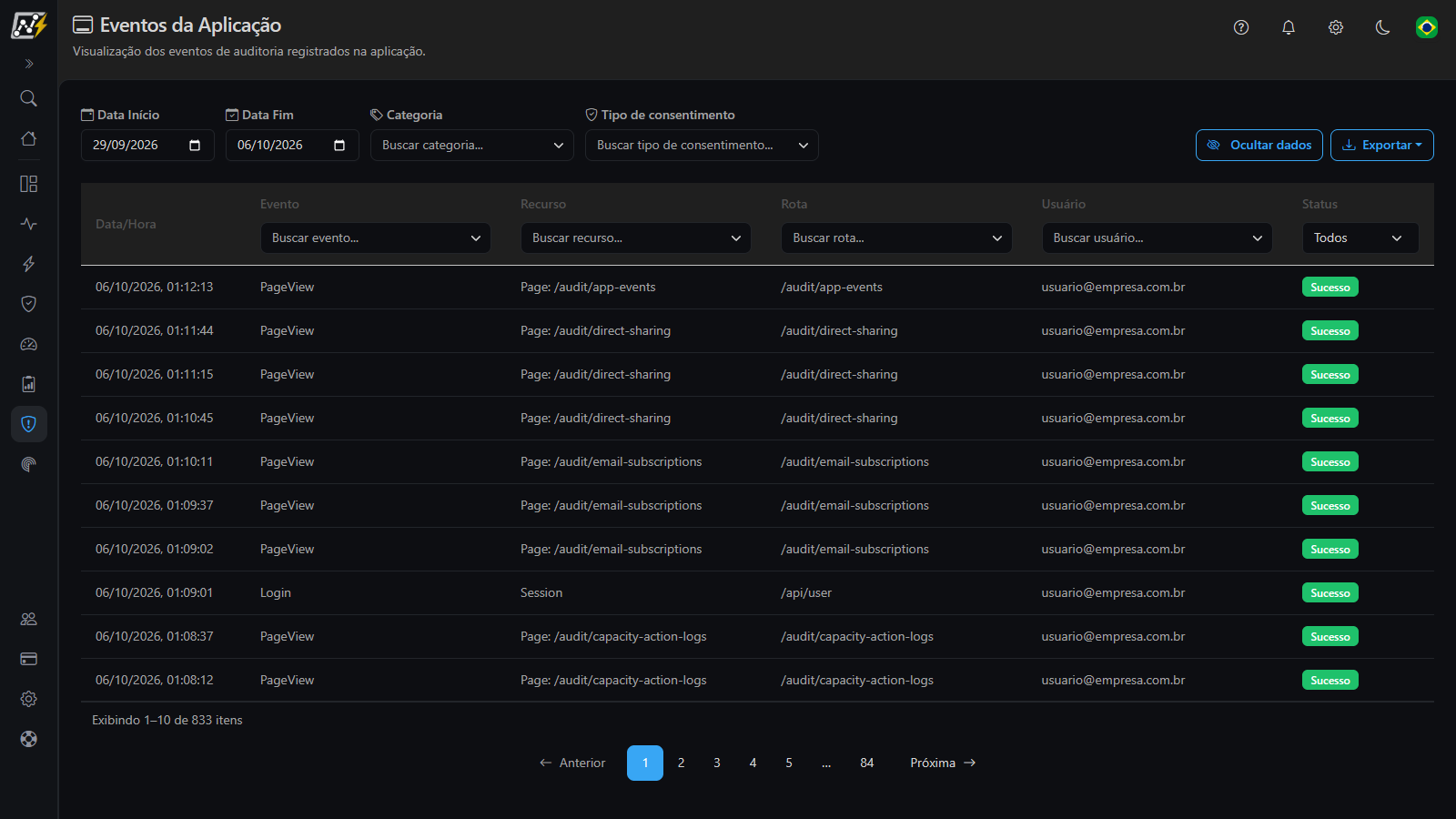
A tela **Eventos da Aplicação** registra o que os usuários da sua organização fizeram **dentro do Power Monitor**: quem entrou na plataforma, quais páginas acessou, quem fez a instalação e deu cada consentimento e quais configurações alterou (usuários, perfis, monitoramentos, notificações, fonte de métricas, Service Principal, integração com o Power Embedded, coleta de auditoria, avaliações de performance, configurações de IA). Também registra, na categoria de privacidade, quem ativou o risco comportamental e quem consultou esses dados. É a auditoria da própria ferramenta de governança.
**Como acessar:** *Auditoria › Eventos da Aplicação*. Disponível para todos os perfis (somente leitura).
Eventos registrados pelo próprio Power Monitor
## Para que serve
* **Rastrear alterações de configuração**: quem desligou o monitoramento de um gateway, quem mudou a fonte de métricas de capacidade, quem alterou a chave de integração do Power Embedded.
* **Gestão de usuários**: quem criou, alterou ou excluiu usuários e quem atribuiu perfis.
* **Adoção da ferramenta**: quais usuários acessam o Power Monitor e quais páginas usam.
* **Investigação**: reconstruir a sequência de ações de um usuário (a exportação traz também o IP, o método HTTP, o motivo de falha e o identificador de rastreamento de cada evento).
## Funcionalidades
### Filtro de período (Data Início e Data Fim)
**O que é:** os campos **Data Início** e **Data Fim**, acima da tabela.
**Para que serve:** delimitar a janela em que a alteração ou o acesso aconteceu.
Período e exportação
**Como usar:**
1. Em **Data Início**, escolha o primeiro dia (padrão: 7 dias atrás).
2. Em **Data Fim**, escolha o último dia (padrão: hoje).
3. A lista é atualizada automaticamente e volta para a primeira página.
**Como funciona:** o dia é considerado inteiro, no fuso horário do seu navegador. Para restaurar o período padrão, recarregue a página.
### Filtros de Categoria e Tipo de consentimento
**O que é:** dois campos de multi-seleção com busca, ao lado das datas: **Categoria** (*Buscar categoria...*) e **Tipo de consentimento** (*Buscar tipo de consentimento...*).
**Para que serve:** separar rapidamente os eventos de **instalação e consentimento**, que provam quem aceitou os termos e quem clicou em cada permissão, dos demais.
Filtros Categoria e Tipo de consentimento
**Como usar:**
1. Clique em **Categoria** e marque uma ou mais categorias (por exemplo, *Consent* para os consentimentos de permissão, *Onboarding* para a instalação, *Configuration* para mudanças de Service Principal e *Privacy* para operações de privacidade). As opções são as categorias que existem nos eventos da sua organização.
2. Para ver só um tipo de consentimento, use **Tipo de consentimento** e marque, por exemplo, *Graph*, *PowerBi*, *TeamsApp*, *PowerBiDataset*, *Fabric* ou *AzureCost*. O filtro lista os identificadores de recurso dos eventos, que nos consentimentos correspondem ao tipo da permissão.
3. Para marcar de uma vez todas as opções visíveis, clique em **Selecionar tudo** (com todas marcadas, o link vira **Desmarcar tudo**).
4. Para remover a seleção, clique no **X** ao lado do campo.
**Como funciona:** as listas de categorias e de tipos de consentimento são carregadas inteiras quando a tela abre. Ao abrir o campo, todas as opções já aparecem, e o texto digitado em **Buscar...** filtra a lista na hora. **Selecionar tudo** marca só as opções visíveis, ou seja, respeita a busca. Se a carga das listas falhar, o campo volta a buscar no servidor. Cada alteração atualiza a lista de eventos e volta para a primeira página. Os dois filtros também valem para a exportação.
### Filtros de Evento, Recurso, Rota e Usuário
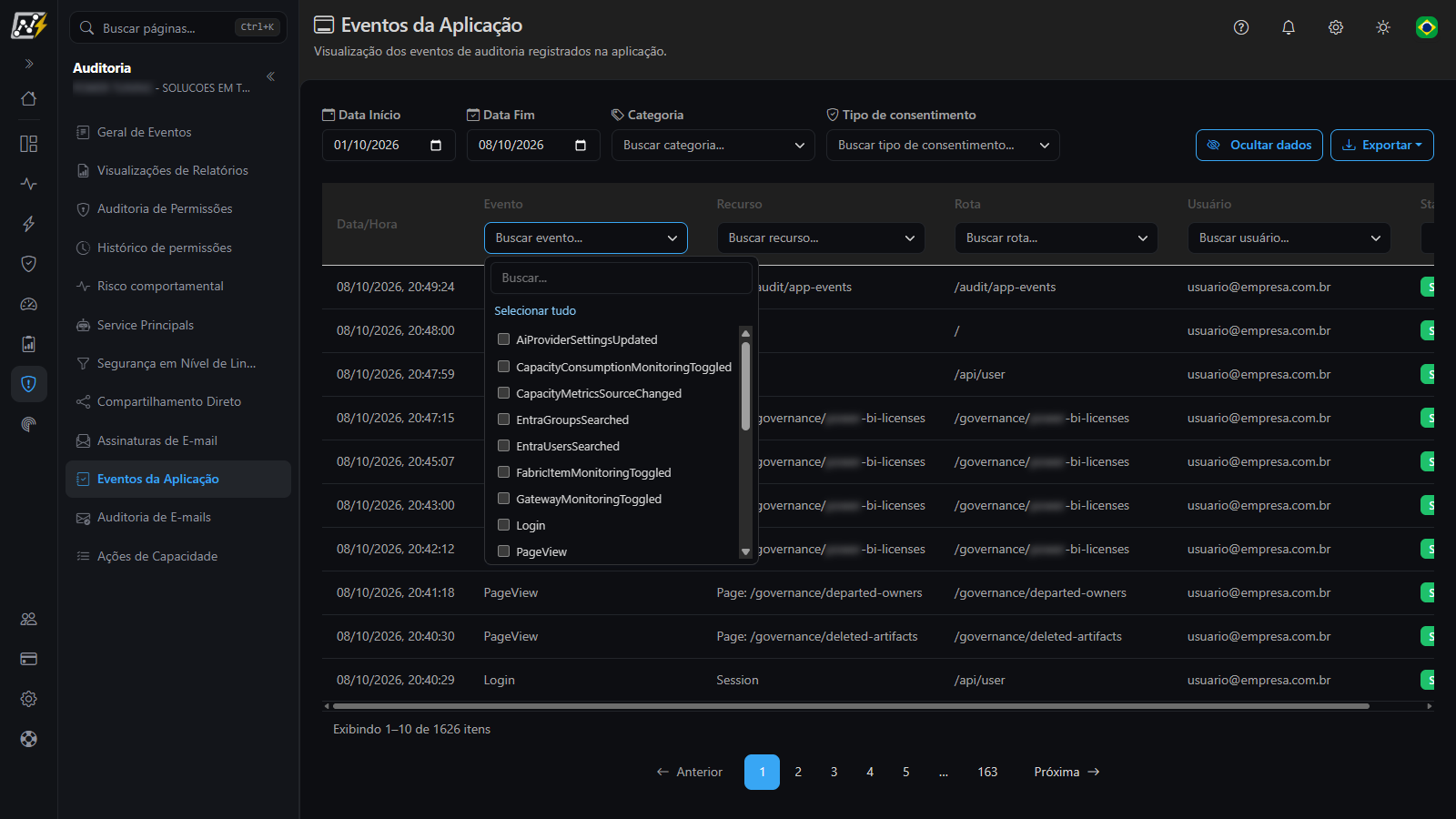
**O que é:** campos de multi-seleção com busca, no cabeçalho das colunas **Evento**, **Recurso**, **Rota** e **Usuário**.
**Para que serve:** isolar um tipo de alteração (por exemplo, `GatewayMonitoringToggled`), tudo o que uma pessoa fez ou quem abriu determinada página.
Multi-seleção com busca no cabeçalho Evento
**Como usar:**
1. Clique no campo do cabeçalho (*Buscar evento...*, *Buscar recurso...*, *Buscar rota...* ou *Buscar usuário...*).
2. Em **Evento**, a lista completa de eventos já aparece ao abrir o campo: digite na caixa **Buscar...** para filtrá-la na hora e use **Selecionar tudo** para marcar todas as opções visíveis. Em **Recurso**, digite a partir de 1 caractere; em **Rota** e **Usuário**, a partir de 2.
3. Marque uma ou mais opções. O campo passa a mostrar *{N} selecionados*.
4. Para remover a seleção, clique no **X** ao lado do campo.
**Como funciona:** a lista de **Evento** é carregada inteira quando a tela abre (se a carga falhar, o campo volta a buscar no servidor a partir de 1 caractere). **Recurso**, **Rota** e **Usuário** buscam no servidor. Todos só oferecem valores que existem nos eventos da sua organização. Cada alteração atualiza a lista e volta para a primeira página. Esta tela **não tem** botão *Limpar filtros*: remova cada filtro pelo **X**.
### Filtro de Status
**O que é:** a caixa **Status** no cabeçalho da última coluna, com as opções **Todos**, **Sucesso** e **Falha**.
**Para que serve:** ver somente as ações que não foram concluídas (por exemplo, tentativas de alteração negadas).
**Como usar:** escolha **Falha** (ou **Sucesso**). Para voltar, escolha **Todos**. O motivo de cada falha está disponível na exportação (coluna *Motivo da Falha*).
### Lista de eventos
**O que é:** a tabela com um evento por linha, do mais recente para o mais antigo, com 10 eventos por página por padrão (seletor **Itens por página**: 10, 25, 50 ou 100) e o rodapé *Exibindo {de}–{até} de {total} itens*.
**Para que serve:** reconstruir a sequência do que aconteceu no Power Monitor, quem entrou, o que abriu e o que alterou.
| Coluna | Conteúdo |
| ------------- | ----------------------------------------------------------------------------------------------------------------------------------------- |
| **Data/Hora** | Momento do evento, no seu fuso horário |
| **Evento** | Tipo do evento (tabela abaixo) |
| **Recurso** | Tipo de recurso afetado (por exemplo, `Page`, `Session`, `User`, `GatewayMonitoring`), seguido do identificador do recurso quando houver |
| **Rota** | Página ou endereço acessado |
| **Usuário** | E-mail de quem executou |
| **Status** | Selo verde **Sucesso** ou vermelho **Falha** |
**Como funciona:** as colunas não são ordenáveis e as linhas não abrem detalhe; use a paginação no rodapé para navegar e a exportação para ver os campos adicionais.
#### Principais eventos registrados
| Evento | Quando é registrado |
| ---------------------------------------------------------------------------------------------------------------------------------------------------------------------- | --------------------------------------------------------------------------- |
| `Login` | Usuário entrou na plataforma |
| `PageView` | Usuário abriu uma página do Power Monitor |
| `UserCreated`, `UserUpdated`, `UserDeleted` | Cadastro, alteração ou exclusão de usuário (inclusive escopo de workspaces) |
| `UserProfileAssigned` | Perfil atribuído a um usuário |
| `SemanticModelMonitoringToggled`, `GatewayMonitoringToggled`, `FabricItemMonitoringToggled`, `CapacityConsumptionMonitoringToggled`, `MonitoringScanSettingToggled` | Liga/desliga de monitoramentos e coletas |
| `SemanticModelRefreshRetryConcurrencyChanged` | Alteração da concorrência de novas tentativas de atualização |
| `CapacityMetricsSourceChanged` | Alteração da fonte de métricas de capacidade |
| `NotificationSettingToggled` | Alteração de destinatários de notificações |
| `PowerEmbeddedApiKeyUpdated` | Alteração da chave da integração com o Power Embedded |
| `ScheduleChanged` | Alteração da coleta de eventos de auditoria |
| `PerformanceAssessmentAiSuggestionGenerated` | Geração de sugestão de IA em uma avaliação de performance |
| Eventos de configuração de IA | Alterações nas configurações de IA da organização |
| `OrganizationCreated`, `TermsOfUseAccepted` | Criação da organização e aceite dos termos de uso na instalação (categoria *Onboarding*) |
| `AutomaticBillingConsentAccepted`, `AutomaticBillingConsentRefused` | Aceite ou recusa do consentimento de cobrança automática após o período de teste (*Onboarding*) |
| `PermissionConsentRequested`, `PermissionGranted` | Consentimento de permissão pedido no assistente de instalação e permissão concedida em Permissões Adicionais; o **Tipo de consentimento** (por exemplo, *Graph*, *PowerBi*) fica no recurso (*Consent*) |
| `ServicePrincipalCredentialsChanged`, `ServicePrincipalChanged`, `ServicePrincipalSecretChanged`, `SecurityGroupChanged`, `ServicePrincipalNameChanged` | Instalação ou troca do Service Principal, do secret, do grupo de segurança ou do nome (o secret nunca é gravado) |
| `BehaviorRiskScoringChanged`, `BehaviorRiskNetworkSignalsChanged`, `BehaviorRiskViewed` | Ativação ou desativação do risco comportamental e dos sinais de rede, e cada consulta ao ranking ou ao histórico de uma pessoa (*Privacy*) |
| `DirectAccessRuleUpserted`, `DirectAccessRuleDeleted`, `DirectAccessPlanApplied` | Regra de [Acesso Direto](../governanca/acesso-direto.md) salva ou excluída e regras aplicadas na aba **Acesso direto** do modelo semântico (*Permissions*) |
| `DirectAccessRoleAssignmentRuleUpserted`, `DirectAccessRoleAssignmentRuleDeleted`, `DirectAccessRoleAssignmentPlanApplied` | O mesmo para a aba **Gerenciar acesso** de gateways e conexões (papéis do Fabric) (*Permissions*) |
| `DirectAccessOneLakeRoleRuleUpserted`, `DirectAccessOneLakeRoleRuleDeleted`, `DirectAccessOneLakeRolePlanApplied` | O mesmo para a aba **Papéis OneLake** do Lakehouse (*Permissions*) |
| `DirectAccessSqlPermissionRuleUpserted`, `DirectAccessSqlPermissionRuleDeleted`, `DirectAccessSqlPermissionPlanApplied` | O mesmo para a aba **Permissões SQL** do Warehouse (*Permissions*). Nos eventos de aplicação, **Falha** indica que nem todas as alterações foram concluídas |
| `OrganizationSupportDataAccessChanged` | Autorização ou revogação do [Acesso do Suporte aos dados de consumo](../configuracoes/organizacao.md#acesso-do-suporte-aos-dados-de-consumo) (*Configuration*) |
| `OrganizationSwitched` | Usuário [trocou de empresa](../interface-e-navegacao.md#trocar-de-empresa); o evento fica registrado na empresa de destino (*Administration*) |
| `WorkspaceCreated` | Workspace criado pelo Power Monitor em [Governança › Workspaces](../governanca/workspaces.md#novo-workspace) (*Administration*) |
### Ocultar dados
**O que é:** o botão **Ocultar dados**, ao lado de **Exportar**. Quando ligado, os e-mails de usuários (coluna **Usuário**) e os e-mails que aparecem em **Recurso** e **Rota** são mascarados na tela e nas exportações, útil para compartilhar prints sem expor identidades. A escolha fica salva no navegador e vale para as demais telas com o botão.
### Exportar
**O que é:** o botão **Exportar**, à direita dos campos de data, com as opções **CSV** e **JSON**.
**Para que serve:** investigar em detalhe (IP, método HTTP, motivo de falha) ou guardar evidência de quem alterou o quê.
**Como usar:**
1. Defina o período e os filtros do cabeçalho, a exportação usa exatamente os mesmos filtros.
2. Clique em **Exportar** e escolha **CSV** ou **JSON**.
3. Abra o arquivo baixado.
**Como funciona:** o arquivo (até 50.000 linhas) traz, além das colunas da tela, a categoria, o tipo e o identificador do recurso, o método HTTP, o IP, o motivo da falha e o identificador de rastreamento (*TraceId*). Se o armazenamento de auditoria estiver indisponível, a exportação não é gerada e aparece *Falha ao exportar os dados.*
## Regras e comportamento
* **Registro em tempo real.** Os eventos são gravados no momento da ação; não há coleta periódica.
* **Dados parciais.** Se o armazenamento de auditoria estiver temporariamente indisponível, a tela mostra o aviso **Dados parciais** e exibe o que for possível; a exportação, nesse caso, não é gerada.
* **Escopo.** A tela mostra os eventos de toda a organização (não é filtrada por escopo de workspace).
* **Páginas de erro e de configuração inicial** (não encontrado, não autorizado, instalação) não geram `PageView`.
## Passo a passo: cenários comuns
Todos os passos partem de *Auditoria › Eventos da Aplicação* e estão disponíveis para qualquer perfil (a tela é somente leitura).
### Como descobrir quem alterou uma configuração
Use, por exemplo, para saber quem desligou o monitoramento de um gateway ou mudou a fonte de métricas de capacidade.
{% stepper %}
{% step %}
### Ajuste o período
Defina **Data Início** e **Data Fim** cobrindo o momento provável da alteração.
{% endstep %}
{% step %}
### Filtre o evento
No cabeçalho **Evento**, digite parte do nome (por exemplo, `Gateway` ou `Toggled`) e marque o tipo de evento correspondente, como `GatewayMonitoringToggled` (veja a tabela **Principais eventos registrados**, em [Lista de eventos](#lista-de-eventos)).
{% endstep %}
{% step %}
### Identifique o autor
A coluna **Usuário** mostra quem fez a alteração, a coluna **Data/Hora** mostra quando e a coluna **Recurso** mostra o tipo e o identificador do item alterado. A coluna **Status** indica se a alteração foi concluída (**Sucesso**) ou não (**Falha**).
{% endstep %}
{% endstepper %}
### Como acompanhar o que um usuário fez na plataforma
1. No cabeçalho **Usuário**, digite ao menos 2 caracteres do e-mail e marque o usuário.
2. Ajuste o período.
3. Leia a sequência de eventos: `Login` (entrada na plataforma), `PageView` (páginas abertas, com a **Rota**) e os eventos de alteração de configuração.
### Como ver quem acessou uma página do Power Monitor
1. No cabeçalho **Evento**, marque `PageView`.
2. No cabeçalho **Rota**, digite ao menos 2 caracteres do endereço da página (por exemplo, `audit` ou `settings`) e marque as rotas desejadas.
3. A coluna **Usuário** mostra quem abriu a página e quando.
## Perguntas frequentes
Quero saber quem alterou uma configuração de monitoramento.
Filtre o **Evento** pelo tipo correspondente (por exemplo, `GatewayMonitoringToggled`) e ajuste o período. A coluna **Usuário** mostra quem fez a alteração.
Quero provar quem aceitou os termos de uso ou deu um consentimento de permissão.
Filtre **Categoria** por *Onboarding* (para `TermsOfUseAccepted` e a criação da organização) ou por *Consent* (para `PermissionConsentRequested` e `PermissionGranted`) e, se quiser, **Tipo de consentimento** (por exemplo, *Graph*). A coluna **Usuário** mostra quem fez e **Data/Hora** quando.
A diferença entre esta tela e a Geral de Eventos.
A [Geral de Eventos](geral-de-eventos.md) mostra o que acontece no **Power BI/Fabric** (dados da Microsoft). Esta tela mostra o que acontece **no Power Monitor**.
## Páginas relacionadas
* [Geral de Eventos](geral-de-eventos.md)
* [Risco comportamental](risco-comportamental.md)
* [Usuários](../usuarios.md)
* [Configurações](../configuracoes.md)