# Histórico de permissões
A tela **Histórico de permissões** responde a duas perguntas que a [Auditoria de Permissões](auditoria-de-permissoes.md) (que mostra o estado **atual**) não responde: **o que mudou?** (quem ganhou, perdeu ou teve o papel alterado) e **quem tinha acesso em tal data?**. Cada mudança é detectada comparando uma coleta de permissões com a anterior.
**Como acessar:** menu *Auditoria › Histórico de permissões*.
**Quem pode usar:** todos os perfis, dentro do **escopo de workspaces** de cada usuário. O acesso à API segue o mesmo controle de página do [Dashboard de Permissões](../dashboards/dashboard-de-permissoes.md). Um administrador pode bloquear a página para usuários específicos em [Usuários](../usuarios.md).
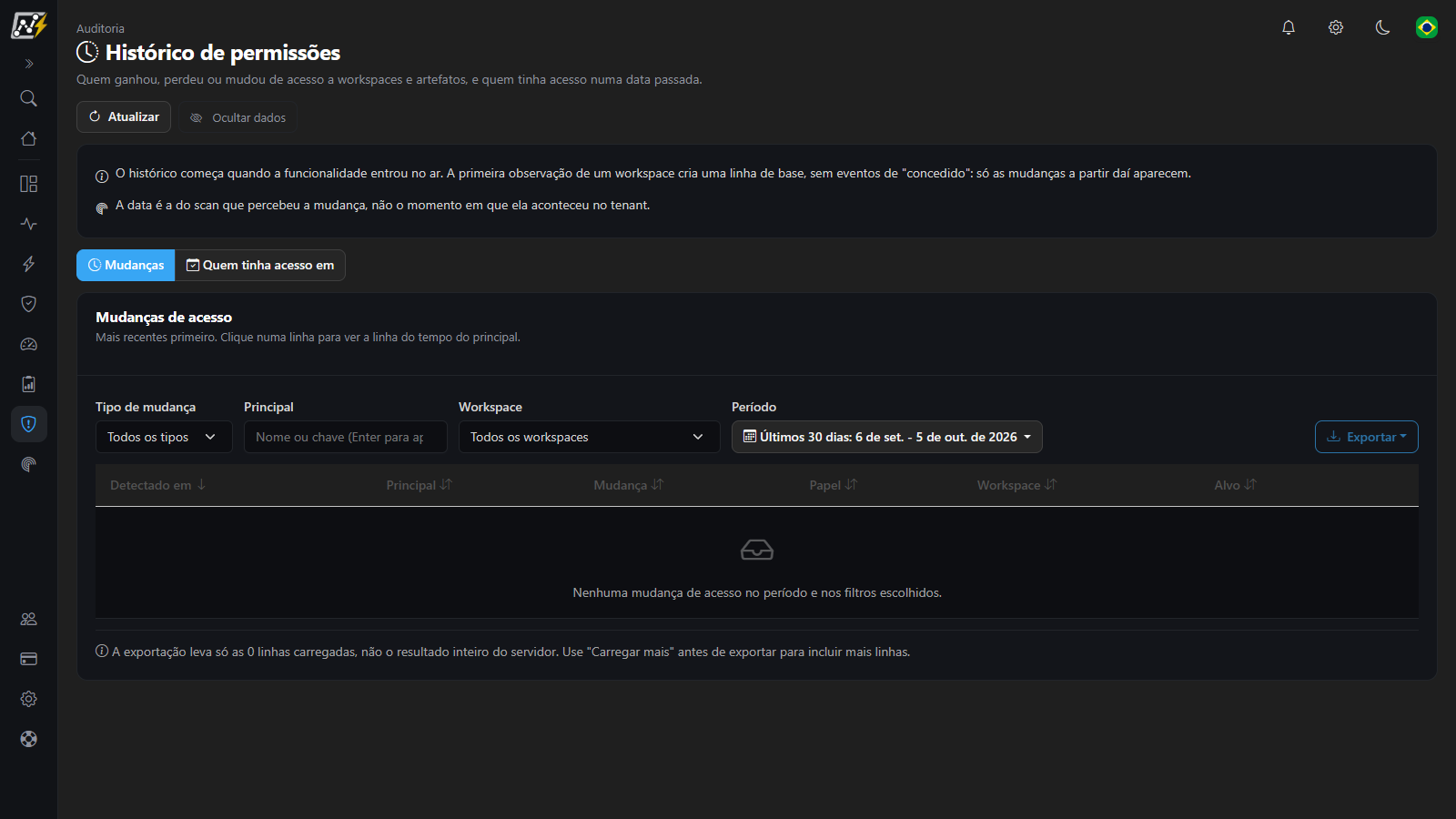
Auditoria › Histórico de permissões, aba Mudanças
{% hint style="info" %}
**O histórico começa quando a funcionalidade entrou no ar.** A primeira observação de um workspace (ou artefato) cria uma **linha de base**, sem eventos de "Concedido": só as mudanças a partir daí aparecem. A data exibida é a da **coleta que percebeu a mudança**, não o momento em que ela aconteceu no tenant.
{% endhint %}
## Para que serve
* **Investigar** quando e para quem um acesso foi concedido ou revogado.
* **Provar** (em auditorias) quem tinha acesso a um workspace ou artefato numa data passada.
* **Acompanhar** promoções de papel (por exemplo, de Visualizador para Administrador) e a entrada de aplicativos, grupos e convidados.
## Aba Mudanças
A lista **Mudanças de acesso** (*Mais recentes primeiro. Clique numa linha para ver a linha do tempo do principal*) tem os filtros:
| Filtro | Opções |
| --- | --- |
| **Tipo de mudança** | **Todos os tipos**, **Concedido**, **Revogado** ou **Papel alterado** |
| **Principal** | Nome ou chave (pressione Enter para aplicar) |
| **Workspace** | **Todos os workspaces** ou um workspace |
| **Período** | 7, 14, 30 (padrão), 60, 90 ou 180 dias, ou intervalo personalizado (máximo de 180 dias); o botão mostra também as datas do recorte |
| Coluna | Conteúdo |
| --- | --- |
| **Detectado em** | Data e hora da coleta que percebeu a mudança |
| **Principal** | Pessoa, grupo, aplicativo ou outro principal |
| **Mudança** | **Concedido**, **Revogado** ou **Papel alterado** |
| **Papel** | Papel após a mudança (**Administrador**, **Membro**, **Colaborador**, **Visualizador**) |
| **Workspace** | Workspace afetado |
| **Alvo** | **Workspace** ou o **artefato** (com o tipo) cujo acesso mudou |
Os resultados vêm do servidor em lotes de 100, com o botão **Carregar mais** (que informa quantas mudanças já foram carregadas do total). A tabela mostra 10 linhas por página, com seletor de itens por página, e pode ser ordenada pelo título das colunas (padrão: **Detectado em**, da mais recente para a mais antiga). Em **Papel alterado**, a coluna **Papel** mostra o papel anterior, uma seta e o novo papel. O botão **Atualizar** do cabeçalho (disponível na aba **Mudanças**) refaz a consulta. O menu **Mais ações** de cada linha (também com o botão direito) oferece **Ver linha do tempo do principal**, que abre uma gaveta com as mudanças daquele principal (até as 500 mais recentes), e **Copiar chave**, útil para a aba seguinte.
O botão **Exportar** (CSV ou JSON) leva **somente as linhas carregadas**, não o resultado inteiro do servidor; use **Carregar mais** antes de exportar para incluir mais linhas.
## Aba "Quem tinha acesso em"
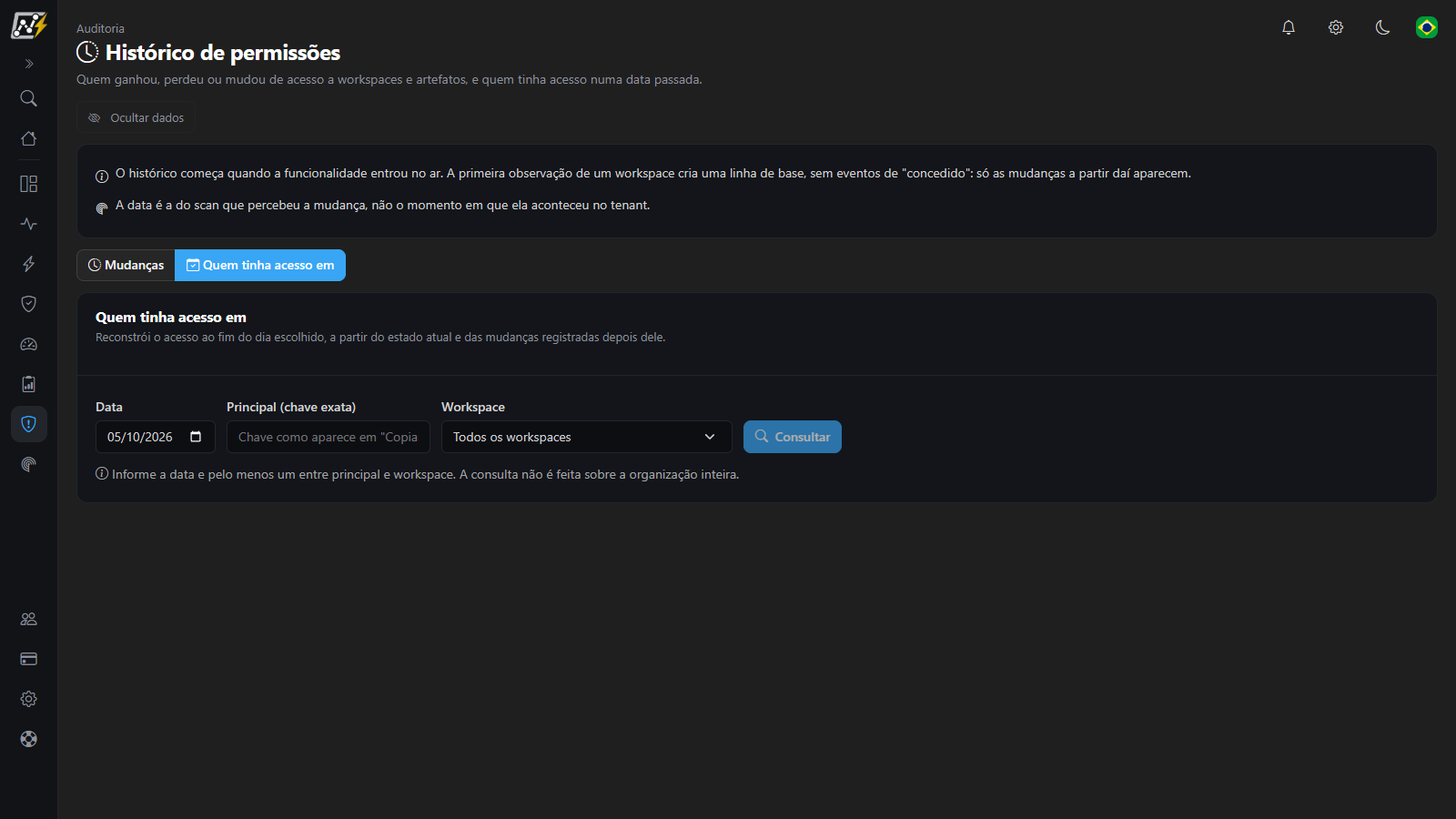
Aba Quem tinha acesso em
Reconstrói o acesso **ao fim do dia escolhido**, a partir do estado atual e das mudanças registradas depois dele.
| Campo | Observações |
| --- | --- |
| **Data** | Começa em hoje; não pode ser futura |
| **Principal (chave exata)** | Use a chave como aparece em **Copiar chave** |
| **Workspace** | Um workspace |
Informe a data e **pelo menos um** entre principal e workspace: a consulta não é feita sobre a organização inteira. Clique em **Consultar**.
O resultado mostra *Acesso ao fim de [data]: N concessões* e a lista, que pode ser exportada. A tabela traz **Principal**, **Papel**, **Workspace** e **Alvo**, é paginada e ordenável, e cada linha tem o botão **Ver linha do tempo do principal**. Avisos possíveis:
* **Sem cobertura para [data]:** *isto não significa que ninguém tinha acesso*; o histórico simplesmente não permite reconstruir essa data. Os motivos são: a data está **fora da retenção** (os eventos são guardados por **400 dias**), é **anterior ao início do histórico** da organização, ou **ainda não há histórico** registrado.
* **N workspaces ou artefatos só foram observados depois dessa data** e ficaram fora da lista.
* **O resultado foi cortado por um limite:** a lista pode estar incompleta; restrinja por principal ou workspace.
## Regras e comportamento
* **Como é detectado:** a cada coleta de permissões, o Power Monitor compara o acesso de cada principal em cada workspace e artefato com o que estava salvo. Principal novo = **Concedido**; principal que sumiu = **Revogado**; conjunto de papéis diferente = **Papel alterado**. Reordenar papéis não é mudança.
* **Privacidade:** o nome e a chave do principal são identidade e respeitam o botão **Ocultar dados** (também nas exportações).
* **Retenção:** os eventos são guardados por 400 dias.
* **Escopo:** usuários com visibilidade restrita veem somente os workspaces do seu escopo.
## Passo a passo
### Como descobrir quem tinha acesso a um workspace em uma data
{% stepper %}
{% step %}
### Abra a aba
Em *Auditoria › Histórico de permissões*, abra **Quem tinha acesso em**.
{% endstep %}
{% step %}
### Escolha a data e o workspace
Informe a **Data** e o **Workspace** (ou o **Principal**, usando a chave copiada na aba **Mudanças**).
{% endstep %}
{% step %}
### Consulte
Clique em **Consultar** e leia o resumo. Se aparecer **Sem cobertura**, a data está fora do histórico disponível.
{% endstep %}
{% endstepper %}
### Como ver tudo o que mudou para uma pessoa
1. Na aba **Mudanças**, filtre pelo **Principal** e pressione Enter.
2. Clique em uma linha para abrir a **Linha do tempo do principal**.
## Perguntas frequentes
Por que não vejo mudanças antigas?
O histórico começa quando a funcionalidade entrou no ar e guarda eventos por 400 dias. A primeira observação de cada workspace é só a linha de base.
A data da mudança não bate com o que o administrador lembra.
A data exibida é a da coleta que percebeu a mudança, não a do momento em que ela ocorreu. A mudança aconteceu entre a coleta anterior e essa.
A consulta diz "Sem cobertura". Isso quer dizer que ninguém tinha acesso?
Não. Significa apenas que o histórico não permite reconstruir aquela data.
## Páginas relacionadas
* [Auditoria](README.md)
* [Auditoria de Permissões](auditoria-de-permissoes.md)
* [Dashboard de Permissões](../dashboards/dashboard-de-permissoes.md)
* [Revisões de acesso](../governanca/revisoes-de-acesso.md)
* [Compartilhamento Direto](compartilhamento-direto.md)