# Service Principals

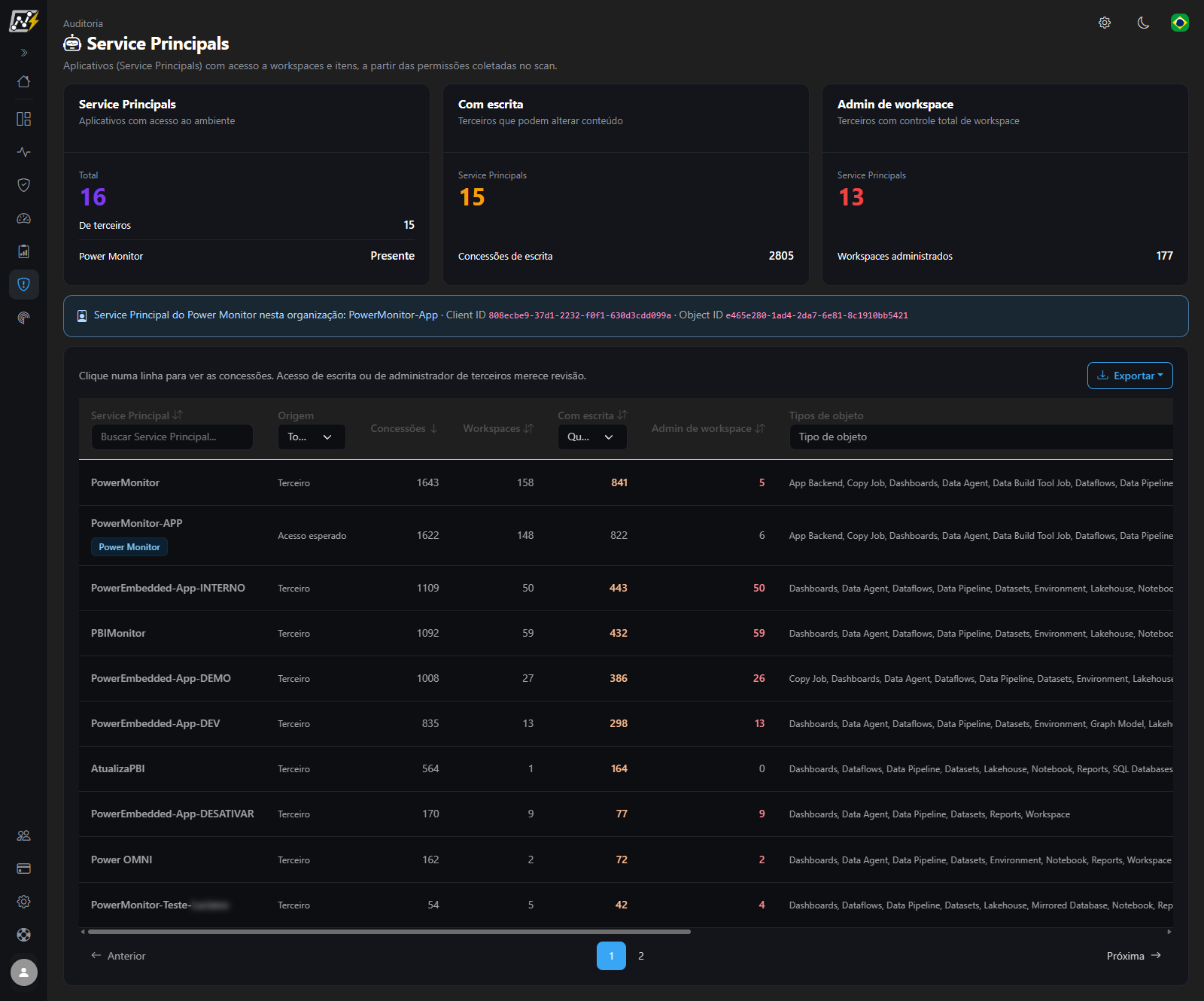
A tela **Service Principals** lista todos os **aplicativos** (Service Principals e perfis de Service Principal do Microsoft Entra ID) que têm **permissão direta** em algum objeto do seu ambiente, a partir das permissões coletadas no scan. Para cada aplicativo, ela mostra quantas concessões ele tem, em quantos workspaces, quantas dão direito de escrita e quantos workspaces ele administra. O Service Principal do próprio Power Monitor é identificado e fica fora dos achados, porque o acesso dele é o esperado pela instalação.

**Como acessar:** *Auditoria › Service Principals*. Disponível para todos os perfis (não é preciso ser Administrador). A tela é somente leitura: não há ações de escrita.

<figure><picture><source srcset="../../assets/pm-auditoria-service-principals-dark.png" media="(prefers-color-scheme: dark)"><img src="../../assets/pm-auditoria-service-principals.png" alt="Tela Service Principals com os três cards de indicadores, o aviso de identidade do Power Monitor e a lista de aplicativos"></picture><figcaption><p>Aplicativos com acesso ao ambiente, com destaque para escrita e administração de workspace</p></figcaption></figure>

## Para que serve

Aplicativos com acesso ao Power BI e ao Fabric (ferramentas de terceiros, automações, pipelines de CI/CD, integrações de embedding) costumam acumular permissões ao longo do tempo e raramente entram nas revisões de acesso feitas para pessoas. Esta tela responde:

* **Quais aplicativos têm acesso ao meu ambiente, e a quê?**
* **Quais aplicativos de terceiros podem alterar conteúdo** (acesso de escrita) ou **administram workspaces** (controle total, inclusive de permissões)?
* **Qual é o Service Principal do Power Monitor** e se o acesso dele está chegando por concessão direta ou pelo grupo de segurança da instalação.

Casos de uso típicos: revisão periódica de acessos de aplicativos, desativação de uma integração antiga, investigação de um aplicativo desconhecido e verificação do princípio do menor privilégio para contas de serviço.

{% hint style="info" %}
Os dados vêm da **mesma base** da [Auditoria de Permissões](auditoria-de-permissoes.md). Esta tela é uma leitura focada em aplicativos: agrupa as permissões diretas por Service Principal e calcula os indicadores de risco. Para ver o caminho completo de acesso (inclusive via grupo e via workspace), use a Auditoria de Permissões.
{% endhint %}

## Funcionalidades

### Cards de indicadores

**O que é:** três cards no topo: **Service Principals**, **Com escrita** e **Admin de workspace**.

**Para que serve:** saber em segundos quantos aplicativos têm acesso ao ambiente e quantos aplicativos de terceiros podem alterar conteúdo ou administrar workspaces.

<figure><picture><source srcset="../../assets/pm-auditoria-service-principals-cards-dark.png" media="(prefers-color-scheme: dark)"><img src="../../assets/pm-auditoria-service-principals-cards.png" alt="Cards Service Principals, Com escrita e Admin de workspace"></picture><figcaption><p>Indicadores de aplicativos com acesso</p></figcaption></figure>

| Card                   | Número principal                                                                                                                              | Detalhes no card                                                                                                      |
| ---------------------- | --------------------------------------------------------------------------------------------------------------------------------------------- | --------------------------------------------------------------------------------------------------------------------- |
| **Service Principals** | **Total** de aplicativos com acesso ao ambiente, incluindo o do Power Monitor                                                                 | **De terceiros**: total sem o Service Principal do Power Monitor. **Power Monitor**: *Presente* ou *Ausente* na lista |
| **Com escrita**        | Quantidade de Service Principals **de terceiros** com ao menos uma concessão de escrita (card em amarelo quando maior que zero)                | **Concessões de escrita**: soma das concessões de escrita desses aplicativos                                          |
| **Admin de workspace** | Quantidade de Service Principals **de terceiros** que são administradores de ao menos um workspace (card em vermelho quando maior que zero) | **Workspaces administrados**: soma dos workspaces em que esses aplicativos são administradores                        |

**Como usar:** leia os cards ao abrir a tela. Se **Com escrita** ou **Admin de workspace** estiverem em destaque, filtre a lista pela coluna **Com escrita** (veja abaixo) para ver quais aplicativos são.

**Como funciona:** os cards consideram **todos** os Service Principals carregados e não mudam com os filtros da lista. "De terceiros" (ou **Terceiro**, na lista) significa qualquer aplicativo que **não** seja o Service Principal do Power Monitor, inclusive aplicativos criados pela sua própria organização.

### Aviso de identidade do Power Monitor

**O que é:** a faixa abaixo dos cards com *Service Principal do Power Monitor nesta organização: {nome}*, seguida do **Client ID** e do **Object ID**.

**Para que serve:** identificar, sem abrir as configurações, qual aplicativo é o do próprio Power Monitor, e se o acesso dele chega por concessão direta ou pelo grupo de segurança da instalação.

<figure><picture><source srcset="../../assets/pm-auditoria-service-principals-aviso-identidade-dark.png" media="(prefers-color-scheme: dark)"><img src="../../assets/pm-auditoria-service-principals-aviso-identidade.png" alt="Aviso com o nome, o Client ID e o Object ID do Service Principal do Power Monitor"></picture><figcaption><p>Aviso de identidade do Power Monitor</p></figcaption></figure>

* **Aviso azul:** o Service Principal do Power Monitor foi encontrado entre as permissões diretas coletadas e está marcado na lista.
* **Aviso amarelo:** nenhuma concessão direta dele foi coletada. Isso é normal quando o acesso do Power Monitor vem do **grupo de segurança da instalação** (permissões concedidas a um grupo não aparecem nesta tela; o grupo aparece na [Auditoria de Permissões](auditoria-de-permissoes.md)).

**Leitura parcial:** se o ambiente tiver mais de 50 mil permissões diretas, aparece também *Leitura parcial: a auditoria parou no limite de 50 mil permissões lidas. Os números e a lista podem estar incompletos.* Nesse caso, trate os números como um mínimo.

### Pesquisa e filtros da lista

**O que é:** os filtros nos cabeçalhos da lista: *Buscar Service Principal...* (coluna **Service Principal**), **Origem**, **Com escrita** e **Tipos de objeto**.

**Para que serve:** isolar os aplicativos de terceiros, os que têm escrita ou administração, ou os que acessam um tipo de objeto (por exemplo, gateways e conexões).

<figure><picture><source srcset="../../assets/pm-auditoria-service-principals-filtros-dark.png" media="(prefers-color-scheme: dark)"><img src="../../assets/pm-auditoria-service-principals-filtros.png" alt="Cabeçalho da lista com a busca, Origem, Com escrita e Tipos de objeto"></picture><figcaption><p>Busca e filtros no cabeçalho da lista</p></figcaption></figure>

**Como usar:**

1. Em *Buscar Service Principal...*, digite parte do nome ou do identificador. A lista é filtrada enquanto você digita.
2. Em **Origem**, escolha *Todas as origens*, **Terceiro** ou **Power Monitor**.
3. Em **Com escrita**, escolha *Qualquer acesso*, **Com escrita** (ao menos uma concessão de escrita) ou **Admin de workspace** (administra ao menos um workspace).
4. Em **Tipos de objeto**, clique no campo *Tipo de objeto*, pesquise e marque um ou mais tipos. A lista mostra os aplicativos com concessão em **pelo menos um** dos tipos marcados; o **X** do campo desmarca tudo.
5. Para limpar, apague a busca, volte **Origem** para *Todas as origens* e **Com escrita** para *Qualquer acesso*, e use o **X** de **Tipos de objeto**.

**Como funciona:** cada alteração de filtro volta a lista para a primeira página. Os filtros não alteram os cards.

### Lista de Service Principals

**O que é:** a tabela com um aplicativo por linha, 10 por página por padrão (o seletor **Itens por página** do rodapé oferece 10, 25, 50 e 100), com a dica *Clique numa linha para ver as concessões. Acesso de escrita ou de administrador de terceiros merece revisão.* acima dela.

**Para que serve:** comparar os aplicativos pelo volume e pelo risco do acesso.

| Coluna                 | Conteúdo                                                                                                                                          | Ordenável |
| ---------------------- | ------------------------------------------------------------------------------------------------------------------------------------------------- | --------- |
| **Service Principal**  | Nome do aplicativo. O do Power Monitor recebe o selo **Power Monitor**                                                                            | Sim       |
| **Origem**             | **Terceiro** ou **Acesso esperado** (o Service Principal do Power Monitor)                                                                        | Não       |
| **Concessões**         | Número de objetos (workspaces, itens, gateways, conexões) em que o aplicativo tem permissão direta                                                | Sim       |
| **Workspaces**         | Número de workspaces distintos envolvidos nessas concessões                                                                                       | Sim       |
| **Com escrita**        | Concessões que permitem alterar conteúdo ou administrar. Em destaque (amarelo) quando o aplicativo é de terceiro e o valor é maior que zero       | Sim       |
| **Admin de workspace** | Número de workspaces em que o aplicativo tem papel **Admin**. Em destaque (vermelho) quando o aplicativo é de terceiro e o valor é maior que zero | Sim       |
| **Tipos de objeto**    | Tipos de objeto em que o aplicativo tem concessão (Workspace, Report, Dataset, Lakehouse, Gateway etc.)                                          | Não       |
| (ações)                | Botão **Detalhes**, que abre as concessões do aplicativo                                                                                          | —         |

**Como usar a ordenação:** clique no título de uma coluna ordenável (o primeiro clique ordena do maior para o menor) e clique de novo para inverter. Ao abrir, a lista vem ordenada por **Concessões**, da maior para a menor. Use a paginação no rodapé para navegar.

**Estados especiais:** quando nenhum aplicativo atende aos filtros (ou o ambiente não tem nenhum), aparece *Nenhum Service Principal com acesso encontrado*. Se a consulta falhar, aparece *Não foi possível carregar a auditoria* com o botão **Tentar novamente**.

### Modal de concessões

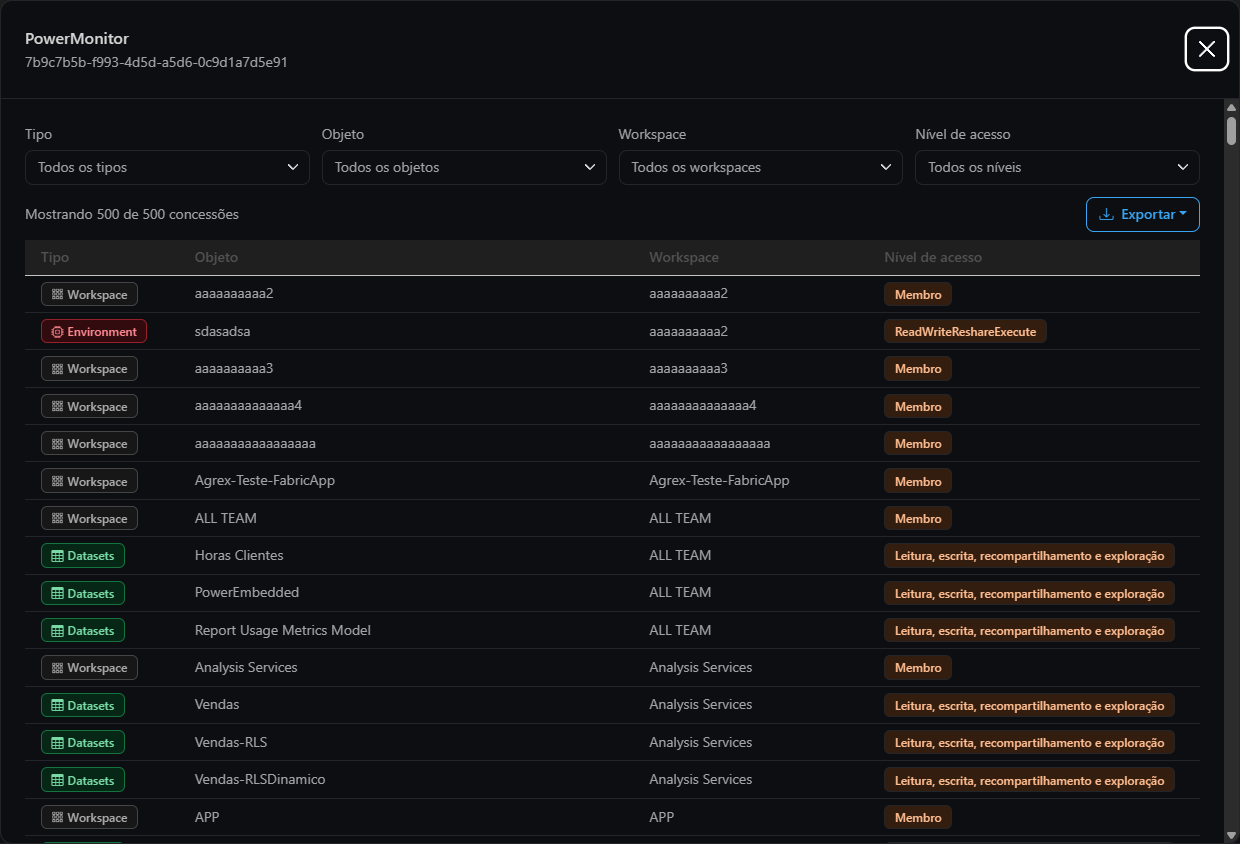
**O que é:** a janela aberta ao clicar em uma linha ou no botão **Detalhes**, com o nome do aplicativo como título e o identificador logo abaixo.

**Para que serve:** ver exatamente em quais objetos o aplicativo tem acesso e com qual nível: as concessões de escrita e administração vêm no topo.

<figure><picture><source srcset="../../assets/pm-auditoria-service-principals-modal-concessoes-dark.png" media="(prefers-color-scheme: dark)"><img src="../../assets/pm-auditoria-service-principals-modal-concessoes.png" alt="Modal de concessões de um Service Principal com os filtros Tipo, Objeto, Workspace e Nível de acesso e a lista de concessões"></picture><figcaption><p>Concessões de um Service Principal, com escrita e administração no topo</p></figcaption></figure>

**Como usar:**

1. Clique na linha do aplicativo (ou em **Detalhes**).
2. Use os filtros **Tipo**, **Objeto**, **Workspace** e **Nível de acesso**: clique no campo, pesquise e marque as opções. O contador *Mostrando {N} de {total} concessões* indica quantas atendem aos filtros.
3. Para voltar à lista completa, clique em **Limpar filtros** (aparece somente quando há algum filtro ativo).
4. Feche pelo **X**, pela tecla **Esc** ou clicando fora do modal.

**Como funciona:**

* As opções dos filtros são tiradas das próprias concessões do aplicativo. Dentro de um filtro, as opções marcadas se somam (qualquer uma delas); entre filtros diferentes, todos precisam ser atendidos.
* A tabela tem as colunas **Tipo**, **Objeto**, **Workspace** e **Nível de acesso**. As concessões de escrita ou administração aparecem primeiro (com o nível de acesso em amarelo), depois as demais, em ordem de workspace e objeto. Gateways e conexões aparecem com o workspace vazio (*-*).
* Para o Service Principal do Power Monitor, um aviso informa *Este é o Service Principal do próprio Power Monitor. O acesso dele é o esperado pela instalação.*
* O modal lista até 500 concessões por aplicativo. Acima disso aparece *Mais {N} concessões não listadas (limite por Service Principal). Veja todas em Auditoria de Permissões.*

### Exportar (lista e concessões)

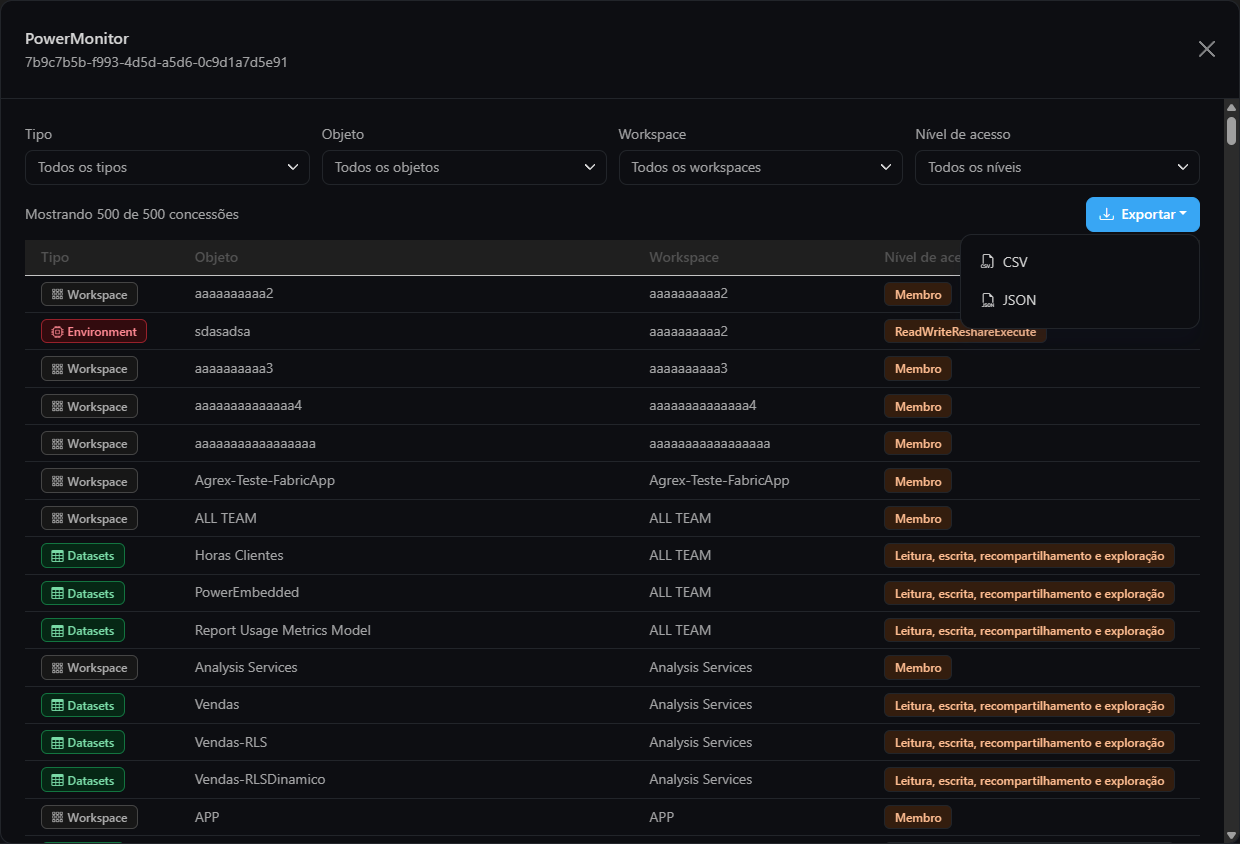
**O que é:** o botão **Exportar** acima da lista e o botão **Exportar** dentro do modal de concessões, ambos com **CSV** e **JSON**.

**Para que serve:** levar a revisão de acessos de aplicativos para os responsáveis e guardar a evidência.

<figure><picture><source srcset="../../assets/pm-auditoria-service-principals-modal-exportar-dark.png" media="(prefers-color-scheme: dark)"><img src="../../assets/pm-auditoria-service-principals-modal-exportar.png" alt="Modal de concessões com o menu Exportar aberto"></picture><figcaption><p>Exportação das concessões de um aplicativo</p></figcaption></figure>

**Como usar:**

1. Aplique os filtros e a ordenação desejados (na lista ou no modal).
2. Clique em **Exportar** e escolha **CSV** ou **JSON**.
3. O arquivo é baixado na hora.

| Onde                       | Formato            | Conteúdo                                                                                                                                        | Nome do arquivo                                         |
| -------------------------- | ------------------ | ----------------------------------------------------------------------------------------------------------------------------------------------- | ------------------------------------------------------- |
| Lista (botão **Exportar**) | **CSV**            | Uma linha por aplicativo: Service Principal, ID do aplicativo, Origem, Concessões, Workspaces, Com escrita, Admin de workspace e Tipos de objeto | `service-principals-AAAA-MM-DD.csv`                     |
| Lista (botão **Exportar**) | **JSON**           | Os mesmos aplicativos, incluindo a lista de concessões de cada um (até 500 por aplicativo)                                                     | `service-principals-AAAA-MM-DD.json`                    |
| Modal de concessões        | **CSV** / **JSON** | Uma linha por concessão (apenas as filtradas): Service Principal, ID do aplicativo, Tipo, Objeto, Workspace e Nível de acesso                   | `concessoes-service-principal-AAAA-MM-DD.csv` / `.json` |

**Como funciona:** a exportação da lista respeita os filtros e a ordenação atuais, e o botão fica desabilitado quando a lista está vazia. A exportação é gerada no navegador, sem consulta adicional ao servidor.

## Regras e comportamento

* **Fonte dos dados.** As permissões vêm dos scans de inventário do Power BI/Fabric (workspaces e itens) e dos scans de gateways e conexões, as mesmas usadas pela [Auditoria de Permissões](auditoria-de-permissoes.md). A tela não consulta o Microsoft Entra ID nem a API do Power BI ao abrir e não exige permissões adicionais do Microsoft Graph. Os dados refletem o último scan: uma permissão concedida ou removida depois dele só aparece no próximo.
* **Somente permissões diretas.** Entram apenas as permissões concedidas **diretamente** ao aplicativo. Um aplicativo que acessa o ambiente por ser membro de um grupo não aparece aqui por esse acesso, e o acesso herdado de workspace para os itens não é expandido (a permissão no workspace conta como uma concessão do tipo Workspace).
* **Quem é considerado Service Principal.** Principais do tipo aplicativo, Service Principal ou perfil de Service Principal. Usuários, grupos e o tenant inteiro ficam de fora.
* **Contagem de concessões.** Cada objeto conta uma vez por aplicativo.
* **O que é escrita.** Uma concessão é de escrita quando o nível de acesso contém Admin, Member, Contributor, Write ou Owner (por exemplo, *Administrador*, *Membro*, *Colaborador*, *Leitura e escrita*, *Proprietário*). Leitura, exploração, recompartilhamento e Build sozinhos não contam como escrita.
* **Admin de workspace.** Conta somente as concessões do tipo Workspace com papel **Admin**.
* **Como o Service Principal do Power Monitor é reconhecido.** Pelo Client ID ou pelo Object ID configurados em [Configurações › Organização](../configuracoes/organizacao.md). Ele recebe o selo **Power Monitor**, a origem **Acesso esperado** e fica fora dos cards **Com escrita** e **Admin de workspace**, para que todo ambiente não tenha pelo menos um achado falso.
* **Workspaces incluídos.** Todos os workspaces coletados entram, sejam monitorados ou não.
* **Escopo de workspace.** Usuários com visibilidade restrita a alguns workspaces veem apenas as concessões desses workspaces; permissões de gateways e conexões, que não pertencem a workspaces, aparecem para todos. Os cards e contagens refletem o que o usuário pode ver.
* **Limites.** A leitura para em 50 mil permissões diretas (aviso de leitura parcial) e o detalhe lista até 500 concessões por aplicativo.
* **Carga única.** Os dados são carregados uma vez ao abrir a tela; filtros, ordenação, paginação e exportação acontecem no navegador. Para recarregar, atualize a página do navegador.
* **Erro de carga.** Se a consulta falhar, a tela mostra *Não foi possível carregar a auditoria* com o botão **Tentar novamente**.

## Passo a passo: cenários comuns

Todos os passos partem de *Auditoria › Service Principals* e estão disponíveis para qualquer perfil, sempre dentro dos workspaces do seu escopo. Se um administrador bloqueou esta página para o seu usuário em [Usuários](../usuarios.md), ela some do menu e o acesso direto pelo endereço leva à tela **Não permitido**.

### Como encontrar aplicativos de terceiros com escrita ou administração

Use em revisões de acesso e para aplicar o princípio do menor privilégio a contas de serviço.

{% stepper %}
{% step %}
### Leia os cards

Confira os cards **Com escrita** e **Admin de workspace**. Se estiverem em amarelo ou vermelho, há aplicativos de terceiros com esse tipo de acesso.
{% endstep %}

{% step %}
### Filtre a origem

No cabeçalho da coluna **Origem**, escolha **Terceiro** para esconder o Service Principal do Power Monitor.
{% endstep %}

{% step %}
### Filtre o tipo de acesso

No cabeçalho da coluna **Com escrita**, escolha **Com escrita** (ao menos uma concessão de escrita) ou **Admin de workspace** (administra ao menos um workspace).
{% endstep %}

{% step %}
### Ordene pelo risco

Clique no título da coluna **Admin de workspace** ou **Com escrita** para ordenar do maior para o menor. Clique de novo para inverter.
{% endstep %}

{% step %}
### Revise cada aplicativo

Clique na linha (ou em **Detalhes**) para ver em quais objetos ele tem escrita. Leve a lista para os responsáveis e remova, no Power BI/Fabric, as permissões que não são necessárias. A tela passa a refletir a mudança depois do próximo scan.
{% endstep %}
{% endstepper %}

### Como ver as concessões de um Service Principal

{% stepper %}
{% step %}
### Localize o aplicativo

No cabeçalho da coluna **Service Principal**, digite parte do nome ou do identificador em *Buscar Service Principal...*. A lista é filtrada enquanto você digita.
{% endstep %}

{% step %}
### Abra o detalhe

Clique na linha ou no botão **Detalhes**. O modal mostra o nome do aplicativo, o identificador e todas as concessões, com as de escrita e administração no topo.
{% endstep %}

{% step %}
### Filtre as concessões

Use os filtros **Tipo**, **Objeto**, **Workspace** e **Nível de acesso**: clique no campo, pesquise e marque as opções. O contador *Mostrando {N} de {total} concessões* indica quantas atendem aos filtros. Use **Limpar filtros** para voltar à lista completa.
{% endstep %}

{% step %}
### Feche o modal

Clique no **X**, pressione **Esc** ou clique fora do modal.
{% endstep %}
{% endstepper %}

Se aparecer o aviso de concessões não listadas, o aplicativo tem mais de 500 concessões: use a [Auditoria de Permissões](auditoria-de-permissoes.md) com o filtro **Usuário** preenchido com o nome do aplicativo para ver todas.

### Como identificar o Service Principal do Power Monitor

1. Leia o aviso abaixo dos cards: ele mostra o nome, o **Client ID** e o **Object ID** do Service Principal configurado para o Power Monitor.
2. Na lista, o aplicativo correspondente tem o selo **Power Monitor** e a origem **Acesso esperado**. Para vê-lo isolado, escolha **Power Monitor** no filtro da coluna **Origem**.
3. Se o aviso estiver em amarelo (*Nenhuma concessão direta dele foi coletada*), o acesso do Power Monitor vem do grupo de segurança da instalação. Isso é o esperado; para conferir o grupo, pesquise o nome dele no filtro **Usuário** da [Auditoria de Permissões](auditoria-de-permissoes.md).

### Como investigar um aplicativo desconhecido

{% stepper %}
{% step %}
### Anote o identificador

Abra o detalhe do aplicativo e copie o identificador exibido abaixo do nome (ele também sai na coluna **ID do aplicativo** da exportação).
{% endstep %}

{% step %}
### Procure no Microsoft Entra ID

No portal do Microsoft Entra ID, em *Aplicativos empresariais*, pesquise pelo identificador ou pelo nome para descobrir o dono, a data de criação e as credenciais do aplicativo.
{% endstep %}

{% step %}
### Decida

Se o aplicativo não tiver dono ou não for mais usado, remova as permissões dele no Power BI/Fabric (ou desative o aplicativo no Entra ID, conforme a política da sua organização).
{% endstep %}
{% endstepper %}

## Perguntas frequentes

<details>

<summary>Sei que um aplicativo tem acesso, mas ele não aparece na lista.</summary>

As causas mais comuns são: o acesso vem de um **grupo** do qual o aplicativo é membro (esta tela lista só permissões diretas; veja o grupo na [Auditoria de Permissões](auditoria-de-permissoes.md)); a permissão foi concedida depois do último scan; ou o objeto está em um workspace fora do seu escopo de visualização.

</details>

<details>

<summary>O aviso do Power Monitor está amarelo. Há algo errado?</summary>

Não necessariamente. Na instalação padrão, o Service Principal do Power Monitor recebe acesso por um grupo de segurança, e concessões via grupo não aparecem nesta tela. O aviso amarelo apenas informa que nenhuma concessão **direta** dele foi encontrada.

</details>

<details>

<summary>Por que o Service Principal do Power Monitor não conta nos cards de escrita e administração?</summary>

O acesso dele é necessário para a coleta e é o esperado pela instalação. Contá-lo faria todo ambiente ter pelo menos um achado falso. Ele continua na lista, com o selo **Power Monitor**, e no total do card **Service Principals**.

</details>

<details>

<summary>Um aplicativo da minha própria empresa aparece como "Terceiro".</summary>

"Terceiro" significa apenas "não é o Service Principal do Power Monitor". Aplicativos da sua organização também entram nessa categoria e devem ser revisados da mesma forma.

</details>

<details>

<summary>Removi uma permissão no Power BI e ela continua aparecendo.</summary>

A tela mostra o resultado do último scan. A mudança aparece depois do próximo scan; atualize a página do navegador para recarregar os dados.

</details>

## Páginas relacionadas

* [Auditoria de Permissões](auditoria-de-permissoes.md): todas as permissões, com expansão de grupos e herança de workspace
* [Segurança em Nível de Linha](seguranca-em-nivel-de-linha.md) e [Compartilhamento Direto](compartilhamento-direto.md): as outras auditorias de acesso calculadas a partir das mesmas permissões
* [Dashboard de Permissões](../dashboards/dashboard-de-permissoes.md): visão agregada das mesmas permissões
* [Governança › Workspaces](../governanca/workspaces.md): usuários e permissões de cada workspace
* [Governança › Infraestrutura › Gateways](../governanca/gateways.md) e [Conexões](../governanca/conexoes.md)
* [Configurações › Organização](../configuracoes/organizacao.md): Service Principal e grupo de segurança do Power Monitor
* [Pré-requisitos da instalação](../../documentacao-tecnica/instalacao/pre-requisitos.md): como o aplicativo do Power Monitor acessa o seu ambiente
* [Usuários](../usuarios.md): perfis, escopo de workspace e bloqueio de páginas