# Visualizações de Relatórios
A tela **Visualizações de Relatórios** mostra, evento a evento, **quem visualizou quais relatórios e dashboards, quando e de onde**. Ela é um recorte da [Geral de Eventos](geral-de-eventos.md) que considera **somente eventos de visualização** (`ViewReport` e `ViewDashboard`) e acrescenta a **localização** de cada acesso (país, estado, cidade e provedor de internet) e o **caminho** usado (portal, app ou Power Embedded).
**Como acessar:** *Auditoria › Visualizações de Relatórios*. Disponível para todos os perfis (somente leitura).
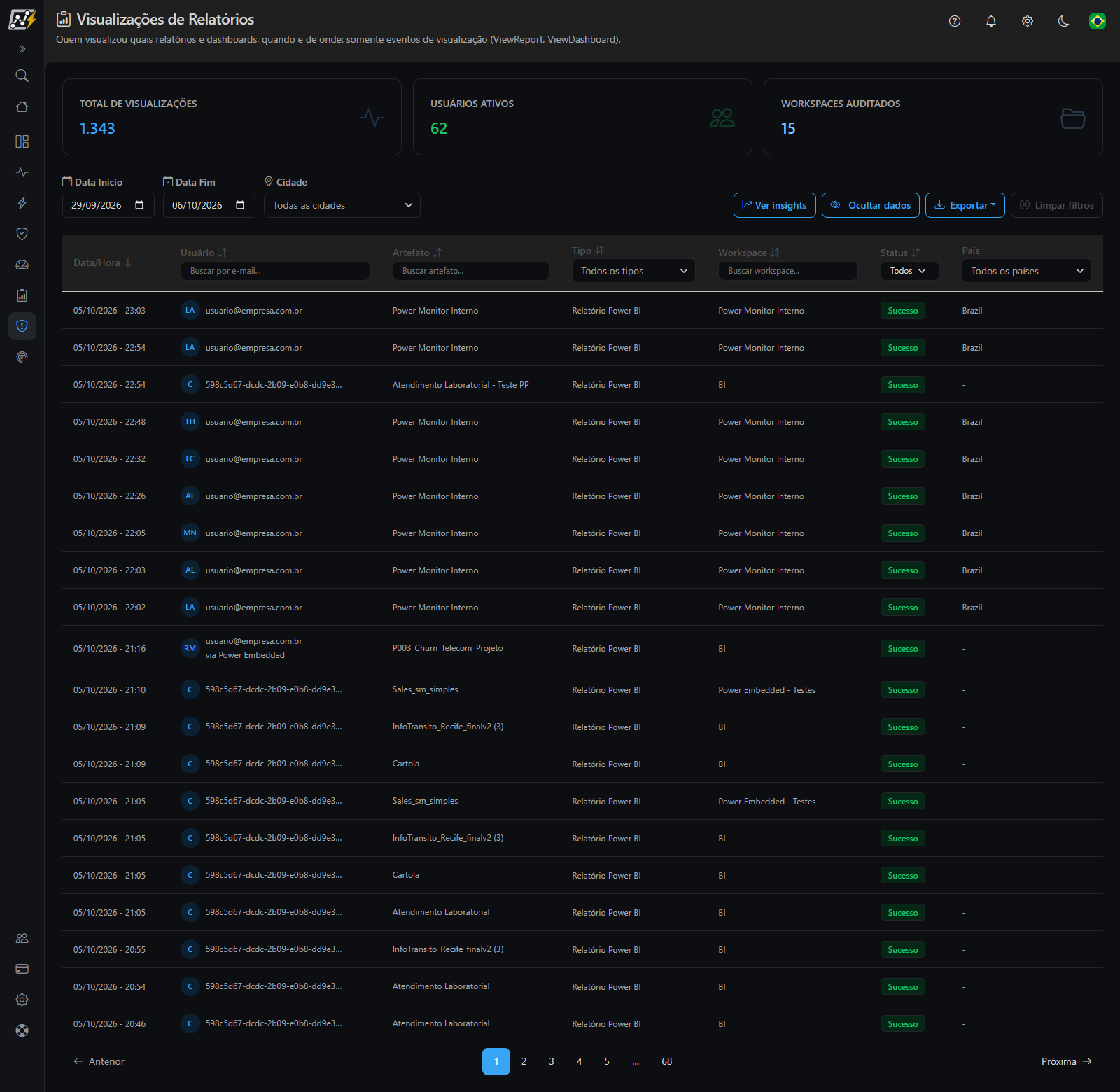
Lista de visualizações com tipo, workspace e país
## Para que serve
* **Comprovar acesso**: "o diretor abriu o relatório de fechamento antes da reunião?".
* **Adoção de relatórios**: quem está de fato usando um relatório novo e por qual caminho (direto no workspace, por um app ou embutido via Power Embedded).
* **Segurança**: detectar acessos a partir de países ou cidades inesperados.
* **Base para decisões de limpeza**: confirmar que um relatório não é visualizado há semanas antes de removê-lo.
{% hint style="info" %}
Esta tela é a visão **evento a evento**. Para rankings e agregados (mais acessados, usuários mais ativos, acessos por mês, por capacidade, por país), use o [Dashboard de Visualizações](../dashboards/dashboard-de-visualizacoes.md), o botão **Ver insights** leva até ele (quem acessa depende do acesso a páginas do perfil).
{% endhint %}
## Funcionalidades
### KPIs de visualização
**O que é:** três cartões no topo: **Total de Visualizações**, **Usuários Ativos** e **Workspaces Auditados**.
**Para que serve:** medir o alcance de um relatório (ou de um conjunto de relatórios) no período filtrado.
KPIs do período filtrado
| KPI | Significado |
| -------------------------- | --------------------------------------------------- |
| **Total de Visualizações** | Quantidade de visualizações que atendem aos filtros |
| **Usuários Ativos** | Usuários distintos que visualizaram |
| **Workspaces Auditados** | Workspaces distintos com visualizações |
**Como funciona:** os KPIs acompanham os filtros, **exceto País e Cidade**, que restringem apenas a lista. Os cartões não são clicáveis.
### Período (Data Início e Data Fim)
**O que é:** os campos **Data Início** e **Data Fim** da barra de filtros.
**Para que serve:** limitar a consulta ao intervalo de interesse (por padrão, os últimos 7 dias).
Barra de filtros e botões
**Como usar:**
1. Clique em **Data Início** e escolha o primeiro dia. O calendário só aceita datas dentro do período já coletado.
2. Clique em **Data Fim** e escolha o último dia (considerado até 23:59:59, no fuso do seu navegador).
3. Os KPIs e a lista são atualizados automaticamente.
**Como funciona:**
* **Período padrão:** a tela abre com os últimos 7 dias até hoje e mantém esse período mesmo quando a coleta ainda não trouxe visualizações das últimas horas.
* **Ajuste automático:** só uma data que **você escolheu** é ajustada ao período disponível.
* **Ordenação:** alterar as datas **não muda a ordenação**. A lista continua na ordem atual (por padrão, **Data/Hora** da mais recente para a mais antiga); para ver as mais antigas primeiro, clique no título da coluna **Data/Hora**.
### Filtros de texto e de Status
**O que é:** as caixas de texto dos cabeçalhos **Usuário** (*Buscar por e-mail...*), **Artefato** (*Buscar artefato...*) e **Workspace** (*Buscar workspace...*), e a lista **Status** (Todos, Sucesso, Falha).
**Para que serve:** comprovar se uma pessoa abriu um relatório ou ver todos os acessos a um item ou workspace.
**Como usar:**
1. No cabeçalho da coluna, digite o texto (ou parte dele). A lista é atualizada enquanto você digita.
2. Em **Status**, escolha **Todos**, **Sucesso** ou **Falha**.
### Filtro de Tipo (conteúdo e caminho de acesso)
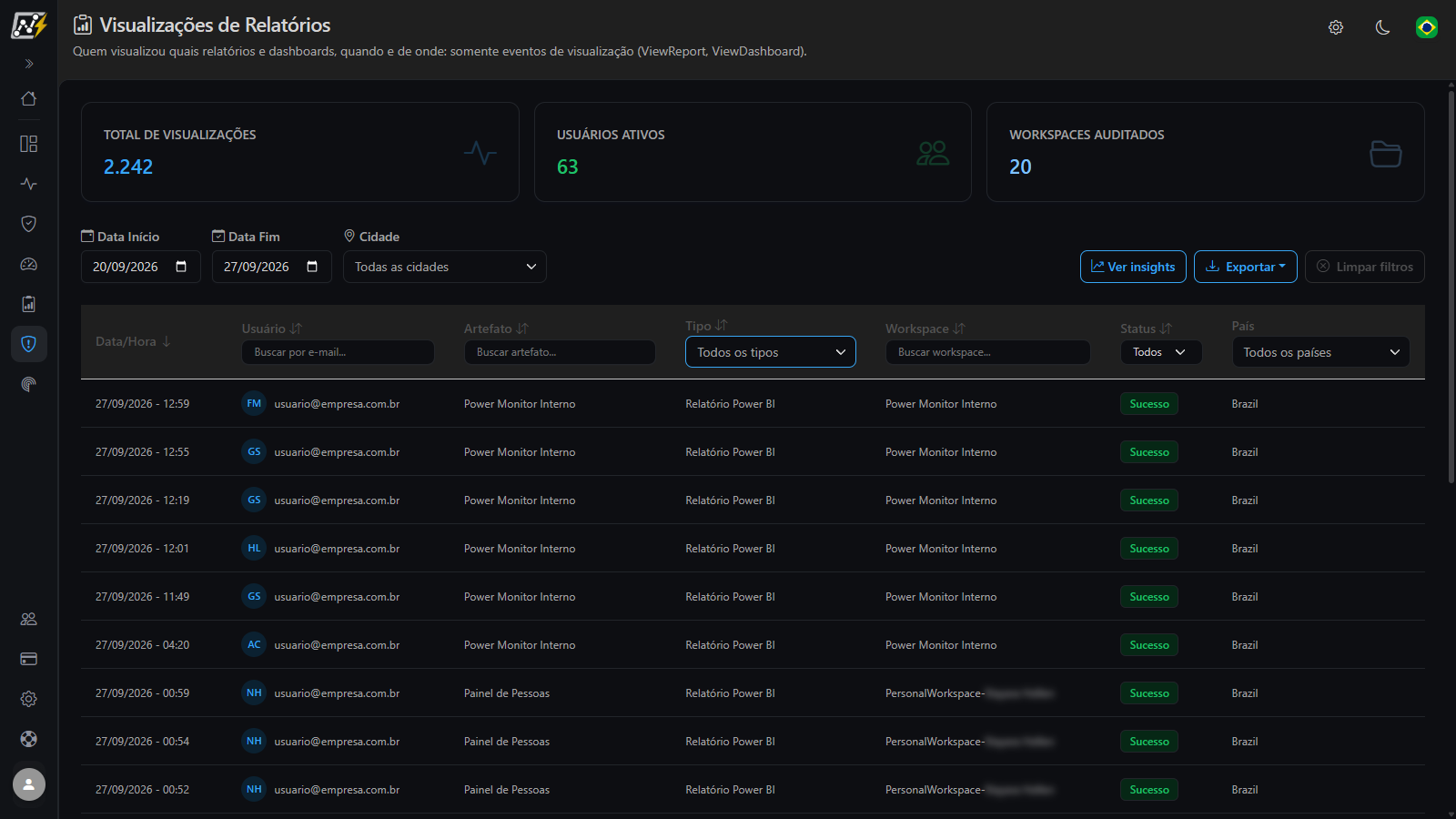
**O que é:** a multisseleção **Tipo** (*Todos os tipos*) no cabeçalho da coluna **Tipo**.
**Para que serve:** separar relatórios paginados de relatórios Power BI e dashboards, ou ver apenas os acessos feitos por um app ou pelo Power Embedded.
Opções do filtro Tipo
**Como usar:**
1. No cabeçalho **Tipo**, clique em **Todos os tipos**.
2. Marque uma ou mais opções: **Relatório Power BI**, **Relatório Paginado**, **Dashboard**, **Visualizado via App** ou **Visualizado via Power Embedded**.
3. A lista é atualizada automaticamente.
**Como funciona:** as opções de caminho (*via App*, *via Power Embedded*) podem ser combinadas com as de tipo: um mesmo acesso pode ser, por exemplo, um relatório Power BI aberto por um app. *Visualizado via Power Embedded* identifica acessos do Service Principal do embed que foram associados a um usuário real pela integração com o Power Embedded.
### Filtros de País e Cidade
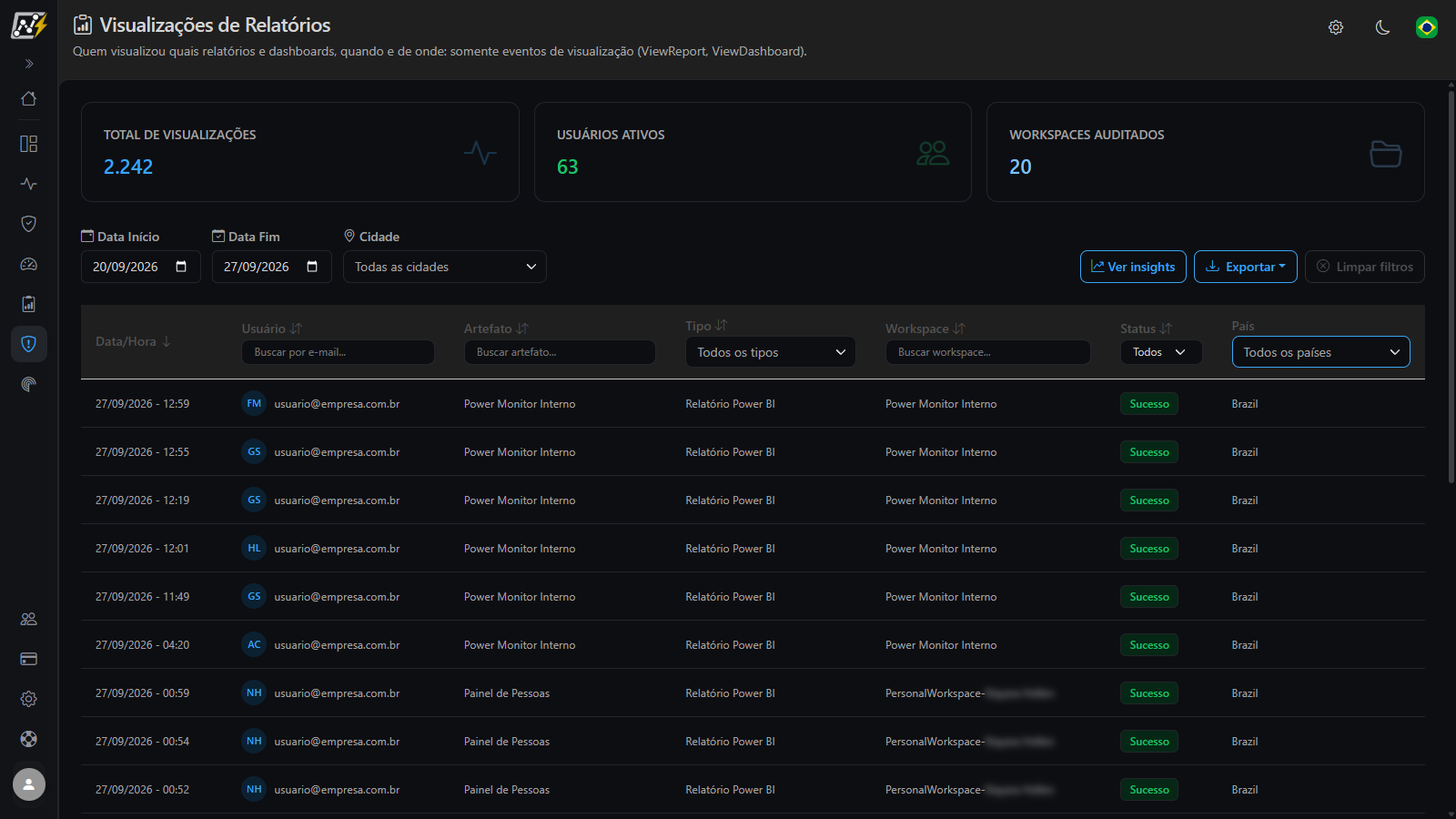
**O que é:** a multisseleção **País** (*Todos os países*), no cabeçalho da coluna **País**, e a multisseleção **Cidade** (*Todas as cidades*), na barra de filtros.
**Para que serve:** detectar acessos a partir de países ou cidades inesperados.
Filtro de país
**Como usar:**
1. Para país: no cabeçalho **País**, clique em **Todos os países** e marque os países desejados (a lista mostra os países já identificados nos acessos).
2. Para cidade: na barra de filtros, clique em **Cidade**, pesquise e marque as cidades.
3. Abra o detalhe de um acesso para ver **Estado**, **Cidade**, **Provedor (ISP)** e o **Client IP**.
{% hint style="warning" %}
Os filtros de País e Cidade valem apenas para a lista: os KPIs e a exportação continuam considerando todos os países e cidades. Acessos com IP privado ou ainda não geolocalizado não aparecem quando esses filtros estão ativos.
{% endhint %}
### Limpar filtros
**O que é:** o botão **Limpar filtros**, com o número de filtros ativos.
**Para que serve:** voltar à lista completa do período com um clique.
**Como usar:** clique em **Limpar filtros**. São removidos usuário, artefato, tipo, workspace, status, país e cidade; o período é mantido. O botão fica desabilitado quando não há filtros ativos.
### Lista de visualizações
**O que é:** a tabela com uma visualização por linha, 20 por página por padrão, com o seletor **Itens por página** (10, 25, 50 ou 100).
**Para que serve:** ver cada abertura de relatório ou dashboard, com data/hora, usuário, caminho e país.
| Coluna | Conteúdo |
| ------------- | ------------------------------------------------------------------------------------------------------------------------------ |
| **Data/Hora** | Data e hora da visualização, no seu fuso horário |
| **Usuário** | Quem visualizou. Em acessos via Power Embedded, o usuário real resolvido pela integração, com a indicação *via Power Embedded* |
| **Artefato** | Relatório ou dashboard visualizado; quando o acesso foi por um app, aparece *via App: {nome do app}* |
| **Tipo** | Relatório Power BI, Relatório Paginado ou Dashboard |
| **Workspace** | Workspace do item |
| **Status** | Sucesso ou Falha |
| **País** | País de origem do acesso, pela geolocalização do IP |
**Como usar a ordenação:** clique no título da coluna (**Data/Hora**, **Usuário**, **Artefato**, **Tipo**, **Workspace** ou **Status**; **País** não é ordenável). O primeiro clique ordena de forma decrescente e o segundo inverte; a seta ao lado do título indica o sentido. O padrão é **Data/Hora**, da mais recente para a mais antiga.
**Estado vazio:** sem resultados, aparece *Nenhum evento de Relatório ou Modelo Semântico encontrado*. Lembre-se de que os eventos mais recentes chegam na próxima coleta (01:23, 08:23 ou 18:23, horário de Brasília).
### Detalhes do evento
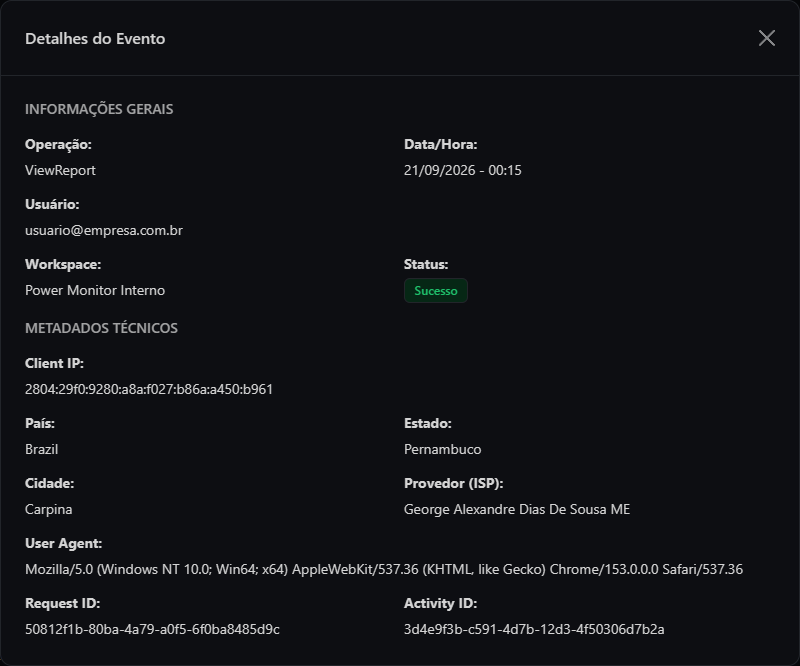
**O que é:** o modal **Detalhes do Evento**, aberto ao clicar em qualquer ponto da linha.
**Para que serve:** ver de onde veio o acesso (IP, país, estado, cidade, provedor) e os identificadores técnicos do evento.
Detalhes do evento com a geolocalização do acesso
**Como usar:**
1. Clique na linha da visualização.
2. Em **Informações Gerais**, passe o mouse sobre a **Operação** (`ViewReport` ou `ViewDashboard`) para ver a tradução e o que gera o evento; confira também data/hora, usuário, workspace e status.
3. Em **Metadados Técnicos**, confira **Client IP**, **País**, **Estado**, **Cidade**, **Provedor (ISP)**, **User Agent**, **Request ID** e **Activity ID**.
4. Feche pelo **X** ou clicando fora do modal.
### Ver insights
**O que é:** o botão **Ver insights**, na barra de filtros, que leva ao [Dashboard de Visualizações](../dashboards/dashboard-de-visualizacoes.md).
**Para que serve:** passar da visão evento a evento para rankings e agregados (relatórios mais acessados, usuários mais ativos, acessos por mês, por capacidade e por país).
**Como usar:** clique em **Ver insights**. Pré-requisito: o seu perfil precisa ter acesso à página do dashboard (Administradores sempre têm; o perfil Audit vem liberado; o Member, bloqueado por padrão); sem acesso, a tela é negada.
### Ocultar dados
**O que é:** o botão **Ocultar dados**, ao lado de **Exportar**. Depois de ativado, passa a mostrar **Mostrar dados**.
**Para que serve:** compartilhar a tela, gravar demonstrações ou tirar prints sem expor pessoas.
**Como usar:** clique em **Ocultar dados**: a identidade dos usuários (coluna **Usuário** e painel de detalhe) ficam mascarados na tela e nos arquivos exportados. Para voltar a ver os valores, clique em **Mostrar dados**. Se não for possível mascarar o arquivo, o download é interrompido e a tela avisa *Não foi possível mascarar o arquivo exportado. Reexiba os dados ou tente novamente.* A escolha fica salva no navegador e vale para as demais telas que têm o botão. É conveniência de apresentação, não controle de acesso.
### Exportar
**O que é:** o botão **Exportar**, na barra de filtros, com as opções **CSV** e **JSON**.
**Para que serve:** guardar a evidência de acesso ou analisar a adoção fora da ferramenta.
**Como usar:**
1. Aplique os filtros desejados.
2. Clique em **Exportar** e escolha **CSV** ou **JSON**.
3. O download começa automaticamente (até 50.000 linhas). Se algo der errado, aparece *Falha ao exportar os dados.*
**Como funciona:** a exportação não considera os filtros de País e Cidade.
## Regras e comportamento
* **Mesma fonte da Geral de Eventos.** Os eventos vêm da coleta de Activity Events do Power BI/Fabric (01:23, 08:23 e 18:23, horário de Brasília). Veja as regras de coleta em [Geral de Eventos](geral-de-eventos.md#regras-e-comportamento).
* **Geolocalização.** País, estado, cidade e provedor são obtidos a partir do IP de origem por um serviço externo de geolocalização, resolvidos a cada hora e mantidos em cache por 90 dias. Acessos com IP privado ou ainda não resolvido ficam sem país/cidade e **não aparecem** quando os filtros de País ou Cidade estão ativos.
* **Os filtros de País e Cidade valem apenas para a lista**: os KPIs e a exportação consideram os demais filtros.
* **Via App e via Power Embedded.** O tipo *Visualizado via App* identifica acessos feitos por um app do Power BI; *Visualizado via Power Embedded* identifica acessos pelo Service Principal do embed que foram associados a um usuário real pela integração com o Power Embedded (configurada em *Configurações › Auditoria*).
* **Escopo de workspace.** Você vê apenas visualizações de itens dos workspaces que pode visualizar.
## Passo a passo: cenários comuns
Todos os passos partem de *Auditoria › Visualizações de Relatórios* e estão disponíveis para qualquer perfil, sempre dentro dos workspaces do seu escopo. Se um administrador bloqueou esta página para o seu usuário em [Usuários](../usuarios.md), ela some do menu e o acesso direto pelo endereço leva à tela **Não permitido**. Se a própria tela exibir **Acesso Negado**, o servidor recusou a consulta para o seu usuário: fale com um administrador.
### Como verificar se uma pessoa abriu um relatório
Use para comprovar acesso, por exemplo, "o diretor abriu o relatório de fechamento antes da reunião?".
{% stepper %}
{% step %}
### Ajuste o período
Defina **Data Início** e **Data Fim** cobrindo o intervalo de interesse.
{% endstep %}
{% step %}
### Filtre o usuário
No cabeçalho **Usuário**, digite o e-mail (ou parte dele) em *Buscar por e-mail...*.
{% endstep %}
{% step %}
### Filtre o relatório
No cabeçalho **Artefato**, digite o nome (ou parte dele) em *Buscar artefato...*.
{% endstep %}
{% step %}
### Confira o resultado
Cada linha é uma abertura do relatório, com data/hora e país. Se a lista ficar vazia (*Nenhum evento de Relatório ou Modelo Semântico encontrado*), não houve visualização registrada no período: lembre-se de que os eventos mais recentes chegam na próxima coleta (01:23, 08:23 ou 18:23).
{% endstep %}
{% endstepper %}
### Como identificar acessos via app ou via Power Embedded
* **Via app:** na coluna **Artefato**, abaixo do nome, aparece *via App: {nome do app}*.
* **Via Power Embedded:** na coluna **Usuário**, abaixo do e-mail, aparece *via Power Embedded*. O e-mail exibido é o do usuário final, resolvido pela integração com o Power Embedded (pré-requisito: integração configurada por um administrador em *Configurações › Auditoria*).
Para listar apenas esses acessos, use o filtro **Tipo** (veja **Filtro de Tipo**, em Funcionalidades).
## Perguntas frequentes
O país aparece como "-" em alguns acessos.
O IP ainda não foi resolvido (a resolução ocorre a cada hora) ou é um IP privado/corporativo que não tem localização pública.
Cliquei em "Ver insights" e recebi "não autorizado".
O Dashboard de Visualizações expõe o perfil de uso de cada pessoa da organização, por isso o perfil Member vem com a página bloqueada por padrão. Peça a um administrador para liberar a página em [Usuários](../usuarios.md).
Um usuário abriu o relatório por um app. Como identifico?
Na coluna Artefato aparece *via App: {nome do app}*. Você também pode filtrar o Tipo por *Visualizado via App*.
## Páginas relacionadas
* [Geral de Eventos](geral-de-eventos.md)
* [Dashboard de Visualizações](../dashboards/dashboard-de-visualizacoes.md)
* [Dashboard de Eficiência](../dashboards/dashboard-de-eficiencia.md): relatórios sem acesso