> For the complete documentation index, see [llms.txt](https://docs.powermonitor.com.br/llms.txt). Markdown versions of documentation pages are available by appending `.md` to page URLs; this page is available as [Markdown](https://docs.powermonitor.com.br/power-monitor/capacidades.md).
# Capacidades
O domínio Capacidades do menu reúne, em um só lugar, todas as telas do Power Monitor relacionadas a capacidades Microsoft Fabric e Power BI.
**Capacidades** é um domínio do menu lateral (logo depois de *Governança*) que reúne, em um só lugar, todas as telas do Power Monitor ligadas a capacidades Microsoft Fabric / Power BI: dashboards de consumo e custo, monitoramento em tempo quase real, análises de consumo, governança (pausar, retomar, alterar o tamanho (SKU)), auditoria das ações e os scans de capacidade.
As telas deste domínio são **atalhos**: cada uma também continua no seu domínio de origem (Dashboards, Monitoramento, Governança, Auditoria ou Mapeamento), e é **a mesma tela** nos dois caminhos, com os mesmos dados, filtros e permissões. A diferença é só a navegação: ao entrar por *Capacidades*, o menu lateral do domínio continua mostrando a lista de telas de capacidade, o que facilita pular de uma análise para outra (por exemplo, do Dashboard de Capacidade para o Comparativo de Consumo e daí para as Anomalias).
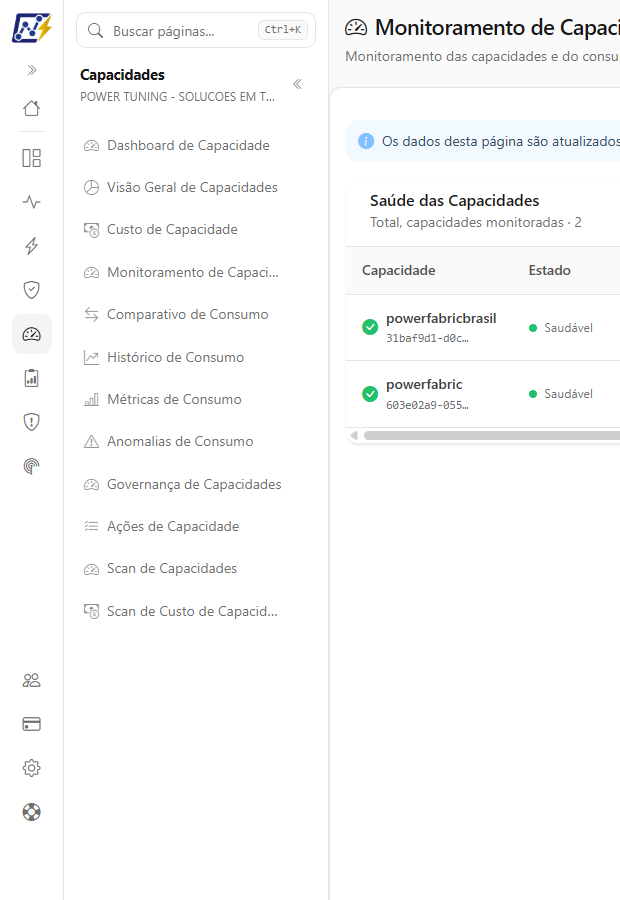
Domínio Capacidades no menu lateral
## Para que serve
* **Analisar capacidades sem trocar de área:** consumo, custo, monitoramento, governança e auditoria das capacidades num único menu.
* **Seguir uma investigação de ponta a ponta:** do pico no dashboard até a execução responsável, pulando de tela em tela sem perder o menu.
* **Entender os limiares:** saber o que significa cada cor e status usados nas telas de capacidade.
## Antes de começar: ativar o monitoramento
Quase todas as telas de consumo dependem do **Microsoft Fabric Capacity Metrics App** instalado no tenant e configurado como **Fonte de Métricas de Capacidade**, e mostram apenas as capacidades com o **monitoramento ativo**. Enquanto nenhuma capacidade estiver monitorada, elas exibem uma mensagem explicando como ativar (administradores veem o atalho para *Configurações › Monitoramento*). Siga o guia [Ativar Monitoramento de Capacidade](/power-monitor/monitoramento/capacidades/ativar-monitoramento-de-capacidade.md).
As telas de custo dependem, além disso, da permissão de leitura de custos no Azure (*Configurações › Permissões Adicionais › Custo de Capacidade*), e as ações de governança (pausar, retomar, alterar o tamanho (SKU)) dependem das permissões do Azure do card *Capacidades* da mesma página.
### Como ativar o monitoramento de uma capacidade
Pré-requisito: perfil **Administrador** e o Microsoft Fabric Capacity Metrics App instalado no tenant, com o Service Principal com acesso ao workspace do app.
{% stepper %}
{% step %}
### Configure a fonte de métricas
Em *Configurações › Monitoramento*, no card **Fonte de Métricas de Capacidade**, selecione o **Workspace** e o **Modelo semântico** do Capacity Metrics App, clique em **Testar conexão** e depois em **Salvar**.
{% endstep %}
{% step %}
### Ligue a capacidade
No card **Capacidades** da mesma aba, ligue o interruptor da coluna **Monitoramento** da capacidade. Se a lista estiver vazia, clique antes em **Realizar escaneamento inicial**.
{% endstep %}
{% step %}
### Confira o resultado
Em poucos minutos a capacidade aparece em *Capacidades › Monitoramento de Capacidades* e nas demais telas de consumo.
{% endstep %}
{% endstepper %}
O passo a passo completo, com as permissões e mensagens de erro, está em [Ativar Monitoramento de Capacidade](/power-monitor/monitoramento/capacidades/ativar-monitoramento-de-capacidade.md).
## Funcionalidades
### Domínio Capacidades no menu
**O que é:** o ícone **Capacidades** do menu principal (logo depois de *Governança*), que abre a lista de telas de capacidade no menu do módulo.
**Para que serve:** navegar entre as telas de capacidade mantendo sempre a mesma lista à mão, em vez de alternar entre Dashboards, Monitoramento, Governança, Auditoria e Mapeamento.
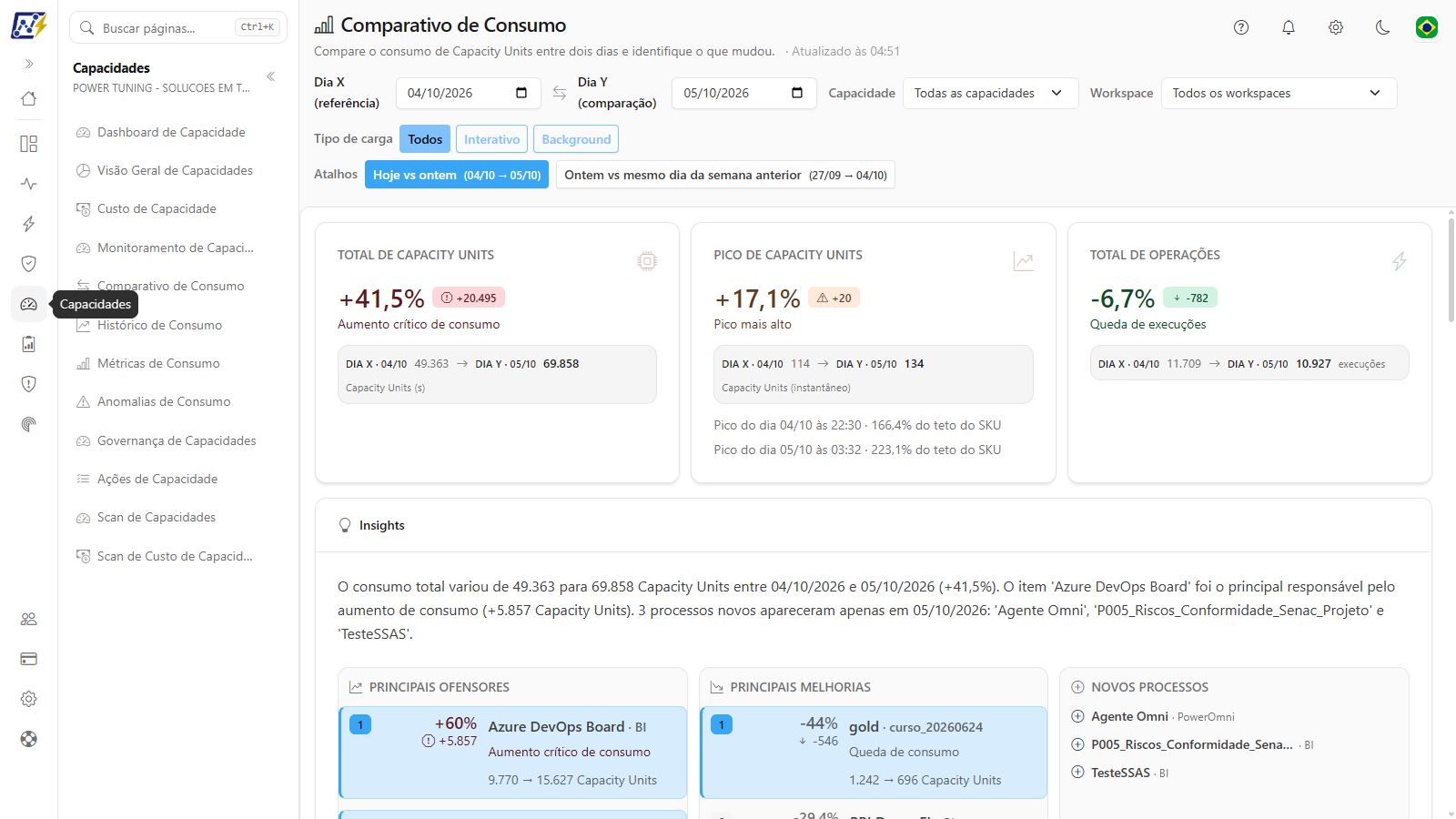
Tela aberta pelo domínio Capacidades: o menu continua mostrando as telas de capacidade
**Como usar:**
1. No menu principal, clique no ícone do domínio **Capacidades** (logo depois de *Governança*). O menu do módulo abre com a lista de telas de capacidade.
2. Clique na tela desejada, por exemplo **Dashboard de Capacidade**.
3. Para pular para outra análise sem trocar de domínio, clique em outro item da mesma lista (por exemplo, **Comparativo de Consumo**). O menu continua mostrando as telas de capacidade.
**Como funciona:**
{% hint style="info" %}
**Os endereços são diferentes, a tela é a mesma.** Pelo domínio Capacidades as URLs começam com `/capacities/` (por exemplo, `/capacities/consumption-comparison`); pelo domínio de origem, a URL é a original (por exemplo, `/monitoring/consumption-comparison`). Links e favoritos antigos continuam funcionando.
{% endhint %}
### Telas do domínio
**O que é:** as telas reunidas no domínio, cada uma com o seu domínio de origem e quem pode acessá-la.
**Para que serve:** saber o que cada tela oferece e onde mais ela aparece no menu.
| Item do menu | O que é | Domínio de origem | Quem pode acessar |
| ------------------------------------------------------------------------------------- | ----------------------------------------------------------------------------------------------------------------------------------------------------- | ---------------------------------- | ----------------------------------------- |
| [Dashboard de Capacidade](/power-monitor/dashboards/dashboard-de-capacidade.md) | Visão executiva do consumo e da saúde das capacidades: hoje × ontem, curva de uso, maiores consumidores, drill-down por instante e explicação por IA. | Dashboards | Todos |
| [Visão Geral de Capacidades](/power-monitor/dashboards/visao-geral-de-capacidades.md) | Como workspaces, permissões, artefatos, utilização e crescimento de uso se distribuem entre as capacidades. | Dashboards | Todos |
| [Custo de Capacidade](/power-monitor/dashboards/custo-de-capacidade.md) | Custo real das capacidades no Azure, reservas, rateio estimado por workspace, item e usuário, e alertas de custo. | Dashboards | Todos (leitura) |
| [Monitoramento de Capacidades](/power-monitor/monitoramento/capacidades.md) | Estado atual e percentual de uso (cumulativo, interativo e background) de cada capacidade monitorada, atualizado a cada 5 minutos. | Monitoramento (item *Capacidades*) | Todos |
| [Comparativo de Consumo](/power-monitor/monitoramento/comparativo-de-consumo.md) | Dia X vs Dia Y: o que mudou, principais ofensores, melhorias e processos novos. | Monitoramento | Todos |
| [Comparativo por Entidade](/power-monitor/monitoramento/comparativo-por-entidade.md) | Duas entidades (workspaces, capacidades ou itens) lado a lado: consumo, eficiência, composição e maiores consumidores. | Monitoramento | Todos |
| [Histórico de Consumo](/power-monitor/monitoramento/historico-de-consumo.md) | Linha do tempo diária em faixas por workspace, workload ou item, com concentração e variações. | Monitoramento | Todos |
| [Métricas de Consumo](/power-monitor/monitoramento/metricas-de-consumo.md) | Cada operação registrada no dia, com Capacity Units (s), duração, usuário e status. | Monitoramento | Todos (recarga de dados: Administradores) |
| [Anomalias de Consumo](/power-monitor/monitoramento/anomalias-de-consumo.md) | Itens e operações que consumiram acima da média dos últimos 7 dias, com notificação por e-mail. | Monitoramento | Todos (configurações: Administradores) |
| [Governança de Capacidades](/power-monitor/governanca/infraestrutura/capacidades.md) | Inventário e gestão das capacidades: pausar, retomar e alterar o tamanho (SKU), agendamentos, escala automática, alertas de horário e custo. | Governança (item *Capacidades*) | Todos (ações: Administradores) |
| [Ações de Capacidade](/power-monitor/auditoria/acoes-de-capacidade.md) | Log de auditoria das ações executadas sobre as capacidades (pausas, retomadas, escalas), com o status de uso no momento da ação. | Auditoria | Administradores |
| [Scan de Capacidades](/power-monitor/mapeamento/capacidades.md) | Execução e acompanhamento do scan que inventaria as capacidades. | Mapeamento | Administradores |
| [Scan de Custo de Capacidade](/power-monitor/mapeamento/custo-de-capacidade.md) | Execução e acompanhamento da ingestão de custos das capacidades a partir do Azure. | Mapeamento | Administradores |
Os dois itens de Mapeamento ficam ocultos no menu para quem não é administrador. Neste domínio eles mantêm os nomes **Scan de Capacidades** e **Scan de Custo de Capacidade**; no domínio **Mapeamento**, as mesmas telas aparecem como **Capacidades** (grupo Inventário) e **Custo de Capacidade** (grupo Capacidade e custo). Além disso, um administrador pode **bloquear páginas específicas por usuário**; páginas bloqueadas somem do menu nos dois caminhos.
### Qual tela usar para cada pergunta
**O que é:** um guia rápido que relaciona as perguntas mais comuns sobre capacidade à tela que as responde.
**Para que serve:** chegar direto à análise certa.
| Pergunta | Tela |
| -------------------------------------------------------------------- | -------------------------------------------------------------------------------------------------------------------------------------------------------------- |
| Alguma capacidade está perto do limite agora? | [Monitoramento de Capacidades](/power-monitor/monitoramento/capacidades.md) ou [Dashboard de Capacidade](/power-monitor/dashboards/dashboard-de-capacidade.md) |
| O que estava rodando no pico das 14h? | [Dashboard de Capacidade](/power-monitor/dashboards/dashboard-de-capacidade.md) (drill-down por instante) |
| Por que hoje consumiu mais que ontem? | [Comparativo de Consumo](/power-monitor/monitoramento/comparativo-de-consumo.md) |
| Qual workspace (ou capacidade) consome mais? | [Comparativo por Entidade](/power-monitor/monitoramento/comparativo-por-entidade.md) |
| Quais workspaces mais crescem no trimestre? | [Histórico de Consumo](/power-monitor/monitoramento/historico-de-consumo.md) |
| Qual execução, de qual usuário, consumiu tanto? | [Métricas de Consumo](/power-monitor/monitoramento/metricas-de-consumo.md) |
| Algum item está fora do padrão? | [Anomalias de Consumo](/power-monitor/monitoramento/anomalias-de-consumo.md) |
| Quanto custa cada capacidade / workspace? | [Custo de Capacidade](/power-monitor/dashboards/custo-de-capacidade.md) |
| Como os workspaces estão distribuídos entre as capacidades? | [Visão Geral de Capacidades](/power-monitor/dashboards/visao-geral-de-capacidades.md) |
| Quero pausar fora do expediente ou alterar o SKU em horário de pico. | [Governança de Capacidades](/power-monitor/governanca/infraestrutura/capacidades.md) |
| Quem pausou ou alterou o tamanho (SKU) da capacidade? | [Ações de Capacidade](/power-monitor/auditoria/acoes-de-capacidade.md) |
### Status e limiares usados nas telas de capacidade
**O que é:** as faixas de uso que definem cores, status e alertas nas telas de capacidade.
**Para que serve:** interpretar corretamente um "Atenção", um "Saturado" ou um alerta de background.
**Como funciona:**
O Power Monitor usa conjuntos de faixas diferentes conforme o propósito. Todos se baseiam no percentual de uso de Capacity Units em relação ao SKU.
**Cores e status do monitoramento** ([Monitoramento de Capacidades](/power-monitor/monitoramento/capacidades.md)):
| Uso cumulativo | Status |
| ------------------ | ------------ |
| Abaixo de 60% | **Saudável** |
| 60% a 79,99% | **Atenção** |
| 80% ou mais | **Crítico** |
| Capacidade inativa | **Inativo** |
**Status de uso da capacidade** (por exemplo, no log de [Ações de Capacidade](/power-monitor/auditoria/acoes-de-capacidade.md)):
| Uso total | Status |
| ------------- | --------------------------------------------------- |
| Abaixo de 20% | **Ocioso** |
| 20% a 84,9% | **Normal** |
| 85% a 99,9% | **Saturado** |
| 100% ou mais | **Crítico** (a Microsoft pode aplicar *throttling*) |
| Sem medição | **Desconhecido** |
**Alertas de capacidade** (e-mail e tela [Alertas](/power-monitor/monitoramento/alertas.md)): incidente quando o uso cumulativo atinge **80%**; avisos de **uso de background** a partir de cerca de 50%, no máximo um por dia em cada faixa (50%, 70%, 80% e 100%); alerta de capacidade inativa; e alerta quando não chegam dados de consumo por mais de 45 minutos. O checklist horário do ambiente usa o limiar de background configurável em *Configurações › Monitoramento* (padrão 50%).
### Investigar um pico de consumo
**O que é:** o roteiro que combina várias telas do domínio para descobrir o que causou um pico.
**Para que serve:** responder "o que consumiu tanto?" em poucos minutos, com evidências para o dono do item.
**Como usar:**
{% stepper %}
{% step %}
### Identifique o pico
Abra o [Dashboard de Capacidade](/power-monitor/dashboards/dashboard-de-capacidade.md), escolha a capacidade e localize o pico na curva de uso.
{% endstep %}
{% step %}
### Veja o que rodava no instante
Use o drill-down por instante do Dashboard de Capacidade para listar os itens e operações que consumiam naquele momento.
{% endstep %}
{% step %}
### Compare com um dia normal
Abra o [Comparativo de Consumo](/power-monitor/monitoramento/comparativo-de-consumo.md) e compare o dia do pico com um dia de referência para ver os principais ofensores e processos novos.
{% endstep %}
{% step %}
### Encontre a execução responsável
Em [Métricas de Consumo](/power-monitor/monitoramento/metricas-de-consumo.md), filtre o dia e o item para ver cada operação, com usuário, duração e Capacity Units (s). Se o item estiver fora do padrão, ele também aparece em [Anomalias de Consumo](/power-monitor/monitoramento/anomalias-de-consumo.md).
{% endstep %}
{% endstepper %}
### Reduzir custo fora do expediente
**O que é:** o roteiro que usa o custo, a governança e a auditoria das capacidades para pausar capacidades quando ninguém as usa.
**Para que serve:** economizar em capacidades pagas por hora sem afetar o horário de trabalho.
**Como usar:**
1. Confira o custo atual em [Custo de Capacidade](/power-monitor/dashboards/custo-de-capacidade.md).
2. Em [Governança de Capacidades](/power-monitor/governanca/infraestrutura/capacidades.md), um **Administrador** cria um agendamento para pausar a capacidade fora do expediente e retomá-la antes do início do dia (requer as permissões do Azure do card *Capacidades* em *Configurações › Permissões Adicionais*).
3. Acompanhe as pausas e retomadas executadas em [Ações de Capacidade](/power-monitor/auditoria/acoes-de-capacidade.md).
## Páginas relacionadas
* [Ativar Monitoramento de Capacidade](/power-monitor/monitoramento/capacidades/ativar-monitoramento-de-capacidade.md)
* [Monitoramento de Capacidades](/power-monitor/monitoramento/capacidades.md)
* [Dashboard de Capacidade](/power-monitor/dashboards/dashboard-de-capacidade.md)
* [Governança de Capacidades](/power-monitor/governanca/infraestrutura/capacidades.md)
* [Configurações](/power-monitor/configuracoes.md)
---
# Agent Instructions
This documentation is published with GitBook. GitBook is the documentation platform designed so that both humans and AI agents can read, navigate, and reason over technical content effectively. Learn more at gitbook.com.
## Querying This Documentation
If you need additional information that is not directly available in this page, you can query the documentation by asking a question.
Perform an HTTP GET request on the following URL with the `ask` and `goal` query parameters:
```
GET https://docs.powermonitor.com.br/power-monitor/capacidades.md?ask=&goal=
```
`ask` is the immediate question: it should be specific, self-contained, and written in natural language.
`goal` is what the user is ultimately trying to achieve, the reason they need the answer. Sharing it helps GitBook give you a better, more relevant answer. A goal is most helpful when it describes the outcome the user wants rather than restating the question. For example, with `ask=how do I create an API token`, a goal like `automate deployments from our CI pipeline` lets GitBook tailor the answer to that use case.
The response will contain a direct answer to the question and relevant excerpts and sources from the documentation.
Use this mechanism when the answer is not explicitly present in the current page, you need clarification or additional context, or you want to retrieve related documentation sections.