> For the complete documentation index, see [llms.txt](https://docs.powermonitor.com.br/llms.txt). Markdown versions of documentation pages are available by appending `.md` to page URLs; this page is available as [Markdown](https://docs.powermonitor.com.br/power-monitor/configuracoes.md).
# Configurações
Visão geral das Configurações do Power Monitor e do que cada uma das sete abas controla.
As **Configurações** reúnem a parametrização global do Power Monitor para a sua organização: integração com o tenant Microsoft, o que é coletado e com que frequência, quem é avisado e por qual canal, recursos de IA e permissões extras. Tudo o que é configurado aqui afeta a organização inteira.
**Como acessar:** no rodapé do menu lateral, clique em **Configurações** (ou no ícone de engrenagem no canto superior direito). A área é exclusiva de **Administradores**: o item nem aparece no menu para os demais perfis. Em celulares, as abas viram uma lista suspensa no topo da página.
## Para que serve
* Deixar um ambiente recém-instalado pronto para uso (integração, permissões, coletas, alertas e IA).
* Ajustar, num único lugar, o comportamento do Power Monitor para a organização inteira.
* Investigar por que um dado não chega ou um alerta não é enviado (credencial, permissão, coleta desligada, destinatário desligado).
## Funcionalidades
### Navegação por abas
**O que é:** a barra de abas no topo da área de Configurações, uma aba para cada grupo de parâmetros.
**Para que serve:** ir direto ao assunto que você quer ajustar, sem procurar em menus.
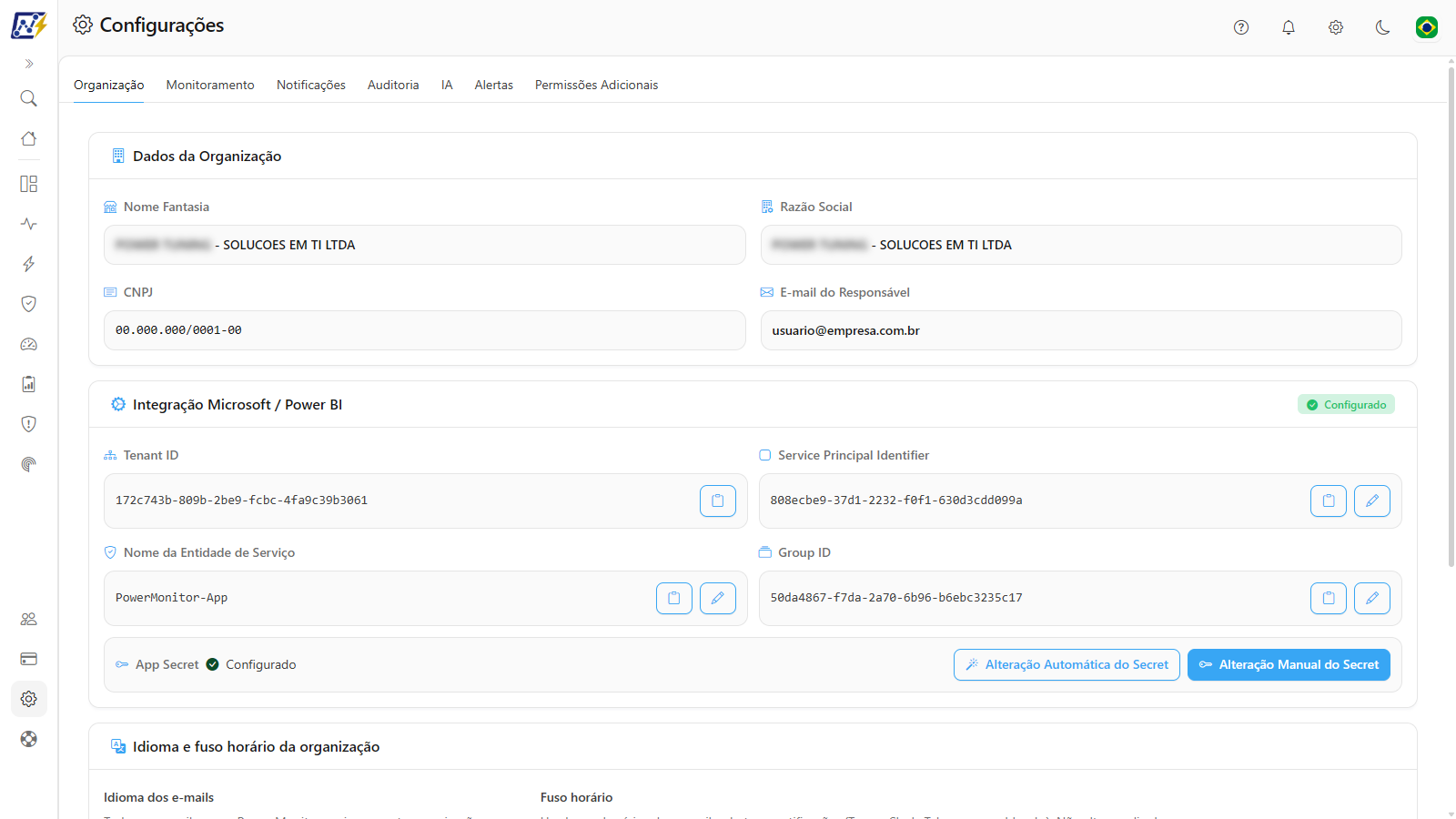
Configurações e suas abas
**Como usar:**
1. Entre com um usuário **Administrador**.
2. No rodapé do menu lateral, clique em **Configurações** (ou no ícone de engrenagem no canto superior direito). A área abre na aba **Organização**.
3. Clique na aba desejada. A aba ativa fica destacada e o conteúdo dela aparece logo abaixo.
| Aba | O que você configura | Página |
| ------------------------- | ------------------------------------------------------------------------------------------------------------------------------------------------------------------------------------------------------------------------------------------------------------------------------------------------------------------------------------------------------------------------ | ------------------------------------------------------------------------------ |
| **Organização** | Dados cadastrais, integração Microsoft (Tenant ID, Service Principal, Group ID), troca de credencial e de secret, idioma dos e-mails e fuso horário da organização, reprocessamento de refresh. | [Organização](/power-monitor/configuracoes/organizacao.md) |
| **Monitoramento** | Monitoramento por capacidade, fonte de métricas (Fabric Capacity Metrics), scans e coletas (com frequência diária, semanal ou mensal por scan), monitoramento de gateways, modelos semânticos e Fabric Jobs, coleta do log de atividades e alertas de desvio (modelos e configurações do tenant), estado do risco comportamental, alerta de desvio de tempo de execução. | [Monitoramento](/power-monitor/configuracoes/monitoramento.md) |
| **Notificações** | Quais alertas por e-mail existem (incluindo capacidade fora do horário e custo de capacidade) e quem recebe cada um, filtros por criticidade, aviso ao criador do artefato e envio de e-mail de teste. | [Notificações](/power-monitor/configuracoes/notificacoes.md) |
| **Auditoria** | Coleta automática dos logs de atividade do Power BI e integração de auditoria com o Power Embedded. | [Auditoria](/power-monitor/configuracoes/auditoria.md) |
| **IA** | Provedores de IA e chaves de API, limite mensal de gasto, compartilhamento de Power Query com a IA, consumo de IA. | [IA](/power-monitor/configuracoes/ia.md) |
| **Alertas** | Canais de envio: conta SMTP própria e os canais Microsoft Teams, Slack e Telegram; webhooks e integrações com ferramentas de ITSM; chaves da API pública (veja também [Webhooks e API pública](/power-monitor/configuracoes/webhooks-e-api-publica.md)). | [Alertas](/power-monitor/configuracoes/alertas.md) |
| **Permissões Adicionais** | Saúde da coleta e verificação e concessão das permissões opcionais no Fabric, Entra ID (Graph) e Azure. | [Permissões Adicionais](/power-monitor/configuracoes/permissoes-adicionais.md) |
### Endereço próprio de cada aba
**O que é:** cada aba tem um endereço (URL) próprio, por exemplo `/settings/ai` para a aba **IA** e `/settings/notifications` para **Notificações**.
**Para que serve:** salvar uma aba nos favoritos do navegador ou enviar o link direto para outro administrador.
**Como usar:**
1. Abra a aba desejada.
2. Copie o endereço da barra do navegador ou adicione-o aos favoritos. Ao abrir o link, a área de Configurações já abre naquela aba.
**Como funciona:** endereços antigos continuam funcionando e redirecionam para o lugar atual. Por exemplo, `/settings/users` leva a [Usuários](/power-monitor/usuarios.md), `/settings/billing` leva a [Faturamento](/power-monitor/faturamento.md) e `/settings/azure-cost-access` leva a **Permissões Adicionais**, onde o acesso ao custo do Azure é concedido no card **Custo de Capacidade**.
### Lista de abas em telas estreitas
**O que é:** em celulares e janelas estreitas, a barra de abas é substituída por uma lista suspensa que ocupa a largura toda e mostra o ícone e o nome da aba atual.
**Para que serve:** navegar pelas Configurações no celular sem precisar rolar a barra de abas para os lados.
**Como usar:**
1. Toque na lista suspensa no topo da página.
2. Escolha a aba. A aba atual aparece marcada na lista.
{% hint style="info" %}
**Usuários** e **Faturamento** ficam no rodapé do menu, como itens próprios, e não dentro de Configurações. Veja [Usuários](/power-monitor/usuarios.md) e [Faturamento](/power-monitor/faturamento.md).
{% endhint %}
## Como as abas se relacionam
* **Organização** e **Permissões Adicionais** garantem que o Power Monitor consegue se conectar ao seu ambiente.
* **Monitoramento** e **Auditoria** definem o que é coletado.
* **Notificações** define **quais** alertas vão por e-mail e **para quem**; **Alertas** define **por onde** eles saem (SMTP próprio, Teams, Slack, Telegram).
* **IA** habilita os recursos de IA (assistente, "Explicar com IA", sugestões) e controla o custo deles.
## Passo a passo
### Como configurar um ambiente recém-instalado
Use esta sequência logo depois da instalação, para deixar a organização pronta para uso.
{% stepper %}
{% step %}
### Confira a integração
Em [Organização](/power-monitor/configuracoes/organizacao.md), verifique se a integração aparece como **Configurado** e se o App Secret está cadastrado. No mesmo lugar, confira o **Idioma dos e-mails** e o **Fuso horário** da organização.
{% endstep %}
{% step %}
### Conceda as permissões opcionais
Em [Permissões Adicionais](/power-monitor/configuracoes/permissoes-adicionais.md), use **Conceder todas as permissões necessárias** ou conceda card a card.
{% endstep %}
{% step %}
### Ajuste o monitoramento
Em [Monitoramento](/power-monitor/configuracoes/monitoramento.md), confirme a **Fonte de Métricas de Capacidade**, ligue as capacidades que devem ser monitoradas e revise os scans.
{% endstep %}
{% step %}
### Defina quem é avisado
Em [Notificações](/power-monitor/configuracoes/notificacoes.md), revise os destinatários de cada alerta. Em [Alertas](/power-monitor/configuracoes/alertas.md), conecte Teams, Slack ou Telegram, se desejar.
{% endstep %}
{% step %}
### Habilite a IA (opcional)
Em [IA](/power-monitor/configuracoes/ia.md), cadastre a chave de um provedor e defina o limite mensal de gasto.
{% endstep %}
{% endstepper %}
### Como descobrir por que um alerta não chegou
Use quando alguém esperava um e-mail ou mensagem de alerta que não chegou.
{% stepper %}
{% step %}
### Destinatário
Em [Notificações](/power-monitor/configuracoes/notificacoes.md), abra o alerta e confirme que a pessoa está ligada como destinatária. Use **Testar** para receber um exemplo no seu e-mail.
{% endstep %}
{% step %}
### Escopo do usuário
Em [Usuários](/power-monitor/usuarios.md), confira se o usuário tem o workspace do alerta em **Recebe alertas** (obrigatório para a função Usuário).
{% endstep %}
{% step %}
### Canal
Em [Alertas](/power-monitor/configuracoes/alertas.md), teste a conexão SMTP (se usar servidor próprio) ou use **Enviar teste** no canal do Teams, Slack ou Telegram.
{% endstep %}
{% step %}
### Coleta
Em [Monitoramento](/power-monitor/configuracoes/monitoramento.md), confirme que o monitoramento do recurso (capacidade, gateway, modelo ou job) está **Ativo**.
{% endstep %}
{% endstepper %}
## Páginas relacionadas
* [Usuários](/power-monitor/usuarios.md)
* [Faturamento](/power-monitor/faturamento.md)
* [Interface e navegação](/power-monitor/interface-e-navegacao.md)
* [Assistente de IA](/power-monitor/assistente-de-ia.md)
---
# Agent Instructions
This documentation is published with GitBook. GitBook is the documentation platform designed so that both humans and AI agents can read, navigate, and reason over technical content effectively. Learn more at gitbook.com.
## Querying This Documentation
If you need additional information that is not directly available in this page, you can query the documentation by asking a question.
Perform an HTTP GET request on the following URL with the `ask` and `goal` query parameters:
```
GET https://docs.powermonitor.com.br/power-monitor/configuracoes.md?ask=&goal=
```
`ask` is the immediate question: it should be specific, self-contained, and written in natural language.
`goal` is what the user is ultimately trying to achieve, the reason they need the answer. Sharing it helps GitBook give you a better, more relevant answer. A goal is most helpful when it describes the outcome the user wants rather than restating the question. For example, with `ask=how do I create an API token`, a goal like `automate deployments from our CI pipeline` lets GitBook tailor the answer to that use case.
The response will contain a direct answer to the question and relevant excerpts and sources from the documentation.
Use this mechanism when the answer is not explicitly present in the current page, you need clarification or additional context, or you want to retrieve related documentation sections.