# Alertas
A aba **Alertas** define **por onde** os avisos do Power Monitor são entregues e como outros sistemas podem consumi-los. Ela tem seis seções independentes:
1. **Conta SMTP**: servidor de e-mail da sua organização para o envio dos alertas por e-mail.
2. **Notificações no Microsoft Teams**: canais do Teams que recebem os alertas.
3. **Notificações no Slack**: canais do Slack que recebem os alertas.
4. **Notificações no Telegram**: chats/grupos do Telegram que recebem os alertas.
5. **Webhooks e ITSM**: envio dos alertas a ferramentas externas (webhook assinado, PagerDuty, Opsgenie, ServiceNow e Azure DevOps).
6. **Chaves de API**: chaves para consumir a API pública, em somente leitura, a partir do Power BI ou de scripts.
**Quais** alertas por e-mail existem e **quem** os recebe é definido em [Notificações](notificacoes.md). Os canais do Teams, Slack e Telegram têm a própria seleção de tipos de alerta, canal a canal.
**Como acessar:** *Configurações › Alertas*. Exclusivo para **Administradores**.
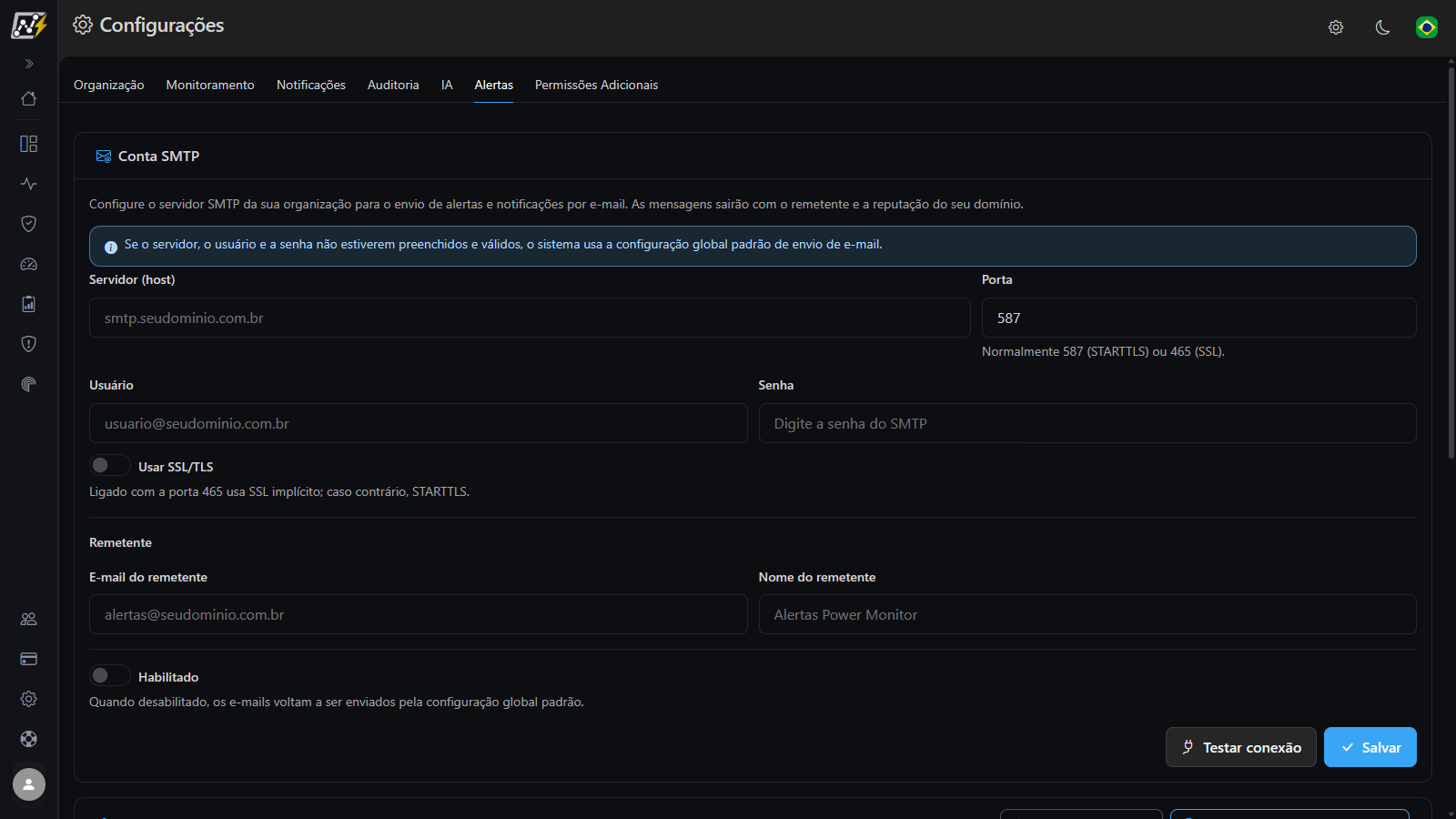
Aba Alertas
## Para que serve
* Enviar os e-mails de alerta com o remetente e a reputação do domínio da sua empresa (evitando que caiam no spam ou sejam bloqueados por políticas internas).
* Levar os alertas para onde a equipe já trabalha: um canal do Teams, do Slack ou um grupo do Telegram.
* Separar alertas por canal (por exemplo, falhas de refresh num canal de engenharia de dados e capacidade num canal de infraestrutura).
## Como usar
Todos os fluxos exigem a função **Administrador** e partem de *Configurações › Alertas*. Resumo das tarefas mais comuns (cada uma está detalhada em [Funcionalidades](#funcionalidades)):
1. **E-mails com o domínio da empresa:** [use o servidor SMTP da empresa](#como-usar-o-servidor-smtp-da-empresa) e valide com [Testar conexão](#testar-conexao-smtp).
2. **Alertas no Teams:** [conceda acesso ao bot](#microsoft-teams-conceder-acesso-ao-bot) e [cadastre um canal](#microsoft-teams-cadastrar-um-canal).
3. **Alertas no Slack:** [conecte o workspace e cadastre canais](#slack-conectar-o-workspace-e-cadastrar-canais).
4. **Alertas no Telegram:** [conecte um chat ou grupo](#telegram-conectar-um-chat-ou-grupo).
5. **Direcionar cada alerta ao canal certo:** ajuste os [Tipos de notificação](#tipos-de-notificacao-por-canal) de cada canal e confira com [Enviar teste](#enviar-teste).
6. **Abrir incidentes em PagerDuty, Opsgenie, ServiceNow ou Azure DevOps, ou chamar uma automação própria:** [cadastre um endpoint de Webhooks e ITSM](#webhooks-e-itsm).
7. **Ler alertas, custos e SLA em um relatório do Power BI ou em um script:** [crie uma chave de API](#chaves-de-api).
## Funcionalidades
### Conta SMTP
**O que é:** formulário com o servidor de e-mail da sua organização, usado para enviar os e-mails do Power Monitor aos seus usuários (alertas, checklists, boas-vindas de novos usuários e demais avisos da plataforma).
**Para que serve:** fazer as mensagens saírem com o remetente e o domínio da sua empresa. É opcional: sem SMTP próprio, os e-mails saem pela configuração padrão do Power Monitor.
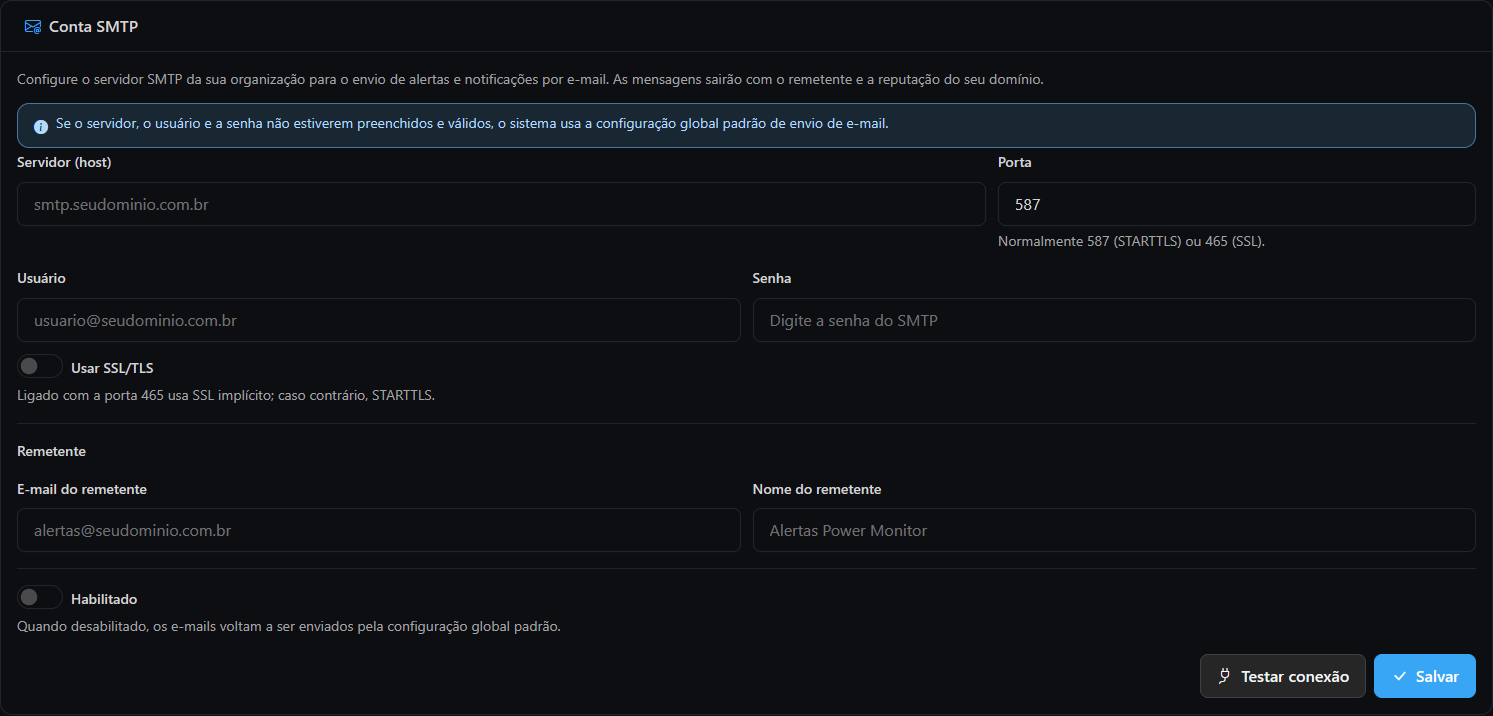
Conta SMTP
**Como funciona / regras:**
| Campo | Descrição |
| --- | --- |
| **Servidor (host)** | Endereço do servidor SMTP (ex.: `smtp.seudominio.com.br`). |
| **Porta** | Normalmente **587** (STARTTLS) ou **465** (SSL). |
| **Usuário** / **Senha** | Credenciais da conta de envio. A senha salva nunca é exibida: o campo mostra *•••••••• (mantém a atual)*. |
| **Remover senha salva** | Caixa de seleção que aparece quando há senha salva. Marcada, limpa e bloqueia o campo **Senha** e apaga a senha no próximo **Salvar**. |
| **Usar SSL/TLS** | Ligado com a porta 465 usa SSL implícito; caso contrário, STARTTLS. |
| **E-mail do remetente** / **Nome do remetente** | Como as mensagens aparecem para quem recebe. |
| **Habilitado** | Liga o uso do seu servidor. Desligado, os e-mails voltam a sair pela configuração padrão do Power Monitor. |
| **Salvar** | Grava a configuração. |
{% hint style="info" %}
Se o servidor, o usuário e a senha não estiverem preenchidos e válidos, o Power Monitor usa automaticamente a configuração padrão de envio.
{% endhint %}
### Como usar o servidor SMTP da empresa
**O que é:** o passo a passo para os e-mails de alerta passarem a sair pelo servidor da sua organização.
**Para que serve:** trocar o envio padrão pelo remetente e domínio da empresa, com teste antes de ativar.
**Como usar:**
{% stepper %}
{% step %}
### Preencha a conta
Em **Conta SMTP**, informe **Servidor (host)**, **Porta**, **Usuário** e **Senha**. Ligue **Usar SSL/TLS** conforme o servidor (ligado com a porta 465 usa SSL implícito; caso contrário, STARTTLS).
{% endstep %}
{% step %}
### Defina o remetente
Em **Remetente**, preencha **E-mail do remetente** e **Nome do remetente** (ex.: *Alertas Power Monitor*).
{% endstep %}
{% step %}
### Teste a conexão
Clique em **Testar conexão** (veja abaixo).
{% endstep %}
{% step %}
### Habilite e salve
Ligue **Habilitado** e clique em **Salvar**. A tela passa a mostrar *Atualizado em … por …*, com o botão **Ocultar dados** ao lado, que mascara o usuário que fez a última alteração. Para conferir o envio de ponta a ponta, use **Testar** em [Notificações](notificacoes.md).
{% endstep %}
{% endstepper %}
### Testar conexão SMTP
**O que é:** botão **Testar conexão** do formulário da Conta SMTP.
**Para que serve:** validar servidor, porta, SSL e credenciais antes de salvar, evitando que os alertas deixem de sair por um erro de digitação.
**Como usar:**
1. Preencha (ou altere) os campos da **Conta SMTP**.
2. Clique em **Testar conexão**. O teste usa os dados digitados, mesmo antes de salvar.
3. Se der certo, aparece *Conexão com o servidor SMTP realizada com sucesso.*; se não, aparece a mensagem de erro do servidor (ou *Não foi possível conectar ao servidor SMTP.*).
**Como funciona / regras:** o teste verifica a conexão com o servidor; ele não envia um e-mail de alerta. Para testar o envio real, use o botão **Testar** em [Notificações](notificacoes.md).
### Trocar ou remover a senha do SMTP
**O que é:** a manutenção da senha já salva da conta de envio.
**Para que serve:** atualizar a senha depois de uma troca no servidor de e-mail ou apagá-la por segurança.
**Como usar:**
1. Em **Conta SMTP**, o campo **Senha** mostra *•••••••• (mantém a atual)* quando já há uma senha salva.
2. Para trocar, digite a nova senha. Para apagar, marque **Remover senha salva**.
3. Clique em **Salvar**. Deixar o campo vazio mantém a senha atual.
### Voltar a usar o envio padrão do Power Monitor
**O que é:** desligar o SMTP próprio sem apagar os dados cadastrados.
**Para que serve:** contornar um problema no servidor da empresa sem deixar de receber alertas.
**Como usar:**
1. Em **Conta SMTP**, desligue **Habilitado**.
2. Clique em **Salvar**. Os e-mails voltam a sair pela configuração padrão, sem perder os dados cadastrados.
### Canais: regras comuns a Teams, Slack e Telegram
**O que é:** o funcionamento compartilhado pelas três seções de canais.
**Para que serve:** entender o que cada canal recebe antes de configurar.
**Como funciona / regras:**
* Cada canal/chat cadastrado recebe, **por padrão, todos os tipos de alerta** disponíveis. Use **Tipos de notificação** para desmarcar o que não quiser naquele canal.
* Os canais **não** seguem o escopo por workspace dos usuários: um canal recebe os alertas de toda a organização para os tipos selecionados.
* Tipos de alerta disponíveis para os canais: **Gateway Offline**, **Falha na Atualização do Dataset**, **Falha em Item do Fabric**, **Capacidade Offline**, **Limite de Uso de Capacidade**, **Uso Background de Capacidade**, **Anomalia de Consumo por Item**, **Ações de Governança de Capacidade**, **Alerta Resolvido**, **Dados de Consumo Indisponíveis**, **Checklist Diário** e **Checklist de Hora em Hora** (os checklists chegam aos canais em versão resumida, com as contagens de cada bloco). O alerta **Desvio de Tempo de Execução** é enviado somente por e-mail.
### Microsoft Teams: seção e botões
**O que é:** a seção **Notificações no Microsoft Teams**, com os botões **Baixar app do Teams** e **Conceder acesso ao bot no Teams** no cabeçalho, o formulário de novo canal e a lista de canais cadastrados.
**Para que serve:** entregar os alertas num canal do Teams onde a equipe já conversa.
Notificações no Microsoft Teams
**Como funciona / regras:**
| Botão / campo | Descrição |
| --- | --- |
| **Baixar app do Teams** | Baixa o pacote do app do Power Monitor para que um administrador do Teams o publique no Teams admin center e o adicione ao time. |
| **Conceder acesso ao bot no Teams** | Abre a janela de consentimento (veja abaixo). Também disponível em [Permissões Adicionais](permissoes-adicionais.md). |
| **Nome do time** / **Nome do canal** + **Adicionar** | Cadastro de um novo canal, com os nomes exatos como aparecem no Teams. |
| Cartões de canal | Um cartão por canal, com edição, remoção, **Tipos de notificação** e **Enviar teste**. |
### Microsoft Teams: conceder acesso ao bot
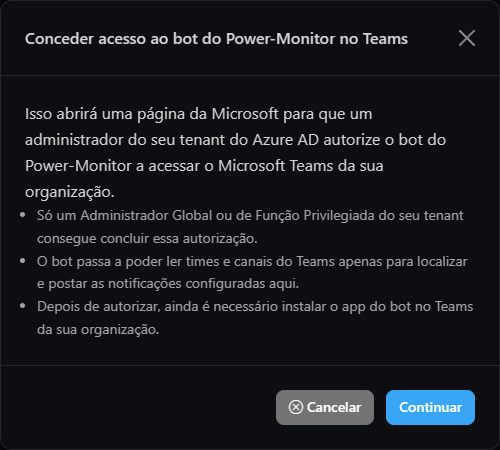
**O que é:** a janela **Conceder acesso ao bot do Power-Monitor no Teams**, que leva à página de consentimento da Microsoft.
**Para que serve:** autorizar, uma única vez por tenant, o bot do Power Monitor a localizar times e canais e postar as notificações.
Janela de consentimento do bot do Teams
**Como usar:**
1. Clique em **Conceder acesso ao bot no Teams**.
2. Leia os avisos da janela e clique em **Continuar** (ou **Cancelar** para desistir).
3. Conclua o consentimento na página da Microsoft que abrir. Ao final, aparece *Consentimento concedido com sucesso!*
**Como funciona / regras:**
* Só um **Administrador Global** ou **Administrador de Função com Privilégios** do tenant consegue concluir essa autorização.
* O bot passa a poder ler times e canais do Teams apenas para localizar e postar as notificações configuradas.
* Depois de autorizar, ainda é necessário instalar o app do bot no Teams da organização (**Baixar app do Teams** e publicação pelo administrador do Teams).
### Microsoft Teams: cadastrar um canal
**O que é:** o fluxo completo para um canal do Teams passar a receber alertas.
**Para que serve:** colocar o Teams em produção como canal de alertas.
**Como usar:**
{% stepper %}
{% step %}
### Autorize o bot
Conceda o acesso ao bot (seção anterior), se ainda não foi feito no tenant.
{% endstep %}
{% step %}
### Instale o app no time
Clique em **Baixar app do Teams** e peça ao administrador do Teams para publicá-lo no Teams admin center e adicioná-lo ao time que vai receber os alertas.
{% endstep %}
{% step %}
### Cadastre o canal
Informe **Nome do time** e **Nome do canal** exatamente como aparecem no Teams e clique em **Adicionar** (o botão só fica habilitado com os dois campos preenchidos). Aparece *Canal adicionado com sucesso.*
{% endstep %}
{% step %}
### Escolha os tipos e teste
No cartão do canal, ajuste **Tipos de notificação** (por padrão, todos vêm marcados) e clique em **Enviar teste**. Se a mensagem chegar ao canal, aparece *Mensagem de teste enviada com sucesso.*
{% endstep %}
{% endstepper %}
### Slack: conectar o workspace e cadastrar canais
**O que é:** a seção **Notificações no Slack**, com o quadro de conexão do workspace, o formulário de novo canal e os cartões dos canais.
**Para que serve:** entregar os alertas num canal do Slack.
Notificações no Slack
**Como usar:**
{% stepper %}
{% step %}
### Conecte o workspace
Em **Notificações no Slack**, clique em **Conectar ao Slack**. Na janela do Slack, escolha o workspace e autorize. A seção passa a mostrar **Conectado ao workspace: …** (mensagem *Slack conectado com sucesso!*). Se a janela não abrir, libere pop-ups no navegador.
{% endstep %}
{% step %}
### Convide o bot no canal
No Slack, abra o canal que vai receber os alertas e convide o bot do Power Monitor com o comando `/invite`.
{% endstep %}
{% step %}
### Cadastre o canal
De volta ao Power Monitor, informe o **Nome do canal** sem o `#` (ex.: `alertas`) e clique em **Adicionar**.
{% endstep %}
{% step %}
### Escolha os tipos e teste
Ajuste **Tipos de notificação** e clique em **Enviar teste**.
{% endstep %}
{% endstepper %}
**Como funciona / regras:**
* Enquanto nenhum workspace estiver conectado, a seção mostra *Nenhum workspace do Slack conectado ainda.* e o formulário de novo canal não aparece.
* Para trocar de workspace, clique em **Reconectar** e repita a autorização.
{% hint style="warning" %}
No Slack, o bot precisa ser **convidado em cada canal** configurado (comando `/invite` no canal). Sem isso, o **Enviar teste** falha.
{% endhint %}
### Telegram: conectar um chat ou grupo
**O que é:** a seção **Notificações no Telegram**, que conecta chats e grupos por um comando de conexão, sem precisar descobrir o ID do chat manualmente.
**Para que serve:** receber alertas no celular, num grupo do Telegram da equipe de plantão.
Notificações no Telegram
**Como usar:**
{% stepper %}
{% step %}
### Adicione o bot
No Telegram, adicione o bot **@power_bot_notifier_bot** ao grupo que vai receber os alertas (ou abra uma conversa direta com ele).
{% endstep %}
{% step %}
### Gere o comando
Em **Notificações no Telegram**, clique em **Conectar chat do Telegram**. A tela mostra um comando no formato `/connect CÓDIGO` e a mensagem *Aguardando o comando ser enviado... (expira em 10 minutos)*.
{% endstep %}
{% step %}
### Envie o comando no chat
Copie o comando e envie-o **no mesmo chat ou grupo** em que o bot está. O Power Monitor detecta a conexão sozinho: aparece *Chat conectado com sucesso!* e o chat entra na lista, com **ID do chat** e **Nome de exibição** preenchidos.
{% endstep %}
{% step %}
### Escolha os tipos e teste
Ajuste **Tipos de notificação** e clique em **Enviar teste**.
{% endstep %}
{% endstepper %}
**Como funciona / regras:** o código expira em **10 minutos**. Se expirar antes do envio, clique em **Conectar chat do Telegram** de novo para gerar outro. O código é exclusivo da sua organização, o que impede conectar por engano o chat de outra organização.
### Tipos de notificação por canal
**O que é:** a lista suspensa **Tipos de notificação** de cada cartão de canal (Teams, Slack e Telegram).
**Para que serve:** direcionar cada tipo de alerta ao canal certo, por exemplo, só falhas de refresh no canal de engenharia de dados.
**Como usar:**
1. No cartão do canal (ou chat), clique na lista **Tipos de notificação**.
2. Marque ou desmarque os tipos. **Limpar seleção** desmarca todos.
3. Cada alteração é gravada na hora, sem botão de salvar; o resumo mostra quantos tipos estão selecionados (ex.: *12 tipos selecionados*).
4. (Opcional) Clique em **Enviar teste** para conferir o canal.
**Como funciona / regras:** se a gravação falhar, aparece *Não foi possível atualizar a preferência de notificação.* e aquele tipo não é alterado.
### Enviar teste
**O que é:** botão **Enviar teste** de cada cartão de canal.
**Para que serve:** confirmar que o Power Monitor consegue postar naquele canal antes de depender dele para um alerta real.
**Como usar:** no cartão do canal, clique em **Enviar teste**. Se a mensagem for entregue, aparece *Mensagem de teste enviada com sucesso.*; caso contrário, aparece o erro retornado (no Teams, confira se o app está instalado no time; no Slack, se o bot foi convidado no canal).
### Editar ou remover um canal
**O que é:** os botões de confirmação (visto) e de lixeira de cada cartão de canal.
**Para que serve:** corrigir o nome de um canal renomeado no Teams/Slack ou deixar de enviar alertas a um canal.
**Como usar:**
1. No cartão do canal, altere os nomes (**Nome do time**/**Nome do canal** no Teams, **Nome do canal** no Slack, **ID do chat** e **Nome de exibição** no Telegram).
2. Clique no botão de confirmação (ícone de visto), que só fica habilitado quando há alteração. Aparece *Canal atualizado com sucesso.* (ou *Chat atualizado com sucesso.*).
3. Para remover, clique no botão de lixeira do cartão. Aparece *Canal removido com sucesso.* (ou *Chat removido com sucesso.*).
{% hint style="warning" %}
A remoção de um canal é imediata e **não pede confirmação**. Para voltar a usar o canal, cadastre-o novamente (no Telegram, repita a conexão).
{% endhint %}
### Webhooks e ITSM
**O que é:** o card **Webhooks e ITSM**, que envia cada evento de alerta a uma ferramenta externa por HTTPS. Cada **endpoint** escolhe o destino, os eventos, os tipos de origem e a severidade. **Exclusivo para Administradores** (o card nem aparece para os demais perfis).
**Para que serve:** integrar o Power Monitor ao fluxo de plantão e de chamados da empresa: abrir e fechar incidentes automaticamente no PagerDuty, no Opsgenie, no ServiceNow ou no Azure DevOps, ou acionar uma automação própria (Power Automate, Zapier, n8n, um serviço interno) com um webhook assinado.
Webhooks e ITSM
**Tipos de endpoint**
| Tipo | O que faz | Credencial |
| --- | --- | --- |
| **Webhook genérico** | Envia um POST JSON assinado com HMAC-SHA256 para a sua URL. Ideal para automações próprias, Power Automate, Zapier ou n8n. | A URL (obrigatória, com `https://`). A **chave de assinatura** é gerada pelo Power Monitor. |
| **PagerDuty** | Dispara, reconhece e resolve incidentes pela Events API v2. | **Routing key** do serviço de destino. URL opcional (em branco usa o endereço padrão do PagerDuty). |
| **Opsgenie** | Cria, reconhece e fecha alertas. | **Chave de API** de uma integração do Opsgenie. URL opcional (instâncias da Europa exigem a URL própria). |
| **ServiceNow** | Abre e resolve incidentes na sua instância. | URL da instância (obrigatória) e **usuário e senha** ou um **token**. |
| **Azure DevOps** | Cria e conclui work items. | URL da organização e **Projeto** (obrigatórios) e um **Personal Access Token (PAT)** com leitura e escrita em work items. |
**Como usar**
{% stepper %}
{% step %}
### Crie o endpoint
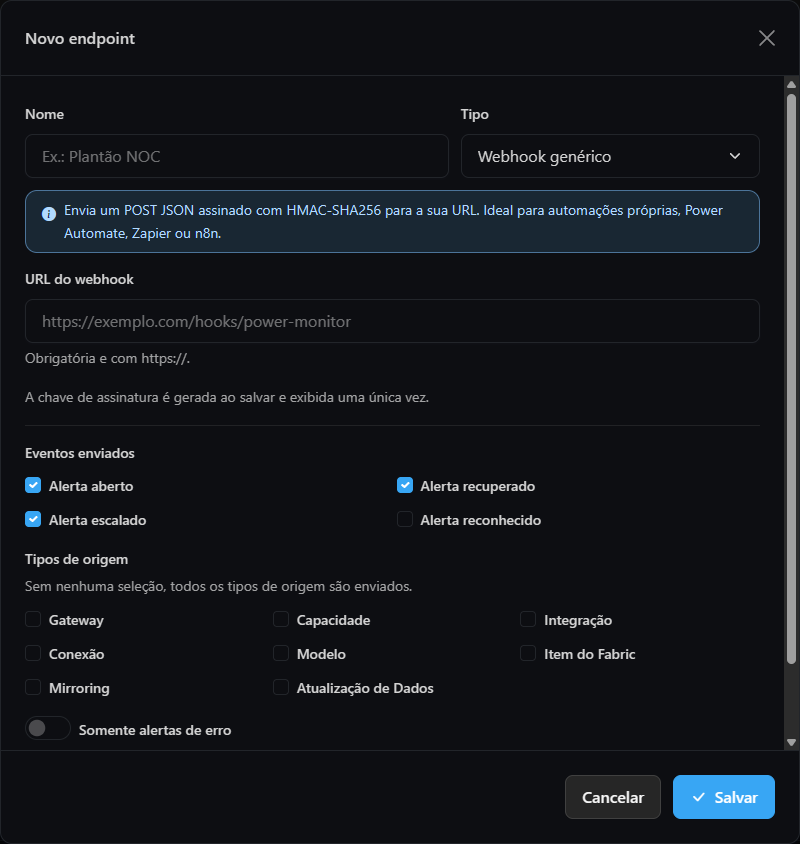
Em **Webhooks e ITSM**, clique em **Novo endpoint**. Informe o **Nome** (por exemplo, *Plantão NOC*), escolha o **Tipo** e preencha a URL e a credencial do tipo escolhido. O tipo não pode ser alterado depois: para usar outro tipo, crie outro endpoint.
{% endstep %}
{% step %}
### Escolha o que enviar
Em **Eventos enviados**, marque ao menos um: **Alerta aberto**, **Alerta recuperado**, **Alerta escalado** ou **Alerta reconhecido** (por padrão, os três primeiros). Em **Tipos de origem**, marque os tipos desejados (sem nenhuma seleção, todos são enviados). Ligue **Somente alertas de erro** para não receber os informativos.
{% endstep %}
{% step %}
### Salve e guarde a chave de assinatura
Mantenha **Endpoint ativo** ligado e clique em **Salvar**. No webhook genérico, aparece a janela **Chave de assinatura** com a chave; copie-a agora, pois ela **não será exibida novamente**.
{% endstep %}
{% step %}
### Teste
Na linha do endpoint, clique em **Testar**. O resultado mostra o status HTTP e a duração. Nos tipos de chamado e de plantão (PagerDuty, Opsgenie, ServiceNow e Azure DevOps), o teste abre um incidente de exemplo e o fecha em seguida; se não for possível fechá-lo, a tela avisa para encerrar manualmente.
{% endstep %}
{% endstepper %}
Modal "Novo endpoint"
**Como funciona / regras**
* **Eventos.** Um alerta que abre gera **Alerta aberto**; quando o recurso se recupera, **Alerta recuperado**; quando o incidente é escalonado, **Alerta escalado**; quando alguém o reconhece, **Alerta reconhecido**. Reincidências do mesmo incidente não geram evento novo. Alertas silenciados ou correlacionados a uma causa aberta não são enviados (veja [Monitoramento › Alertas](../monitoramento/alertas.md)).
* **Nos sistemas de chamado**, o mesmo incidente é acompanhado do início ao fim: a recuperação resolve o chamado aberto, o reconhecimento o atualiza e o escalonamento aumenta a urgência ou registra uma nota.
* **Limite:** até **20 endpoints** por organização. Ao atingir o limite, **Novo endpoint** fica desabilitado até que você exclua um.
* **Entregas.** O botão **Entregas** abre o histórico do endpoint, com **Status** (**Pendente**, **Entregue**, **Falhou, nova tentativa agendada** ou **Abandonada**), **Evento**, **Tentativas**, **HTTP**, **Último erro**, **Próxima tentativa** e **Criada em**. A linha do endpoint mostra o status da **Última entrega**. A lista é paginada e **Próxima tentativa** só é preenchida nas entregas com nova tentativa agendada. O histórico é mantido por 30 dias.
* **Novas tentativas.** Uma entrega que falha é repetida automaticamente até **5 tentativas**, com intervalos crescentes (1 minuto, 5 minutos, 30 minutos e 2 horas). Respostas de erro do cliente (HTTP 4xx, exceto 408 e 429) não são repetidas: a entrega é abandonada logo, porque não se resolveria sozinha. Sem resposta (tempo esgotado ou falha de rede), 408, 429 e 5xx são repetidos. As entregas pendentes são processadas a cada minuto.
* **Segredo mostrado uma única vez.** A chave de assinatura (e as credenciais dos demais tipos) nunca voltam a ser exibidas. Para trocar a chave de assinatura, edite o endpoint e marque **Gerar uma nova chave de assinatura**: a chave atual deixa de valer e a nova é mostrada uma única vez. Nos demais tipos, deixar a credencial vazia na edição **mantém** a atual. Se você alterar o endereço (host) do destino, é preciso informar a credencial de novo, para que uma credencial salva nunca seja reaproveitada em outro servidor.
* **Guia de recebimento.** No fim do card, o bloco **Como receber o webhook genérico** (visível quando existe um endpoint genérico ou a lista está vazia) mostra um exemplo de corpo, os cabeçalhos e como verificar a assinatura.
* **Excluir** um endpoint remove também o seu histórico de entregas e não pode ser desfeito.
* **Quem vê:** só Administradores veem e gerenciam este card.
{% hint style="info" %}
Segurança das chamadas: apenas endereços **https** de hosts **públicos** são aceitos (sem usuário e senha na URL). Destinos em rede privada, loopback, link-local ou serviços de metadados da nuvem são recusados, e o Power Monitor **não segue redirecionamentos**. Cada chamada tem limite de **10 segundos**. Para o formato do corpo, os cabeçalhos e como validar a assinatura, veja [Webhooks e API pública (referência técnica)](webhooks-e-api-publica.md).
{% endhint %}
### Chaves de API
**O que é:** o card **Chaves de API**, onde o administrador cria chaves para consumir a **API pública** do Power Monitor, em **somente leitura**, por exemplo em relatórios do Power BI ou em scripts. Cada chave tem **permissões (escopos)** e **validade** próprias. **Exclusivo para Administradores.**
**Para que serve:** levar alertas, métricas de alertas, capacidades, workspaces, custos diários e SLA mensal para os seus próprios relatórios e automações, sem dar a ninguém acesso à interface.
Chaves de API
**Como usar**
{% stepper %}
{% step %}
### Crie a chave
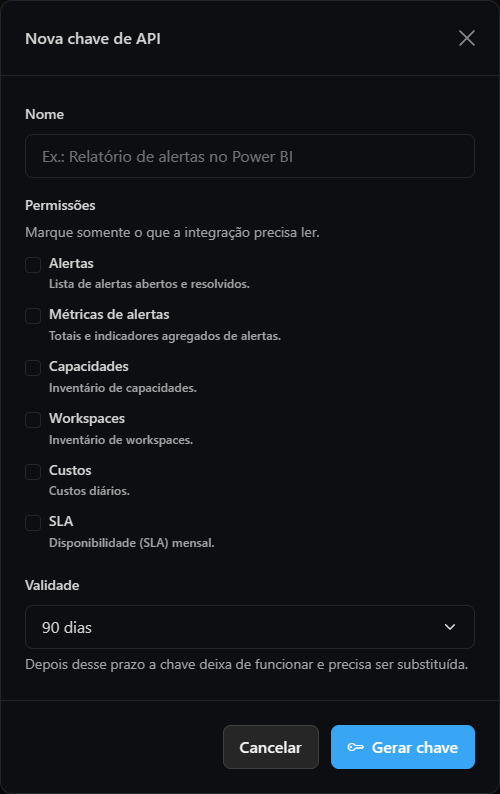
Clique em **Nova chave**. Informe o **Nome** (por exemplo, *Relatório de alertas no Power BI*, até 100 caracteres), marque em **Permissões** somente o que a integração precisa ler e escolha a **Validade** (30, 90, 180 ou 365 dias; o padrão é 90).
{% endstep %}
{% step %}
### Copie a chave
Clique em **Gerar chave**. A janela **Chave de API criada** mostra a chave completa **uma única vez**. Copie e guarde em local seguro; se perder, revogue e crie outra.
{% endstep %}
{% step %}
### Use na integração
Envie a chave no cabeçalho `X-Api-Key` das chamadas `GET` à API pública. O bloco recolhível **Como usar a API pública** do próprio card traz a lista de endpoints, um exemplo com `curl` e um exemplo em Power Query (Power BI). Veja também a [referência técnica](webhooks-e-api-publica.md#api-publica).
{% endstep %}
{% endstepper %}
Modal "Nova chave de API"
**Permissões (escopos)**
| Permissão | O que libera |
| --- | --- |
| **Alertas** | Lista de alertas abertos e resolvidos. |
| **Métricas de alertas** | Totais e indicadores agregados de alertas (MTTA, MTTR, reincidência etc.). |
| **Capacidades** | Inventário de capacidades. |
| **Workspaces** | Inventário de workspaces. |
| **Custos** | Custos diários. |
| **SLA** | Disponibilidade (SLA) mensal. |
**Como funciona / regras**
* Cada chave aparece na lista com o nome, o prefixo, as permissões, o estado (**Ativa**, **Expirada** ou **Revogada**) e as datas **Expira em**, **Último uso** (ou "nunca usada") e **Criada em**.
* **Revogar** (com confirmação) faz as integrações que usam a chave deixarem de funcionar imediatamente. Chaves expiradas ou revogadas não contam para o limite.
* Limite: até **10 chaves ativas** por organização.
* **Limite de uso:** 60 requisições por minuto por chave. Tentativas repetidas com chave inválida são bloqueadas temporariamente.
* A chave pertence à **organização**, não a um usuário: ela enxerga todos os workspaces e capacidades da organização, sem o filtro de escopo de workspace que se aplica a usuários.
* A API é somente leitura e só responde sob o caminho público; uma chave não consegue acessar nenhuma outra parte do Power Monitor.
* A criação e a revogação de chaves ficam registradas na auditoria; a chave em si nunca é registrada.
## Perguntas frequentes
Cadastrei o canal do Teams, mas o teste não chega.
O app do Power Monitor precisa estar instalado no time antes do primeiro envio, e o consentimento do bot precisa ter sido concedido no tenant. Confira também se o nome do time e do canal estão idênticos aos do Teams.
Um canal pode receber só alguns alertas?
Sim. Em cada canal, use **Tipos de notificação** para manter só os tipos desejados.
Perdi a chave de assinatura do webhook (ou a chave de API). Como recupero?
Não é possível recuperar: elas são exibidas uma única vez. No webhook genérico, edite o endpoint e marque **Gerar uma nova chave de assinatura**, depois atualize o seu receptor. Na chave de API, revogue a chave e crie outra.
O webhook não está chegando ao meu servidor.
Abra **Entregas** do endpoint e leia **HTTP** e **Último erro**. Confira se a URL é **https**, pública e acessível pela internet, se responde em até 10 segundos e se devolve um status 2xx. Erros 4xx são abandonados sem nova tentativa; use **Testar** depois de corrigir.
Posso apontar o webhook para um servidor interno da empresa?
Não diretamente: endereços de rede privada são recusados por segurança. Publique um receptor em um endereço https público (por exemplo, um gateway de API ou uma automação em nuvem) e valide a assinatura do webhook.
Posso usar WhatsApp para receber alertas?
Não. Os canais disponíveis são e-mail, Microsoft Teams, Slack e Telegram.
Desabilitei o SMTP próprio. Os e-mails param?
Não. Eles voltam a ser enviados pela configuração padrão do Power Monitor.
## Páginas relacionadas
* [Notificações](notificacoes.md): quais alertas por e-mail existem e quem recebe.
* [Permissões Adicionais](permissoes-adicionais.md): consentimento do bot do Teams.
* [Monitoramento › Alertas](../monitoramento/alertas.md)
* [Webhooks e API pública (referência técnica)](webhooks-e-api-publica.md): formato do corpo, assinatura e endpoints.