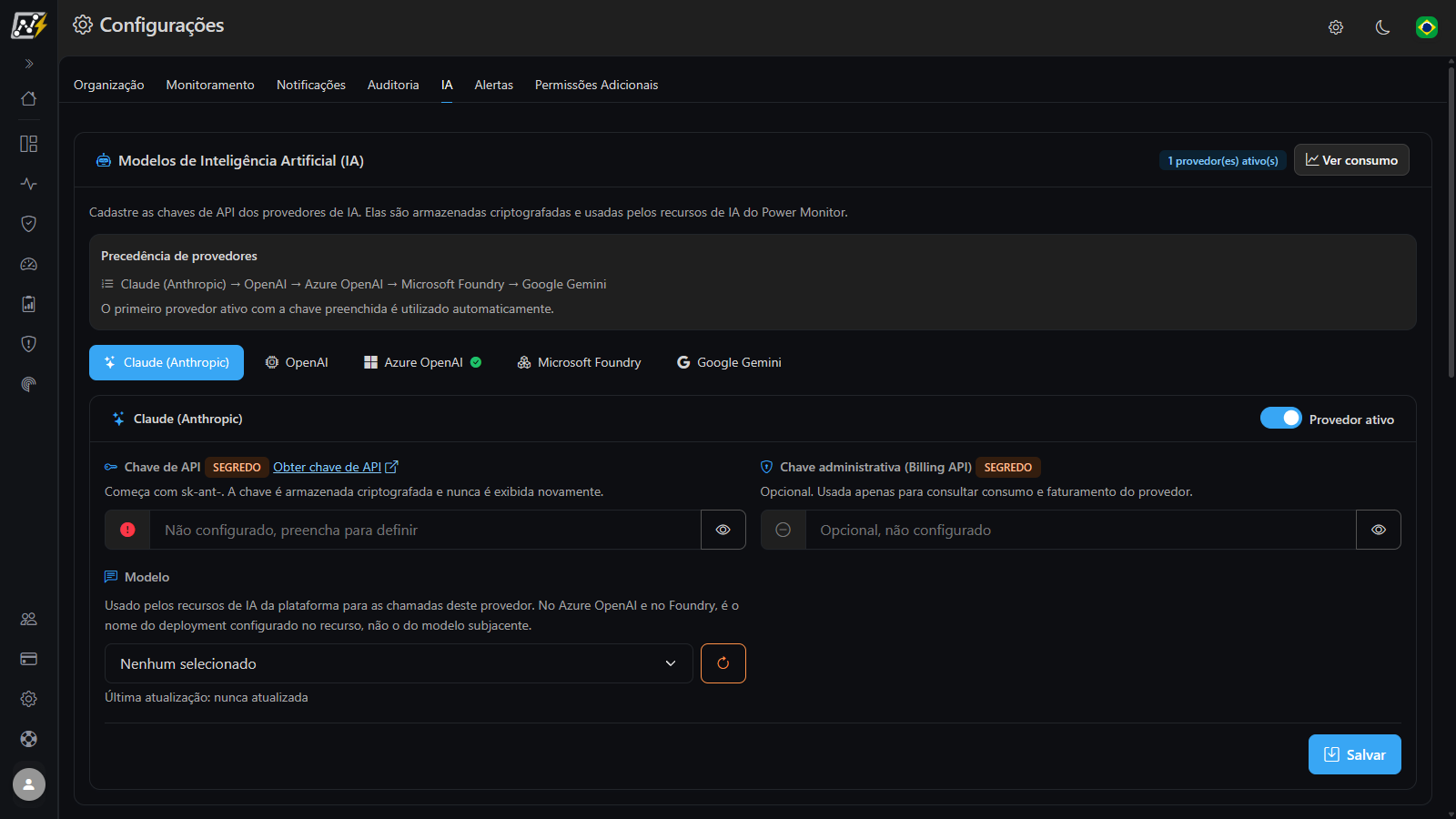

# IA

A aba **IA** habilita os recursos de Inteligência Artificial do Power Monitor: o [Assistente de IA](../assistente-de-ia.md), os botões **Explicar com IA** dos dashboards e a **Sugestão da IA** da Avaliação de Performance. Aqui você cadastra as chaves de API dos provedores, escolhe o modelo, define o **limite mensal de gasto** da organização e acompanha o **consumo** de cada chamada.

**Como acessar:** *Configurações › IA*. A tela de consumo fica em *Configurações › IA › **Ver consumo***. Ambas são exclusivas de **Administradores**.

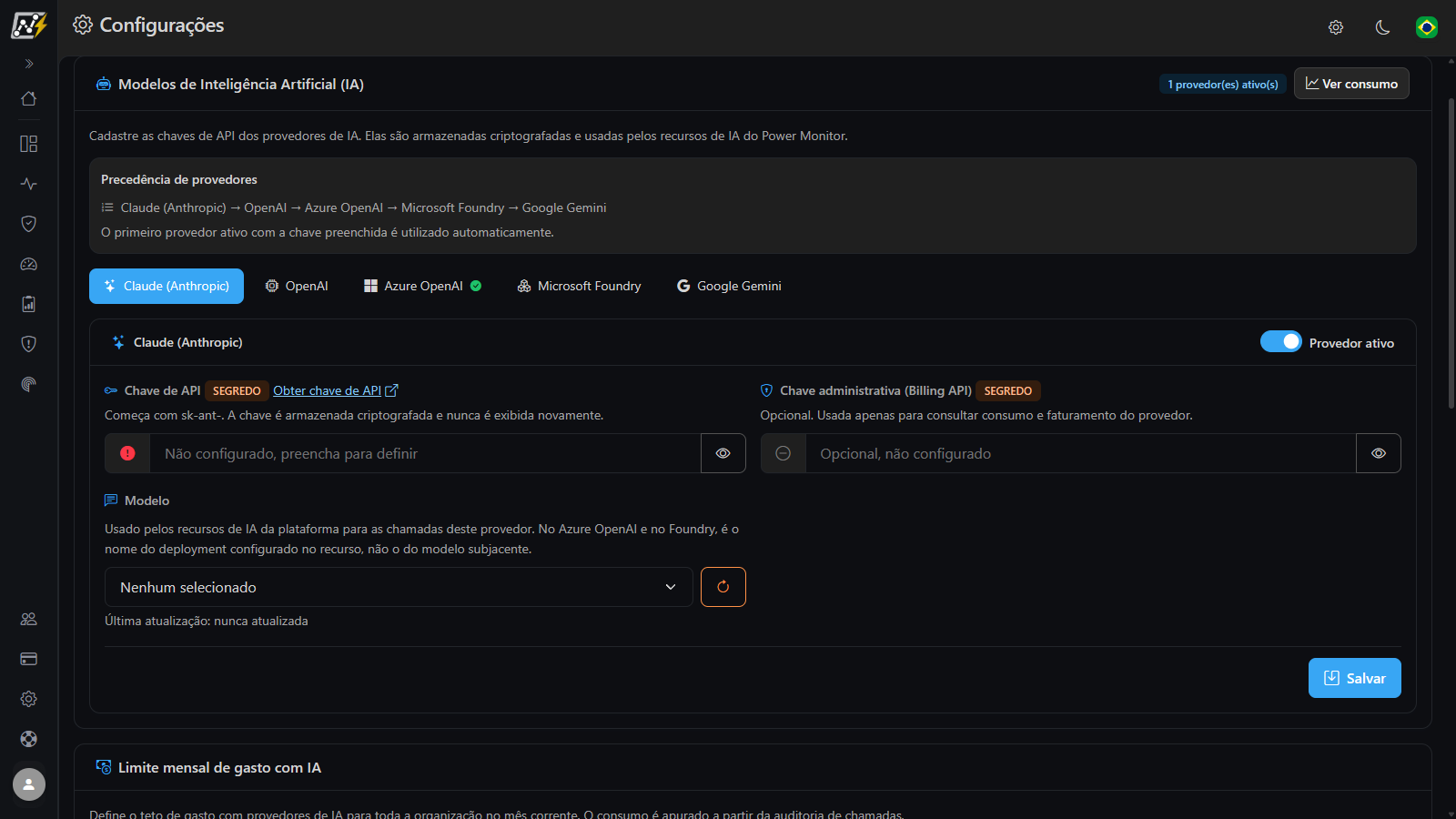
<figure><picture><source srcset="../../assets/pm-configuracoes-ia-dark.png" media="(prefers-color-scheme: dark)"><img src="../../assets/pm-configuracoes-ia.png" alt="Aba IA com a precedência de provedores e o formulário do provedor selecionado"></picture><figcaption><p>Aba IA</p></figcaption></figure>

{% hint style="info" %}
A IA usa as **chaves da sua própria organização**: as chamadas são feitas na conta que você cadastrar em cada provedor e cobradas por ele. Sem nenhum provedor configurado, os recursos de IA ficam indisponíveis e o assistente mostra o aviso **Assistente de IA não configurado**.
{% endhint %}

## Para que serve

* Conectar o Power Monitor ao provedor de IA que sua empresa já contratou (Anthropic, OpenAI, Azure OpenAI, Microsoft Foundry ou Google Gemini).
* Evitar surpresas na conta do provedor com um teto mensal de gasto.
* Decidir se a estrutura do Power Query dos modelos pode ser enviada à IA.
* Auditar quem usou IA, em qual recurso, com qual modelo e a que custo.

A tela é composta, de cima para baixo, pelos cards **Modelos de Inteligência Artificial (IA)** (provedores), **Limite mensal de gasto com IA**, **Compartilhar estrutura do Power Query com a IA** e **Preço Global de Modelos de IA**. O botão **Ver consumo** leva à tela **Consumo de IA**.

## Funcionalidades

### Precedência de provedores

**O que é:** o quadro **Precedência de provedores**, no topo do card **Modelos de Inteligência Artificial (IA)**, que mostra a ordem fixa em que o Power Monitor escolhe o provedor para cada chamada:

**Claude (Anthropic) → OpenAI → Azure OpenAI → Microsoft Foundry → Google Gemini**

**Para que serve:** saber, quando há mais de um provedor cadastrado, qual deles vai responder de fato.

<figure><picture><source srcset="../../assets/pm-configuracoes-ia-precedencia-dark.png" media="(prefers-color-scheme: dark)"><img src="../../assets/pm-configuracoes-ia-precedencia.png" alt="Quadro Precedência de provedores com a ordem dos provedores"></picture><figcaption><p>Precedência de provedores</p></figcaption></figure>

**Como funciona / regras:**

* O **primeiro provedor ativo com a chave preenchida** (e o modelo escolhido) é usado automaticamente em todas as chamadas.
* Os demais não são usados como reserva automática em caso de erro. Para trocar de provedor, desative o que está na frente (veja [Trocar o provedor usado](#trocar-o-provedor-usado)).
* No cabeçalho do card, o selo **N provedor(es) ativo(s)** mostra quantos provedores estão ativos com chave.

### Abas de provedor

**O que é:** uma aba por provedor, logo abaixo da precedência. Cada aba abre o formulário daquele provedor.

**Para que serve:** ver rapidamente quais provedores já têm chave e se estão ativos, e alternar entre eles para configurar.

<figure><picture><source srcset="../../assets/pm-configuracoes-ia-abas-provedores-dark.png" media="(prefers-color-scheme: dark)"><img src="../../assets/pm-configuracoes-ia-abas-provedores.png" alt="Abas dos provedores de IA com os ícones de status"></picture><figcaption><p>Abas de provedor com o status de cada um</p></figcaption></figure>

**Como usar:** clique no nome do provedor (ex.: **OpenAI**) para abrir o formulário dele. Em telas estreitas, as abas viram uma lista suspensa.

**Como funciona / regras:**

| Ícone ao lado do nome | Significado |
| --- | --- |
| Verde (visto) | **Chave cadastrada** e provedor ativo. |
| Amarelo (alerta) | Chave cadastrada, mas o provedor está desativado e não é usado na precedência. |
| Sem ícone | Nenhuma chave cadastrada. |

### Formulário do provedor

**O que é:** o card com o nome do provedor e os campos de conexão: chave, endpoint, versão da API e modelo.

**Para que serve:** cadastrar e manter a conexão do Power Monitor com a conta de IA da sua organização.

<figure><picture><source srcset="../../assets/pm-configuracoes-ia-provedor-dark.png" media="(prefers-color-scheme: dark)"><img src="../../assets/pm-configuracoes-ia-provedor.png" alt="Formulário de um provedor de IA com chave de API, endpoint e modelo"></picture><figcaption><p>Formulário do provedor</p></figcaption></figure>

**Como funciona / regras:**

| Campo | Descrição |
| --- | --- |
| **Provedor ativo** | Interruptor no cabeçalho do card. Quando desativado, o provedor é ignorado na precedência, mesmo com chave cadastrada. |
| **Chave de API** (selo **SEGREDO**) | Chave do provedor. O texto de ajuda indica o prefixo esperado quando existe (por exemplo `sk-ant-` na Anthropic, `sk-` na OpenAI e `AIza` no Gemini). É armazenada criptografada e nunca mais exibida: com chave salva, o campo mostra a chave mascarada seguida de *(preencha para alterar)*. O ícone à esquerda fica verde com chave e vermelho sem chave. O link **Obter chave de API** abre a página oficial do provedor. |
| **Remover a chave cadastrada ao salvar** | Caixa de seleção que aparece quando há chave salva. Apaga a chave no próximo **Salvar**. |
| **Chave administrativa (Billing API)** | Opcional, disponível para a Anthropic. Usada apenas para consultar consumo e faturamento no provedor. Tem a opção **Remover a chave administrativa ao salvar**. |
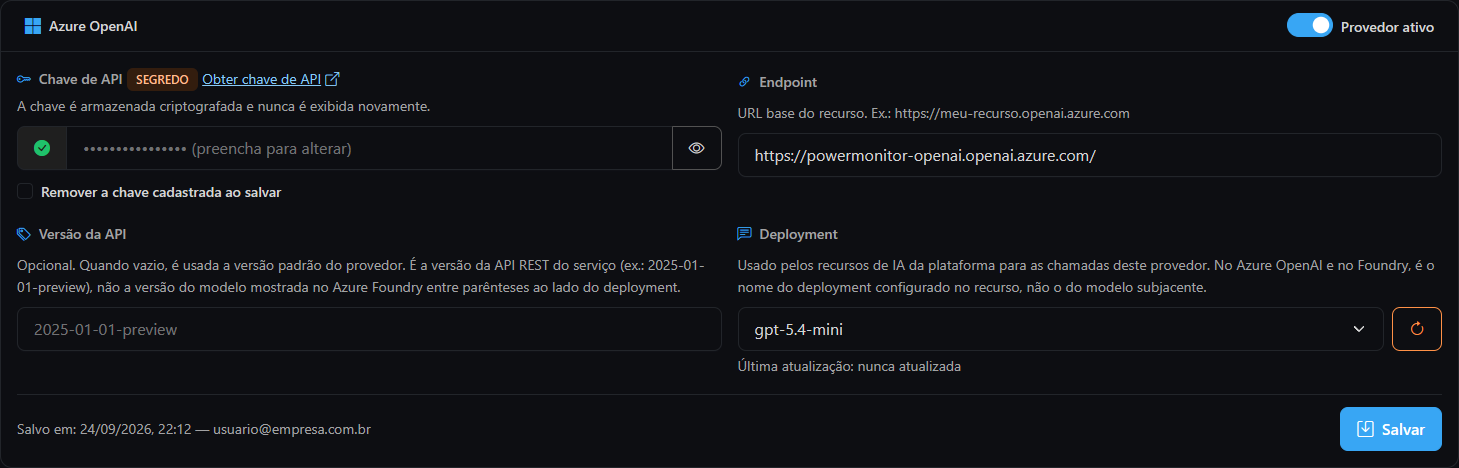
| **Endpoint** | Obrigatório para **Azure OpenAI** e **Microsoft Foundry**: URL base do recurso (ex.: `https://meu-recurso.openai.azure.com`). Precisa ser `https` e um endereço público. |
| **Versão da API** | Opcional (Azure OpenAI e Foundry). Versão da API REST do serviço (ex.: `2025-01-01-preview`), não a versão do modelo. Vazio usa a versão padrão. |
| **Modelo** / **Deployment** | Modelo usado pelos recursos de IA. No Azure OpenAI e no Foundry, o campo se chama **Deployment** e recebe o nome do deployment criado no recurso. Veja [Escolha do modelo](#escolha-do-modelo). |
| **Salvo em** | Rodapé com a data da última gravação e quem salvou. |
| **Salvar** | Grava o provedor. |

* O botão de olho ao lado de cada campo de chave (**Mostrar**/**Ocultar**) exibe o que você está digitando; ele nunca revela a chave já salva.
* Deixar o campo de chave vazio ao salvar mantém a chave atual.

### Escolha do modelo

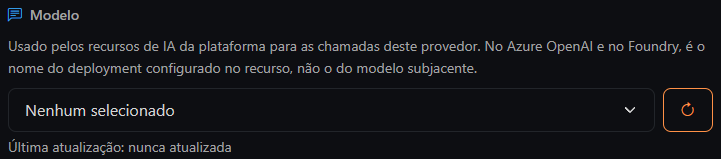
**O que é:** o campo **Modelo** (ou **Deployment**), com a lista de modelos, o botão **Atualizar modelos** e a opção **Digitar manualmente…**.

**Para que serve:** definir qual modelo responde às chamadas daquele provedor, equilibrando qualidade e custo.

<figure><picture><source srcset="../../assets/pm-configuracoes-ia-modelo-dark.png" media="(prefers-color-scheme: dark)"><img src="../../assets/pm-configuracoes-ia-modelo.png" alt="Campo Modelo com a lista, o botão Atualizar modelos e a data da última atualização"></picture><figcaption><p>Campo de escolha do modelo</p></figcaption></figure>

**Como usar:**

1. Clique em **Atualizar modelos** (botão com seta circular ao lado da lista) para buscar a lista no provedor.
2. Selecione o modelo na lista. **Nenhum selecionado** deixa o provedor sem modelo.
3. Se o modelo ou deployment não aparecer, escolha **Digitar manualmente…** e informe o nome exato. Para voltar à lista, use o botão **Voltar para a lista**.
4. Clique em **Salvar** no rodapé do formulário.

**Como funciona / regras:**

* Abaixo do campo, **Última atualização** mostra quando a lista foi obtida (ou *nunca atualizada*).
* Um selo indica a origem quando a lista não veio da conta autenticada: **catálogo público (sem chave cadastrada)** ou **lista padrão (o provedor não respondeu)**. Nesses casos aparece também um aviso amarelo acima do formulário: a lista não garante que a sua conta tenha acesso àqueles modelos.

### Cadastrar um provedor de IA

**O que é:** o fluxo completo para ligar um provedor.

**Para que serve:** habilitar o assistente, o **Explicar com IA** e a **Sugestão da IA**. O exemplo usa a OpenAI; o fluxo é o mesmo para os demais provedores.

**Como usar:**

{% stepper %}
{% step %}
### Gere a chave no provedor

Na aba do provedor (ex.: **OpenAI**), clique em **Obter chave de API** para abrir a página do provedor e crie uma chave de API na conta da sua organização.
{% endstep %}

{% step %}
### Cole a chave

De volta ao Power Monitor, na mesma aba, cole a chave em **Chave de API** (o texto de ajuda indica o prefixo esperado). Use o botão de olho (**Mostrar**/**Ocultar**) para conferir. Deixe **Provedor ativo** ligado.
{% endstep %}

{% step %}
### Escolha o modelo

Clique em **Atualizar modelos** e selecione o **Modelo**. Se o modelo desejado não estiver na lista, use **Digitar manualmente…**.
{% endstep %}

{% step %}
### Salve

Clique em **Salvar**. A aba do provedor passa a exibir o ícone verde (chave cadastrada e provedor ativo) e o contador **provedor(es) ativo(s)** do cabeçalho é atualizado.
{% endstep %}

{% step %}
### Confira a precedência

Se houver um provedor ativo antes dele na **Precedência de provedores** (por exemplo, Claude antes da OpenAI), é esse que responderá. Desative o da frente se quiser que o novo provedor seja usado.
{% endstep %}
{% endstepper %}

### Cadastrar o Azure OpenAI ou o Microsoft Foundry

**O que é:** a variação do cadastro para provedores hospedados no Azure, que exigem endpoint e deployment.

**Para que serve:** usar a IA dentro do seu próprio recurso Azure (dados e cobrança na sua assinatura).

<figure><picture><source srcset="../../assets/pm-configuracoes-ia-azure-openai-dark.png" media="(prefers-color-scheme: dark)"><img src="../../assets/pm-configuracoes-ia-azure-openai.png" alt="Formulário do Azure OpenAI com os campos Endpoint, Versão da API e Deployment"></picture><figcaption><p>Formulário do Azure OpenAI</p></figcaption></figure>

**Como usar:**

1. Abra a aba **Azure OpenAI** (ou **Microsoft Foundry**).
2. Preencha **Chave de API** e **Endpoint** (URL base do recurso, em `https`, ex.: `https://meu-recurso.openai.azure.com`). Se precisar, informe a **Versão da API** do serviço; vazio usa a versão padrão.
3. Em **Deployment**, clique em **Atualizar modelos** e escolha o deployment, ou use **Digitar manualmente…** e informe o nome exato do deployment criado no recurso.
4. Deixe **Provedor ativo** ligado e clique em **Salvar**.

### Trocar o provedor usado

**O que é:** desativar o provedor da frente da precedência para que o próximo passe a responder.

**Para que serve:** migrar de provedor ou contornar uma indisponibilidade sem apagar chaves.

**Como usar:**

1. Abra a aba do provedor que está sendo usado hoje (o primeiro ativo da precedência).
2. Desligue **Provedor ativo** e clique em **Salvar**. A aba passa a exibir o ícone amarelo (chave mantida, provedor desativado).
3. O próximo provedor ativo da precedência passa a responder às chamadas.

### Substituir ou remover a chave de um provedor

**O que é:** a troca ou exclusão de uma chave já salva.

**Para que serve:** rotacionar chaves por segurança ou encerrar o uso de um provedor.

**Como usar:**

1. Abra a aba do provedor. O campo **Chave de API** mostra a chave mascarada seguida de *(preencha para alterar)*.
2. Para substituir, cole a nova chave. Para remover, marque **Remover a chave cadastrada ao salvar** (na Anthropic, a chave administrativa tem a opção **Remover a chave administrativa ao salvar**).
3. Clique em **Salvar**. Deixar o campo vazio mantém a chave atual.

### Limite mensal de gasto com IA

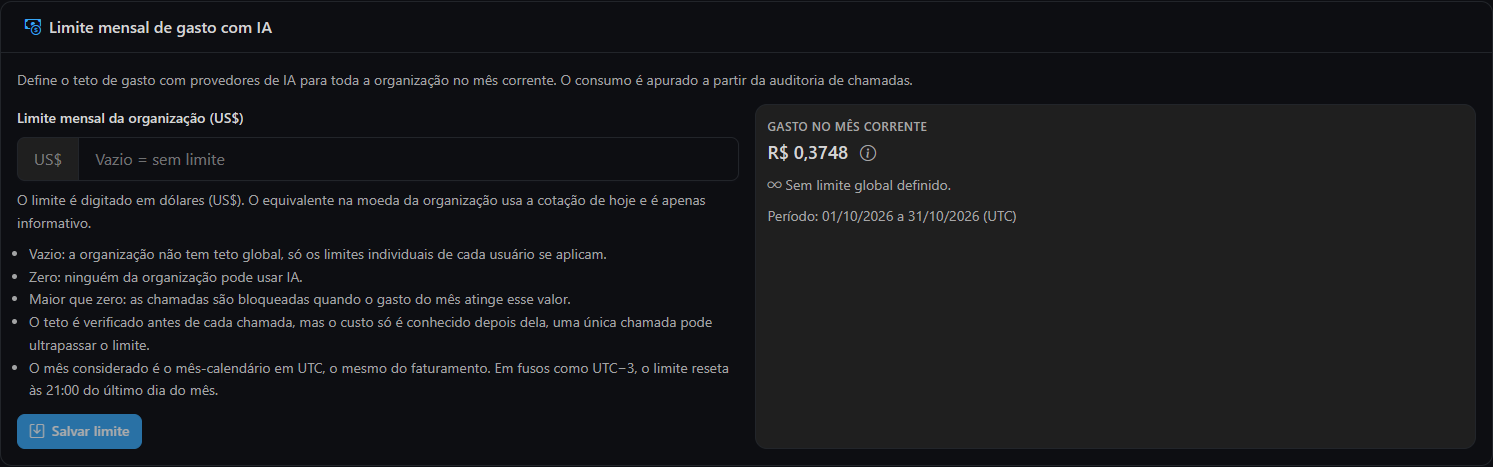
**O que é:** card que define um teto de gasto mensal com IA para toda a organização e mostra o gasto do mês corrente.

**Para que serve:** evitar surpresas na fatura do provedor e bloquear o uso de IA quando o orçamento acabar.

<figure><picture><source srcset="../../assets/pm-configuracoes-ia-limite-dark.png" media="(prefers-color-scheme: dark)"><img src="../../assets/pm-configuracoes-ia-limite.png" alt="Card Limite mensal de gasto com IA com o gasto do mês corrente"></picture><figcaption><p>Limite mensal de gasto com IA</p></figcaption></figure>

**Como usar:**

1. Informe o valor em **Limite mensal da organização (US$)**: vazio (sem teto global), **0** (bloqueia a IA para todos) ou um valor maior que zero. O limite é sempre digitado em dólares (US$); abaixo do campo, **Equivalente na moeda da organização** mostra o valor convertido pela cotação de hoje, só como referência.
2. Clique em **Salvar limite** (o botão só fica habilitado quando o valor mudou). O card passa a mostrar *Atualizado em … por …*.
3. Acompanhe o **Gasto no mês corrente** (na moeda da organização) em relação ao limite e o **Período** de apuração (UTC).

Valores inválidos são recusados com *Informe um valor maior ou igual a zero, ou deixe vazio para não aplicar limite.* O valor máximo aceito é US$ 1.000.000. Para limitar uma pessoa específica, use o [limite individual em Usuários](../usuarios.md#limite-individual-de-gasto-com-ia).

**Como funciona / regras:**

| Valor de **Limite mensal da organização (US$)** | Comportamento |
| --- | --- |
| **Vazio** | Sem teto global; só os limites individuais de cada usuário se aplicam. O quadro mostra *Sem limite global definido.* |
| **0 (zero)** | Ninguém da organização pode usar IA. O quadro mostra *Limite em zero: o uso de IA está bloqueado para toda a organização.* |
| **Maior que zero** | As chamadas são bloqueadas quando o gasto do mês atinge esse valor. O quadro mostra o gasto "de" limite e uma barra de progresso: azul, amarela a partir de 80% e vermelha ao atingir 100%. |

* O mês é o **mês-calendário em UTC** (o mesmo do faturamento). No horário de Brasília (UTC−3), o limite reinicia às 21:00 do último dia do mês.
* O teto é verificado **antes** de cada chamada, mas o custo só é conhecido depois dela: uma única chamada pode ultrapassar um pouco o limite.
* O gasto é apurado a partir da auditoria de chamadas (a mesma da tela **Consumo de IA**). Chamadas sem preço conhecido ficam fora do total; o card avisa quando isso acontece (o gasto real pode ser maior).
* Cada usuário também pode ter um limite próprio, definido em [Usuários](../usuarios.md#limite-individual-de-gasto-com-ia). Os dois valem ao mesmo tempo.
* Quando um limite é atingido, o usuário vê uma mensagem explicando o motivo (limite da organização atingido, limite individual atingido, limite zerado ou nenhum provedor configurado).

### Compartilhar estrutura do Power Query com a IA

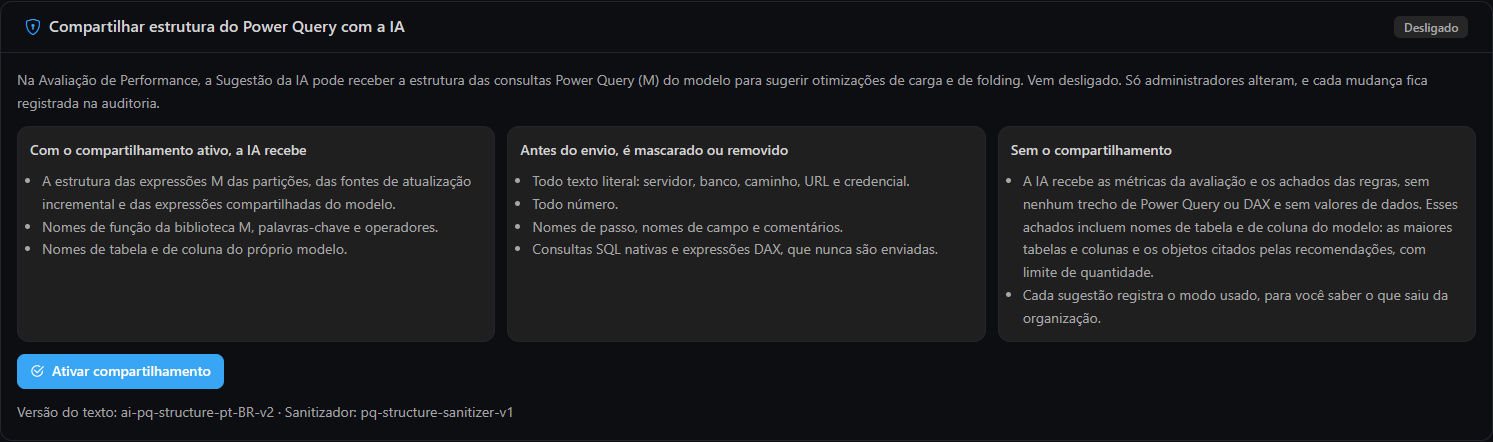
**O que é:** card de consentimento que controla se a **Sugestão da IA** da [Avaliação de Performance](../performance/avaliacao-de-performance.md) pode receber a estrutura das consultas Power Query (M) dos modelos avaliados. **Vem desligado.**

**Para que serve:** permitir que a IA sugira otimizações de carga e de *query folding*, sabendo exatamente o que sai da organização.

<figure><picture><source srcset="../../assets/pm-configuracoes-ia-compartilhamento-power-query-dark.png" media="(prefers-color-scheme: dark)"><img src="../../assets/pm-configuracoes-ia-compartilhamento-power-query.png" alt="Card Compartilhar estrutura do Power Query com a IA com o status e os três quadros do que é enviado"></picture><figcaption><p>Compartilhamento do Power Query com a IA</p></figcaption></figure>

**Como usar (ativar):**

1. Leia os três quadros do card (o que é enviado, o que é mascarado e o que vale sem o compartilhamento).
2. Clique em **Ativar compartilhamento**.
3. Na janela **Ativar o compartilhamento?**, clique em **Ativar** (ou **Cancelar** para desistir).
4. O status passa a **Ativo** e o card registra *Consentido em … por …*.

**Como usar (desativar):**

1. Clique em **Desativar compartilhamento**.
2. Na janela **Desativar o compartilhamento?**, clique em **Desativar**. As sugestões já geradas não são apagadas; as próximas recebem só métricas e achados.

**Como funciona / regras:**

| Com o compartilhamento ativo, a IA recebe | Antes do envio, é mascarado ou removido |
| --- | --- |
| A estrutura das expressões M das partições, das fontes de atualização incremental e das expressões compartilhadas. | Todo texto literal: servidor, banco, caminho, URL e credencial. |
| Nomes de função da biblioteca M, palavras-chave e operadores. | Todo número. |
| Nomes de tabela e de coluna do modelo. | Nomes de passo, nomes de campo e comentários; consultas SQL nativas e DAX nunca são enviadas. |

* Sem o compartilhamento, a IA recebe só as métricas da avaliação e os achados das regras (sem trechos de Power Query ou DAX e sem valores de dados). Cada sugestão registra o modo usado.
* Status possíveis: **Ativo**, **Desligado**, **Aguardando novo consentimento** (o texto do termo mudou; o envio fica suspenso até um administrador clicar em **Consentir com o texto atual**) e **Consentido, bloqueado pela plataforma** (o consentimento está gravado, mas o envio está desligado pela plataforma).
* O rodapé do card mostra quem consentiu ou desativou e quando, além da versão do texto do termo.
* Somente administradores alteram, e cada mudança fica registrada na auditoria.

### Preço Global de Modelos de IA

**O que é:** card informativo com a tabela de preços de mercado usada para **estimar o custo** das chamadas.

**Para que serve:** conferir se os custos estimados estão usando preços recentes e forçar uma atualização quando um modelo novo não tem preço.

<figure><picture><source srcset="../../assets/pm-configuracoes-ia-preco-global-dark.png" media="(prefers-color-scheme: dark)"><img src="../../assets/pm-configuracoes-ia-preco-global.png" alt="Card Preço Global de Modelos de IA com a data de atualização e o botão Forçar atualização"></picture><figcaption><p>Preço Global de Modelos de IA</p></figcaption></figure>

**Como usar:**

1. Confira **Preços atualizados em** e a quantidade de modelos rastreados.
2. Se precisar de preços mais recentes antes da atualização diária automática, clique em **Forçar atualização** (o botão mostra **Atualizando…**).

**Como funciona / regras:** a atualização é automática, diária, às 03h UTC. Os preços vêm de um catálogo público de mercado e podem não refletir o contrato específico da sua organização com cada provedor. A tabela é a mesma para todas as organizações da plataforma.

### Consumo de IA

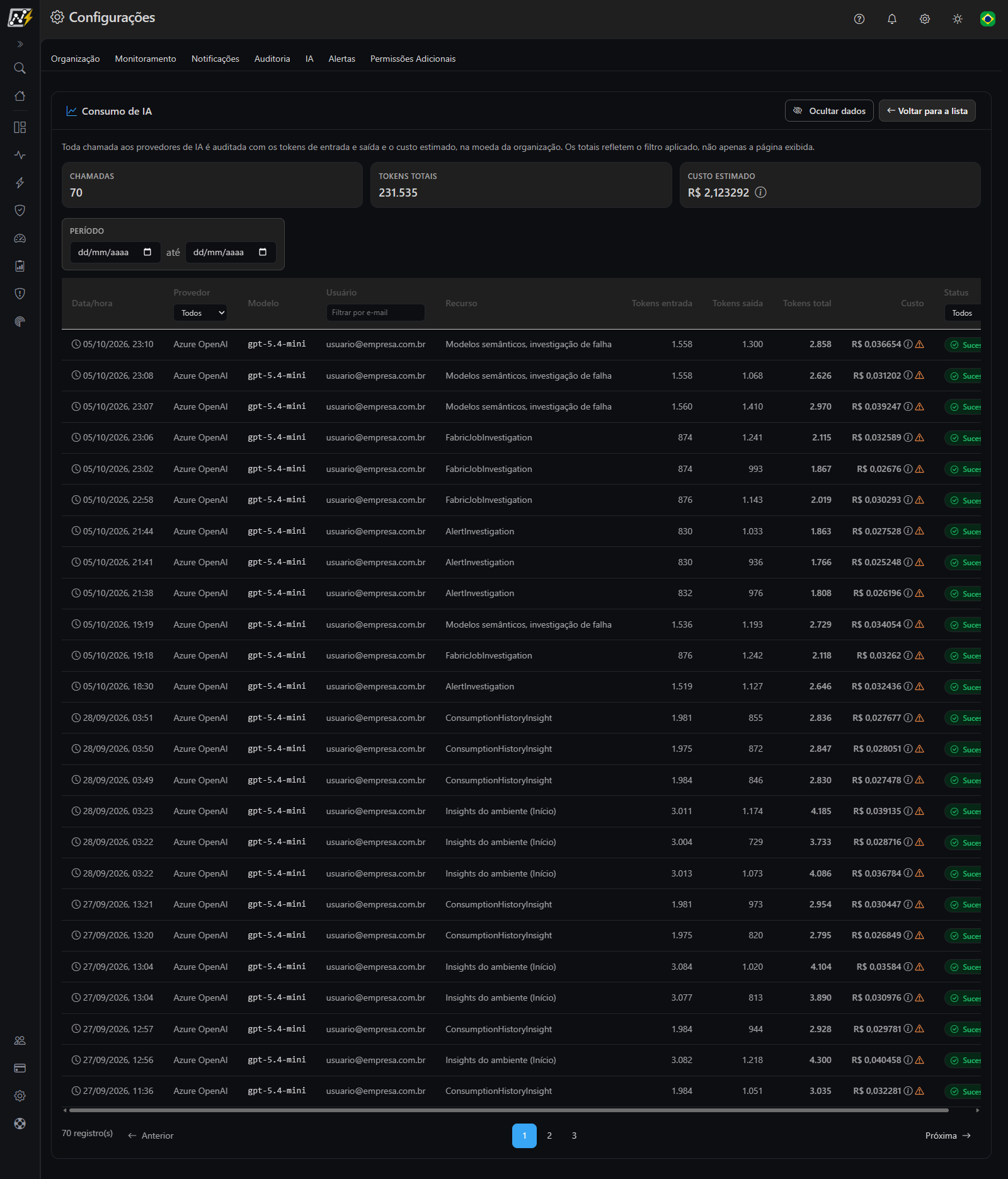
**O que é:** a tela **Consumo de IA** (botão **Ver consumo**) audita toda chamada aos provedores, com tokens de entrada e saída e custo estimado na moeda da organização. No topo, três totais: **Chamadas**, **Tokens totais** e **Custo estimado**.

**Para que serve:** ter a visão consolidada do uso de IA no período escolhido, para acompanhar orçamento e adoção.

<figure><picture><source srcset="../../assets/pm-configuracoes-ia-consumo-dark.png" media="(prefers-color-scheme: dark)"><img src="../../assets/pm-configuracoes-ia-consumo.png" alt="Tela Consumo de IA com totais, filtros e a tabela de chamadas"></picture><figcaption><p>Consumo de IA</p></figcaption></figure>

<figure><picture><source srcset="../../assets/pm-configuracoes-ia-consumo-totais-dark.png" media="(prefers-color-scheme: dark)"><img src="../../assets/pm-configuracoes-ia-consumo-totais.png" alt="Totais Chamadas, Tokens totais e Custo estimado da tela Consumo de IA"></picture><figcaption><p>Totais do consumo</p></figcaption></figure>

**Como usar:**

1. Em *Configurações › IA*, clique em **Ver consumo** no cabeçalho do card **Modelos de Inteligência Artificial (IA)**.
2. Leia os totais; eles acompanham os filtros aplicados.
3. Para voltar à configuração, clique em **Voltar para a lista**. Ao lado dele fica o botão **Ocultar dados** (veja a seguir).

**Como funciona / regras:** os totais refletem **todo o filtro aplicado**, não apenas a página exibida. Quando há chamadas sem preço conhecido, o total de custo avisa quantas ficaram de fora.

### Consumo de IA: filtros e tabela de chamadas

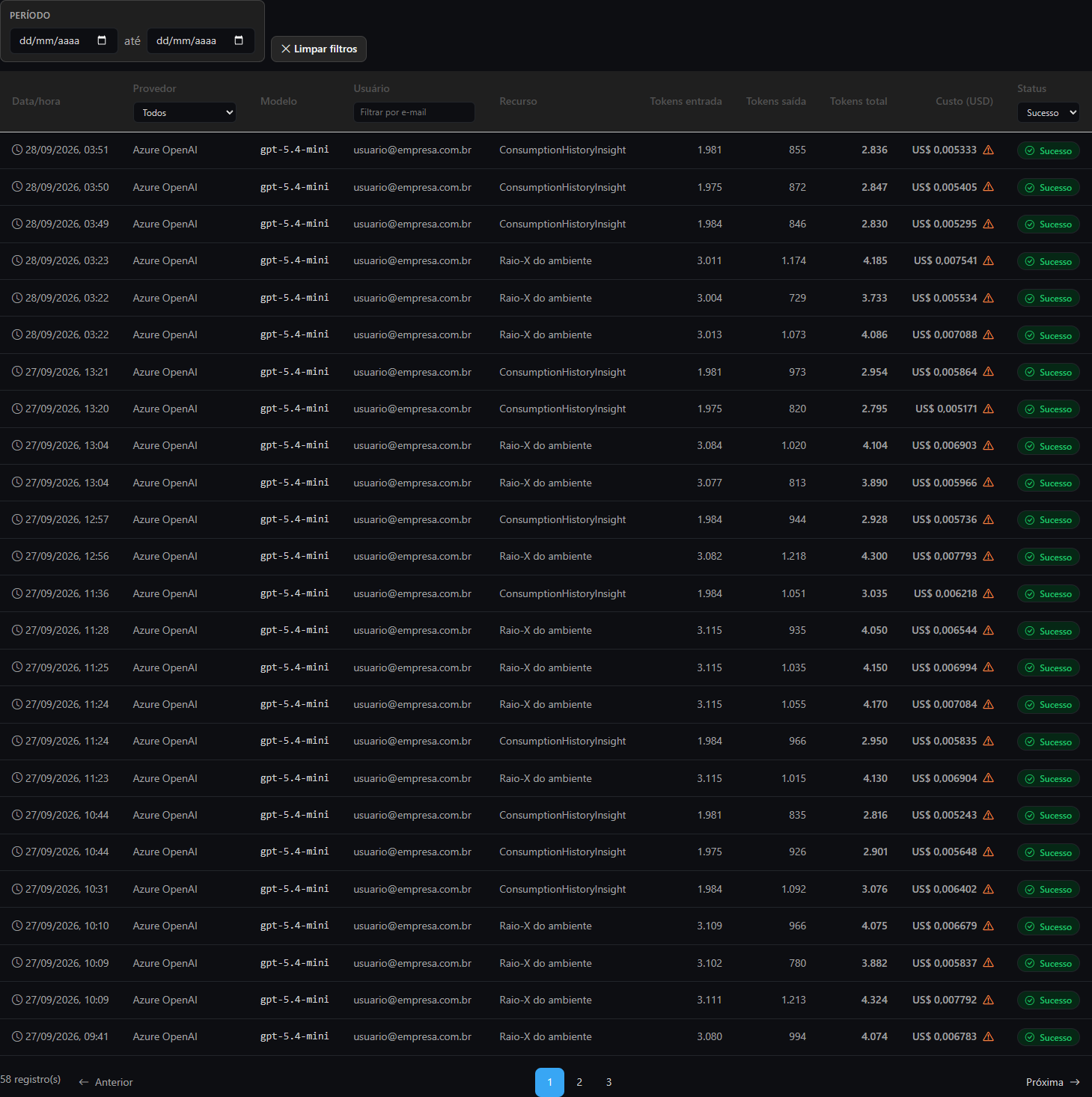
**O que é:** a tabela com uma linha por chamada, com filtro de período acima e filtros nos cabeçalhos das colunas.

**Para que serve:** responder perguntas como "quem mais usou IA este mês?", "quais chamadas falharam?" ou "quanto custou o assistente na última semana?".

<figure><picture><source srcset="../../assets/pm-configuracoes-ia-consumo-filtro-status-dark.png" media="(prefers-color-scheme: dark)"><img src="../../assets/pm-configuracoes-ia-consumo-filtro-status.png" alt="Tabela de chamadas de IA filtrada por status"></picture><figcaption><p>Tabela de chamadas com filtro aplicado</p></figcaption></figure>

**Como usar:**

1. Em **Período**, escolha as datas inicial e final (sem período, a tela mostra todas as chamadas).
2. Nos cabeçalhos da tabela, filtre por **Provedor** (lista), usuário (**Filtrar por e-mail**) e **Status** (**Todos**, **Sucesso** ou **Falha**).
3. Para voltar ao padrão, clique em **Limpar filtros** (aparece quando há filtro ativo).
4. Navegue pelas páginas no rodapé (25 chamadas por página por padrão); ao lado aparece o total de registros. No seletor **Itens por página**, escolha **10**, **25**, **50** ou **100**; trocar a quantidade volta para a primeira página. O rodapé aparece sempre que há ao menos uma chamada, mesmo com uma única página.

**Como funciona / regras:**

| Coluna | Conteúdo |
| --- | --- |
| **Data/hora** | Momento da chamada. |
| **Provedor** / **Modelo** | Quem respondeu. |
| **Usuário** | Quem fez a chamada (**Sistema** para chamadas automáticas). Respeita o botão **Ocultar dados**. |
| **Recurso** | Onde a IA foi usada (ver tabela abaixo). |
| **Tokens entrada** / **Tokens saída** / **Tokens total** | Consumo informado pelo provedor. Um ícone amarelo indica que o provedor não informou e os valores são estimados. |
| **Custo** | Custo estimado da chamada, na moeda da organização. Um ícone amarelo indica preço estimado ou desconhecido (o tooltip explica). O detalhe da chamada mostra também o **Custo estimado original (US$)**. |
| **Status** | **Sucesso** (verde) ou **Falha** (vermelho). |

| Recurso (coluna Recurso) | De onde vem |
| --- | --- |
| **Análise de capacidade** | **Explicar com IA** do Dashboard de Capacidade. |
| **Análise de anomalias** | **Explicar com IA** de Anomalias de Consumo. |
| **Insights do ambiente (Início)** | **Explicar com IA** do Dashboard principal. |
| **Raio-X do Ambiente, resumo** | **Resumir com IA** do dashboard Raio-X do Ambiente. |
| **Análise de eficiência** | **Explicar com IA** do Dashboard de Eficiência. |
| **Assistente, roteamento** | Primeira etapa de cada pergunta ao assistente (escolha das fontes de dados). |
| **Assistente, resposta** | Resposta do assistente. |
| **Avaliação de performance, sugestão** | **Sugestão da IA** da Avaliação de Performance. |
| **Modelos semânticos, investigação de falha** | **Investigar** uma falha de atualização em Modelos Semânticos. |

{% hint style="info" %}
As ações **Investigar** de Itens do Fabric e de Alertas e o **Explicar com IA** do Histórico de Consumo também são registradas, mas, por enquanto, podem aparecer na coluna **Recurso** com o código técnico (por exemplo, *FabricJobInvestigation*, *AlertInvestigation* e *ConsumptionHistoryInsight*) em vez de um nome amigável.
{% endhint %}

{% hint style="info" %}
Cada pergunta ao assistente gera **duas** linhas de consumo (roteamento e resposta). Chamadas que falham também são registradas, pois o provedor pode cobrar os tokens de entrada.
{% endhint %}

### Consumo de IA: Ocultar dados

**O que é:** o botão **Ocultar dados**, no cabeçalho da tela **Consumo de IA**, ao lado de **Voltar para a lista**. Depois de ativado, ele passa a se chamar **Mostrar dados**.

**Para que serve:** compartilhar a tela ou tirar um print da tabela de chamadas sem expor quem usou a IA.

**Como funciona:** os nomes e e-mails da coluna **Usuário** e do detalhe da chamada passam a aparecer mascarados. O botão é o mesmo das demais telas do Power Monitor: a escolha vale para todas elas e é lembrada neste navegador. A máscara é só visual e não substitui o controle de acesso. Os campos que mostram quem salvou uma configuração de IA (*Salvo em* e *Atualizado em*) também respeitam a escolha.

### Consumo de IA: detalhe da chamada

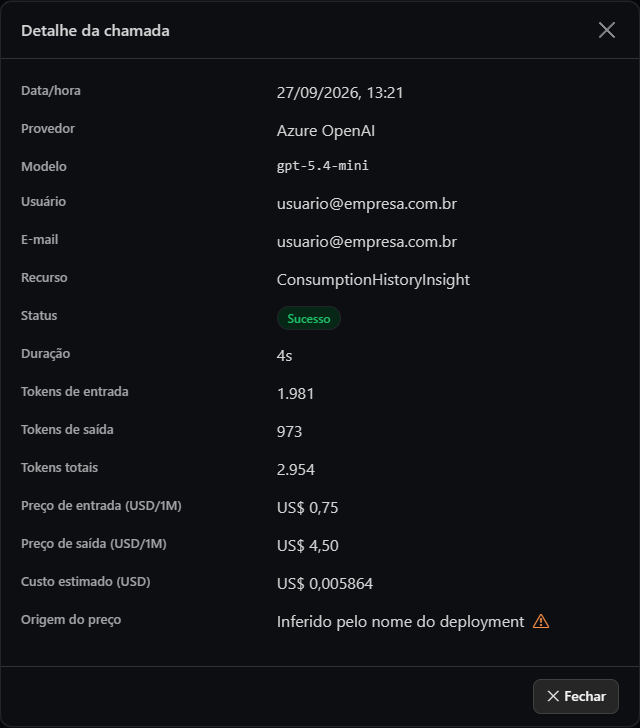
**O que é:** janela **Detalhe da chamada**, aberta ao clicar numa linha da tabela.

**Para que serve:** investigar uma chamada específica: por que falhou, quanto tempo levou e como o custo foi calculado.

<figure><picture><source srcset="../../assets/pm-configuracoes-ia-consumo-detalhe-dark.png" media="(prefers-color-scheme: dark)"><img src="../../assets/pm-configuracoes-ia-consumo-detalhe.png" alt="Janela Detalhe da chamada com tokens, preços por milhão e origem do preço"></picture><figcaption><p>Detalhe da chamada</p></figcaption></figure>

**Como usar:**

1. Clique em uma linha da tabela (ou selecione-a e tecle Enter).
2. Leia os dados da chamada.
3. Clique em **Fechar** (ou fora da janela) para voltar.

**Como funciona / regras:** com **Ocultar dados** ativado, o **Usuário** e o **E-mail** aparecem mascarados. A janela mostra **Data/hora**, **Provedor**, **Modelo**, **Usuário**, **E-mail**, **Recurso**, **Status**, **Motivo da falha** (quando falhou), **Duração**, **Tokens de entrada**, **Tokens de saída**, **Tokens totais** (com a marca *estimado* quando o provedor não informou), **Preço de entrada (USD/1M)**, **Preço de saída (USD/1M)**, **Custo estimado** (na moeda da organização), **Custo estimado original (US$)** e a **Origem do preço**:

| Origem do preço | Significado |
| --- | --- |
| **Catálogo do provedor** | Preço obtido do catálogo de preços de mercado. |
| **Tabela versionada no código** | Preço estimado por uma tabela interna de referência. |
| **Inferido pelo nome do deployment** | Preço deduzido a partir do nome do deployment (Azure OpenAI/Foundry). |
| **Desconhecido** | Sem preço conhecido: o custo não é exibido, mas os tokens continuam válidos. |

## Perguntas frequentes

<details>

<summary>Cadastrei duas chaves. Qual provedor responde?</summary>

O primeiro da precedência (Claude, OpenAI, Azure OpenAI, Microsoft Foundry, Google Gemini) que estiver ativo, com chave e modelo definidos.

</details>

<details>

<summary>No Azure OpenAI, qual nome vai no campo Deployment?</summary>

O nome do deployment que você criou no recurso (Azure AI Foundry), e não o nome do modelo subjacente.

</details>

<details>

<summary>O custo mostrado bate com a fatura do provedor?</summary>

É uma estimativa baseada em preços de mercado e nos tokens informados. Descontos ou contratos específicos com o provedor não são considerados.

</details>

<details>

<summary>Os dados enviados à IA incluem dados das minhas tabelas?</summary>

Os recursos de IA enviam metadados e indicadores coletados pelo Power Monitor (consumo, alertas, estrutura e boas práticas dos modelos, permissões e acessos), não o conteúdo das suas tabelas. O Power Query só é enviado, já mascarado, se o compartilhamento estiver ativo. Ainda assim, oriente os usuários a não colar dados sensíveis ou de clientes nas perguntas ao assistente.

</details>

## Páginas relacionadas

* [Assistente de IA](../assistente-de-ia.md)
* [Usuários › Limite individual de IA](../usuarios.md#limite-individual-de-gasto-com-ia)
* [Avaliação de Performance](../performance/avaliacao-de-performance.md)
* [Anomalias de Consumo](../monitoramento/anomalias-de-consumo.md)