# Notificações

A aba **Notificações** lista todos os tipos de alerta por e-mail do Power Monitor e, para cada um, **quem recebe**. Você liga ou desliga cada destinatário por tipo de alerta, liga/desliga o alerta inteiro e envia um **e-mail de teste** para conferir o formato. Para as falhas de atualização de modelos semânticos e de execução de itens do Fabric, você também pode **filtrar por criticidade** (do workspace ou do item), por **tipo de item** e por **itens específicos**, e ativar o **aviso ao criador do artefato**.

**Como acessar:** *Configurações › Notificações*. Exclusivo para **Administradores**.

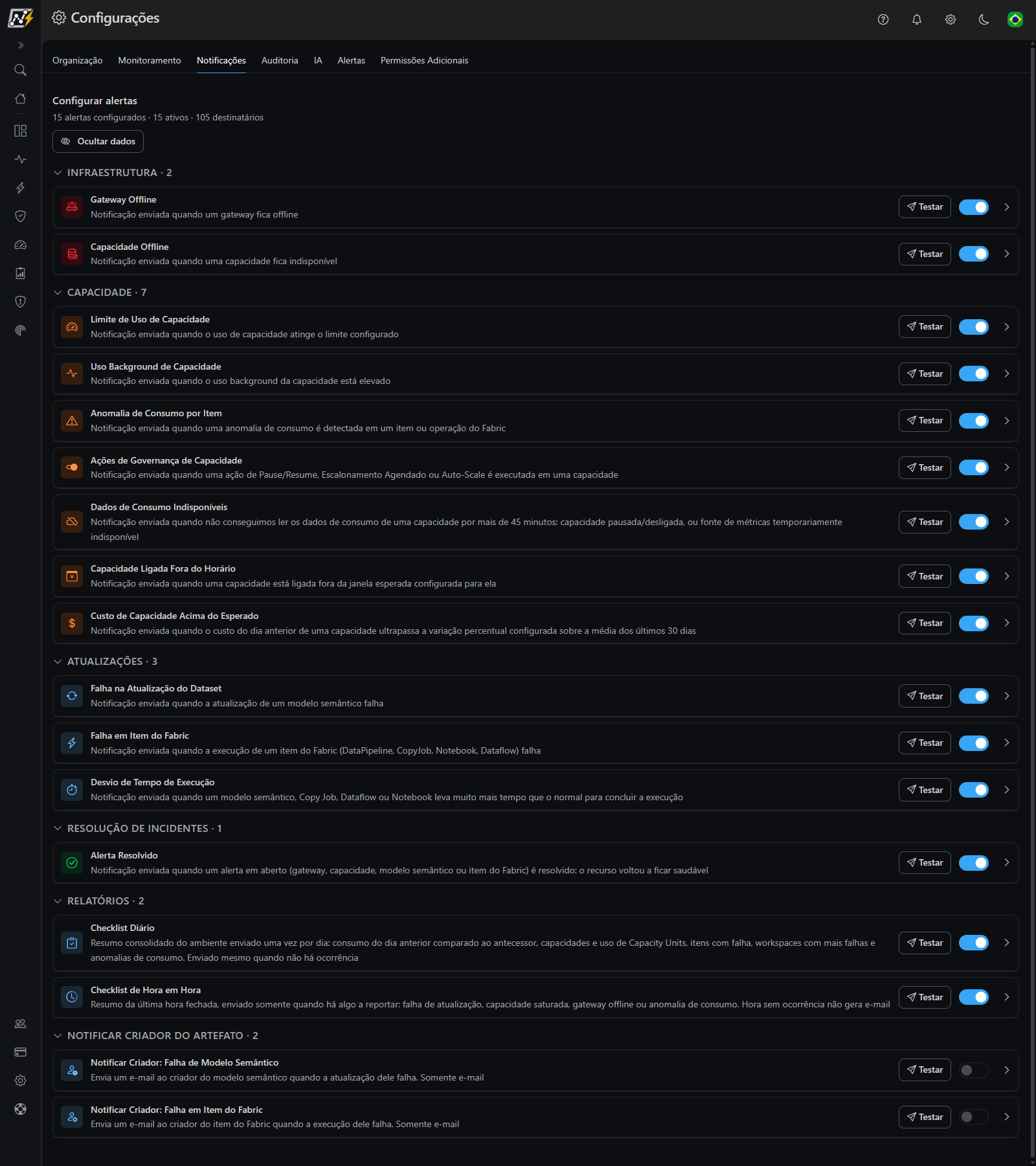
<figure><picture><source srcset="../../assets/pm-configuracoes-notificacoes-pagina-dark.png" media="(prefers-color-scheme: dark)"><img src="../../assets/pm-configuracoes-notificacoes-pagina.png" alt="Aba Notificações com os alertas agrupados por categoria"></picture><figcaption><p>Aba Notificações</p></figcaption></figure>

## Para que serve

* Decidir quem recebe cada tipo de alerta (por exemplo, só a equipe de infraestrutura recebe **Gateway Offline**).
* Silenciar um tipo de alerta inteiro para a organização.
* Ver um exemplo do e-mail antes de ativar para a equipe.
* Reduzir ruído: receber e-mail (e mensagens no Teams, Slack e Telegram) só das falhas que importam, por exemplo, apenas de workspaces de criticidade **Alta** ou **Crítica**, ou só dos Data Pipelines.
* Levar a falha direto a quem mantém o item: com o aviso ao criador ligado, quem criou o modelo semântico ou o item do Fabric recebe o e-mail da falha, mesmo sem estar na lista de destinatários.

## Funcionalidades

As alterações de interruptor desta aba são gravadas na hora, sem botão de salvar. Só os **Filtros** têm botão próprio (**Salvar filtros**).

### Resumo do cabeçalho

**O que é:** o título **Configurar alertas** e a linha de resumo logo abaixo, por exemplo *15 alertas configurados · 13 ativos · 27 destinatários*.

**Para que serve:** conferir de relance se há alertas desligados e quantas assinaturas de e-mail estão ativas.

<figure><picture><source srcset="../../assets/pm-configuracoes-notificacoes-resumo-cabecalho-dark.png" media="(prefers-color-scheme: dark)"><img src="../../assets/pm-configuracoes-notificacoes-resumo-cabecalho.png" alt="Título Configurar alertas com o resumo de alertas configurados, ativos e destinatários"></picture><figcaption><p>Resumo do cabeçalho</p></figcaption></figure>

**Como funciona:**

| Número | Significado |
| --- | --- |
| **alertas configurados** | Quantos tipos de alerta com lista de destinatários existem (não inclui os avisos ao criador). |
| **ativos** | Quantos desses tipos têm ao menos um destinatário ligado. |
| **destinatários** | Soma dos destinatários ligados em todos os tipos. Uma pessoa que recebe 5 tipos conta 5 vezes. |

### Ocultar dados

**O que é:** o botão **Ocultar dados**, logo abaixo do resumo do cabeçalho. Depois de ativado, ele passa a se chamar **Mostrar dados**.

**Para que serve:** compartilhar a tela ou tirar um print da lista de destinatários sem expor os e-mails das pessoas.

**Como usar:** clique em **Ocultar dados**. Na lista de **Destinatários**, os e-mails e as iniciais passam a aparecer mascarados. Para voltar a ver os valores, clique em **Mostrar dados**.

**Como funciona:** o botão é o mesmo das demais telas do Power Monitor: a escolha vale para todas elas e é lembrada neste navegador. A máscara é só visual, uma conveniência para compartilhar a tela, e não substitui o controle de acesso. Os interruptores continuam funcionando normalmente.

### Categorias de alerta

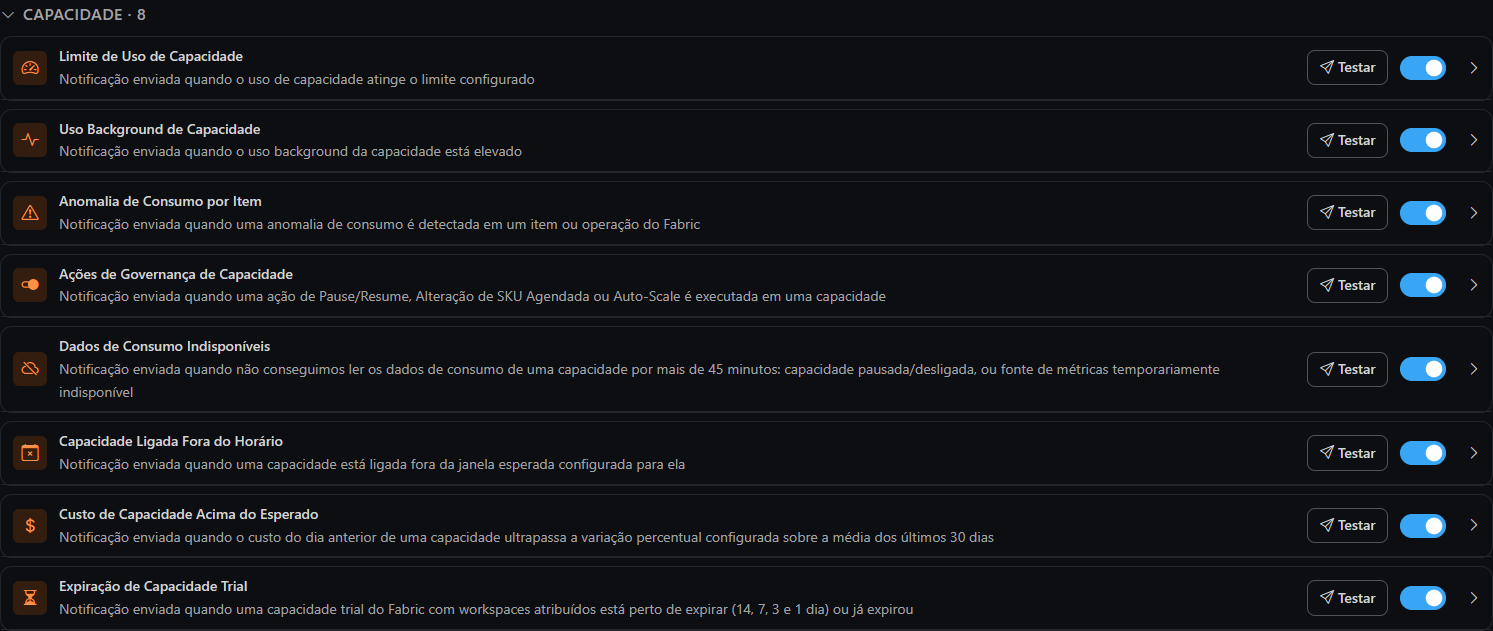
**O que é:** os alertas são agrupados em categorias (**Infraestrutura**, **Capacidade**, **Atualizações**, **Resolução de Incidentes**, **Relatórios** e **Notificar criador do artefato**). Para Administradores, antes de **Notificar criador do artefato** aparece também a seção [Alertas de itens do Fabric](#alertas-de-itens-do-fabric). Cada título mostra quantos alertas a categoria tem (por exemplo, **Capacidade · 8**) e pode ser recolhido.

**Para que serve:** encontrar rápido o alerta que interessa e esconder as categorias que você não está revisando.

<figure><picture><source srcset="../../assets/pm-configuracoes-notificacoes-categoria-dark.png" media="(prefers-color-scheme: dark)"><img src="../../assets/pm-configuracoes-notificacoes-categoria.png" alt="Categoria Infraestrutura com os cards Gateway Offline e Capacidade Offline"></picture><figcaption><p>Uma categoria de alertas</p></figcaption></figure>

<figure><picture><source srcset="../../assets/pm-configuracoes-notificacoes-categoria-capacidade-dark.png" media="(prefers-color-scheme: dark)"><img src="../../assets/pm-configuracoes-notificacoes-categoria-capacidade.png" alt="Categoria Capacidade com os alertas Capacidade Ligada Fora do Horário e Custo de Capacidade Acima do Esperado, cada um com o botão Testar"></picture><figcaption><p>Alertas de capacidade, incluindo fora do horário e custo</p></figcaption></figure>

**Como usar:** clique no título da categoria para recolhê-la ou expandi-la. Todas começam expandidas.

### Card do alerta

**O que é:** cada tipo de alerta é um card com ícone, **nome**, **descrição**, o botão **Testar**, o interruptor geral e a seta de expandir. Veja a lista completa em [Os alertas](#os-alertas).

**Para que serve:** entender o que dispara aquele alerta e agir sobre ele sem sair da linha.

<figure><picture><source srcset="../../assets/pm-configuracoes-notificacoes-card-dark.png" media="(prefers-color-scheme: dark)"><img src="../../assets/pm-configuracoes-notificacoes-card.png" alt="Card do alerta Gateway Offline com o botão Testar e o interruptor geral"></picture><figcaption><p>Card de um alerta</p></figcaption></figure>

**Como usar:** clique no nome ou na descrição do card (ou use Enter/Espaço com o foco nele) para expandir e ver os **Destinatários**. Clicar de novo recolhe.

### Destinatários

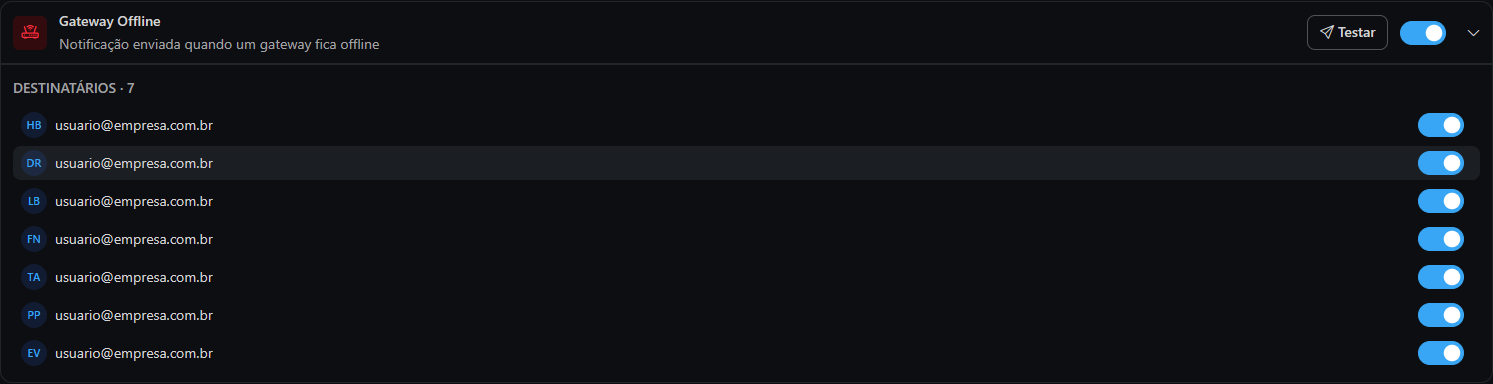
**O que é:** a lista **Destinatários · N** que aparece ao expandir o card, com um interruptor por pessoa, à esquerda, seguido das iniciais e do e-mail.

**Para que serve:** decidir exatamente quem recebe cada tipo de alerta, por exemplo enviar **Gateway Offline** só para a equipe de infraestrutura.

<figure><picture><source srcset="../../assets/pm-configuracoes-notificacoes-destinatarios-dark.png" media="(prefers-color-scheme: dark)"><img src="../../assets/pm-configuracoes-notificacoes-destinatarios.png" alt="Card de alerta expandido mostrando a lista de destinatários com interruptores"></picture><figcaption><p>Destinatários de um alerta</p></figcaption></figure>

**Como usar:**

1. Expanda o card do alerta.
2. Ligue ou desligue o interruptor da pessoa (clicar no e-mail também liga ou desliga). Cada alteração é salva na hora; em caso de falha, o interruptor volta ao estado anterior e aparece *Erro ao atualizar a configuração. Tente novamente.*

**Quem aparece como destinatário:**

* Todos os **Administradores** da organização.
* Os **Usuários** que têm ao menos um workspace marcado em **Recebe alertas** (ver [Usuários](../usuarios.md#escopo-por-workspace)).

Por padrão, todos estão **ligados**. Desligar alguém aqui é um "não quero receber este tipo", que vale por cima do escopo de workspace. Se a lista estiver vazia, aparece *Nenhum usuário administrador cadastrado.*

### Interruptor geral do alerta

**O que é:** o interruptor à direita do botão **Testar**, no cabeçalho do card. Ele fica ligado quando ao menos um destinatário está ativo.

**Para que serve:** silenciar (ou reativar) um tipo de alerta inteiro para a organização com um clique.

**Como usar:**

1. Localize o card do alerta.
2. Clique no interruptor geral. Desligar desativa **todos** os destinatários daquele alerta de uma vez; ligar reativa todos.
3. Confira o resumo do cabeçalho. Se parte dos destinatários não puder ser atualizada, aparece *Não foi possível atualizar X de Y destinatários.*

**Regras:** o interruptor fica bloqueado quando o alerta não tem nenhum destinatário.

{% hint style="info" %}
Desligar um alerta aqui interrompe apenas o **e-mail**. A detecção continua e o alerta segue visível em [Monitoramento › Alertas](../monitoramento/alertas.md) e nos canais do Teams, Slack e Telegram que tiverem aquele tipo marcado.
{% endhint %}

{% hint style="info" %}
Mesmo com o alerta ligado aqui, um alerta **silenciado** (por uma regra de silenciamento) ou **correlacionado** a um alerta raiz ainda aberto é registrado e continua visível em [Monitoramento › Alertas](../monitoramento/alertas.md), mas não gera e-mail nem mensagem nos canais.
{% endhint %}

### Testar (e-mail de teste)

**O que é:** o botão **Testar** de cada card, que envia um **e-mail de exemplo** daquele tipo **só para você** (o administrador logado), com dados fictícios.

**Para que serve:** ver como o e-mail chega (formato, assunto, remetente) e confirmar que o envio funciona, sem esperar um incidente real e sem incomodar a equipe.

**Como usar:**

1. No card do alerta, clique em **Testar**.
2. Aparece *E-mail de teste enviado. Verifique sua caixa de entrada.*
3. Se não chegar, verifique a caixa de spam e, se usar SMTP próprio, a configuração em [Alertas](alertas.md#como-usar-o-servidor-smtp-da-empresa). Em caso de falha, aparece *Não foi possível enviar o e-mail de teste. Tente novamente.*

### Filtros por criticidade

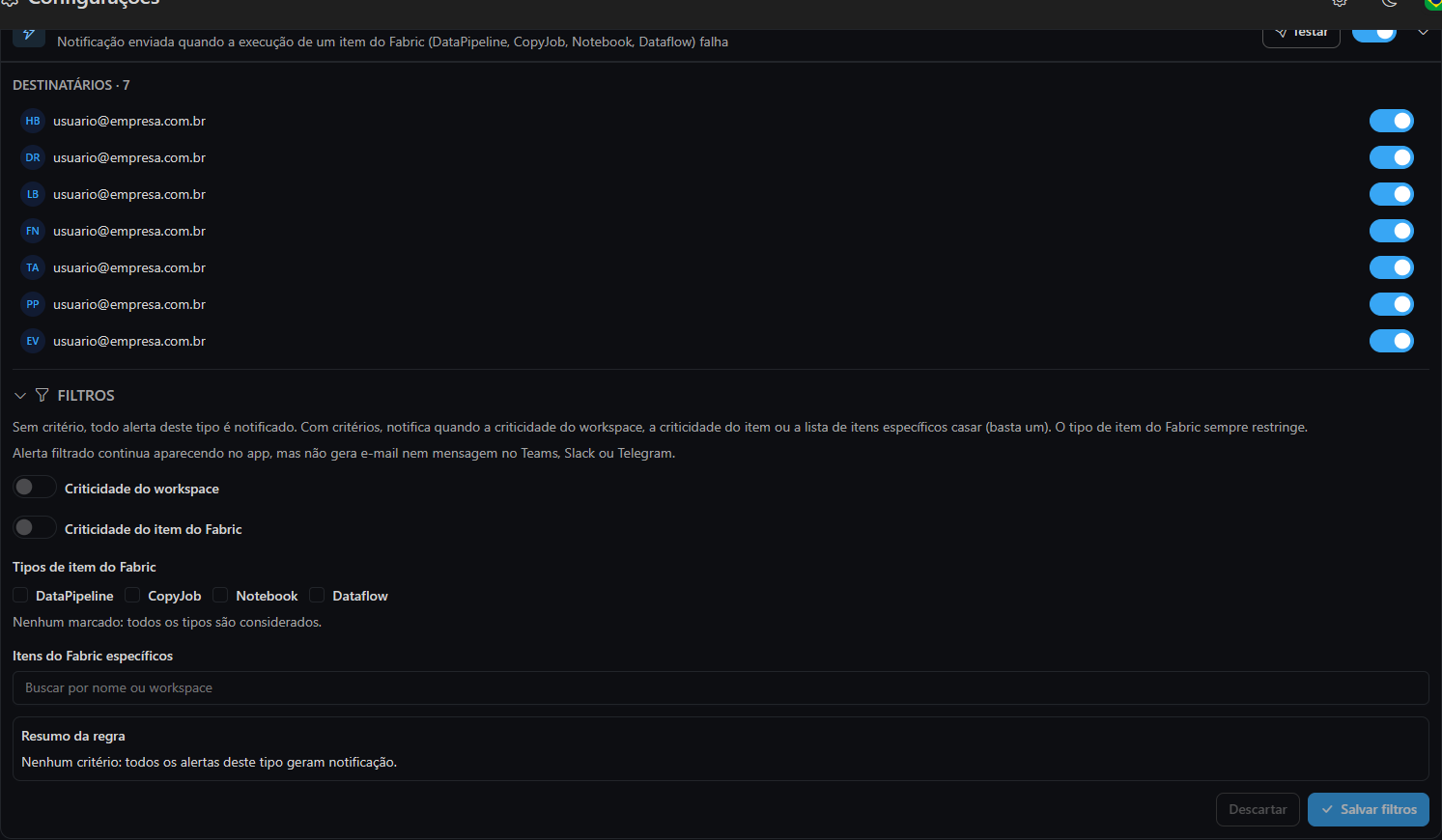
**O que é:** a seção recolhível **Filtros**, que aparece abaixo da lista de destinatários nos cards **Falha na Atualização do Dataset** e **Falha em Item do Fabric** (e dentro dos avisos ao criador). Os primeiros critérios são interruptores de criticidade.

**Para que serve:** receber e-mail só das falhas que importam, por exemplo apenas de workspaces **Alta** ou **Crítica**.

<figure><picture><source srcset="../../assets/pm-configuracoes-notificacoes-filtros-dark.png" media="(prefers-color-scheme: dark)"><img src="../../assets/pm-configuracoes-notificacoes-filtros.png" alt="Painel Filtros do alerta Falha em Item do Fabric com criticidade, tipos de item, itens específicos e resumo da regra"></picture><figcaption><p>Painel Filtros de um alerta de falha</p></figcaption></figure>

| Campo | O que faz |
| --- | --- |
| **Criticidade do workspace** | Interruptor que ativa o critério. Ligado, mostra os níveis **Sem classificação**, **Baixa**, **Média**, **Alta** e **Crítica** como botões para marcar. A criticidade vem dos metadados de governança do workspace ([Workspaces](../governanca/workspaces.md#metadados-de-governanca)). |
| **Criticidade do modelo semântico** / **Criticidade do item do Fabric** | Mesmo funcionamento, usando a criticidade do próprio item: a do modelo semântico ([Modelos Semânticos](../governanca/modelos-semanticos.md)) ou a do item do Fabric ([Engenharia de Dados](../governanca/engenharia-de-dados.md#como-editar-a-governanca-de-um-item-do-fabric)). |

**Como usar:** veja o passo a passo [Como receber alertas de falha só dos workspaces ou itens mais críticos](#como-receber-alertas-de-falha-so-dos-workspaces-ou-itens-mais-criticos).

**Regras:** veja [Como os filtros são avaliados](#como-os-filtros-sao-avaliados). Um alerta filtrado continua aparecendo no app, mas não gera e-mail nem mensagem no Teams, Slack ou Telegram.

### Tipos de item do Fabric

**O que é:** as caixas **Data Pipeline**, **Copy Job**, **Notebook**, **Dataflow Gen2** e **Materialized Lake Views (Lakehouse)** dentro de **Filtros**, somente no alerta de item do Fabric (e no aviso ao criador correspondente).

**Para que serve:** receber alerta só de alguns tipos de item, por exemplo apenas dos Data Pipelines.

**Como usar:**

1. No card **Falha em Item do Fabric**, abra **Filtros**.
2. Em **Tipos de item do Fabric**, marque os tipos desejados. Nenhum marcado significa todos.
3. Clique em **Salvar filtros**. O resumo passa a dizer, por exemplo, *Somente itens dos tipos: Data Pipeline.*

**Regras:** o tipo **sempre restringe**: mesmo que outro critério case, uma falha de tipo não marcado não é notificada.

### Alertas de itens do Fabric

**O que é:** a seção **Alertas de itens do Fabric**, visível só para Administradores, logo antes de **Notificar criador do artefato**, com duas chaves ligadas por padrão:

* **Alertas de Dataflow**: falhas de execução de Dataflows Gen2.
* **Alertas de Materialized Lake Views**: falhas de refresh das Materialized Lake Views (job do lakehouse).

**Para que serve:** continuar acompanhando as execuções de um tipo de item nas telas, mas sem abrir alertas nem enviar e-mails sobre as falhas dele.

**Como usar:** ligue ou desligue a chave do tipo. A alteração vale na hora.

**Como funciona:**

* As execuções continuam sendo coletadas e exibidas. Desligar um tipo só impede que as falhas dele abram alertas e enviem e-mails ou mensagens nos canais.
* A chave fica bloqueada quando o monitoramento de **Fabric Jobs** ou o monitoramento daquele tipo está desligado em *Configurações › Monitoramento*, com a dica *O monitoramento de Fabric Jobs está desligado.* ou *O monitoramento deste tipo de item está desligado.* e o link **Abrir configurações de monitoramento**. Veja [Monitoramento por tipo de item do Fabric](monitoramento.md#monitoramento-por-tipo-de-item-do-fabric).
* Para receber só algumas falhas de um tipo, em vez de desligá-lo, use o filtro [Tipos de item do Fabric](#tipos-de-item-do-fabric) no card **Falha em Item do Fabric**.

### Itens específicos

**O que é:** o campo **Modelos semânticos específicos** (ou **Itens do Fabric específicos**) dentro de **Filtros**, com a busca **Buscar por nome ou workspace**. Os itens escolhidos viram etiquetas removíveis.

**Para que serve:** garantir o alerta de um item importante que ainda não tem criticidade, ou acompanhar um modelo semântico pontual.

<figure><picture><source srcset="../../assets/pm-configuracoes-notificacoes-filtros-itens-especificos-dark.png" media="(prefers-color-scheme: dark)"><img src="../../assets/pm-configuracoes-notificacoes-filtros-itens-especificos.png" alt="Busca de itens específicos no painel Filtros com a lista de resultados"></picture><figcaption><p>Busca de itens específicos</p></figcaption></figure>

**Como usar:**

1. No painel **Filtros**, digite parte do nome do item ou do workspace em **Buscar por nome ou workspace**.
2. Clique no item na lista de resultados: ele vira uma etiqueta acima do campo. Repita para outros itens. Para remover, clique no **x** da etiqueta.
3. Clique em **Salvar filtros**.

**Regras:**

* No alerta de itens do Fabric, a busca mostra só os tipos marcados em **Tipos de item do Fabric**, quando houver.
* Os itens escolhidos **somam** aos critérios de criticidade: a falha é notificada se o item estiver na lista **ou** se a criticidade casar.
* Se um item escolhido deixou de existir no inventário, a etiqueta aparece como *Item não encontrado (…)*, para que você possa removê-lo.

### Resumo da regra, Descartar e Salvar filtros

**O que é:** a caixa **Resumo da regra**, que descreve em linguagem simples o que será notificado com os valores atuais, e os botões **Descartar** e **Salvar filtros**.

**Para que serve:** conferir o efeito dos filtros antes de gravar, sem precisar interpretar cada campo.

<figure><picture><source srcset="../../assets/pm-configuracoes-notificacoes-filtros-resumo-dark.png" media="(prefers-color-scheme: dark)"><img src="../../assets/pm-configuracoes-notificacoes-filtros-resumo.png" alt="Caixa Resumo da regra do painel Filtros"></picture><figcaption><p>Resumo da regra</p></figcaption></figure>

**Como usar:**

1. Ajuste os critérios e leia o **Resumo da regra**, por exemplo *Notifica quando: workspace com criticidade Alta, Crítica ou item entre os 3 selecionados.* Sem critérios, ele mostra *Nenhum critério: todos os alertas deste tipo geram notificação.*
2. Clique em **Salvar filtros** para gravar. Aparece *Filtros salvos.* Em caso de erro, aparece *Não foi possível salvar os filtros. Verifique os valores e tente novamente.*
3. Para desistir das mudanças ainda não gravadas, clique em **Descartar**.

**Regras:** nada é gravado até clicar em **Salvar filtros**. Enquanto houver mudança pendente, aparece *Alterações não salvas*. Os dois botões ficam desabilitados quando não há mudança. Cada gravação fica registrada em [Auditoria › Eventos da Aplicação](../auditoria/eventos-da-aplicacao.md).

### Selo Filtro ativo

**O que é:** o selo **Filtro ativo**, ao lado do nome do card, quando a regra tem algum critério gravado.

**Para que serve:** avisar, sem abrir o card, que nem toda falha daquele tipo gera e-mail. É a primeira coisa a verificar quando alguém diz que não recebeu um alerta.

**Como funciona:** o selo aparece nos cards **Falha na Atualização do Dataset** e **Falha em Item do Fabric**; nos avisos ao criador, aparece só quando o aviso está ligado. Ele some quando todos os critérios são removidos e os filtros são salvos.

### Notificar criador do artefato

**O que é:** a categoria **Notificar criador do artefato**, no fim da tela, com dois cards desligados por padrão:

* **Notificar Criador: Falha de Modelo Semântico**: envia um e-mail ao criador do modelo semântico quando a atualização dele falha.
* **Notificar Criador: Falha em Item do Fabric**: envia um e-mail ao criador do Data Pipeline, Copy Job, Notebook ou Dataflow Gen2 quando a execução dele falha.

**Para que serve:** levar a falha direto a quem mantém o item, mesmo que essa pessoa não use o Power Monitor.

<figure><picture><source srcset="../../assets/pm-configuracoes-notificacoes-criador-dark.png" media="(prefers-color-scheme: dark)"><img src="../../assets/pm-configuracoes-notificacoes-criador.png" alt="Seção Notificar criador do artefato com os dois cards"></picture><figcaption><p>Aviso ao criador do artefato</p></figcaption></figure>

**Como usar:** veja o passo a passo [Como avisar o criador do item quando ele falhar](#como-avisar-o-criador-do-item-quando-ele-falhar).

**Como funciona:** cada card tem o botão **Testar**, um interruptor para ligar/desligar o aviso e, ao expandir, o mesmo painel de **Filtros** (independente dos filtros do alerta principal). Esses cards não têm lista de destinatários: o destinatário é sempre o criador do item. Enquanto o aviso está desligado, o card expandido mostra *Desligado: nenhum e-mail é enviado ao criador.* Veja as regras em [Aviso ao criador do artefato](#aviso-ao-criador-do-artefato).

### Limites dos alertas de uso de capacidade

**O que é:** o painel de limites dentro dos cards **Limite de Uso de Capacidade** e **Uso Background de Capacidade**, na categoria **Capacidade**. O cabeçalho de cada card mostra o valor em vigor num selo: **Limite: 80%**, **Níveis: Baixo 50% · Médio 70% · …** ou **Background: sem alerta**.

**Para que serve:** ajustar a partir de quanto uso a organização quer ser avisada, em vez de usar valores fixos. Por exemplo, avisar só acima de 90% de uso total, ou receber apenas os níveis Alto e Crítico de background.

| Card | Campo | O que define |
| --- | --- | --- |
| **Limite de Uso de Capacidade** | **Limite de uso total** › **Limite (%)** | O alerta abre quando o uso total da capacidade (interativo + background) atinge ou ultrapassa este percentual e é encerrado quando o uso volta a ficar abaixo dele. Padrão **80%**. |
| **Uso Background de Capacidade** | **Níveis de uso background**: **Baixo**, **Médio**, **Alto** e **Crítico** | Cada nível vale do seu percentual até o próximo nível preenchido; o maior nível preenchido vale para qualquer uso acima dele. Padrão **50%**, **70%**, **80%** e **100%**. |

**Como usar:**

1. Em *Configurações › Notificações*, expanda o card **Limite de Uso de Capacidade** ou **Uso Background de Capacidade**.
2. Informe os percentuais. Para pular um nível de background, deixe-o **Em branco**; abaixo dos campos aparece a faixa que cada nível cobre (por exemplo, *70% até 80%*, *a partir de 100%* ou *pulado*).
3. Clique em **Salvar limites**. Aparece *Limites salvos. Eles valem a partir da próxima coleta de consumo.* Use **Descartar** para voltar aos valores gravados ou **Restaurar padrões** para preencher os valores padrão.

**Regras:**

* Só **Administradores** alteram os limites.
* Os valores são números inteiros de **10 a 100**.
* Os níveis preenchidos precisam ser crescentes (**Baixo < Médio < Alto < Crítico**), sem valores repetidos, mesmo com um nível em branco no meio. Um valor fora da ordem mostra a mensagem no próprio campo (por exemplo, *Alto precisa ser maior que Baixo (85%).*) e o **Salvar limites** fica desabilitado.
* Com todos os níveis em branco, aparece *Todos os níveis estão em branco: nenhum alerta de uso background será enviado.*
* O alerta de background é enviado no máximo **uma vez por nível por dia**, no fuso horário da organização (definido em [Organização](organizacao.md#idioma-e-fuso-horario-da-organizacao)); subir de nível gera um novo aviso.
* Os limites valem para todas as capacidades da organização e para todos os canais (e-mail, Microsoft Teams, Slack e Telegram), que passam a mostrar o limite e o nível configurados. Eles não mudam as cores das telas de capacidade.

## Os alertas

| Categoria | Alerta | Quando é enviado |
| --- | --- | --- |
| Infraestrutura | **Gateway Offline** | Um gateway monitorado fica offline. O status é verificado a cada 5 minutos (exige o **Monitoramento de Gateway** ligado). |
| Infraestrutura | **Capacidade Offline** | Uma capacidade monitorada fica indisponível (inativa ou em desprovisionamento). |
| Infraestrutura | **Status do Serviço Microsoft Fabric / Power BI** | O serviço Microsoft Fabric ou Power BI entra em degradação ou interrupção, segundo o Microsoft Graph do seu tenant ou a página pública de status da Microsoft, e quando passa de degradação para interrupção. Vem ligado por padrão. Veja [Status do Fabric e Power BI](../monitoramento/status-do-fabric-e-power-bi.md). |
| Capacidade | **Limite de Uso de Capacidade** | O uso **total** da capacidade (interativo + background) atinge ou ultrapassa o limite configurado (padrão **80%**). Veja [Limites dos alertas de uso de capacidade](#limites-dos-alertas-de-uso-de-capacidade). |
| Capacidade | **Uso Background de Capacidade** | O uso em background atinge ou ultrapassa um dos níveis configurados: **Baixo**, **Médio**, **Alto** ou **Crítico** (padrão 50%, 70%, 80% e 100%). É enviado no máximo uma vez por dia para cada nível. |
| Capacidade | **Anomalia de Consumo por Item** | Uma anomalia de consumo é detectada em um item ou operação do Fabric. Pode ser ligada/desligada também na tela [Anomalias de Consumo](../monitoramento/anomalias-de-consumo.md). |
| Capacidade | **Ações de Governança de Capacidade** | Uma ação de pausa/retomada, alteração de SKU agendada ou auto-scale é executada em uma capacidade. |
| Capacidade | **Dados de Consumo Indisponíveis** | Não foi possível ler os dados de consumo de uma capacidade por mais de **45 minutos** (capacidade pausada/desligada ou fonte de métricas temporariamente indisponível). |
| Capacidade | **Capacidade Ligada Fora do Horário** | Uma capacidade monitorada fica ligada fora da janela esperada configurada para ela (veja [Alertas de capacidade fora do horário e de custo](#alertas-de-capacidade-fora-do-horario-e-de-custo)). Quando ela desliga ou volta para dentro da janela, chega também um e-mail de resolvido. |
| Capacidade | **Custo de Capacidade Acima do Esperado** | O custo do dia anterior de uma capacidade ultrapassa a variação percentual configurada sobre a média dos últimos 30 dias. Avaliado uma vez por dia. |
| Capacidade | **Expiração de Capacidade Trial** | Uma capacidade trial do Fabric com workspaces atribuídos está perto de expirar (faltam **14**, **7**, **3** ou **1** dia) ou já expirou. Contam só os workspaces monitorados que ainda existem (workspaces excluídos ficam de fora), e o e-mail lista os nomes deles em destaque, no bloco **Workspaces nesta capacidade (N)**, logo depois do texto. |
| Atualizações | **Falha na Atualização do Dataset** | O refresh de um modelo semântico falha (exige o **Monitoramento de Semantic Model** ligado). |
| Atualizações | **Falha em Item do Fabric** | A execução de um DataPipeline, Copy Job, Notebook ou Dataflow, ou o refresh das Materialized Lake Views de um lakehouse, falha (exige o monitoramento de **Fabric Jobs** ligado e, para Dataflow e Materialized Lake Views, a chave do tipo e os [Alertas de itens do Fabric](#alertas-de-itens-do-fabric) ligados). |
| Atualizações | **Desvio de Tempo de Execução** | Um modelo semântico, Copy Job, Dataflow ou Notebook leva muito mais tempo que o normal para concluir (configurado em [Monitoramento › Desvio de Tempo Médio de Execução](monitoramento.md#desvio-de-tempo-medio-de-execucao)). |
| Notificar criador do artefato | **Notificar Criador: Falha de Modelo Semântico** | Mesmo gatilho de **Falha na Atualização do Dataset**, enviado somente por e-mail ao criador do modelo semântico. Desligado por padrão. |
| Notificar criador do artefato | **Notificar Criador: Falha em Item do Fabric** | Mesmo gatilho de **Falha em Item do Fabric**, enviado somente por e-mail ao criador do item. Desligado por padrão. |
| Resolução de Incidentes | **Alerta Resolvido** | Um alerta em aberto (gateway, capacidade, modelo semântico, item do Fabric ou status do serviço Microsoft Fabric / Power BI) é resolvido: o recurso voltou a ficar saudável. |
| Relatórios | **Checklist Diário** | Resumo consolidado do ambiente enviado **uma vez por dia** (por volta das 08:00, horário de Brasília): consumo do dia anterior comparado ao antecessor, capacidades e uso de Capacity Units, itens com falha, workspaces com mais falhas e anomalias. É enviado mesmo quando não há ocorrência. |
| Relatórios | **Checklist de Hora em Hora** | Resumo da última hora fechada, enviado **somente quando há algo a reportar**: falha de atualização, capacidade saturada (inclui o limiar de background configurado em [Monitoramento](monitoramento.md#fonte-de-metricas-de-capacidade)), gateway offline ou anomalia de consumo. |

## Regras e comportamento

### Quantos e-mails um incidente gera

O comportamento depende do tipo de recurso:

| Recurso | Abertura | Enquanto o problema continua | Resolução |
| --- | --- | --- | --- |
| **Gateway**, **modelo semântico** e **item do Fabric** | 1 e-mail | **Nenhum** e-mail novo: as reincidências são somadas ao alerta aberto e aparecem no **Checklist de Hora em Hora** e na tela [Alertas](../monitoramento/alertas.md). | **Alerta Resolvido** |
| **Capacidade** (**Capacidade Offline** e **Limite de Uso de Capacidade**) | 1 e-mail | **Lembretes por e-mail**: o primeiro cerca de 30 minutos após a abertura e, depois, no máximo um por hora, enquanto a capacidade continuar indisponível ou acima do limite. | **Alerta Resolvido** |
| **Capacidade** (**Uso Background de Capacidade**) | 1 e-mail | No máximo **um e-mail por dia para cada nível** configurado (Baixo, Médio, Alto e Crítico), contando o dia no fuso horário da organização: subir de nível gera um novo e-mail. | — |
| **Dados de Consumo Indisponíveis** | 1 e-mail por episódio | Nenhum | — |
| **Status do Serviço Microsoft Fabric / Power BI** | 1 e-mail por produto (Microsoft Fabric ou Power BI) | Novo e-mail **somente** quando o produto passa de degradação para interrupção. Uma melhora de interrupção para degradação não gera e-mail. | **Alerta Resolvido** |

Depois que o problema é resolvido, uma nova falha abre um incidente novo e volta a gerar e-mail. Os lembretes de capacidade também seguem para os canais do Teams, Slack e Telegram que tiverem o tipo marcado.

### Alertas de capacidade fora do horário e de custo

Estes dois alertas têm configuração própria, feita em outra tela; aqui você só escolhe **quem recebe** e testa o e-mail.

* **Capacidade Ligada Fora do Horário:** a janela em que a capacidade deve funcionar é definida **por capacidade**, na aba **Alertas de Horários** de [Governança › Capacidades](../governanca/capacidades.md#aba-alertas-de-horarios), junto com os destinatários daquele alerta (administradores e/ou e-mails adicionais). O interruptor de cada pessoa neste card controla apenas a parte de **administradores**: desligar alguém aqui a tira dessa lista, mas os e-mails adicionais cadastrados no alerta da capacidade continuam recebendo. Enquanto a capacidade segue ligada fora da janela, o e-mail é reenviado no intervalo definido na capacidade; quando ela desliga ou volta para a janela, é enviado o e-mail de resolvido.
* **Custo de Capacidade Acima do Esperado:** o limite (percentual acima da média) é definido em [Custo de Capacidade › Alertas de Custo](../dashboards/custo-de-capacidade.md#alertas-de-custo), para uma capacidade ou para todas. Uma vez por dia, o Power Monitor compara o custo do dia anterior com a média dos 30 dias anteriores; se passar do limite, registra o alerta (visível em [Monitoramento › Alertas](../monitoramento/alertas.md)) e envia um e-mail aos destinatários ligados neste card. Cada capacidade gera no máximo um e-mail por dia.
* Os dois alertas são enviados **somente por e-mail**: não geram mensagem no Teams, Slack nem Telegram.
* O botão **Testar** funciona nos dois e envia um e-mail de exemplo só para você.

### Escopo por workspace

* Alertas ligados a um workspace (falha de refresh, falha de item do Fabric, anomalia, desvio de tempo) vão para os Administradores sem restrição de alertas e para quem tem aquele workspace em **Recebe alertas**.
* Alertas **sem workspace** (gateway, capacidade e status do serviço Microsoft Fabric / Power BI) vão para todos os destinatários elegíveis.
* Os **checklists** (diário e de hora em hora) são enviados aos **Administradores**, com o conteúdo completo do ambiente.
* O interruptor por destinatário nesta tela sempre prevalece: desligado, a pessoa não recebe aquele tipo.

### Como os filtros são avaliados

Os filtros existem para **Falha na Atualização do Dataset**, **Falha em Item do Fabric** e para os dois avisos ao criador. A regra é avaliada a cada falha, nesta ordem:

1. **Sem nenhum critério**, todo alerta daquele tipo é notificado (é o padrão).
2. **Tipos de item do Fabric** marcados **sempre restringem**: uma falha de um tipo não marcado não é notificada.
3. Entre os demais critérios vale o **"OU"**: a falha é notificada se a **criticidade do workspace** estiver entre as marcadas, **ou** a **criticidade do item** estiver entre as marcadas, **ou** o item estiver na lista de **itens específicos**. Basta um casar.
4. Um critério desligado (ou sem nenhum nível marcado) **não participa**; não significa "todos".

Pontos importantes:

* **Sem classificação** é um nível como os outros: casa com workspaces ou itens que ainda não têm criticidade definida. Ao ligar um critério de criticidade, ele já vem marcado, para que itens ainda não classificados não sejam silenciados sem querer. Desmarque-o se quiser notificar só os classificados.
* Um alerta **filtrado** continua sendo registrado e aparece normalmente em [Monitoramento › Alertas](../monitoramento/alertas.md), mas **não gera e-mail nem mensagem** no Teams, Slack ou Telegram.
* Os filtros valem para a organização inteira e se somam às demais regras: o destinatário precisa estar ligado nesta tela e ter o workspace no seu escopo de alertas.
* Cada gravação de filtro fica registrada em [Auditoria › Eventos da Aplicação](../auditoria/eventos-da-aplicacao.md), com os valores antes e depois.

### Aviso ao criador do artefato

* **Quem é o criador:** para modelos semânticos e Dataflows Gen2, a pessoa que configurou o item (o proprietário da configuração no Power BI/Fabric); para Data Pipelines, Copy Jobs e Notebooks, quem criou o item.
* O aviso só sai quando esse campo contém um **e-mail válido**. Itens criados por Service Principal ou com o criador desconhecido não geram aviso.
* O criador **não precisa ser usuário do Power Monitor** e não depende do escopo de workspace nem da lista de destinatários.
* É **somente e-mail**, com o mesmo conteúdo do alerta principal e o assunto marcado com **[Criador]**. Não vai para Teams, Slack nem Telegram.
* Se o criador já recebeu o alerta principal como destinatário, ele **não recebe cópia duplicada**.
* Segue as mesmas regras de envio do alerta principal: só na abertura do incidente, sem repetir nas reincidências.
* Os filtros do aviso ao criador são independentes dos filtros do alerta principal. Por exemplo, você pode mandar o alerta principal para a equipe só nos workspaces **Críticos** e avisar o criador de qualquer falha.

### Canais

Esta aba controla os **e-mails**. Os mesmos alertas (exceto **Capacidade Ligada Fora do Horário**, **Custo de Capacidade Acima do Esperado**, **Desvio de Tempo de Execução** e os avisos ao criador) também podem ser enviados para canais do **Microsoft Teams**, **Slack** e **Telegram**, com seleção de tipos por canal, configurados em [Alertas](alertas.md). Os canais não dependem dos destinatários desta tela.

O servidor de envio dos e-mails pode ser o padrão do Power Monitor ou o SMTP da sua organização, também em [Alertas](alertas.md). O histórico de e-mails enviados pode ser consultado em [Auditoria › Auditoria de E-mails](../auditoria/auditoria-de-emails.md).

## Passo a passo

Todos os fluxos abaixo exigem a função **Administrador** e partem de *Configurações › Notificações*.

### Como restringir um alerta a algumas pessoas

Use para, por exemplo, enviar **Gateway Offline** só para a equipe de infraestrutura.

{% stepper %}
{% step %}
### Abra o alerta

Clique no card do alerta para expandir a lista de **Destinatários**.
{% endstep %}

{% step %}
### Desligue quem não deve receber

Desligue o interruptor das pessoas que não devem receber aquele tipo de alerta. Cada alteração é salva na hora; em caso de falha, aparece *Erro ao atualizar a configuração. Tente novamente.*
{% endstep %}

{% step %}
### Teste

Clique em **Testar** no card para receber no seu e-mail um exemplo do alerta.
{% endstep %}
{% endstepper %}

### Como incluir um usuário como destinatário

Um **Usuário** (não administrador) só aparece na lista depois de ter ao menos um workspace em **Recebe alertas**.

1. Em [Usuários](../usuarios.md#funcionalidades), edite a pessoa e marque os workspaces na lista **Recebe alertas**.
2. Volte a *Configurações › Notificações* e abra o card do alerta: a pessoa aparece em **Destinatários**, já ligada.

### Como receber alertas de falha só dos workspaces ou itens mais críticos

Use para que a equipe só receba e-mail das falhas que importam, por exemplo, de workspaces **Alta** ou **Crítica**. Pré-requisito: a criticidade estar preenchida nos metadados de governança dos workspaces ([Workspaces](../governanca/workspaces.md#como-editar-os-metadados-de-governanca)), dos modelos semânticos ([Modelos Semânticos](../governanca/modelos-semanticos.md)) ou dos itens do Fabric ([Engenharia de Dados](../governanca/engenharia-de-dados.md#como-editar-a-governanca-de-um-item-do-fabric)).

{% stepper %}
{% step %}
### Abra o painel Filtros

Em *Configurações › Notificações*, grupo **Atualizações**, clique no card **Falha na Atualização do Dataset** ou **Falha em Item do Fabric** para expandi-lo. Abaixo dos destinatários, clique em **Filtros**.
{% endstep %}

{% step %}
### Ligue o critério de criticidade

Ligue o interruptor **Criticidade do workspace** (ou **Criticidade do modelo semântico** / **Criticidade do item do Fabric**). Os níveis aparecem como botões, com **Sem classificação** já marcado.
{% endstep %}

{% step %}
### Marque os níveis

Clique nos níveis que devem gerar notificação (por exemplo, **Alta** e **Crítica**). Para deixar de fora os itens ainda não classificados, clique em **Sem classificação** para desmarcá-lo. Clicar de novo em um nível o desmarca.
{% endstep %}

{% step %}
### Confira o resumo e salve

Leia o **Resumo da regra** (por exemplo, *Notifica quando: workspace com criticidade Alta, Crítica.*) e clique em **Salvar filtros**. Aparece *Filtros salvos.* e o card passa a exibir o selo **Filtro ativo**. Se algo der errado, aparece *Não foi possível salvar os filtros. Verifique os valores e tente novamente.*
{% endstep %}
{% endstepper %}

{% hint style="info" %}
Se você ligar os dois critérios de criticidade (workspace e item), basta **um** deles casar para a falha ser notificada.
{% endhint %}

### Como desfazer um filtro

* Para descartar alterações ainda não gravadas, clique em **Descartar**.
* Para voltar a notificar todos os alertas do tipo, desligue os interruptores de criticidade, desmarque os tipos de item, remova os itens específicos e clique em **Salvar filtros**. O resumo mostra *Nenhum critério: todos os alertas deste tipo geram notificação.* e o selo **Filtro ativo** some.

### Como avisar o criador do item quando ele falhar

{% stepper %}
{% step %}
### Localize a seção

Em *Configurações › Notificações*, role até **Notificar criador do artefato**.
{% endstep %}

{% step %}
### Ligue o aviso

No card **Notificar Criador: Falha de Modelo Semântico** e/ou **Notificar Criador: Falha em Item do Fabric**, ligue o interruptor. Enquanto ele está desligado, o card expandido exibe *Desligado: nenhum e-mail é enviado ao criador.* Se a gravação falhar, aparece *Não foi possível atualizar a notificação ao criador. Tente novamente.*
{% endstep %}

{% step %}
### Restrinja, se quiser

Clique no card para expandi-lo e use o painel **Filtros** (criticidade, tipos de item e itens específicos) para limitar quais falhas geram o aviso. Clique em **Salvar filtros**. Os filtros podem ser configurados antes de ligar o aviso.
{% endstep %}

{% step %}
### Teste

Clique em **Testar** no card para receber, só no seu e-mail, um exemplo do aviso (com o assunto marcado com **[Criador]**).
{% endstep %}
{% endstepper %}

## Perguntas frequentes

<details>

<summary>Cliquei em Testar, mas quem recebeu fui só eu. Está certo?</summary>

Sim. O e-mail de teste vai apenas para o administrador que clicou, com dados de exemplo. Para testar os canais do Teams, Slack ou Telegram, use **Enviar teste** em [Alertas](alertas.md).

</details>

<details>

<summary>Um usuário não aparece na lista de destinatários. Por quê?</summary>

Usuários com a função **Usuário** só aparecem se tiverem ao menos um workspace em **Recebe alertas**. Configure isso em [Usuários](../usuarios.md#escopo-por-workspace).

</details>

<details>

<summary>Recebi o alerta de falha uma vez e depois não recebi mais, mas o problema continua. É normal?</summary>

Para gateways, modelos semânticos e itens do Fabric, sim: o e-mail é enviado quando o incidente abre; as reincidências aparecem no Checklist de Hora em Hora e na tela Alertas, e você receberá **Alerta Resolvido** quando o recurso voltar ao normal. Para **Capacidade Offline** e **Limite de Uso de Capacidade** é diferente: enquanto o problema continuar, o Power Monitor envia lembretes (o primeiro cerca de 30 minutos após a abertura e depois no máximo um por hora).

</details>

<details>

<summary>Uma falha apareceu na tela Alertas, mas ninguém recebeu e-mail. Por quê?</summary>

Verifique se o card do alerta tem o selo **Filtro ativo**. Um alerta que não atende aos filtros continua registrado na tela [Alertas](../monitoramento/alertas.md), mas não gera e-mail nem mensagem nos canais. Confira o **Resumo da regra** no painel **Filtros** e a criticidade do workspace e do item. Lembre que workspaces e itens sem criticidade só são notificados se **Sem classificação** estiver marcado.

</details>

<details>

<summary>Liguei o aviso ao criador, mas o criador não recebeu o e-mail.</summary>

O aviso só sai quando o criador registrado no item é um **e-mail válido** (itens criados por Service Principal não geram aviso), quando a falha passa pelos filtros do aviso ao criador e quando é a **abertura** do incidente. Se o criador já é destinatário do alerta principal, ele recebe apenas o e-mail principal, sem cópia duplicada.

</details>

<details>

<summary>Desliguei o alerta, mas continuo vendo os problemas na tela Alertas.</summary>

Esta aba controla só o envio de e-mails. A detecção continua e os alertas seguem registrados em [Monitoramento › Alertas](../monitoramento/alertas.md). Para parar a detecção, desligue a coleta em [Monitoramento](monitoramento.md).

</details>

## Páginas relacionadas

* [Alertas (canais e SMTP)](alertas.md)
* [Monitoramento (coletas)](monitoramento.md)
* [Governança › Capacidades (alerta de horário)](../governanca/capacidades.md#aba-alertas-de-horarios)
* [Custo de Capacidade (alertas de custo)](../dashboards/custo-de-capacidade.md#alertas-de-custo)
* [Monitoramento › Alertas](../monitoramento/alertas.md)
* [Usuários › Escopo por workspace](../usuarios.md#escopo-por-workspace)
* [Governança › Workspaces (criticidade)](../governanca/workspaces.md#metadados-de-governanca)
* [Governança › Dados e Engenharia › Engenharia de Dados (governança de itens do Fabric)](../governanca/engenharia-de-dados.md#como-editar-a-governanca-de-um-item-do-fabric)